

Varsayılan olarak bir LCC Actor'ün görüntüleme modu (RenderMode) ve yükleme modu (LoadMode) her görünüm için aynıdır. Bu ayarları belirli bir oyuncu veya belirli bir SceneCapture için geçersiz kılabilirsiniz. Örneğin bölünmüş ekranda 1. oyuncuya 3DGS, 2. oyuncuya nokta bulutu gösterebilirsiniz. Ayrıca mini harita için kullanılan SceneCapture'ın yukarıdan görünümlü nokta bulutu görüntülemesini sağlayabilir ve maliyeti düşürmek için yalnızca ana kısmı yükleyebilirsiniz.
Hem LCC1 hem LCC2 işlem hatları bu arayüz grubunu destekler. İmzalar için ULCCComponentBase - Çoklu Görünüm Alanı bölümüne bakın.
Yalnızca Çalışma Zamanında
Bu işlevlerin parametreleri çalışma zamanı nesneleridir (APlayerController / USceneCaptureComponent2D). Bu nesneler editörde yerleştirme aşamasında henüz mevcut değildir; bu nedenle panel özelliği değildir ve yalnızca oyun çalışırken Blueprint veya C++ üzerinden çağrılabilir. Paneldeki RenderMode / LoadMode değerleri tüm görünümler için geçerli olan genel varsayılanlardır. Bu arayüz grubu, genel değerlerin üzerine yerel bir geçersiz kılma uygular. Geçersiz kılma işlevini çağırmayan bir görünüm genel ayarı kullanmaya devam eder.
Not: Kameraları “görünüm kimliği” ile ayırt eder. Oyuncu görünümü için render görünümünün benzersiz kimliğini, SceneCapture için ise RenderTarget dizinini kullanır. Bu nedenle Pawn'ı değil,
PlayerControllernesnesini geçirmeniz gerekir. Pawn, “hangi görünüm alanında gösterildiği” bilgisini taşımaz.
Oyuncu Başına Geçersiz Kılma (bölünmüş ekran / birden çok yerel oyuncu)
// Player 2's viewport shows point cloud; other viewports are unaffected
LCCComponent->SetPlayerRenderMode(Player2Controller, ERenderMode::PointCloud);
LCCComponent->SetPlayerLoadMode(Player2Controller, ELoadMode::OnlyMain);
Metin Blueprint:
[Custom Event: SetupSplitScreen]
        │
        ▼
[Get Player Controller]  Player Index = 1   → Player2Controller
        │
        ▼
[Set Player Render Mode]
        Target = (LCC Component)
        Player Controller = Player2Controller
        In Render Mode = Point Cloud
Ayar bir sonraki karede etkili olur. Geçersiz kılma işlevi çağrılmazsa tüm görünüm alanları paneldeki genel ayarı paylaşır.
SceneCapture Başına Geçersiz Kılma (mini harita / gözetleme görünümü)
// The minimap uses point cloud + main only for the lowest cost
LCCComponent->SetSceneCaptureRenderMode(MinimapCapture, ERenderMode::PointCloud);
LCCComponent->SetSceneCaptureLoadMode(MinimapCapture, ELoadMode::OnlyMain);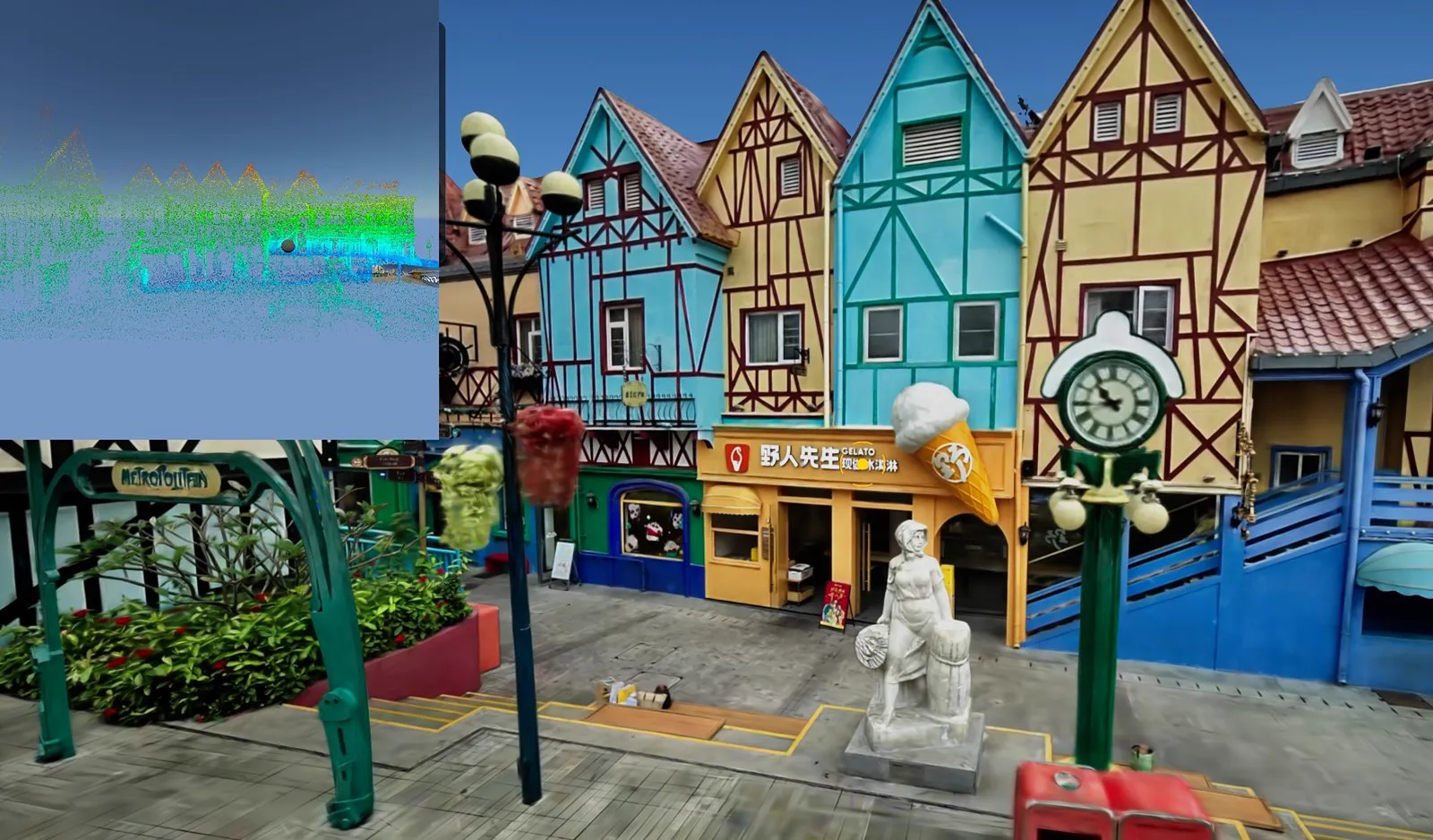
Ana görünüm alanı 3DGS gösterirken sol üst köşedeki SceneCapture mini haritası yukarıdan görünümlü nokta bulutu kullanır
Ön koşul: LCC içeriğini bir SceneCapture içinde görüntülemek için önce proje ayarlarında SceneCaptureComponent Desteği seçeneğini etkinleştirin. Varsayılan olarak devre dışıdır.
Çağrı Zamanlamasına Dikkat Edin (sık yapılan hata)
SceneCapture geçersiz kılması yalnızca geçerli bir görünüm kimliği hesaplanabildiğinde etkili olur. Yakalama henüz bir kez görüntülenmediyse kimlik yoktur ve ayar sessizce yok sayılır (hata verilmez). Aşağıdaki iki yaklaşımdan biriyle zamanlamayı doğru ayarlayın:
- Önce bir kez yakalayın, sonra ayarlayın, sonra tekrar yakalayın:
Capture Scene→SetSceneCaptureRenderMode/LoadMode→Capture Scene. - Veya SceneCapture2D üzerinde
Capture Every Frameseçeneğini işaretleyin. Böylece ViewState kalıcı kalır ve ayar etkili olur.
Ayrıca SceneCapture2D'nin Texture Target değerinin atandığını doğrulayın. BeginPlay gibi çok erken bir anda çağırıyorsanız, çağrıdan önce bir kare bekleyin.
Sık yapılan hata 1: Yakalamada
Capture Every Frameişaretli değilkenCapture SceneöncesindeSetSceneCapture...çağırmak → ayar kaybolur ve görüntü değişmez.Sık yapılan hata 2:
Targetpinini SceneCapture2D'ye bağlamak. Doğru bağlantı Target = yakalanan LCC bileşeni şeklindedir; SceneCapture2D iseIn Capture 2Dparametresine girer.
Bu bölüm XGRIDS'in resmî kullanım kılavuzundan Türkçeye çevrildi; ekran görüntüleri ve arayüz adları özgün haliyle İngilizcedir. İngilizce aslı (yeni sekmede açılır) · Güncelleme:



