

Bu belge, Unreal Engine kurulumundan başlayarak LCC4Unreal kurulumunu, C++ projesi oluşturmayı, LCC verisi yüklemeyi, derlemeyi, çalıştırmayı ve bir Linux uygulamasını paketlemeyi kapsar.
1. Önerilen Donanım ve Yazılım Ortamı
| Öğe | Önerilir |
|---|---|
| İşletim sistemi | Ubuntu 22.04 |
| İşlemci | Intel/AMD dört çekirdekli 2,5 GHz veya üzeri; kaynak koddan derlemeler için daha fazla çekirdek önerilir |
| Bellek | 32 GB; kaynaktan derlemeler için 64 GB veya üzeri önerilir |
| Ekran kartı | NVIDIA GeForce RTX 2080 veya daha yüksek performanslı ayrık ekran kartı |
| Video belleği | 8 GB veya üzeri |
| IDE | VS Code veya Rider |
| Disk | 300 GB ve üzeri |
2. Unreal Engine Kurulum Yöntemi Seçin
Linux'ta iki Unreal Engine kurulum yöntemi vardır:
| Yöntem | Özellikler | Uygun olduğu kullanım |
|---|---|---|
| Hazır Sürüm (Installed Build) | İndirip tamamen çıkardıktan sonra kullanıma hazırdır; C++ projesi oluşturmak daha kolaydır | Yeni başlayanlar için tercih edilir |
| Kaynaktan Derleme | Motor kaynağı değiştirilebilir; ilk derleme uzun sürer | Motorun veya eklentinin iç yapısını değiştirmesi gereken geliştiriciler |
Yalnızca LCC4Unreal gerekiyorsa ve Unreal Engine kaynağını değiştirmeniz gerekmiyorsa hazır sürümü tercih edin.
Not: LCC4Unreal hazır biçimde sunulur ve resmî motor ikili dosyalarıyla uyumludur. Motor kaynağını değiştirmeyin; değiştirilmiş bir motor eklentiyle uyumsuz olabilir, yükleme hatalarına veya anormal davranışa yol açabilir.
2.1 Yöntem A: Unreal Engine Linux Hazır Sürümünü Kurma (önerilen)
- Epic'in resmî Unreal Engine for Linux sayfasını açın;
- Bir Epic Games hesabıyla oturum açın;
Gereken Unreal Engine sürümünün
.ziparşivini indirin.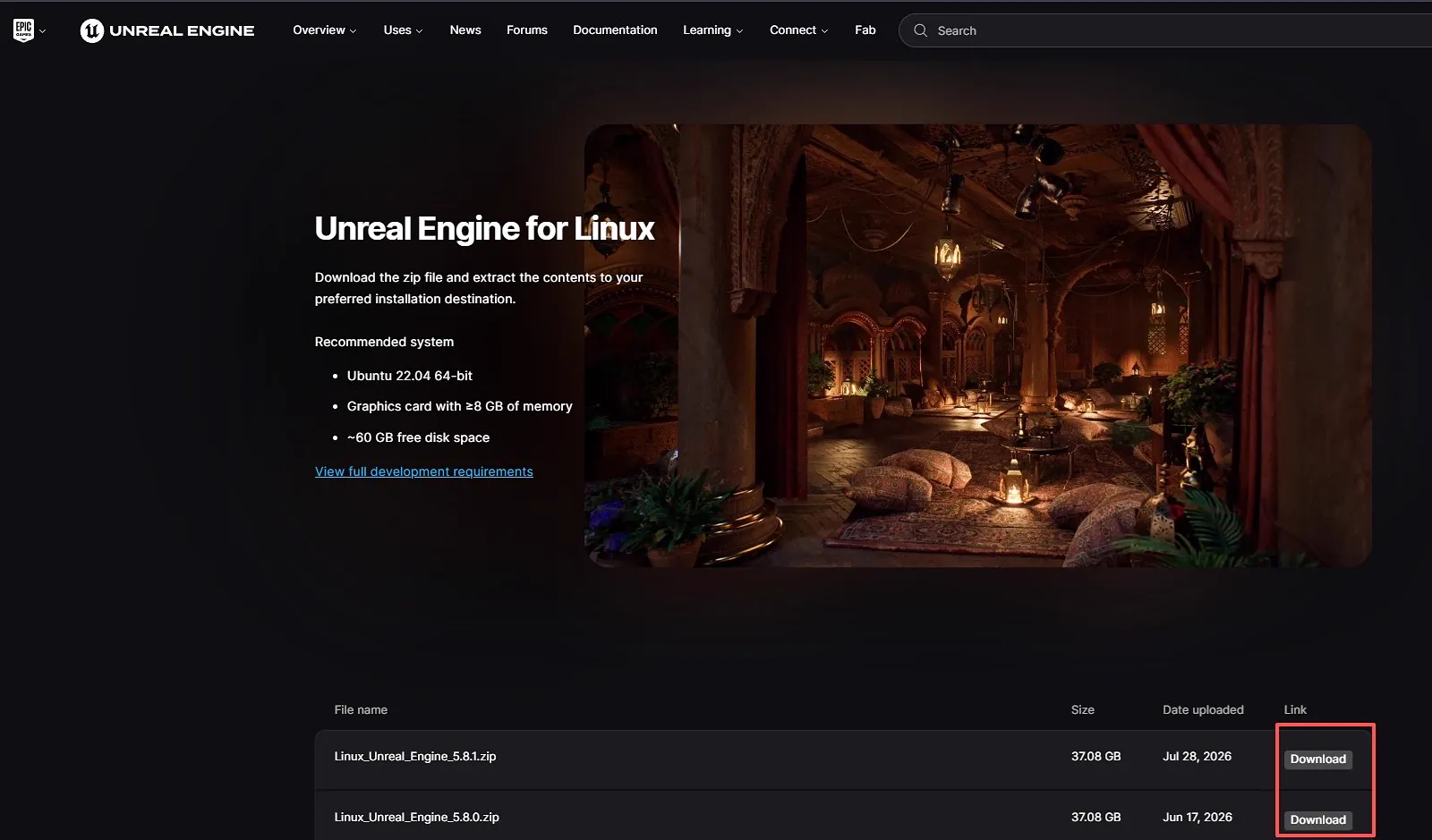
Epic Games'in resmî sayfasından gereken Unreal Engine Linux hazır paketini seçip indirin
Dosya yöneticisinde bir motor dizini oluşturun, örneğin:
/home/[USER]/Unreal/Engines/UnrealEngine- Arşivdeki tüm dosya ve dizinleri bu motor kök dizinine çıkarın. Yalnızca tek bir
UnrealEditordosyasını kopyalamayın; aksi halde motorda çalışmak ve derlemek için gereken diğer içerik eksik kalır; Dosya yöneticisinde motor kök dizinine girin, boş bir alana sağ tıklayın ve Open in Terminal seçeneğini seçin. Sonraki komutlar doğru motor dizininde çalıştırılmalıdır.
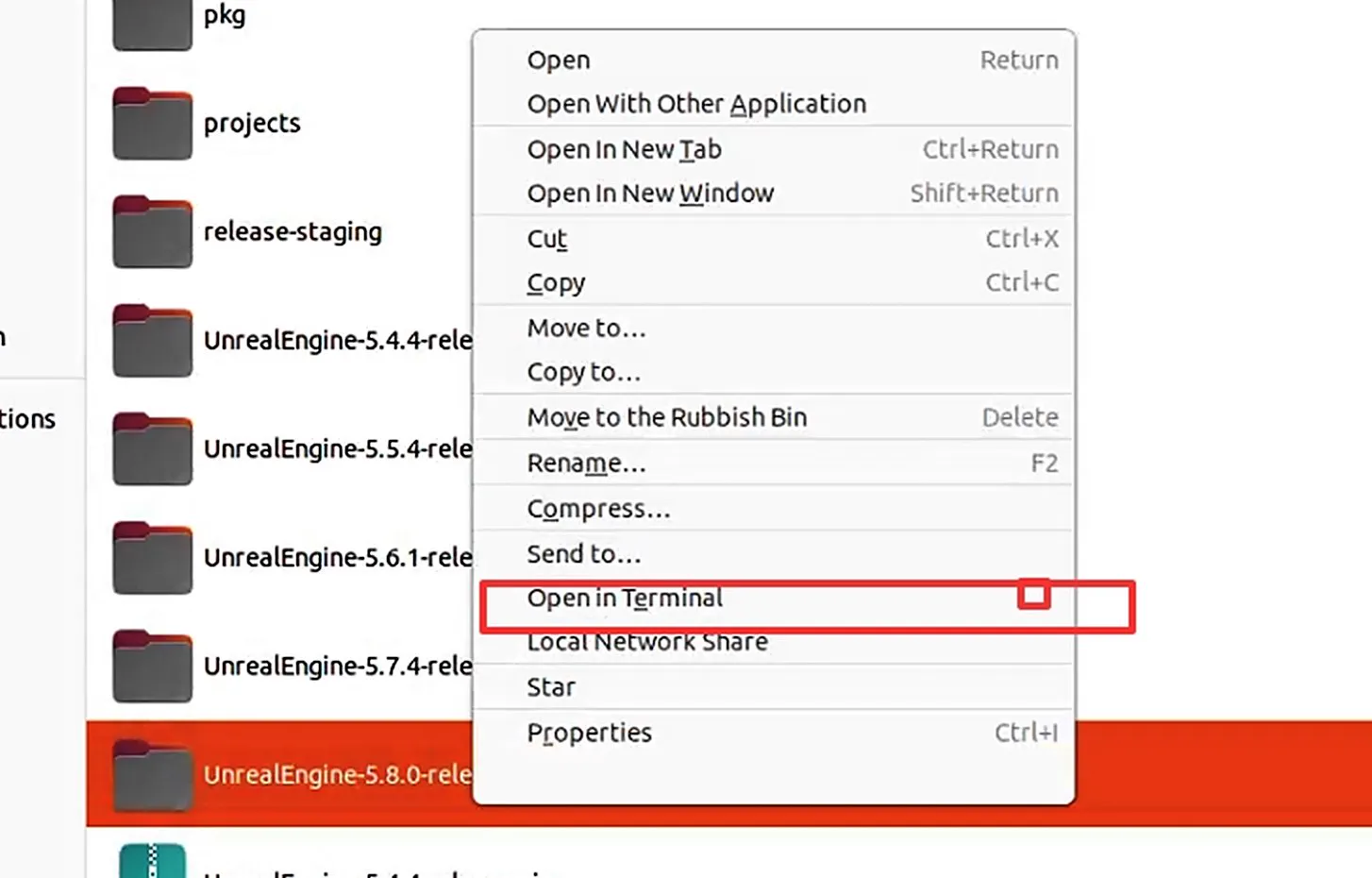
Tamamen çıkarılmış Unreal Engine kök dizinine girin ve buradan bir terminal açın
- Unreal Engine düzenleyicisini başlatın.
Genel biçim:
"/[UE_ROOT]/Engine/Binaries/Linux/UnrealEditor"Example:
"/home/alice/Unreal/Engines/UnrealEngine/Engine/Binaries/Linux/UnrealEditor"Çalıştırma izni eksik olduğu bildirilirse:
chmod +x "/[UE_ROOT]/Engine/Binaries/Linux/UnrealEditor"Example:
chmod +x "/home/alice/Unreal/Engines/UnrealEngine/Engine/Binaries/Linux/UnrealEditor"2.1.1 C++ Geliştirme için Araç Zincirini Hazırlama
Epic Games'in Linux geliştirme hızlı başlangıç kılavuzuna uygun olarak Unreal Engine dizininde aşağıdakini çalıştırın:
cd "/[UE_ROOT]/Engine/Build/BatchFiles/Linux"
./SetupToolchain.sh
Example:
cd "/home/alice/Unreal/Engines/UnrealEngine/Engine/Build/BatchFiles/Linux"
./SetupToolchain.sh2.2 Yöntem B: Unreal Engine'i Kaynaktan Derleme
Unreal Engine'in kaynaktan derlemesi zaten çalışıyorsa 4. bölüme geçin.
2.2.1 Kaynağı Alma
GitHub'dan alın: https://github.com/EpicGames/UnrealEngine
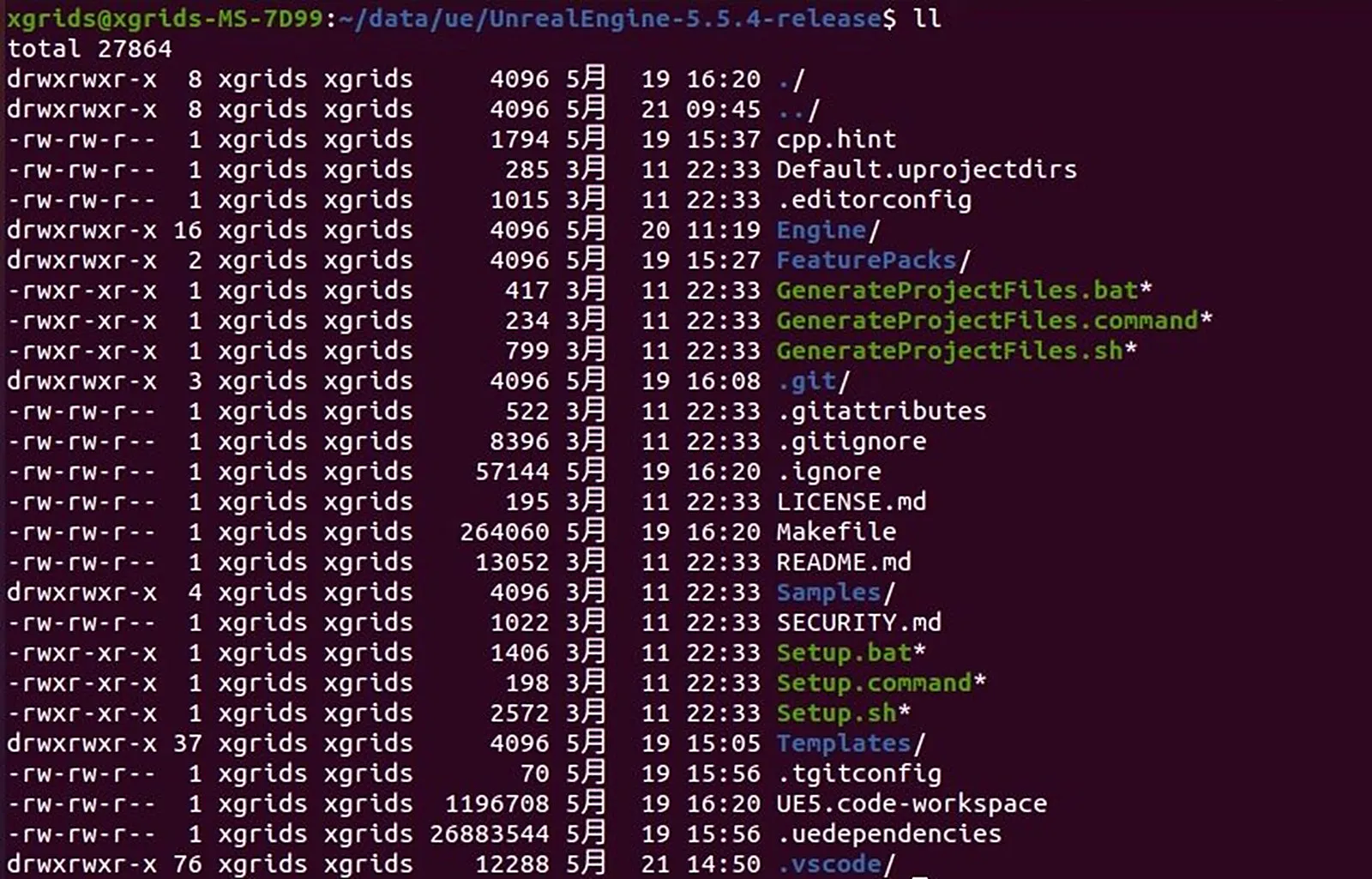
Epic Games Unreal Engine GitHub deposunu ziyaret edin ve gereken sürümün kaynağını alın
2.2.2 Bağımlılıkları ve Yerel Araç Zincirini İndirme
cd "/[UE_ROOT]"
./Setup.sh
Example:
cd "/home/alice/Unreal/Engines/UnrealEngine"
./Setup.sh
Kaynaktan derleme için gereken bağımlılıkları ve yerel Linux araç zincirini indirmek için Setup.sh kullanın
Başarı ölçütleri:
- Komut sonunda normal şekilde döner;
fataliletisi ve işlenmemiş indirme hatası yoktur;- Eşleşen Unreal Engine araç zinciri
Engine/Extras/ThirdPartyNotUE/SDKs/HostLinuxiçinde bulunur.
Aşağıdaki görünürse:
fatal: not a git repositorykaynak deposunda, geçerli dizinde veya Git meta verilerinde bir sorun vardır. Bunu yok sayıp derlemeye devam etmeyin. Önce geçerli terminalin doğru Unreal Engine kök dizininde olduğunu doğrulayın.
2.2.3 Proje Dosyalarını Oluşturma
cd "/[UE_ROOT]"
./GenerateProjectFiles.sh
Example:
cd "/home/alice/Unreal/Engines/UnrealEngine"
./GenerateProjectFiles.sh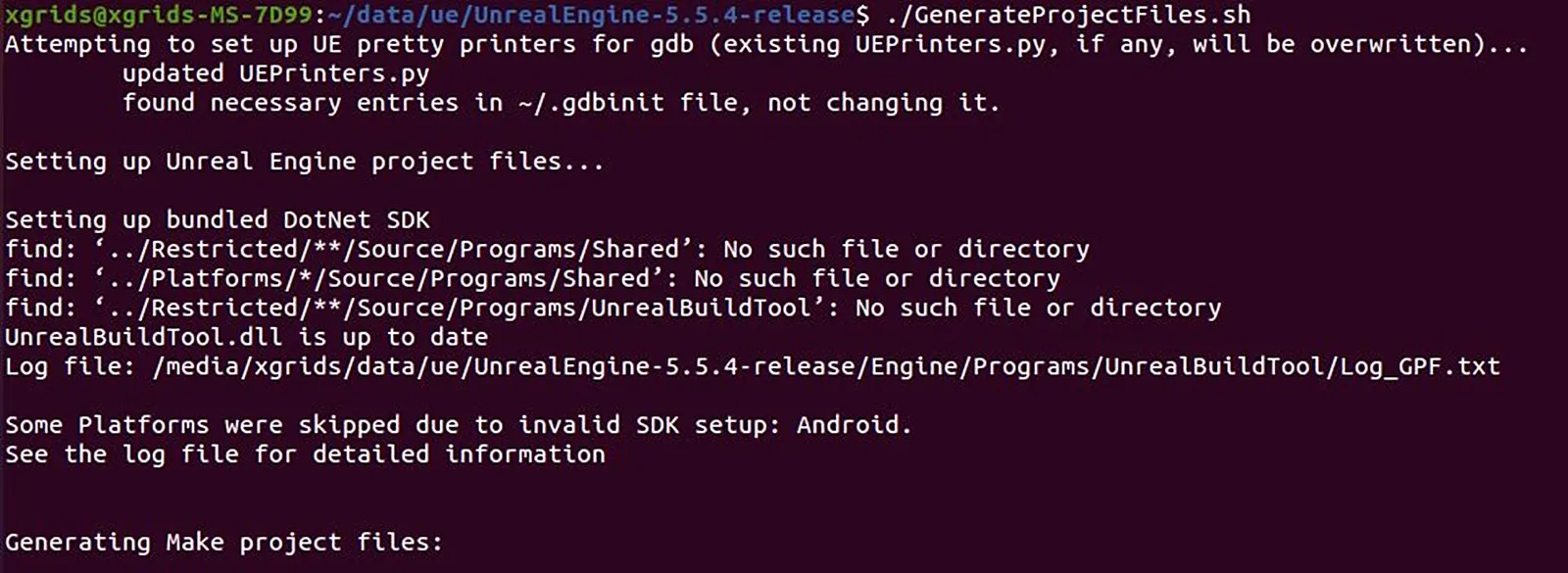
Unreal Engine kaynağı için proje dosyalarını ve Linux Makefile'ı oluşturun
2.2.4 UnrealEditor'ı Derleme
İlk derlemede bellek yetersizliğini önlemek için paralel iş sayısını sınırlayın. make -j4 UnrealEditor varsayılan olarak çalışır; yalnızca 32 GB belleğiniz varsa bunun yerine make -j2 UnrealEditor kullanın; motor Makefile'ı ayrı bir hedef sunmuyorsa make -j4 kullanın:
cd "/[UE_ROOT]"
make -j4 UnrealEditor

# Use this with only 32 GB of memory:
make -j2 UnrealEditor

# Use this when the Makefile provides no separate target:
make -j4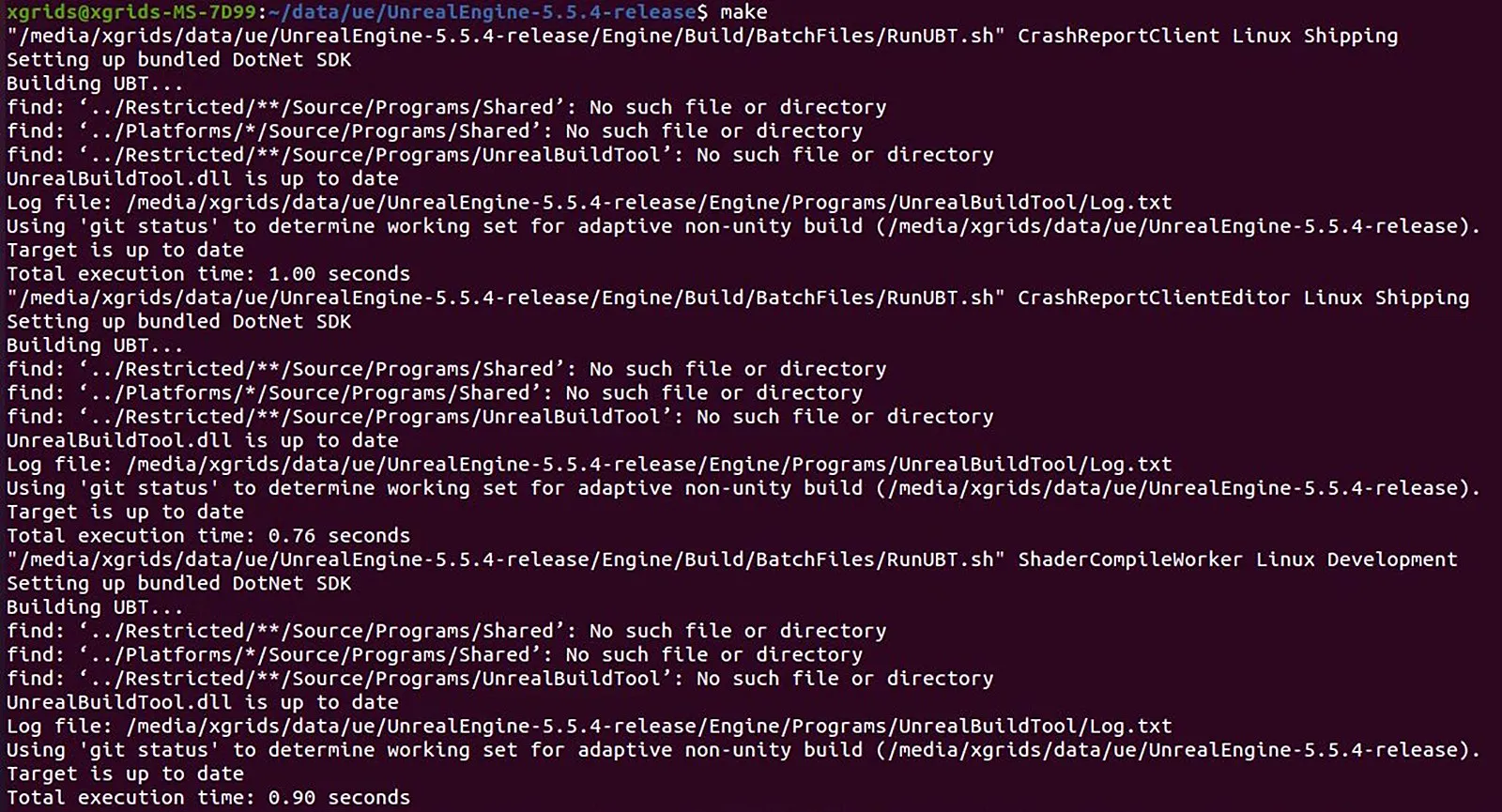
Paralel iş sayısını sınırlayın ve UnrealEditor'ın kaynaktan derlemesini yapın
Kaynaktan ilk derlemede yüzlerce, hatta binlerce eylem olması normaldir. Bunlar boş projenin kaynak dosyalarına değil, motorun kendisine aittir. Derleme süresi CPU'ya, belleğe ve diske bağlıdır.
Başarılı olup olmadığını kontrol edin:
test -x "/[UE_ROOT]/Engine/Binaries/Linux/UnrealEditor" \
  && echo "Source build UnrealEditor is ready" \
  || echo "Build not finished"
Example:
test -x "/home/alice/Unreal/Engines/UnrealEngine/Engine/Binaries/Linux/UnrealEditor" \
&& echo "Source build UnrealEditor is ready" \
|| echo "Build not finished"Proje tarayıcısını başlatın:
"/[UE_ROOT]/Engine/Binaries/Linux/UnrealEditor"Example:
"/home/alice/Unreal/Engines/UnrealEngine/Engine/Binaries/Linux/UnrealEditor"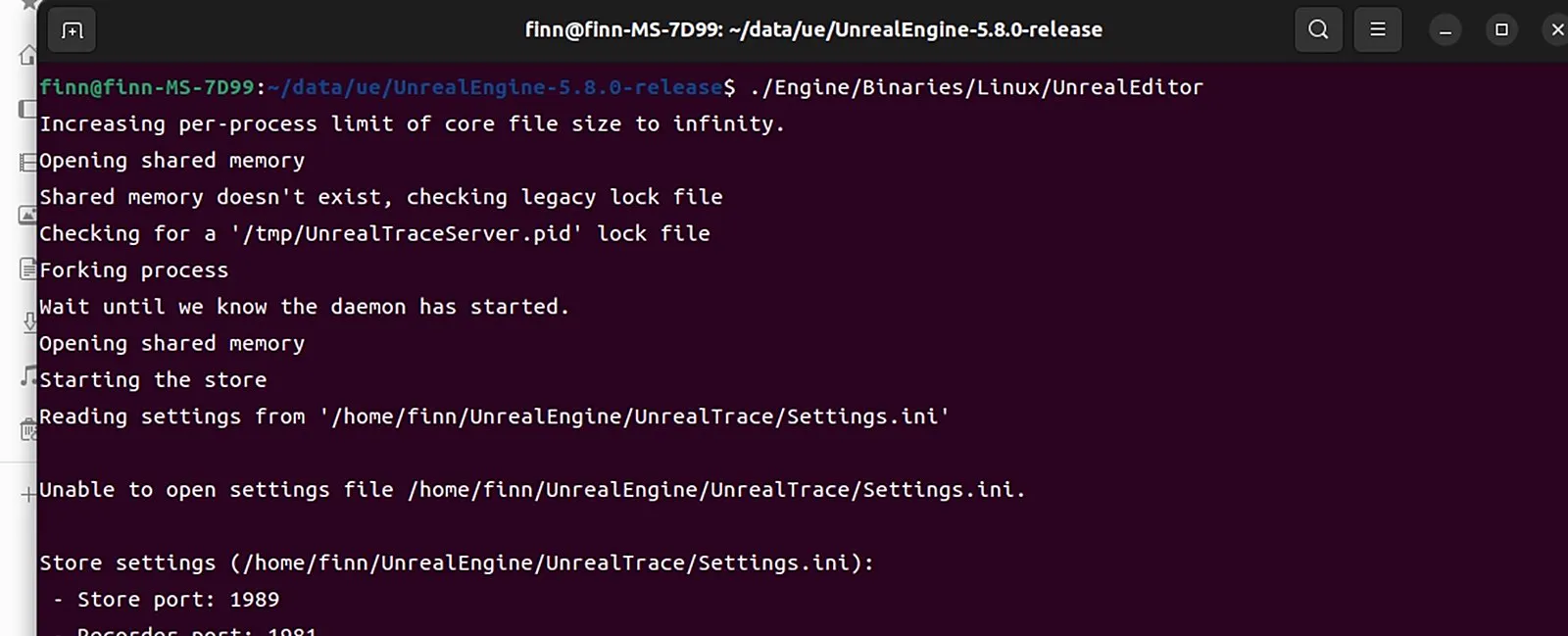
UnrealEditor'ın kaynaktan derlemesi tamamlandıktan sonra Unreal Project Browser'ı başlatın
3. VS Code'u Kurma ve Yapılandırma
3.1 VS Code ve C++ Geliştirme Araçlarını Kurma
Ubuntu'da resmî Visual Studio Code sitesinden indirip kurun veya dağıtımın desteklediği paket yöntemini kullanın.
VS Code ile C++ projelerini derlemeden önce 2. bölümdeki Unreal Engine Linux araç zinciri kurulumunu tamamlayın ve temel C++ derleme ile hata ayıklama araçlarını hazırlayın. build-essential, clang, lldb ve cmake gibi yaygın araçları Ubuntu sürümüne ve ekip ortamına göre kurun; gerçek derleyici sürümü, geçerli Unreal Engine sürümünün gereksinimlerine ve SetupToolchain.sh/Setup.sh ile kurulan araç zincirine bağlıdır.
Aşağıdaki VS Code uzantıları önerilir:
- C/C++: kod gezinme, tamamlama ve hata ayıklama;
- C/C++ Extension Pack: ek yaygın C++ geliştirme özellikleri;
- CodeLLDB: Linux'ta LLDB ile hata ayıklama;
- Makefile Tools: Makefile hedeflerini görüntüleme ve çalıştırma (isteğe bağlı).
Epic Games'in resmî belgelerine de başvurabilirsiniz: Setting up VS Code for Unreal Engine.
3.2 VS Code Çalışma Alanını Oluşturma ve Açma
Bir C++ projesi oluşturulduktan sonra proje dizininde normalde .vscode/ ve <ProjectName>.code-workspace bulunur. Eksikse şunu çalıştırın:
"/[UE_ROOT]/GenerateProjectFiles.sh" \
  -vscode \
  -project="/[UE_PROJECTS_DIR]/[PROJECT_NAME]/[PROJECT_NAME].uproject" \
  -game \
  -engine
VS Code'da File → Open Workspace from File... seçeneğini seçin ve <ProjectName>.code-workspace dosyasını açın. Yalnızca tek bir .cpp dosyası açmayın.
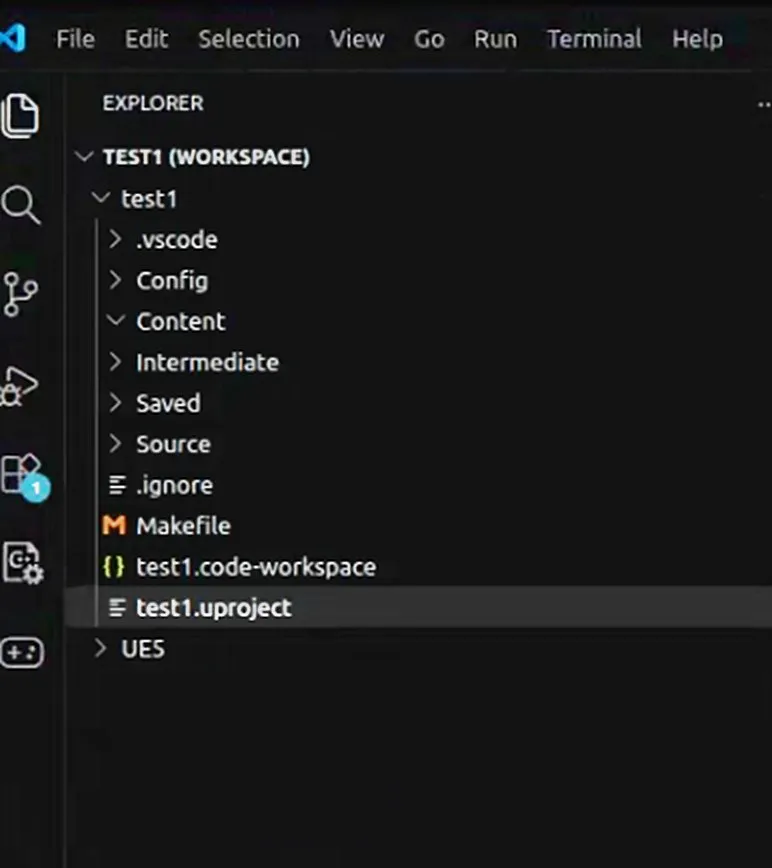
Unreal Engine C++ proje yapılandırmasını yüklemek için oluşturulan .code-workspace dosyasını açın
4. C++ Projesi Oluşturma
4.1 Unreal Engine'i Başlatma
Terminalden çalıştırın:
"/[UE_ROOT]/Engine/Binaries/Linux/UnrealEditor"Example:
"/home/alice/Unreal/Engines/UnrealEngine/Engine/Binaries/Linux/UnrealEditor"4.2 Project Browser Ayarları
Unreal Project Browser'da:
- Games seçeneğini seçin;
- Blank seçeneğini seçin;
- Project Defaults ayarını C++ olarak belirleyin;
- Target Platform ayarını Desktop olarak belirleyin;
- Quality Preset için ilk testte Scalable, yüksek performanslı iş istasyonunda ise Maximum seçeneğini seçin;
- Starter Content seçeneğini ihtiyaca göre belirleyin;
Proje konumunu girin:
/home/[USER]/Unreal/ProjectsProje adını girin:
[PROJECT_NAME]- Create düğmesine tıklayın.
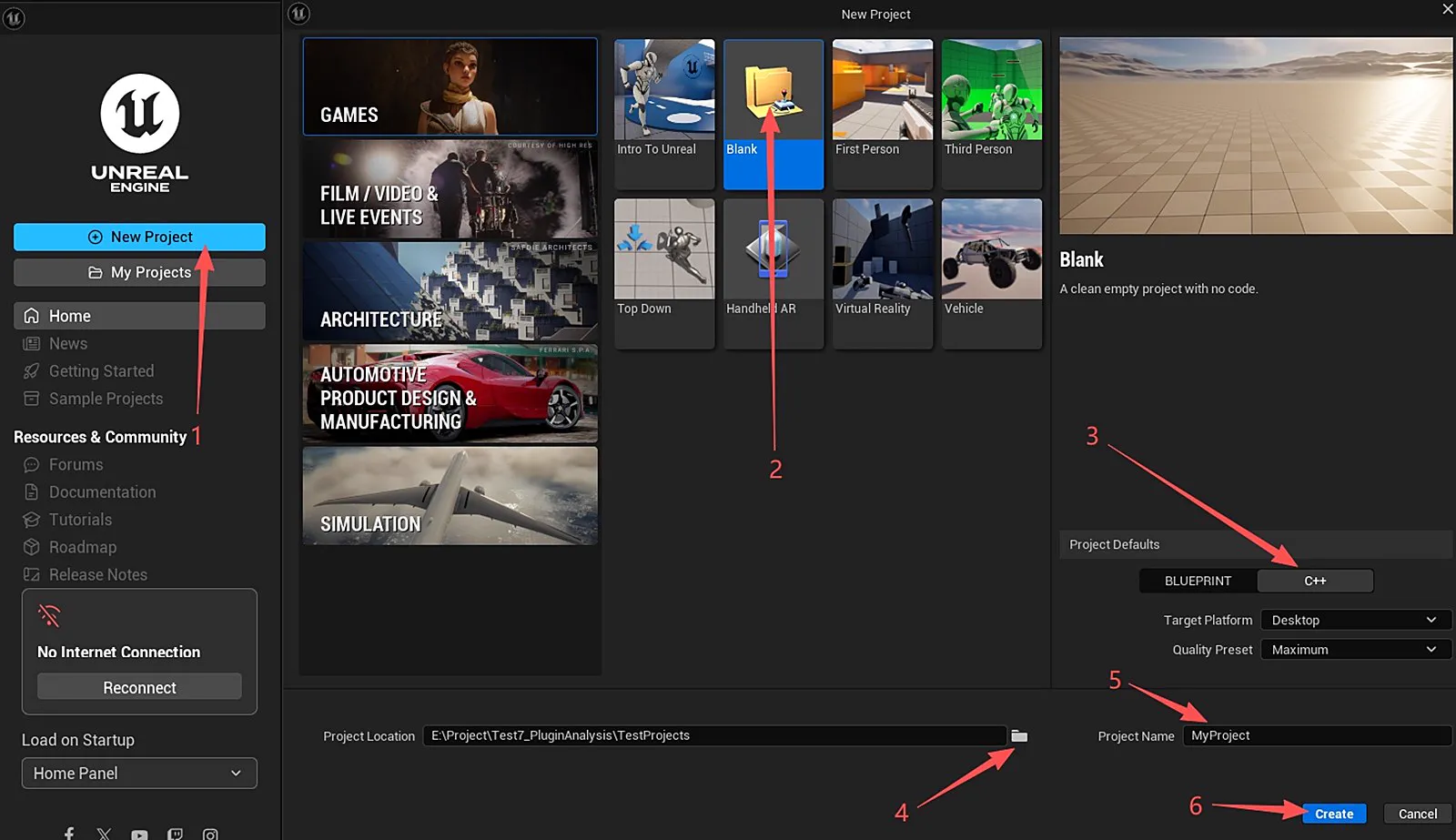
Games kategorisinde Blank şablonunu seçin ve proje türünü C++ olarak ayarlayın
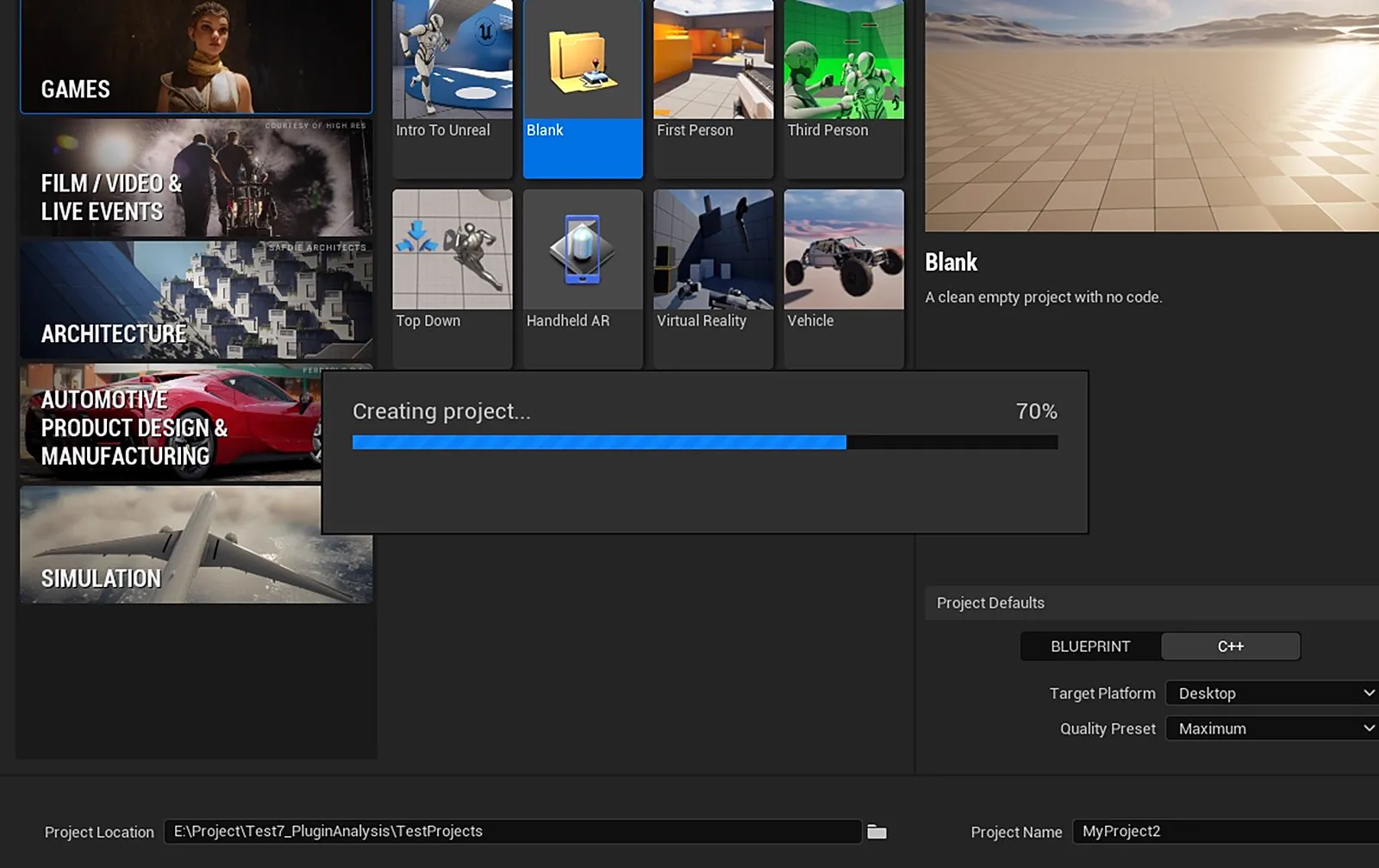
Proje konumunu, adını ve platform seçeneklerini ayarlayın, ardından C++ projesini oluşturun
Proje adı ve yolu için yalnızca şunları kullanın:
- İngilizce harfler;
- Rakamlar;
- Alt çizgiler.
Çince karakterler, boşluk, &, parantez veya diğer özel karakterleri kullanmayın.
4.3 Hazır ve Kaynak Derlemeler Burada Farklı Davranır
Durum A: Hazır Sürüm (Kurulu Derleme)
Olağan akış şöyledir:
create project → auto-compile <ProjectName>Editor → open VS Code → open the new project editorEski proje tarayıcı penceresi kısa süreliğine kapanır, çünkü Unreal Engine yeni .uproject dosyasını yükleyen bir editör işlemi başlatır.
Durum B: Kaynak Derleme
Olağan akış şöyledir:
create project → generate Source/, Makefile, .vscode/ → close project browser → open VS CodeUnreal Engine'in kaynak derlemesi yeni projeyi otomatik olarak derleyip açmayabilir; bunun yerine geliştiricinin önce IDE'de veya terminalde derlemesini bekler. Bu bir VS Code yapılandırma hatası değildir ve proje oluşturmanın başarısız olduğu anlamına gelmez.
Bu noktada proje normalde yalnızca şunları içerir:
.vscode/
Config/
Content/
Intermediate/
Saved/
Source/
Makefile
[PROJECT_NAME].code-workspace
[PROJECT_NAME].uproject
Henüz mevcut olmayanlar:
Binaries/Linux/Bu, proje modüllerinin henüz derlenmediği anlamına gelir.
5. Eklenti Olmadan İlk Derleme
Unreal Engine'in, araç zincirinin ve projenin çalıştığını doğrulamak için boş projeyi LCC4Unreal kurulu değilken bir kez derleyin.
5.1 VS Code ile Derleme (önerilir)
<ProjectName>.code-workspacedosyasını 3.2. bölümde açıklandığı gibi oluşturun ve açın;- VS Code kenar çubuğunda Run and Debug bölümünü açın;
- Üstteki yapılandırma listesinden
<ProjectName>Editor (Development)seçeneğini seçin; - İlk derlemeyi çalıştırmak için başlat düğmesine tıklayın;
- Derlemenin bitmesini bekleyin ve C++ derleme hatası olmadığını doğrulayın. İlk derlemenin uzun sürmesi normaldir.
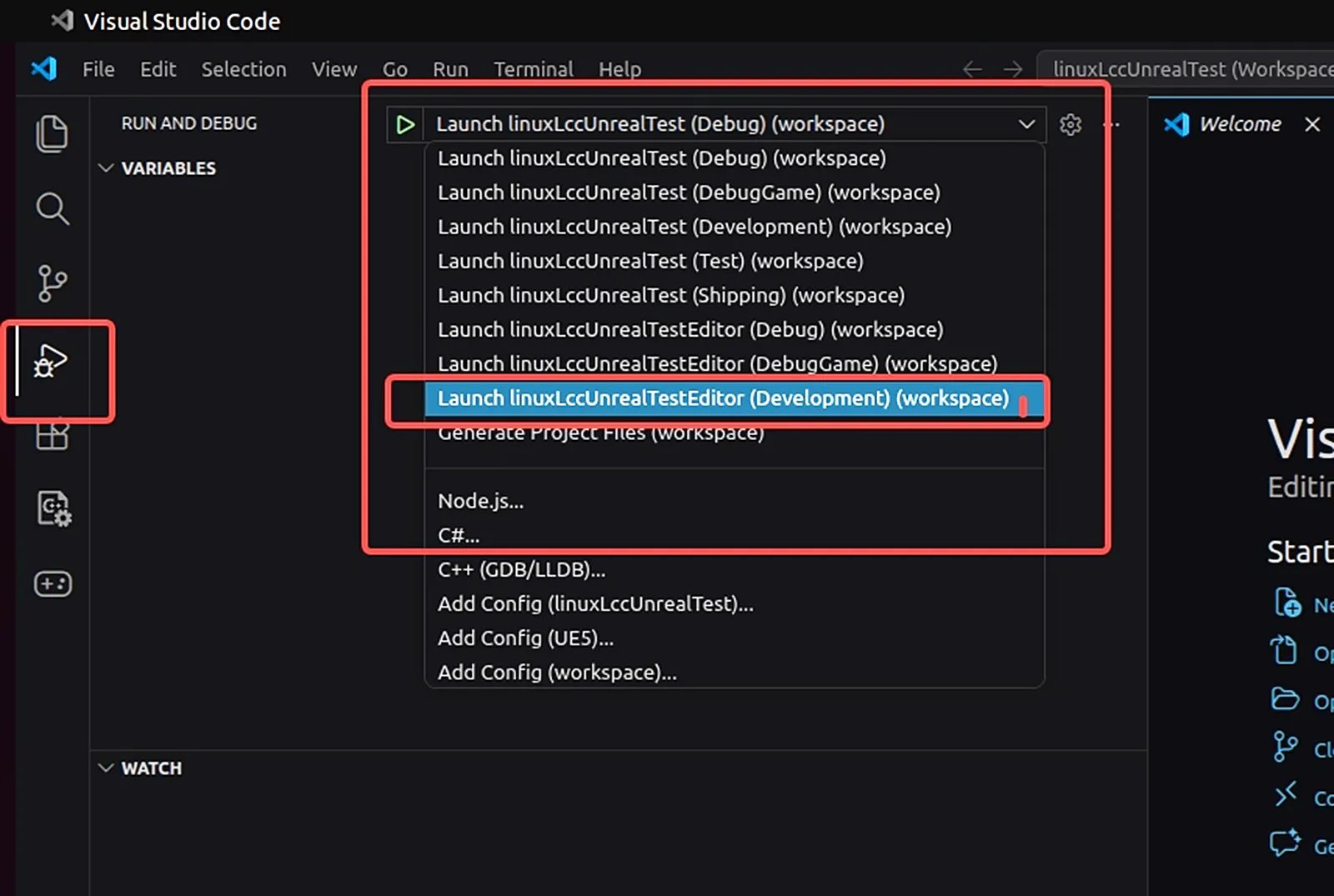
<ProjectName>Editor (Development) yapılandırmasını seçin ve projenin ilk C++ derlemesini tamamlayın
Derleme başarılı olduktan sonra VS Code proje editörünü doğrudan başlatabilir.
5.2 İsteğe Bağlı: Proje Makefile Dosyasını Kullanma
cd "/[UE_PROJECTS_DIR]/[PROJECT_NAME]"
make "[PROJECT_NAME]Editor"
Example:
cd "/home/alice/Unreal/Projects/Test2"
make "Test2Editor"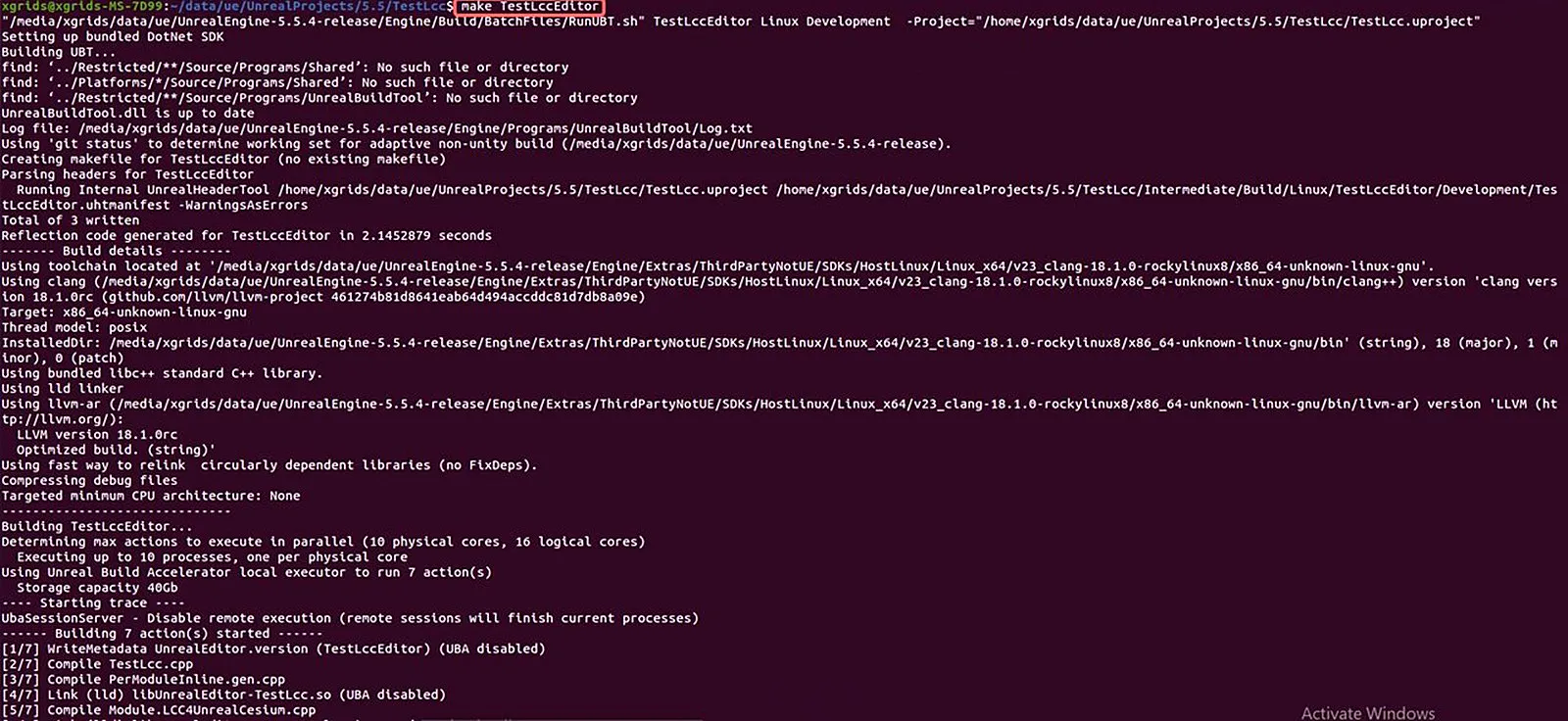
<ProjectName>Editor hedefini proje Makefile dosyası üzerinden derleyin
5.3 Başarılı Derlemeden Sonra Projeyi Açma
Grafik yöntem: Dosya yöneticisinde <ProjectName>.uproject dosyasını bulun, sağ tıklayın ve Open With Unreal Engine Editor seçeneğini seçin. Bu yöntem, sistem hedef Unreal Engine sürümünü zaten doğru biçimde ilişkilendirmişse geçerlidir.
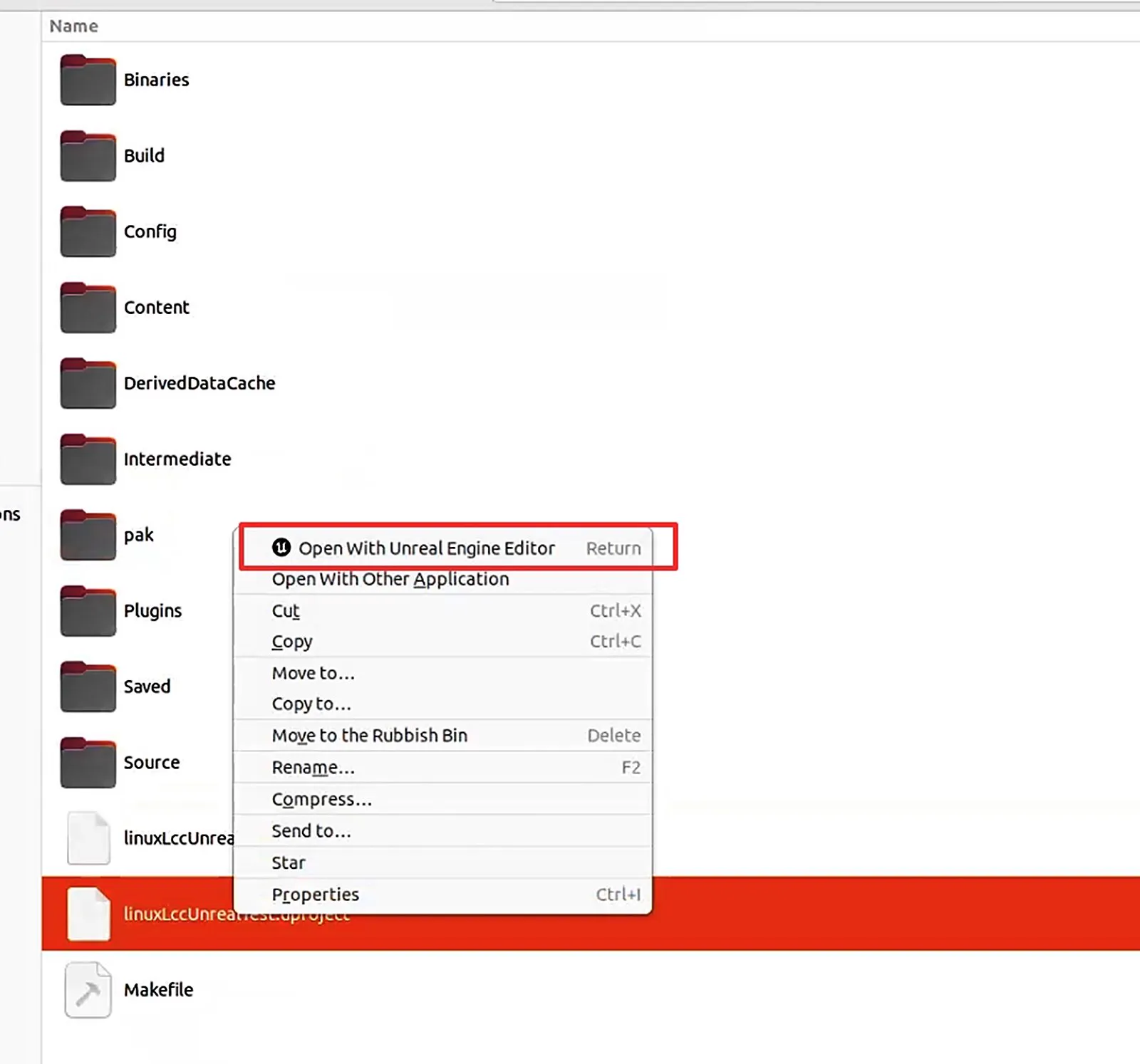
Projenin .uproject dosyasına sağ tıklayın ve Unreal Engine Editor ile açmayı seçin
Komut satırı yöntemi: UnrealEditor ve .uproject dosyasının tam yollarını belirtin. Birden fazla Unreal Engine sürümü bir arada bulunduğunda projeyi açmanın daha güvenilir yoludur:
"/[UE_ROOT]/Engine/Binaries/Linux/UnrealEditor" "/[UE_PROJECTS_DIR]/[PROJECT_NAME]/[PROJECT_NAME].uproject"Example:
"/home/alice/Unreal/Engines/UnrealEngine/Engine/Binaries/Linux/UnrealEditor" "/home/alice/Unreal/Projects/Test2/Test2.uproject"Proje editörde açıldıktan sonra editörü kapatın ve eklenti kurulumuna devam edin.
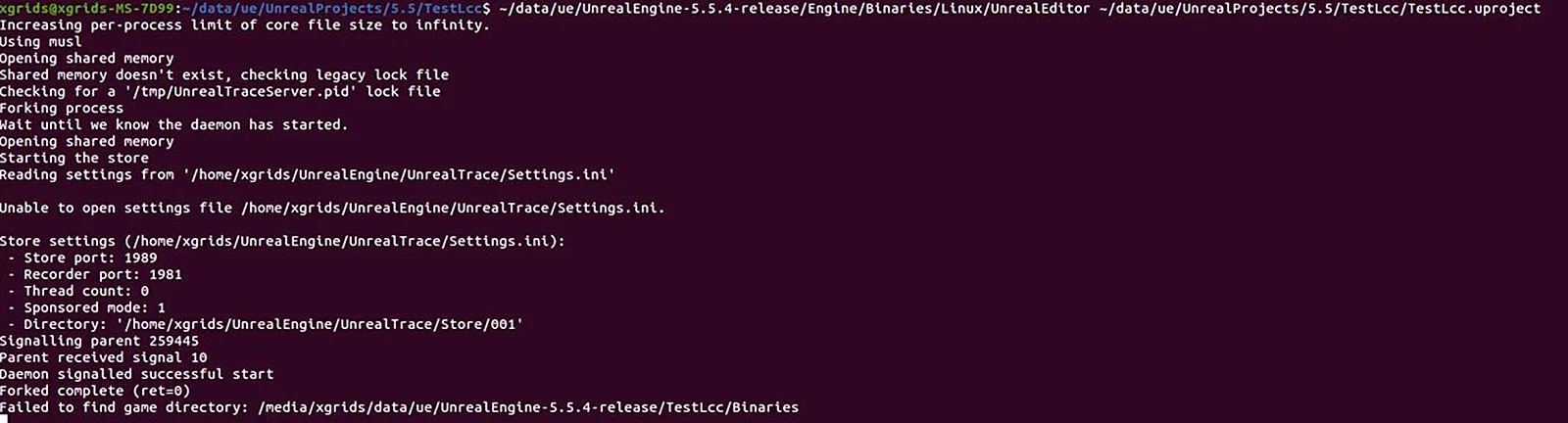
Projeyi belirtilen Unreal Engine sürümüyle yükleyin
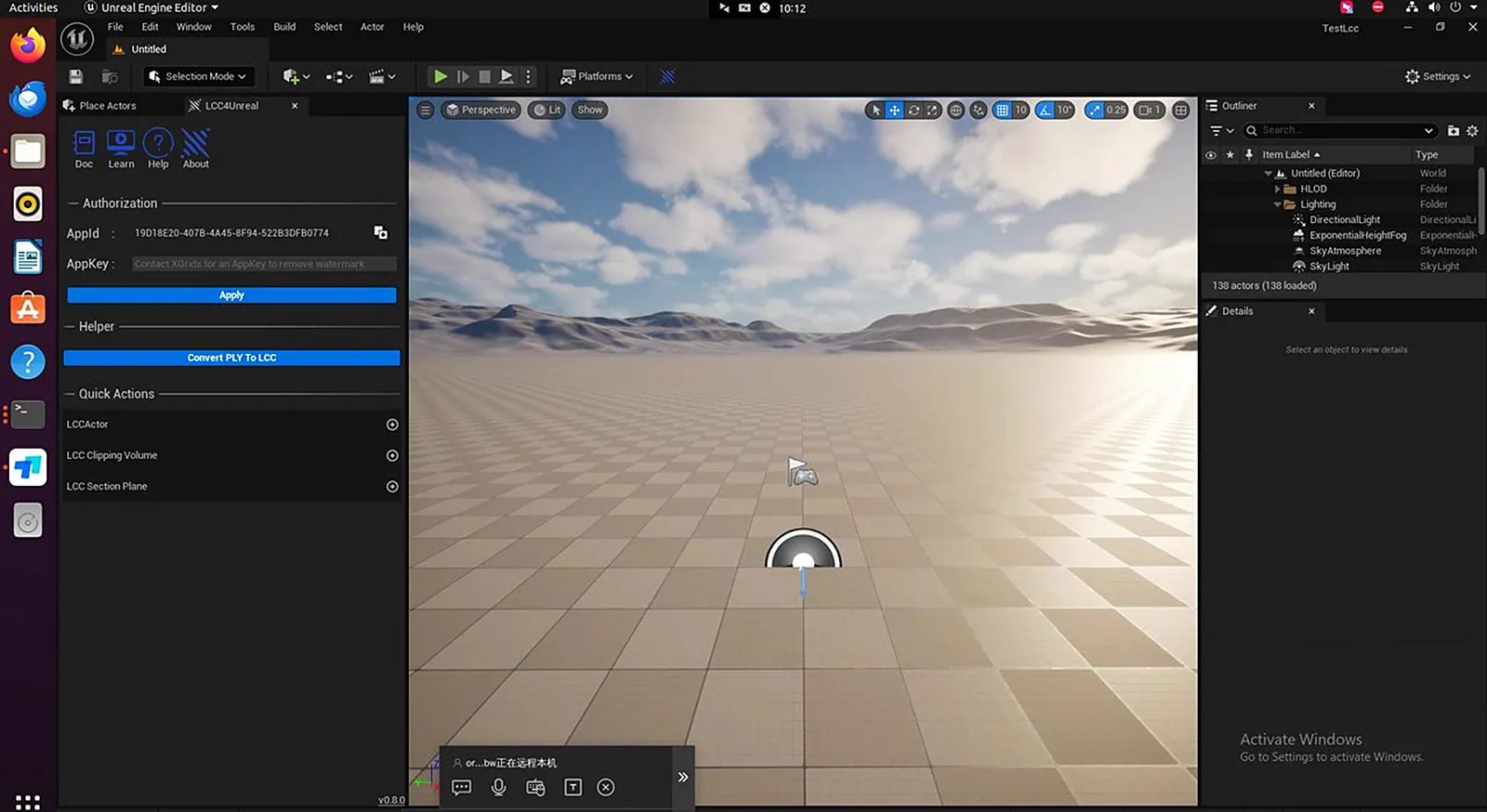
Boş C++ projesi başarıyla derlenir ve Unreal Engine editöründe açılır
6. LCC4Unreal Kurulumu
Eklentinin Linux sürümünü LCC for Unreal indirme sayfasından edinin ve Unreal Engine sürümünüzle eşleşen paketi indirin.
6.1 İlgili Programları Kapatma
Eklentiyi kopyalamadan önce:
- Projeyi kaydedin;
- Unreal Engine editörünü kapatın;
- UnrealEditor arka plan işleminin sonlanmasını bekleyin;
- VS Code açık kalabilir, ancak aynı anda projeyi derlemeyin.
UnrealEditor'ün hâlâ çalışıp çalışmadığını kontrol edin:
pgrep -a UnrealEditorÇıktı yoksa editör kapanmıştır.
6.2 Eklentinin Tamamını Projeye Kopyalama
Proje kök dizininde bir
Pluginsdizini oluşturun:mkdir -p "/[UE_PROJECTS_DIR]/[PROJECT_NAME]/Plugins"Example: mkdir -p "/home/alice/Unreal/Projects/Test2/Plugins"İndirilen eklenti paketini çıkarın ve
LCC4Unrealklasörünün tamamını projeye kopyalayın. Son dizin şöyle olmalıdır:[PROJECT_ROOT]/Plugins/LCC4Unreal/Yalnızca
Binaries,Contentklasörlerini veya tek tek dosyaları kopyalamayın vePlugins/LCC4Unreal/LCC4Unreal/gibi yinelenen iç içe dizin oluşturmayın.Eklenti tanım dosyasının bulunduğunu doğrulayın. Dizin şunu içermelidir:
[PROJECT_ROOT]/Plugins/LCC4Unreal/LCC4Unreal.upluginGerçek
.uplugindosya adı sürüm paketleri arasında değişirse, dosyanın bir alt düzeyde değil, doğrudanPlugins/LCC4Unreal/altında olduğunu doğrulayın.
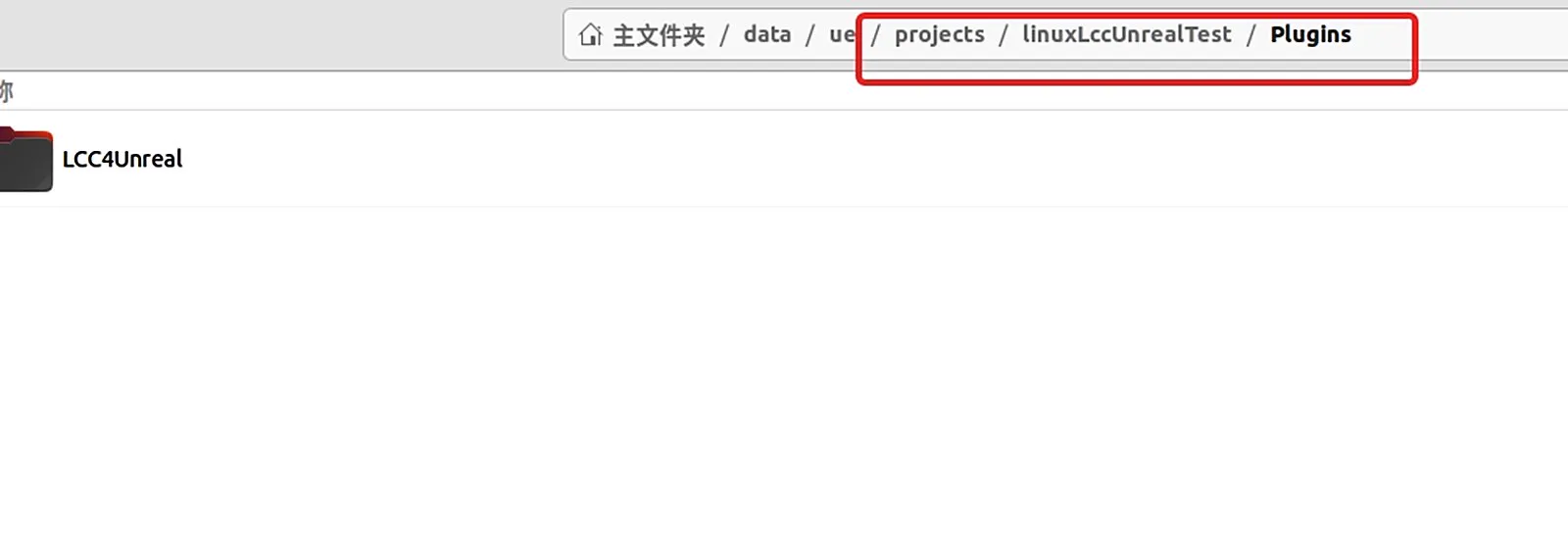
LCC4Unreal klasörünün tamamını [PROJECT_ROOT]/Plugins/LCC4Unreal konumuna kopyalayın ve .uplugin dosyasını kontrol edin
6.3 Eklenti Derleme Çıktısını Projeye Kopyalama
Eklenti önceden derlenmiş olarak gelir ve Linux dinamik kütüphane derleme çıktısı eklentinin kendi Intermediate/Build/Linux dizininde bulunur. Paketleme ve çalışma zamanının kütüphaneleri doğru yükleyebilmesi, eksik kütüphane veya tekrarlayan Rebuild istemlerinin önlenmesi için bu çıktıyı projenin ilgili derleme dizinine kopyalamanız gerekir.
Not: Aşağıdaki komutlardaki
LCC4Unreal-3.5.0ifadesini eklenti paketinin gerçek sürüm dizini adıyla değiştirin.
UnrealGame çıktısını kopyalayın. Eklentinin
Intermediate/Build/Linux/UnrealGamedizinini projeninIntermediate/Build/Linux/[PROJECT_NAME]dizinine kopyalayın.cp -r "/[UE_PROJECTS_DIR]/[PROJECT_NAME]/Plugins/LCC4Unreal-3.5.0/Intermediate/Build/Linux/UnrealGame" \ "/[UE_PROJECTS_DIR]/[PROJECT_NAME]/Intermediate/Build/Linux/[PROJECT_NAME]"Example: cp -r "/home/alice/Unreal/Projects/Test2/Plugins/LCC4Unreal-3.5.0/Intermediate/Build/Linux/UnrealGame" \ "/home/alice/Unreal/Projects/Test2/Intermediate/Build/Linux/Test2"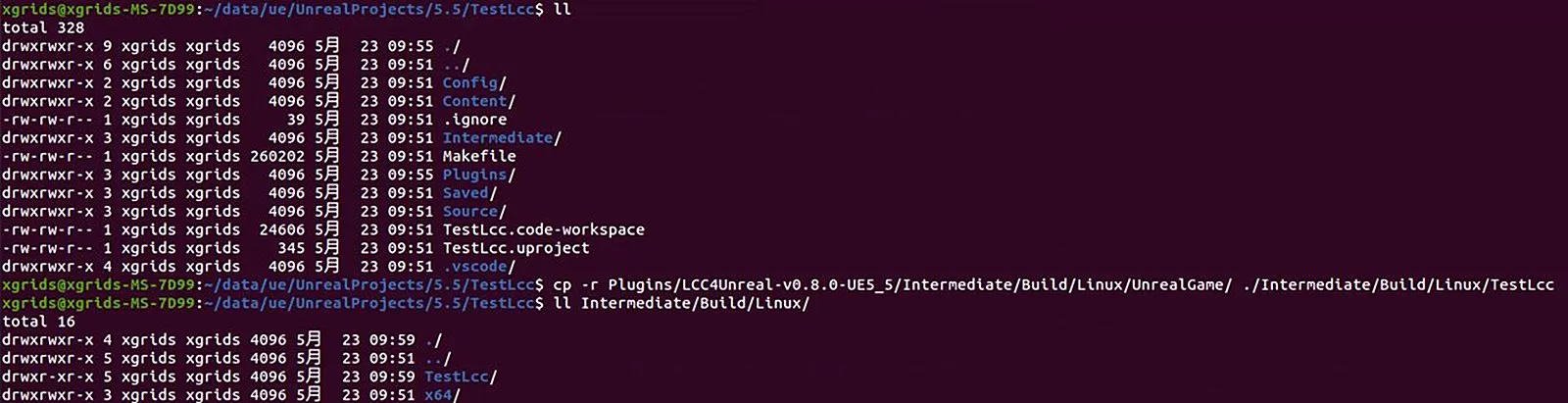
Eklentinin UnrealGame derleme çıktısını projenin Intermediate/Build/Linux/[PROJECT_NAME] dizinine kopyalayın
x64 çıktısını kopyalayın. Eklentinin
Intermediate/Build/Linux/x64dizinini projeninIntermediate/Build/Linux/dizinine kopyalayın.cp -r "/[UE_PROJECTS_DIR]/[PROJECT_NAME]/Plugins/LCC4Unreal-3.5.0/Intermediate/Build/Linux/x64" \ "/[UE_PROJECTS_DIR]/[PROJECT_NAME]/Intermediate/Build/Linux/"Example: cp -r "/home/alice/Unreal/Projects/Test2/Plugins/LCC4Unreal-3.5.0/Intermediate/Build/Linux/x64" \ "/home/alice/Unreal/Projects/Test2/Intermediate/Build/Linux/"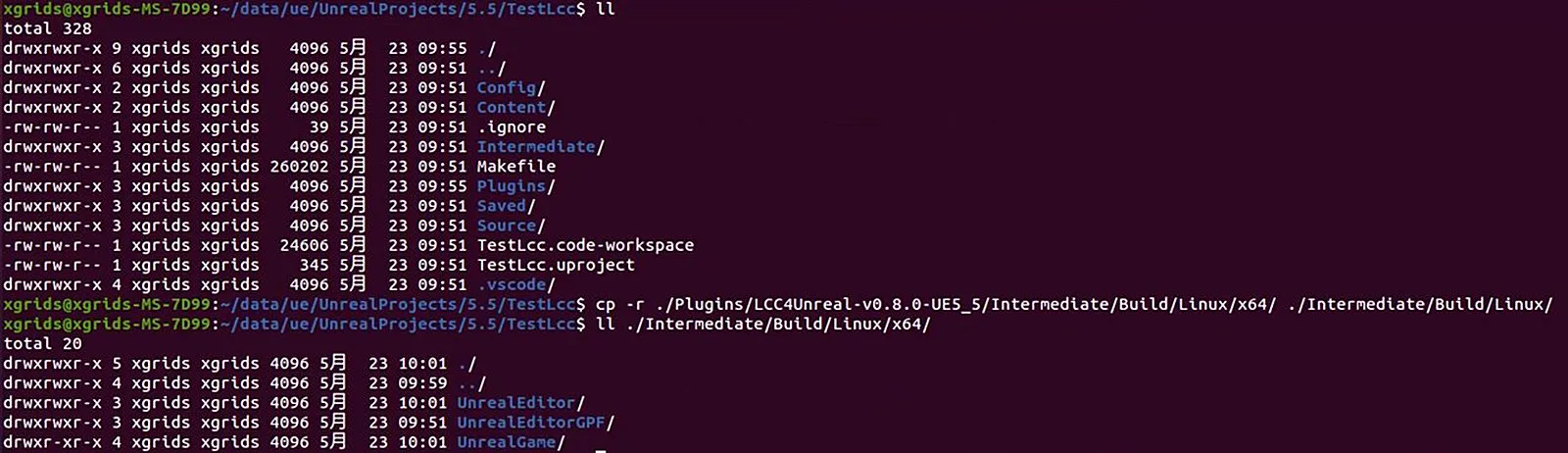
Eklentinin x64 derleme çıktısını projenin Intermediate/Build/Linux/ dizinine kopyalayın
6.4 Projeyi Yeniden Başlatma
"/[UE_ROOT]/Engine/Binaries/Linux/UnrealEditor" "/[UE_PROJECTS_DIR]/[PROJECT_NAME]/[PROJECT_NAME].uproject"Example:
"/home/alice/Unreal/Engines/UnrealEngine/Engine/Binaries/Linux/UnrealEditor" "/home/alice/Unreal/Projects/Test2/Test2.uproject"Bu komut hem hangi Unreal Engine'in kullanılacağını hem de hangi projenin açılacağını belirtir. Birden fazla Unreal Engine sürümü bir arada bulunduğunda .uproject dosyasına çift tıklamaktan daha güvenilirdir ve bir sürümün genel varsayılan olarak kaydedilmesini gerektirmez.
6.5 Rebuild İstemi Görüntülendiğinde Yapılacaklar
İstem şuna benzer:
The following modules are missing or built with a different engine version.
Would you like to rebuild them now?
Bu, proje dinamik kütüphanelerinin mevcut olmadığı veya geçerli Unreal Engine sürümüyle eşleşmediği anlamına gelir.
- Komuttaki Unreal Engine kök yolunun tamamının doğru olduğunu doğruladığınızda Yes/Rebuild seçeneğini seçin;
- İşlemin hızlı bitmesi ve editörün normal açılması, proje modüllerinin artımlı derlendiğini gösterir;
- İstem her seferinde görüntüleniyorsa her seferinde farklı bir engine kullanılıp kullanılmadığını,
Binaries/Linuxdizinine yazılıp yazılamadığını ve sistem saatinin doğru olup olmadığını kontrol edin; - Birden fazla engine bulunan ortamda önce istemi kapatın, ardından 13. bölümdeki
Build.shkomutuyla açıkça derleme yapın.
7. Veri Formatı için Doğru Actor'ı Seçin
Farklı veri formatları eşleşen Actor'ı gerektirir:
| Veri formatı | Unreal Engine'de aranacak Actor | C++ sınıf adı |
|---|---|---|
.lcc2 | LCC2Actor | ALCC2Actor |
.lcc | LCC Actor | ALCCActor |
.sog | SogActor | ASogActor |
.spz | SpzActor | ASpzActor |
.ply | PlyActor | APlyActor |
Aşağıdaki adımlarda örnek olarak .lcc2 verisi ve LCC2Actor kullanılır. Diğer formatlar için tablodaki eşleşen Actor'ı kullanın.
7.1 LCC2Actor Ekleme ve Veri Yükleme
LCC4Unreal panelinde
LCC2Actoröğesini eklemek için tıklayın.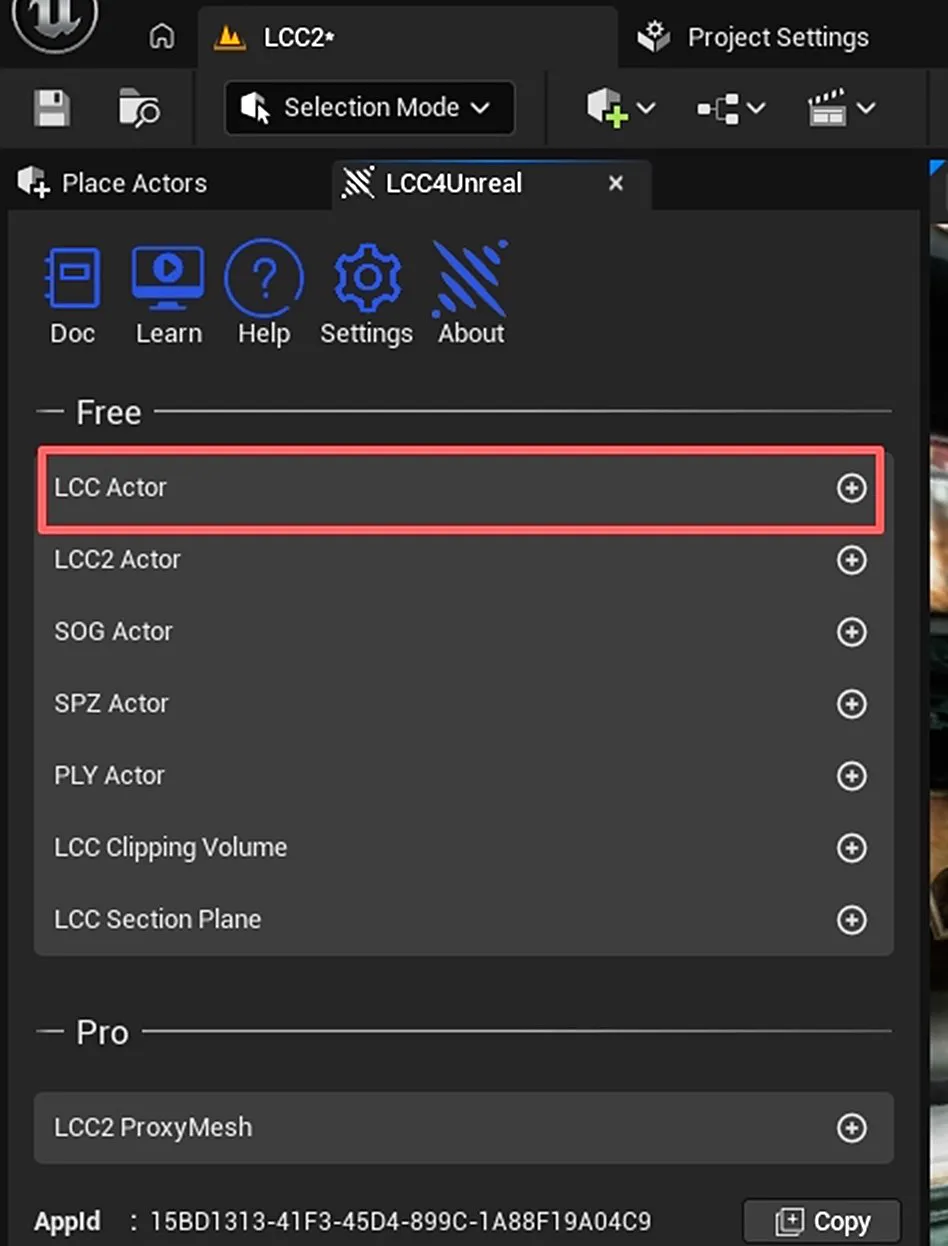
LCC4Unreal panelinde .lcc2 veri formatıyla eşleşen LCC2Actor'ı ekleyin
- World Outliner içinde
LCC2Actoröğesini seçin; - Details panelinde Actions bölümünü bulun;
- Load düğmesine tıklayın;
.lcc2veri dosyasını seçin.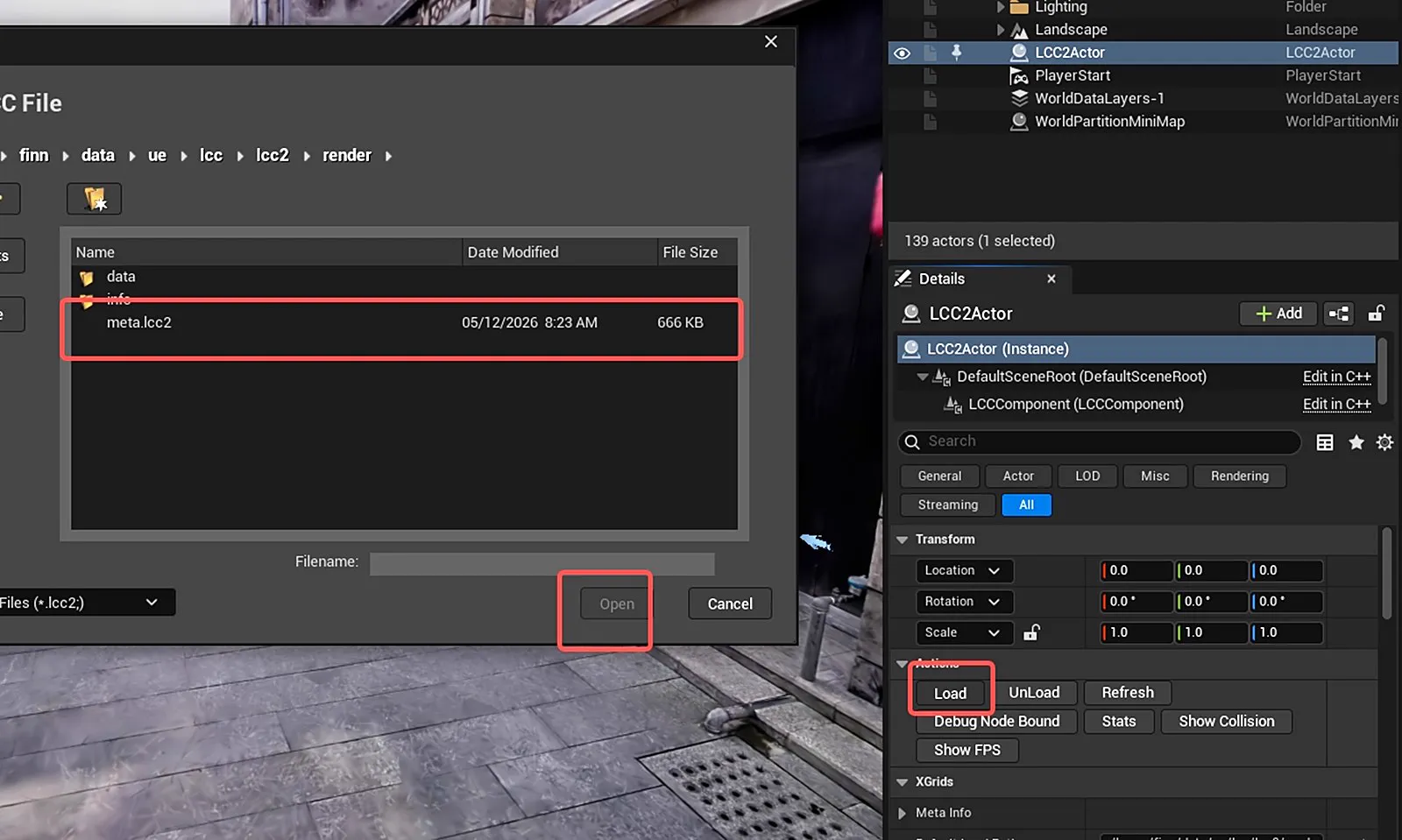
LCC2Actor öğesinin Details panelinden .lcc2 veri dosyasını yükleyin
Verilerin yüklenmesinin bitmesini bekleyin.
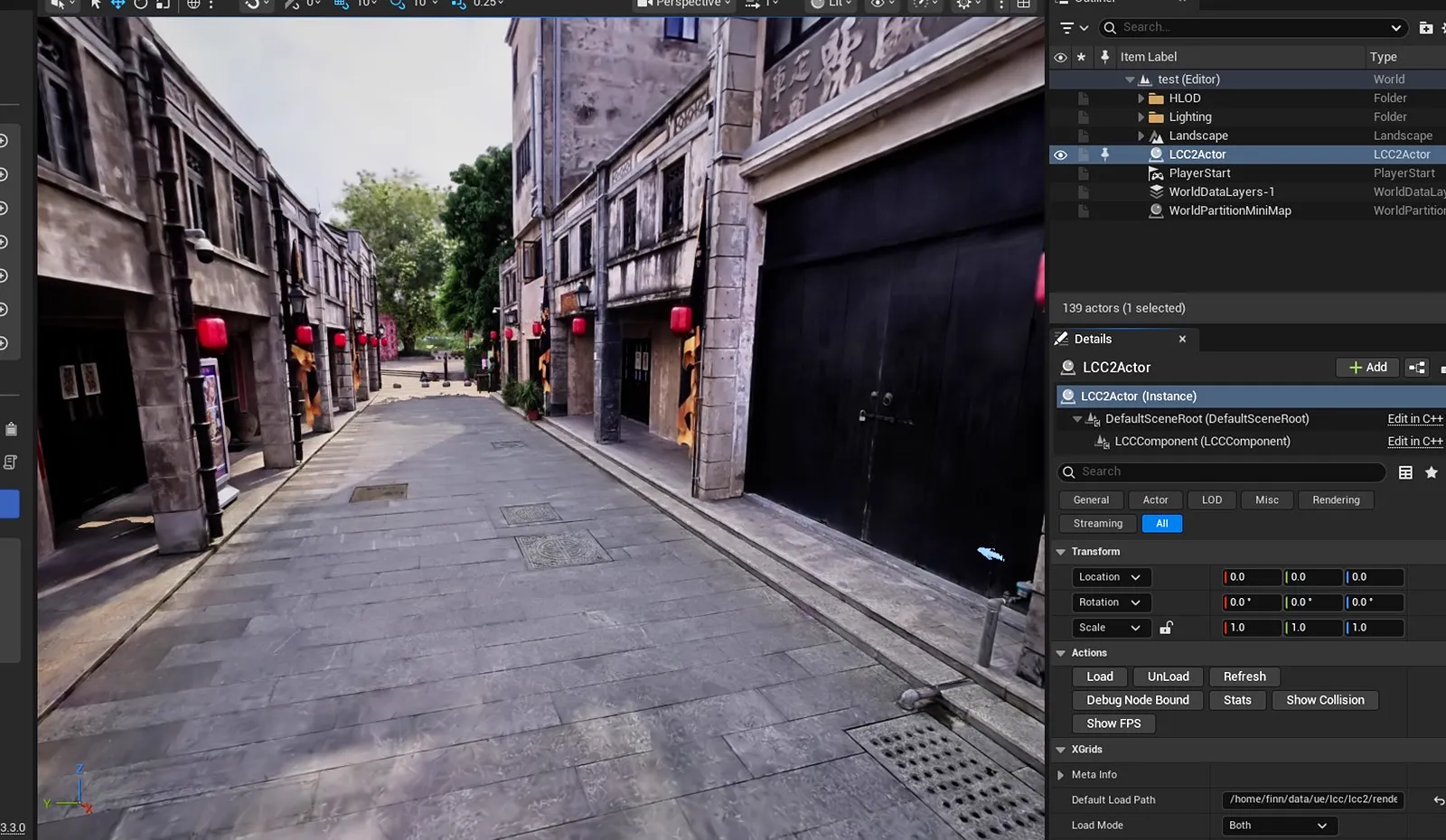
Yükleme tamamlandığında .lcc2 verileri Unreal Engine görüntüleme alanında görünür
Büyük veriler yüklenirken editör geçici olarak yanıt vermeyebilir. Hemen zorla kapatmak yerine belleği, video belleğini ve Output Log'u izleyin.
8. Varlık Olmayan LCC Verilerini Pakete Dahil Etme
.lcc2, .lcc, .sog, .spz ve .ply dosyaları normalde Unreal Engine .uasset dosyası değildir. Dosyaları yalnızca Content dizinine koymak, bunları kurulum paketine dahil etmez.
Önerilen dizin:
/[UE_PROJECTS_DIR]/[PROJECT_NAME]/Content/LCCData/Açın:
Edit → Project Settings → PackagingBulun:
Additional Non-Asset Directories To CopyEkleyin:
LCCDataPackaging altında varlık olmayan dizinler için iki ayar bulunur:
| Ayarlar | Veri biçimi | Kullanım Senaryosu |
|---|---|---|
Additional Non-Asset Directories To Copy | Paketlenmiş çıktıya düz dosyalar olarak kopyalanır | Veri, çıktı dizininde görünür kalır ve değiştirilebilir |
Additional Non-Asset Directories To Package | Pak dosyasına paketlenir | Veri ayrı dosyalar olarak sunulmaz, pak dosyasının içinde dağıtılır |
Not: Her iki seçenek de tüm özellikleri destekler. Önceki sürümlerde, PLY modelleri ve çarpışma verileri
Additional Non-Asset Directories To Packageile pak dosyasına paketlendiğinde yüklenemiyordu; bu sorun düzeltildi.Girilecek değer, Content altındaki üst düzey bir dizin adıdır (ör.
LCCData); dosya yolu değildir.Content/önekini veya belirli dosya adlarını eklemeyin.
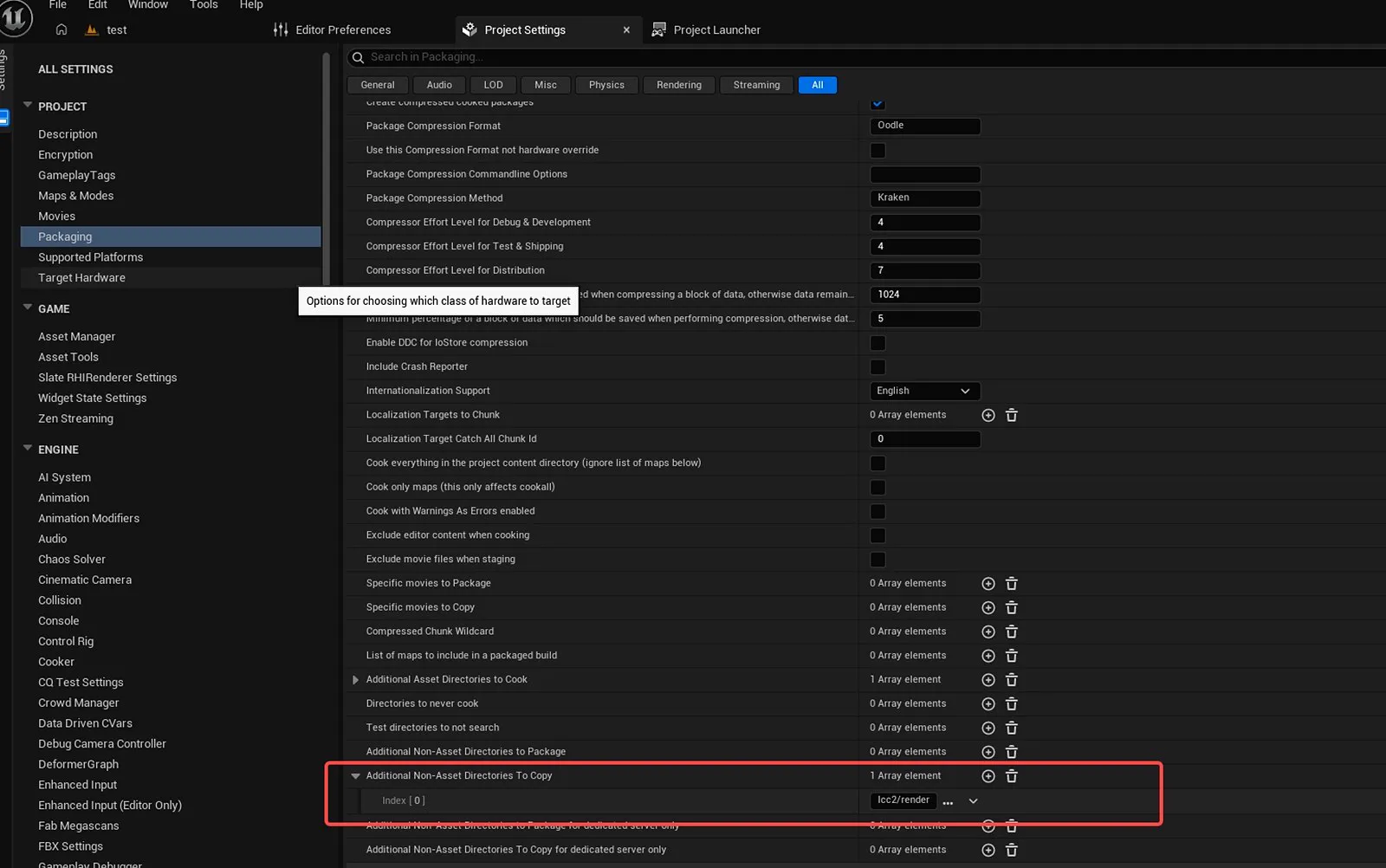
Content/LCCData dizinini paketleme sırasında kopyalanan varlık olmayan dizin olarak yapılandırma
Ardından LCC Actor veya LCC2Actor tarafından yüklenen göreli yolun paketlenen dizinle eşleştiğinden emin olun.
8.1 Başlangıç Haritasını Ayarlama
Açın:
Edit → Project Settings → Maps & ModesDefault Maps altında Game Default Map değerini, LCC Actor/LCC2Actor öğesini ve yapılandırılmış veri yolunu içeren hedef seviyeye ayarlayın. Ardından seviyeyi ve proje yapılandırmasını kaydedin; böylece paketlenen uygulama boş bir haritada başlamaz.
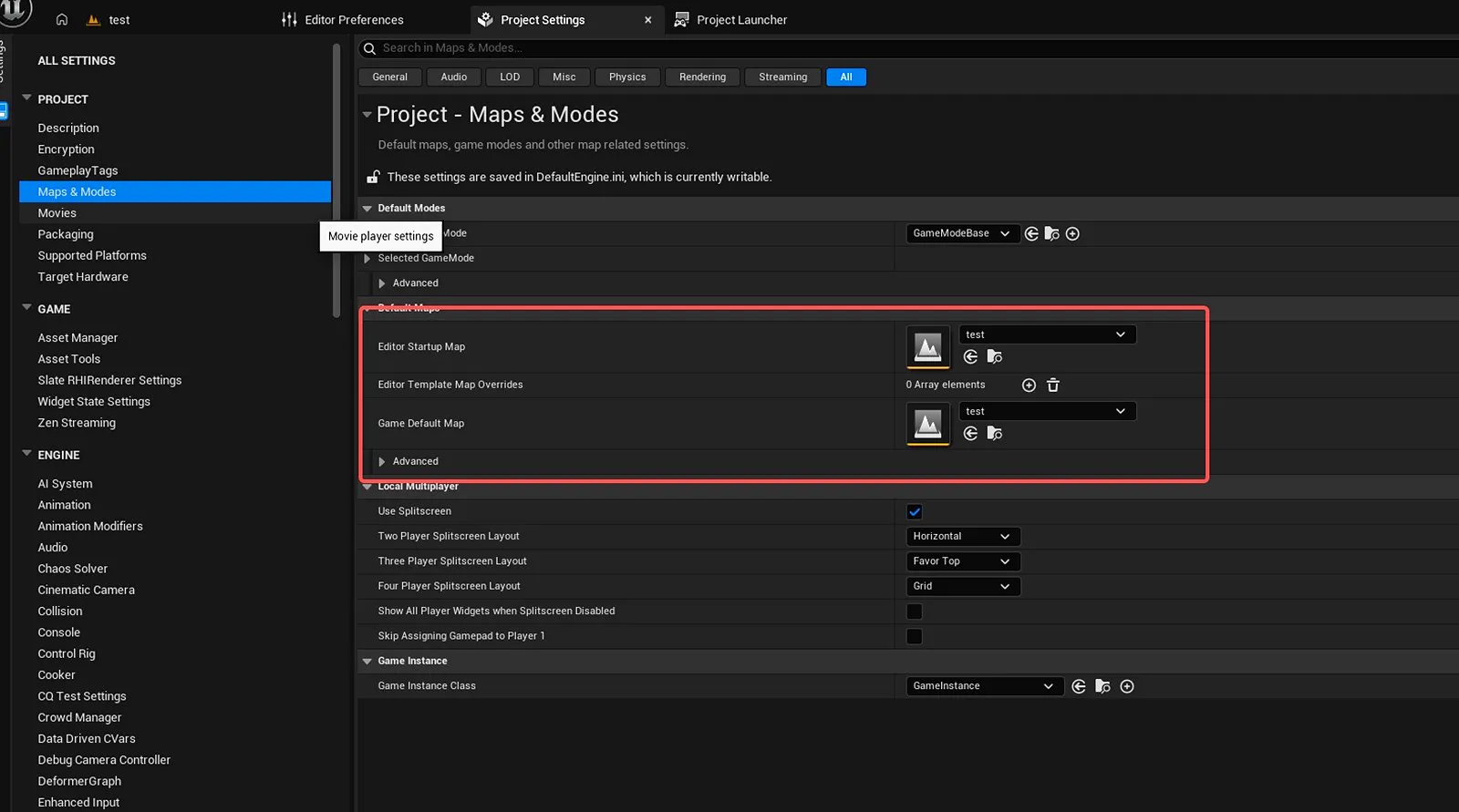
Maps & Modes altındaki Default Maps bölümünden paketlenen uygulamanın açılışta kullandığı Game Default Map değerini ayarlayın
9. Paketleme Öncesi Kontrol Listesi
Paketlemeden önce her maddeyi doğrulayın:
- [ ] Doğru Unreal Engine sürümü kullanılıyor;
- [ ] LCC4Unreal eklenti paketi, Unreal Engine sürümüyle ve Linux mimarisiyle eşleşiyor;
- [ ]
<ProjectName>Editor Linux Developmentbaşarıyla derleniyor; - [ ] Eklenti etkin;
- [ ] Pro lisansı geçerli (yalnızca Pro sürüm özellikleri kullanıldığında gereklidir, bkz. Sürümler ve Lisanslama);
- [ ] LCC verileri editör Play modunda görünüyor;
- [ ]
Game Default Mapayarlandı; - [ ] Paketlenecek veriler Additional Non-Asset Directories To Copy listesine eklendi;
- [ ] Diskte yeterli alan var;
- [ ] Çıktı dizinine yazılabiliyor;
- [ ] Tüm seviyeler ve varlıklar kaydedildi;
- [ ] Önce bir Development paketi oluşturun, başarılı olduktan sonra Shipping paketini deneyin.
10. Project Launcher ile Linux için Paketleme
10.1 Project Launcher'ı Açma
Unreal Engine editöründe şunu seçin:
Platforms → Project Launcher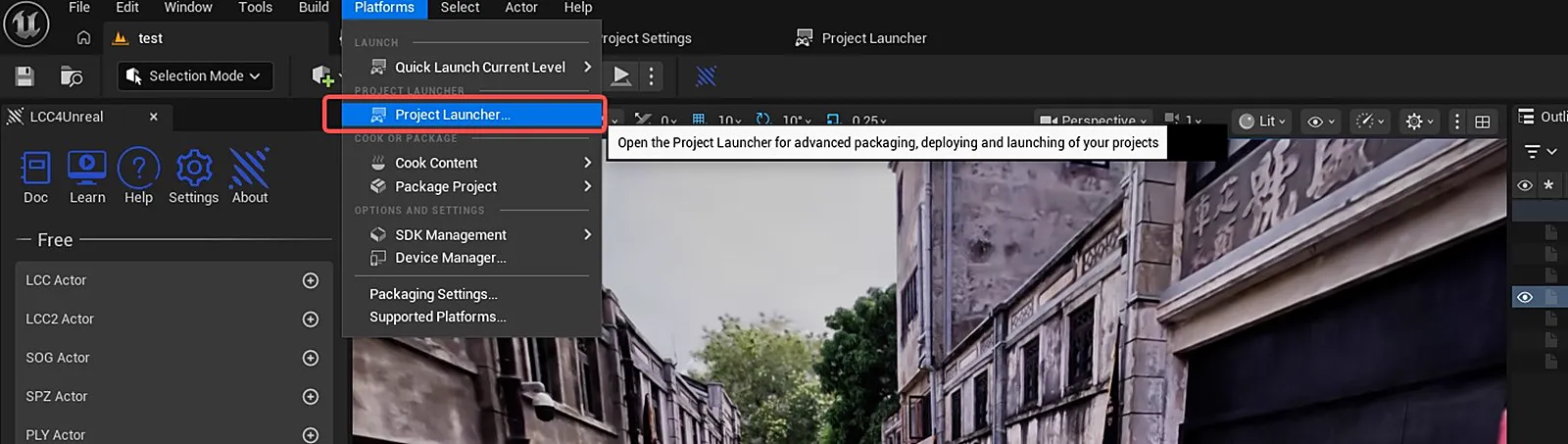
Platforms menüsünden Project Launcher'ı açın
Tıklayın:
Add → Create Custom Profile
Add → Create Custom Profile yoluyla Linux paketleme profilini oluşturun
10.2 Profili Yapılandırma
- Özel profilde hedef platform olarak Linux seçin ve içerik paketleme düzenini Pak dosyası olarak ayarlayın;
Derleme sonucunun arşivlenmesini etkinleştirin ve yazılabilir bir arşiv dizini seçin. Dağıtılabilir sürüm, paketlemeden sonra fiilen bu dizine kaydedilir.
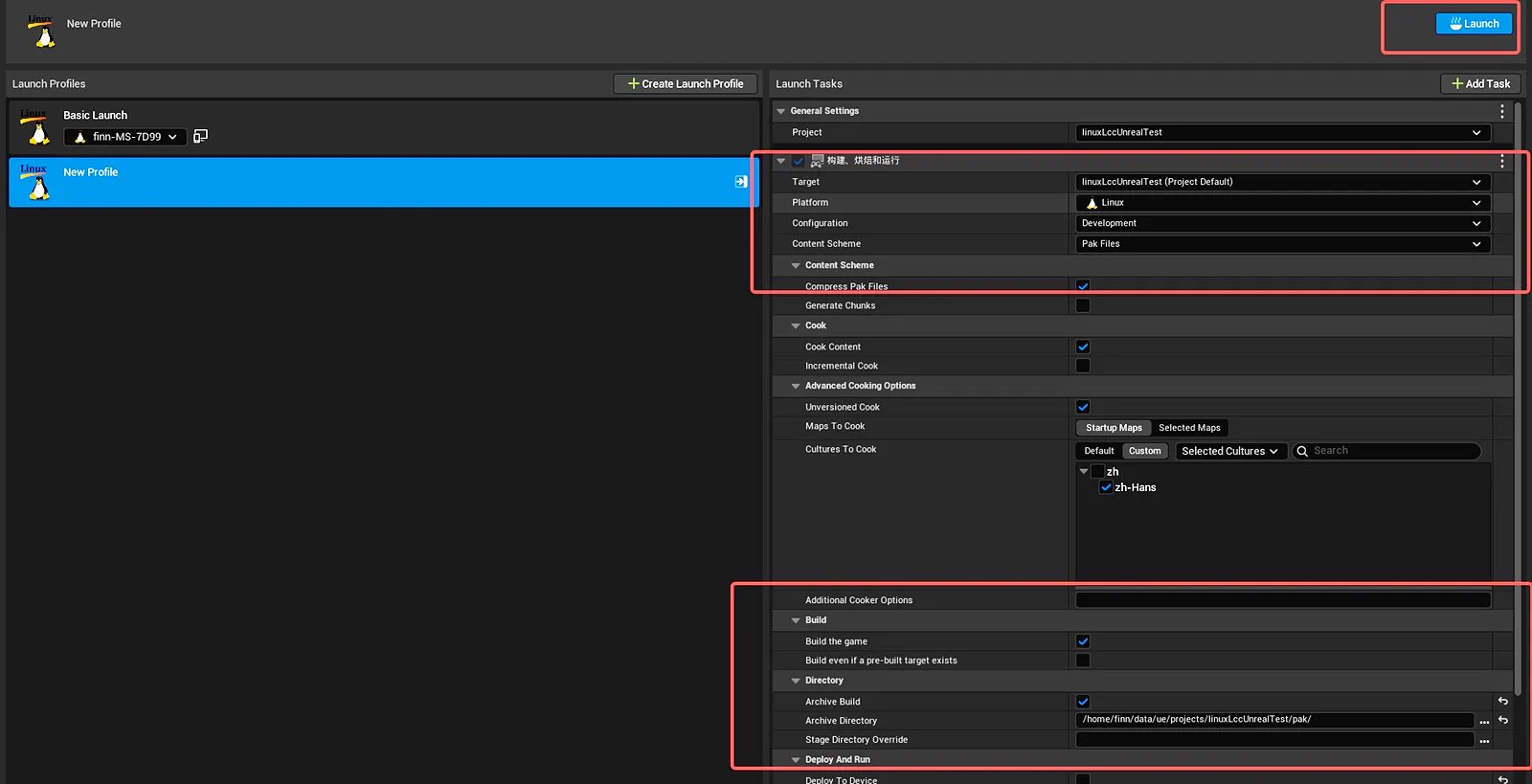
Hedef platformu Linux olarak ayarlayın, Pak file seçeneğini seçin, arşivlemeyi etkinleştirin ve paketleme çıktı dizinini belirtin
- Özel profilin sağındaki başlat simgesine tıklayın.
Paketleme normalde şunları içerir:
Build → Cook → Stage → Package → Archiveİlk paketleme, sonraki artımlı paketlemeden daha yavaştır. Kısa süre aynı yüzdede kaldı diye işlemi zorla durdurmayın. Başarılı olduğunda aşağıdakine benzer bir çıktı görünür:
BUILD SUCCESSFUL10.3 "Querying" Durumunda Kalırsa
Aşağıdakileri sırayla kontrol edin:
- Unreal Engine'in platform ve SDK algılamasını tamamlamasını bekleyin;
- Window → Developer Tools → Output Log yolunu açın;
Turnkey,SDK,Linux,Errorterimlerini arayın;- Mevcut ana bilgisayarın Linux olduğunu ve hedef platformun da Linux olduğunu doğrulayın;
- Unreal Engine kaynak derlemesinin bağımlılıklarının ve araç zincirinin
Setup.shile kurulduğunu doğrulayın; - Önceden derlenmiş sürüm için
SetupToolchain.shkomutunun çalıştırıldığını doğrulayın; - Yinelenen Project Launcher pencerelerini kapatıp yeniden açın;
- Aynı projeyi aynı anda başka bir terminalde derlemeyin.
11. Komut Satırından Paketleme (isteğe bağlı)
Grafik arayüzle paketleme kararlı çalıştıktan sonra RunUAT kullanılabilir:
mkdir -p "/[UE_PROJECTS_DIR]/[PROJECT_NAME]/Packaged"

"/[UE_ROOT]/Engine/Build/BatchFiles/RunUAT.sh" BuildCookRun \
  -project="/[UE_PROJECTS_DIR]/[PROJECT_NAME]/[PROJECT_NAME].uproject" \
  -noP4 \
  -targetplatform=Linux \
  -clientconfig=Development \
  -build \
  -cook \
  -stage \
  -pak \
  -archive \
  -archivedirectory="/[UE_PROJECTS_DIR]/[PROJECT_NAME]/Packaged"
Example:
mkdir -p "/home/alice/Unreal/Projects/Test2/Packaged"
"/home/alice/Unreal/Engines/UnrealEngine/Engine/Build/BatchFiles/RunUAT.sh" BuildCookRun \
-project="/home/alice/Unreal/Projects/Test2/Test2.uproject" \
-noP4 \
-targetplatform=Linux \
-clientconfig=Development \
-build \
-cook \
-stage \
-pak \
-archive \
-archivedirectory="/home/alice/Unreal/Projects/Test2/Packaged"-archive ve -archivedirectory ile son çalıştırılabilir sürümü Saved/StagedBuilds/Linux içinde olduğunu varsaymak yerine belirtilen arşiv dizininde arayın.
Proje belirli haritalar kullanıyorsa proje ayarlarına ve mevcut Unreal Engine'in komut parametrelerine göre harita kısıtlamaları ekleyin. Eksik komut parametrelerinden kaynaklanan eksik paketleri önlemek için yeni başlayanlar önce Project Launcher'ı kullanmalıdır.
12. Paketlenen Sonucu Çalıştırma
12.1 Arşivlenen Sonucu Çalıştırma
Project Launcher'da arşivleme etkinleştirildiyse veya RunUAT ile -archive -archivedirectory="..." kullanıldıysa, fiilen yapılandırılan arşiv dizinine gidin. Unreal Engine sürümüne göre orada ek bir Linux alt dizini oluşturulabilir; bu yüzden önce proje başlatma betiğini bulun, ardından çalıştırın:
cd "/[ARCHIVE_DIR]"
find . -maxdepth 3 -type f -name "*.sh" -print

chmod +x "./[SUBDIR]/[PROJECT_NAME].sh"
"./[SUBDIR]/[PROJECT_NAME].sh"
Example (archived result in Packaged/Linux):
cd "/home/alice/Unreal/Projects/Test2/Packaged"
find . -maxdepth 3 -type f -name "*.sh" -print
chmod +x "./Linux/Test2.sh"
"./Linux/Test2.sh"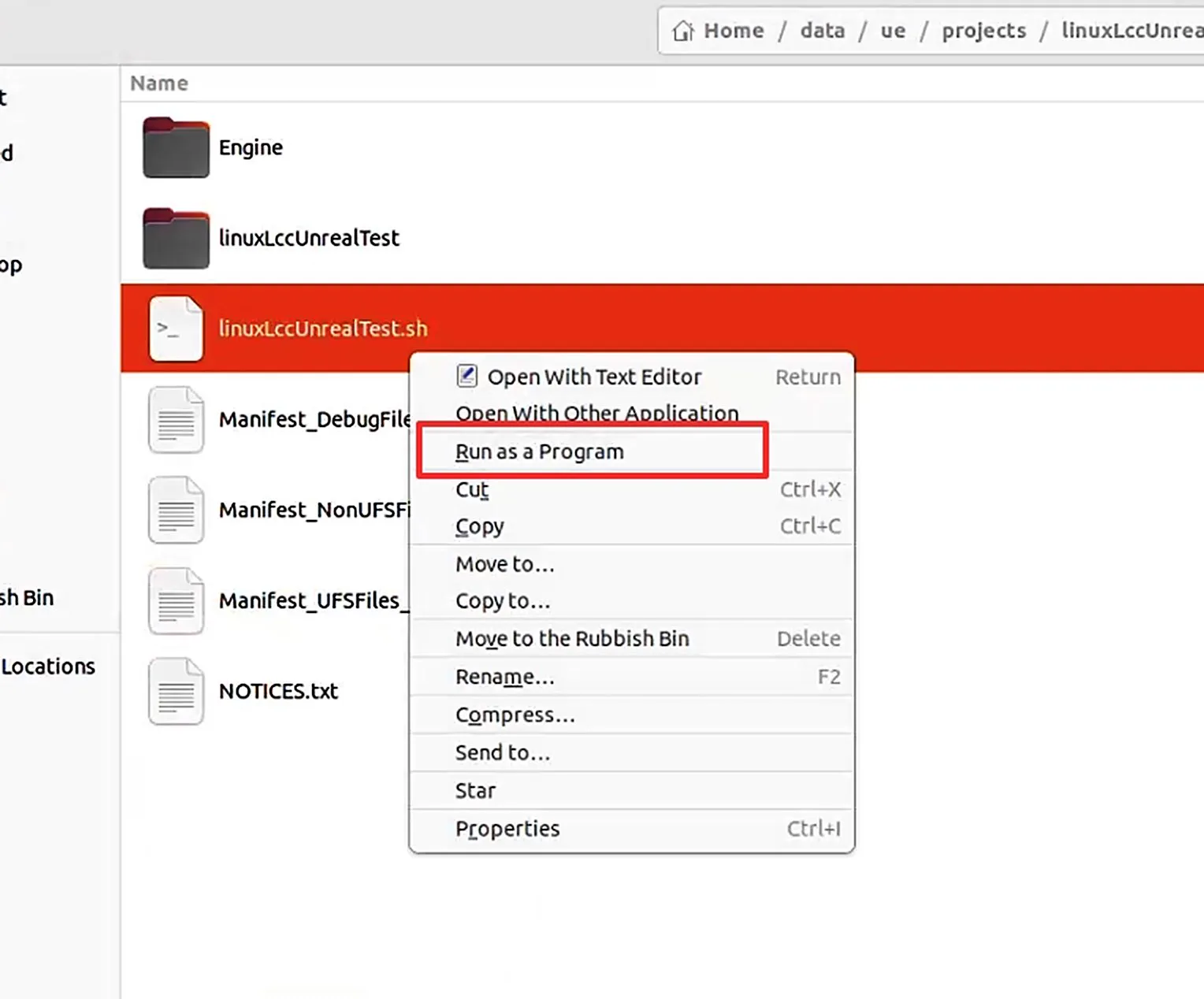
Project Launcher veya RunUAT'ta yapılandırılan arşiv dizinine girin ve proje betiğini başlatın
12.2 Arşivlenmemiş Staged Çıktıyı Çalıştırma
Yalnızca arşivleme yapılmadıysa ve staged sonucun doğrudan kontrol edilmesi gerekiyorsa aşağıdaki dizinden çalıştırın:
cd "/[UE_PROJECTS_DIR]/[PROJECT_NAME]/Saved/StagedBuilds/Linux"
chmod +x "./[PROJECT_NAME].sh"
"./[PROJECT_NAME].sh"
Example:
cd "/home/alice/Unreal/Projects/Test2/Saved/StagedBuilds/Linux"
chmod +x "./Test2.sh"
"./Test2.sh"Çalıştırdıktan sonra kontrol edin:
- Uygulama başlıyor;
- Varsayılan harita doğru;
- LCC verileri görünüyor;
- Uygulama kapatıldıktan sonra arka planda çalışan işlem kalmıyor.
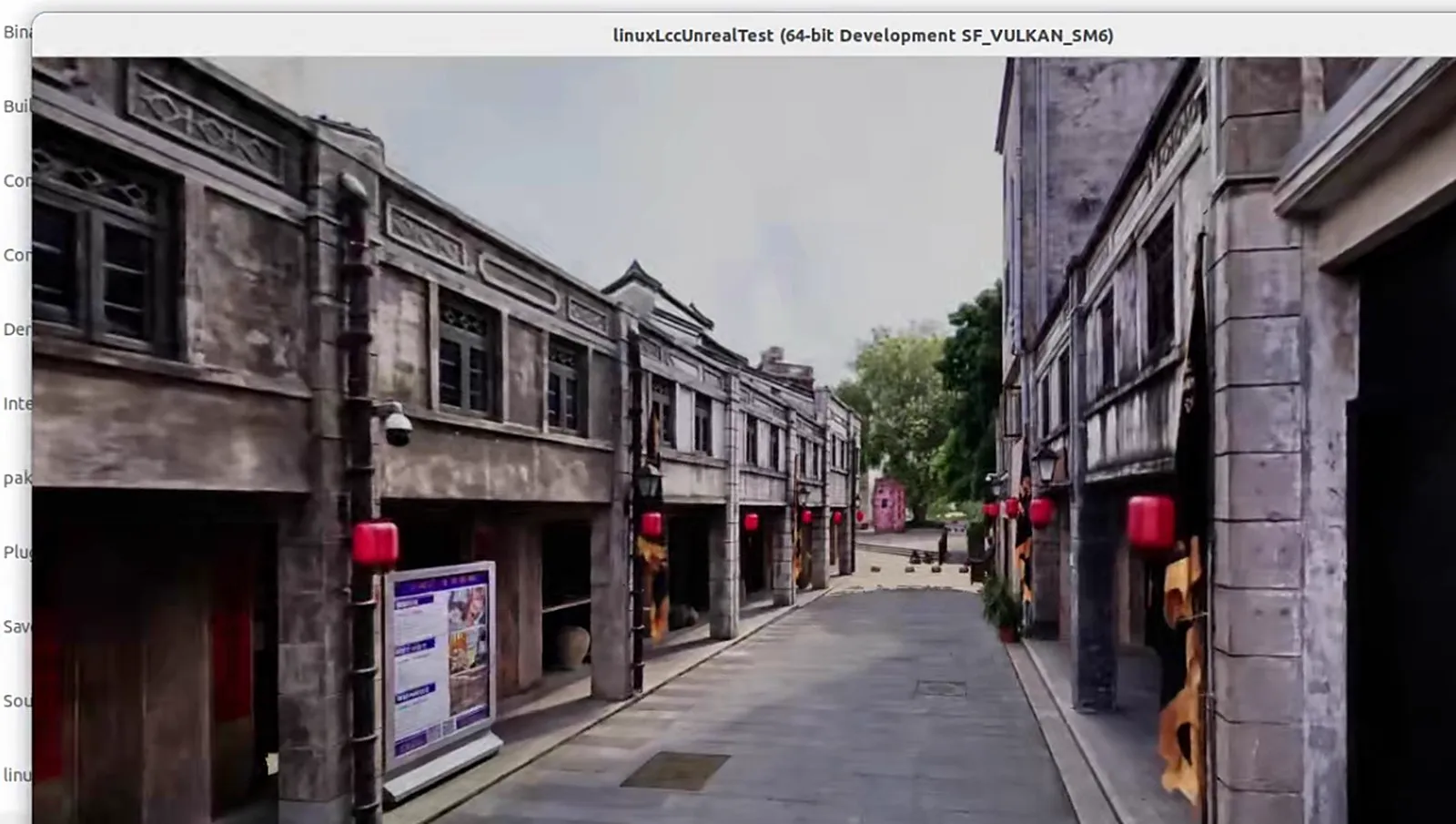
Paketlenen Linux uygulamasını başlatın; varsayılan haritayı, LCC verilerini ve lisanslı özellikleri doğrulayın
13. Komut Başvurusu
Aşağıdaki komutlardaki [UE_ROOT], [UE_PROJECTS_DIR], [PROJECT_NAME] ve [ARCHIVE_DIR] yer tutucudur. Çalıştırmadan önce bunları gerçek tam yollar ve adlarla değiştirin.
Proje tarayıcısını başlatın:
"/[UE_ROOT]/Engine/Binaries/Linux/UnrealEditor"Example:
"/home/alice/Unreal/Engines/UnrealEngine/Engine/Binaries/Linux/UnrealEditor"VS Code proje dosyalarını oluşturma:
"/[UE_ROOT]/GenerateProjectFiles.sh" \
  -vscode \
  -project="/[UE_PROJECTS_DIR]/[PROJECT_NAME]/[PROJECT_NAME].uproject" \
  -game \
  -engine
Example:
"/home/alice/Unreal/Engines/UnrealEngine/GenerateProjectFiles.sh" \
-vscode \
-project="/home/alice/Unreal/Projects/Test2/Test2.uproject" \
-game \
-engineProje Editor hedefini derleme:
"/[UE_ROOT]/Engine/Build/BatchFiles/Linux/Build.sh" \
  "[PROJECT_NAME]Editor" Linux Development \
  -Project="/[UE_PROJECTS_DIR]/[PROJECT_NAME]/[PROJECT_NAME].uproject" \
  -WaitMutex
Example:
"/home/alice/Unreal/Engines/UnrealEngine/Engine/Build/BatchFiles/Linux/Build.sh" \
"Test2Editor" Linux Development \
-Project="/home/alice/Unreal/Projects/Test2/Test2.uproject" \
-WaitMutexBelirli bir projeyi belirli bir Unreal Engine ile açma:
"/[UE_ROOT]/Engine/Binaries/Linux/UnrealEditor" "/[UE_PROJECTS_DIR]/[PROJECT_NAME]/[PROJECT_NAME].uproject"Example:
"/home/alice/Unreal/Engines/UnrealEngine/Engine/Binaries/Linux/UnrealEditor" "/home/alice/Unreal/Projects/Test2/Test2.uproject"Arşivlenen sonucu çalıştırma:
cd "/[ARCHIVE_DIR]"
find . -maxdepth 3 -type f -name "*.sh" -print
chmod +x "./[SUBDIR]/[PROJECT_NAME].sh"
"./[SUBDIR]/[PROJECT_NAME].sh"
Arşivlenmemiş staged çıktıyı çalıştırma:
cd "/[UE_PROJECTS_DIR]/[PROJECT_NAME]/Saved/StagedBuilds/Linux"
chmod +x "./[PROJECT_NAME].sh"
"./[PROJECT_NAME].sh"
Example (unarchived staged output):
cd "/home/alice/Unreal/Projects/Test2/Saved/StagedBuilds/Linux"
chmod +x "./Test2.sh"
"./Test2.sh"Bu bölüm XGRIDS'in resmî kullanım kılavuzundan Türkçeye çevrildi; ekran görüntüleri ve arayüz adları özgün haliyle İngilizcedir. İngilizce aslı (yeni sekmede açılır) · Güncelleme:



