

Üç araç farklı aşamalarda çalışır: kırpma hacimleri ve kesit düzlemleri yalnızca nihai görüntülemeyi değiştirir, veriler her zamanki gibi yüklenir; yükleme hacmi yüklemeden önce çalışır, bu nedenle dışarıda bırakılan alanlar hiç okunmaz.
| Araç | Aşama | Yükleme miktarını ve video belleğini azaltır | Sınır hassasiyeti |
|---|---|---|---|
| Yükleme hacimleri | Yükleme öncesi filtreleme | Evet | Düğüm başına, korumacı sınır |
| Kırpma hacimleri | Nihai görüntüleme | Hayır | Splat başına, hassas sınır |
| Kesit düzlemleri | Nihai görüntüleme | Hayır | Splat başına, hassas sınır |
Not: kırpma hacimleri ve kesit düzlemleri varsayılan olarak yalnızca görüntülenen görüntüyü kırpar; kırpılan alanlardaki çarpışma korunur. Çarpışmanın da kırpma ile birlikte kaldırılması gerektiğinde (karakterin görünmez bir duvara çarpmaması için) Clip Collision seçeneğini etkinleştirin; bkz. Çarpışma - Çarpışma Bölgelerini Kırpma.
Kırpma Hacimleri
Bir kırpma hacmi serbestçe ölçeklenebilir, taşınabilir ve döndürülebilir; bu, geliştiricilerin bir LCC sahnesini uzamsal olarak kırpmasına yardımcı olur.
- Tek bir Actor en fazla 65536 kırpma hacmini destekler; ücretsiz sürümde bu sınır 50'dir; bkz. Sürümler ve Lisanslama
- Kutu ve küre şekilleri desteklenir; her ikisi de ölçeklenebilir, taşınabilir ve döndürülebilir
Not: kırpma yalnızca nihai görüntülemeyi etkiler. Kırpılan alanlar yine de düğüm taramasına, yüklemeye ve video belleğine aktarmaya her zamanki gibi katılır. Bu nedenle kırpma yükleme miktarını veya video belleği kullanımını azaltamaz; bu maliyetleri kontrol etmek için Performans Kılavuzu bölümündeki yöntemleri kullanın.
Adımlar
- Bir LCCActor/LCC2Actor yerleştirin ve sahneyi yükleyin.
LCC Clipping Volumeöğesini sahneye sürükleyin.
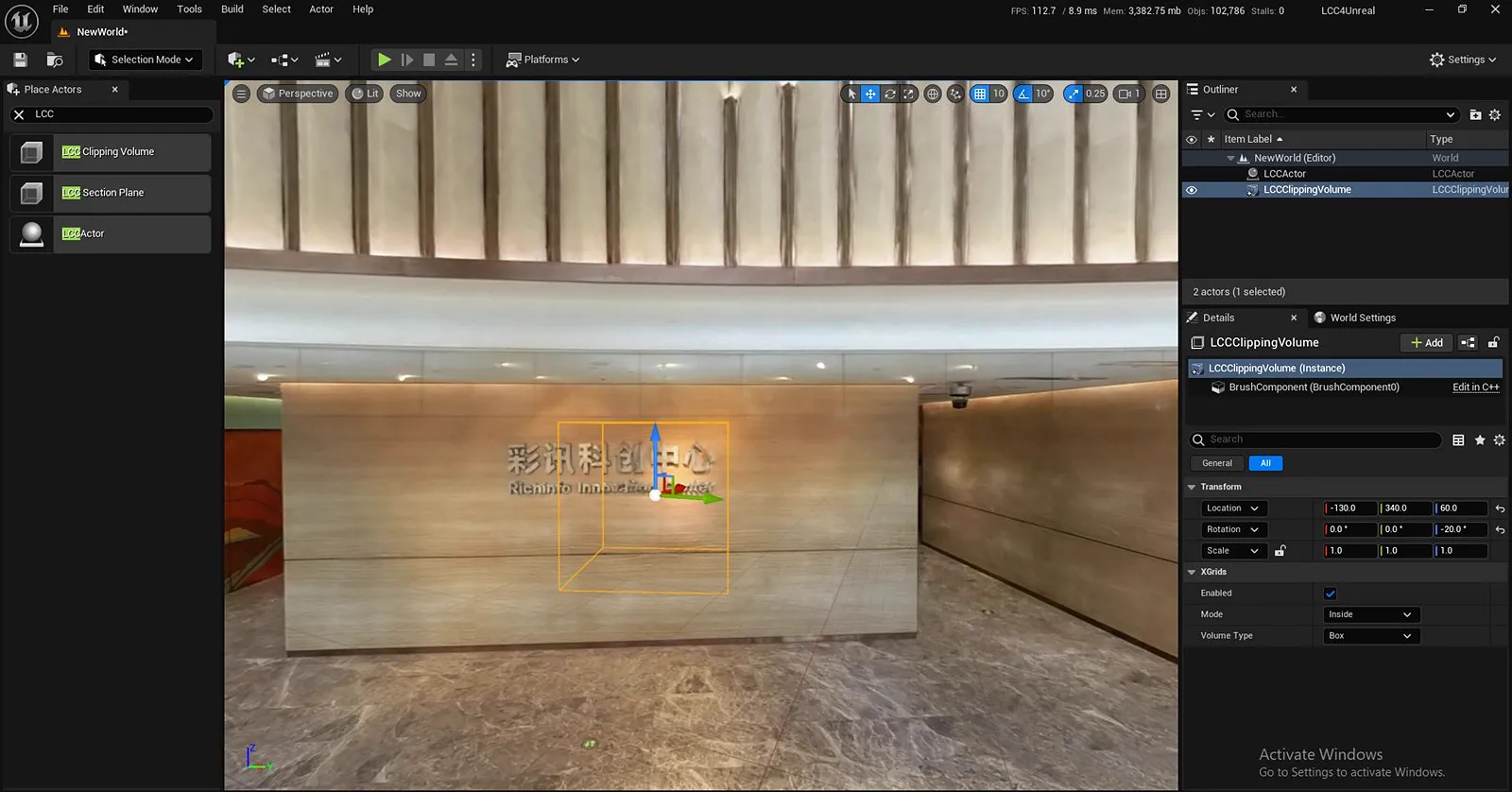
Sahneye bir LCC Clipping Volume sürükleme
- Kırpma hacmini hedef konuma taşıyın.
- Clipping Volume öğesini, Actor'ın Details panelindeki
ClippingVolumesdizisine ekleyin.
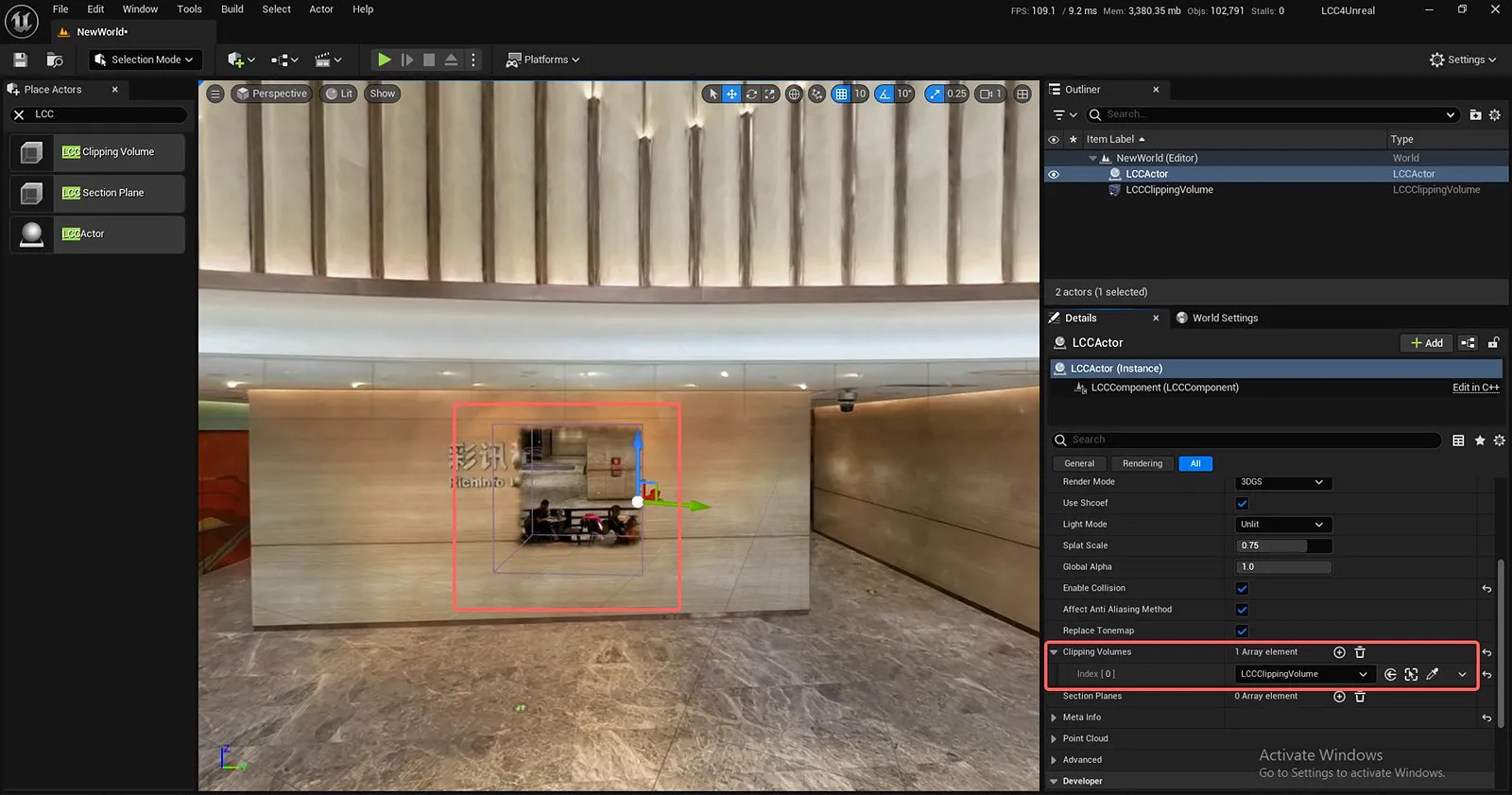
Bir kırpma hacminin Inside kırpma sonucu
Demo
Kırpma hacmini taşıma ve kırpmayı gerçek zamanlı gözlemleme
Özellikler
| Özellik | Açıklama |
|---|---|
| bEnabled | Etkin olup olmadığı |
| Mod | Inside (içeriyi kırp) veya Outside (dışarıyı kırp) |
| VolumeType | Box veya Sphere |
Blueprint Yöntemleri
LCCComponent → AddClippingVolume
LCCComponent → RemoveClippingVolume
Not:
RefreshveSetUpdateComponentkullanımdan kaldırılmıştır. Kırpma verileri her karede okunduğundan, bir özelliği değiştirmek veya kırpma hacmini taşımak, bunları çağırmadan bir sonraki karede etkili olur.
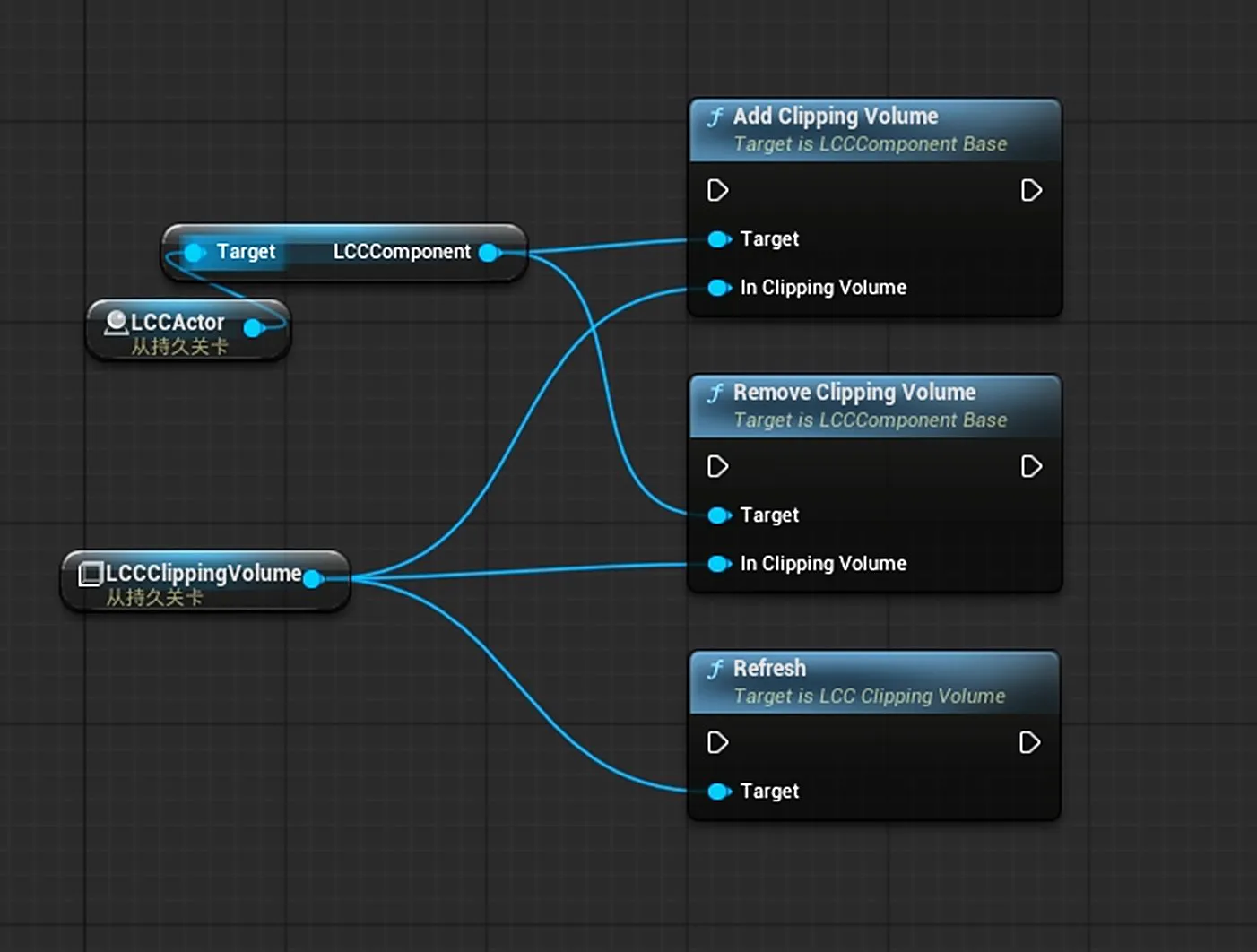
Blueprint düğümleriyle kırpma hacmi ekleme, kaldırma ve yenileme
Kesit Düzlemleri
Bir kesit düzlemi, sahneyi bir düzlem boyunca kesitlemek için serbestçe ölçeklenebilir, taşınabilir ve döndürülebilir.
- Tek bir Actor en fazla 65536 kesit düzlemini destekler; ücretsiz sürümde bu sınır 50'dir; bkz. Sürümler ve Lisanslama
- Yukarı veya aşağı yönde kesit alma desteklenir; sayı, kırpma hacimlerinden ayrı izlenir
Not: kesit alma yalnızca nihai görüntülemeyi etkiler. Kesilen alanlar yine de düğüm taramasına, yüklemeye ve video belleğine aktarmaya her zamanki gibi katılır. Bu nedenle kesit alma yükleme miktarını veya video belleği kullanımını azaltamaz.
Adımlar
- Bir LCCActor/LCC2Actor yerleştirin ve sahneyi yükleyin.
LCC Section Planeöğesini sahneye sürükleyin.
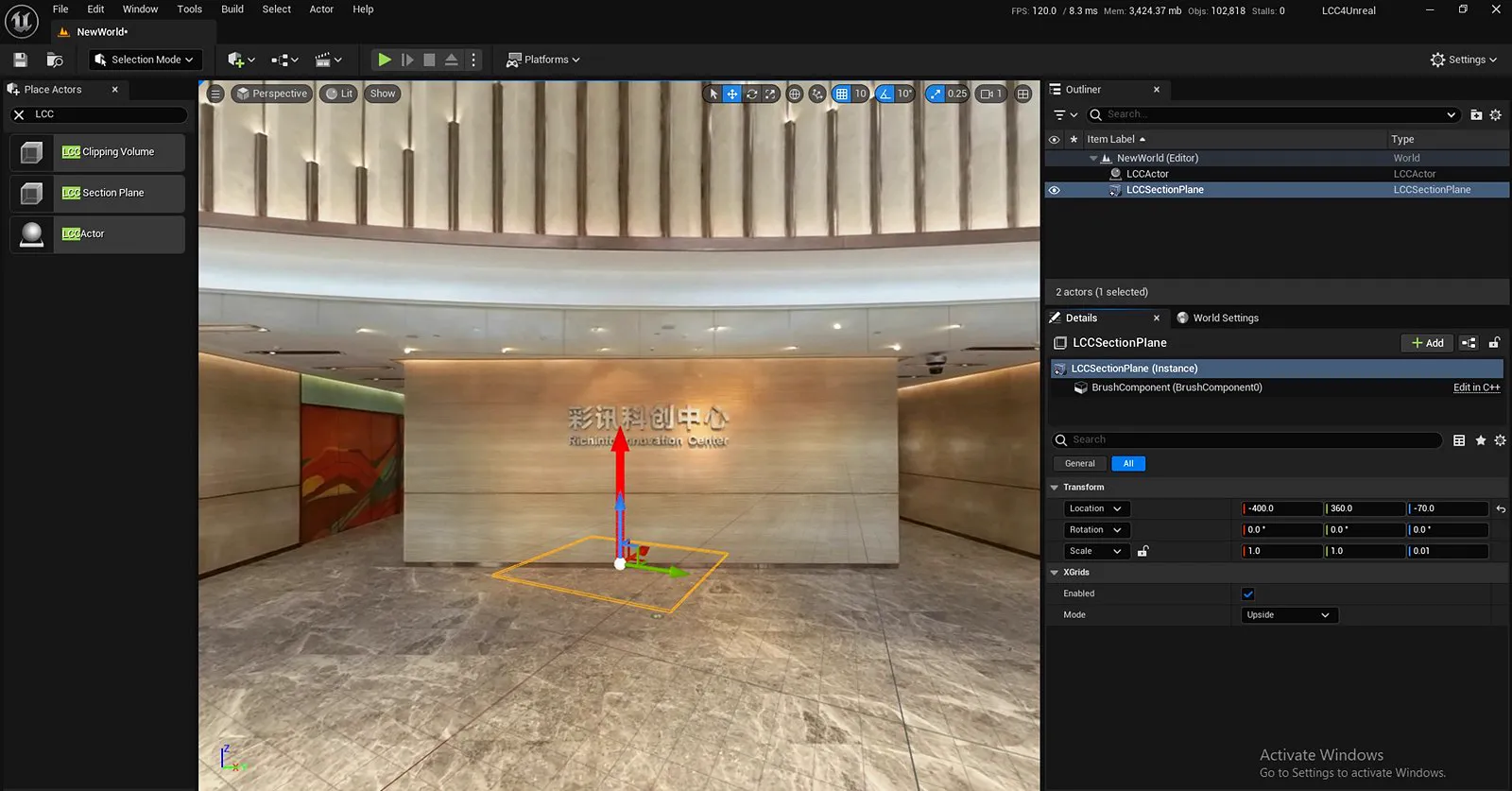
Sahneye bir LCC Section Plane sürükleme
- Hedef konuma taşıyın.
- Section Plane öğesini, Actor'ın Details panelindeki
SectionPlanesdizisine ekleyin.
Demo
Kesit düzlemini taşıma ve kesiti gerçek zamanlı gözlemleme
Özellikler
| Özellik | Açıklama |
|---|---|
| bEnabled | Etkin olup olmadığı |
| Mod | Upside (yukarı yönde kesit) veya Downside (aşağı yönde kesit) |
Blueprint Yöntemleri
LCCComponent → AddSectionPlane
LCCComponent → RemoveSectionPlane
Not:
RefreshveSetUpdateComponentyukarıdakiyle aynı nedenle kullanımdan kaldırılmıştır.
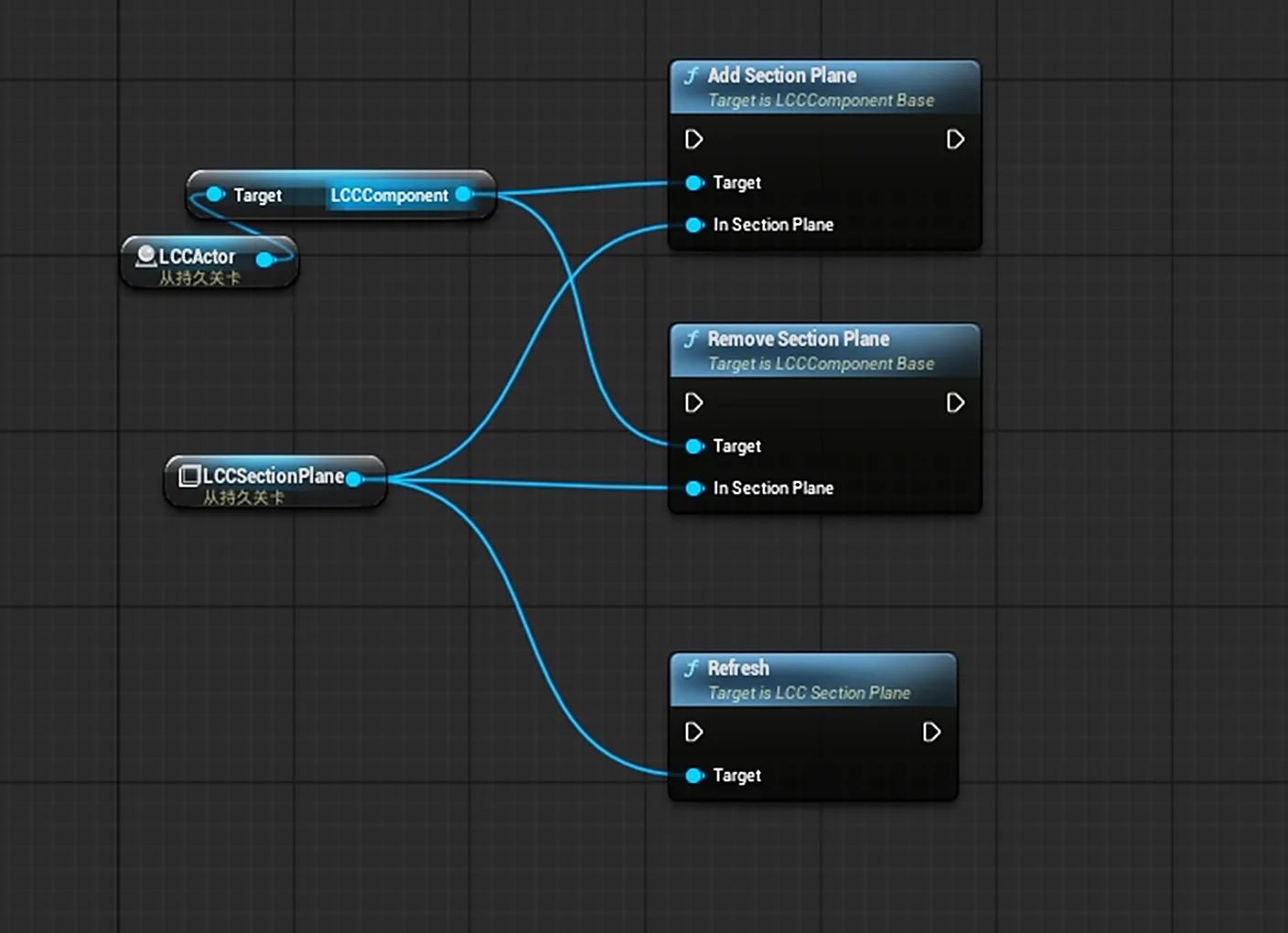
Blueprint düğümleriyle kesit düzlemi ekleme, kaldırma ve yenileme
Yükleme Hacimleri
Bir yükleme hacmi, verileri belleğe girmeden önce filtreler: düğüm taraması yalnızca seçtiği düğümleri tutar ve reddedilen alanlardaki veriler hiç okunmaz. Bu nedenle bu belgedeki üç araç arasında yükleme miktarını ve video belleği kullanımını gerçekten azaltan tek araçtır; büyük bir sahneden küçük bir parça almak için uygundur.
- Kutu ve küre şekilleri desteklenir; her ikisi de serbestçe ölçeklenebilir, taşınabilir ve döndürülebilir
- Bir yükleme hacmi, sahnedeki birden fazla LCC Actor'ını aynı anda etkileyebilir
- Pro sürüm özelliğidir; lisans yoksa etkisizdir ve veriler tüm kapsamıyla yüklenir. Bkz. Sürümler ve Lisanslama
Not: filtreleme düğüm başına çalışır, bu nedenle sınır bir kırpma hacminin sınırından daha kabadır. Hassas bir sınır gerektiğinde, aynı dönüşüme sahip bir kırpma hacmini üstüne ekleyin: yükleme hacmi yükleme miktarını azaltır, kırpma hacmi ise kenarı düzeltir.
Adımlar
- Bir LCCActor/LCC2Actor yerleştirin.
LCC Load Volumeöğesini sahneye sürükleyin.- Konumu, dönüşü ve ölçeği, hacim korunacak aralığı çerçeveleyecek şekilde ayarlayın.
- Load Volume öğesini, Actor'ın Details panelindeki
LoadVolumesdizisine ekleyin. - Sahneyi yükleyin.
Not: filtreleme yükleme sırasında yapılır. Yükleme tamamlandıktan sonra yükleme hacmi değiştirilirse, değişikliğin görünmesi için yeniden yükleme gerekir.
Özellikler
| Özellik | Açıklama |
|---|---|
| bEnabled | Etkin olup olmadığı |
| Mod | Inside (yalnızca içeridekini yükle) veya Outside (içeridekini hariç tut) |
| VolumeType | Box veya Sphere |
İki mod farklı sınır testleri kullanır:
| Mod | Test | Sınır davranışı |
|---|---|---|
| İçeride | Bir düğüm yalnızca tamamen hacmin içinde kaldığında yüklenir | Kenardaki düğümler dışarıda bırakılır, bu nedenle tutulan aralık hacimden biraz daha küçük olur |
| Dışarıda | Bir düğüm hacimle çakıştığı anda hariç tutulur | Kenardaki düğümler dışarıda bırakılır, bu nedenle hariç tutulan aralık hacimden biraz daha büyük olur |
Her iki mod da bilinçli olarak temkinli çalışır. Böylece kamera hareket ederken ve LOD üst ile alt düğümler arasında geçiş yaparken alanların ani belirip kaybolması önlenir.
Blueprint Yöntemleri
LCCComponent → AddLoadVolume
LCCComponent → RemoveLoadVolumeBu bölüm XGRIDS'in resmî kullanım kılavuzundan Türkçeye çevrildi; ekran görüntüleri ve arayüz adları özgün haliyle İngilizcedir. İngilizce aslı (yeni sekmede açılır) · Güncelleme:



