

Birinci Adım: Darboğazı Tespit Edin
Herhangi bir parametreyi değiştirmeden önce kare hızı düşüşünün 3DGS'den kaynaklandığını doğrulayın. Sahnedeki aydınlatma, gölgeler, son işlem, normal modeller ve Blueprint mantığı da gerçek darboğaz olabilir. Bu durumda LCC parametrelerini ne kadar ayarlarsanız ayarlayın sonuç değişmez.
Darboğazın 3DGS'den Kaynaklandığını Doğrulama
Sahnede 3DGS dışındaki her şeyi gizleyin veya kaldırın ve kare hızını karşılaştırın:
- Geçerli kare hızını başlangıç değeri olarak kaydedin (
stat fpsveyastat unit). - LCC Actor'ı gizleyin, sahnenin geri kalanını koruyun ve kare hızını kaydedin.
- Tersini yapın: yalnızca LCC Actor'ı bırakın; diğer modelleri, ışıkları, son işlem hacimlerini ve arayüzü gizleyin veya kaldırın, ardından kare hızını kaydedin.
Özgün sahnede çok sayıda öğe varsa ve tek tek gizlemek pratik değilse daha temiz bir yöntem izleyin: aynı veriyi yükleyen tek bir LCC Actor içeren boş bir seviye oluşturun ve aynı bakış açısından kare hızını kaydedin. Bu yöntem özgün sahnenin tüm etkisini ortadan kaldırır ve 3DGS'in kendi performans başlangıç değerini verir.
Üç değer kümesini karşılaştırın:
| Sonuç | Sonuç |
|---|---|
| Yalnızca LCC açıkken kare hızı hâlâ düşük | Darboğaz 3DGS'dir, bu nedenle aşağıdaki adımlarla devam edin |
| LCC gizlendikten sonra kare hızı belirgin şekilde yükselmiyor | Darboğaz sahnenin başka bir yerindedir, önce o kısmı optimize edin |
| İkisi tek başına sorunsuz, yalnızca birlikte düşük | Toplam yük donanım bütçesini aşıyor, bu nedenle iki tarafı da azaltın veya çözünürlüğü düşürün |
Motorun Varsayılan Sahne Öğelerini Eleyin
Yeni bir seviye bir dizi varsayılan Actor ile gelir ve bunların bazıları hafif değildir. Bu nedenle kolayca 3DGS maliyeti sanılabilirler. En tipik örnek VolumetricCloud öğesidir: her karede hacimsel ışın yürütme yapar ve gökyüzünün yalnızca küçük bir kısmı görünse bile GPU tüketmeye devam eder.
Projenizde gökyüzü efektlerine gerek yoksa aşağıdaki Actor'ları seviyeden silin:
| Actor | Açıklama |
|---|---|
| VolumetricCloud | Hacimsel bulutlar. GPU maliyeti yüksektir ve yalnızca 3DGS içeren bir sahnede genellikle gereksizdir |
| ExponentialHeightFog | Yükseklik sisi. 3DGS üzerine bindirildiğinde görünümü de etkiler |
| SkyAtmosphere | Atmosferik saçılma: yalnızca gökyüzü gerekiyorsa bırakın |
3DGS verisi genellikle ortam bilgisini zaten içerir, bu nedenle bu efektler çoğu durumda gereksizdir. Bunları sildikten sonra kare hızını yeniden ölçün, ardından LCC parametrelerinin hâlâ ayarlanması gerekip gerekmediğine karar verin.
Test koşullarını sabit tutun, aksi halde sayılar karşılaştırılamaz: aynı harita ve doğma noktası, aynı kamera konumu veya yolu, aynı çözünürlük ve Screen Percentage, ayrıca Lumen, sanal gölge haritaları, son işlem ve SceneCapture için aynı açık/kapalı durumu. Kayıttan önce bir ısınma geçişi çalıştırın, böylece ilk shader derlemesi ve ilk disk okuması kararlı kare hızına karışmaz. Her seferinde yalnızca bir ayar kategorisini değiştirin.
Sık kullanılan gözlem komutları:
stat fps         // Frame rate
stat unit        // The four frame times: Frame / Game / Draw / GPU
stat gpu         // GPU Pass breakdown
stat rhi         // Draw calls, primitives, video memory
ProfileGPU       // Per-frame GPU Pass detail
3DGS Doğrulandıktan Sonra LCC İstatistiklerini Kullanın
İstatistik panelini Actor panelindeki Actions > Stats ile açın veya konsola stat xgrids yazın.
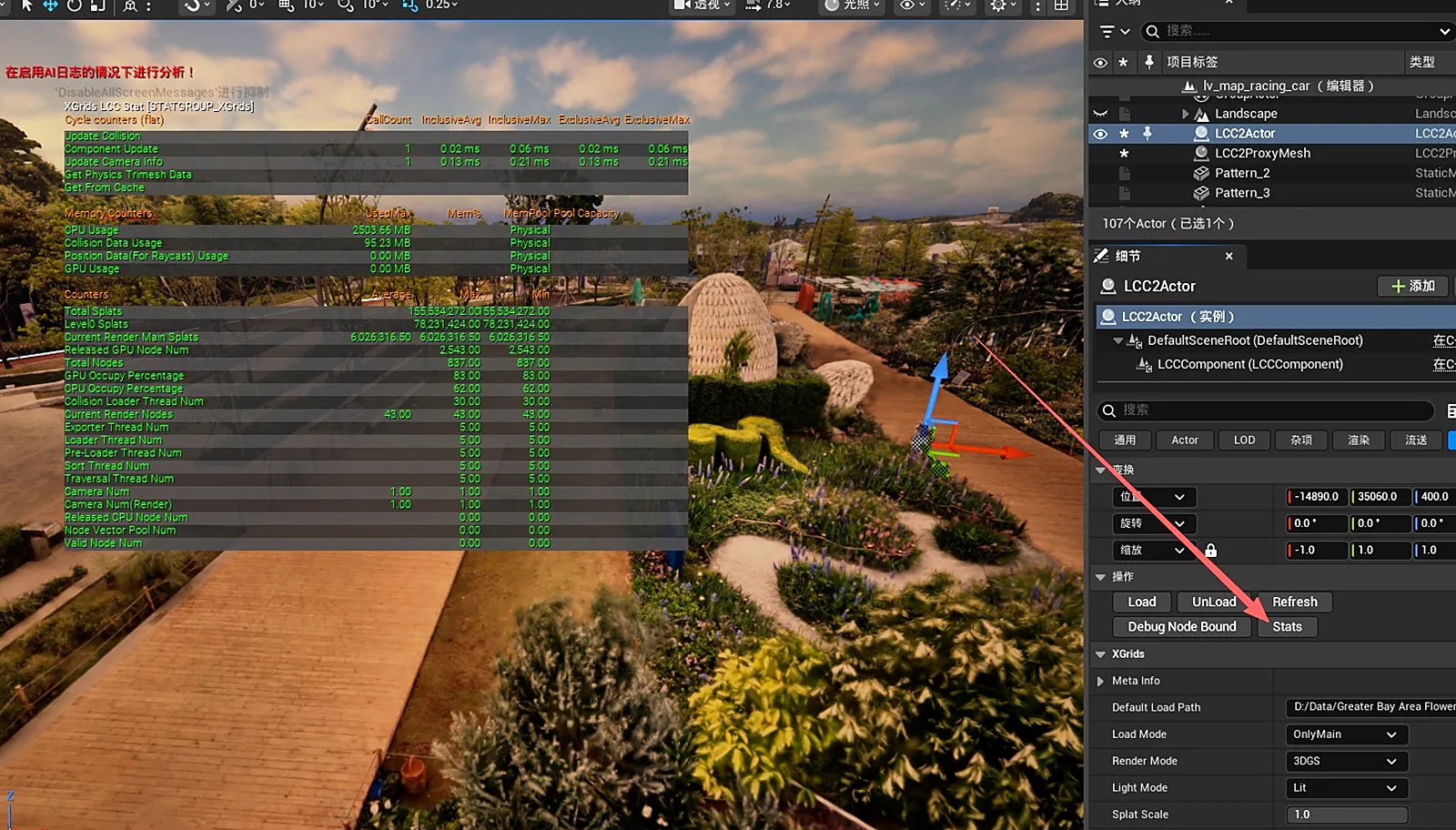
stat xgrids ile LCC gerçek zamanlı performans istatistiklerini görüntüleme
Parametre ayrıntıları için Performans Parametreleri: İstatistikler bölümüne bakın
Current Render Main Splats ve Current Render Nodes değerlerine odaklanın: performans sorunlarının çoğunun doğrudan nedeni, ekranda aynı anda çok fazla nokta görüntülenmesidir.
LOD Görselleştirmesini Aynı Anda Açın
İstatistikleri okurken Actor panelindeki Actions > Debug Node Bound seçeneğiyle düğüm Level değerlerini görselleştirin ve mevcut görünümün LOD dağılımını doğrudan doğrulayın. Daha sıcak renkler daha düşük Level ve daha yüksek ayrıntı anlamına gelir.
Optimizasyonun amacı, görünümün izin verdiği ölçüde ekrandaki nokta sayısını azaltmaktır; odak noktası Level 0 değerinin ne kadar uzağa uzandığıdır:
- Görüntüdeki sıcak renkli alanlar ne kadar uzağa ulaşıyor? O mesafede en yüksek hassasiyetli veriye gerçekten ihtiyaç var mı?
- Daha kaba Level değerlerine geçiş daha erken olursa görünümdeki düşüş fark edilir mi?
Çoğu sahnede Level 0 gerçekte gerekenden daha uzağa ulaşır. Daha kaba Level değerlerine daha erken geçilmesi nokta sayısını hemen düşürür; görüntü kalitesini performansla takas eden seçenekler arasında en etkili olanı budur. Boşluk olduğunu doğruladıktan sonra önce bir sonraki bölümdeki Tiled rasterization yöntemini deneyin, ardından İkinci Adım bölümüne geçip Level Factor değerini ayarlayın.
Ayarlamadan Önce: Tiled Rasterization Yöntemini Deneyin [deneysel, Pro sürümü, yalnızca LCC2 işlem hattı]
Sonraki her adım görüntü kalitesini performansla takas eder. Bu adım ise takas gerektirmez: Actor üzerindeki Rasterizer değerini Pipeline yerine Tiled yapmak görsel sonucu değiştirmez. Denemek birkaç dakikanızı alır; işe yararsa sonradan daha az kaliteden ödün vermeniz gerekir.
Yalnızca tek bir özellik değişir, ayarlanacak başka parametre yoktur:
LCC2Component->SetRasterizer(ELCC2Rasterizer::Tiled);Bu deneysel bir yoldur ve kazanç kesin olarak sağlanamaz: splat yoğunluğu yüksek ve ekran çakışması fazla olan görüntülerde belirgindir; görüntü seyrekse veya darboğaz zaten sıralama ile piksel doldurmada değilse hiçbir değişiklik olmayabilir. Bu nedenle değişiklikten sonra ölçüm yapın: aynı görünümde stat unit ile değişiklikten önceki ve sonraki GPU kare süresini karşılaştırın. Süre düşmezse darboğaz başka yerdedir; Pipeline değerine geri dönün ve aşağıdaki adımlarla devam edin.
Üç durumda bu adım anlamsızdır: .lcc verisi yüklüyse, nokta bulutu görüntüleme modu kullanılıyorsa veya kayıtlı App Key yoksa (Pipeline değerine geri döner). Kapsam ve geri dönüş davranışı için Tiled rasterization bölümüne bakın.
Ayrıca Tiled yöntemi yalnızca görüntüleme aşamasının maliyetini düşürür; yükleme, dolaşma ve yükleme işlemleri (upload) değişmez. Bu nedenle darboğaz yükleme tarafındaysa fayda sağlamaz.
İkinci Adım: LOD Ayarı
Bu, en belirgin fayda sağlayan adımdır. Çoğu sahnede Level 0 gerçekte gerekenin çok ötesine ulaşır. Daha kaba Level değerlerine daha erken geçmek, ekrandaki nokta sayısını hemen düşürür ve genellikle görünümde fark edilir bir değişiklik olmaz. Önce bu adımı uygulayın, ardından sonraki seçenekleri değerlendirin.
LOD'un birbirinden bağımsız üç ayarı vardır (Level Factor, Start Level, End Level)
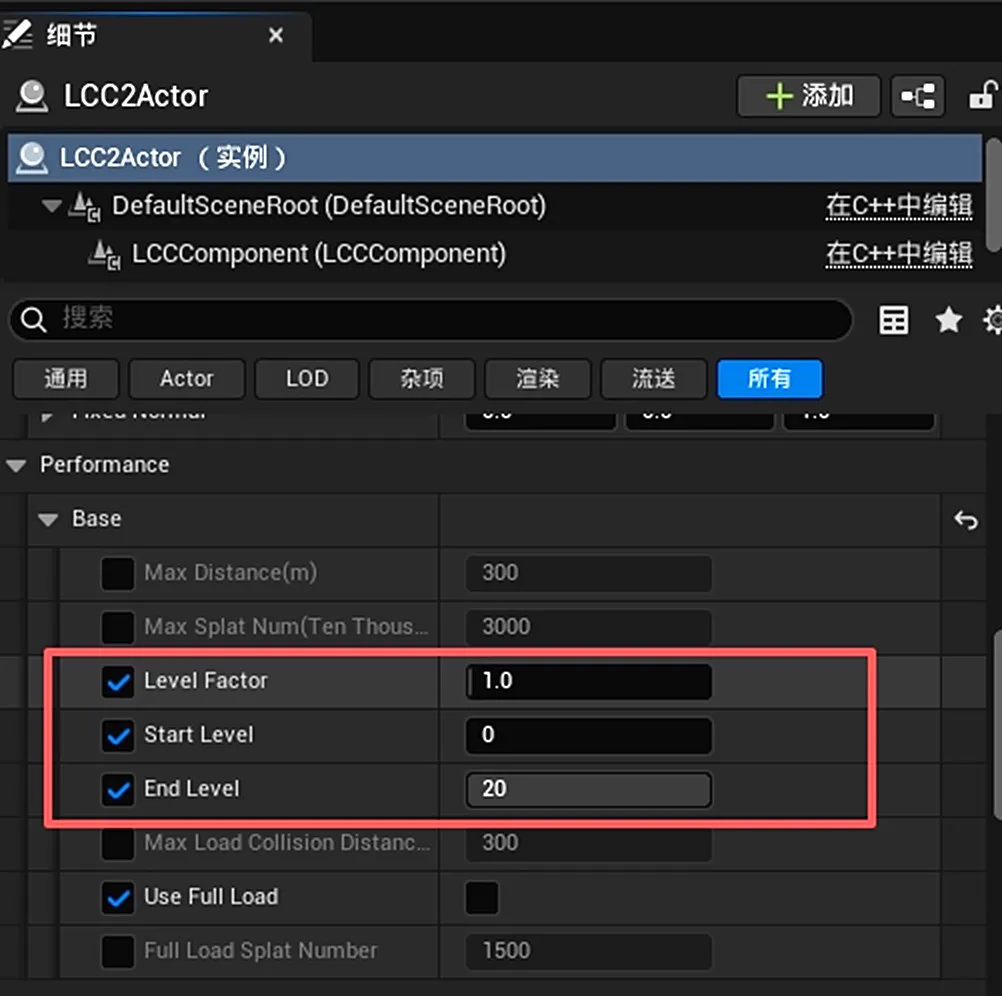
Level Factor, Start Level ve End Level ayarlarını yapılandırma
2.1 Önce Level Factor'ın Nasıl Çalıştığını Belirleyin
İki işlem hattı Level değerlerini farklı mekanizmalarla seçer, bu nedenle Level Factor da farklı çalışır; ancak yön aynıdır: değer büyüdükçe düğümler daha erken düşük ayrıntılı Level değerlerine geçer.
| Hat | Level seçiminin temeli | Level Factor'ın işlevi |
|---|---|---|
| LCC | Genel RangeForLevel mesafe tablosu | Tüm mesafe tablosunu bu değere böler |
| LCC2 | Ekran uzayı hatası (SSE) | Hesaplanan SSE değerini bu değere böler; hata yeterince küçüldüğünde ayrıntılandırma durur |
LCC2 İşlem Hattı: Ekran Uzayı Hatası
LCC2, RangeForLevel kullanmaz; bunun yerine her düğüm için bir ekran uzayı hatası hesaplar: düğümün kendi geometrik hatasının ekrana yansıtıldığında kaç piksel kapladığı. Hata eşiği aştığında daha ince alt düğümlere ayrıntılandırır, aksi halde mevcut Level değerinde kalır.
Bu hata düğüm mesafesinden, görüş açısından ve ekran çözünürlüğünden aynı anda etkilenir. Bu nedenle aynı Level Factor değeri, farklı çözünürlüklerde veya FOV değerlerinde aynı gerçek geçiş mesafesini üretmez. Bu da LCC2 LOD dağılımının bir mesafe tablosundan önceden hesaplanamayacağı, yalnızca 2.5 bölümündeki Debug Node Bound ile uygulamada gözlemlenebileceği anlamına gelir.
Ayarlama, LCC işlem hattıyla aynı şekilde yapılır; doğrudan 2.2 bölümündeki test sırasına geçin.
LCC İşlem Hattı: Mesafe Tablosu
Level Factor, genel RangeForLevel dizisini kendi değerine böler. Değer büyüdükçe her Level için etkin mesafe kısalır ve düğümler daha erken düşük ayrıntılı bir Level değerine girer.
RangeForLevel varsayılanları (11 öğe, ProjectSettings > Plugins > LCC4Unreal > Level):
Level:  0    1    2    3    4    5    6    7    8    9    10
meters: 15   50   80  110  140  170  190  220  250  280   350
Level Factor değerine bölündükten sonraki etkin mesafeler (metre cinsinden, tam sayı olmayanlar yuvarlanarak gösterilmiştir):
| Level Factor | 0 | 1 | 2 | 3 | 4 | 5 | 6 | 7 | 8 | 9 | 10 |
|---|---|---|---|---|---|---|---|---|---|---|---|
| 1.0 (varsayılan) | 15 | 50 | 80 | 110 | 140 | 170 | 190 | 220 | 250 | 280 | 350 |
| 1.25 | 12 | 40 | 64 | 88 | 112 | 136 | 152 | 176 | 200 | 224 | 280 |
| 1.5 | 10 | 33 | 53 | 73 | 93 | 113 | 127 | 147 | 167 | 187 | 233 |
| 2.0 | 7.5 | 25 | 40 | 55 | 70 | 85 | 95 | 110 | 125 | 140 | 175 |
Bu tablo nasıl okunur: Level Factor = 2 iken, daha önce 15 metre içinde geçerli olan en yüksek ayrıntı artık yalnızca 7,5 metre içinde geçerlidir. Bu, "ayrıntının yarısı" demekten çok daha kesindir: değişen şey nokta oranı değil, her Level için etkin mesafedir.
Level değerlerinin mesafelerle tam olarak nasıl karşılaştırıldığı (üst veya alt sınır, açık veya kapalı aralık) dahili bir uygulama ayrıntısıdır. Yukarıdaki tablo ne kadar ayar yapılacağını tahmin etmek içindir; gerçek Level dağılımını 2.5 bölümündeki Debug Node Bound ile doğrulayın. Bu tablo yalnızca LCC işlem hattı için geçerlidir.
RangeForLevel değerinin son öğesinin ötesinde bir düğüm, kendisi için mevcut en kaba Level değerini kullanır; dolayısıyla hiçbir Level bulunamaması durumu yaşanmaz. Bu yüzden Max Distance değerini 350 metrenin üzerine çıkarmak için bu tabloyu ayarlamak gerekmez.
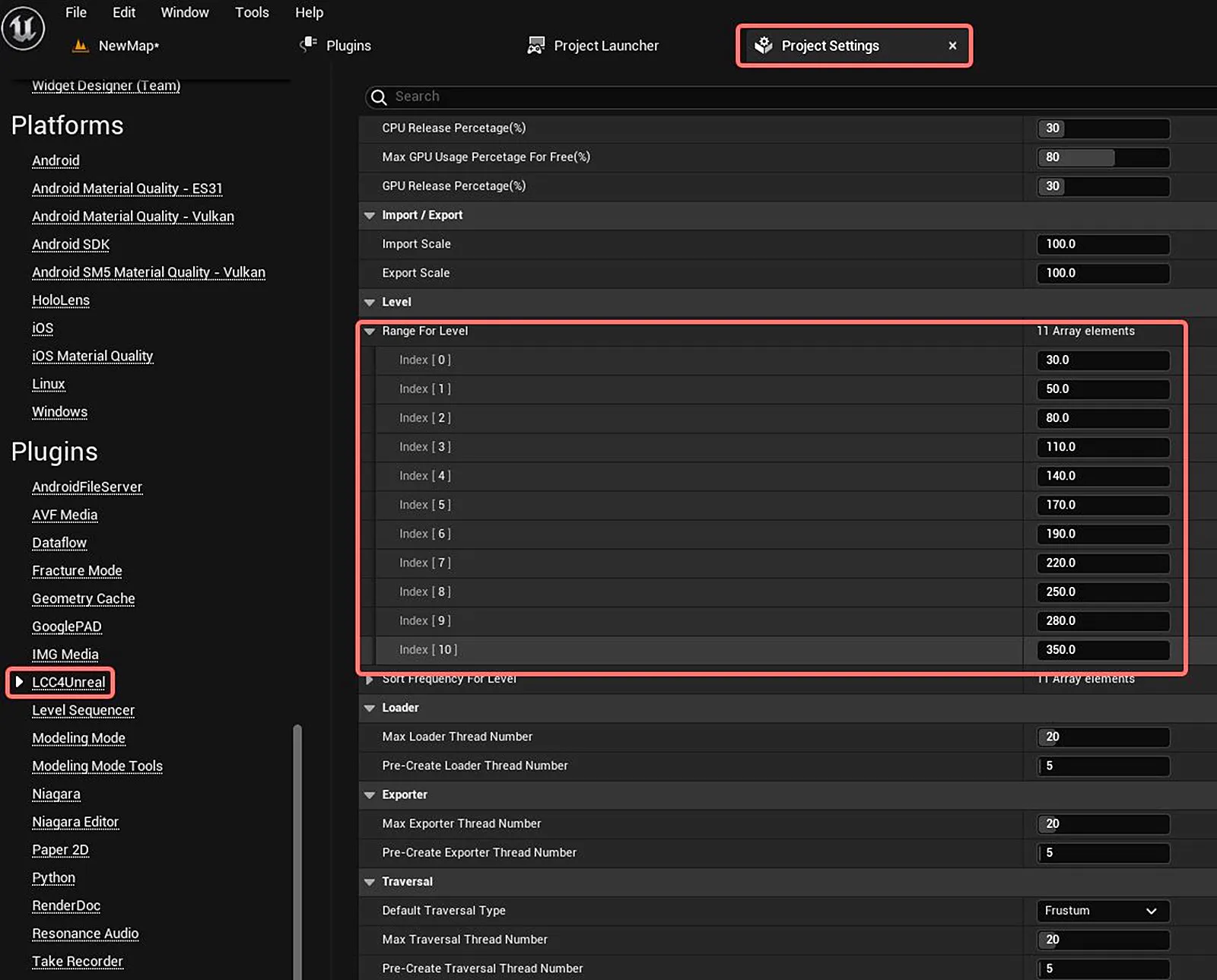
Proje ayarlarında Range For Level mesafe dizisini yapılandırma
2.2 Level Factor
Aralık ve varsayılan değer için Performans Parametreleri: Level Factor bölümüne bakın
Bu, kademeli olduğu ve bir ayrıntı Seviyesini tek seferde kesip atmadığı için tercih edilen LOD ayarıdır.
Test kademeleri:
1.0 → 1.25 → 1.5 → 2.0Önce şunları kontrol edin: dış hatlar, ince çizgiler, küçük nesneler, zemin ayrıntıları ve Seviye geçiş bölgeleri. Yetersiz ayrıntı ve LOD sıçramaları ilk olarak bu yerlerde ortaya çıkar.
Level Factor ayarlandıktan sonra LOD değişiklikleri
2.3 Start Level
Aralık ve varsayılan değer için bkz. Performans Parametreleri: Start Level
Değeri yükseltmek, en düşük numaralı (en ince) Seviyeleri doğrudan atlar:
0 → 1 → 2Bu, küçük bir Level Factor değişikliğinden çok daha agresiftir: mesafeleri ölçeklemek yerine Seviyelerin tamamını devre dışı bırakır. Yalnızca her iki koşul da sağlandığında kullanın: stat xgrids çıktısında Level0 Splats gerçekten ana maliyettir ve yakın alan kalitesinin düşmesi kabul edilebilir. Yakın alan gözle görülür şekilde bulanıklaştığında 0 değerine geri dönün.
Start Level yükseltildikten sonra yüksek ayrıntılı Seviyelerin atlanması
2.4 End Level (normalde değiştirilmez)
Aralık ve varsayılan değer için bkz. Performans Parametreleri: End Level
Değeri düşürmek, kullanılabilecek en kaba Seviyeyi sınırlar: verideki daha kaba Seviyeler hiç kullanılmaz, uzaktaki içerik yalnızca End Level düzeyinde kalabilir ve gerekenden fazla nokta görüntülenir. Bu bir hızlandırma düğmesi değildir; verinin Seviye yapısı bilinmiyorsa varsayılan değeri koruyun.
Start Level <= End Level koşulu sağlanmalıdır; setter bunu doğrulamaz.
End Level ayarlandıktan sonra düşük ayrıntılı Seviyelerin sınırlanması
2.5 Debug Node Bound ile Doğrulama
Actor panelindeki Actions > Debug Node Bound, düğüm sınırlarını ve Seviyeleri görselleştirir. Renk sırası kırmızı, turuncu, sarı, yeşil, mavi, mordur; kırmızı en düşük Seviyeyi (en yüksek ayrıntı), beyaz ise en yüksek Seviyeyi (en düşük ayrıntı) temsil eder.
LOD parametrelerini değiştirdikten sonra kontrol etmek için kullanın: yakın alan hâlâ kırmızı/turuncu (yüksek ayrıntı) mu, mesafe arttıkça soğuk renklere yumuşak bir geçiş var mı ve herhangi bir alan aynı mesafede sürekli Seviye değiştiriyor mu.
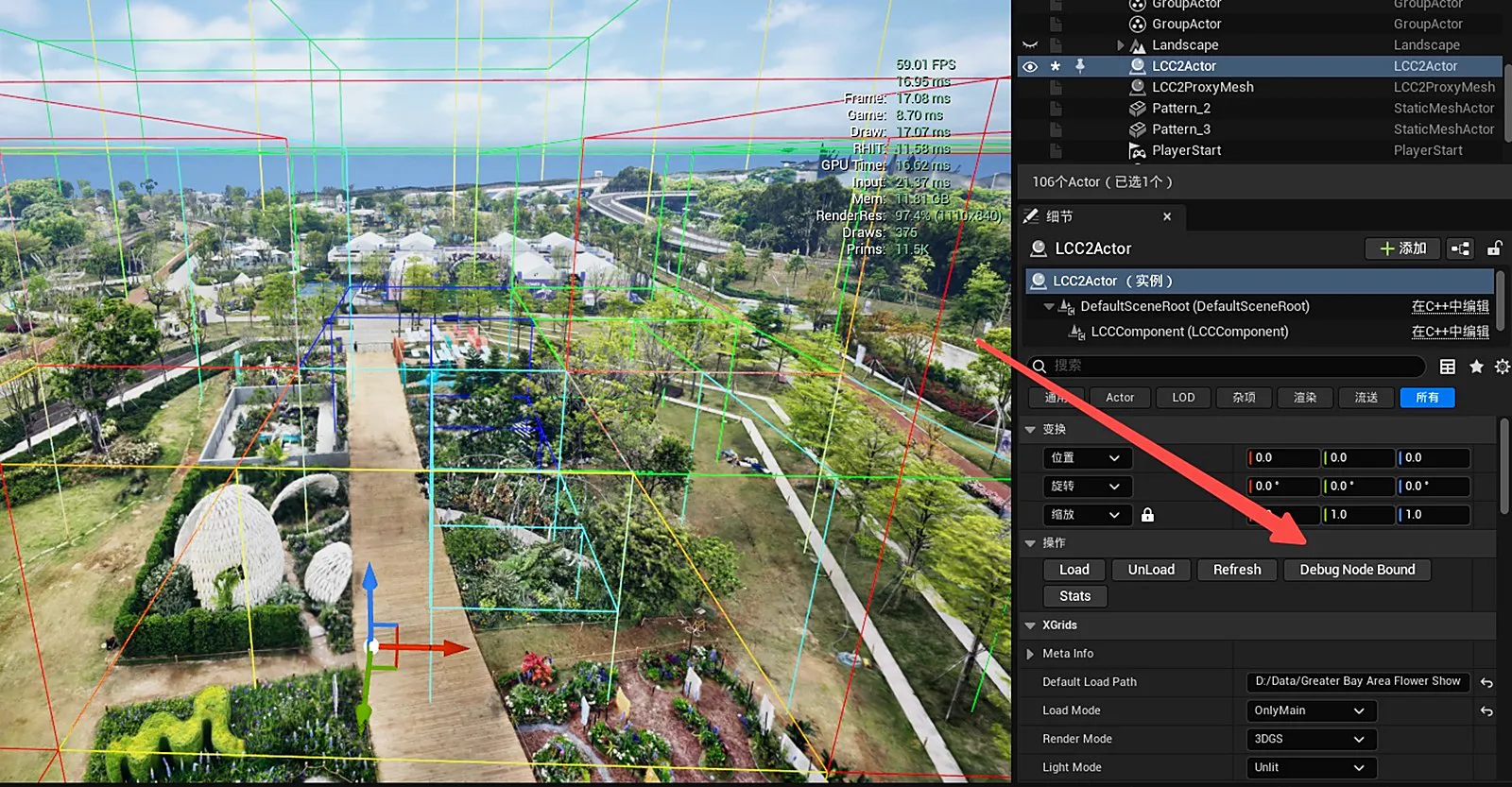
LOD dağılımının Debug Node Bound ile kontrol edilmesi
LOD Doğrulama Noktaları
- Düğüm sayısı ve splat sayısı düşüyor mu;
- Yakın alan çok erken kabalaşıyor mu;
- Kamera hareket ederken belirgin LOD sıçraması görülüyor mu;
Üçüncü Adım: Maksimum Görüntüleme Mesafesi
Aralık ve varsayılan değer için bkz. Performans Parametreleri: Max Distance(m)
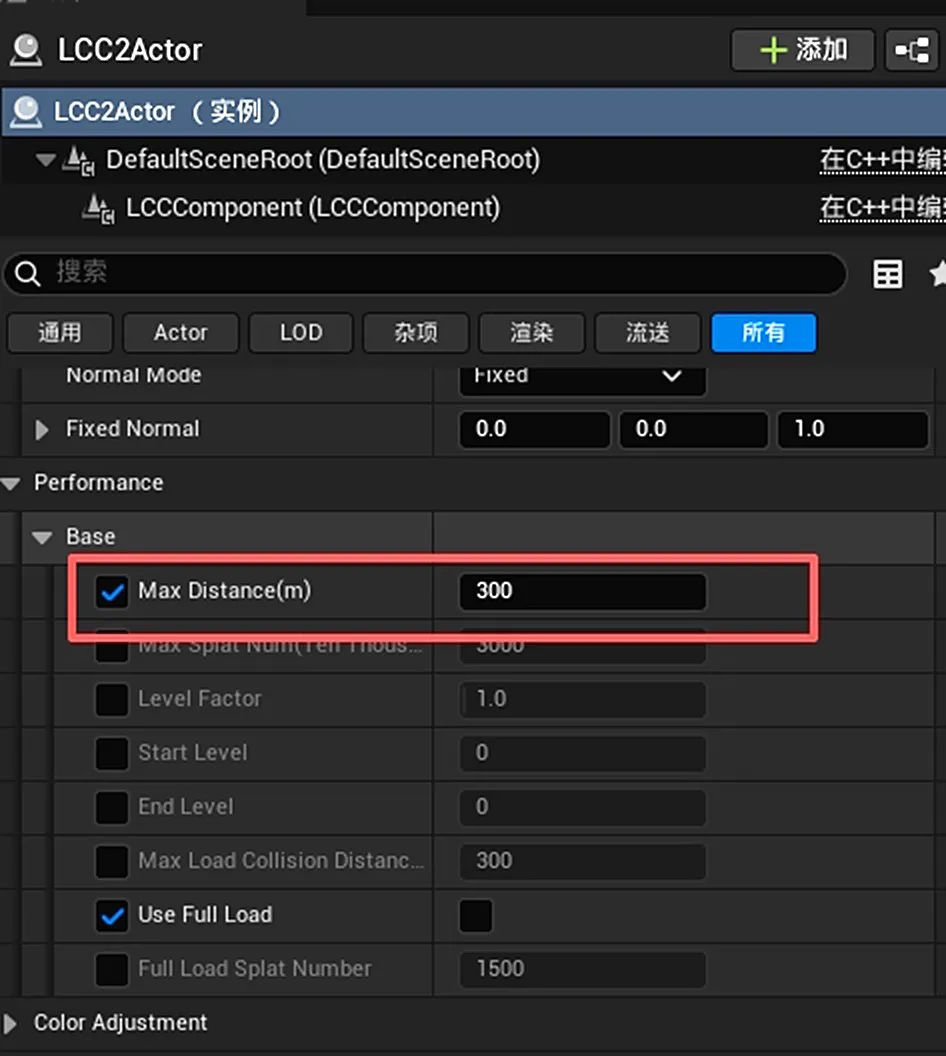
Max Distance maksimum görüntüleme mesafesinin ayarlanması
LOD'dan Farkı
Max Distance, mesafenin ötesindeki veriyi doğrudan keser ve görüntülenebilir uzamsal aralığı azaltır; LOD ise aralık içindeki hassasiyeti düşürür. İkisi birbirini tamamlar: LOD ayarından sonra yük sürüyorsa aralığı daha da daraltmak için kullanın.
Aday düğümleri ve bunu izleyen dolaşma, yükleme, aktarma, sıralama ve doldurma işlerini azaltabilir; ancak azalma miktarı uygulamaya ve veriye bağlıdır. Bu nedenle sabit bir kazanç oranı varsaymak yerine gerçek istatistiklerle doğrulayın.
Önce Satır İçi Onay Kutusunu İşaretleyin, Aksi Hâlde Değişiklikler Etki Etmez
Performance kategorisi altındaki her parametrenin solunda bir onay kutusu bulunur. Kutu işaretli değilken metin alanındaki değerin etkisi yoktur ve çalışma zamanında eklentinin yerleşik varsayılan değeri kullanılır. Bir ayar hiçbir şey değiştirmiyorsa önce burayı kontrol edin.
Mesafeyi Ayarlama Adımları
- Sahnede model verisinin en uzaktan görünmesi gereken konumda durun ve gerçekte gereken mesafeyi ölçün.
- Parametrenin solundaki onay kutusunu işaretleyin.
- Değeri "gerçek maksimum görünür mesafe + gerekli pay" olarak ayarlayın.
- Adım adım daraltın; doğrudan çok düşük bir değere inmeyin:
300 m (default) → 225 m → 150 m → fine-tune to the actual project distanceYukarıdakiler bir test kademesidir, önerilen değer değildir. Makul değerler iç mekânlar, şehir blokları, büyük sahneler ve havadan görünümler arasında çok farklıdır; bu nedenle her projede ölçüm yapın.
Max Distance ayarlandıktan sonra görüntüleme aralığındaki değişiklikler
Mesafe Doğrulama Noktaları
Current Render NodesveCurrent Render Splatsdüşüyor mu;- GPU ms veya Traversal Time düşüyor mu;
- Mesafe sınırına yürürken içerik aniden kayboluyor mu;
- Hızlı hareket ederken yüklenmemiş alanlar daha kolay fark ediliyor mu;
Dördüncü Adım: Sabit Nokta Sınırı Belirleme
Aralık ve varsayılan değer için bkz. Performans Parametreleri: Max Splat Num
Max Distance uzamsal aralığı kontrol eder, ancak aynı aralık içinde veri yoğunluğu çok değişebilir. Max Splat Num, yüksek yoğunluklu bir alana girildiğinde nokta sayısının aniden artmasını önleyen kare başına iş yükü sınırı sağlar. LOD ve mesafeyi tamamlar, ikisinin yerine geçemez.
Çok büyük değerlerin otomatik olarak GPU'nun bir karede görüntüleyebileceği miktara düşürüldüğünü unutmayın; panel değerini sınıra çekmek donanım kapasitesini aşmaz, yalnızca sınırı etkisiz kılar. Gerçekten etkili olması için mevcut görünümün gerçek nokta sayısının altına ayarlayın.
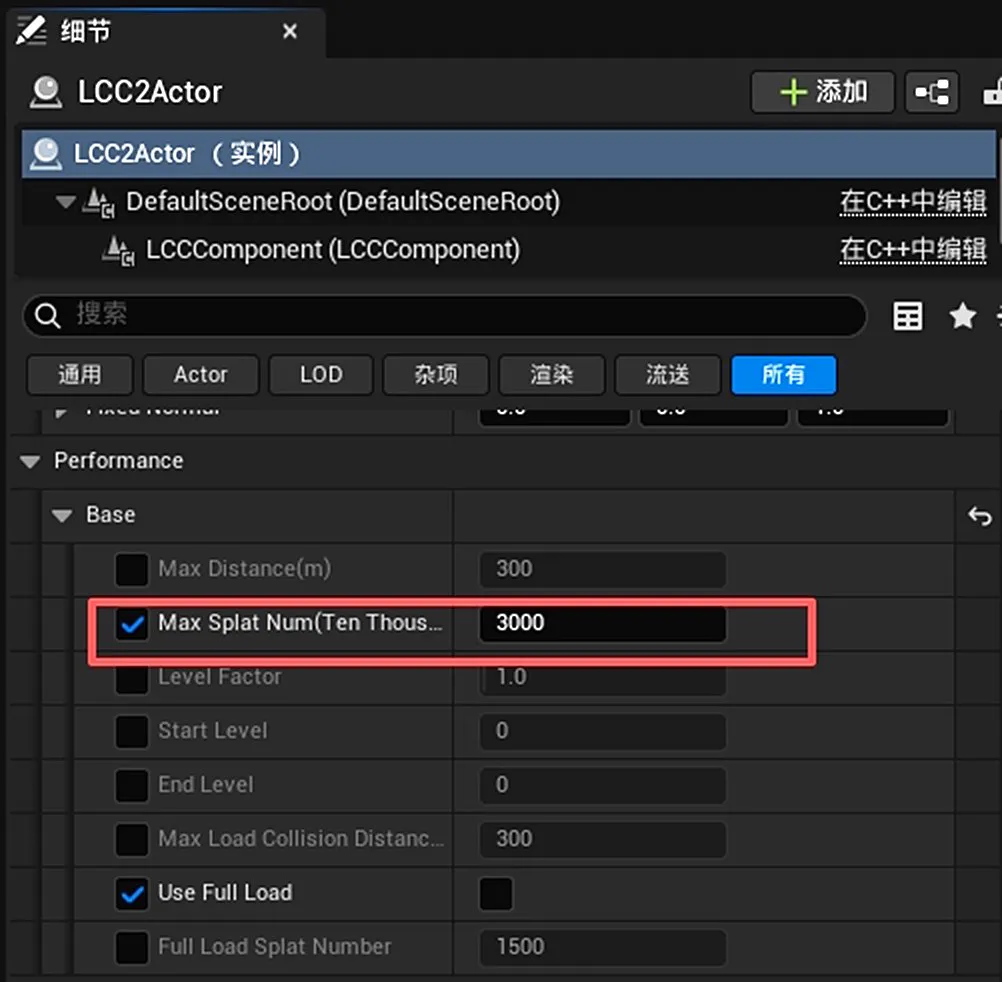
Max Splat Num kare başına nokta sınırının ayarlanması
Nokta Sınırını Ayarlama Adımları
- Parametrenin solundaki onay kutusunu işaretleyin.
- Varsayılan değerden başlayarak 10.000 birimleriyle orantılı olarak düşürün:
3000 → 2250 → 1500 → 1000- Her düşürmeden sonra yalnızca açık alanlarda değil, yüksek yoğunluklu bir alanda da gözlemleyin.
Max Splat Num ayarlandıktan sonra nokta sayısı ve görüntüdeki değişiklikler
Nokta Sınırı Doğrulama Noktaları
- GPU ms ve
Current Render Splatssınırla birlikte düşüyor mu; - Yerel seyrelme, titreme veya kırık yarı saydam yapılar görülüyor mu.
Sınır düşürüldükten sonra ne nokta sayısı ne de GPU ms değişiyorsa, mevcut görünüm bu sınıra hiç ulaşmıyordur ve darboğaz bu değildir; birinci adıma dönüp yeniden belirleyin.
Beşinci Adım: Piksel Doldurma Maliyetini Azaltma
5.1 SplatScale
Parametre ayrıntıları için bkz. Görsel Ayarlar: SplatScale
Değeri düşürmek, tek bir splat'in kapladığı ekran alanını küçültür ve böylece saydam çakışmayı azaltır.
Yöntem: mevcut kalite değerinden başlayarak küçük adımlarla düşürün; yüksek çözünürlükte, yakın alanda ve nesne dış hatları boyunca kontrol edin. Çok fazla düşürmek yüzeylerde delikler oluşmasına veya belirgin şekilde ince görünmesine neden olur.
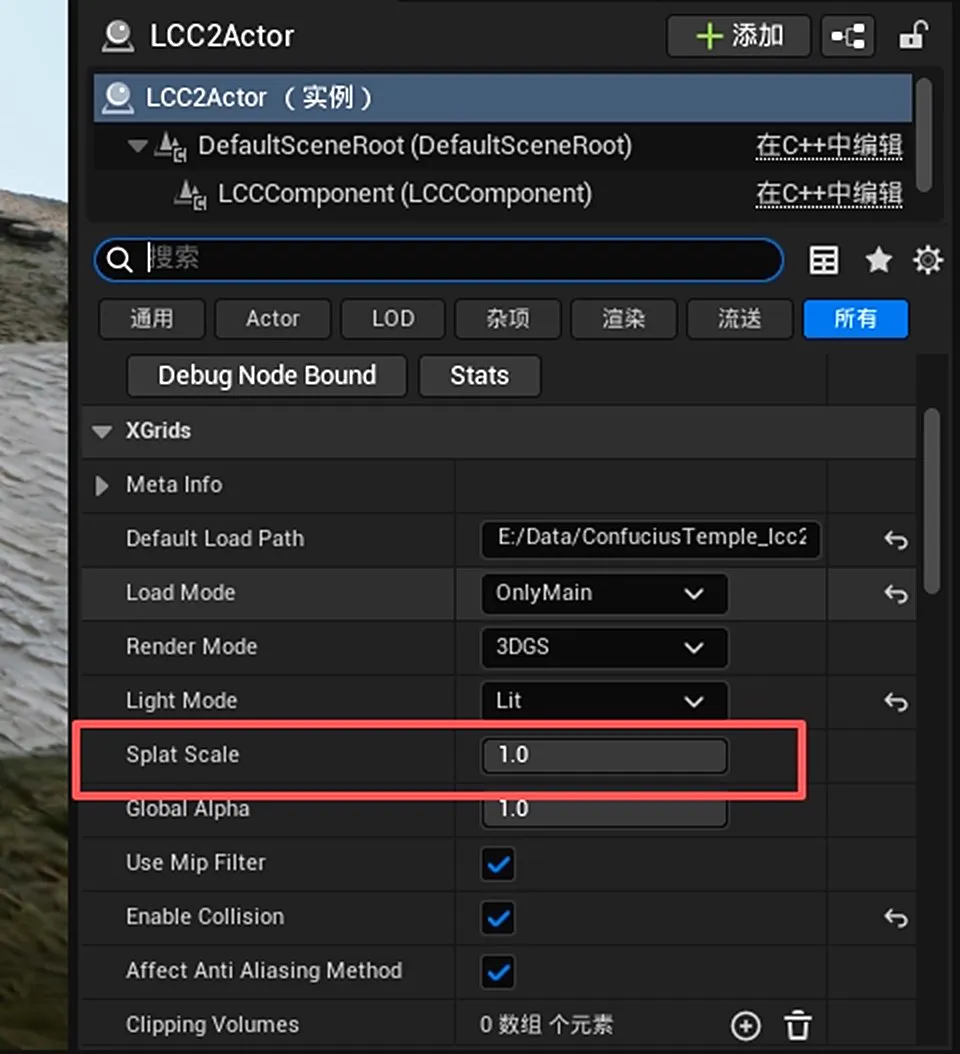
SplatScale ayarlanarak Gauss noktalarının kapladığı ekran alanının azaltılması
5.2 Small Splat Threshold (px) (yalnızca LCC2 işlem hattı)
Aralık ve varsayılan değer için bkz. Performans Parametreleri: Small Splat Threshold (px)
Bir CVar ile canlı test edin, yeniden başlatma gerekmez:
r.LCC2.SmallSplatThreshold 0
r.LCC2.SmallSplatThreshold 0.5
r.LCC2.SmallSplatThreshold 1
Değer ne kadar yüksekse potansiyel kazanç o kadar büyük, uzaktaki tanecikli görünüm de o kadar belirgin olur. Daha fazla yükseltmeyi yalnızca GPU veya SH hesaplaması gerçekten darboğazsa yapın; verinin kendisinde SH yoksa SH atlamanın kazancı sınırlıdır.
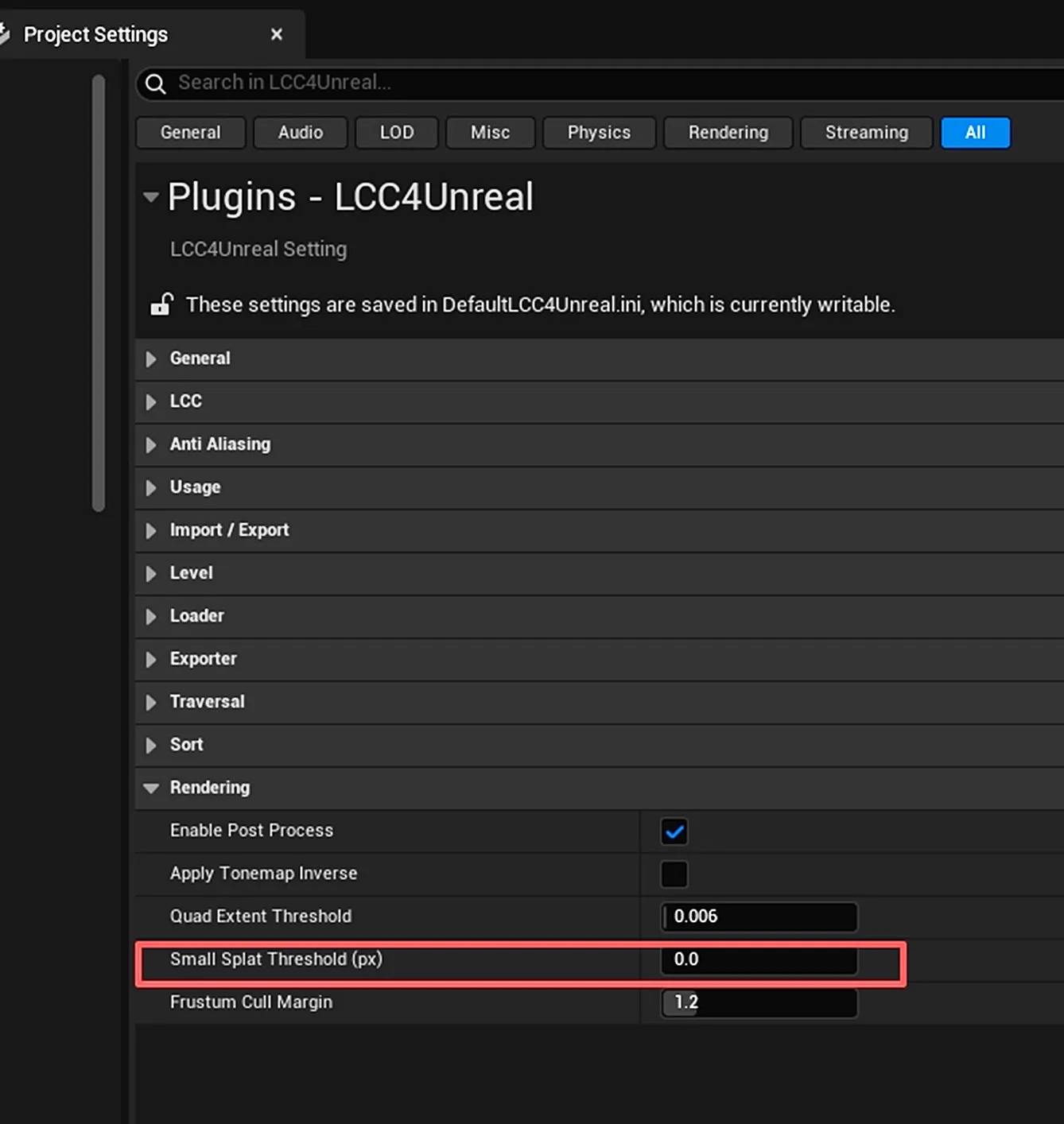
Small Splat Threshold piksel eşiğinin ayarlanması
5.3 Quad Extent Threshold (yalnızca LCC2 işlem hattı)
Aralık ve varsayılan değer için bkz. Performans Parametreleri: Quad Extent Threshold
Bu değeri yükseltmek daha sıkı quad'lar üretir ve overdraw'u azaltır, ancak yarı saydam kenarları kesebilir.
r.LCC2.QuadExtentThreshold 0.006 → 0.008 → 0.01Dış hatlar sertleştiğinde, kenarlar kaybolduğunda veya splat şekilleri yanlış göründüğünde eski değere dönün.
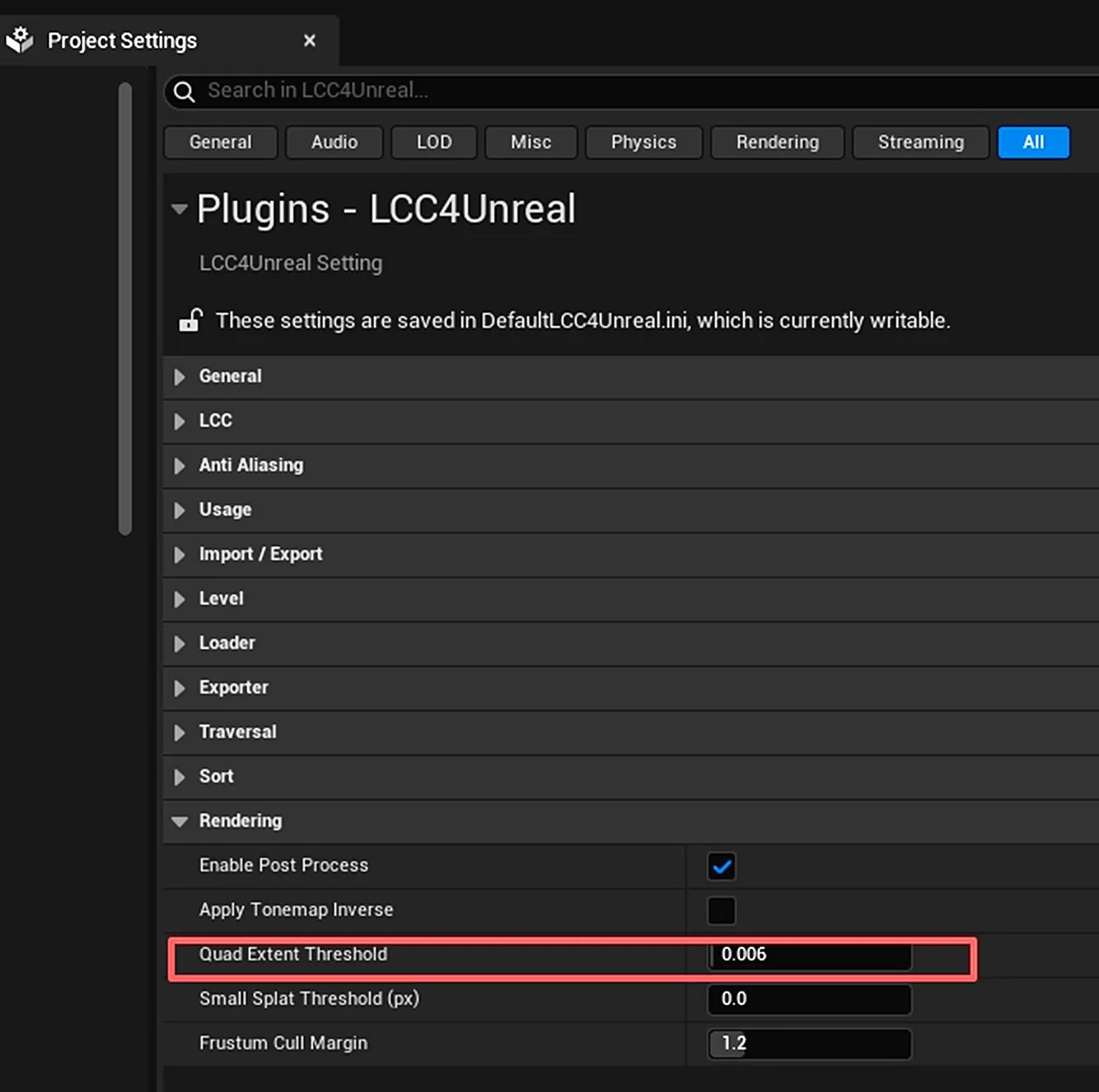
Quad Extent Threshold ile splat quad kapsamının kontrol edilmesi
5.4 Frustum Cull Margin (yalnızca LCC2 işlem hattı)
Aralık ve varsayılan değer için bkz. Performans Parametreleri: Frustum Cull Margin
Ayıklama payını denetler, nokta sınırını değil.
Değeri yalnızca ekran kenarında ani belirip kaybolma görülmediği sürece, küçük adımlarla 1.0 değerine doğru düşürmeyi deneyin:
r.LCC2.FrustumMargin 1.2 → 1.1 → 1.0Kamera hızlı çevrilirken kenarda içeriğin açılıp kapanması, değerin çok düşürüldüğü anlamına gelir.
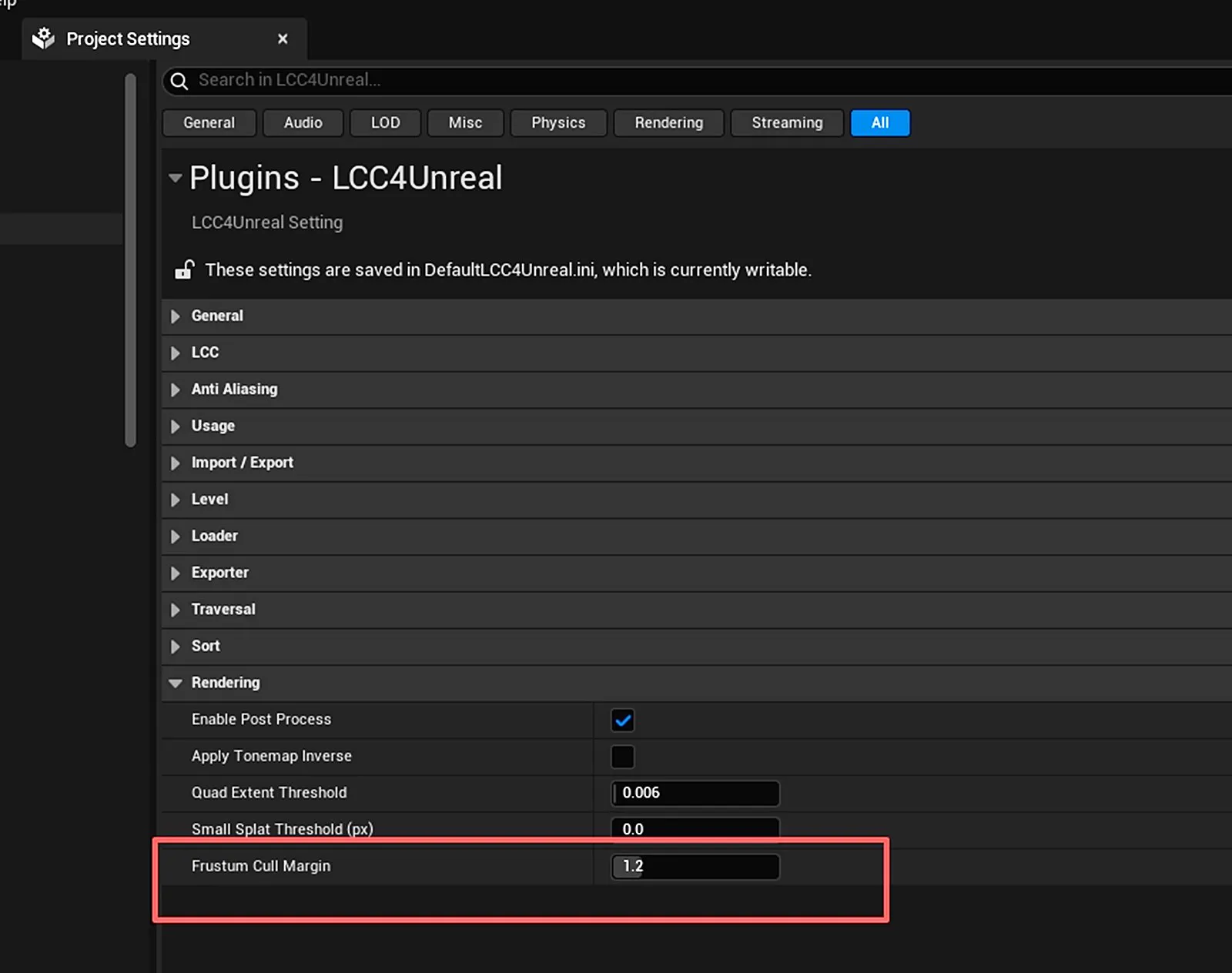
Frustum Cull Margin görüş alanı ayıklama payının ayarlanması
5.5 Kenar Yumuşatma
Kenar yumuşatmanın GPU maliyeti düşük değildir; özellikle TSR belirgin bir yük getirir. Sahne yalnızca 3DGS içerdiğinde, yani normal mesh veya arayüz yokken, ilgili seçeneği None yapmak genellikle görüntü kalitesinden çok az ödün verir, kare hızı kazancı ise büyüktür.
Her işlem hattının varsayılan yöntemi ve ödünleşimler için Performans Parametreleri: Kenar Yumuşatma Yöntemleri bölümüne bakın.
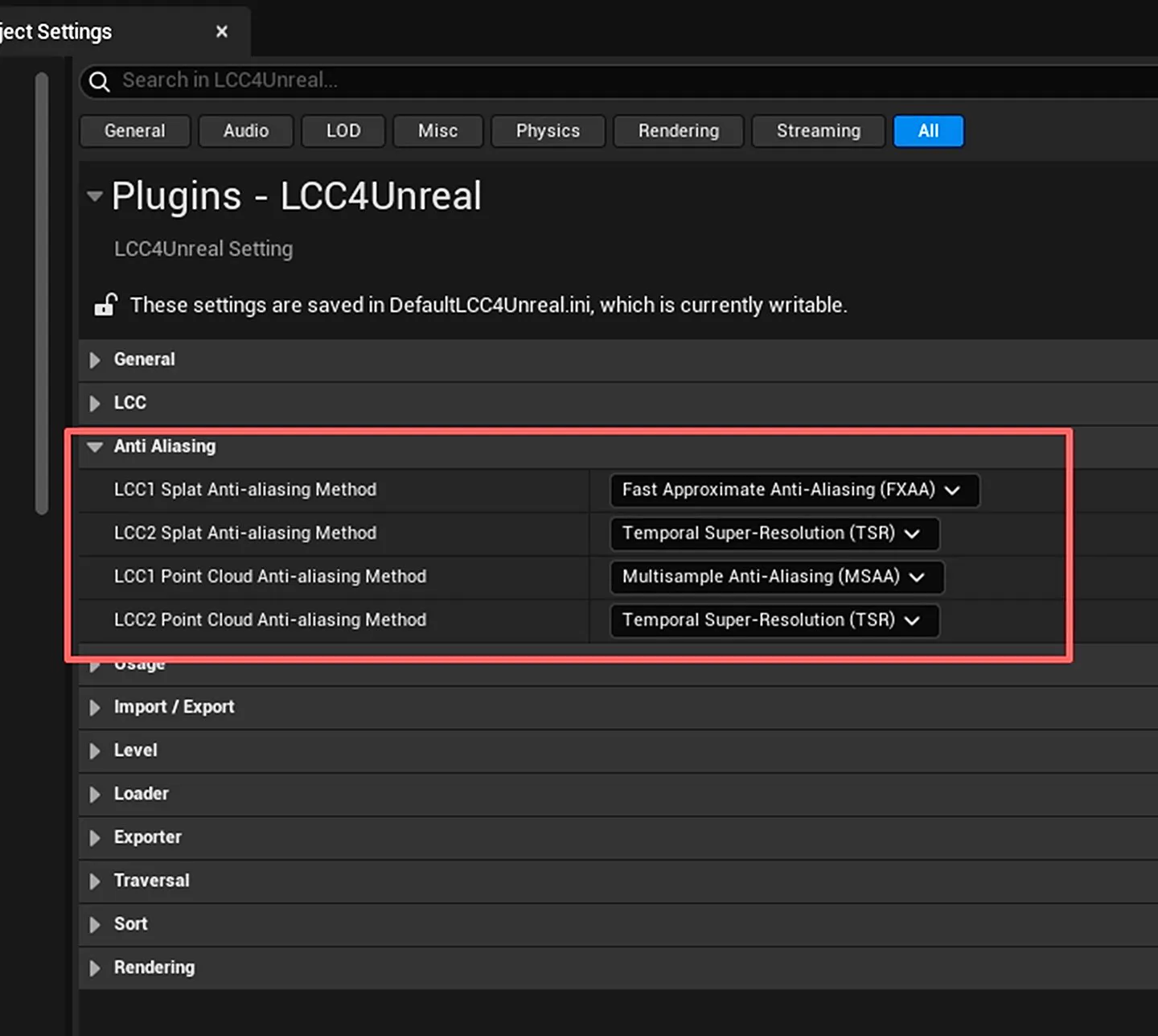
Her LCC işlem hattının kenar yumuşatma yönteminin yapılandırılması
Altıncı Adım: Gerekmeyen Özellikleri Kapatın
Bu adımdaki kazançlar belirgindir, ancak her birinin işlevsel bir bedeli vardır. Her şeyi kapatmak yerine, projenin ilgili özelliğe gerçekten ihtiyaç duymadığını tek tek doğrulayın.
| Özellik | Hat | Ne Zaman Kapatılabilir | Yan Etki |
|---|---|---|---|
ReceiveShadows | Yalnızca LCC | Gölge alma gerekmiyorsa | Gölge alma özelliği kaybolur |
LightMode = Lit | Ortak | Verinin renkleri zaten doğru görünüyorsa veya sahne ışıklarına gerek yoksa | Sahne ışıkları artık LCC'yi etkilemez |
UseShcoef | Ortak | Yalnızca temel renk gerekiyorsa ve görünüm kabul edilebilirse | Bakış açısına bağlı renk değişimi kaybolur |
SingleLayerWater Support | Yalnızca LCC2 | Tek katmanlı su kullanılmıyorsa | 3DGS, su örtmesine ve kırılma düzeltmesine doğru şekilde katılamaz |
EnableCollision | Ortak | Sahnede çarpışma gerekmiyorsa | Çarpışma olmaz ve gezinme alanları oluşturulamaz |
Her özelliğin ayrıntılı açıklamaları için Görsel Ayarlar ve Performans Parametreleri bölümlerine bakın.
Yedinci Adım: Sıralama ve Video Belleği
Yarı saydamlık sıralaması ve video belleği yönetimi işlem hattına göre ayrı ele alınır: Sort Factor ve ek ön yükleme yalnızca LCC1'de bulunur, GPU video belleği bütçesi ise yalnızca LCC2'de bulunur.
7.1 Sort Factor (yalnızca LCC işlem hattı)
Aralık ve varsayılan değer için Performans Parametreleri: Sort Factor bölümüne bakın
Genel SortFrequencyForLevel tablosuna uygulanır ve her Level'ın düğümlerinin ne sıklıkla yeniden sıralanacağını belirler. Değer büyüdükçe sıralama sayısı azalır ve performans artar; ancak kamera veya düğümler değiştikten sonra saydam sıralama daha geç güncellenir ve bu, kısa süreli iç içe geçme hatalarına yol açabilir.
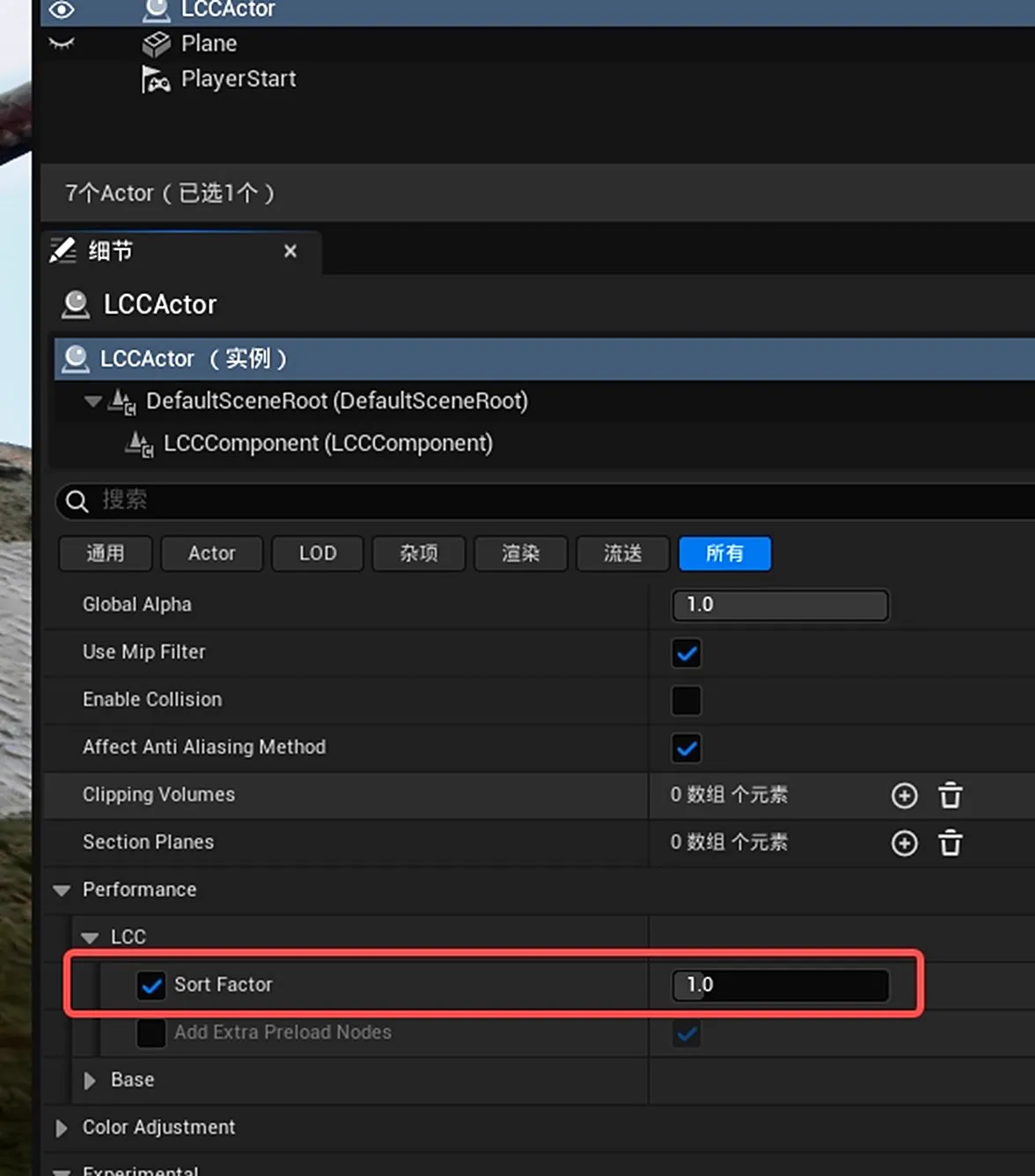
LCCActor'ın sıralama sıklığını ayarlamak için Sort Factor değerinin ayarlanması
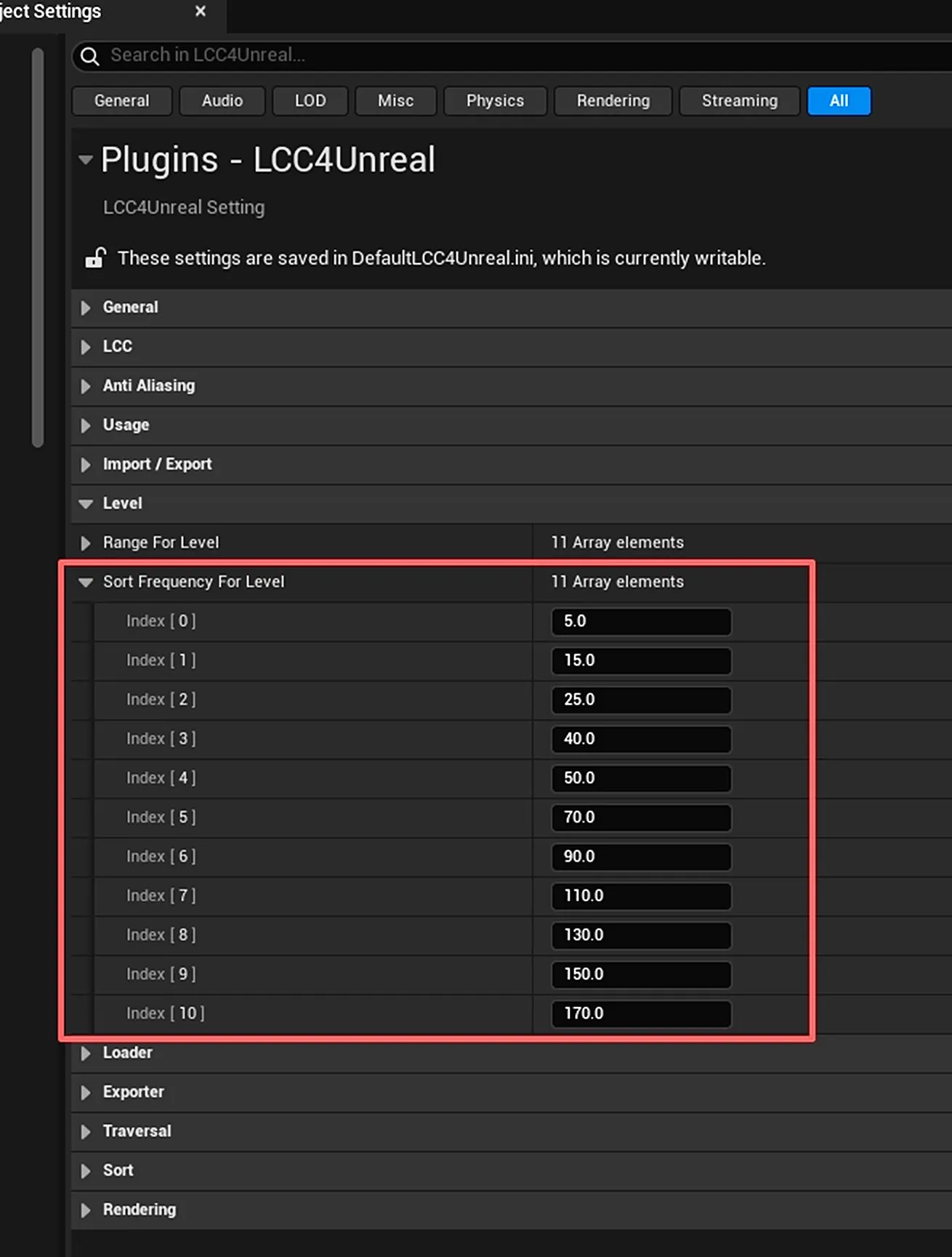
Her LOD Level için sıralama sıklığının yapılandırılması
7.2 Extra Preload Nodes (yalnızca LCC işlem hattı)
Aralık ve varsayılan değer için Performans Parametreleri: Add Extra Preload Nodes bölümüne bakın
Amacı, hızlı dönüş sırasında ekran kenarındaki boşlukları azaltmaktır; bunun bedeli daha fazla düğüm işlemidir.
Bu seçeneğin iki katmanlı bir durumu vardır ve yanlış ayarlanması kolaydır:
- Soldaki onay kutusu işaretli değilken seçenek dahili varsayılan değere döner, bu nedenle etkin sonuç yine de açıktır;
- Gerçekten kapatmak için önce onay kutusunu işaretleyin, ardından değeri devre dışı olarak ayarlayın.
Bunu yalnızca istatistikler düğüm sayısının ve ön yüklemenin gerçekten belirgin bir yük olduğunu gösterdiğinde ve proje hızlı dönüşlerde kenar boşluklarını kabul edebildiğinde kapatın. Boşluklar görünür görünmez geri açın; hazır olmayan veriyi iş parçacığı ekleyerek örtbas etmeyin.
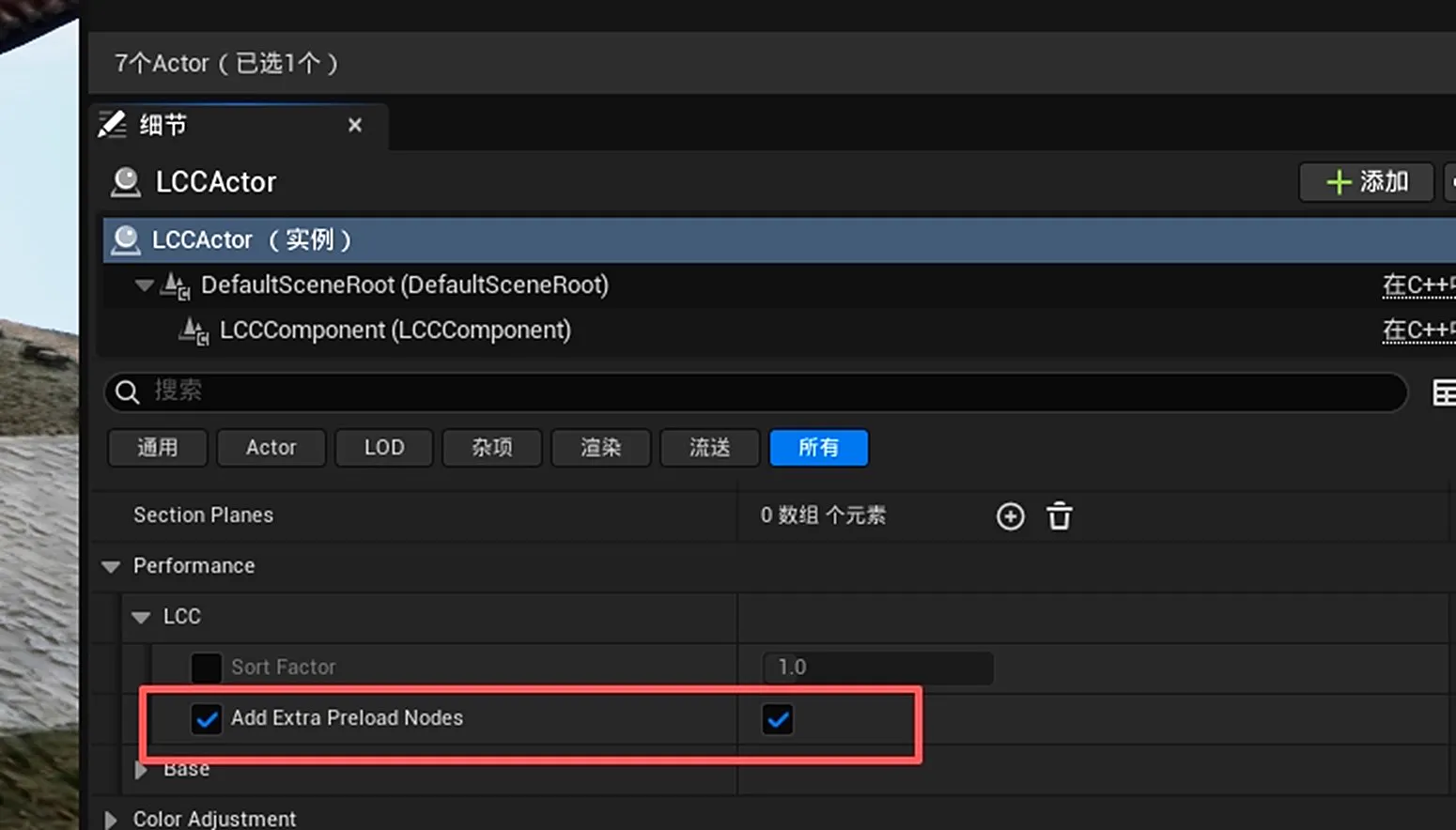
Hızlı dönüşlerdeki boşlukları azaltmak için ek ön yükleme düğümlerinin yapılandırılması
7.3 LCC2 GPU Memory Budget (yalnızca LCC2 işlem hattı)
Aralık ve varsayılan değer için Performans Parametreleri: LCC2 GPU Memory Budget (MB) bölümüne bakın
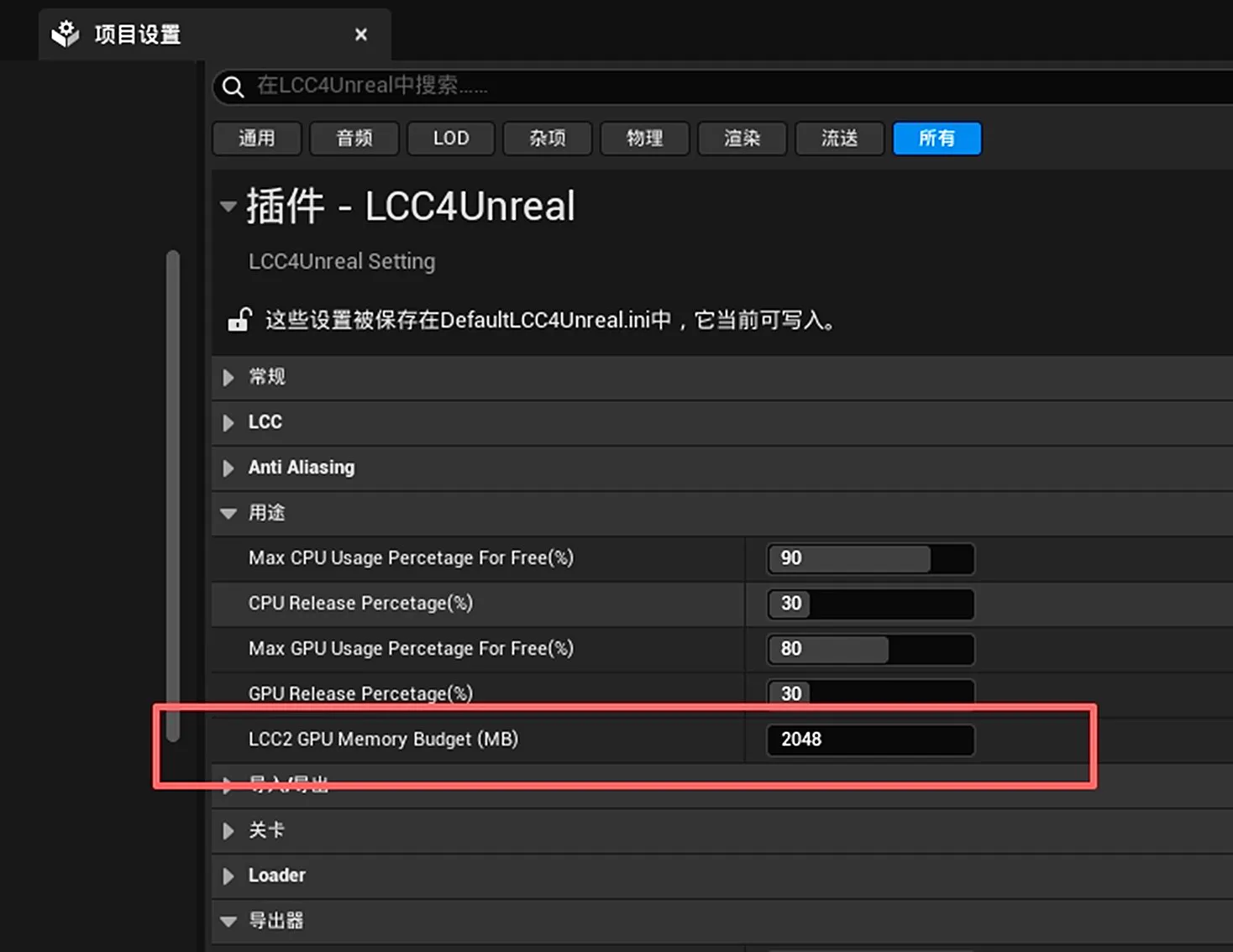
LCC2 GPU Memory Budget video belleği bütçesinin ayarlanması
Yalnızca tek bir LCC2 modelinin konum, renk ve küresel harmonik verilerini sayar ve yalnızca düğümlerin içeri ve dışarı takas edilebildiği .lcc2 için geçerlidir. Tek dosya biçimleri (.sog / .spz / .ply) tamamen bellekte kalmalıdır; kapasiteleri platformun Buffer sınırına ve fiilen kullanılabilir video belleğine bağlıdır, bu nedenle bu değeri değiştirmek onlar üzerinde etkili olmaz.
Bütçeyi artırmak yalnızca şu durumlarda yardımcı olabilir:
- GPU'da hâlâ yeterli boş video belleği vardır;
- Takılmalar çoğunlukla yeni bir alana geçerken veya birden fazla görünümle çalışırken yaşanır.
Splat sayısını, sıralama yükünü veya piksel kapsamını azaltmaz. Tahliye veya parçalanma sorunu yoksa bütçeyi artırmak yalnızca bellekte kalan video belleğini artırır, kare hızını iyileştirmez.
Ayar adımları:
- Önce yalnızca LCC bütçesini değil, tüm makinenin video belleği tepe değerini kaydedin.
- Varsayılan değerden başlayın ve 1024 MB'lık adımlarla artırın.
- Her değişiklikten sonra motoru yeniden başlatın.
- En zorlu bakış noktalarını, tüm SceneCapture / nDisplay görünümlerini ve uzun süreli çalıştırmaları yeniden test edin.
- UE sahne dokuları, Render Target'lar, Nanite, Lumen, VSM, sıralama arabellekleri ve işletim sistemi için video belleği bırakın.
Eksiksiz video belleği izlemesi olmadan 8192 MB değerine ayarlamayın.
Günlük ayrıca video belleği kullanımının dökümünü de yazdırır; bu döküm bütçenin makul olup olmadığını kontrol etmek için kullanılabilir:
GPU footprint: %u slots (%s), %.2f MB total - gaussian %.2f, SH %.2f, sort %.2f (1 view), other %.2f MBsort öğesi sıralama arabelleğidir. Günlük 1 görünüm için hesaplanır; birden fazla görünümde değeri görünüm sayısıyla çarpın.
Sekizinci Adım: Yükleme, İş Parçacıkları, Bellek
8.1 Önce İş Parçacığı Eklemeyin (yalnızca LCC işlem hattı)
Aralık ve varsayılan değer için Performans Parametreleri: Thread Pool Settings bölümüne bakın
İş parçacığı eklemek CPU eşzamanlılığını artırabilir; aynı zamanda iş parçacığı çekişmesini, bağlam geçişini, anlık disk yükünü ve yükleme tepe değerlerini de artırabilir. Exporter iş parçacıklarının çalışma zamanı görüntülemesiyle doğrudan ilgisi yoktur, bu nedenle bunları ayarlamak kare hızını iyileştirmez.
Ölçüt: yalnızca istatistikler ilgili kuyruğun biriktiğini ve CPU'da hâlâ boş çekirdekler olduğunu gösterdiğinde, her seferinde 2~4 iş parçacığı ekleyin ve yeniden test edin. CPU zaten doygunsa, daha fazla iş parçacığı eklemek yerine iş yükünü azaltın.
Create Thread öğesi sürekli zaman maliyeti gösteriyorsa, iş parçacığı havuzu tekrar tekrar genişliyor demektir; bu nedenle üst sınırı değil, önceden oluşturulan sayıyı ayarlayın.
8.2 Splat Number For Discard Per Node (yalnızca LCC işlem hattı)
Aralık ve varsayılan değer için Performans Parametreleri: Splat Number For Discard Per Node bölümüne bakın
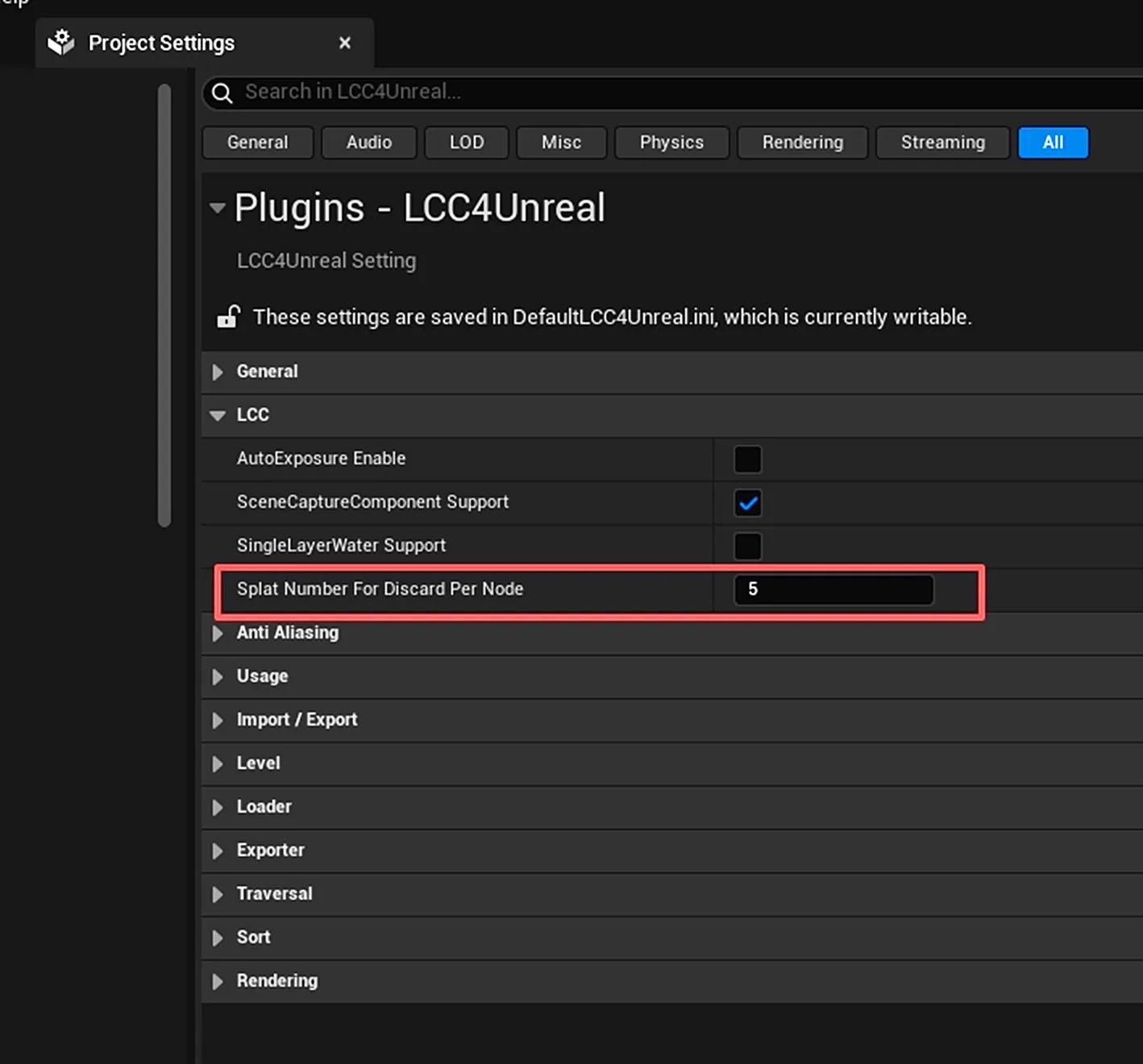
Düğüm başına seyrek splat atma eşiğinin ayarlanması
Amacı aşırı seyrek düğümleri yok saymaktır: bazı veri kümeleri yalnızca bir veya iki splat içeren çok sayıda düğüm barındırır ve bu düğümleri yönetmenin maliyeti, görüntüye katkısından fazladır.
Değeri artırmak düşük yoğunluklu düğümlerin yönetim maliyetini azaltabilir; aynı zamanda yalıtılmış ayrıntıları da kaldırabilir. Yalnızca genel kare hızına bakmak yerine ince çizgilerde, ağaç dallarında, korkuluklarda ve uzaktaki küçük nesnelerde kontrol edin. Değiştirdikten sonra veriyi yeniden yükleyin; aksi hâlde ekrandaki sonuç hâlâ eskisidir.
8.3 Bellek ve Video Belleği Serbest Bırakma Eşikleri
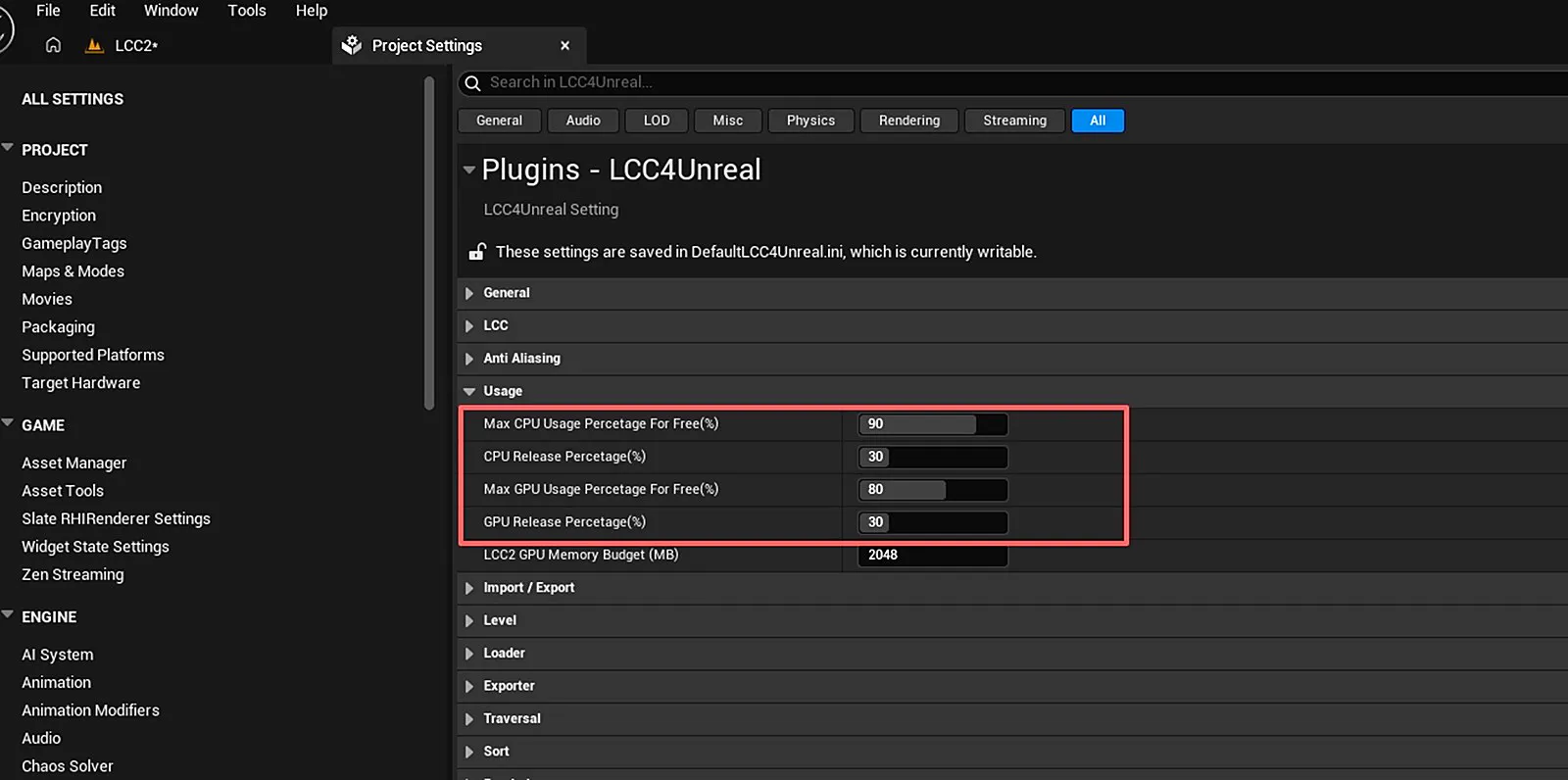
CPU ve GPU bellek kullanımı ile serbest bırakma eşiklerinin yapılandırılması
Dört eşiğin aralığı ve varsayılan değerleri için Performans Parametreleri: Usage category bölümüne bakın
Bu, bellek baskısı altında uygulanan bir serbest bırakma ilkesidir; olağan bir kare hızı ayarı değildir:
- Eşik çok düşükse veya serbest bırakma yüzdesi çok büyükse → "serbest bırak, yeniden yükle, tekrar serbest bırak" şeklinde bir salınıma yol açabilir;
- Çok yüksek bir eşik → serbest bırakmayı geciktirebilir ve sistem belleği / video belleği baskısını artırabilir;
- Eşiği yalnızca uzun süreli testler bellek baskısını veya tekrarlayan tahliyeyi doğruladıktan sonra ayarlayın.
Değerlendirmeyi CPU Occupy Percentage / GPU Occupy Percentage değerleri ile ilgili eşikler arasındaki ilişkiye ve Released CPU Node Num / Released GPU Node Num değerlerinin artmaya devam edip etmediğine göre yapın. Ekran görüntüsünde %86 video belleği kullanımı %80 eşiğini zaten aşıyor ve video belleği serbest bırakma sayısı 1943'e ulaşmış durumda. Bu, video belleği baskısının tipik bir işaretidir.
Dokuzuncu Adım: Çoklu Görünüm Alanı, Çarpışma, Su
9.1 Çoklu Kamera ve SceneCapture
Görüntülemeye fiilen katılan her ek görünüm, dolaşım, görüntüleme veya sıralama işini artırabilir; LCC2 ayrıca her görünüm için bir sıralama arabelleği ekler.
Tek tek kontrol edin:
- Kullanılmadığı hâlde her karede güncellenmeye devam eden bir SceneCapture olup olmadığını,
- Render Target çözünürlüğünün çok yüksek olup olmadığını,
- Güncelleme sıklığının gerçekten her kare olması gerekip gerekmediğini,
ShowOnlyActorslistesinin yalnızca gerekli içeriği barındırıp barındırmadığını,- Mini haritanın
PointCloudmoduna veya daha düşük bir çözünürlüğe geçirilip geçirilemeyeceğini, - nDisplay, bölünmüş ekran veya MRQ'nun aynı anda ek görünümler oluşturup oluşturmadığını.
Fiilen görüntülenen görünüm sayısının beklentinizle uyuştuğunu doğrulamak için stat xgrids içindeki Camera Num(Render) değerini kullanın; Camera Num ise güncellemelere katılan kamera sayısıdır ve ikisi farklı olabilir. Beklenenden yüksek bir değer, bazı görünümlerin sizin bilginiz dışında görüntülendiği anlamına gelir.
SceneCapture hiç kullanılmıyorsa SceneCaptureComponent Support kapatılabilir; bkz. Performans Parametreleri.
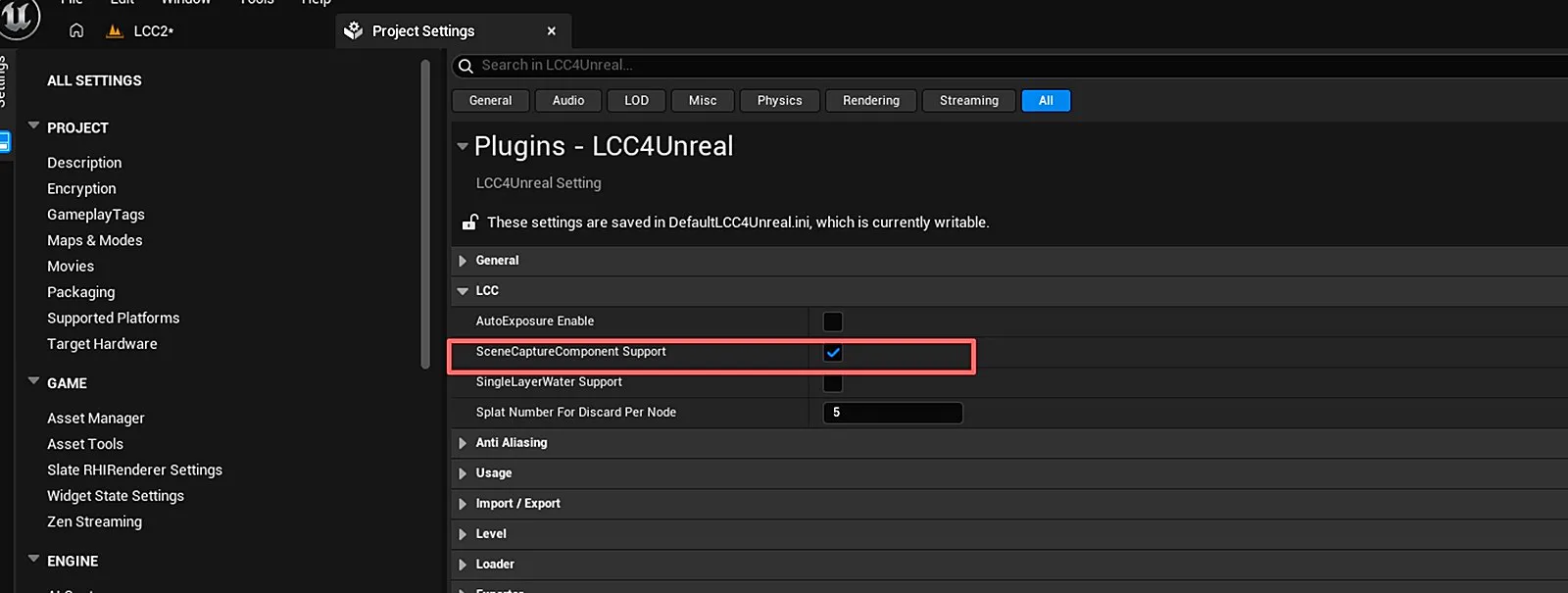
Çoklu görünüm alanları için SceneCaptureComponent Support ayarı
9.2 Dolaşım Modu
Aralık ve varsayılan değer için bkz. Performans Parametreleri: Default Traversal Type
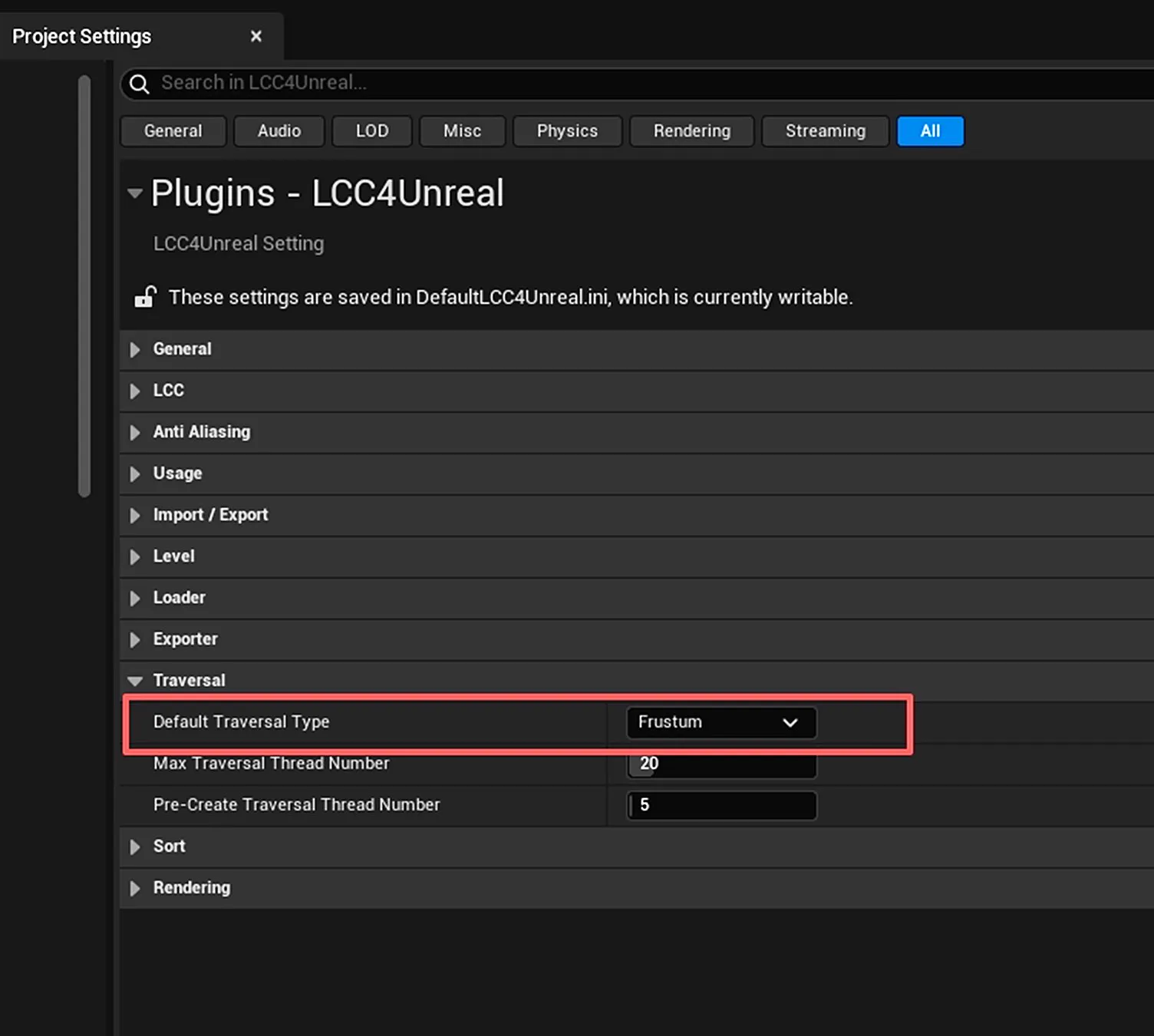
Frustum veya Circle varsayılan dolaşım modunun seçilmesi
Circle, kavisli ekranlar, nDisplay ve çevredeki her yönde veri gerektiren 360 panoramalar için uygundur; Frustum ise tek görünüm alanı için varsayılan temel ayardır.
Sıradan tek kameralı bir projeyi yalnızca "herhangi bir yönde eksik chunk kalmasını önlemek" için Circle moduna geçirmeyin: Bu mod, kameranın çevresindeki tüm dairesel alanı dolaşıma dahil ederken frustum modu yalnızca görünen kısmı işler. İş akışı Circle gerektiriyorsa Max Distance, nokta sınırı ve çoklu görünüm çözünürlüğünü buna göre daraltın.
LCC2 işlem hattında bu seçeneğin ayarlanması gerekmez; Frustum olarak bırakın.
9.3 Çarpışma ve Navigasyon
Özelliğin açıklaması için bkz. Çarpışma ve Navigasyon Sistemi Desteği. Bu bölüm yalnızca performans dengelerini ele alır.
Çarpışma kapalıyken ayarlanacak bir çarpışma mesafesi yoktur. Etkinleştirildiğinde çarpışma okumaları, asenkron fizik hazırlama (baking) ve NavMesh güncellemeleri CPU maliyetini, bellek kullanımını ve takılmaları artırabilir. Bu maliyetin FPS değerine mutlaka yansımayacağını ve çarpışmayla ilgili istatistiklerin ayrıca incelenmesi gerektiğini unutmayın.
Çarpışma mesafesinin aralığı ve varsayılan değeri için bkz. Performans Parametreleri: Max Load Collision Distance(m)
- Yalnızca sunum amaçlı projelerde çarpışmayı tamamen kapatın.
- Çarpışma gerekiyorsa parametrenin solundaki onay kutusunu işaretleyin ve
Max Load Collision Distance(m)değerini gerçek etkileşim aralığına göre ayarlayın.
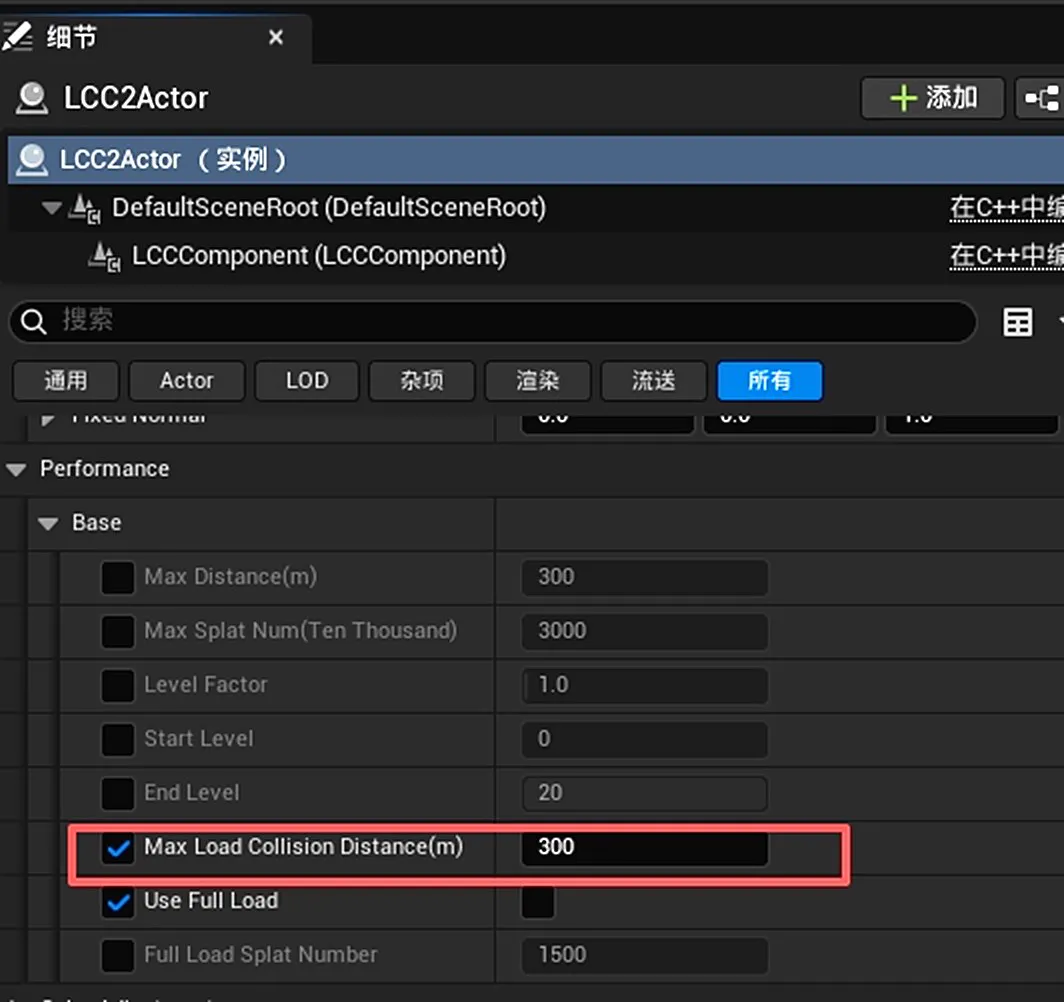
Max Load Collision Distance çarpışma yükleme mesafesinin ayarlanması
Çarpışma yükleme mesafesi ayarlandıktan sonra dinamik çarpışma aralığındaki değişim
- Görüntüleme mesafesini ve çarpışma mesafesini mekanik olarak aynı değere ayarlamayın. Uzakta görünür olması, orada fiziksel çarpışma gerektiği anlamına gelmez.
- Çarpışma mesafesini azaltmak, oyuncu etkileşimi ve yapay zekâ için kullanılabilir aralığı doğrudan sınırlar. Bu nedenle değişiklikten sonra yalnızca kare hızına bakmayın, işlevsel bir regresyon testi de yapın.
Navigasyon kullanıldığında strateji tersine döner: Çarpışma mesafesi, oyuncunun ulaşabileceği alanı mümkün olduğunca kapsamalı ve bu alanların çarpışması tek seferde yüklenmelidir. Çarpışma, chunk'lar hâlinde dinamik olarak yüklenir ve çalışma sırasında yeni bir çarpışma chunk'ının devreye alınması navigasyon verisinin yeniden oluşturulmasını tetikleyerek belirgin takılmalara yol açar.
Destekleyici noktalar:
NavMeshBoundsVolumeoyuncunun hareket alanını kapsasın ve bu aralıktaki çarpışmanın tamamen yüklendiğini doğrulayın- Static baking tercih edin, Dynamic baking'den kaçının; çünkü ikincisi çarpışma her değiştiğinde yeniden oluşturmaya devam eder
9.4 Tek Katmanlı Su (yalnızca LCC2 işlem hattı)
Özelliğin açıklaması ve tam yapılandırma için bkz. Single Layer Water Desteği. Bu bölüm yalnızca performans dengelerini ele alır.
SingleLayerWater Support proje ayarlarında genel bir seçenektir; ancak uygulaması LCC2'nin medyan derinliğine dayandığı için LCC işlem hattındaki Actor'lerde etkili olmaz.
- Tek katmanlı su kullanılmıyorsa kapalı tutun;
- Etkinleştirdikten sonra yeniden başlatma gerekir;
- Maliyet, su piksellerinin sanal gölge haritası (virtual shadow map) gölge kalitesini kaybetmesidir; bu, salt bir performans değil işlevsel bir dengedir;
- Yalnızca 3DGS, tek katmanlı bir su malzemesi tarafından hatalı biçimde örtülüyorsa etkinleştirin.
Bu bölüm XGRIDS'in resmî kullanım kılavuzundan Türkçeye çevrildi; ekran görüntüleri ve arayüz adları özgün haliyle İngilizcedir. İngilizce aslı (yeni sekmede açılır) · Güncelleme:



