

Bu belge üç bölümden oluşur: ortak parametreler her iki pipeline'da da çalışır, ardından her pipeline'a özgü parametreler gelir. Pipeline'a özgü parametreler, diğer pipeline'ın Details panelinde gösterilmez.
Ortak Parametreler
Render Mode
3D Gaussian Splatting (varsayılan)
Tam renk ve saydamlıkla 2D Gauss elipsleri olarak görüntüler.
LCCComponent->SetRenderMode(ERenderMode::Splatting);Nokta Bulutu
Her splat'i tek bir renkli nokta olarak görüntüler; genel bakış veya performans kısıtlı sahneler için uygundur.
LCCComponent->SetRenderMode(ERenderMode::PointCloud);3DGS ve nokta bulutu görüntüleme modları arasında geçiş
Nokta bulutu modu, ColorationMode ile değiştirilen iki renklendirme yöntemini destekler:
| Mod | Panel etiketi | Açıklama |
|---|---|---|
Data | Data | Noktaları veride saklanan RGB değerleriyle renklendirir |
Elevation | Evelation | Rengi yüksekliğe göre eşler ve özgün renklerin üzerine yazar |
Elevation seçildiğinde bu iki özellik renk geçişinin uçlarını belirler:
ElevationColorBottom— en düşük yükseklikteki renkElevationColorTop— en yüksek kotun rengi
Nokta bulutu modunda kot renklendirmesi
Çekilen sahnenin gerçek renklerini görmek için Data, arazi rölyefini ve yükseklik farklarını okumak için Elevation seçeneğini kullanın.
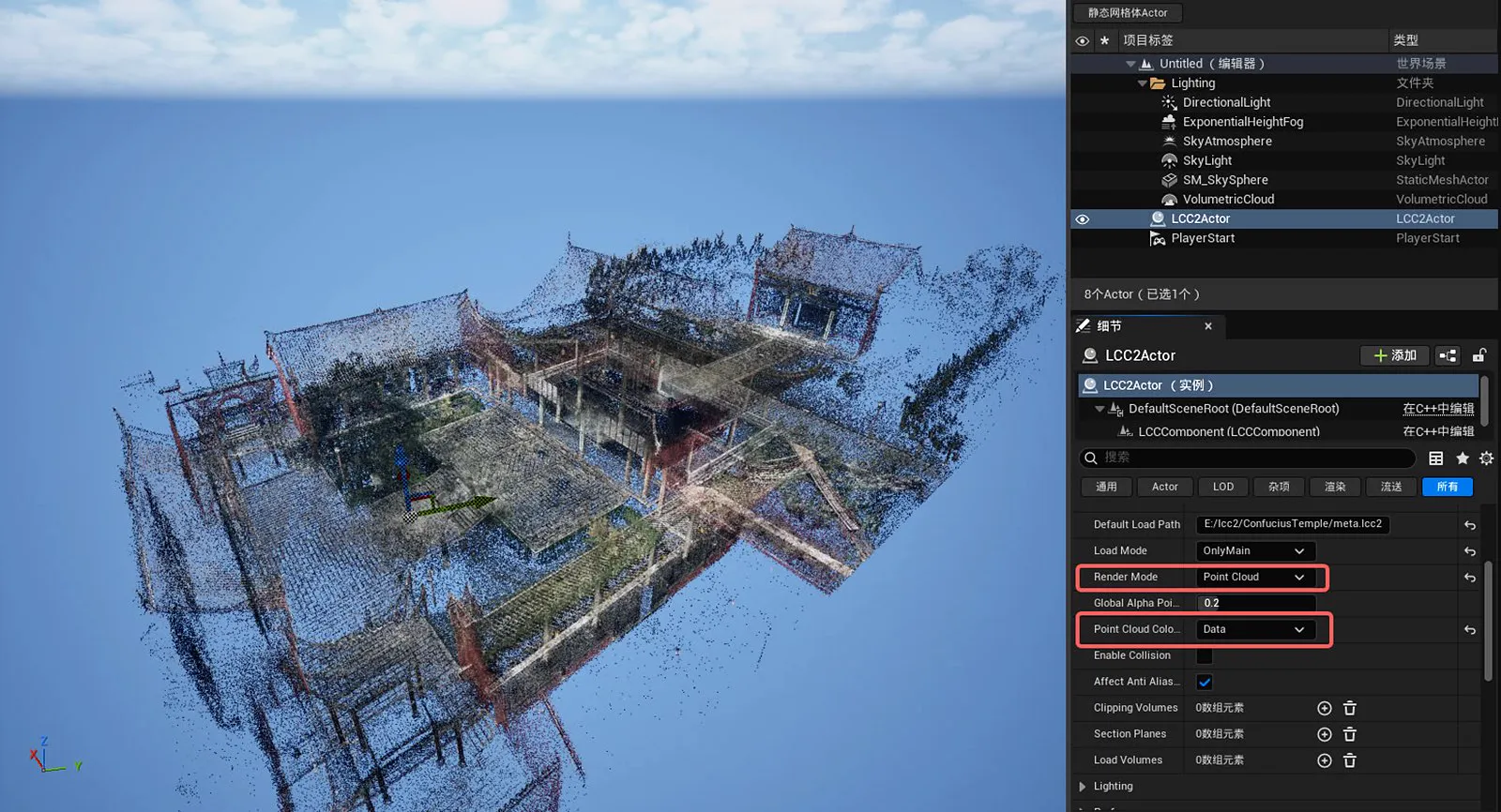
Nokta bulutu modunda, veride saklanan gerçek renkleri gösteren veri renklendirmesi
Yükleme Modu
Veri, ana kısım ve çevre kısmı olarak ikiye ayrılır; LoadMode hangi kısmın görüntüleneceğini belirler:
| Mod | Açıklama |
|---|---|
| Both | Ana kısmı ve çevreyi görüntüler (varsayılan) |
| OnlyMain | Yalnızca ana kısmı görüntüler |
| OnlyEnvironment | Yalnızca çevreyi görüntüler |
| None | Hiçbir şeyi görüntülemez, veri yüklü kalır |
LoadMode ile ana kısım ve çevre görüntüleme kapsamını değiştirme
Not:
Noneyalnızca görüntülemeyi durdurur, veri video belleğini kullanmaya devam eder. Kaynakları serbest bırakmak içinUnLoad()çağırın.
Işık Modu
Unlit (varsayılan)
Yalnızca Gaussian'ların kendi rengini kullanır, sahne ışıklarıyla etkileşime girmez.
Lit
Ertelenmiş aydınlatmayı etkinleştirir; böylece 3DGS sahnesi yönlü ışıklardan, nokta ışıklardan ve diğer ışıklardan etkilenebilir. Derinlik ve normal bilgisi gerekir.
LCCComponent->SetLightMode(ELightMode::Lit);Unlit ve Lit ışık modları arasında geçiş
Mip Filtresi
Etkinleştirildiğinde, farklı ölçeklerdeki titremeyi azaltmak için opaklık telafisiyle birlikte 2B alçak geçiren filtre uygular.
Varsayılan değer veri biçimine bağlıdır:
| Format | Varsayılan |
|---|---|
.lcc2 / .lcc | Etkin |
.ply / .spz / .sog | Devre dışı |
Tek dosyalı biçimlerde, verinin özgün keskin görünümünü korumak için varsayılan olarak kapalıdır. Titreme oluştuğunda elle etkinleştirin:
LCCComponent->SetUseMipFilter(true);Küresel Harmonikler (SH)
Görüntüleme açısına bağlı renk değişimi sağlar ve aydınlatma doğruluğunu artırır.
LCCComponent->SetUseShcoef(true);Gereksinimler:
- Görüntüleme modu 3DGS'dir
- Verinin kendisi SH katsayıları içerir
Verinin SH katsayıları içerip içermediği biçime bağlıdır:
| Format | Nasıl Belirlenir |
|---|---|
.lcc2 / .lcc | Verinin dosya türüne göre belirlenir: Quality türü SH içerir, Portable türü içermez |
.ply / .spz / .sog | Dosya türü işareti yoktur; SH katsayılarının dosyaya gerçekten yazılıp yazılmadığına bağlıdır |
Veri SH katsayısı içermediğinde bu anahtar Details panelinde devre dışı olur.
SH Bantları
SH etkinleştirildikten sonra SHBands, hesaplamaya katılan derece sayısını 1 ile 3 arasında ayarlar. Bu özellik yalnızca LCC2 işlem hattında kullanılabilir ve .lcc2, .sog, .spz ile .ply için aynı şekilde geçerlidir.
LCC2Component->SetSHBands(2);| Ayarlar | Etki |
|---|---|
bUseShcoef kapalı | Hiç SH yok; renk görünüme göre değişmez, en düşük maliyet |
SHBands = 1 | En temel görünüme bağlı değişimi korur; GPU bellek kullanımı 3. derecenin dörtte biridir |
SHBands = 2 | İkisinin arasında |
SHBands = 3 (varsayılan) | Tam görünüme bağlı etki, en yüksek maliyet |
Varsayılan değer, verinin içinde saklanan dereceden gelir ve aynı zamanda üst sınırdır. Yalnızca 2 derece saklayan verilerde 3 ayarlamanın ek bir etkisi olmaz. SH'yi tamamen kapatmaya kıyasla derecenin düşürülmesi daha ince bir ödünleşimdir: Görünüme bağlı değişimin bir kısmını korurken hem gölgelendirme maliyetini hem de GPU bellek kullanımını azaltır. Bellek değerleri için Görüntüleme - Tampon Yapısı bölümüne bakın.
SplatScale
Her bir splat dörtgeninin boyutunu 0,001 ile 1,0 arasında kontrol eder.
Değeri düşürmek, tek bir splat'in kapladığı ekran alanını azaltır; bu da yarı saydam örtüşmeyi azaltır ve piksel doldurma maliyetini düşürür. Değeri çok fazla düşürmek yüzeylerde boşluklara yol açar veya yüzeylerin belirgin biçimde ince görünmesine neden olur. Bu ayar, performans ayarı seçeneklerinden biridir; bkz. Performans Kılavuzu.
LCCComponent->SetSplatScale(1.0f);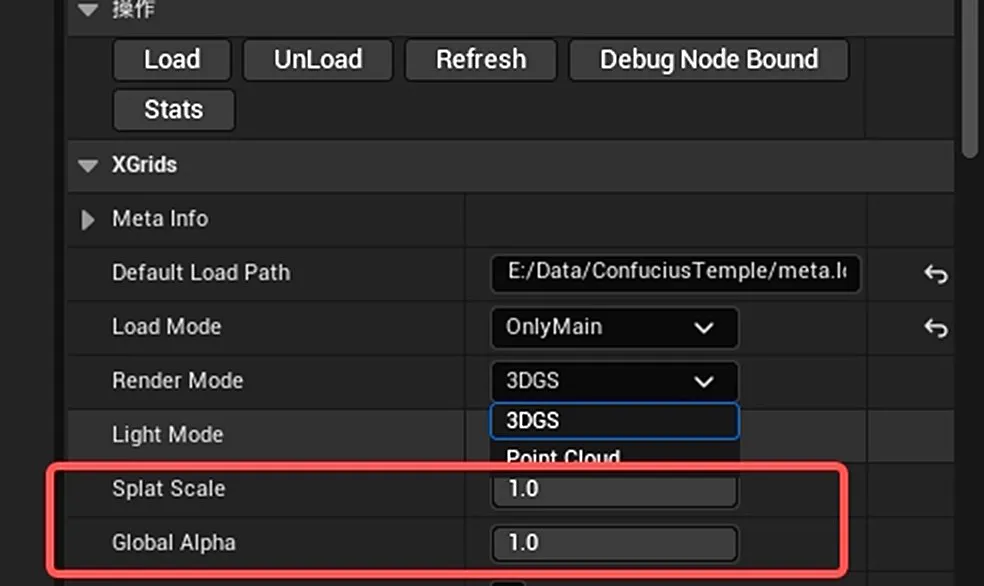
Splat ölçeğini ve 3DGS genel alpha değerini ayarlama
Genel Alpha
Her görüntüleme modunun kendi genel alpha özelliği vardır; ikisi de 0,0 ile 1,0 arasındadır:
| Özellik | Uygulandığı Yer |
|---|---|
| GlobalAlpha | 3DGS |
| GlobalAlpha_PointCloud | Nokta bulutu |
LCCComponent->SetGlobalAlpha(1.0f);
LCCComponent->SetGlobalAlpha_PointCloud(1.0f);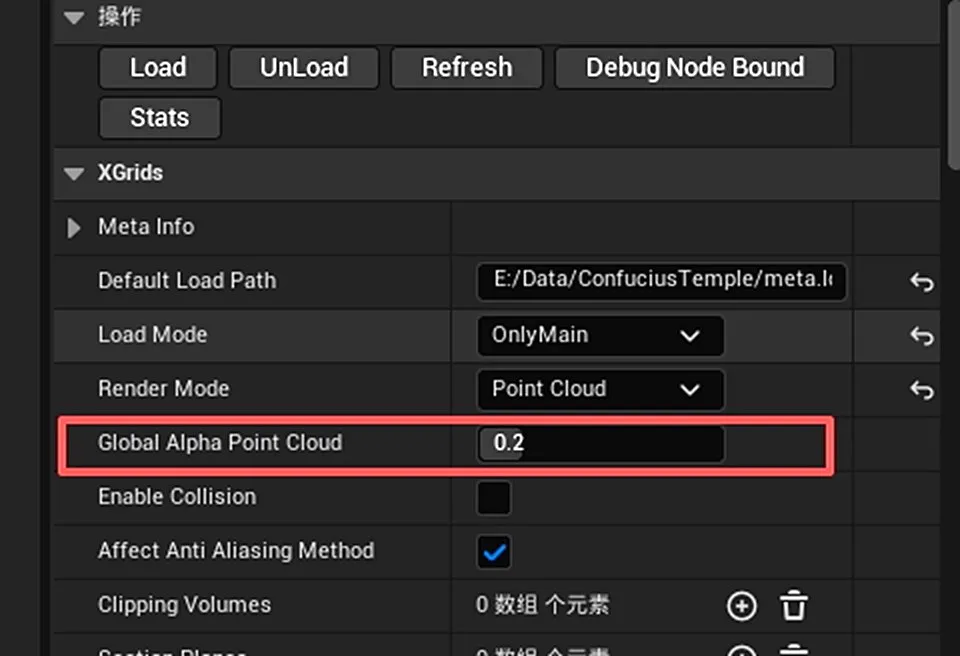
Nokta bulutu modunun genel alpha değerini ayarlama
Renk Ayarı
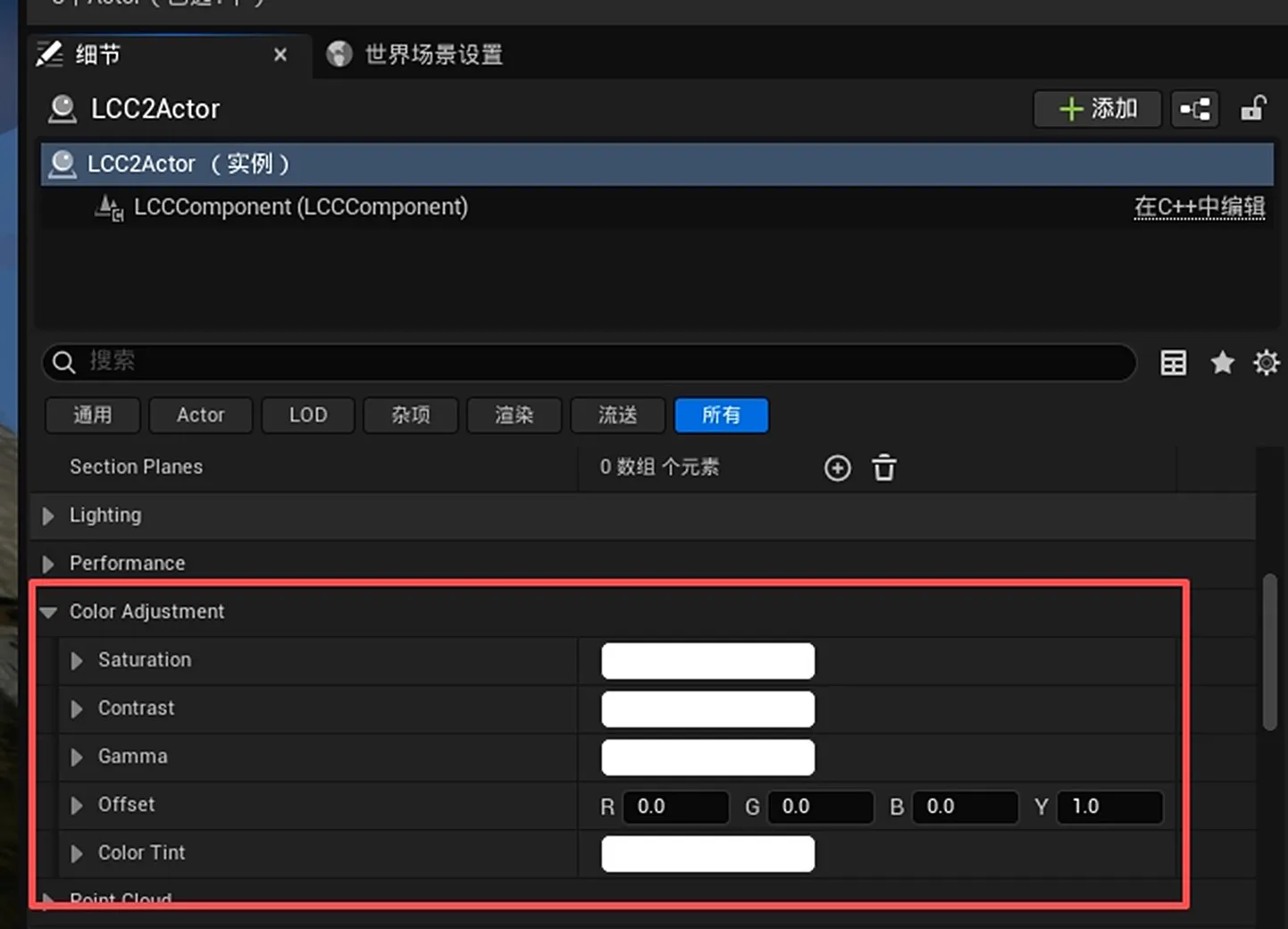
LCC doygunluk, kontrast ve ton parametrelerini yapılandırma
Çalışma zamanında değişiklik desteklenir:
| Özellik | Menzil | Açıklama |
|---|---|---|
| Doygunluk | 0.0~2.0 | Kanal başına doygunluk |
| Kontrast | 0.0~2.0 | Kanal başına kontrast |
| Gamma | 0.0~2.0 | Kanal başına gama düzeltmesi |
| Offset | -1.0~1.0 | Eklemeli renk kayması |
| ColorTint | LinearColor | Çarpımsal ton |
LCCComponent->SetSaturation(FVector4(1.2, 1.2, 1.2, 1.0));
LCCComponent->SetColorTint(FLinearColor::White);
Renk parametreleri dinamik olarak ayarlandıktan sonraki görüntü
Kenar Yumuşatma
bAffectAntiAliasingMethod etkinken eklenti, kenar yumuşatma yöntemini otomatik olarak yönetir:
| Yapılandırma | Varsayılan Yöntem |
|---|---|
| LCC1 Splat | FXAA |
| LCC2 Splat | TSR |
| LCC1 Point Cloud | MSAA |
| LCC2 Point Cloud | TSR |
Varsayılanlar ProjectSettings > Plugins > LCC4Unreal altında değiştirilebilir.
Not: Kenar yumuşatma yöntemi, görünüm düzeyinde genel bir ayardır. Aynı sahnede hem LCC işlem hattına hem de LCC2 işlem hattına ait Actor'ler bulunduğunda, her biri kenar yumuşatma yöntemini kendi yapılandırmasına göre ayarlar. Bu nedenle hangisinin geçerli olacağı yürütme sırasına bağlıdır ve sonuç belirsizdir. Bu tür sahnelerde her iki işlem hattının kenar yumuşatma yöntemini elle aynı değere ayarlayın.
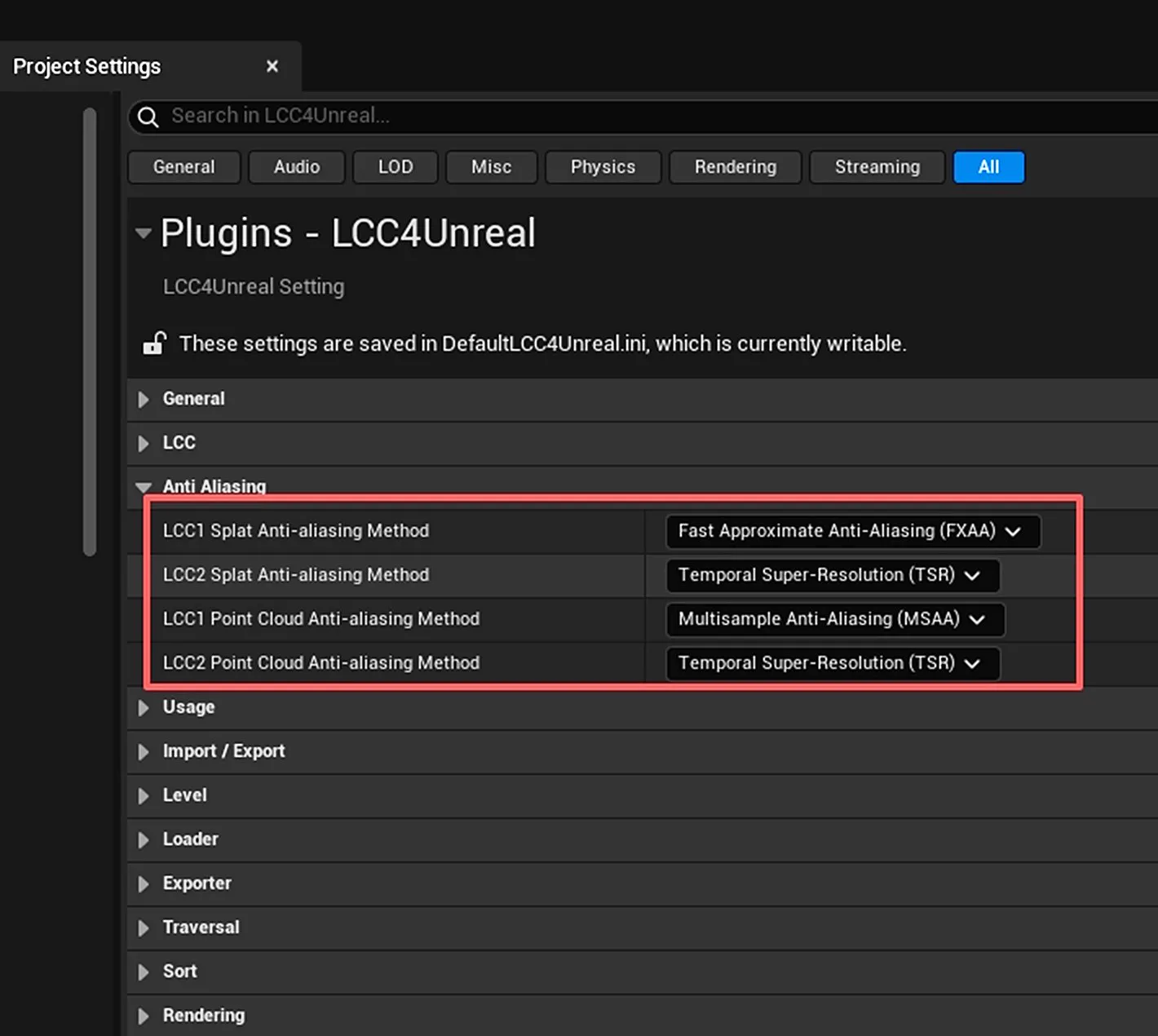
Her LCC işlem hattının varsayılan kenar yumuşatma yöntemini yapılandırma
Son İşlem
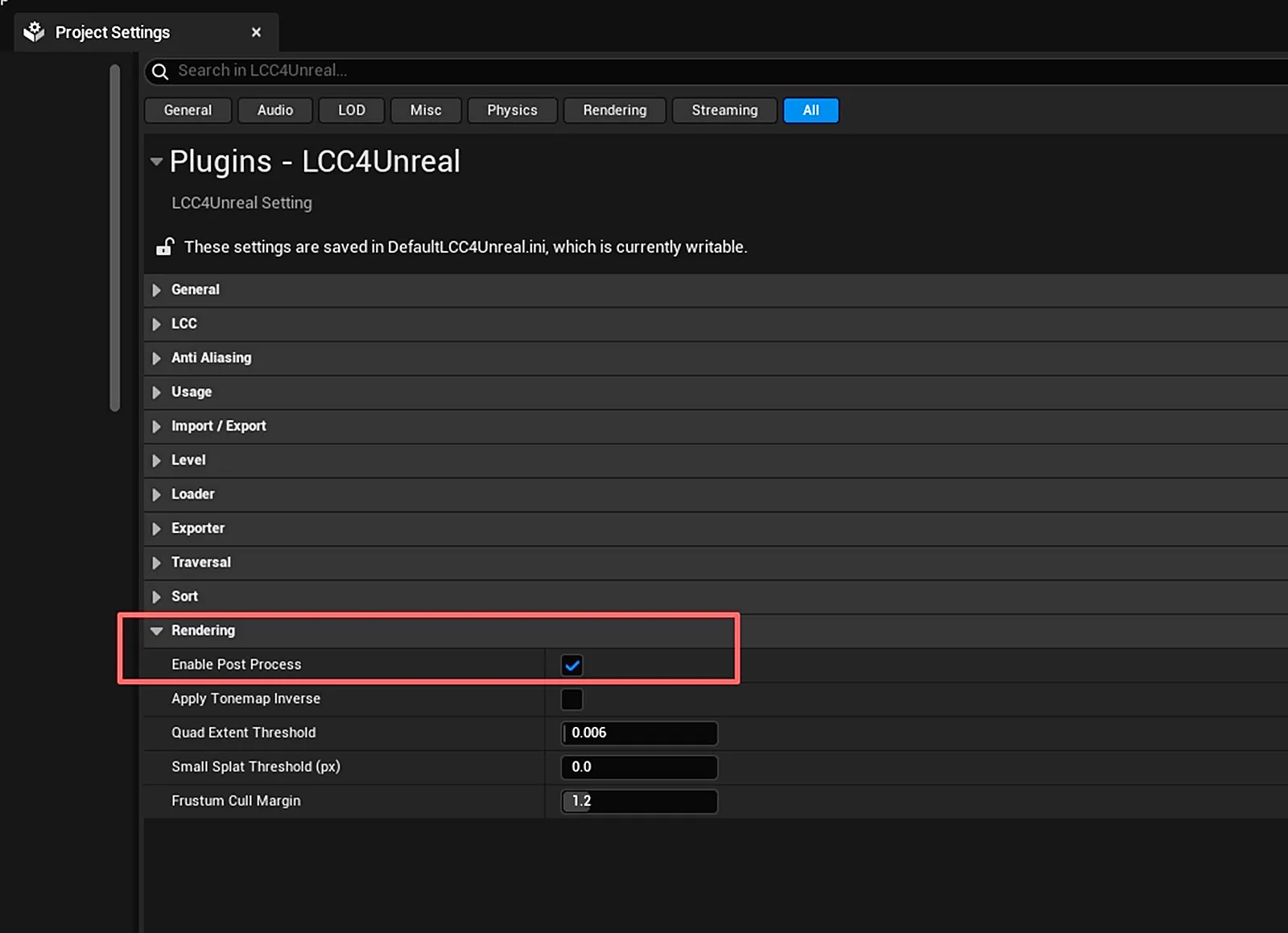
LCC4Unreal son işlem ve ton eşleme seçeneklerini yapılandırma
| Ayarlar | Varsayılan | Açıklama |
|---|---|---|
| Enable Post Process | Etkin | LCC piksellerinin motorun son işlem hattına dahil olup olmadığını belirler |
| Apply Tonemap Inverse | Devre dışı | Renk uzayı dönüşümü sırasında FilmToneMapInverse uygular; böylece motorun ton eşlemesinden sonra verinin özgün görünümü geri kazanılır |
Bunlar ProjectSettings > Plugins > LCC4Unreal > Rendering altındaki genel ayarlardır ve her iki işlem hattına da uygulanır. Bir sahnedeki tüm LCC bileşenleri aynı modu paylaşır; mod Actor başına ayarlanamaz.
Enable Post Process Seçeneğini Kapatmanın Sonucu
İki durum farklı işlenir:
| Durum | İşleme | Sonuç |
|---|---|---|
| Etkin | LCC piksellerine InverseACES uygulanır; böylece pikseller motorun son işlem hattına girer | 3DGS, sahnedeki normal nesnelerle birlikte ton eşleme, Bloom, pozlama, renk derecelendirme ve diğer son işlemleri alır |
| Devre dışı | Ton eşlemeden önce bir anlık görüntü kaydedilir ve ton eşleme tamamlandıktan sonra bu görüntü alfa ile esas görüntüye geri karıştırılır | 3DGS özgün renklerini korur; ton eşlemeden ve sonrasındaki tüm son işlem aşamalarından etkilenmez |
Seçeneği kapatmak, renk doğrulama veya referans görüntüyle karşılaştırma gibi özgün veri renklerinin birebir yeniden üretilmesi gereken durumlara uygundur. Bunun bedeli, 3DGS ile sahnedeki normal nesnelerin artık tutarlı görünmemesidir. Bloom ve pozlama gibi genel son işlem efektleri de 3DGS kısmına uygulanmaz.
Not: Enable Post Process seçeneğini kapatmak için motorda alfa kanalı çıkışı gerekir; aksi halde birleştirme sonucu hatalı olur. ProjectSettings > Engine > Rendering altında Enable Alpha Output seçeneğini etkinleştirin (UE 5.4 ve öncesinde bu, "Enable alpha channel support in post processing" ayarına karşılık gelir; ayar Linear color space only olarak seçilmeli ve ardından editör yeniden başlatılmalıdır). Eklenti bu seçeneğin kapalı olduğunu algıladığında bir uyarı gösterir.
Apply Tonemap Inverse Ne Yapar?
3DGS verilerinin renkleri, çekim sırasında zaten ton eşlemeden geçmiş bitmiş renklerdir. Bu renklerin motor ton eşlemesinden yeniden geçirilmesi onları ikinci kez sıkıştırır; bu durum genellikle düşük kontrast ve grimsi parlak bölgeler olarak görülür.
Bu seçenek etkinleştirildiğinde eklenti, renk uzayı dönüşümü aşamasında LCC renklerine FilmToneMapInverse uygular ve ardından gelen motor ton eşlemesini dengeler. Böylece nihai görüntü verinin özgün görünümünü geri kazanır.
| Durum | Kullanım Senaryosu |
|---|---|
| Kapalı (varsayılan) | 3DGS ve sahnedeki normal nesneler aynı ton eşlemeyi paylaşır; genel görünüm tutarlı olur |
| Etkin | 3DGS, verinin özgün renklerini ve kontrastını göstermelidir |
Bu seçenek her iki işlem hattına da uygulanır ve yalnızca Enable Post Process etkinken anlamlıdır: Enable Post Process kapalıysa 3DGS artık ton eşlemeye katılmaz, dolayısıyla dengelenecek bir şey kalmaz.
LCC2 İşlem Hattına Özgü Parametreler
Depth Threshold
AlphaThreshold, 3DGS'nin derinlik arabelleğine hangi derinlik katmanını yazacağını belirler. 3DGS, birçok yarı saydam splat katmanından oluşur ve eklenti opaklığı yakından uzağa doğru biriktirir. Biriken değer bu eşiğe ulaştığında, mevcut derinlik o pikselin temsili derinliği olarak kaydedilir.
| Öğe | Değer |
|---|---|
| Menzil | 0.01 ~ 0.99 |
| Varsayılan | 0.5 |
Eşiği düşürmek derinliği kameraya doğru, yükseltmek ise kameradan uzağa doğru kaydırır. Bu derinlik aydınlatmada, örtme testlerinde ve derinliğe bağlı son işlemlerde kullanılır; bu nedenle Lit modundaki yüzey tepkisi ve normal mesh'lerle karşılıklı örtme de buna göre değişir.
LCC2Component->AlphaThreshold = 0.5f;Eşiği düşürmek için tipik bir durum şudur: veri, böcek veya kuş kanatları, mesh ağlar ya da yaprak kenarları gibi opaklığı çok düşük ince yapılar içerir. Bu bölgelerdeki splat'ler 0,5 olan varsayılan birikmiş opaklığa hiç ulaşmaz, bu yüzden derinlik yazılmaz. Sahnede ayrıca gökyüzü kutusu, sis veya siyah olmayan başka bir arka plan varsa, derinlik bulunmadığı için bu bölgeler arka plan rengiyle karışır; yapılar soluk görünür ve ayrıntı kaybolur. Eşiği düşürmek, bu bölgelerin derinliği daha erken yazmasını sağlar ve ayrıntıyı geri kazandırır.
Değeri kademeli olarak düşürün ve sonucu gözlemleyin. Çok düşük bir değer tüm derinliği kameraya doğru çeker; örtme ilişkilerini ve derinliğe bağlı son işlemleri etkiler.
Not: Bu özellik Details panelinin Advanced daraltılmış bölümünde yer alır ve varsayılan değer çoğu sahneye uygundur.
LCC İşlem Hattına Özgü Parametreler
Shadow Receiving
LCCComponent->bReceiveShadows = true;Not: 3DGS görüntüleme modunu gerektirir. Etkinleştirmek performansı önemli ölçüde etkiler.
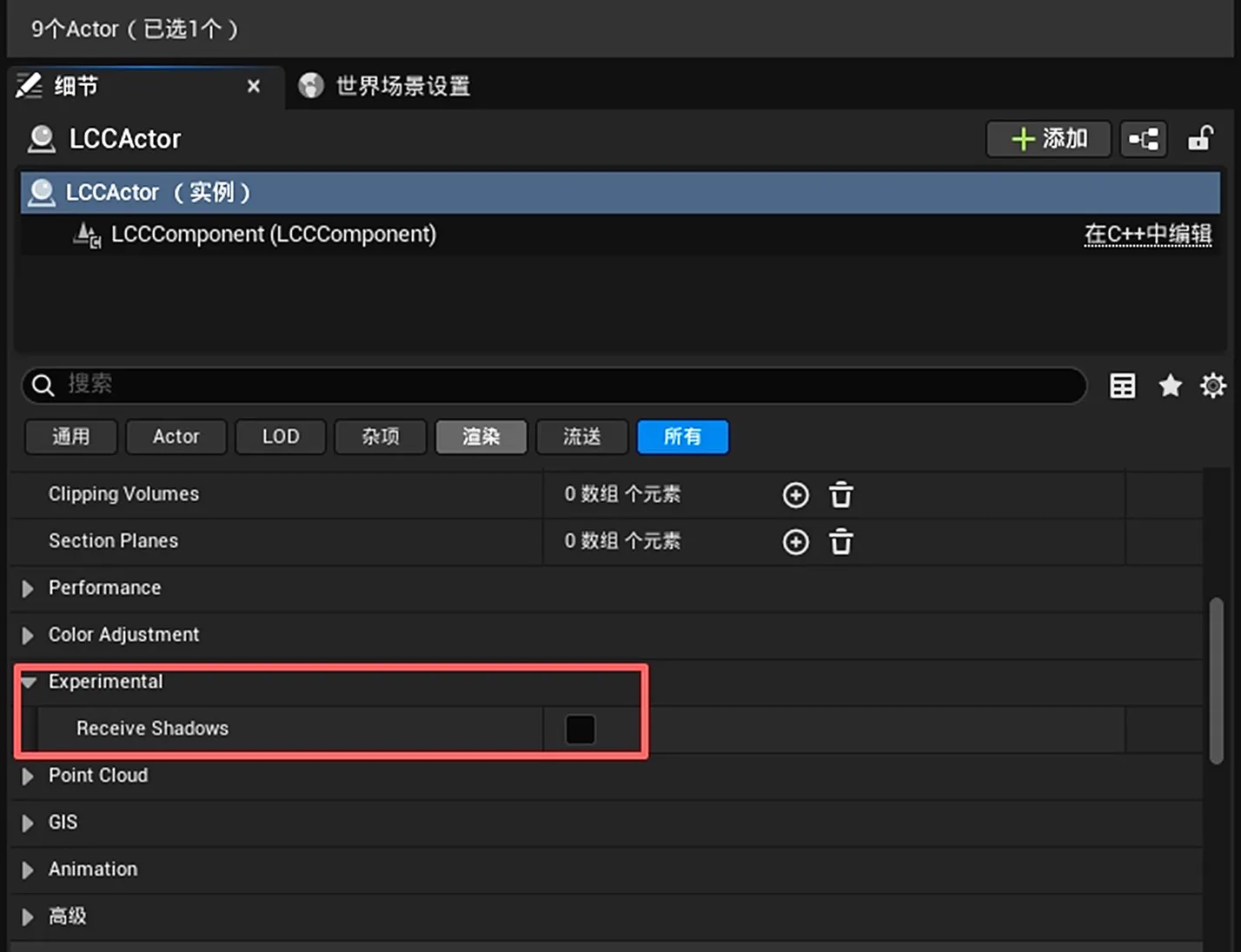
Gölge alma etkinken 3DGS görüntüleme
Seam Cutting
bEnableSeamCutting, parçalı görüntülemenin düğüm sınırlarında oluşturduğu dikişleri keser. LCC veri sürümü 5.0 ve üzeri bunu otomatik olarak etkinleştirir; daha düşük sürümlerdeki verilerde görünür dikişler oluşursa bunu elle etkinleştirin.
LCCComponent->bEnableSeamCutting = true;Not: Bu özellik Details panelinin Advanced daraltılmış bölümünde yer alır.
Çoklu Actor Yarı Saydamlık Sıralaması
LCC işlem hattı derinlik çıktısı vermez; bu nedenle birden fazla LCC Actor'ı derinlik testiyle doğru karşılıklı örtmeye ulaşamaz ve bunu yalnızca yarı saydam çizim sırasıyla yaklaşık olarak sağlayabilir. bEnableMultipleLCCActorAutoSort (varsayılan olarak etkin), her Actor'ın kameraya uzaklığına göre TranslucentSortPriority değerini otomatik ayarlar. Böylece yakın Actor'lar daha sonra çizilir ve çoğu durumda makul bir üst üste binme sonucu elde edilir.
Bu sıralama Actor düzeyinde çalışır: her Actor bir bütün olarak sıralamaya katılır ve splat düzeyine kadar bölünmez. Bu durum doğal sınırlamalar getirir:
- İki LCC Actor'ının sınırlayıcı kutuları uzayda kesiştiğinde veya iç içe geçtiğinde, doğru ön-arka ilişkisini ifade edebilecek tek bir genel sıra yoktur ve kesişim alanındaki örtme hatalı olur
- Tek bir Actor kendi içinde geniş bir derinlik aralığına yayıldığında, Actor merkezine olan uzaklığa göre sıralama gerçek ön-arka ilişkisiyle uyuşmayabilir
Birden fazla 3DGS veri setinin birbirini doğru örtmesi gerekiyorsa LCC2 işlem hattına geçin. Üst üste binme sırasının elle belirlenmesi gerekiyorsa bu seçeneği kapatın ve bunun yerine her Actor için TranslucentSortPriority değerini ayarlayın.
LCC2 işlem hattı bu özelliği sunmaz: verileri tek bir Buffer içinde birleştirilir, splat başına genel olarak sıralanır ve örtme testlerine katılmak üzere derinlik çıktısı verir; bu nedenle müdahale gerekmez.
Alpha Holdout: 3DGS'yi Görüntüden Saydam Olarak Kesme
Yalnızca LCC2 işlem hattı. Alpha Holdout, 3DGS'nin SceneColor içinde "saydam bir delik açmasını" sağlar: kapladığı pikseller saydam arka planla dışa aktarılır. Genellikle 3DGS'yi nihai görüntüden kesip harici bir işlem hattında birleştirmek için kullanılır (yeşil perde tarzı birleştirme, harici bir görüntülemeyle üst üste bindirme vb.).
Bileşenin Yerleşik Holdout Özelliğini Kullanır
Eklenti, primitive'in yerleşik Holdout özelliğini (UE'nin UPrimitiveComponent::bHoldout değeri) doğrudan okur; ayrı bir eklenti anahtarı yoktur. Yapmanız gereken tek şey, LCC Actor'ının görüntüleme bileşeninde Rendering → Holdout seçeneğini işaretlemektir.
Etkili olup olmaması proje tarafındaki ön koşullara bağlıdır; bunların hepsi Project Settings içinde yapılandırılır, konsol komutlarını elle yazmanız gerekmez. Ön koşullar motor sürümüne göre değişir (aşağıya bakın) ve eklenti sürüme otomatik olarak uyum sağlar.
Ön Koşul 1: Son İşlem Alfa Kanalını Etkinleştirme (tüm sürümlerde gereklidir)
Bu seçeneğin adı ve konumu motor sürümlerine göre farklıdır, ancak her zaman Project Settings → Rendering altında bulunur:
| Motor sürümü | Ayar adı | Konum ve değer |
|---|---|---|
| 5.4 / 5.5 | Enable alpha channel support in post processing (experimental) | Rendering → PostProcessing altında Linear Color Space Only veya Allow through Tonemapper olarak ayarlayın |
| 5.6 / 5.7 / 5.8 | Alpha Output | Rendering → Default Settings altında etkinleştirmeniz yeterlidir |
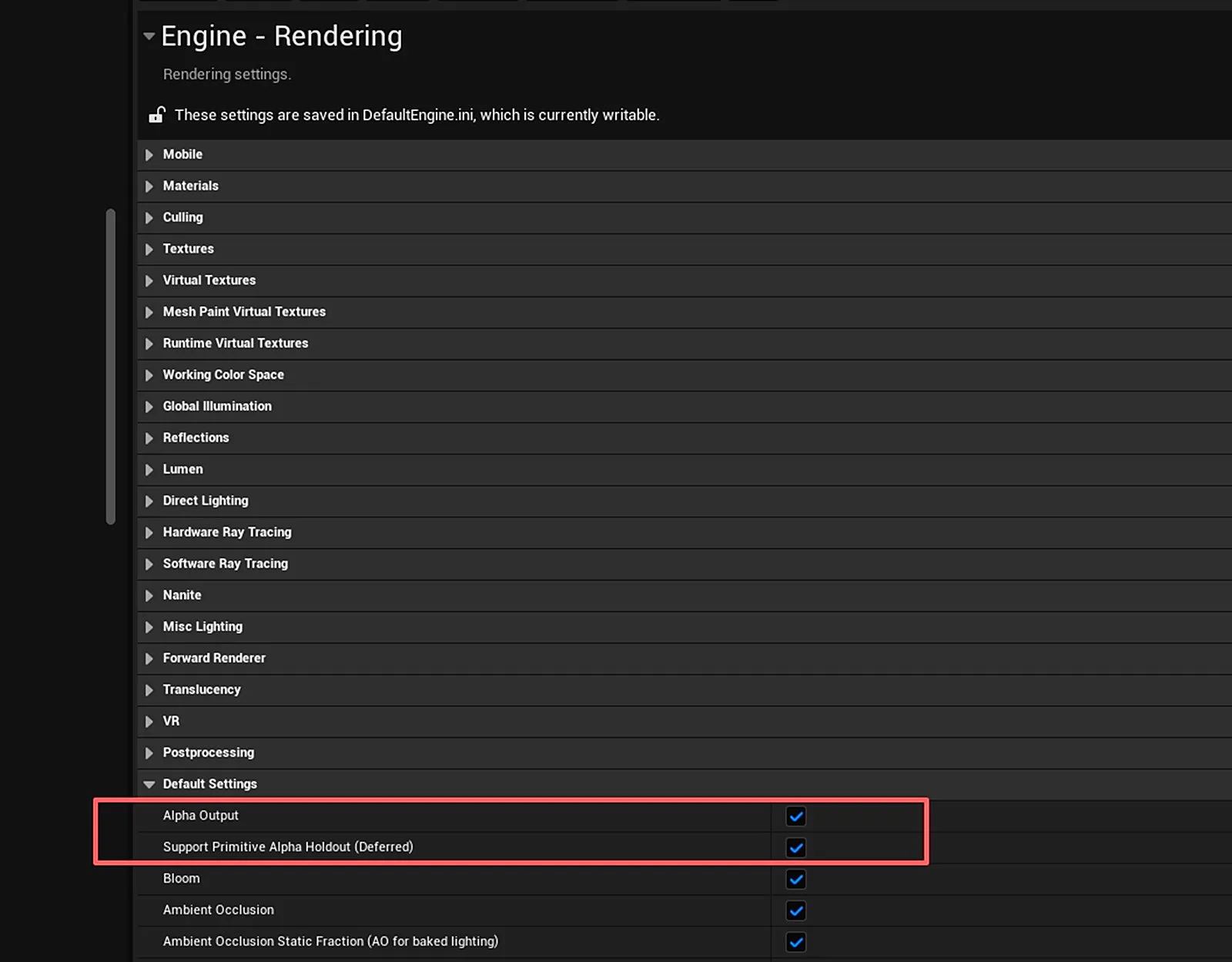
UE 5.4 / 5.5: Enable alpha channel support in post processing
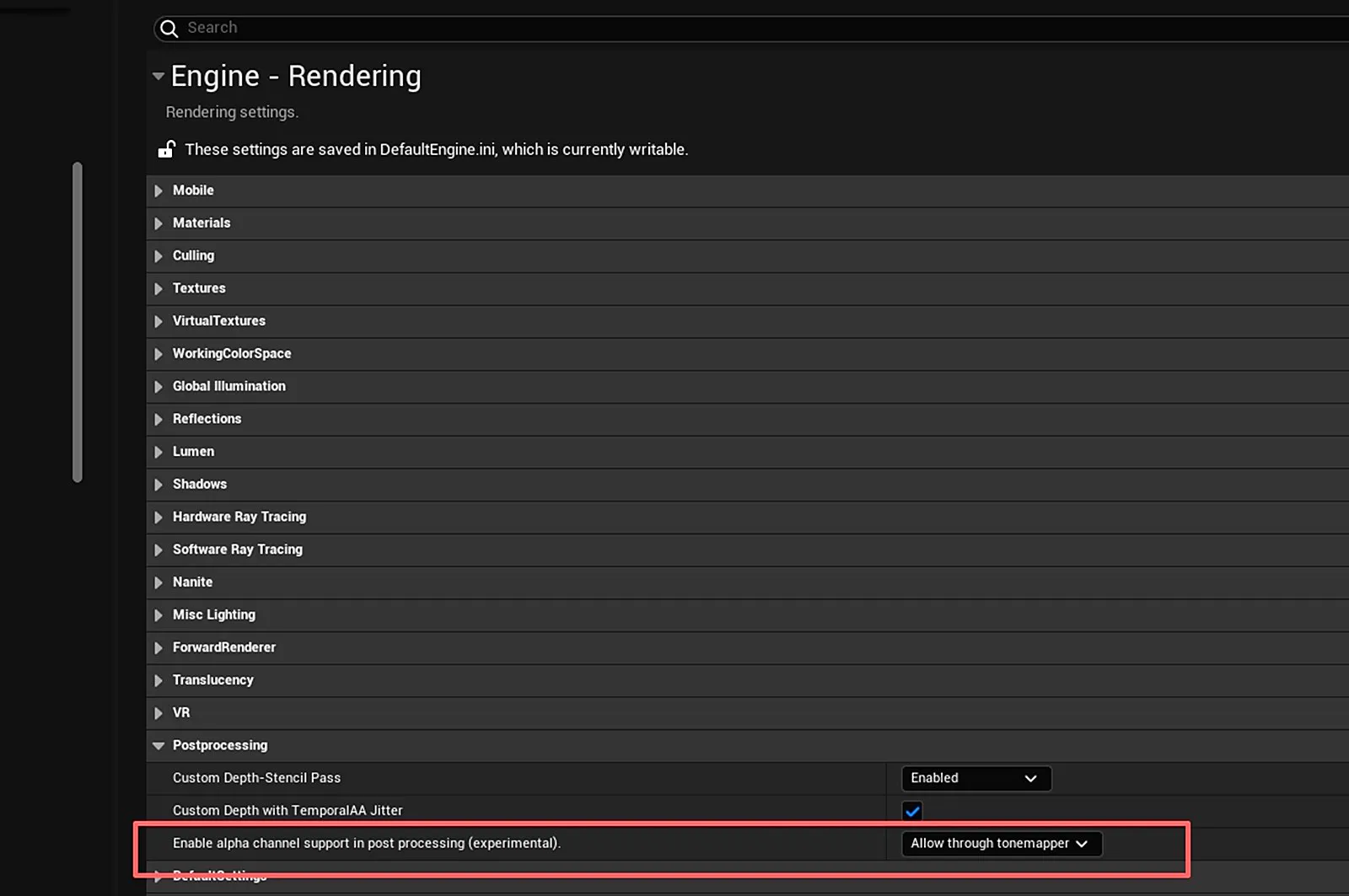
UE 5.6 / 5.7 / 5.8: Alpha Output
İpucu: Ayarı değiştirdikten sonra son işlem shader'larını yeniden derlemek için editörü yeniden başlatın. Bu seçenek olmadan şeffaf boşluk son işleme ulaşmaz ve 3DGS düz siyah görüntülenir.
Ön Koşul 2: 5.7 / 5.8 Sürümlerinde Holdout Desteğini Etkinleştirme
5.4 / 5.5 / 5.6 sürümlerinde ayrı bir Holdout anahtarı yoktur; Ön Koşul 1 karşılandığında bileşendeki Holdout seçeneğini işaretlemeniz yeterlidir. 5.7 / 5.8 sürümlerinde ayrıca Project Settings içinde etkinleştirilmesi gereken özel bir anahtar bulunur:
- Project Settings → Rendering altındaki Support Primitive Alpha Holdout seçeneği (alttaki
r.Deferred.SupportPrimitiveAlphaHoldoutayarına karşılık gelir); etkinleştirdikten sonra editörü yeniden başlatın. - Görünüm penceresindeki
AllowPrimitiveAlphaHoldoutgösterim bayrağının açık olduğundan emin olun (varsayılan olarak açıktır, genellikle değişiklik gerekmez).
Bu iki seçenek 5.4–5.6 sürümlerinde bulunmaz, bu nedenle bu sürümlerde etkinleştirmeniz gerekmez; yalnızca 5.7 ve sonraki sürümlerde Project Settings içinde etkinleştirilmesi gerekir.
Etkinleştirme Adımları
- Motor sürümünüz için son işlem alfa kanalını yukarıdaki tabloya göre etkinleştirin, ardından editörü yeniden başlatın.
- 5.7 / 5.8 sürümlerinde ayrıca Support Primitive Alpha Holdout seçeneğini etkinleştirin ve editörü yeniden başlatın.
- LCC Actor'ün görüntüleme bileşenini seçin ve Rendering kategorisi altındaki Holdout seçeneğini işaretleyin.
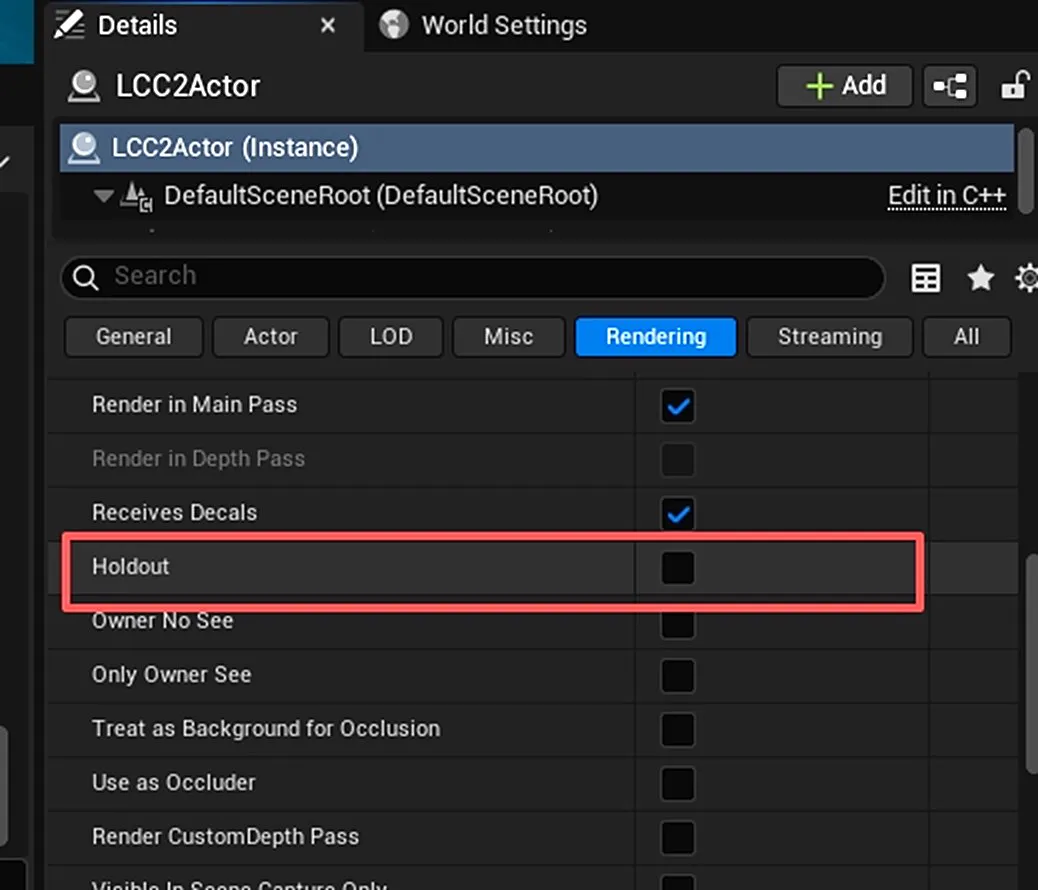
Bileşenin Rendering kategorisi altında Holdout seçeneğini işaretleyin
İpucu: Holdout altındaki 3DGS, Unlit moduna zorlanır (GBuffer'a yazmaz ve aydınlatılacak bir şeyi yoktur).
İpucu: Holdout işaretli olduğu hâlde görüntü şeffaf yerine düz siyahsa, büyük olasılıkla son işlem alfa kanalı kapalıdır (veya 5.7+ sürümlerinde Support Primitive Alpha Holdout kapalıdır).
Bu bölüm XGRIDS'in resmî kullanım kılavuzundan Türkçeye çevrildi; ekran görüntüleri ve arayüz adları özgün haliyle İngilizcedir. İngilizce aslı (yeni sekmede açılır) · Güncelleme:



