

Genel Bakış
ProxyMesh, LCC4Unreal'in Pro sürümüne özgü bir özelliktir. Yerleştirilen bir proxy mesh aracılığıyla gerçek derinlik ve normal bilgisi sağlar ve gerçek şekil gölgelendirmesi sunan tek normal modudur. LCC2 hattının tüm biçimlerinde (.lcc2 / .sog / .spz / .ply) kullanılabilir. Lisanslama için Sürümler ve Lisanslama bölümüne bakın.
Not: ProxyMesh geçerli bir lisans gerektirir. Lisans yoksa otomatik olarak Fixed moduna geçer.
Proxy Mesh Nedir?
3DGS verisinin kendine ait yüzey normalleri yoktur ve GBuffer'a hiçbir şey yazmaz. Bu nedenle normal aydınlatma hesaplamalarına katılamaz. Proxy mesh'in görevi, şekli 3DGS ile uyumlu bir geometri sağlamaktır. Eklenti, derinliği, normalleri ve GBuffer'daki malzeme özelliklerini bu mesh'ten alır ve motorun aydınlatma ile son işlem aşamalarına aktarır. Mesh'in kendisi nihai görüntüde hiçbir zaman görünmez.
        3DGS data                    Proxy mesh
   (color, opacity)          (depth, normals, material properties)
           │                              │
           │                              ▼
           │                      Written into the GBuffer
           │                              │
           │              ┌───────────────┴───────────────┐
           │              ▼                               ▼
           │      Engine lighting                Post-processing that
           │   (directional, point, shadows)   depends on the GBuffer
           │              │                  (reflection, refraction, etc.)
           │              └───────────────┬───────────────┘
           ▼                              ▼
       Color source ──────────────▶  Composite final image
                                          │
                                          ▼
                              The proxy mesh itself is invisible
Başka bir deyişle: Görüntüdeki renk 3DGS'den, aydınlatma tepkisi ise proxy mesh'ten gelir.
Mesh'in kaynağında bir kısıtlama yoktur. Eklenti yalnızca mesh'in görüntüleme sonucunu okur ve nasıl üretildiğine bakmaz. Yaygın kaynaklar:
| Source | Açıklama |
|---|---|
| 3DGS ile birlikte üretilen yaklaşık mesh | Tarama iş akışının çıktısı olan mesh. Şekil uyumu en yüksek olanıdır ve ilk tercihtir. |
| 3DGS'den dönüştürülen mesh | 3DGS'den üçüncü taraf bir araçla yeniden oluşturulan mesh |
| Elle hazırlanan mesh | DCC yazılımında 3DGS şekline göre modellenen mesh. Hassas kontrol gerektiren sahneler için uygundur. |
| Temel geometrik şekillerden oluşturulan mesh | Cube, Plane ve diğer temel mesh'lerle oluşturulan kaba hacimler. Bina ve zemin gibi düzenli şekiller için uygundur. |
Tek şart, mesh'in uzayda 3DGS şekliyle uyuşmasıdır. Uyum ne kadar yakınsa aydınlatma o kadar gerçekçi olur. Sapma çok büyük olduğunda aydınlatma yönü, görüntüde görünen şekille artık örtüşmez.
Mesh'in yüksek hassasiyetli olması gerekmez. Hacimler ve yönelim doğru olduğu sürece basitleştirilmiş, düşük poligonlu geometri yeterlidir.
Malzemenin Rolü
Proxy mesh'in malzeme özellikleri GBuffer ile birlikte okunur. Bu nedenle 3DGS yüzeyinin aydınlatmaya nasıl tepki vereceğini belirler.
Yalnızca temel aydınlatma için whitebox malzeme yeterlidir ve doku gerekmez. Malzeme özelliklerine bağlı efektlerde mesh üzerindeki ilgili konumda uygun PBR malzemesini kullanın. Örneğin:
- Su yansıması ve kırılması: Su alanında uygun metalik ve pürüzlülük değerlerine sahip bir su malzemesi kullanın
- Metal parlamaları: Metal yapılarda uygun Metallic ve Roughness değerlerini verin
- Pürüzlü yüzeyler: Görünmemesi gereken parlamaları bastırmak için yüksek Roughness kullanın
Malzeme özellikleri gerçek şekille uyuşmadığında aydınlatma sonucu, görüntüdeki 3DGS görünümüyle örtüşmez. Örneğin pürüzlü olması gereken bir duvarda yansıtıcı parlamalar oluşur.
Hızlı Kurulum
Adım 1: ProxyMesh Actor'ünü Yerleştirme
- Editördeki LCC4Unreal eklenti panelinden bir
ALCC2ProxyMeshActor'ü ekleyin StaticMeshComponentbileşenine bir StaticMesh atayın (kaynak fark etmez, yukarıdaki bölüme bakın)- ProxyMesh konumunu, uzayda 3DGS içeriğiyle çakışacak şekilde ayarlayın
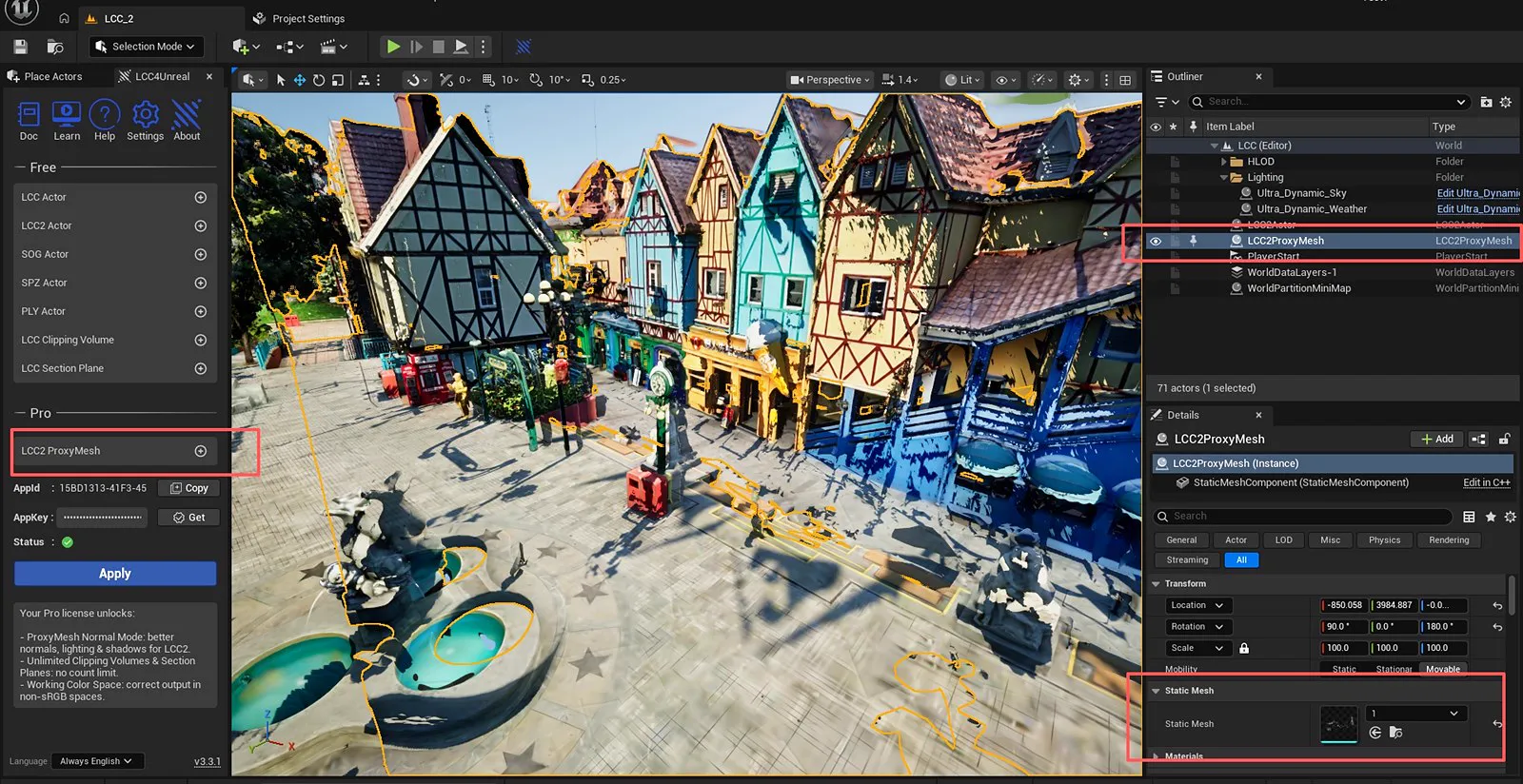
Sahneye bir ALCC2ProxyMesh Actor'ü yerleştirme
Adım 2: ProxyMesh Modunu Etkinleştirme
- LCC2 hattının Actor'ünü seçin (
ALCC2Actor/ASogActor/ASpzActor/APlyActor) - Details panelinde LightMode ayarını bulun ve Lit olarak değiştirin
- Details panelinde LCC2Component bileşeninin Lighting kategorisini bulun
NormalModeayarınıProxyMesholarak belirleyin
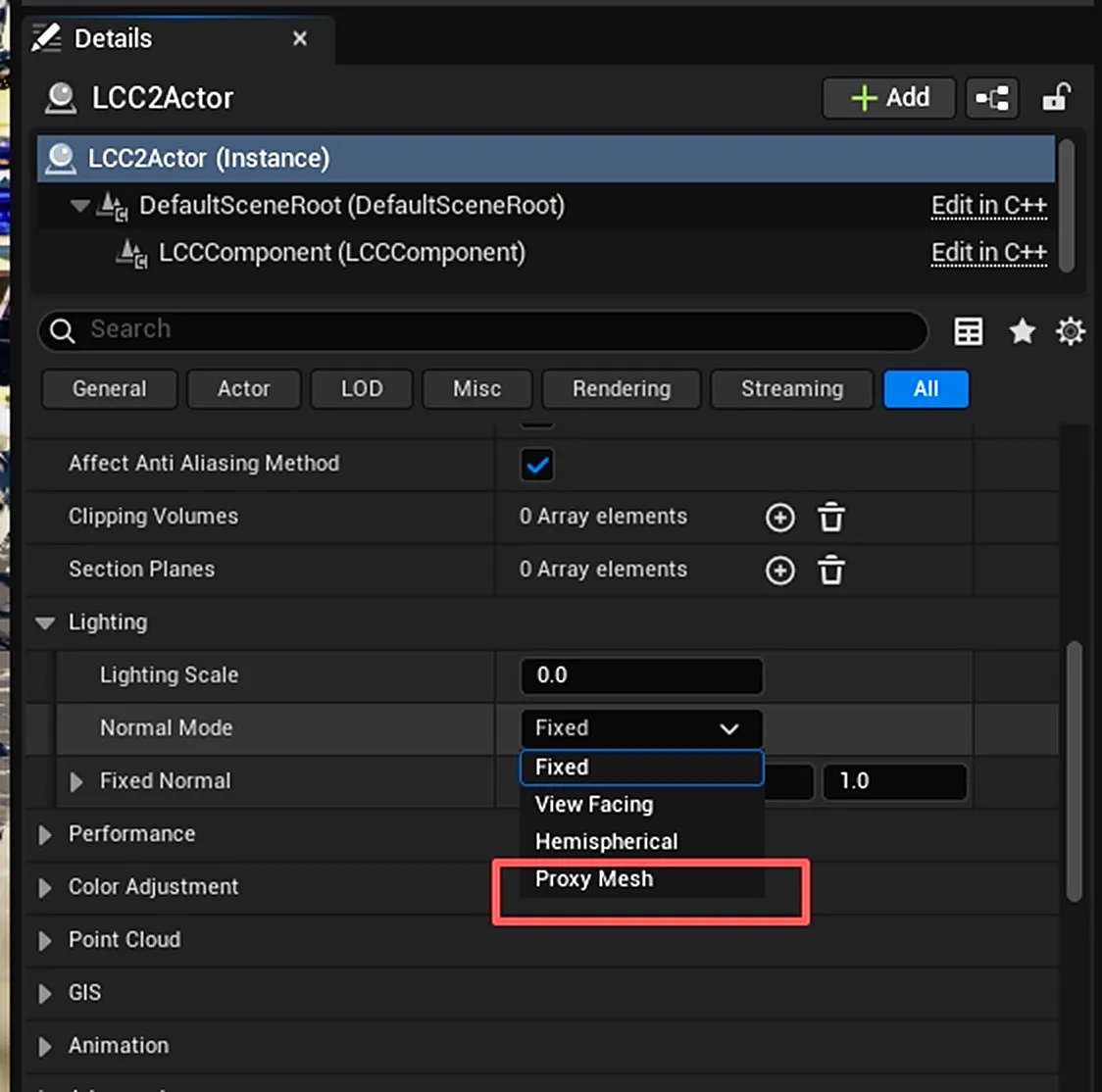
Lit modunu etkinleştirme ve NormalMode ayarını ProxyMesh yapma
Adım 3: Doğrulama
- Sahnenin aydınlatma yönünü değiştirin ve 3DGS'de kendi kendine gölgelenme oluşup oluşmadığını izleyin
- Proxy mesh'in nihai görüntüde gizli olduğunu doğrulayın
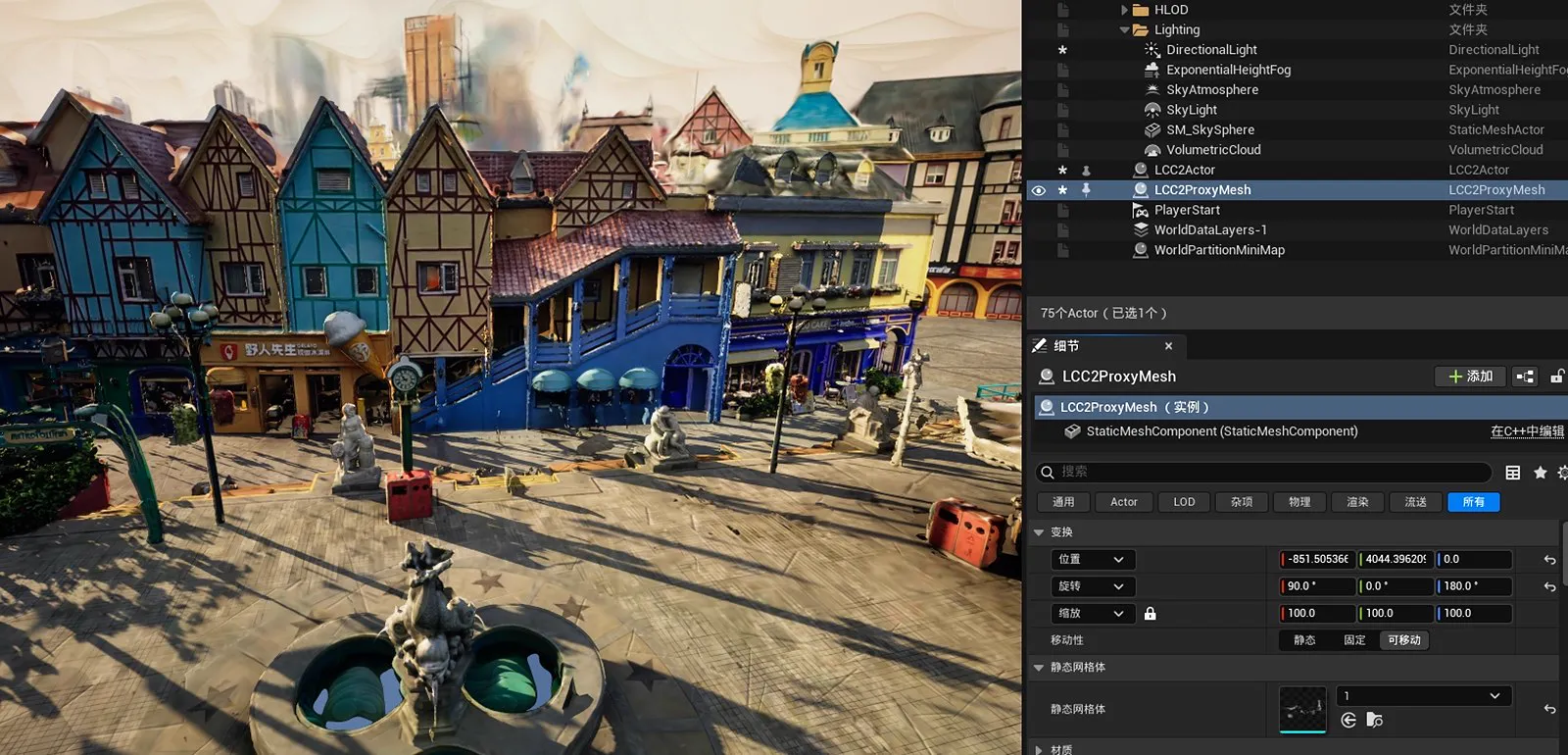
ProxyMesh'in gerçek normaller sağlamasının ardından aydınlatma sonucu
ProxyMesh Kullanım Örneği
ProxyMesh kurulum süreci ve aydınlatma sonucu
ALCC2ProxyMesh
NormalMode = ProxyMesh olduğunda LCC2 hattının Actor'leriyle eşleştirilen proxy Actor.
Özellikler
| Özellik | Açıklama |
|---|---|
| StaticMeshComponent | Sahne derinliğini ve normalleri sağlayan statik mesh |
Varsayılan Dönüşüm
- Scale (100, 100, 100): Mesh birimi varsayılan olarak metredir, UE ise santimetre kullanır
- Rotation (0, 180, 0): Mesh üretim hattının ileri ekseninin UE'nin ileri eksenine zıt olmasını telafi eder
Davranış
- StaticMesh geçerli olduğunda CustomDepth görüntülemesini otomatik olarak etkinleştirir
- StaticMesh boş olduğunda uyarı kaydeder ve CustomDepth görüntülemesini devre dışı bırakır
Lisans Denetimi
ProxyMesh modu Pro sürüm lisansı gerektirir, bkz. Sürümler ve Lisanslama. Lisans yoksa otomatik olarak Fixed moduna geçer ve kayıtlı özellik değeri değiştirilmez.
Çalışma Zamanında Geçiş
NormalMode, çalışma zamanında Blueprint veya C++ üzerinden değiştirilebilir ve bir sonraki karede etkili olur.
Blueprint Kullanımı
ProxyMesh Oluşturma
SpawnActor->Class: ALCC2ProxyMesh
→ Set the StaticMesh of StaticMeshComponent
→ Adjust the position to align with the 3DGS content
Modları Değiştirme
LCC2Component->NormalMode = ProxyMeshEn İyi Uygulamalar
- Mesh kapsamı: Proxy mesh'in 3DGS içeriğiyle aynı uzamsal alanı kapsadığından emin olun.
- Mesh hassasiyeti: Sahne geometrisinin basitleştirilmiş bir yaklaşımı yeterlidir, yüksek poligon sayısı gerekmez.
- Birden fazla Actor: Farklı alanları kapsamak için birden fazla
ALCC2ProxyMeshActor'ü yerleştirilebilir. - Açık bağlama yok: ProxyMesh'in belirli bir Actor'e bağlanması gerekmez, eşleştirme otomatik olarak yapılır.
- Geriye dönük uyumluluk: ProxyMesh kullanmayan projeler, yükseltmeden önceki gibi çalışır ve ek maliyet oluşmaz.
Sorun Giderme
ProxyMesh etkili olmuyor
NormalModedeğerininProxyMesholarak ayarlandığını doğrulayın- Lisansın geçerli olduğunu doğrulayın
- ProxyMesh Actor'üne geçerli bir StaticMesh atandığından emin olun
- ProxyMesh'in 3DGS içeriğiyle uzayda çakıştığını doğrulayın
Uyarı: "has a null StaticMesh"
ALCC2ProxyMesh Actor'üne bir StaticMesh atayın. Uyarı sınırlandırılır ve her örnek için yalnızca bir kez verilir.
Son görüntüde whitebox rengi görünüyor
- En az bir LCC2Component'in ProxyMesh modunda olduğundan emin olun
- Derinlik eşleştirmesi çok katı olduğunda
LCC2.ProxyMeshDepthEpsilondeğerini ayarlayın
Aydınlatma sonucu hatalı
- Proxy mesh normallerinin gerçek sahne geometrisine makul bir yaklaşım olduğunu doğrulayın
Gölgeler yalnızca yakında görünüyor, uzakta kesiliyor
Bu bir motor sorunudur. ProxyMesh Actor'ünü seçin, StaticMeshComponent üzerindeki Far Shadow seçeneğini kapatıp yeniden açın; gölgeler tam olarak geri gelir.
Bu bölüm XGRIDS'in resmî kullanım kılavuzundan Türkçeye çevrildi; ekran görüntüleri ve arayüz adları özgün haliyle İngilizcedir. İngilizce aslı (yeni sekmede açılır) · Güncelleme:



