

LCC4Unreal dinamik çarpışma verisi yüklemeyi destekler. Böylece karakterler 3DGS dünyasında serbestçe hareket edebilir ve etkileşime girebilir.
Ön Koşullar
Çarpışma, veriyle birlikte gelen çarpışma dosyasına dayanır. Gereksinimler biçime göre değişir:
| Format | Çarpışma verisi | Destek |
|---|---|---|
.lcc | Veri dizininde collision.lci, eski sürümlerde collision.bin | Desteklenir |
.lcc2 | Veri dizinindeki data/mesh/ klasöründe bulunan .ply dosyaları | Desteklenir |
.sog / .spz / .ply | Yerel olarak yok; Pro sürüm bunu Gaussian'lardan türetebilir | Desteklenir (Pro sürüm) |
.lcc ve .lcc2 için eklenti, veriyle birlikte gelen çarpışma dosyasını collision.lci → collision.bin → data/mesh/*.ply sırasıyla kontrol eder. Hiçbiri yoksa uyarı yazdırır ve çarpışmayı devre dışı bırakır.
Tek dosyalı biçimler (.sog / .spz / .ply) kendi çarpışma verisini içermez. Pro sürüm, Gaussian'lardan otomatik olarak çarpışma mesh'i türetebilir; bkz. Tek Dosyalı Modeller için Otomatik Çarpışma Üretimi. Ücretsiz sürümde çarpışmayı kendiniz oluşturmanız gerekir.
Veriyi yükledikten sonra, mevcut veride kullanılabilir çarpışma verisi olup olmadığını doğrulamak için HaveValidCollisionData() işlevini kullanın.
Not:
collision.lcidosyası LCC Studio v1.6.1 veya üstünden dışa aktarım gerektirir. Önceki sürümlerle dışa aktarılan verilercollision.binkullanır.
Yükleme Mekanizması
Çarpışma verisi, görüntüleme verisi gibi uzamsal parçalar halinde saklanır. Eklenti tüm çarpışmayı tek seferde yüklemez. Yalnızca kameranın çevresindeki belirli bir aralıkta bulunan parçaları yükler ve kamera hareket ettikçe bunları dinamik olarak değiştirir.
Camera position changes
      │
      ▼
Compute the set of collision chunks that should be loaded in range
      │
      ▼
Compare with the previous set ── same ──▶ skip, do nothing
      │ different
      ▼
Load the new chunks → hand them to the physics system for baking → generate collision bodies
Birkaç uygulama noktası:
- Yükleme aralığı
Max Load Collision Distance(m)ile belirlenir. Bu mesafenin ötesindeki alanlarda çarpışma yoktur - İlk yükleme eşzamanlıdır. Bu, çarpışma hazır olmadan karakterin zemine düşmesini önler. Sonraki tüm güncellemeler eşzamansızdır ve ana iş parçacığını engellemez
- Güncellemeler sınırlandırılır. Kamera sürekli hareket ederken çarpışma her karede yeniden oluşturulmaz
- Görünür parça kümesi değişmediğinde güncellemeler atlanır. Yerinde yapılan küçük hareketler yeniden oluşturmayı tetiklemez
- Hesaplama için yalnızca ana kamera kullanılır. SceneCapture çarpışma yüklemesine katılmaz
Avantajlar
- Bellek kullanımı toplam veri boyutuna değil, yalnızca yükleme aralığına bağlıdır. Bu nedenle çarpışma büyük sahnelerde de çalışır
- Fizik sisteminin işlemesi gereken çarpışma gövdesi sayısı kontrol altında kalır ve sahne büyüdükçe fiziği yavaşlatmaz
Maliyetler ve Çözümler
| Sorun | Neden | Çözüm |
|---|---|---|
| Karakter oyun başlar başlamaz zemine düşüyor | Çarpışma henüz oluşturulmadı | PlayerStart noktasını biraz yükseltin veya karakter hareketini yalnızca çarpışma hazır olduktan sonra etkinleştirin |
| Karakter uzaktan 3DGS sahne aralığına girerken takılma oluyor | Karakter, çarpışma yükleme aralığının dışında doğdu. Girişte ilk eşzamanlı yükleme tetiklenir | Doğma noktasını çarpışma yükleme aralığı içine yerleştirin veya tüm çarpışmayı tek seferde yükleyin |
| Uzakta çarpışma olmadığından line trace işlemleri isabet etmiyor | Yükleme aralığının ötesindeki alanlarda çarpışma gövdesi yoktur | Max Load Collision Distance(m) değerini artırın veya çarpışmaya dayanmayan bir kontrol yöntemine geçin |
| Işınlanma veya hızlı hareketten sonra kısa süre çarpışma yok | Yeni alanın çarpışma parçaları hâlâ yükleniyor | Tüm çarpışmayı tek seferde yükleyin |
Hareket sırasında takılma oluyor ve Update Collision maliyeti yüksek | Çarpışma parçaları sık sık değiştiriliyor ve yeniden pişiriliyor | Yükleme aralığını azaltın veya çarpışmanın gerçekten gerekli olduğunu doğrulayın |
| Navigasyonla birlikte kullanıldığında navigasyon mesh'i sürekli yeniden oluşuyor | Çarpışma değişiklikleri NavMesh güncellemelerini tetikler | Hedef alanın tek seferde yüklenmesi için yükleme aralığını artırın ve Static pişirme kullanın; bkz. Navigasyon Sistemi Desteği |
Tüm Çarpışmayı Tek Seferde Yükleme
Yukarıdaki maliyetlerin çoğu, çalışma zamanında parçaların değiştirilmesinden kaynaklanır. Sahne boyutu sınırlıysa ve bellek yeterliyse, Max Load Collision Distance(m) değerini tüm sahneyi kapsayacak kadar yükseltin. Böylece veri yüklenirken tüm çarpışma tek seferde oluşturulur.
Bu durumda çarpışma parçalarının çalışma zamanında değiştirilmesi ortadan kalkar ve önceki sorunların hiçbiri yaşanmaz: zemine düşme, ışınlanmadan sonra çarpışmanın olmaması, hareket sırasında takılma ve navigasyonun tekrar tekrar yeniden oluşturulması. Navigasyon sistemini kullanırken bu yöntem özellikle önerilir.
Bedeli, başlangıçta daha uzun yükleme süresi ve tüm sahnenin çarpışmasına eşit sabit bir bellek kullanımıdır. Uygulanabilir olup olmadığını değerlendirmek için stat xgrids içindeki Collision Data Usage değerini kontrol edin ve tam yüklemeden sonraki bellek kullanımının kabul edilebilir olduğunu doğrulayın.
Etkinleştirme
LCCComponent->SetLCCCollisionEnable(true);Ya da Ayrıntılar panelinde bEnableCollision seçeneğini işaretleyin.
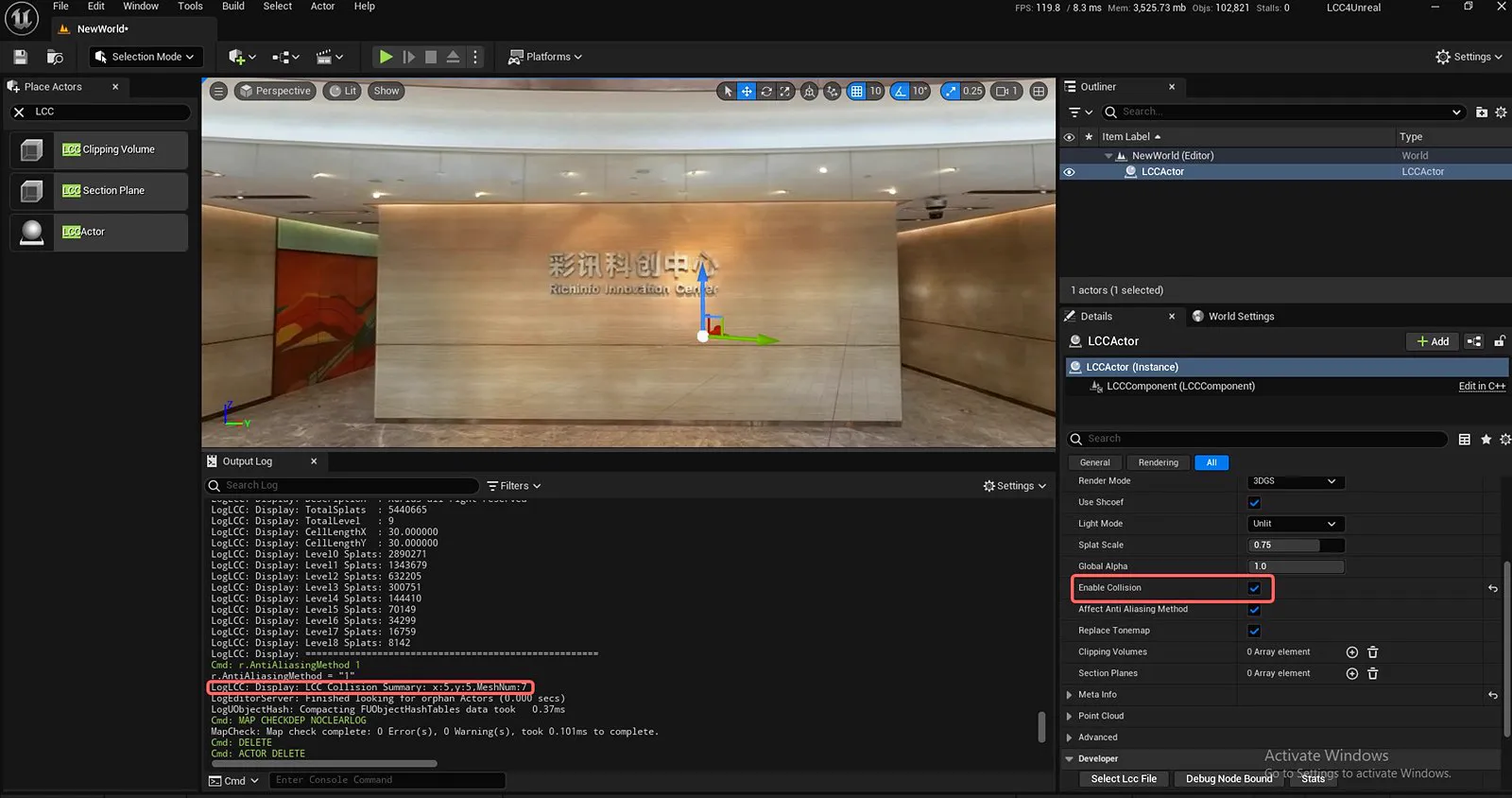
LCC Çarpışmasını Ayrıntılar Panelinde Etkinleştirme
Bir LCC Sahnesinde Karakterin Dinamik Çarpışması
Doğrulama
Çarpışmanın etkin olup olmadığını gözlemlemek için görünüm modu ayarlarını kullanın ve oyuncu çarpışmasını veya görünürlük çarpışmasını seçin.
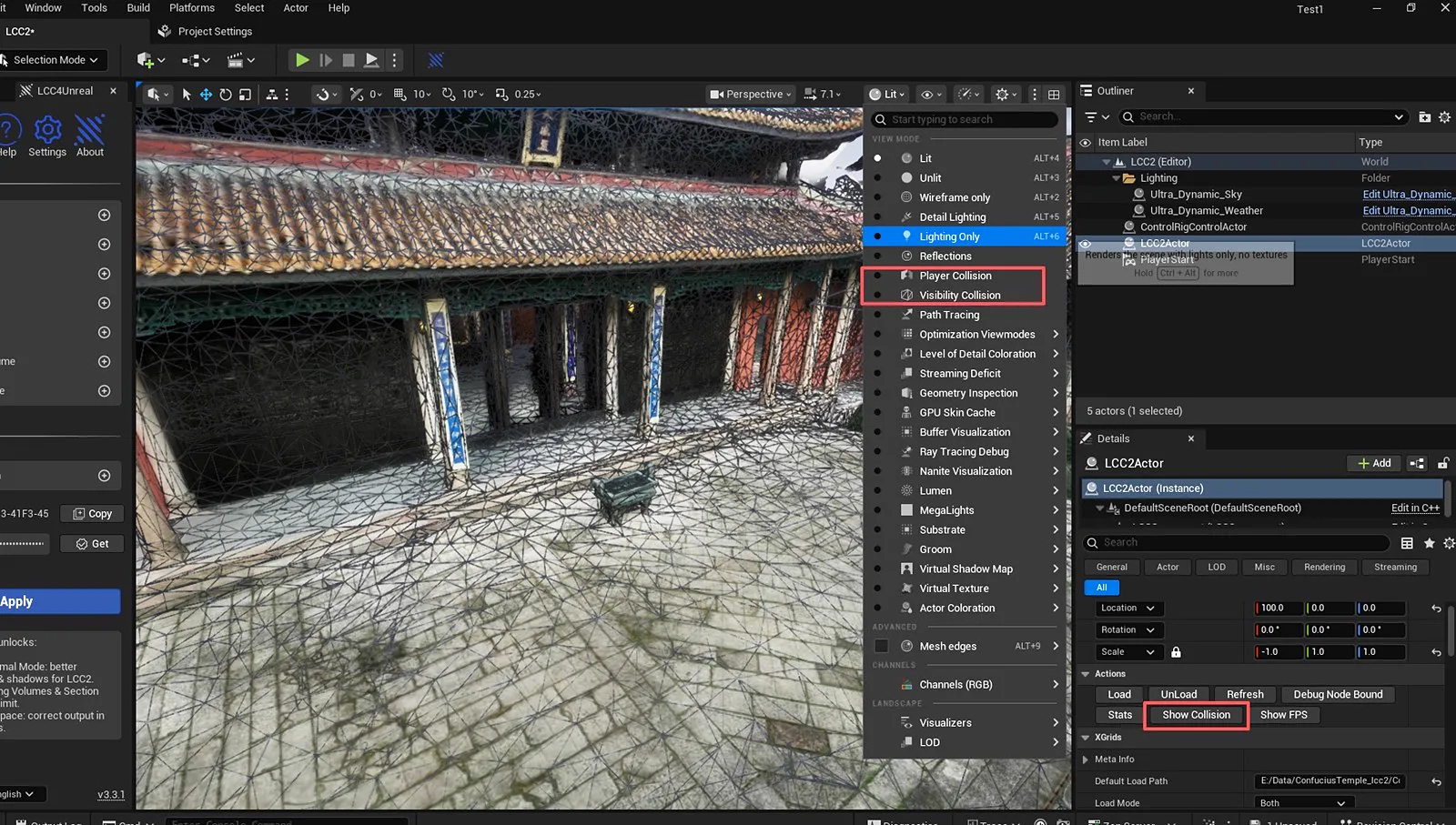
Çarpışma Gövdelerini Oyuncu Çarpışması veya Görünürlük Çarpışması Moduyla Doğrulama
İlgili Özellikler
| Özellik | Açıklama |
|---|---|
| bEnableCollision | Çarpışmayı etkinleştirir |
| CollisionLoadMaxDistance | Çarpışma verisinin maksimum yükleme mesafesi (varsayılan olarak 300 metre) |
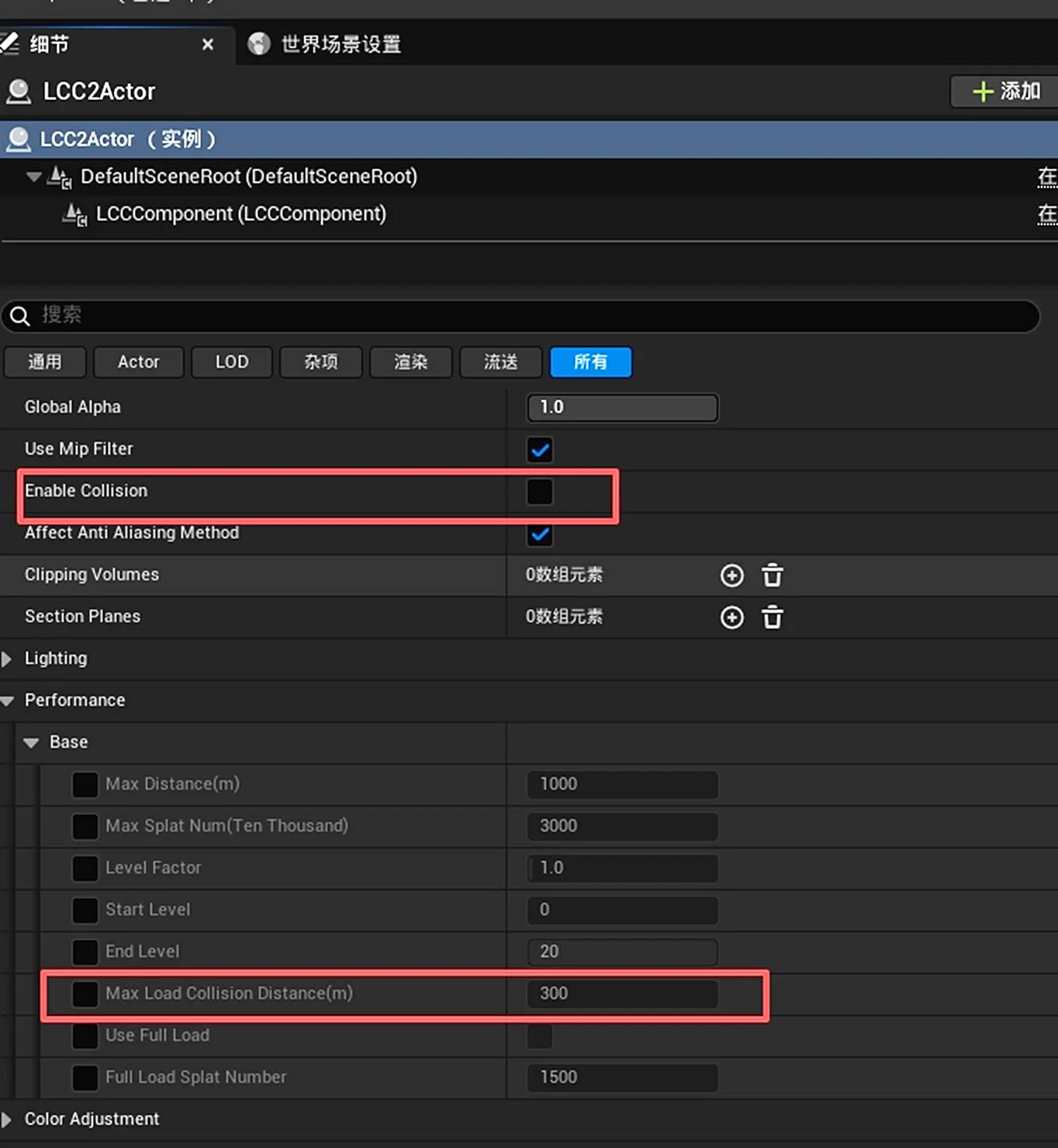
Çarpışma Etkinleştirme Durumunu ve Maksimum Yükleme Mesafesini Yapılandırma
Tek Dosyalı Modeller için Otomatik Çarpışma Üretimi
Bir Pro sürüm özelliğidir. Tek dosyalı modeller (.ply / .spz / .sog) kendi çarpışma verisini içermez. Eklenti, çarpışma mesh'ini Gaussian'ların kendisinden türetir, modelin yanına <name>.collision.ply olarak önbelleğe alır, ardından mevcut PLY çarpışma yolu üzerinden yükleyip yeniden kullanır.
Bu bir Pro sürüm özelliğidir ve yalnızca bir App Key kaydedildikten sonra üretim yapar; bkz. Sürümler ve Lisanslama. Lisans yoksa çarpışma mesh'i üretilmez ve çarpışmayı Otomatik Üretim Olmadan Manuel Yöntem bölümünde açıklandığı gibi kendiniz oluşturmanız gerekir.
Adımlar
- LCC Actor panelinde bEnableCollision seçeneğini işaretleyin.
- Tek dosyalı bir model yükleyin (
.ply/.spz/.sog). - İlk yükleme
Generatingdurumuna girer ve çarpışma mesh'i anında oluşturulur. Bu işlem veri boyutuna bağlı olarak birkaç saniye ile birkaç dakika arasında sürer. İşlem bitince durumLoadedolur ve<name>.collision.plydosyası modelin yanına yazılır. - Aynı model sonraki yüklemede önbellek dosyası varsa doğrudan
Loadeddurumuna geçer ve oluşturma adımı atlanır.
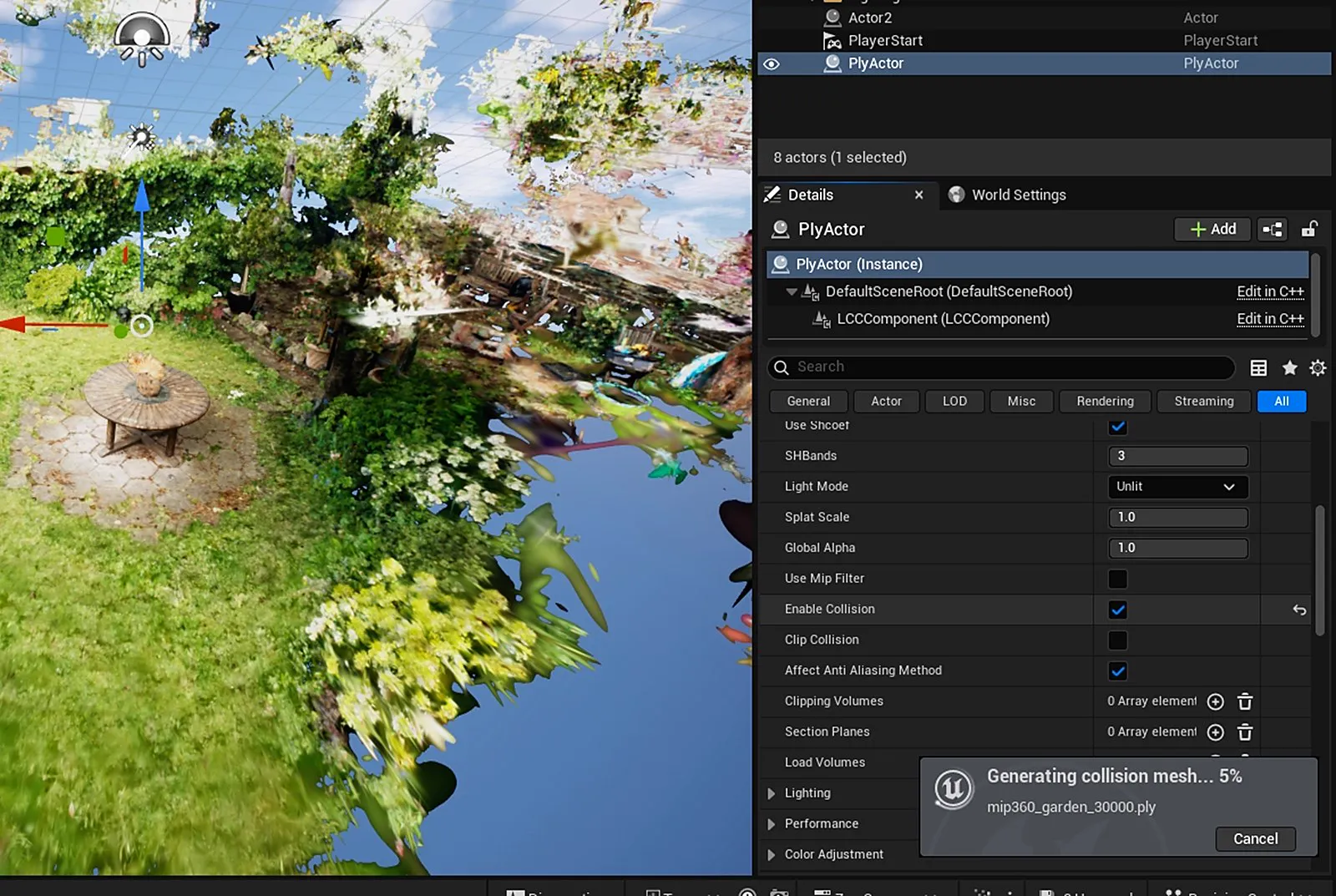
Çarpışma etkinken tek dosyalı bir model ilk kez yüklendiğinde, çarpışma mesh'i oluşturulurken sağ alt köşede bir bildirim görünür
Oluşturma ve çarpışma durumu GetCollisionState() ile sorgulanabilir veya OnCollisionStateChanged olayı dinlenerek izlenebilir. Değerler için ULCCComponentBase - Durum Sorgusu bölümüne bakın.
İpucu: Çalışma anında oluşturmayı önlemek için oluşturulan
<name>.collision.plydosyasını modelle birlikte dağıtın veya paketleyin. Çalışma anında önbellek algılanır algılanmaz doğrudan yeniden kullanılır.İpucu: Paketlenmiş bir oyunda çarpışma oluşturulurken yerleşik bir arayüz bildirimi yoktur. Oyuncuya "çarpışma oluşturuluyor" bilgisini vermek için
OnCollisionStateChangedolayınınGeneratingdurumunu dinleyin ve bildirimi kendiniz gösterin.İpucu: Başarısız bir oluşturma işlemi
Faileddurumuna geçer. Ayrıntılı neden Output Log içinde yer alır. Çarpışmayı kapatıp yeniden açmak işlemi tekrar dener. Oluşturma sürecini yeniden test etmek için önce modelin yanındaki.collision.plyönbellek dosyasını silin.
Otomatik Üretim Olmadan Manuel Yaklaşım
Çarpışma şeklini tamamen kontrol etmek veya verinin çıkarıma uygun olmadığı durumlarda otomatik üretimi kapalı tutabilir ve çarpışmayı sahnede kendiniz oluşturabilirsiniz:
- Blocking Volume: Zemin, duvar ve engellemesi gereken diğer alanları oluşturmak için motorun engelleme hacimlerini kullanın. Düzenli şekillere uygundur ve en düşük maliyetli seçenektir
- Yaklaşık mesh: 3DGS şekliyle eşleşen bir mesh yerleştirin ve çarpışmasını etkinleştirin. Karmaşık şekilli sahnelere uygundur. Bu mesh, çarpışma ön ayarı block olarak değiştirilerek proxy mesh yeniden kullanılabilir
Her iki manuel yaklaşım da LCC çarpışma yükleme mekanizmasını içermez. Bu nedenle CollisionLoadMaxDistance değerinden etkilenmez ve kamera hareket ettikçe devreye girip çıkmaz.
Çarpışma Bölgelerini Kırpma
Çarpışma, kırpma hacimleri ve kesit düzlemleri ile birlikte kırpılabilir. Böylece çarpışma aralığı görüntülenen sahneyle eşleşir. Kırpma hacmi varsayılan olarak yalnızca görüntülemeyi etkiler: kırpılan alan görüntüden kaybolur ancak çarpışma kalır ve karakter görünmez bir duvara çarpar. Clip Collision etkinleştirildiğinde kırpılan bölgedeki çarpışma da kaldırılır.
Adımlar
- LCC Actor üzerinde Sahne Düzenleme bölümünde anlatıldığı gibi bir kırpma hacmi veya kesit düzlemi ekleyip yapılandırın ve görüntülenen sahnenin beklendiği gibi kırpıldığını doğrulayın.
- LCC Actor panelinde Enable Collision (bEnableCollision) seçeneğini işaretleyin.
- Panelde Clip Collision seçeneğini işaretleyin. Çarpışma bu durumda kırpma hacmiyle kırpılır ve kırpılan alanda çarpışma gövdesi oluşturulmaz.
Aşağıdaki görüntülerde, Clip Collision etkinleştirilmeden önce ve sonra çarpışma tel kafesini karşılaştırmak için görünürlük çarpışma görünüm modu kullanılmıştır. Kapalıyken çarpışma tüm alanı kapsar:
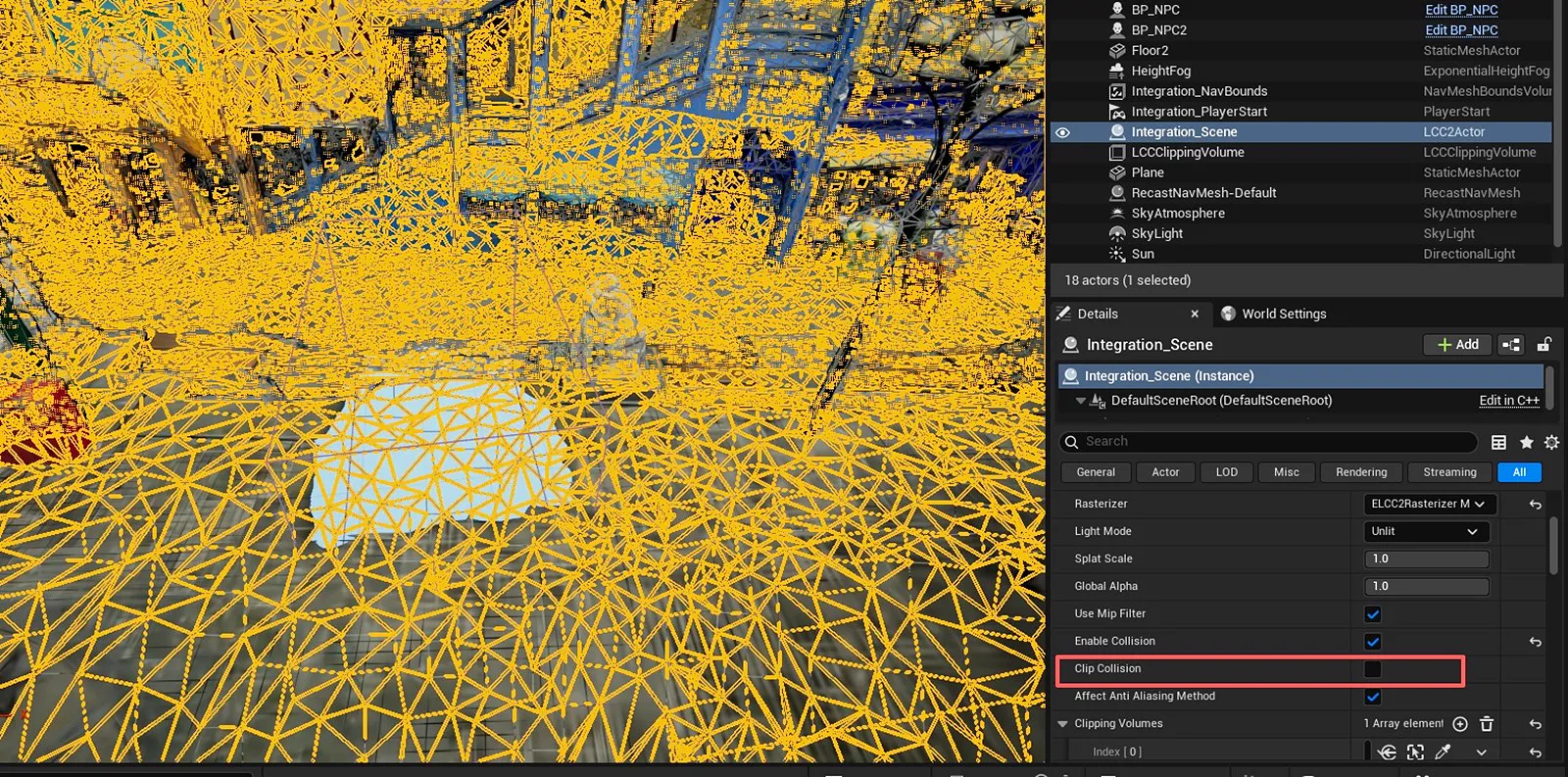
Clip Collision işaretli değil: çarpışma tel kafesi tüm alanı kapsıyor
Açıkken kırpma hacmi içindeki çarpışma da görüntüleme ile tutarlı biçimde kırpılır:
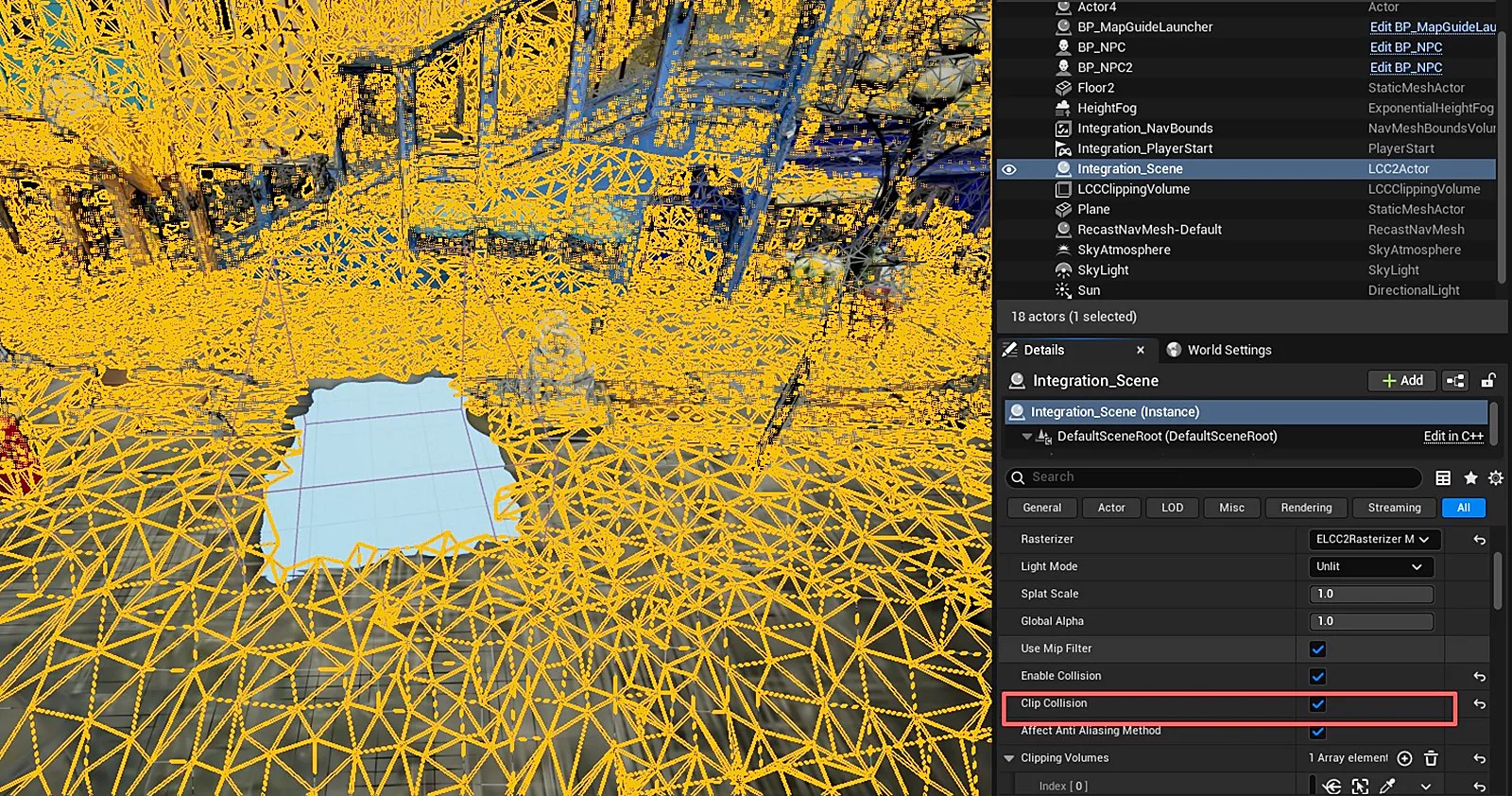
Clip Collision işaretli: kırpılan bölgedeki çarpışma da kırpılıyor
İpucu: Clip Collision için önce çarpışmanın etkinleştirilmesi gerekir. Ayrıca tek dosyalı modeller için otomatik oluşturulan çarpışmaya da uygulanır.
Çarpışma Durumu Sorgusu ve Olaylar
Geçerli çarpışma durumunu sorgulayabilir veya çarpışma durumu değişikliklerini dinleyebilirsiniz. Bu, "karakteri yalnızca çarpışma hazır olduğunda oluştur" veya "oluşturma sırasında ilerlemeyi göster" gibi mantıklar için kullanışlıdır:
GetCollisionState()geçerli durumu döndürür:NoCollision(kapalı veya model yok) /Generating(tek dosyalı model çarpışma mesh'ini oluşturuyor) /Loading(kamera yakınındaki çarpışma yükleniyor/cooking işlemi yapılıyor) /Loaded(kamera yakınındaki çarpışma hazır) /Failed(sağlanamıyor).- Durum değiştiğinde
OnCollisionStateChangedolayı gönderilir. Böylece karakter hareketini yalnızcaLoadeddurumundan sonra etkinleştirebilir veyaGeneratingsırasında bir bildirim gösterebilirsiniz.
Tüm arayüz ve kullanım kuralları için bkz. ULCCComponentBase - Durum Sorgulama.
İpucu:
Loaded, kamera yakınındaki çarpışmanın hazır olduğu anlamına gelir; tüm modelin çarpışmasının olduğu anlamına gelmez. Kamera hareket ettikçe çarpışma akışla yüklenmeye devam eder. "Ayak altındaki zeminden düşmeme" içinLoadeddurumunu beklemek yeterlidir. Uzaktaki çarpışma için yükleme mesafesini artırın.
Notlar
- Çarpışma etkinleştirildikten sonra çarpışma gövdelerine yönelik ışın testlerinde Unreal Engine'in kendi LineTrace işlevi kullanılabilir. Test aralığı da yükleme aralığıyla sınırlıdır
- Çarpışma verisinin kullandığı bellek
stat xgridsçıktısındakiCollision Data Usagealanında, güncelleme maliyetiUpdate Collisionalanında görüntülenebilir. Öğelerin anlamları için Performans Parametreleri bölümüne bakın
Bu bölüm XGRIDS'in resmî kullanım kılavuzundan Türkçeye çevrildi; ekran görüntüleri ve arayüz adları özgün haliyle İngilizcedir. İngilizce aslı (yeni sekmede açılır) · Güncelleme:



