

Unreal projesini PC'de görüntüleyin ve yüksek kaliteli görüntüleme için PC işlem gücünü kullanarak Meta Quest Link üzerinden Meta Quest 3 cihazına aktarın.
1. VR Projesini Hazırlama
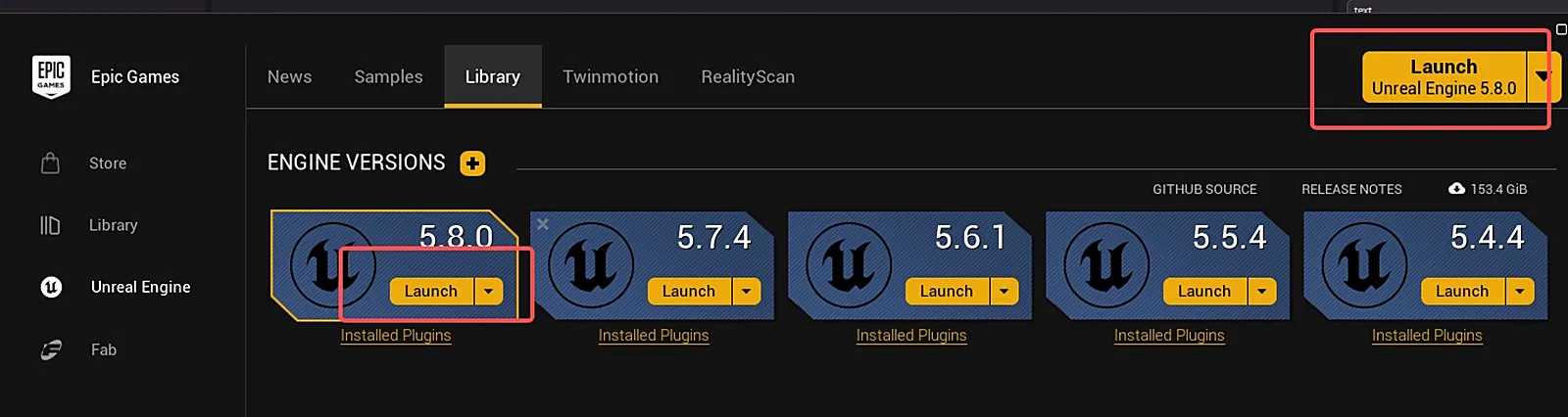
- UE5 motorunu başlatın
- VR şablonundan bir proje oluşturun
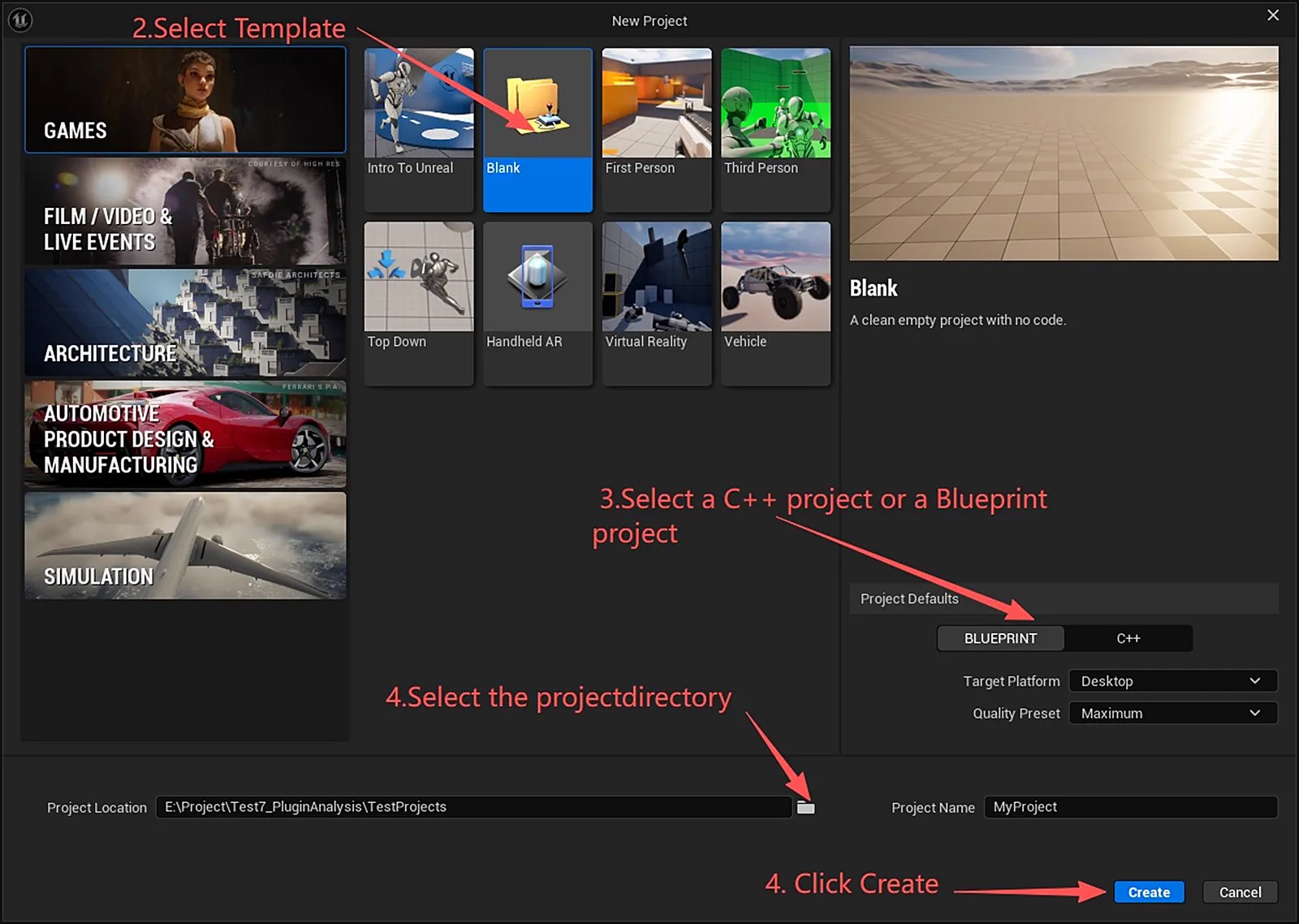
Not: Virtual Reality şablonunu seçin ve proje türünü C++ olarak ayarlayın.
VR şablonu varsayılan olarak Forward Shading özelliğini etkinleştirir. Eklentinin Lit modu GBuffer gerektirir ve forward görüntüleme altında çalışmaz. Lit modunu kullanmak için
Project Settings > Rendering > Forward Shadingseçeneğinin işaretini kaldırın.VR cihazlarında forward görüntülemeyi koruyun ve kenar yumuşatmayı kapatın. Deferred görüntüleme performansı düşürür, bu nedenle VR'da Lit modu ile yeniden aydınlatma önerilmez.
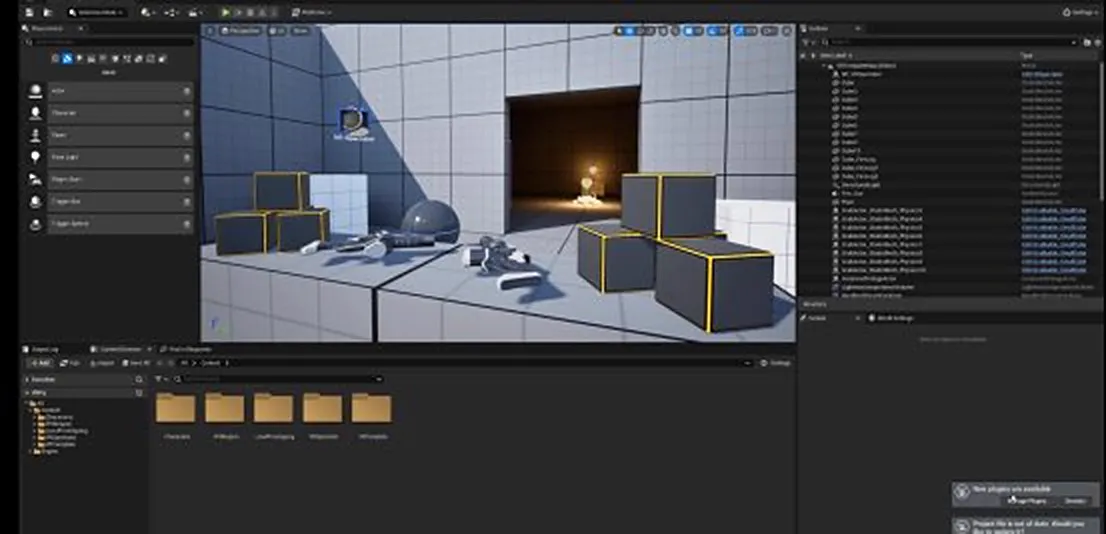
- VR şablon projesi aşağıdaki arayüzle açılır
2. Quest Link'i İndirme
- Meta Quest Link'i indirmek için Meta resmi web sitesini ziyaret edin: www.meta.com
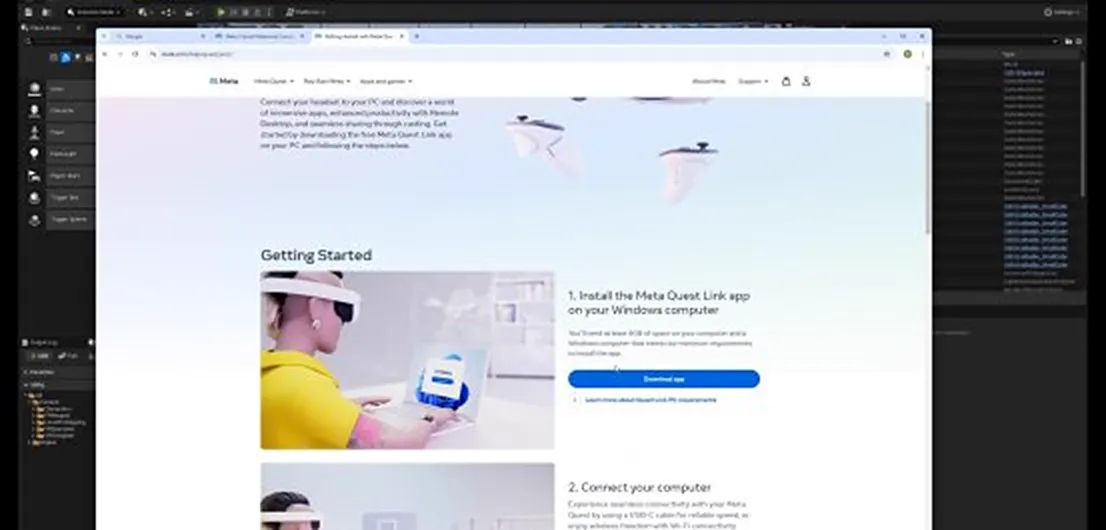
- Kurulumdan sonra cihazın bağlı olduğunu doğrulayın
3. LCC4Unreal Eklentisini Entegre Etme
Eklenti kurulumu, Actor yerleştirme ve veri yükleme adımlarının tamamı için ilgili platformun hızlı başlangıç kılavuzuna bakın:
Eklenti entegrasyonu ve veri yükleme tamamlandıktan sonra aşağıdaki aktarım adımlarıyla devam edin.
- VR cihazında Link özelliğini etkinleştirin
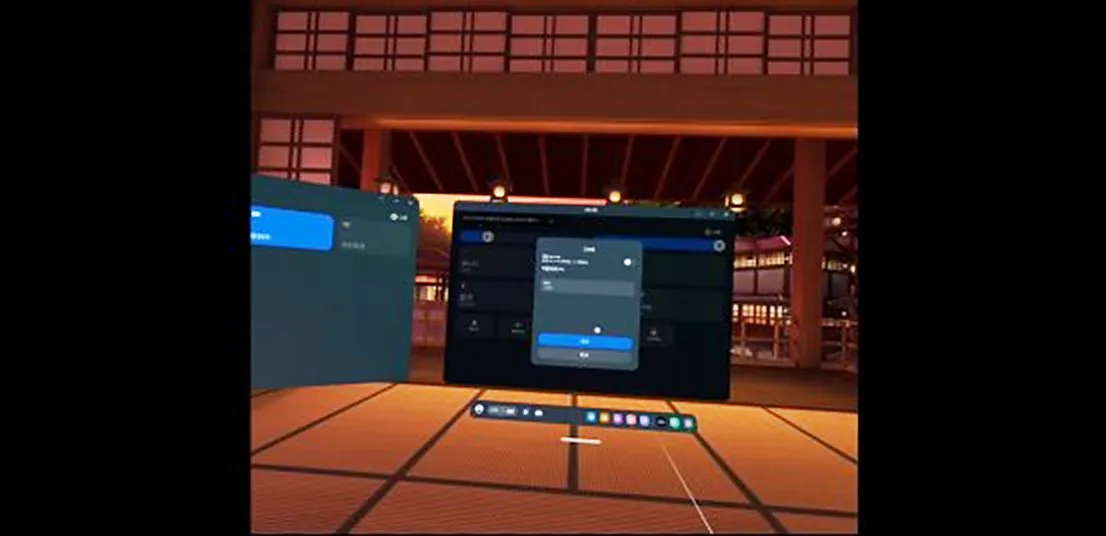
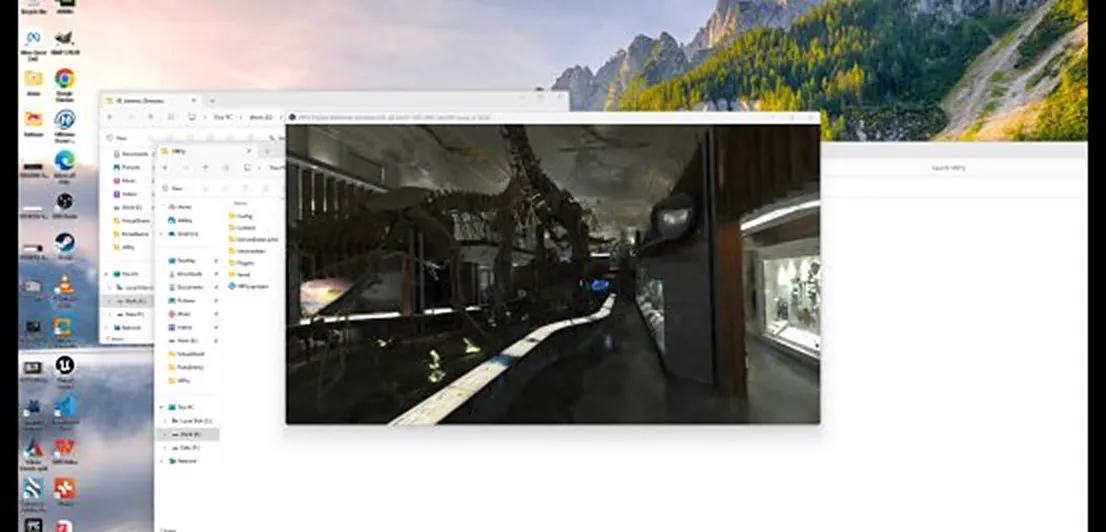
- Akış önizlemesini başlatmak için VR Preview'a tıklayın; görüntü normal şekilde gösterilir:
Bu bölüm XGRIDS'in resmî kullanım kılavuzundan Türkçeye çevrildi; ekran görüntüleri ve arayüz adları özgün haliyle İngilizcedir. İngilizce aslı (yeni sekmede açılır) · Güncelleme:



