

Bu belge, LCC4Unreal'i diğer eklentilerle birlikte kullanmanın ön koşullarını ve notlarını kapsar. Bunların hiçbiri LCC görüntülemesi için zorunlu değildir; yalnızca proje ilgili iş akışını kullanıyorsa etkinleştirin.
GIS (Cesium Entegrasyonu)
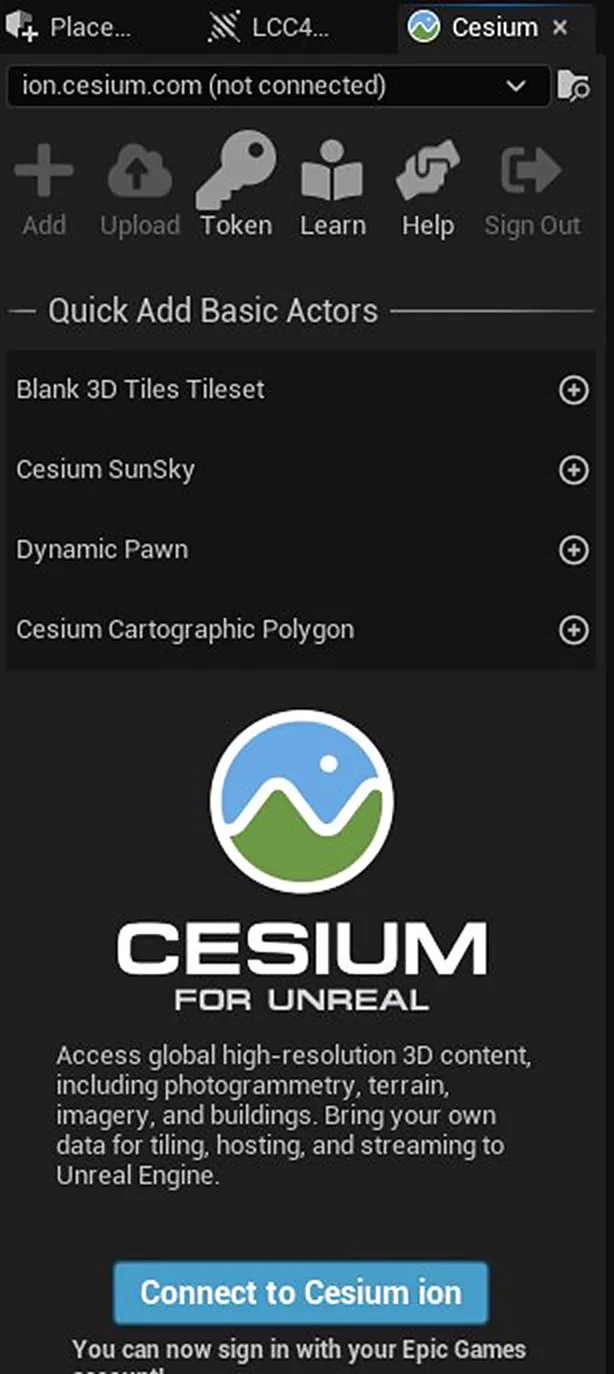
LCC4Unreal, CesiumForUnreal eklentisiyle birlikte kullanılan GIS modunu destekler; enlem ve boylam dönüşümünü GeoReferencing üstlenir. Yalnızca proje Cesium küresini veya bir Cesium 3D Tiles iş akışını gerektiriyorsa gereklidir.
Cesium'un kurulumu, ion token yapılandırması ve arazi yükleme için resmî belgelere bakın: Cesium for Unreal Quickstart. Bu bölüm yalnızca LCC tarafındaki adımları kapsar.
Notlar
- Yalnızca
.lccve.lcc2formatları desteklenir. GIS yerleşimi, verideki RTK / EPSG coğrafi bilgisine dayanır..sog,.spzve.plygibi tek dosyalı formatlar bu bilgiyi taşımaz ve EPSG değerleri her zaman 0'dır. Bu nedenle özellik kullanılamaz. - Verinin coğrafi bilgi taşıyıp taşımadığını doğrulayın:
.lccveya.lcc2dosyasını bir metin düzenleyicide açın veepsgalanını kontrol edin. 0'dan büyük bir değer, geçerli coğrafi koordinat sistemi bilgisinin bulunduğunu gösterir. 0 değeri, verinin coğrafi bilgi içermediği anlamına gelir. Bu durumdaEnableGeoPlaceseçeneğini etkinleştirmenin bir etkisi olmaz. - CesiumForUnreal etkin olduğunda ve seviyede eşleşen nesne bulunduğunda, LCC Cesium'u yansıtma (reflection) yoluyla bulur ve ona bağlanır.
- CesiumForUnreal kurulu veya etkin değilse yansıtma yolu oluşturulmaz. Bu durum, temel LCC görüntülemeyi ve yerleşik GIS'i etkilemez.
Adımlar
- CesiumForUnreal eklentisini Edit > Plugins bölümünden kurun ve etkinleştirin. İstendiğinde editörü yeniden başlatın.
Eklenti yöneticisinde CesiumForUnreal'i etkinleştirme
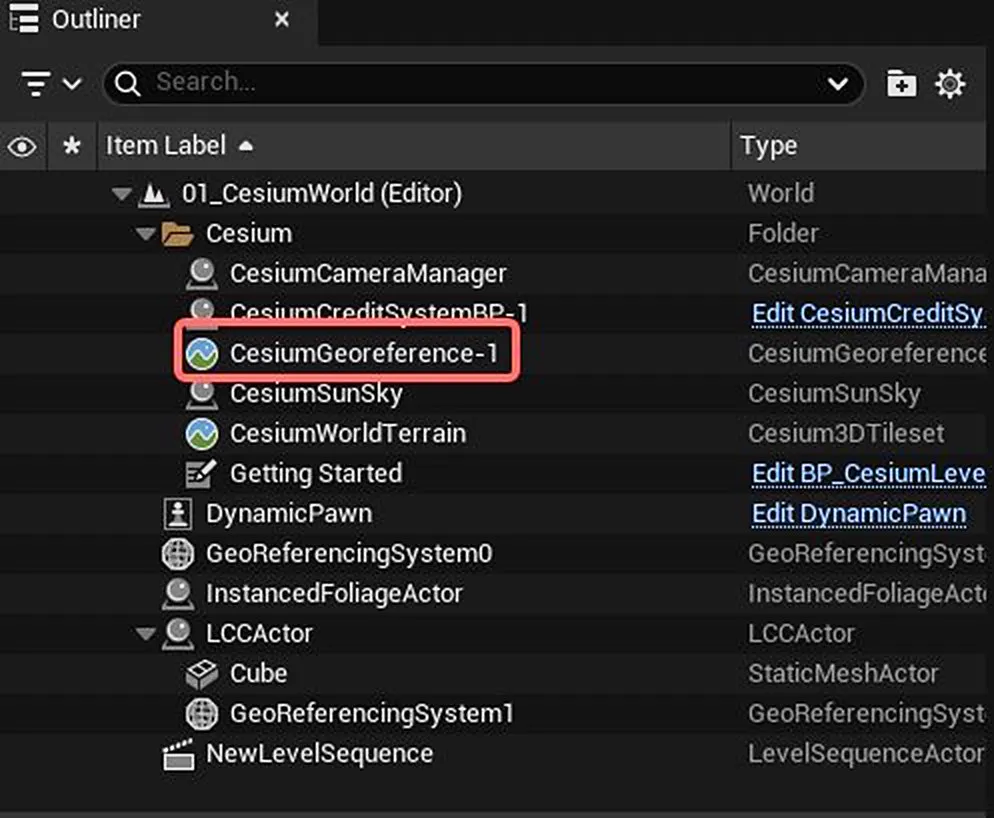
CesiumGeoreferencenesnesini yerleştirin ve yapılandırın.
CesiumGeoreference'ı yerleştirme ve yapılandırma
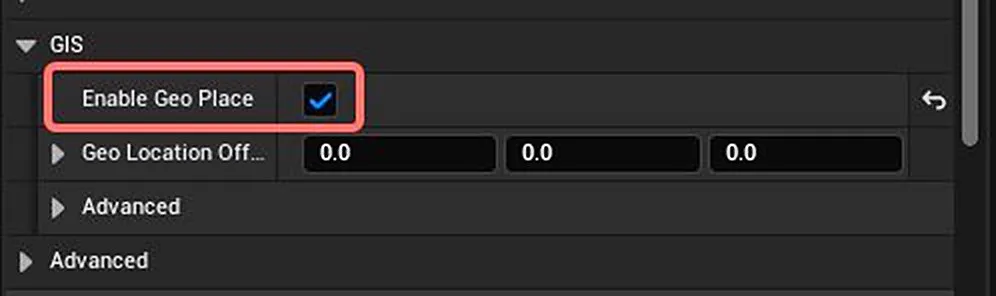
ALCCActorveyaALCC2Actornesnesini yerleştirin ve RTK / EPSG bilgisi içeren.lccveya.lcc2verisini yükleyin.EnableGeoPlaceseçeneğini etkinleştirin.
Actor üzerinde Geo Place'i etkinleştirme
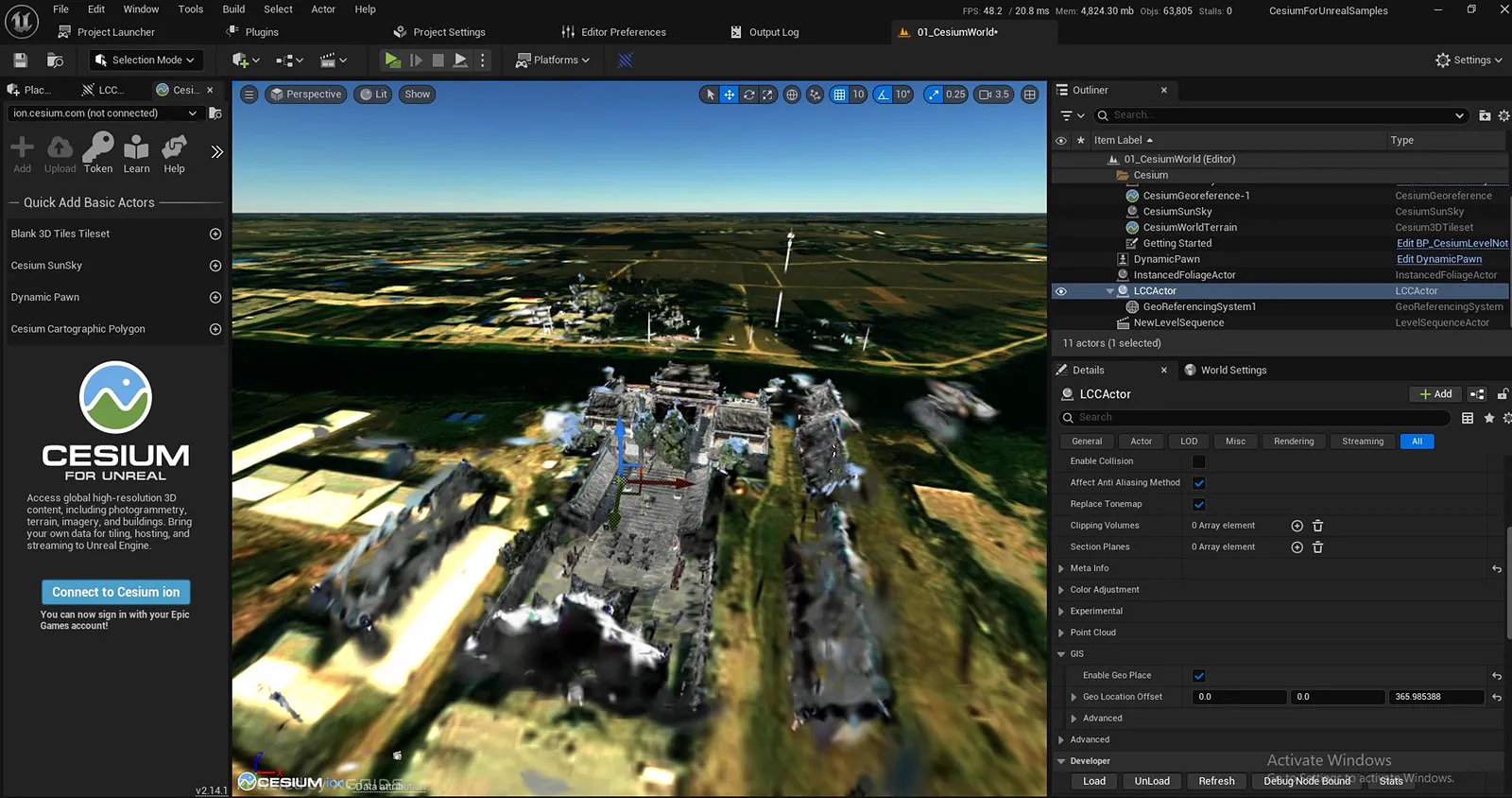
- Başlangıç konumunu, Cesium orijini değiştirildiğinde oluşan etkiyi ve çalışma zamanında yeniden konumlandırmadan sonraki LCC konumunu kontrol edin.
- Konumda sabit bir kayma varsa önce verinin EPSG değerini, Cesium orijinini ve
GeoLocationOffsetdeğerini doğrulayın.
Bir LCC sahnesinin Cesium'daki coğrafi yerleşim sonucu
nDisplay Çoklu Görüntü Alanı
Etkinleştirilecekler: Edit > Plugins bölümünden nDisplay eklentisini etkinleştirin. UE istediğinde editörü yeniden başlatın. Küme başlatıcısını veya düğüm yönetim araçlarını UE nDisplay iş akışına göre yapılandırın. Bunlar LCC4Unreal için zorunlu bağımlılık değildir.
nDisplay küme yapılandırması, Switchboard ve çıkış eşlemesi için resmi belgelere bakın: nDisplay Genel Bakış. Bu bölüm yalnızca LCC tarafındaki notları kapsar.
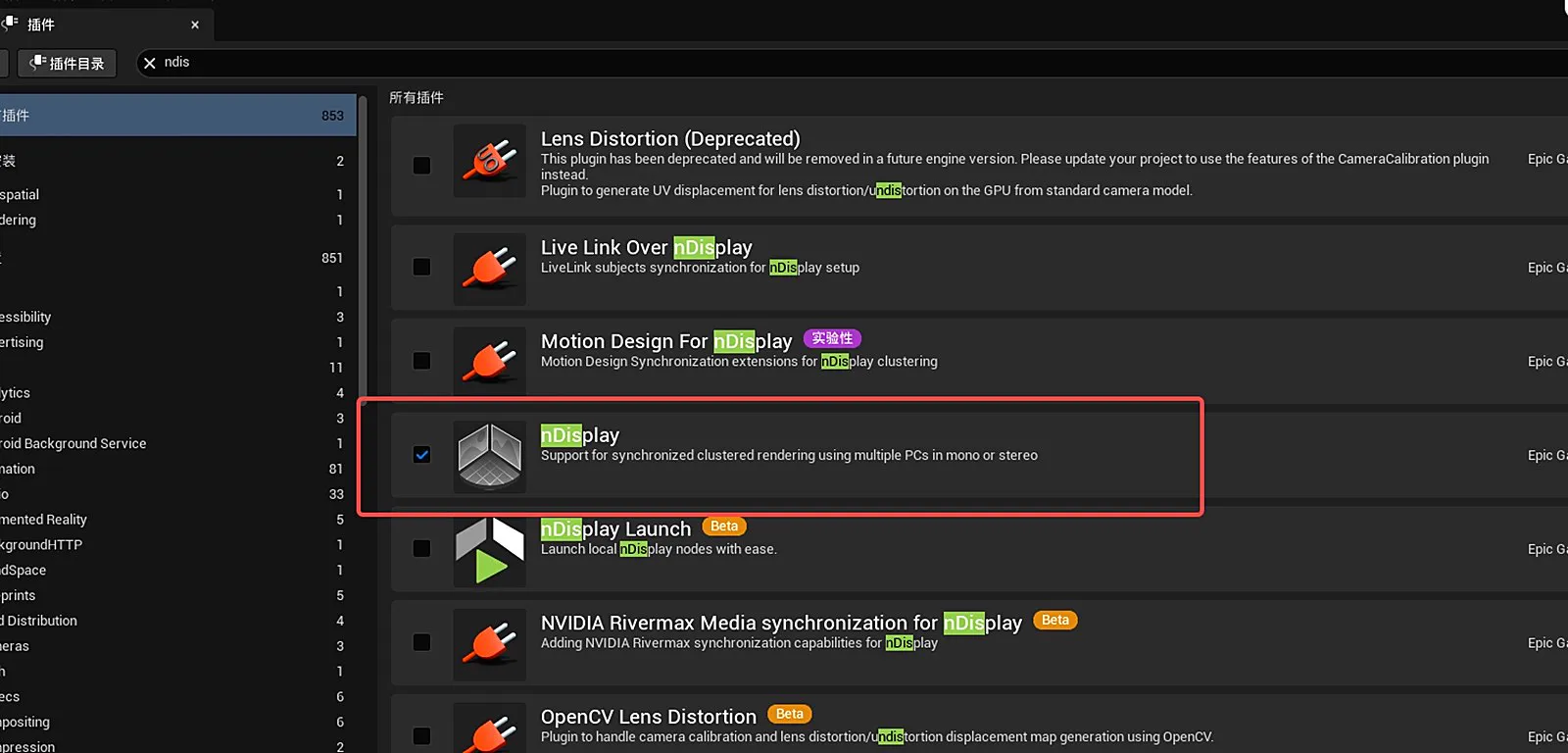
Eklenti yöneticisinde nDisplay'i etkinleştirme
Adımlar:
- nDisplay'i etkinleştirin ve standart UE yapılandırmasını tamamlayın.
- Veri formatına uygun Actor'ı yerleştirin ve önce normal ana görüntü alanının doğru göründüğünü doğrulayın.
- nDisplay Root Actor'ı yerleştirip yapılandırın, ardından her çıkış görüntü alanını kontrol edin.
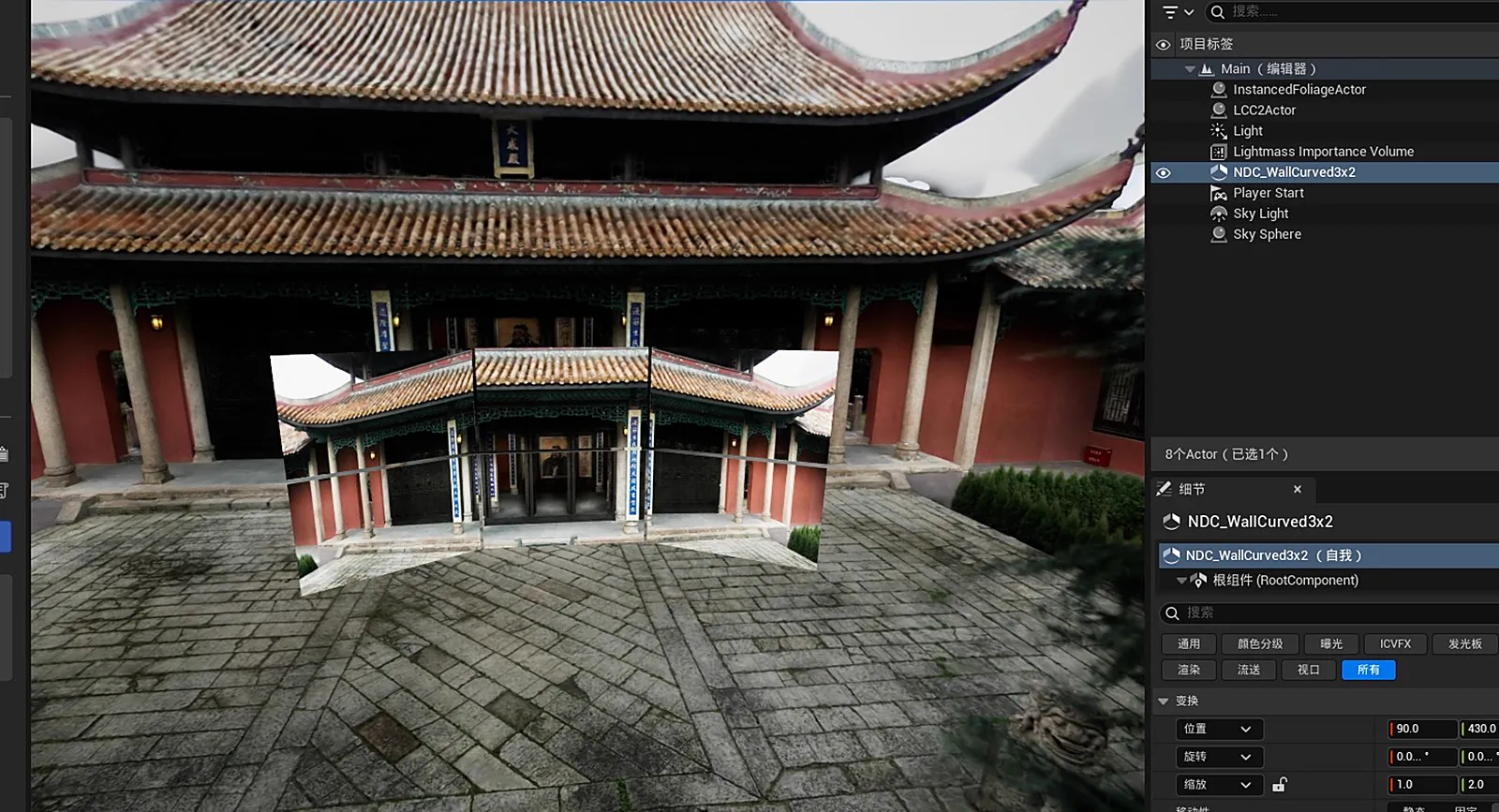
nDisplay Root Actor'ı yapılandırma ve çıkış görüntü alanlarını kontrol etme
ALCCActor (LCC işlem hattı) ile birden fazla yöne bakan görüntü alanlarında düğüm parçaları kolayca eksik görünür. Bu nedenle Default Traversal Type değerini Circle olarak ayarlayın ve editörü yeniden başlatın. LCC2 işlem hattında bu adım gerekmez ve varsayılan Frustum değeri kullanılabilir.
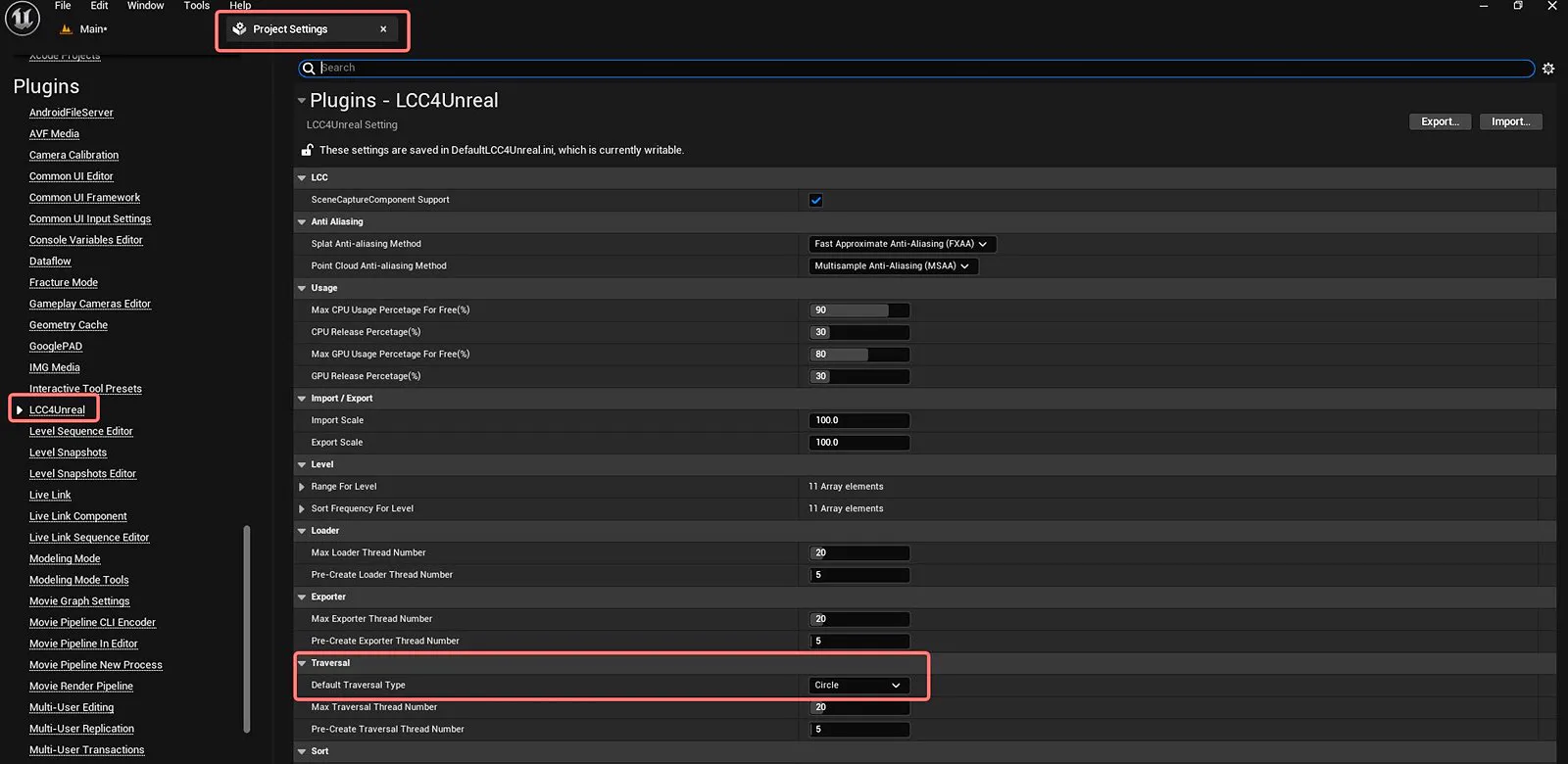
Yalnızca LCC işlem hattı Circle gezinme modunu gerektirir
Aximmetry
Etkinleştirilecekler: Aximmetry UE entegrasyonunu kurun ve harici yazılımı Aximmetry belgelerine göre çalıştırın. LCC, Aximmetry'ye standart bir kamera, SceneCapture veya çıkış dokusu üzerinden girer.
Aximmetry kurulumu, sahne oluşturma ve sanal kamera yapılandırması için resmi belgelere bakın: Aximmetry Unreal Engine Entegrasyonu. Bu bölüm yalnızca LCC bağlanırken kontrol edilecek maddeleri listeler.
Eklenti tarafında ek bir yapılandırma gerekmez.
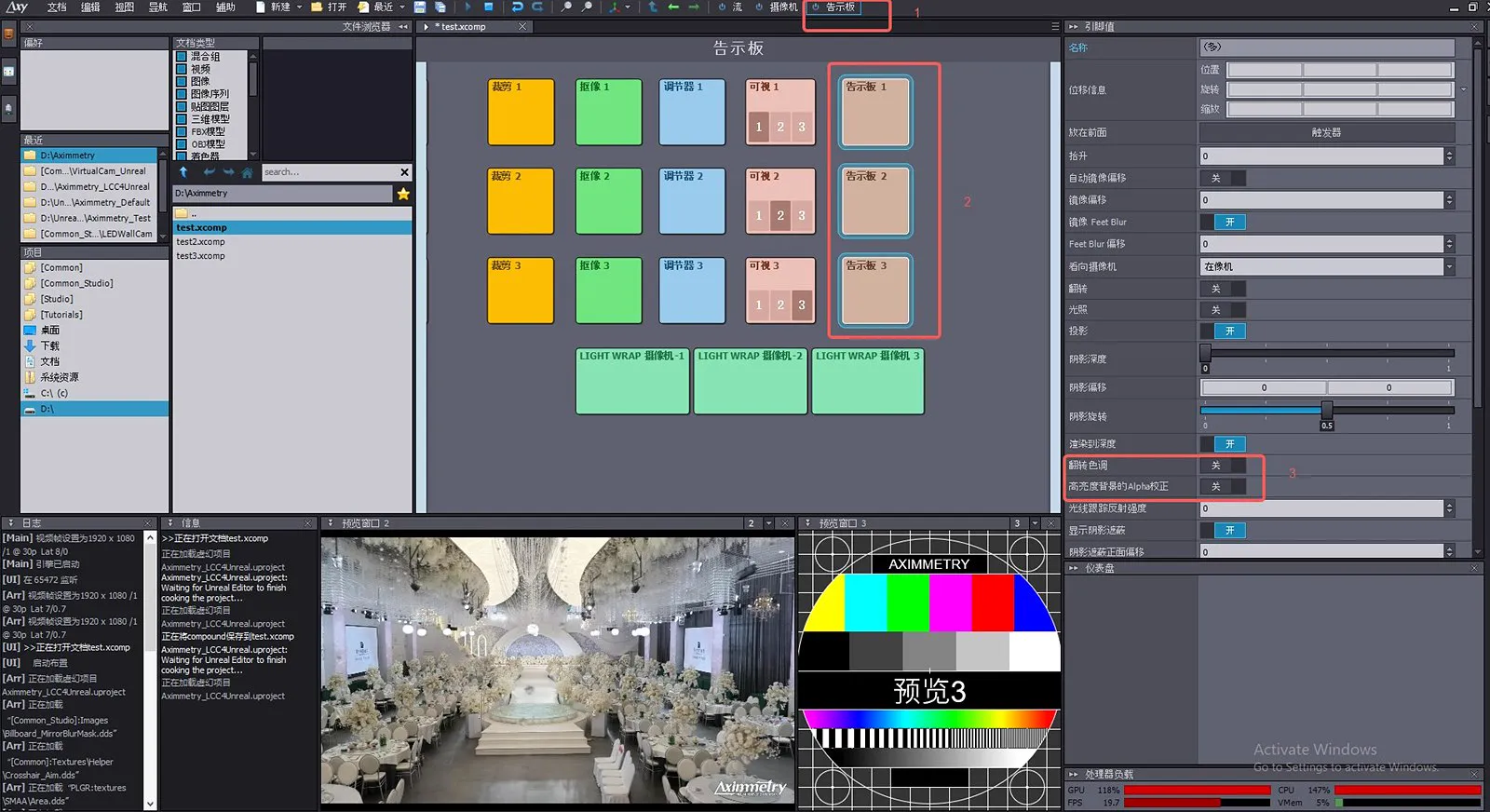
Aximmetry'ye aktarılan LCC görüntüsü
Pixotope
Pixotope kurulumu ve sanal prodüksiyon iş akışı için resmi belgelere bakın: Pixotope Yardım Merkezi.
Pixotope Engine, Unreal Engine tabanlıdır ve görüntüleme işlem hattını değiştirir. Bu nedenle standart UE eklentileri doğrudan kullanılamaz; Pixotope için yeniden derlenmeli ve paketlenmelidir.
LCC4Unreal'i Pixotope'ta kullanmak için, Bize Ulaşın sayfasındaki teknik destek e-postası üzerinden eşleşen eklenti paketini talep edin.
360 Derece Video Çıktısı
Gerekli olup olmadığı: Gerçek zamanlı görüntüleme için gerekli değildir. Yalnızca proje 360 derece panoramik çıktı iş akışı kullanıyorsa gereklidir.
Etkinleştirilecekler: Edit > Plugins bölümünden Movie Render Queue ve Movie Render Queue Additional Render Passes eklentilerini etkinleştirin. UE istediğinde editörü yeniden başlatın.
Movie Render Queue'nun tam kullanımı için resmi belgelere bakın: Yüksek Kaliteli Görüntüleme için Movie Render Queue Nasıl Kullanılır. Bu bölüm yalnızca LCC tarafındaki notları kapsar.
Adımlar:
- Yukarıdaki eklentileri etkinleştirin.
- Veri formatına uygun Actor'ı yerleştirin ve veriyi yükleyin.
- Bir Level Sequence ve bir Cine Camera Actor oluşturun.
- Movie Render Queue'da Panoramic Rendering renderer'ını ekleyin.
- Önce düşük çözünürlüklü ve kısa bir kare aralığı çıktısı alın.
- Son görüntülemeden önce her yönde eksik parçaları, birleşim izlerini, pozlamayı ve video belleğini kontrol edin.

Movie Render Queue ve panoramik görüntüleme eklentisini etkinleştirme
LCC2 işlem hattında yalnızca Panoramic Rendering renderer'ının eklenmesi yeterlidir; başka parametre değiştirmek gerekmez. Aşağıdaki görsel, renderer'ın yanı sıra ilgili parametrelerin de ayarlanması gereken LCC işlem hattı yapılandırmasını gösterir.
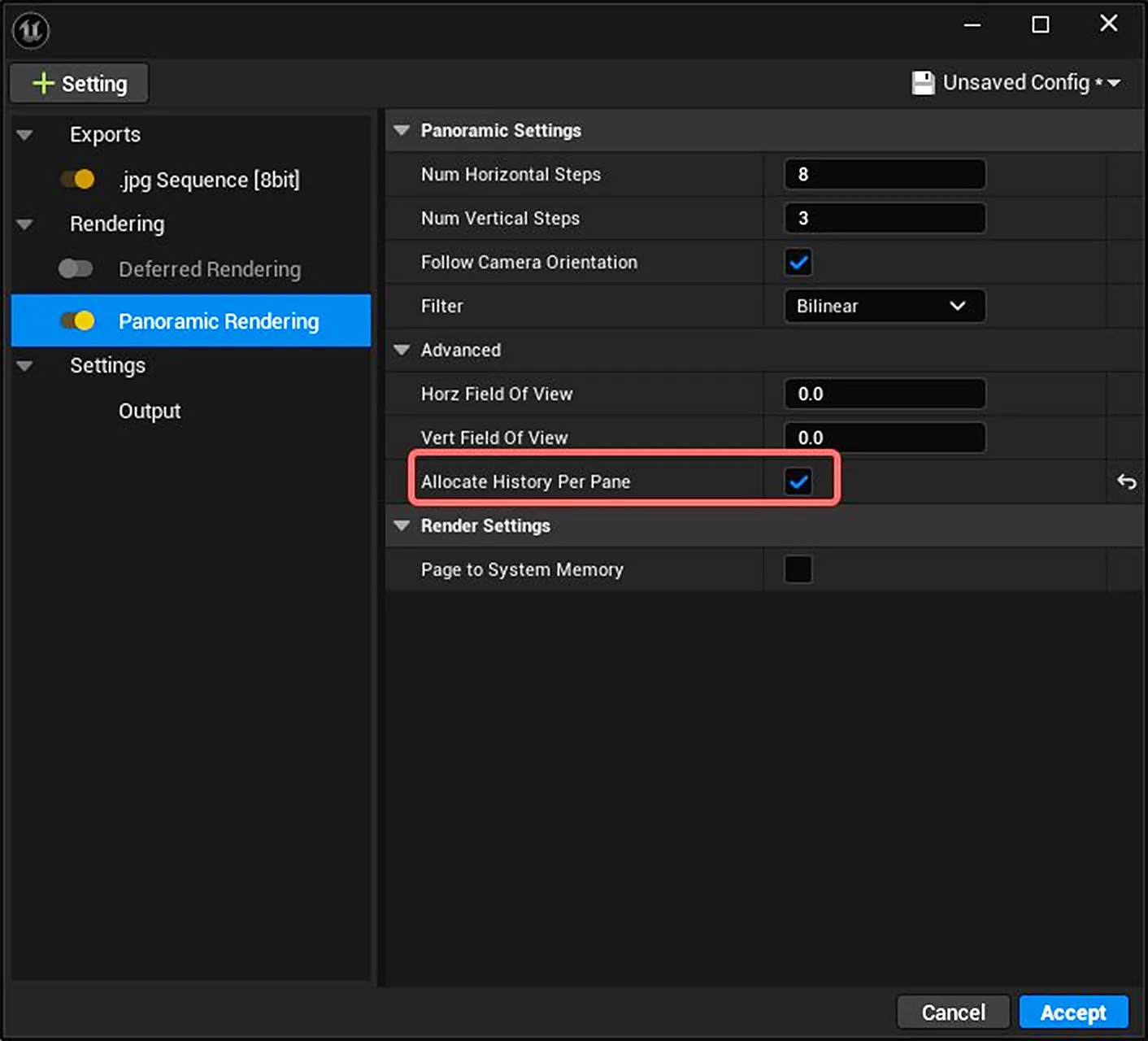
LCC işlem hattı için panoramik renderer yapılandırması
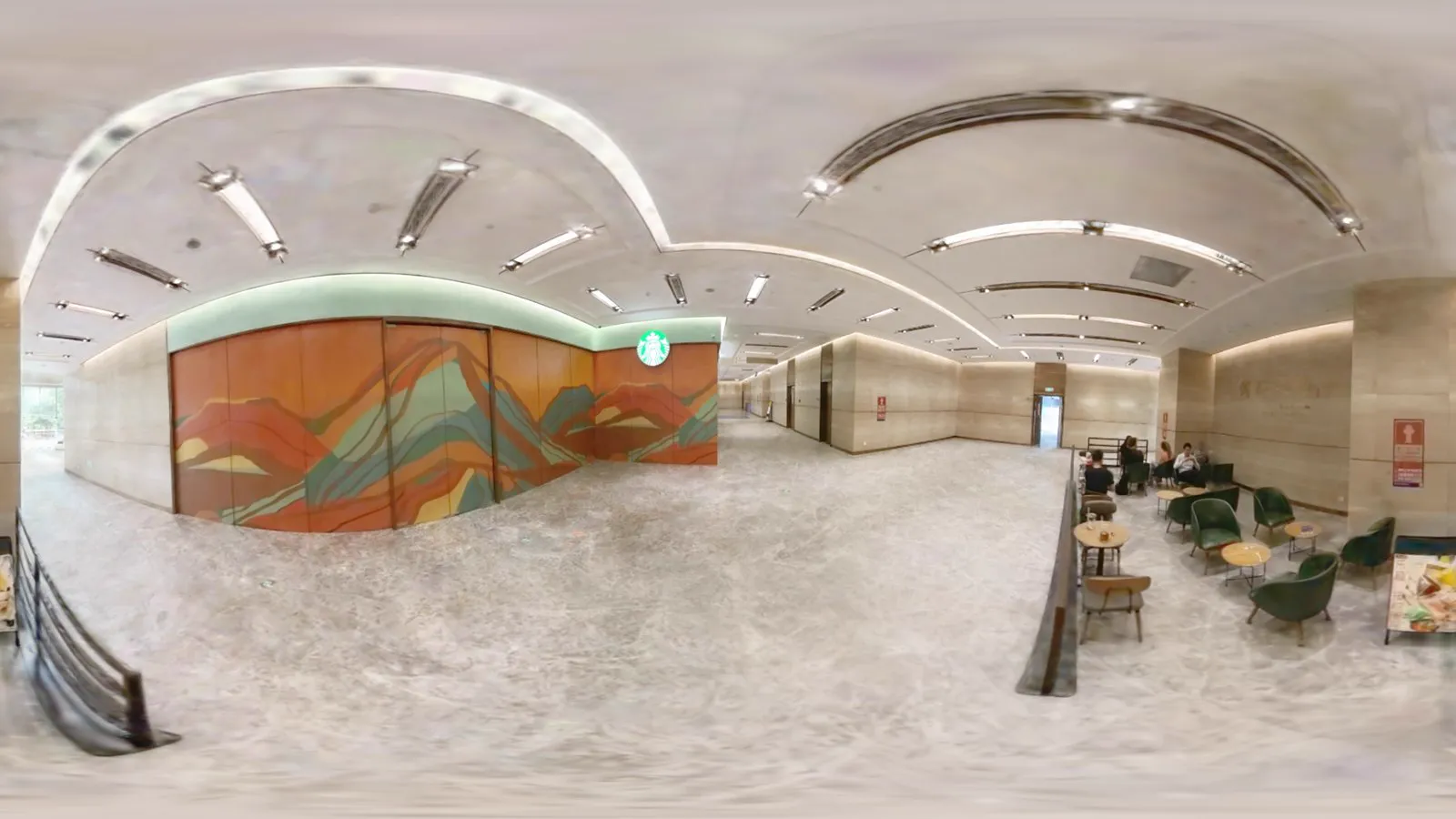
Movie Render Queue tarafından çıktısı alınan 360 derece panoramik görüntü
Panoramik çıktı, birkaç yönden tekrar tekrar örnekleme yapar. Bu nedenle video belleğini gerçek dilim ve görünüm sayısına göre ayırın.
ALCCActor (LCC işlem hattı) ile birden fazla yönde örnekleme yapıldığında düğüm parçaları kolayca eksik görünür. Bu nedenle Default Traversal Type değerini Circle olarak ayarlayın, editörü yeniden başlatın ve görüntüleme mesafesini ile nokta sayısını buna göre sınırlayın. LCC2 işlem hattında bu adım gerekmez ve varsayılan Frustum değeri kullanılabilir.
OpenColorIO
Gerekli olup olmadığı:
- Normal bir sRGB projesi için gerekli değildir. Yalnızca proje OCIO renk yönetimi kullanıyorsa gereklidir.
- LCC4Unreal, derleme sırasında OpenColorIO'ya bağımlı değildir.
- OpenColorIO'nun etkin olup olmaması, temel LCC yüklemesini etkilemez.
Etkinleştirilecekler: Edit > Plugins bölümünden OpenColorIO eklentisini etkinleştirin, ardından projede OCIO Configuration Asset oluşturun.
OCIO yapılandırma varlıklarını oluşturma ve renk uzayı dönüşümlerini uygulama için resmi belgelere bakın: OpenColorIO ile Renk Yönetimi. Bu bölüm yalnızca LCC tarafındaki doğrulama noktalarını kapsar.
Proje için adımlar:
- OpenColorIO'yu etkinleştirin.
- Projenin OCIO Configuration Asset'ini oluşturun ve yapılandırın.
- Dönüşümü Viewport, Composure, MRQ veya son ekran çıkışı aşamasında uygulayın.
- LCC'yi ve normal UE sahne nesnelerini ayrı ayrı doğrulayın.
Özel Engine Sürümleri
Yayımlanan eklenti paketleri, Epic tarafından yayımlanan Unreal Engine'e göre derlenir. Proje resmi Epic sürümü olmayan bir engine kullandığında, resmi eklenti paketleri genellikle doğrudan kullanılamaz. Yaygın durumlar:
| Tür | Örnekler |
|---|---|
| Üretici tarafından özelleştirilmiş dal | NVIDIA RTX dalı (NvRTX), GPU veya donanım üreticilerinin yayımladığı optimize edilmiş dallar |
| UE tabanlı ticari engine | Pixotope ve Aximmetry'nin AX Scene Editor'ü gibi kendi motoruna sahip sanal prodüksiyon yazılımları |
| Ekip tarafından değiştirilmiş kaynak derleme | Görüntüleme modülünde, GBuffer yerleşiminde, shader'larda veya motor çekirdek modüllerinde yapılan değişiklikler |
Bunun nedeni, eklentinin görüntüleme akışının derinliklerine erişmesidir. Bu nedenle derleme çıktısı, motorun iç uygulamasına sıkı sıkıya bağlıdır:
- Eklenti, belirli bir motor sürümünün modül API'sine ve ABI'sine göre derlenir. Motor kaynağı değiştiğinde ikili dosyalar artık uyumlu olmaz.
- Eklenti, görüntüleme hattına özel geçişler (custom pass) ve görünüm uzantıları (view extension) aracılığıyla bağlanır. Motor görüntüleme hattının yapısını veya yürütme sırasını değiştirdiğinde bu bağlantı noktaları bozulabilir.
- Eklenti, motorun shader ortamına ve GBuffer yerleşimine bağlıdır. Bunlar değiştirildiğinde her ikisinde de uygun ayarlamaların yapılması gerekir.
LCC4Unreal'i özel bir motorda kullanmak için Bize Ulaşın sayfasındaki teknik destek e-postası üzerinden bizimle iletişime geçin ve motorun temel sürümünü ile değişikliklerin kapsamını iletin. Değişiklikleri değerlendirip uyarlanmış bir eklenti paketi sunacağız.
Bu bölüm XGRIDS'in resmî kullanım kılavuzundan Türkçeye çevrildi; ekran görüntüleri ve arayüz adları özgün haliyle İngilizcedir. İngilizce aslı (yeni sekmede açılır) · Güncelleme:



