

Unreal Engine 5'te sıfırdan bir 3DGS sahnesi görüntüleyin.
Ortam Kurulumu
Adım 1: Unreal Engine'i Kurun
- Epic Games Launcher uygulamasını indirip kurun
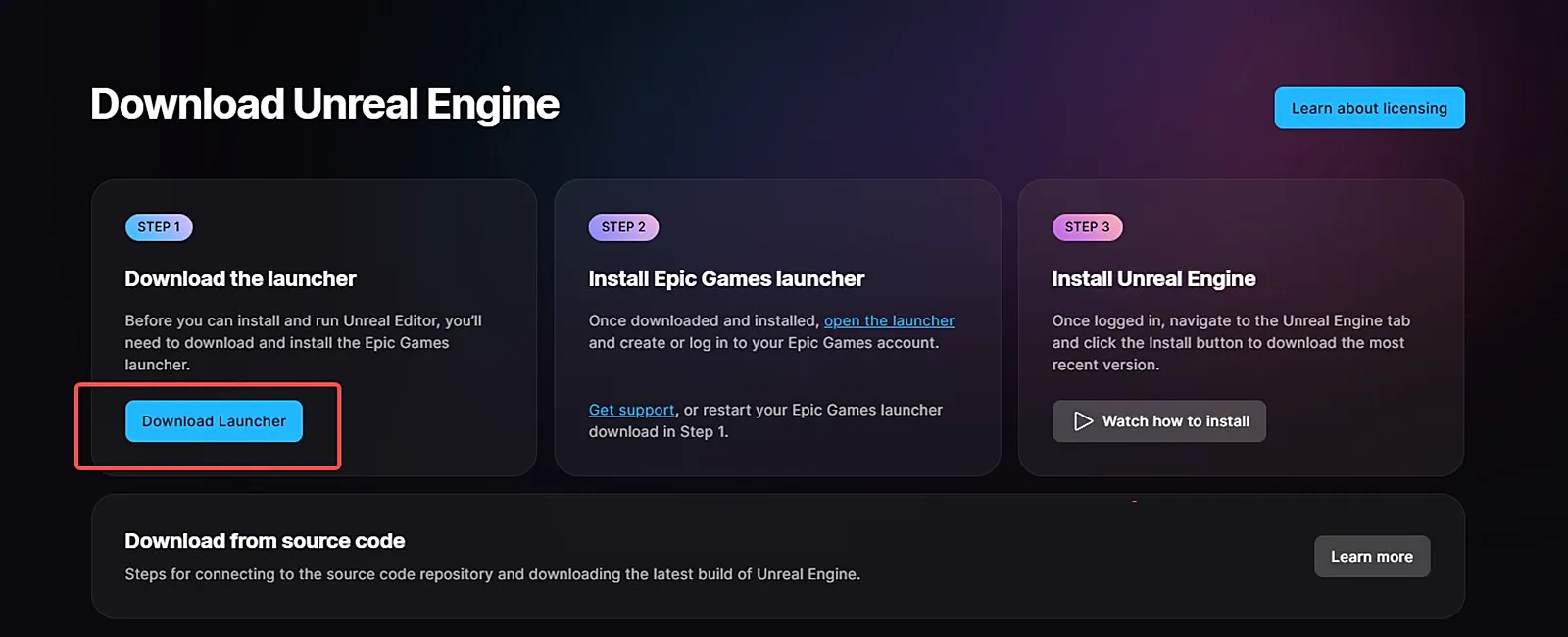
Epic Games Launcher'ı resmi siteden indirip kurun
- Epic Games'i başlatın, Unreal Engine'i seçin ve Library'ye tıklayın
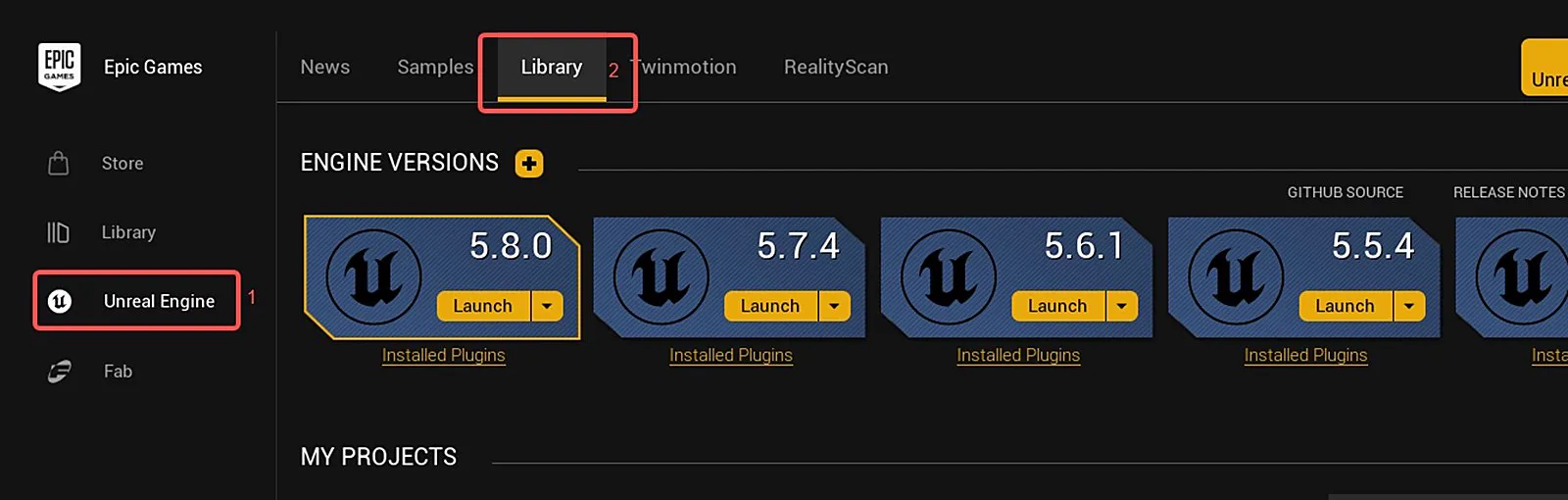
Epic Games Launcher'da Unreal Engine kitaplığını açın
- "+" simgesine tıklayın, bir motor sürümü seçin ve kurulumu başlatmak için Install'a tıklayın
Bir motor sürümü seçin ve Unreal Engine'i kurun
Adım 2: Visual Studio'yu Kurun (C++ projeleri için gerekli)
C++ projesi oluştururken veya Shipping paketi derlerken Visual Studio'yu kurun:
Yalnızca Blueprint içeren projeler Visual Studio gerektirmez, bu adım atlanabilir. Paketleme için yine de C++ projesi gerekir.
Adım 3: Proje Oluşturun
- Unreal Engine'i başlatın ve new project'e tıklayın
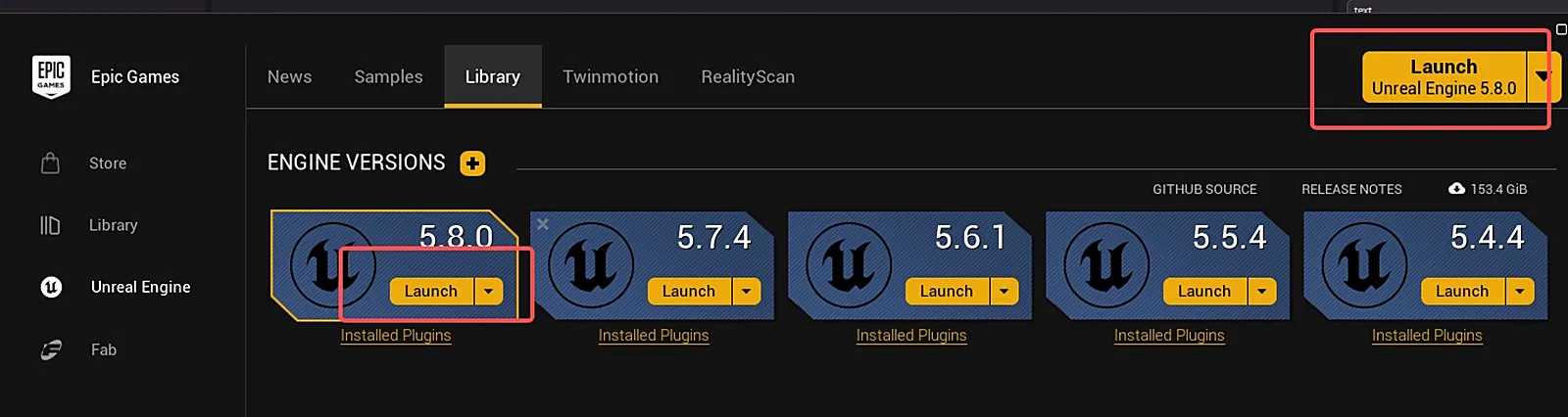
Unreal Engine'i başlatın ve yeni bir proje oluşturun
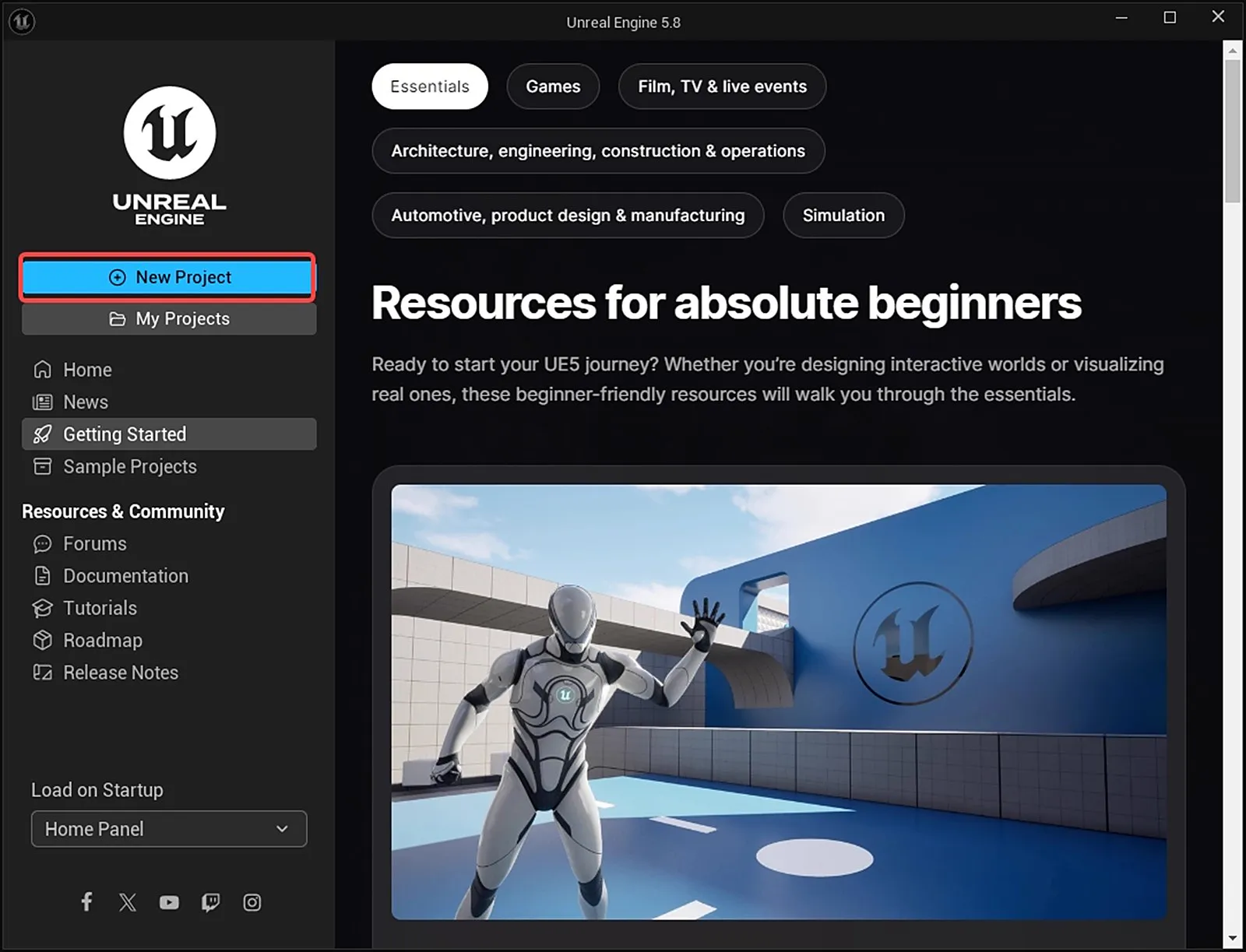
Unreal Engine proje tarayıcısında yeni bir proje oluşturun
- Bir şablon seçin
- C++ veya Blueprint proje türünü seçin
- Proje dizinini seçin ve Create'e tıklayın
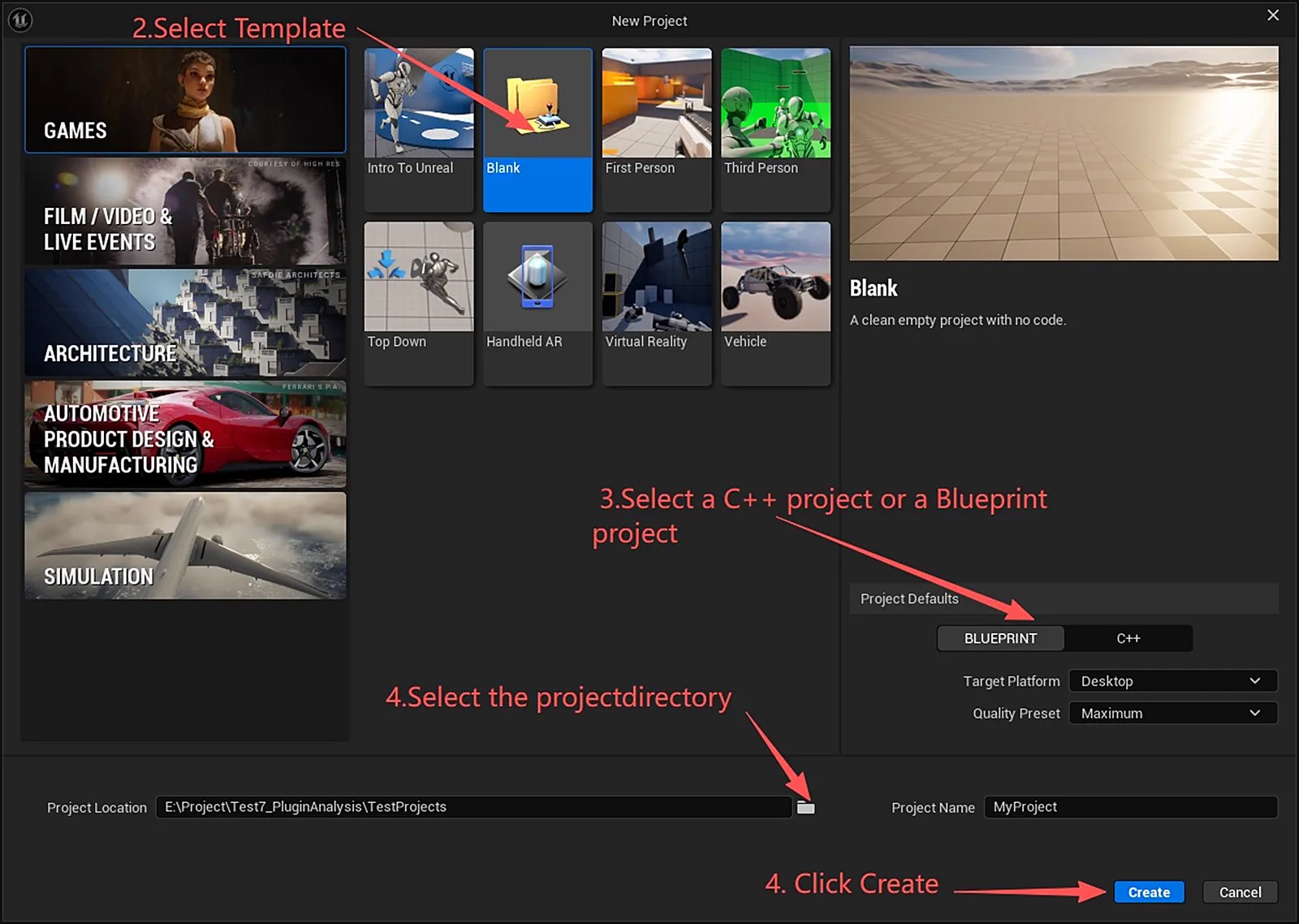
Proje türünü, adını ve kayıt dizinini yapılandırın
- Bazı şablonlar C++ projelerini desteklemez.
- LCC Unreal Plugin ile Blueprint projeleri yalnızca düzenleyicide çalışır ve paketlenemez.
- C++ projesinin yolunda ve adında İngilizce karakterler kullanın.
- C++ projesi için Visual Studio proje dosyaları oluşturulana kadar bekleyin
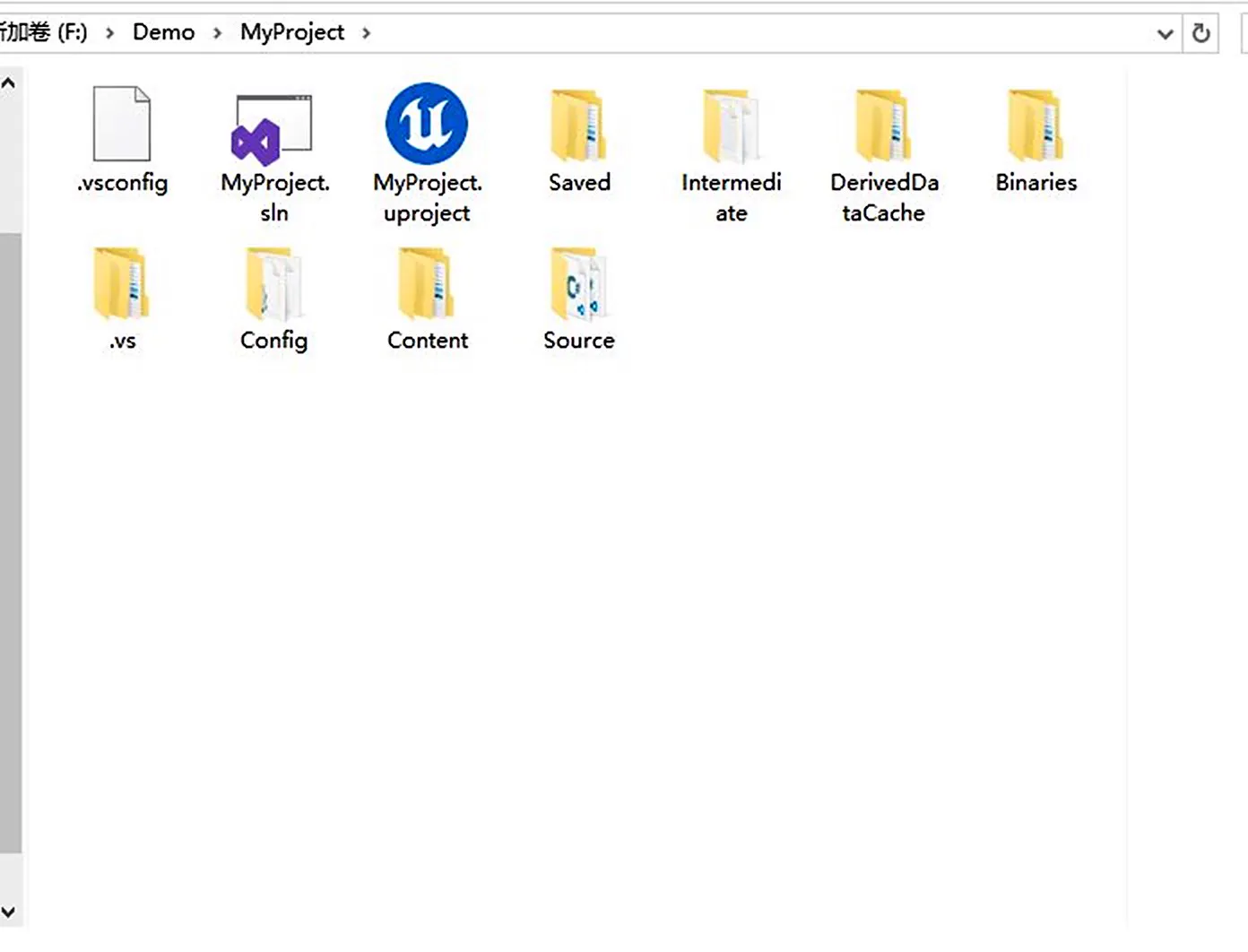
C++ projesi oluşturulduktan sonra proje dizin yapısı
Adım 4: Eklentiyi Kurun
- Düzenleyiciyi kapatın
- Proje kök dizininde bir
Pluginsklasörü oluşturun (zaten varsa atlayın) - İndirilen LCC4Unreal eklenti klasörünün tamamını
Plugins/içine kopyalayın
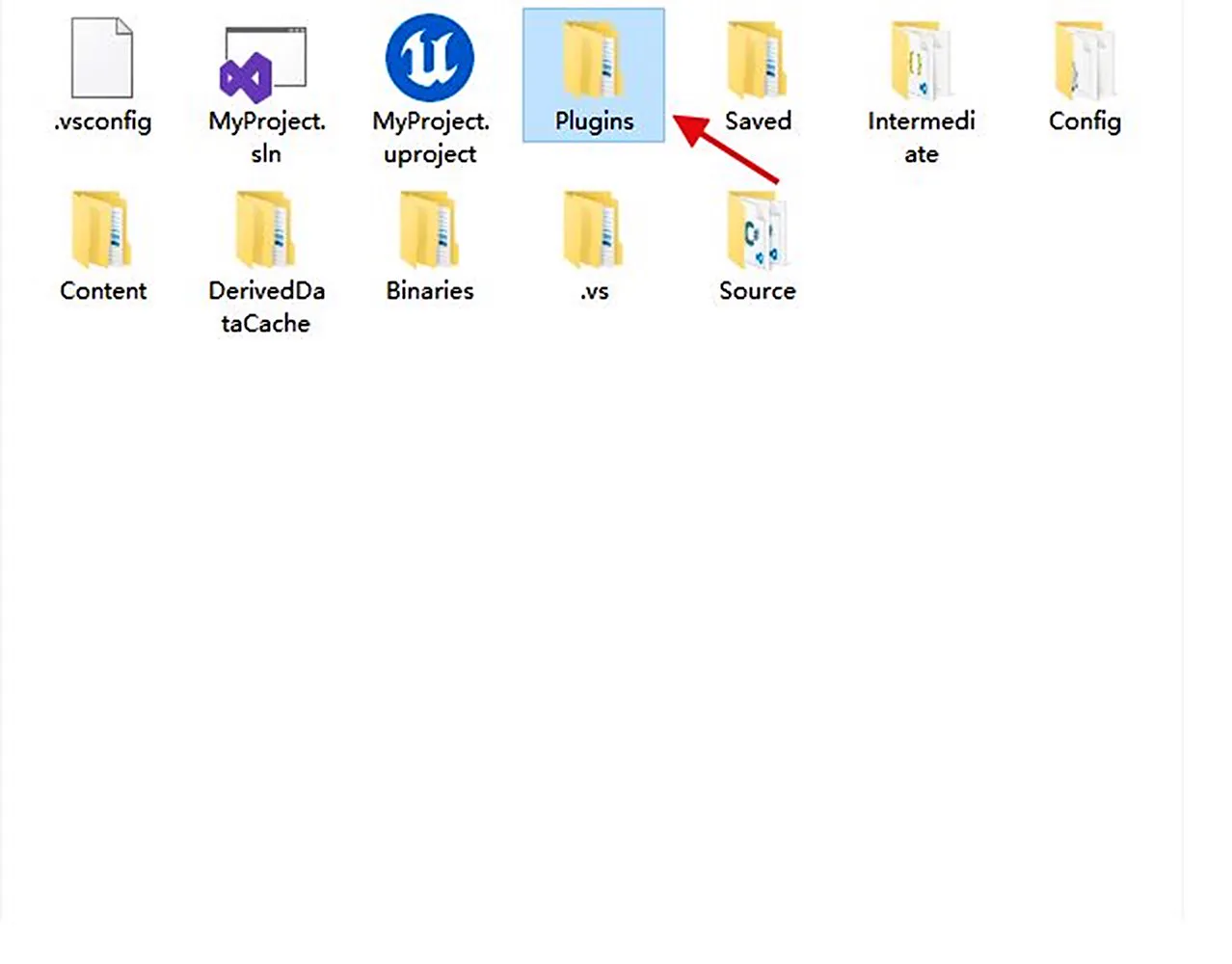
LCC4Unreal eklentisini projenin Plugins dizinine kopyalayın
- Düzenleyiciyi yeniden başlatın
- Eklentinin etkin olduğunu doğrulayın: Edit > Plugins > "LCC4Unreal" araması yapın
- C++ projesi notu: Eklenti eklendikten sonraki ilk başlatmada motor yeni modülü algılar ve yeniden derleme ister. Başlatma başarısız olursa şunları yapın:
- Visual Studio'da projeye sağ tıklayın → Generate Project Files → yeniden derleyin
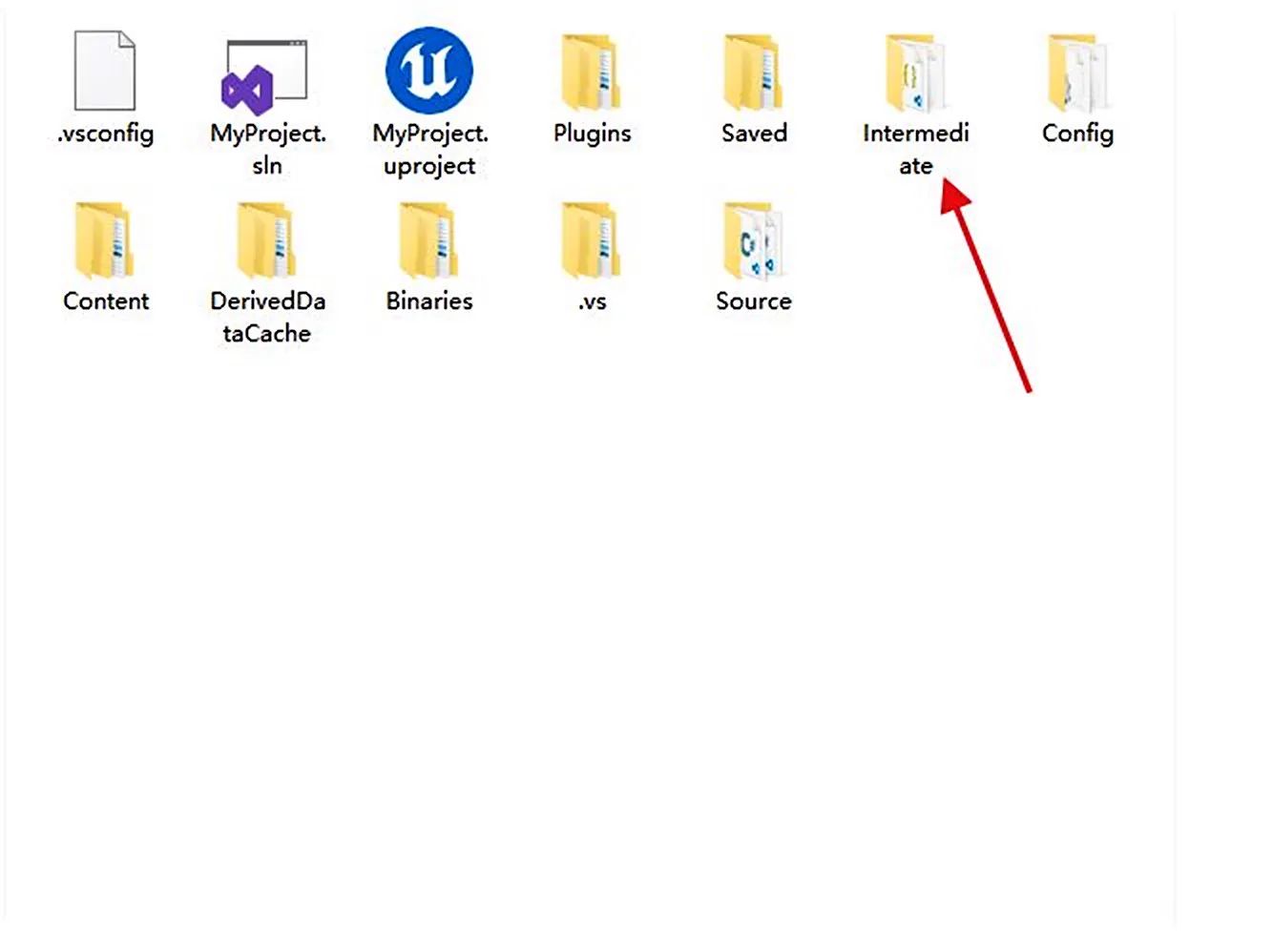
Intermediate dizinini sildikten sonra proje dosyalarını yeniden oluşturun
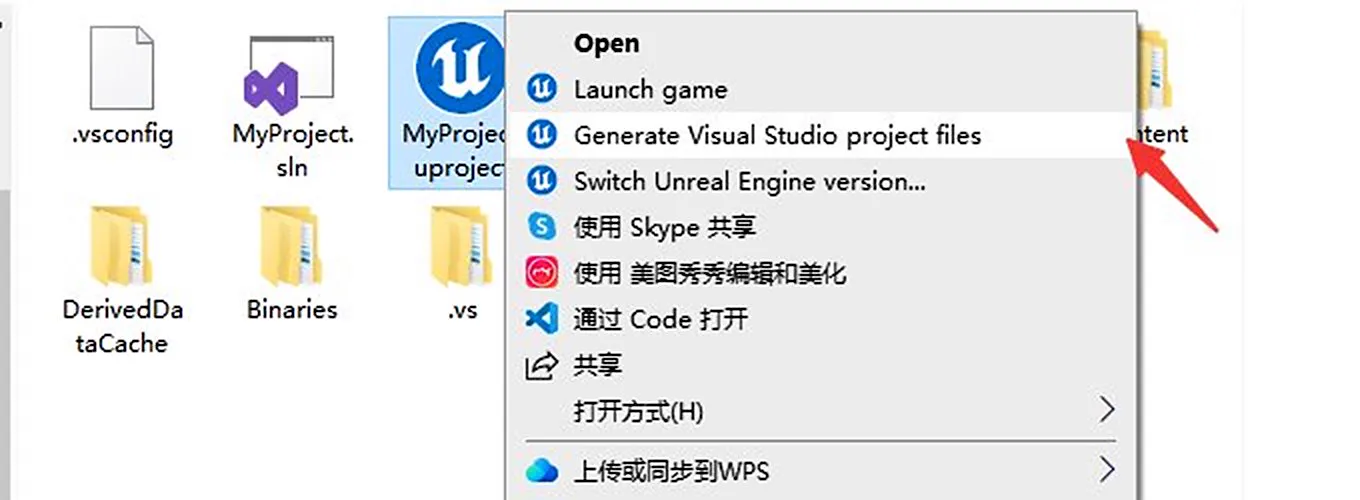
Visual Studio proje dosyalarını yeniden oluşturun
Donanım Gereksinimleri
| Donanım | Önerilir |
|---|---|
| İşlemci | Intel i7 6. nesil veya AMD Ryzen 5 1600 ve üzeri |
| Ekran kartı | NVIDIA GTX 2060 ve üzeri (DX11/SM5 desteği gerekir) |
| Bellek | 16GB DDR4 3200MHz ve üzeri |
| Video belleği | 4GB ve üzeri (büyük sahneler için 8GB+ önerilir) |
| Disk | SSD önerilir |
App Key Kaydı
Pro sürümü özelliklerini kullanmadan önce bir App Key kaydedin. Yalnızca ücretsiz sürüm özelliklerini kullanıyorsanız bu adımı atlayın. Bkz. Sürümler ve Lisanslama.
İş Akışı
Adım 1: Actor'ı Yerleştirin
Quick Add panel:
- Paneli açmak için araç çubuğundaki LCC düğmesine tıklayın
- Quick Add alanında "LCC2Actor" öğesini seçin
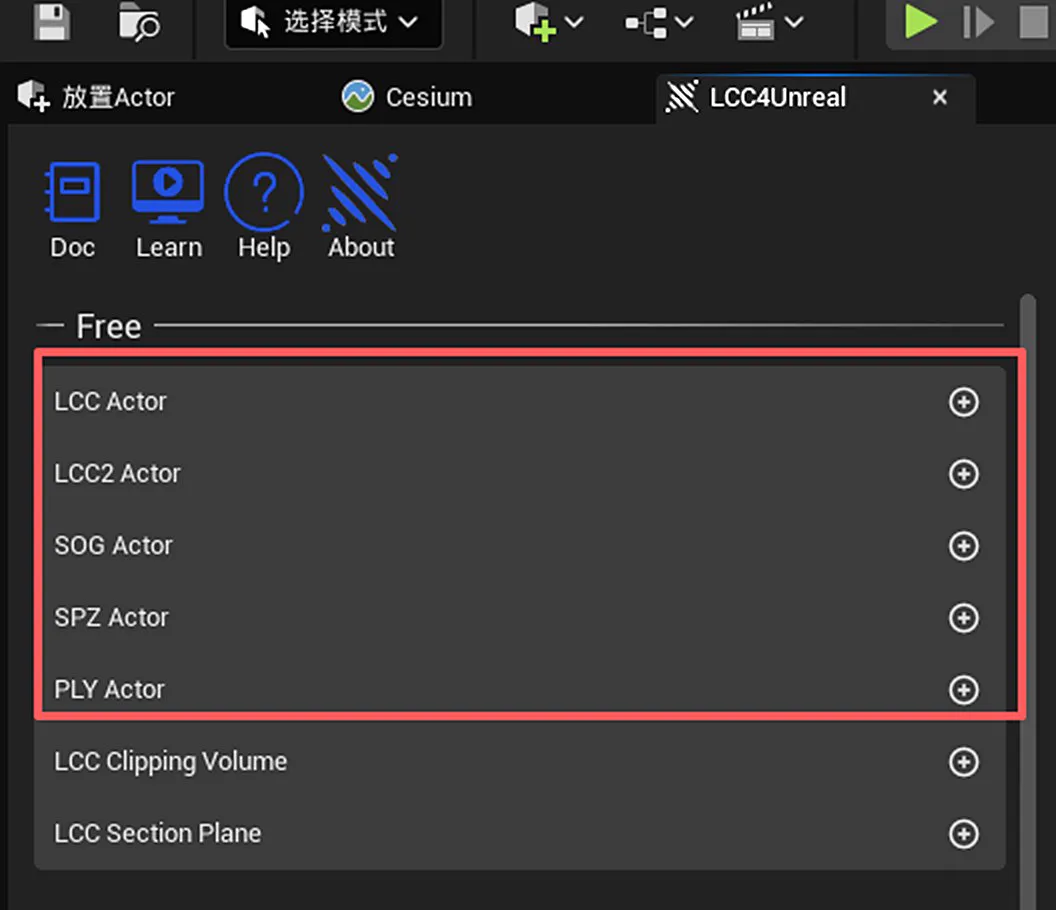
LCC2Actor'ı Quick Add paneli üzerinden ekleyin
Adım 2: Veriyi Yükleyin
- Actor'ı seçin
- Details panelinde Actions kategorisi altındaki Load düğmesine tıklayın, ardından dosya iletişim kutusunda veri dosyasını seçin
DefaultLoadPathdoğrudan da ayarlanabilir:- Mutlak yol:
D:\data\scene\meta.lcc2 - Göreli yol (Content dizinine göre):
Scenes/Tower/meta.lcc2
- Mutlak yol:
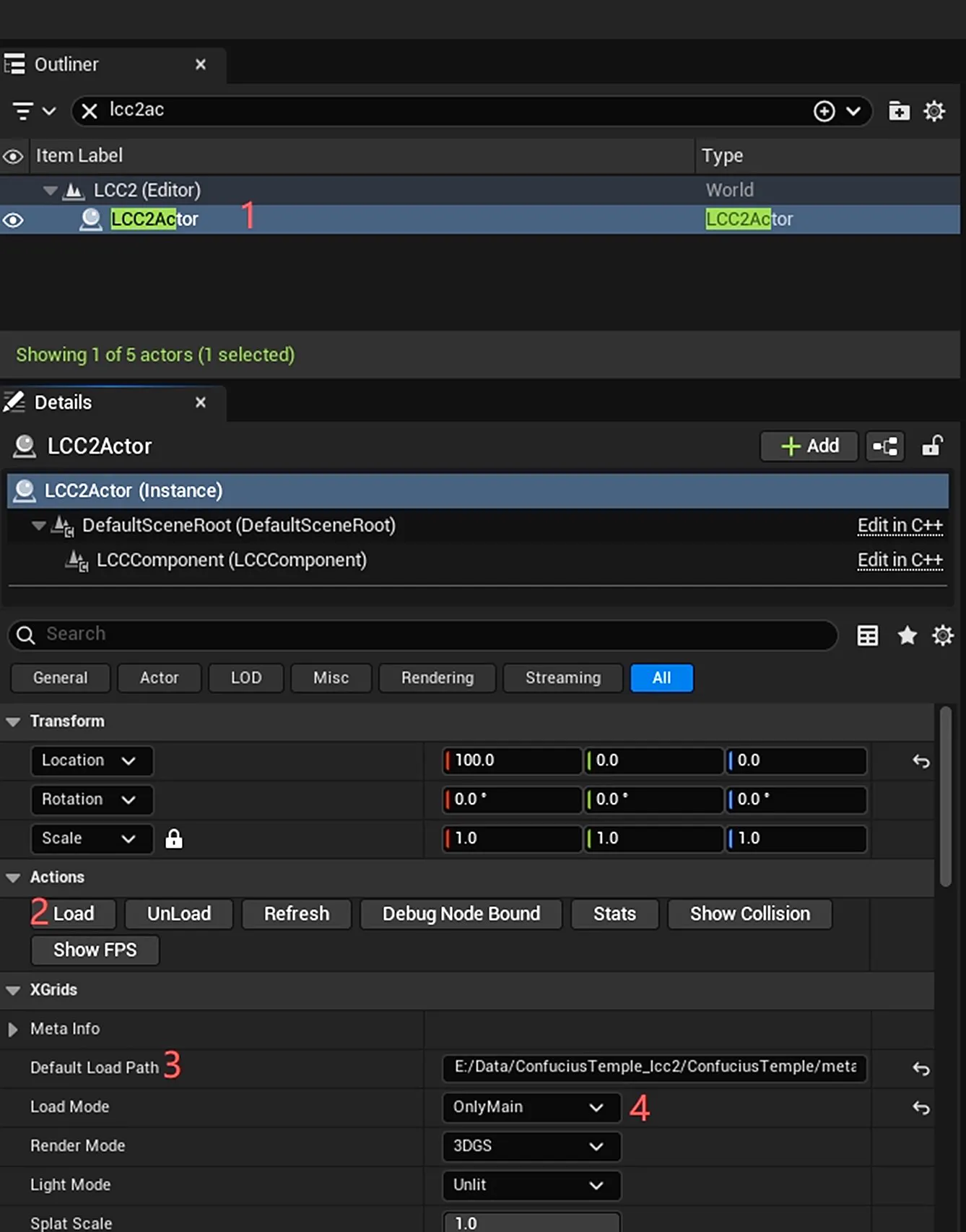
Details panelinde LCC veri yükleme yolunu ayarlayın
Blueprint ile Yükleme
LCC2Actor->Load("D:/data/scene/meta.lcc2")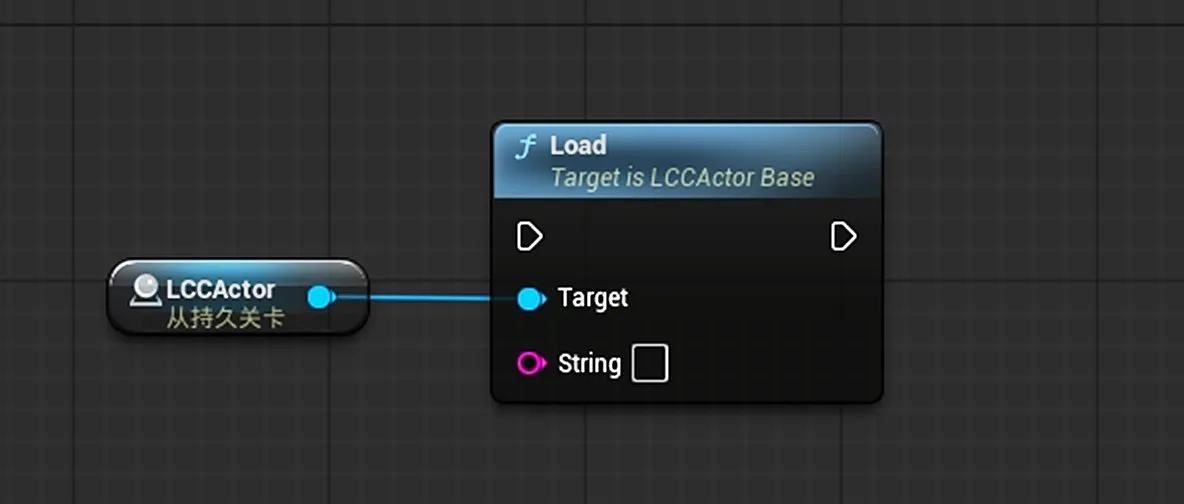
LCC verisini Blueprint Load düğümüyle yükleyin
C++ ile Yükleme
build.cs dosyasına modül bağımlılığını ekleyin:
PublicDependencyModuleNames.Add("LCC4UnrealRuntime");#include "LCCActorBase.h"
#include "LCC2Component.h"
MyActor->Load(TEXT("D:/data/scene/meta.lcc2"));Veriyi Kaldırma
MyActor->UnLoad();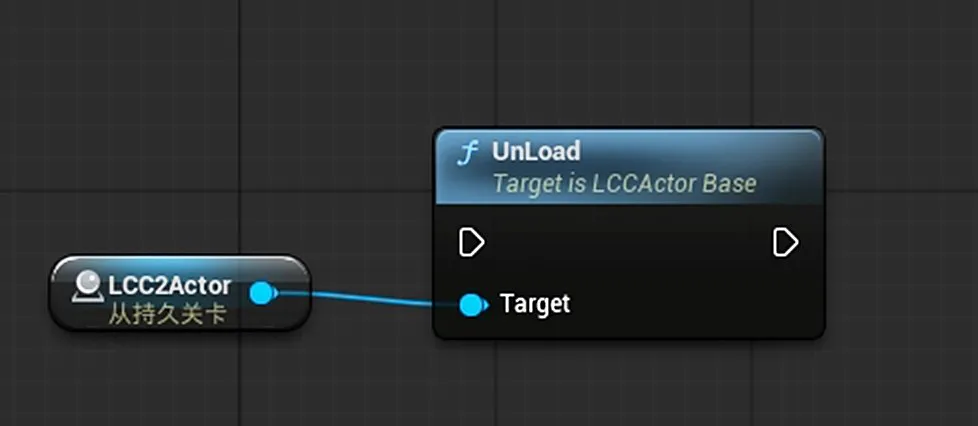
LCC verisini Blueprint UnLoad düğümüyle kaldırın
Kaldırma işlemi, Actor tarafından tutulan tüm bellek ve video belleği kaynaklarını serbest bırakır.
Adım 3: Görüntüyü Ayarlama
| Özellik | Varsayılan | Açıklama |
|---|---|---|
| RenderMode | 3DGS | 3DGS (varsayılan) veya Point Cloud |
| LightMode | Unlit | Unlit (varsayılan) veya Lit |
| SplatScale | 1.0 | Splat boyutu, 0.001~1.0 |
| GlobalAlpha | 1.0 | 3DGS opaklığı, 0.0~1.0 |
Adım 4: Çalıştırma
Gerçek zamanlı görüntüleme için Play (Alt+P) düğmesine basın.
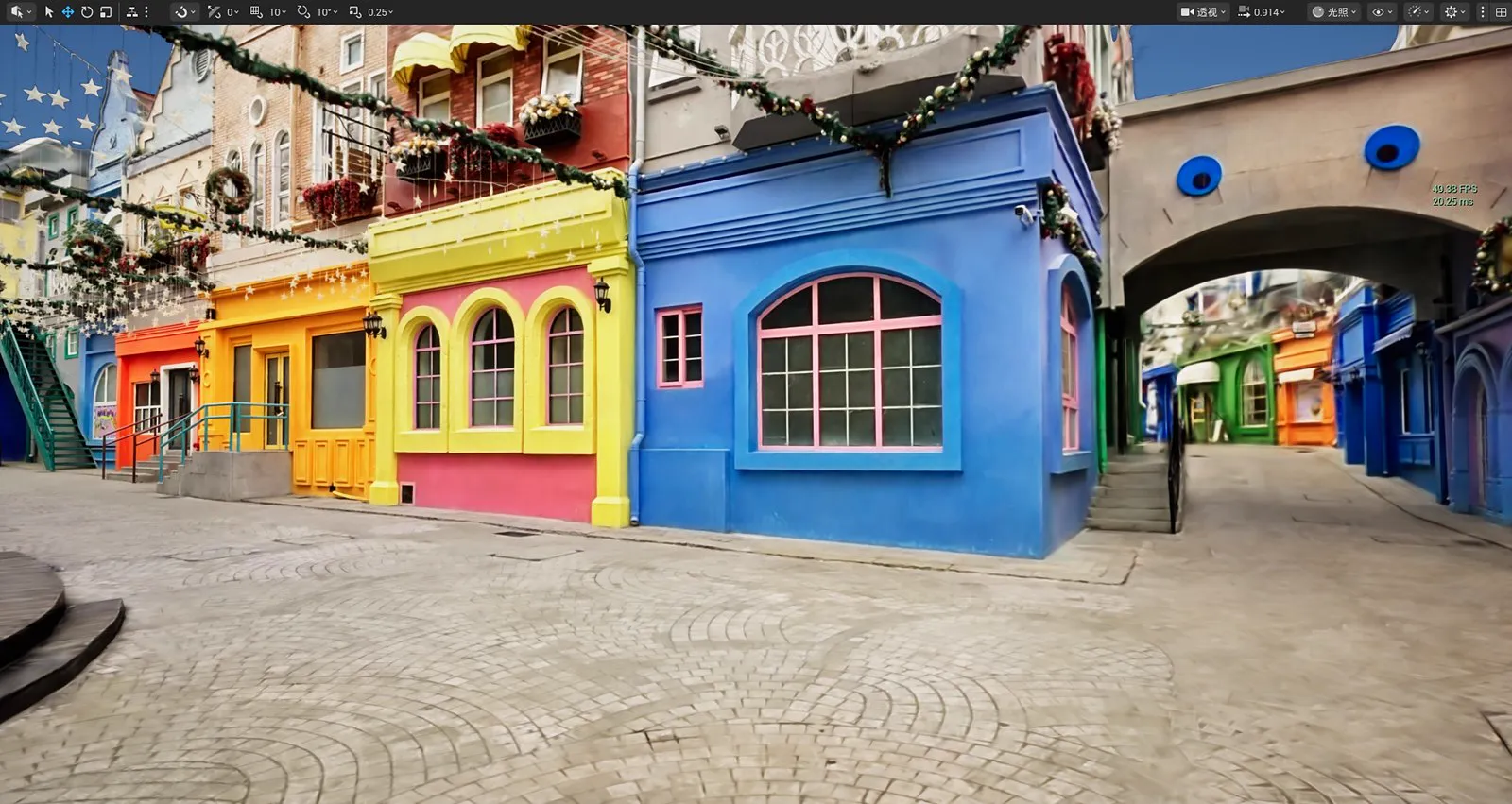
Proje çalıştırıldıktan sonra gerçek zamanlı 3DGS sahne görüntüleme
Yayın Paketleme
Paketlemeyi Yapılandırma
- Başlangıç seviyesini ayarlayın
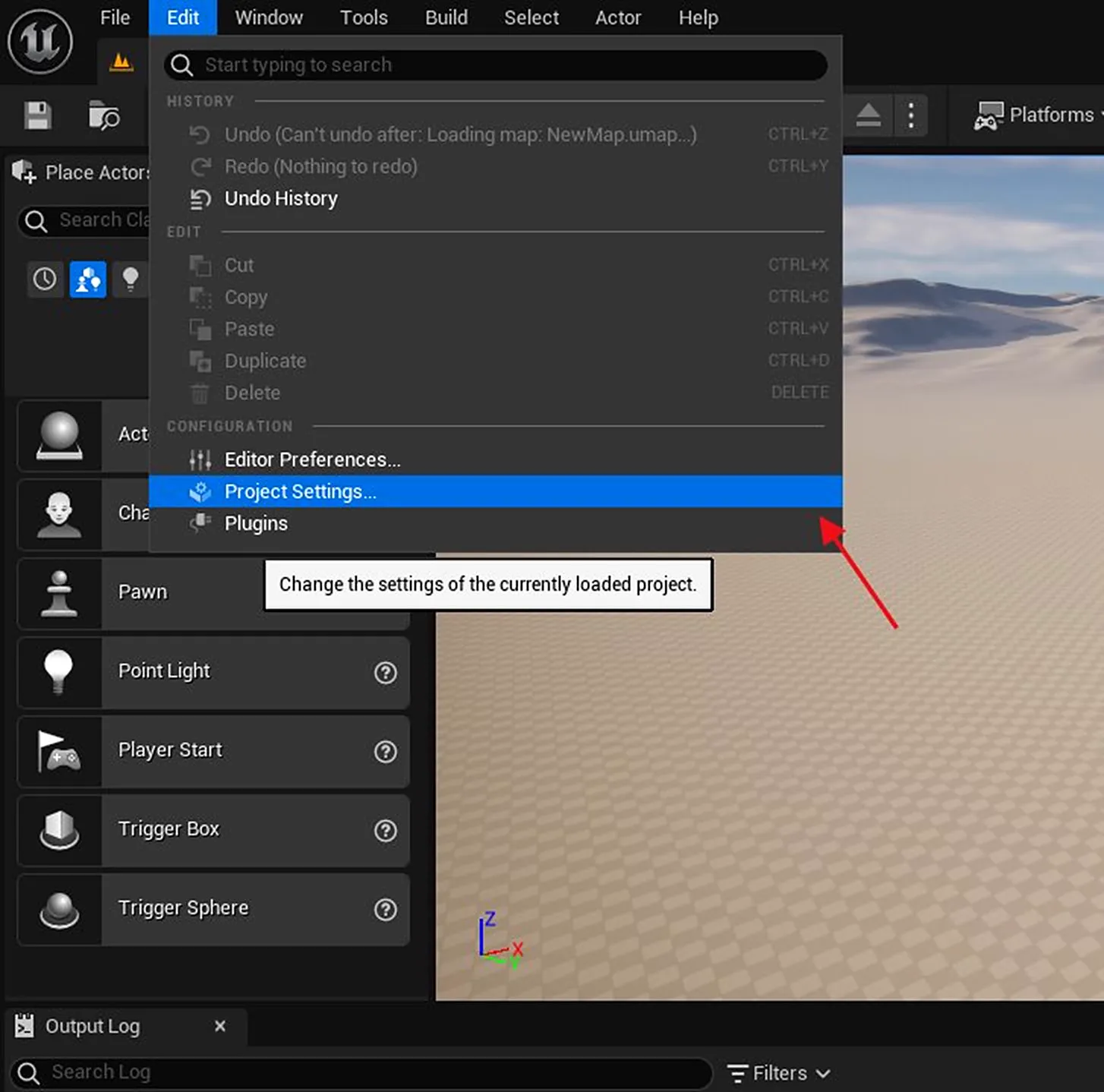
Proje ayarlarında varsayılan harita ayarlarını açın
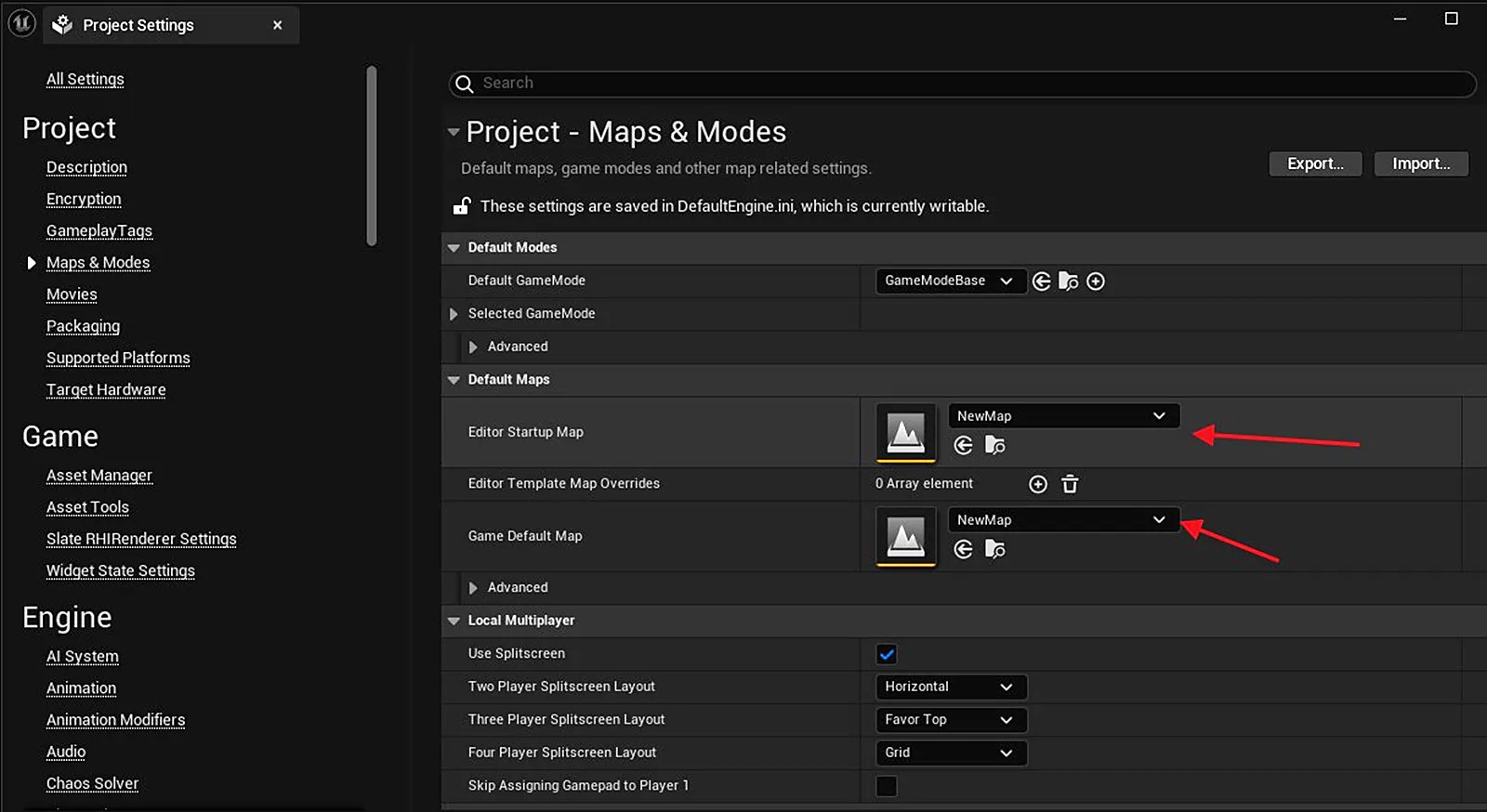
Editör ve oyun tarafından kullanılacak başlangıç seviyelerini seçin
- Derleme yapılandırmasını seçin
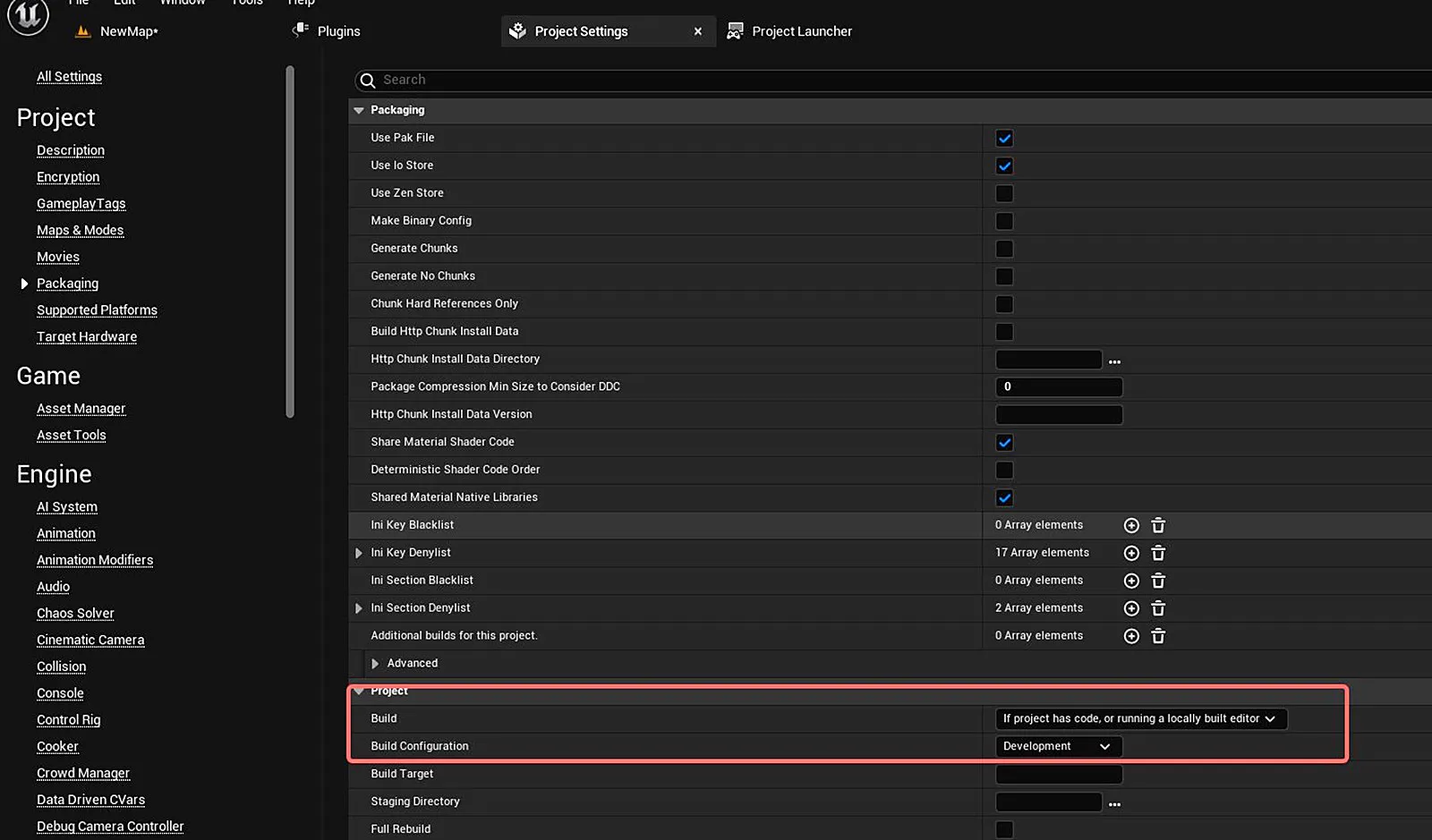
Development veya Shipping derleme yapılandırmasını seçin
| Yapılandırma | Kullanım Senaryosu |
|---|---|
| Development | Geliştirme ve hata ayıklama; günlükleri ve istatistikleri korur |
| Shipping | Nihai teslim, en iyi boyut ve performans |
- Veri dizinini yapılandırın (göreli yollar kullanılırken)
LCC veri dizinini ProjectSettings > Packaging altına ekleyin. Dağıtım yöntemine göre seçilebilecek iki ayar vardır:
| Ayarlar | Veri biçimi | Kullanım Senaryosu |
|---|---|---|
Additional Non-Asset Directories To Copy | Paketlenmiş çıktıya düz dosyalar olarak kopyalanır | Veri, çıktı dizininde görünür kalır ve değiştirilebilir |
Additional Non-Asset Directories To Package | Pak dosyasına paketlenir | Veri ayrı dosyalar olarak sunulmaz, pak dosyasının içinde dağıtılır |
Not: Her iki seçenek de tüm özellikleri destekler. Önceki sürümlerde, PLY modelleri ve çarpışma verileri
Additional Non-Asset Directories To Packageile pak dosyasına paketlendiğinde yüklenemiyordu; bu sorun düzeltildi.Girilecek değer, Content altındaki üst düzey bir dizin adıdır (ör.
LCCData); dosya yolu değildir.Content/önekini veya belirli dosya adlarını eklemeyin.
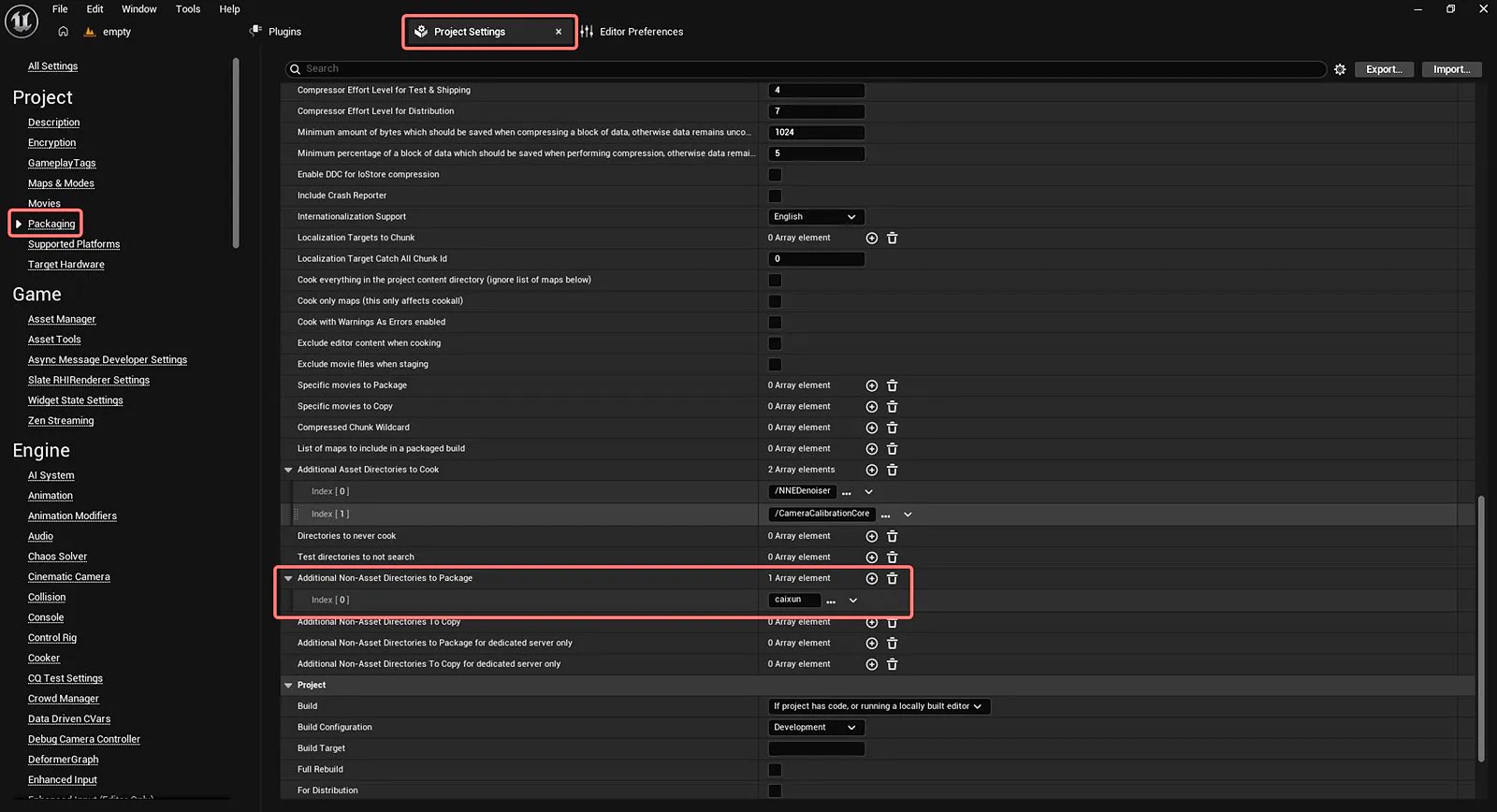
LCC veri dizinini varlık dışı kopyalama listesine ekleyin
İkisi de yapılandırılmazsa paketlenmiş çıktıda LCC verisi bulunmaz ve çalışma zamanında yükleme başarısız olur.
- Paketlemeyi çalıştırın
Platforms > Windows > Package Project
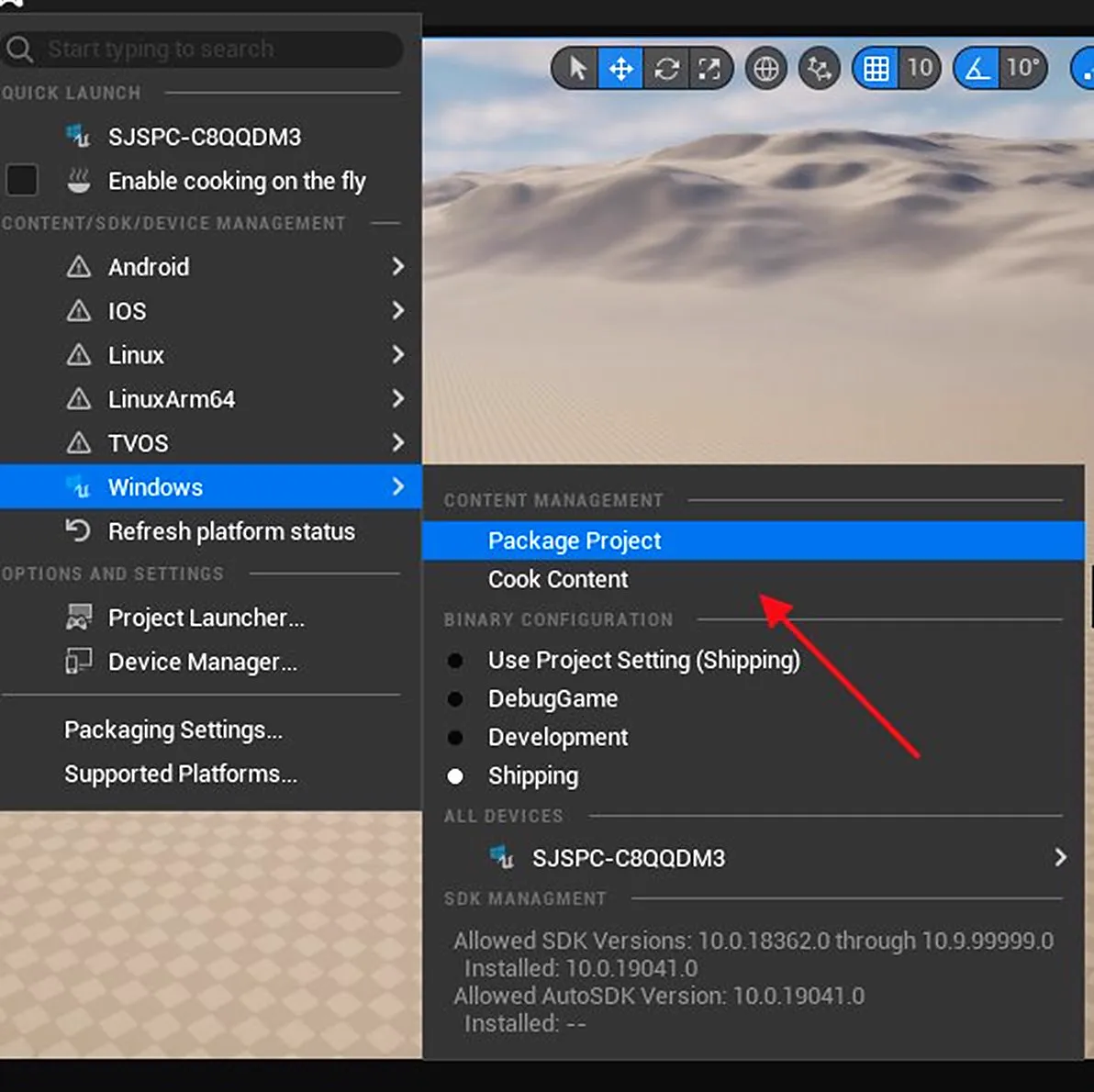
Platforms menüsünden Windows proje paketlemesini çalıştırın
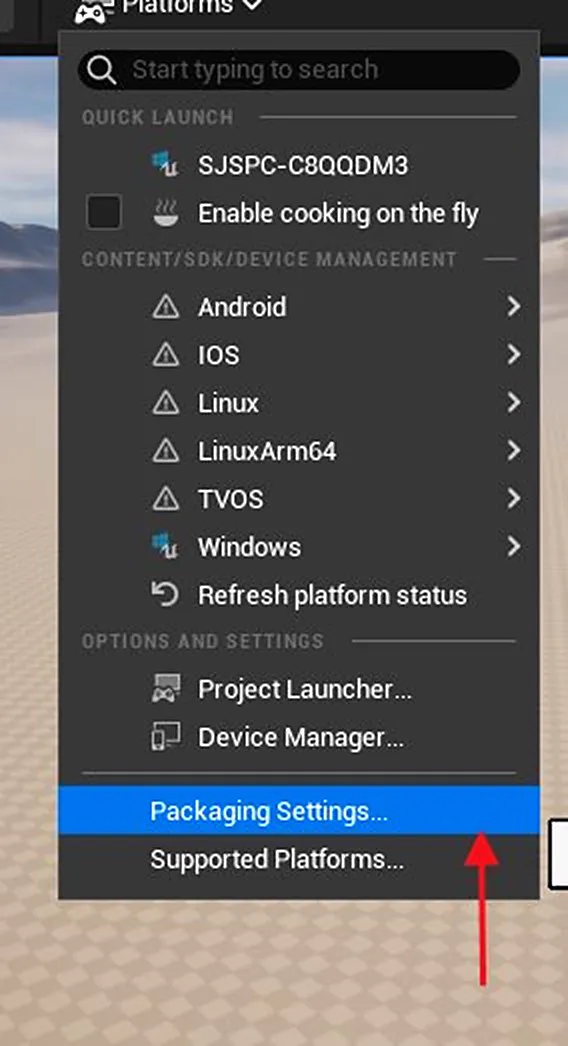
Windows projesi için paketleme çıktı dizinini seçin
Tek Dosyalı Biçimlerin Başlangıçta Yüklenmesi
Paketlenmiş bir derlemede .ply, .spz ve .sog tek dosyalı biçimleri varsayılan olarak başlangıçta eşzamanlı yüklenir. Bu davranış, Actor üzerindeki Sync Load At Runtime özelliğiyle denetlenir (varsayılan olarak etkindir).
| Ayarlar | Başlangıç davranışı |
|---|---|
| Etkin (varsayılan) | Görüntüyü göstermeden önce veri hazır olana kadar bekler; bu nedenle başlangıçta, giderek dolan siyah bir ekran görünmez |
| Devre dışı | Görüntüyü hemen gösterir ve veriyi arka planda yükler; bu nedenle sahne boş başlar |
İlk karenin eksiksiz olması gerekiyorsa (sunumlar, ekran kaydı) özelliği etkin bırakın. Görüntüyü mümkün olan en kısa sürede almak ve sahnenin kademeli dolmasını kabul etmek istiyorsanız devre dışı bırakın.
Not: Bu özellik yalnızca paketlenmiş derlemeleri etkiler. Editördeki yükleme, bu ayardan bağımsız olarak her zaman eşzamansızdır.
.lcc2ve.lccakışlı yükleme kullandığından bu ayar onlar için de geçerli değildir.
Notlar
Paketleme için proje ayarlarındaki Full Rebuild ve Visual Studio'daki Rebuild desteklenmez.
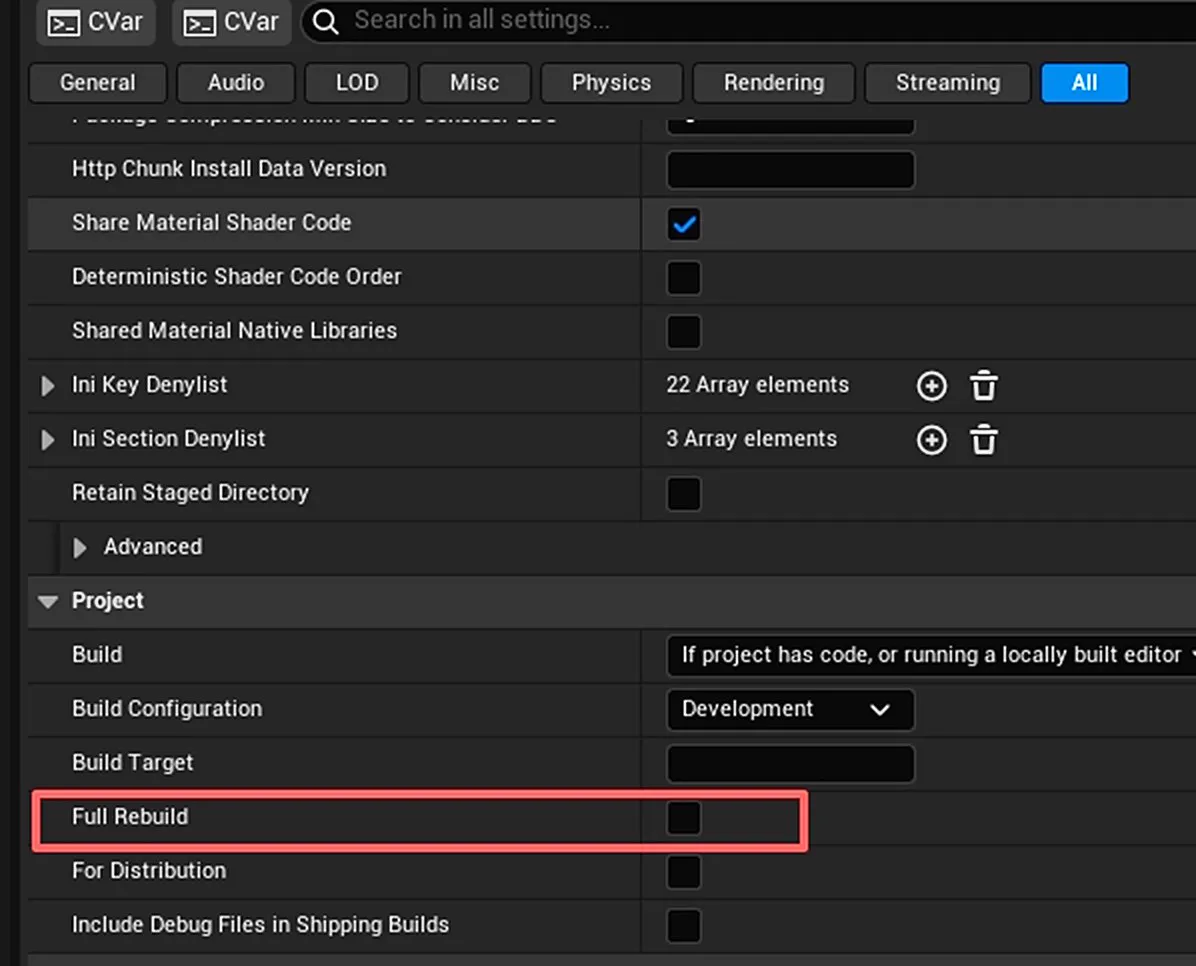
Paketleme sırasında Full Rebuild özelliğini etkinleştirmeyin ve Rebuild çalıştırmayın
Linux Platformu
Bkz. Hızlı Başlangıç - Linux.
VR (Quest3 Akışı)
Bkz. Hızlı Başlangıç - Quest3.
Bu bölüm XGRIDS'in resmî kullanım kılavuzundan Türkçeye çevrildi; ekran görüntüleri ve arayüz adları özgün haliyle İngilizcedir. İngilizce aslı (yeni sekmede açılır) · Güncelleme:



