

Mip ve Non-Mip, 3DGS'yi yeniden oluşturmak ve görüntülemek için kullanılan iki teknik yoldur. Yeniden oluşturma ve görüntüleme aynı teknik yolu kullandığında görüntüleme sonucu en iyi olur. LCC Unity SDK, çalışma zamanında görüntüleme modunun dinamik olarak değiştirilmesini destekler. Tüm adımlar aşağıda açıklanmıştır.
Adım 1: Sahneyi ve GameObject'leri Oluşturma
Unity'de yepyeni bir sahne oluşturun. Unity varsayılan olarak Main Camera ve Directional Light oluşturur.
Main Camera Ayarlama
Hierarchy penceresinde Main Camera nesnesini seçin ve özelliklerini Inspector penceresinde aşağıda gösterildiği gibi ayarlayın.
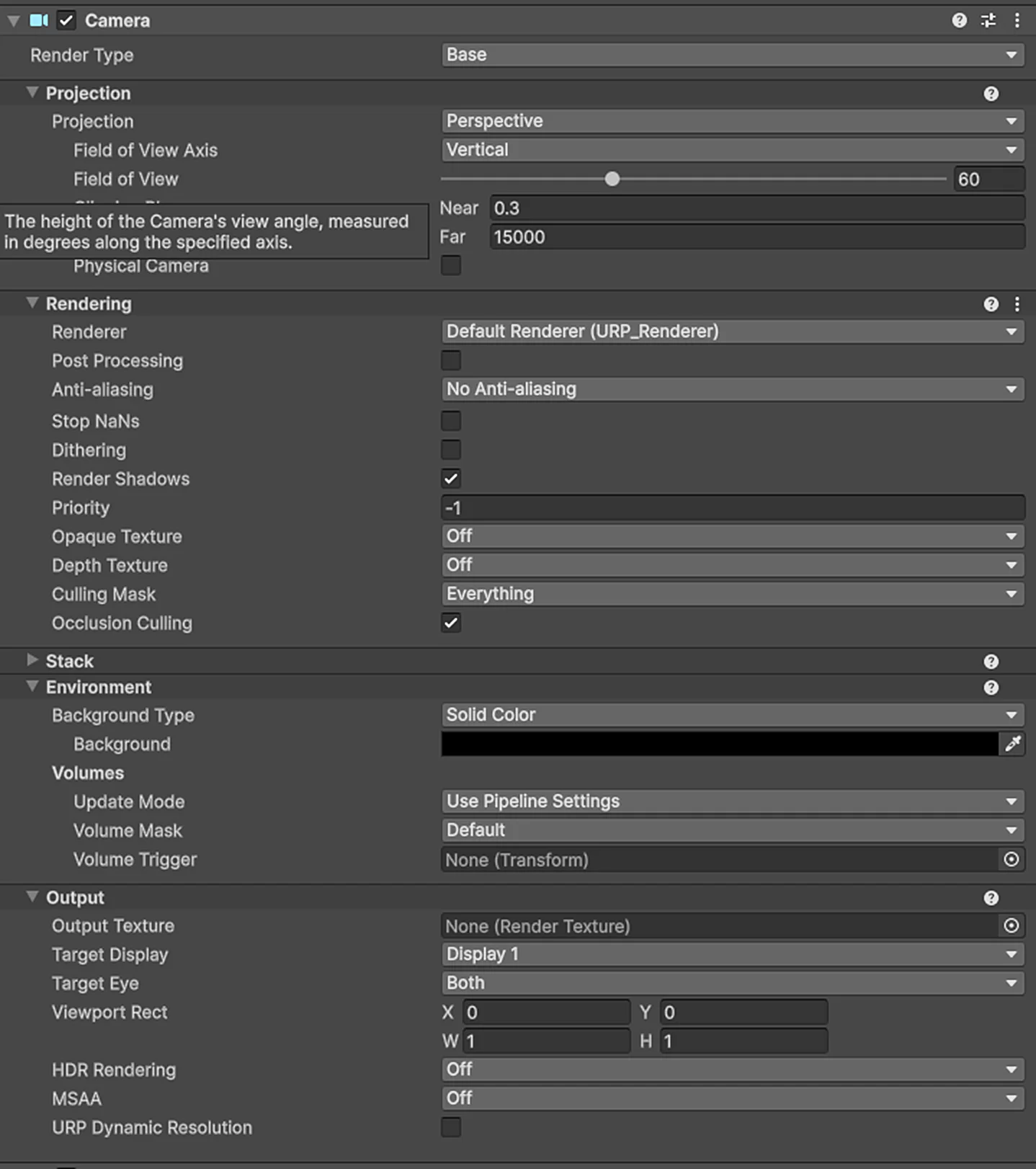
Main Camera özelliklerini ayarlama
LCCManager Oluşturma
Hierarchy penceresinde boş bir alana sağ tıklayın, açılan menüden Create Empty seçeneğini seçerek boş bir GameObject oluşturun, adını LCCManager yapın, Transform değerini normalleştirin ve Add Component ile bu nesneye LCCManager betiğini ekleyin.
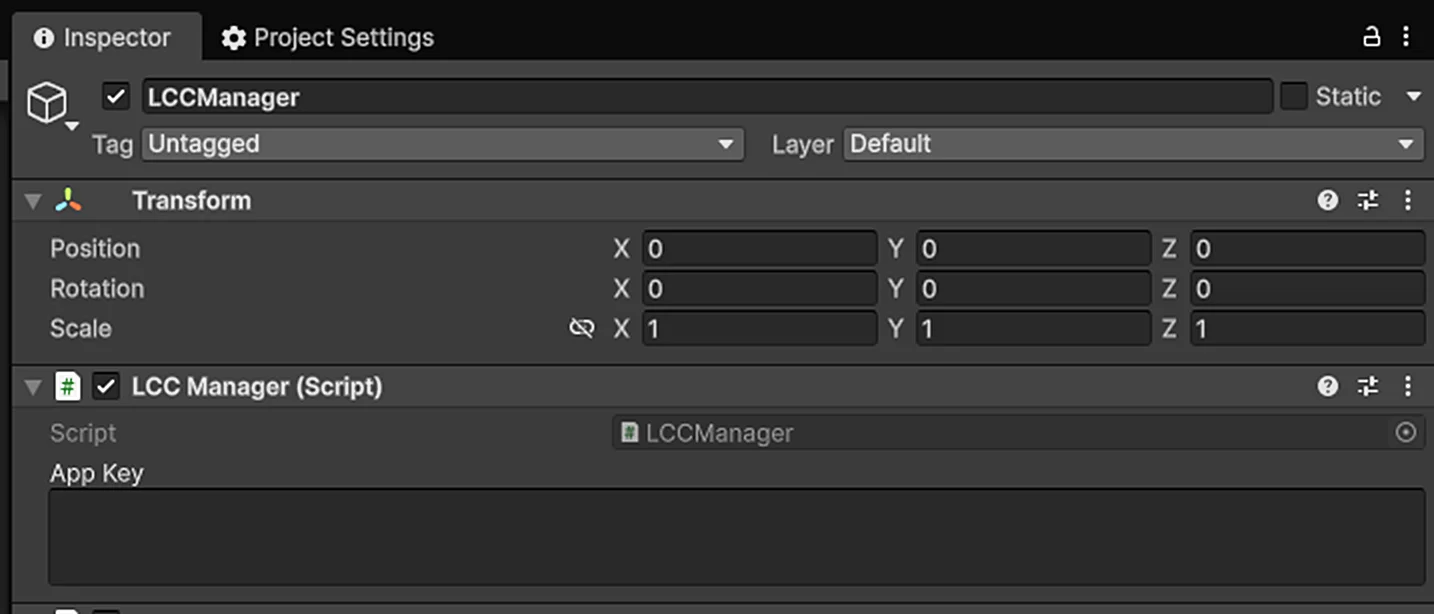
LCCManager GameObject'ini oluşturun ve LCCManager betiğini ekleyin
LCCRenderer Oluşturma
Hierarchy penceresinde boş bir alana sağ tıklayın, Create Empty seçeneğini seçerek boş bir GameObject oluşturun, adını LCCRenderer yapın ve Transform değerlerini Rotation.x = -90 ve Scale.x = -1 olarak ayarlayın.
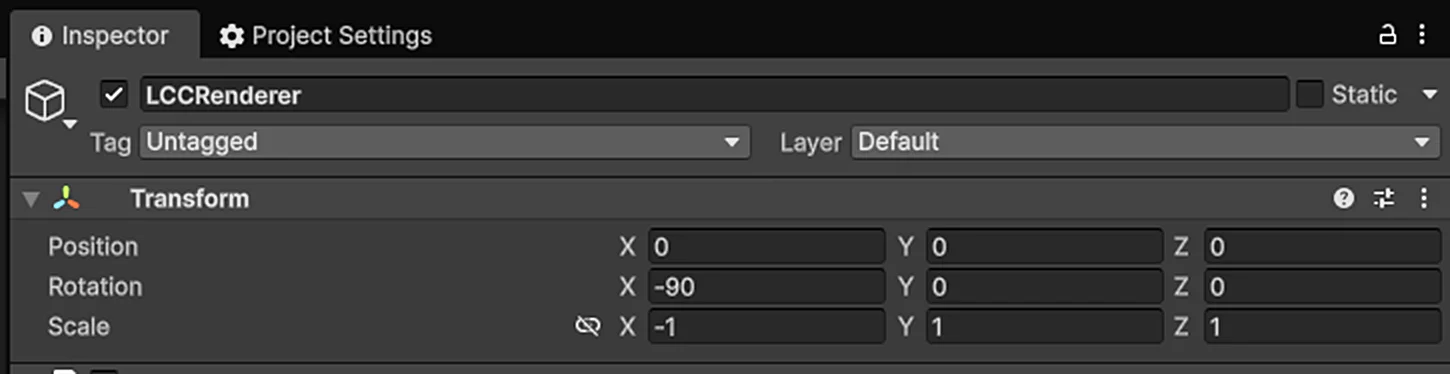
LCCRenderer oluşturma ve Transform ayarı (Rotation.x = -90, Scale.x = -1)
Not:
LCCRenderer GameObject'inin Transform ayarları (Rotation.x = -90, Scale.x = -1) onu LCC veri koordinat sistemiyle hizalar. Koordinat sistemi hizalaması hakkında ayrıntılar için Unity SDK'ya Giriş belgesindeki "LCC Veri Koordinat Sistemi" bölümüne bakın.
Geçiş Düğmesini Oluşturma
Hierarchy penceresinde boş bir alana sağ tıklayın ve açılan menüden UI → Button seçeneğini seçerek BtnMipSwitch adında bir Button oluşturun.
Adım 2: Görüntüleme Modunu Değiştiren Betiği Yazma
MipSwitch.cs adında yeni bir C# betiği oluşturun ve aşağıdaki kodu ekleyin:
using LCCCore;
using UnityEngine;
using UnityEngine.UI;

public class MipSwitch : MonoBehaviour
{
    public LCCManager m_manager;
    public string m_FilePath;
    public Button m_BtnMipSwitch;
    private LCCCore.Renderer m_renderer;
    private MipMode m_mipMode;

    void Start()
    {
        m_manager.SetPlatformType(PlatformType.PC);
        Debug.Log("Started ");
        // Need to enter Edit mode
        m_manager.SetEditorMode(true);
        m_mipMode = MipMode.Mip;
        m_BtnMipSwitch.onClick.AddListener(onMipSwitch);
        m_renderer = m_manager.GetRender(this.transform);
        m_renderer.Load(m_FilePath, onProgress, onComplete);
    }

    private void onProgress(float _progress)
    {
        Debug.Log($"[LCCRenderer] file load progress: {_progress:P1}");
    }

    private void onComplete()
    {
        Debug.Log($"[LCCRenderer] file loaded");
    }

    private void onMipSwitch()
    {
        if (m_mipMode == MipMode.Mip)
        {
            m_mipMode = MipMode.Non_Mip;
        }
        else
        {
            m_mipMode = MipMode.Mip;
        }
        m_manager.SetMipMode(m_mipMode);
    }
}
Not:
Bu örnek,
StartiçindeMipMode.Mipdeğerini başlatır ve BtnMipSwitch için tıklama olayını bağlar. Her tıklamadaMipileNon_Miparasında geçiş yapılır ve değişiklikSetMipMode()ile anında uygulanır.
Adım 3: Betiği Ekleme ve Özellikleri Ayarlama
MipSwitch.csbetiğini Hierarchy penceresindeki LCCManager GameObject'ine ekleyin.- Inspector penceresinde LCCManager GameObject'ini betiğin Manager özelliğine sürükleyin.
- Betiğin File Path özelliğine LCC dosya yolunu girin.
- BtnMipSwitch düğmesini betiğin Btn Mip Switch özelliğine sürükleyin.
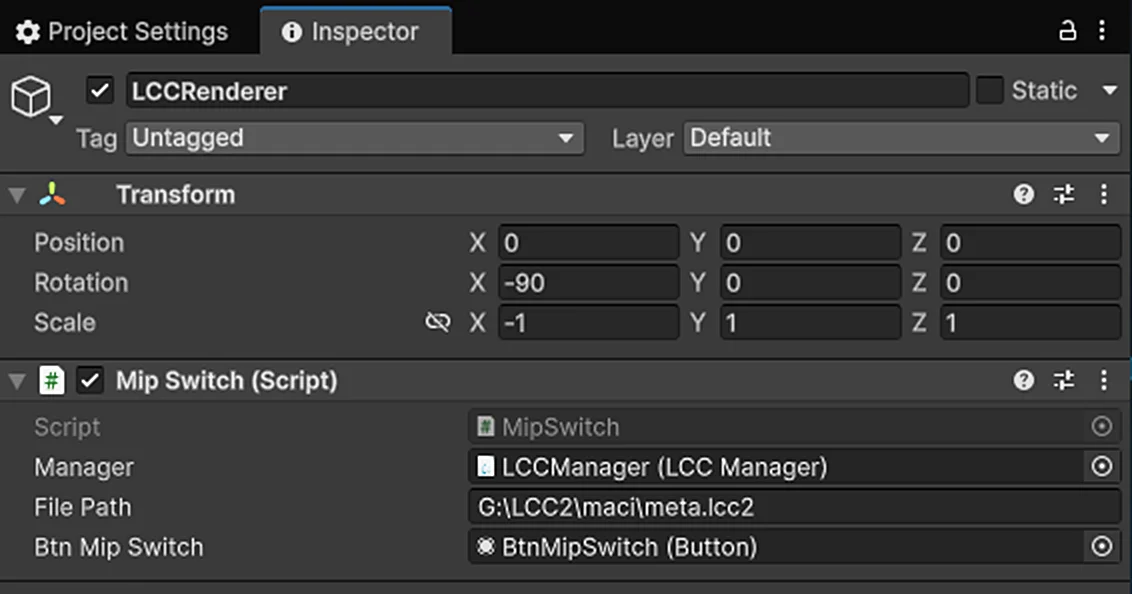
MipSwitch betiğini ekleyin ve Manager, File Path ile BtnMipSwitch özelliklerini ayarlayın
Adım 4: Çalıştırma
Game penceresinde Play düğmesine tıklayın, ardından BtnMipSwitch düğmesine tıklayarak sahne görüntülemesinin Mip ve Non-Mip modları arasında gerçek zamanlı olarak değiştiğini görün.
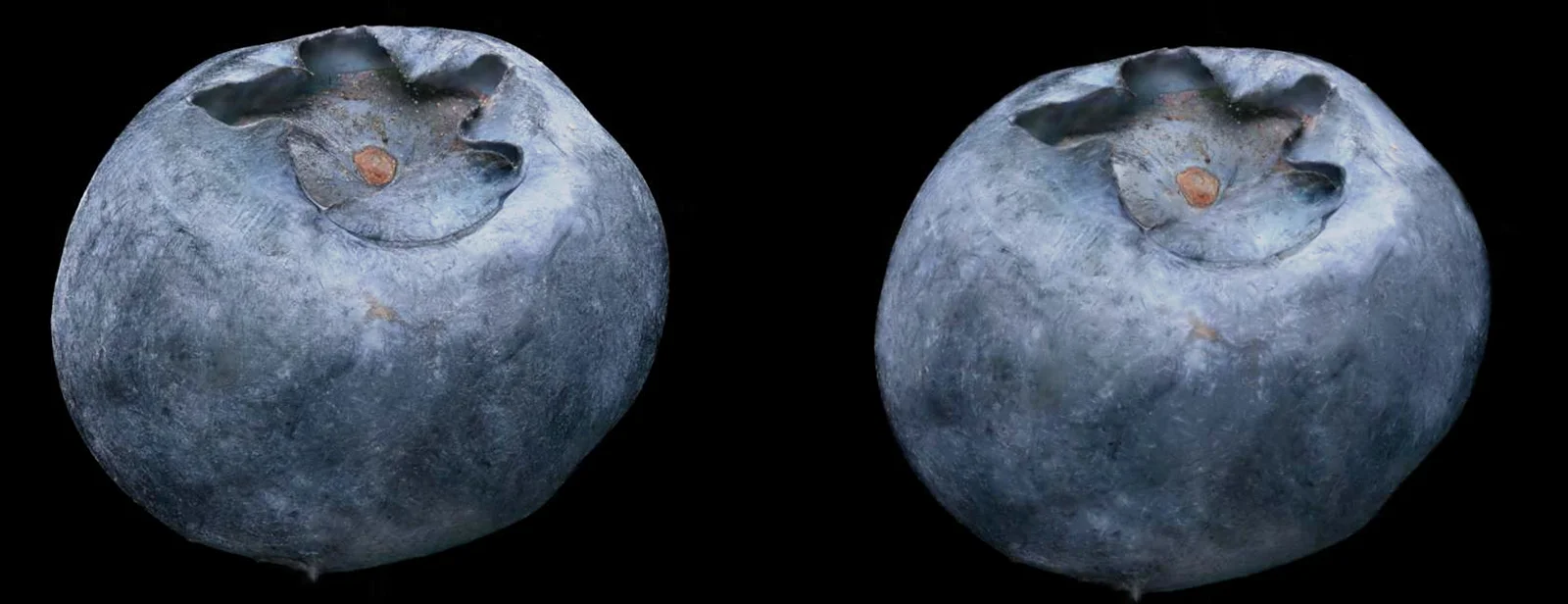
Çalıştırıldıktan sonra düğmeye tıklamak Mip / Non-Mip görüntüleme modunu gerçek zamanlı olarak değiştirir
Seçim Önerileri
- Görüntüleme sonucu yalnızca 3DGS'yi yeniden oluştururken ve 3DGS'yi görüntülerken aynı teknik yol kullanıldığında en iyi olur.
- Non-Mip moduna geçtikten sonra görüntüleme ayrıntısı genellikle daha iyi olur, ancak görüntüleme performansı bir ölçüde etkilenir.
Mip ile İlgili API'ler
LCC Unity SDK, Mip görüntüleme modu geçişiyle ilgili aşağıdaki API'leri LCCManager üzerinden sunar.
SetMipMode
// Return value: void
public void SetMipMode(MipMode _mipMode)
Mip görüntüleme modunu değiştirir. Mip modu mipmap örneklemesini kullanır (varsayılan), Non_Mip modu ise mipmap'i devre dışı bırakır.
| Parametre | Tür | Açıklama |
|---|---|---|
_mipMode | MipMode | Hedef mod: Mip veya Non_Mip |
Kullanım örneği:
m_manager.SetMipMode(MipMode.Non_Mip); // disable mipmap
m_manager.SetMipMode(MipMode.Mip);     // restore mipmap
Notlar:
- Geçerli mod aktarılan modla aynıysa işlev doğrudan döner ve tekrarlı bir yük oluşmaz.
MipMode enum'u şu şekilde tanımlanır:
public enum MipMode { Mip, Non_Mip }SetEditorMode
// Return value: void
public void SetEditorMode(bool _isEditor)
Düzenleyici modunu açar veya kapatır. Bu örnekte veri yüklenmeden önce SetEditorMode(true) çağrılır.
| Parametre | Tür | Açıklama |
|---|---|---|
_isEditor | bool | Düzenleyici modunun etkinleştirilip etkinleştirilmeyeceği |
Kullanım örneği:
m_manager.SetEditorMode(true);Notlar:
- Yalnızca PC / Mac platformlarında desteklenir.
Bu bölüm XGRIDS'in resmî kullanım kılavuzundan Türkçeye çevrildi; ekran görüntüleri ve arayüz adları özgün haliyle İngilizcedir. İngilizce aslı (yeni sekmede açılır) · Güncelleme:



