

LCC Unity SDK yükleme efektlerini destekler. Yükleme efekti, belirtilen bir noktadan dışa doğru 720 derece yayılır ve bir şeyin yoktan var olma sürecini simüle eder. Aşağıda yükleme efektini uygulamanın tüm adımları açıklanmıştır.
Adım 1: Sahneyi ve GameObject'leri Oluşturma
Unity'de yepyeni bir sahne oluşturun. Unity varsayılan olarak Main Camera ve Directional Light oluşturur.
Main Camera Ayarlama
Hierarchy penceresinde Main Camera nesnesini seçin ve özelliklerini Inspector penceresinde aşağıda gösterildiği gibi ayarlayın.
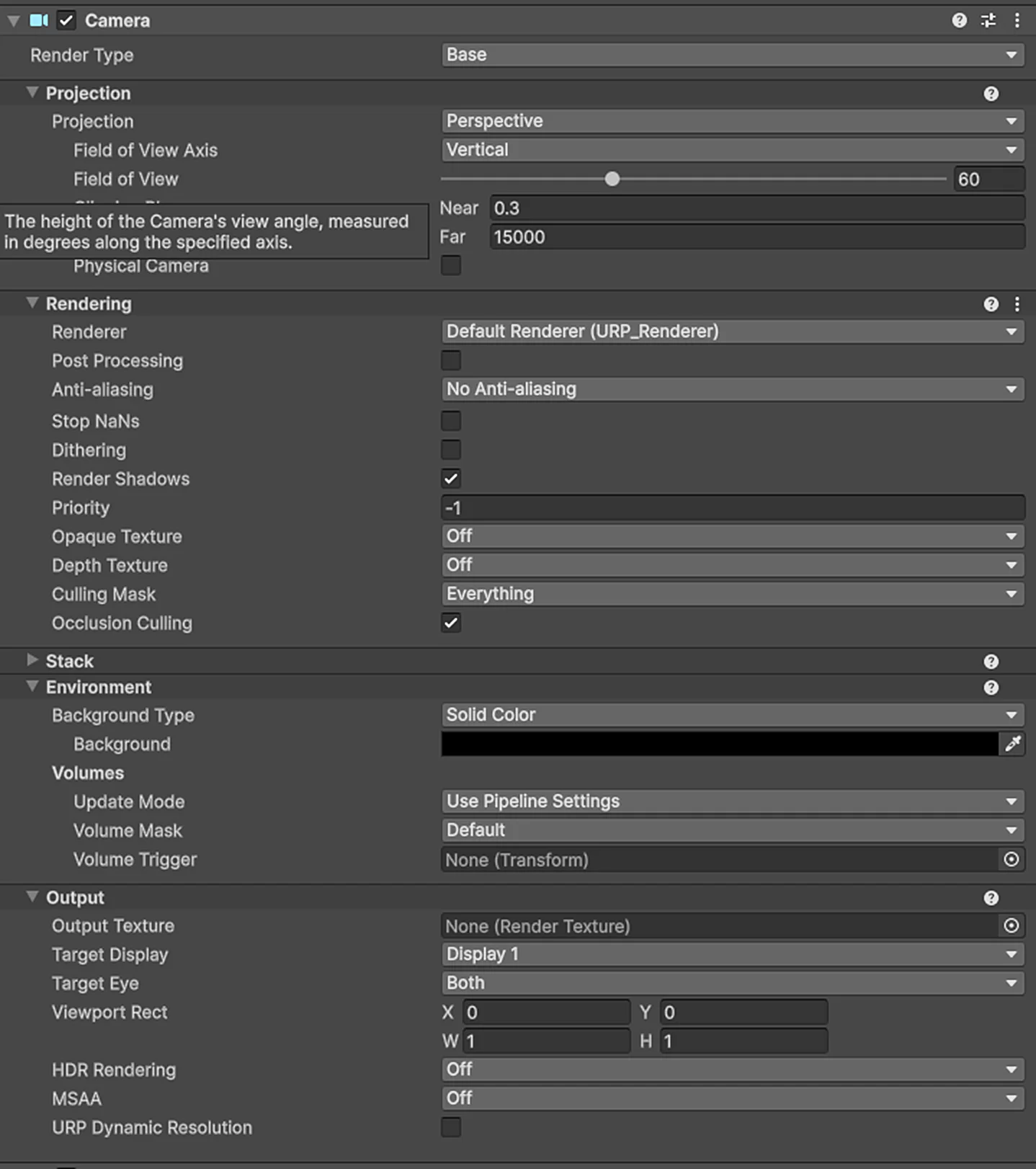
Main Camera özelliklerini ayarlama
LCCManager Oluşturma
Hierarchy penceresinde boş bir alana sağ tıklayın, açılan menüden Create Empty seçeneğini seçerek boş bir GameObject oluşturun, adını LCCManager yapın, Transform değerini normalleştirin ve Add Component ile bu nesneye LCCManager betiğini ekleyin.
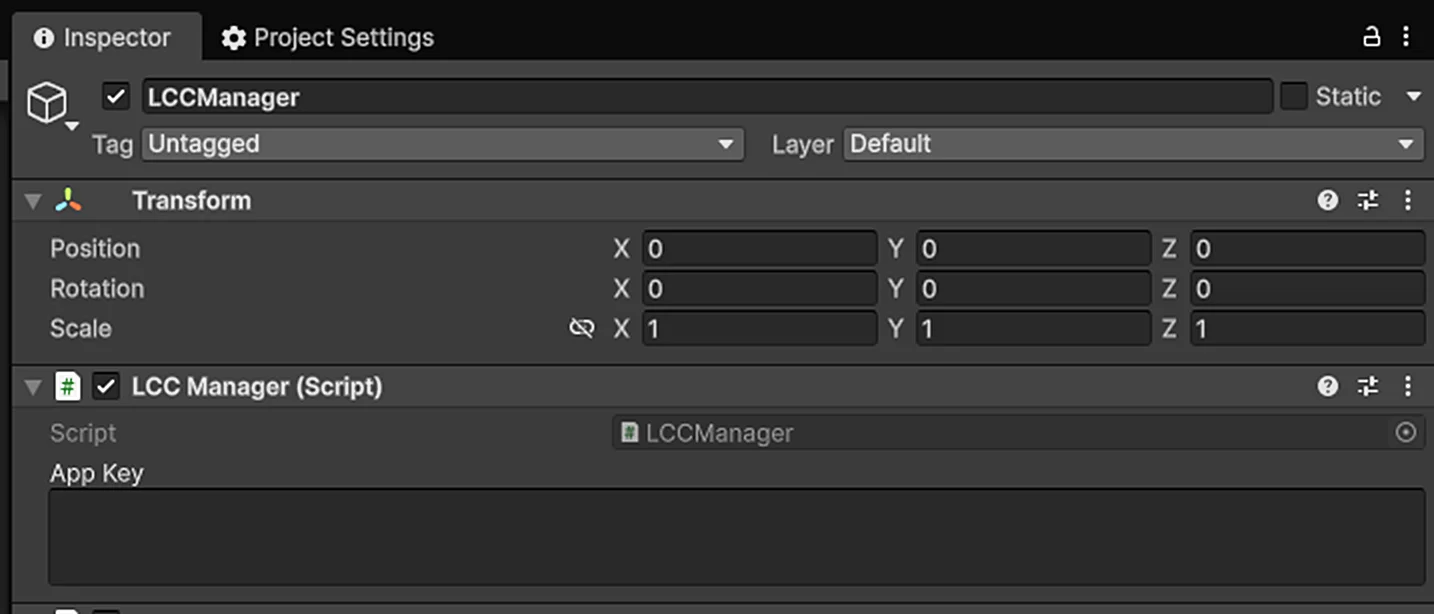
LCCManager GameObject'ini oluşturun ve LCCManager betiğini ekleyin
LCCRenderer Oluşturma
Hierarchy penceresinde boş bir alana sağ tıklayın, Create Empty seçeneğini seçerek boş bir GameObject oluşturun, adını LCCRenderer yapın ve Transform değerlerini Rotation.x = -90 ve Scale.x = -1 olarak ayarlayın.
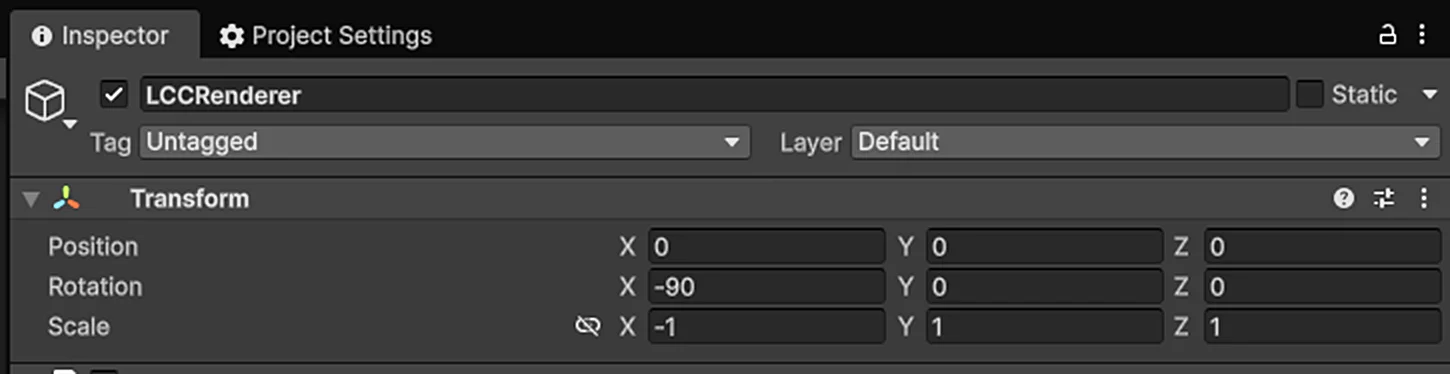
LCCRenderer oluşturma ve Transform ayarı (Rotation.x = -90, Scale.x = -1)
Not:
LCCRenderer GameObject'inin Transform ayarları (Rotation.x = -90, Scale.x = -1) onu LCC veri koordinat sistemiyle hizalar. Koordinat sistemi hizalaması hakkında ayrıntılar için Unity SDK'ya Giriş belgesindeki "LCC Veri Koordinat Sistemi" bölümüne bakın.
Adım 2: Efekti Tetikleyen Betiği Yazma
VFX.cs adında yeni bir C# betiği oluşturun ve aşağıdaki kodu ekleyin:
using LCCCore;
using UnityEngine;

public class VFX : MonoBehaviour
{
    public LCCManager m_manager;
    public string m_FilePath;
    private LCCCore.Renderer m_renderer;

    void Start()
    {
        m_manager.SetPlatformType(PlatformType.PC);
        m_manager.SwitchRenderPass(ActiveRenderMode.SingleRender);

        Debug.Log("Started, loading data...");
        m_renderer = m_manager.GetRender(this.transform);
        m_renderer.Load(m_FilePath, onProgress, onComplete);
    }

    private void onProgress(float _progress)
    {
        Debug.Log($"Load progress: {_progress:P1}");
    }

    private void onComplete()
    {
        Debug.Log("Load complete, enabling VFX ...");
        Vector3 pos = Camera.main.transform.position + Camera.main.transform.forward * 2.0f;
        m_manager.TriggerVFX(pos);
    }
}
Not:
Efekt, LCC sahnesi yüklenmeyi tamamladıktan sonra tetiklenmelidir. Bu nedenle
TriggerVFX()işlevionCompletegeri çağrısında çağrılır. Bu örnekte veri yüklenmesi tamamlandıktan sonra efekt, görüntüleme kamerasının 2 metre önünde tetiklenir.
3. Adım: Betiği Ekleyin ve Veri Yolunu Ayarlayın
VFX.csbetiğini Hierarchy penceresindeki LCCManager GameObject'ine ekleyin.- Inspector penceresinde LCCManager GameObject'ini betiğin Manager özelliğine sürükleyin.
- Betiğin File Path özelliğine LCC dosya yolunu girin.
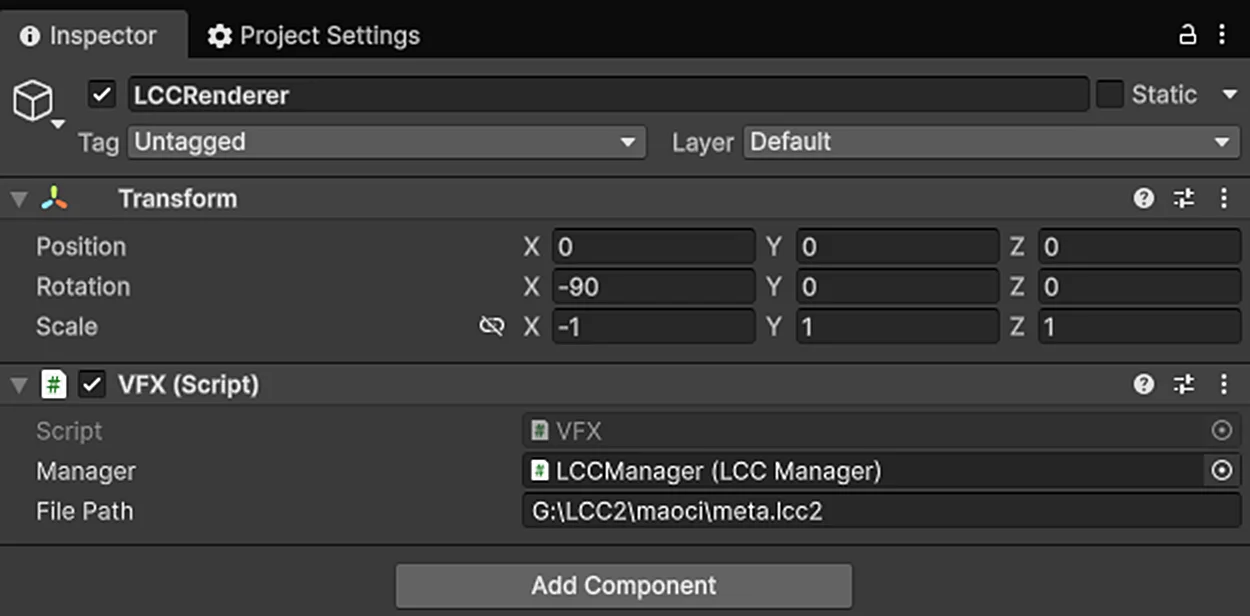
VFX betiğini ekleyin ve Manager ile File Path özelliklerini ayarlayın
Adım 4: Çalıştırma
Game penceresinde Play düğmesine tıklayarak sahnedeki gerçek zamanlı yükleme efektini görün. Efekt, tetikleme noktasından dışa doğru 720 derece yayılır.
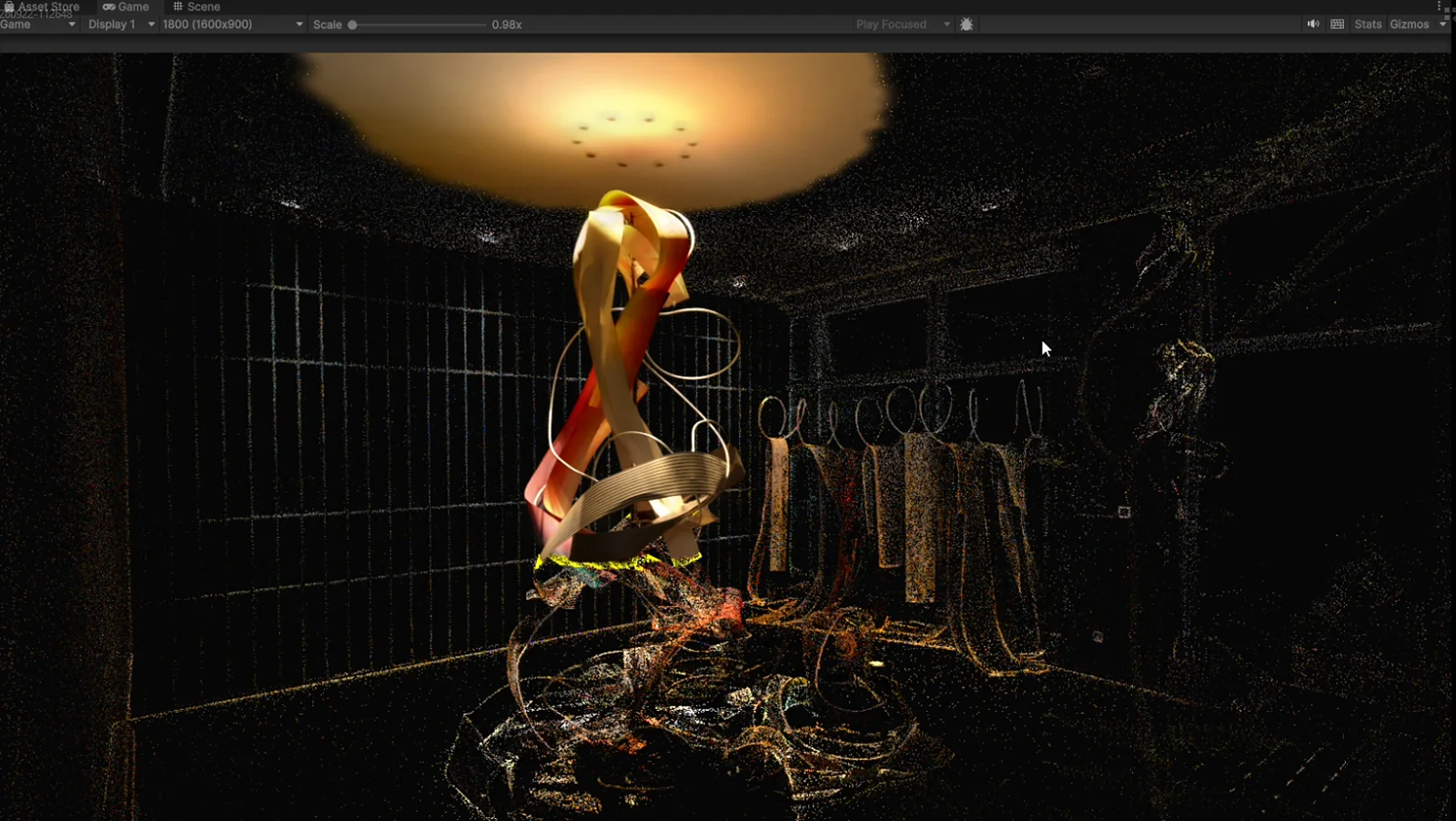
Çalıştırıldıktan sonra sahnedeki gerçek zamanlı yükleme efekti
Temel Adımlar
3DGS sahnesinde efekt yüklemenin temel adımları:
- LCCManager ve LCCRenderer GameObject'lerinin sahnede doğru Transform ile oluşturulduğundan emin olun.
- Efektin kodda LCC sahnesi yüklenmeyi tamamladıktan sonra (yani
onCompletegeri çağrısında) tetiklendiğinden emin olun. TriggerVFX()işlevine aktarılan dünya koordinatı, efektin yayılma başlangıç noktasını belirler.
Efektle İlgili API
LCC Unity SDK, efekt tetikleme API'sini LCCManager üzerinden sunar. API, LCC sahnesi yüklenmeyi tamamladıktan sonra (yani onComplete geri çağrısında) çağrılmalıdır.
TriggerVFX
// Return value: void
public void TriggerVFX(Vector3 vfxOriginW, int vfxid = 0)
Efekti belirtilen dünya koordinatında tetikler. Efekt, bu koordinat noktasından dışa doğru 720 derece yayılır.
| Parametre | Tür | Açıklama |
|---|---|---|
vfxOriginW | Vector3 | Efektin dünya koordinatı başlangıç noktası |
vfxid | int | Efekt kimliği, isteğe bağlı, varsayılan değer 0 |
Kullanım örneği:
Vector3 pos = Camera.main.transform.position + Camera.main.transform.forward * 2.0f;
m_manager.TriggerVFX(pos);
Notlar:
- LCC sahnesinin yüklenmesi tamamlandıktan sonra çağrılmalıdır.
vfxOriginW, efektin başlangıç noktasının dünya koordinatıdır.- Çağrıldıktan sonra shader anahtar sözcüğü
_VFXMIXolarak değiştirilir.
Bu bölüm XGRIDS'in resmî kullanım kılavuzundan Türkçeye çevrildi; ekran görüntüleri ve arayüz adları özgün haliyle İngilizcedir. İngilizce aslı (yeni sekmede açılır) · Güncelleme:



