

3DGS görüntüleme, GPU sıralama ve görüntüleme etrafında şekillenir ve kaynak tüketimi yüksektir. Projenin grafik işlem hattı, grafik API'si, kamera ve kalite ayarları kare hızını ve video belleği kullanımını doğrudan belirler. Makul bir proje yapılandırması kare hızını önemli ölçüde artırabilir ve video belleği kullanımını azaltabilir. Bu belgede sahne organizasyonu ile grafik işlem hattı, grafik API'si, kamera ve kalite için önerilen ayarlar açıklanmaktadır. Örnek olarak URP görüntüleme işlem hattına sahip Unity 6000.0 LTS kullanılmaktadır.
Sahne Nesnelerinin Düzenlenmesi
SingleRender modu için sahnede bir boş GameObject oluşturun, Transform özelliklerini ayarlayın, bir özel betik ekleyin, bu betikte Renderer nesnesini alın ve veriyi yüklemek için renderer.Load() yöntemini çağırın.
MultiRender modunda genellikle ilgili boş GameObject nesnelerini dinamik olarak oluşturur, Transform özelliklerini kodla ayarlar, her Renderer nesnesine bir boş GameObject bağlar ve veriyi yüklemek için her nesnenin renderer.Load() yöntemini bağımsız olarak kontrol edersiniz.
Tüm modlarda her sahne Position, Rotation ve Scale değerlerini bağımsız olarak ayarlayabilir; bu da bağımsız çalışma ve kontrol sağlar.
Platform ve İşlem Hattı Ayarları
3DGS verisi Gamma renk uzayında yeniden oluşturulup eğitildiği için Color Space ayarını Gamma yapmak görüntüleme kalitesini artırır. Linear renk uzayında görüntüleme sahneyi biraz soluk gösterir.
Farklı performans düzeylerindeki platformlar için SDK, farklı performansta GPU sıralama algoritmaları sunar ve Direct3D12, Direct3D11, Vulkan ile Metal'i destekler. Bu algoritmalar Intel HD Graphics 620, NVIDIA RTX 1x/2x/3x/4x serileri, AMD 7900X serisi ve Apple M1/M2 serilerinde doğrulanmıştır.
Grafik API Önceliği
Platform başına önerilen grafik API önceliği aşağıdaki gibidir. Windows'ta kare hızını artırmak için Direct3D12 tercih edin.
| Platform | Grafik API Önceliği |
|---|---|
| Windows | Direct3D12 > Vulkan > Direct3D11 |
| Linux | Vulkan |
| macOS | Metal |
Unity menü çubuğunda File → Project Settings seçin, Project Settings penceresinin sol tarafında Player seçin, yayınlanacak hedef platformun sekmesine geçin (masaüstü için Desktop; Android'e yayınlanacaksa Android seçin), Other Settings bölümünü genişletin ve grafik API'sini platforma göre yapılandırın:
- Windows: Auto Graphics API for Windows işaretini kaldırın, Graphics APIs listesini Direct3D12, Vulkan, Direct3D11 olarak ayarlayın ve diğer grafik API'lerini kaldırın;
- macOS: Auto Graphics API for Mac işaretini kaldırın, Graphics APIs listesini Metal olarak ayarlayın ve diğer grafik API'lerini kaldırın;
- Linux: Auto Graphics API for Linux işaretini kaldırın, Graphics APIs listesini Vulkan olarak ayarlayın ve diğer grafik API'lerini kaldırın.
Son olarak Color Space ayarını aşağıda gösterildiği gibi Gamma yapın:
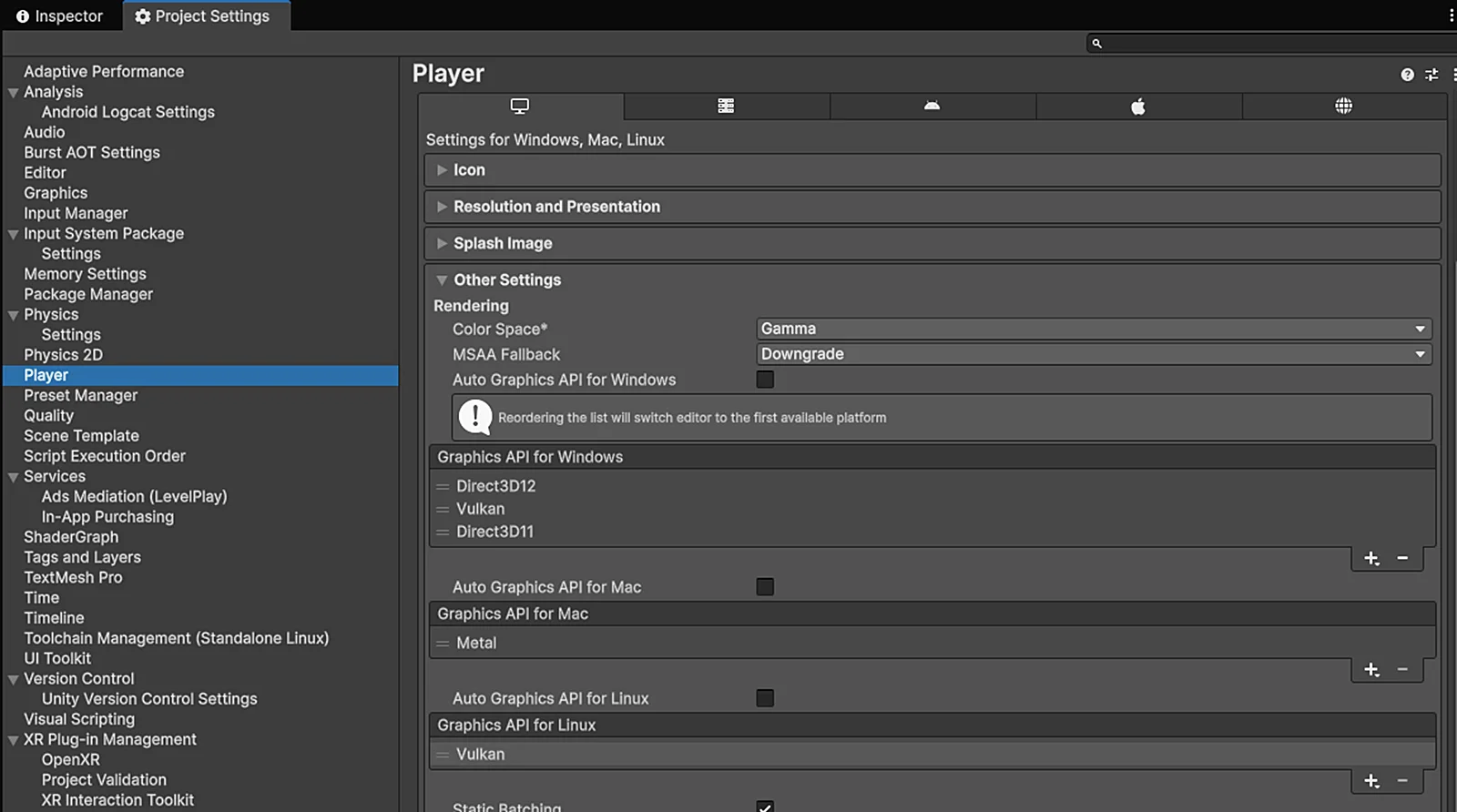
Grafik API'sini ayarlama
Grafik Ayarları Önerileri (PC ve Mobil İçin Aynı)
Project Settings penceresinin sol tarafında Graphics seçin ve geçerli Default Render Pipeline tarafından kullanılan Render Asset öğesini kontrol edin. Bu örnekte Mobile_RPAsset kullanılmaktadır (aşağıya bakın):
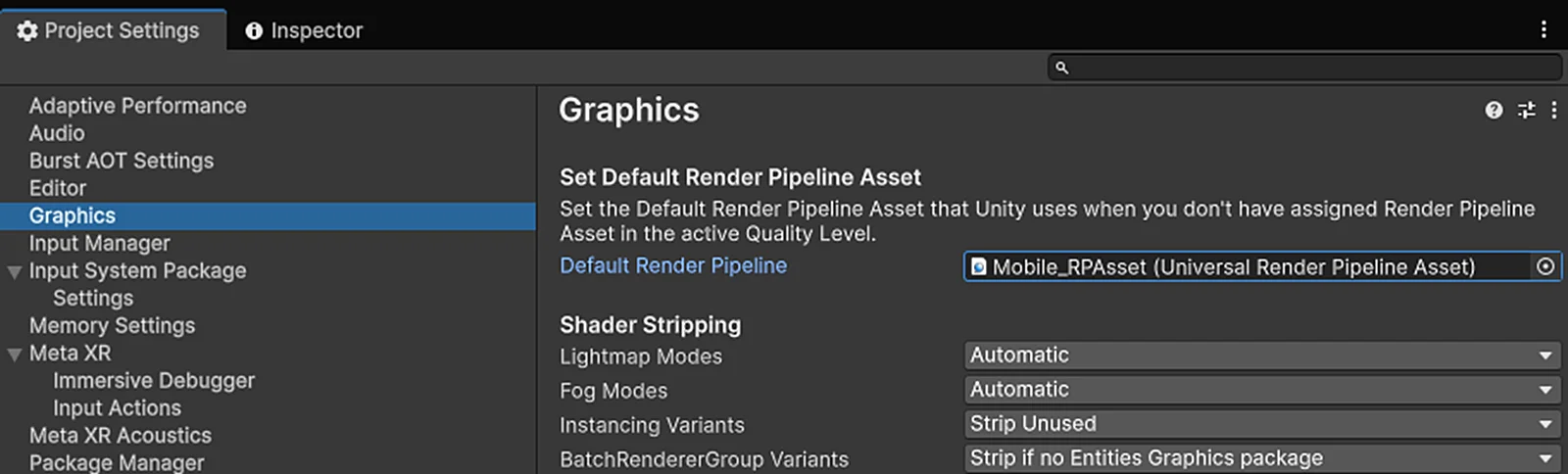
Kullanılan Render Asset öğesini kontrol etme
Project Settings penceresinin sol tarafında Quality seçin ve geçerli Default Render Pipeline tarafından kullanılan Render Asset öğesini kontrol edin. Bu örnekte Mobile_RPAsset kullanılmaktadır. Resolution Scaling Fixed DPI Factor = 0.7 ve VSync Count = Don't Sync olarak ayarlayın (aşağıya bakın):
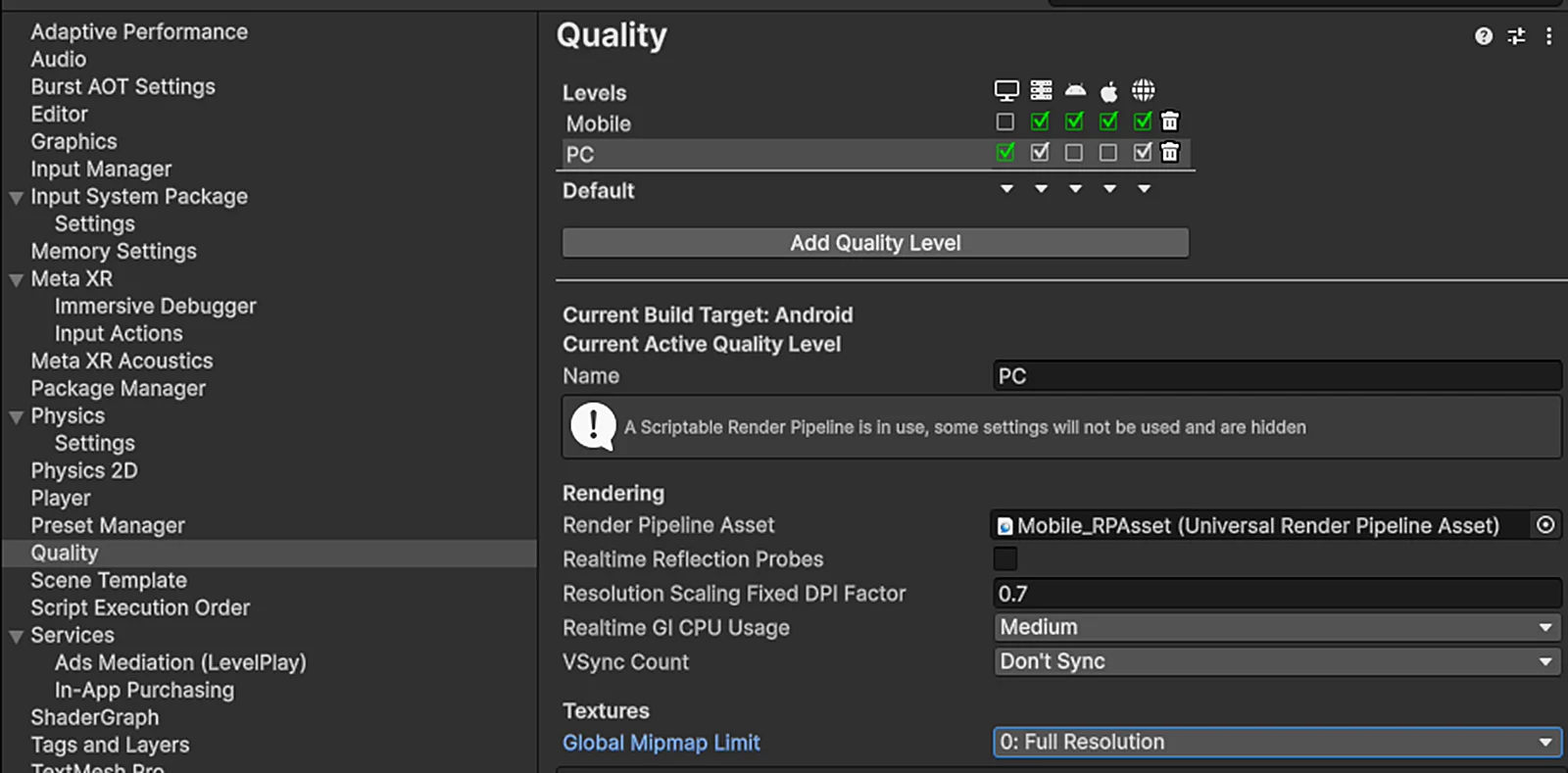
Kalite ayarlarını kontrol etme
Geçerli Default Render Pipeline tarafından kullanılan Render Asset öğesine (bu örnekte Mobile_RPAsset) tıkladığınızda ilgili Asset, Project penceresinde bulunur. Öğeyi seçin ve Inspector penceresinde ilgili özellik anahtarlarını ayarlayın.
Hem PC hem mobil için bant genişliği ve video belleği yükünü azaltmak üzere HDR, MSAA ve benzeri modların devre dışı bırakılması önerilir:
- Depth Texture özelliğini devre dışı bırakın
- Opaque Texture özelliğini devre dışı bırakın
- HDR özelliğini devre dışı bırakın
- Anti Aliasing (MSAA) özelliğini devre dışı bırakın
URP'nin yerleşik süper çözünürlük özelliğini de kullanabilirsiniz. Bunun için Render Scale = 0.7 ve Upscaling Filter = Automatic olarak ayarlayın (aşağıya bakın):
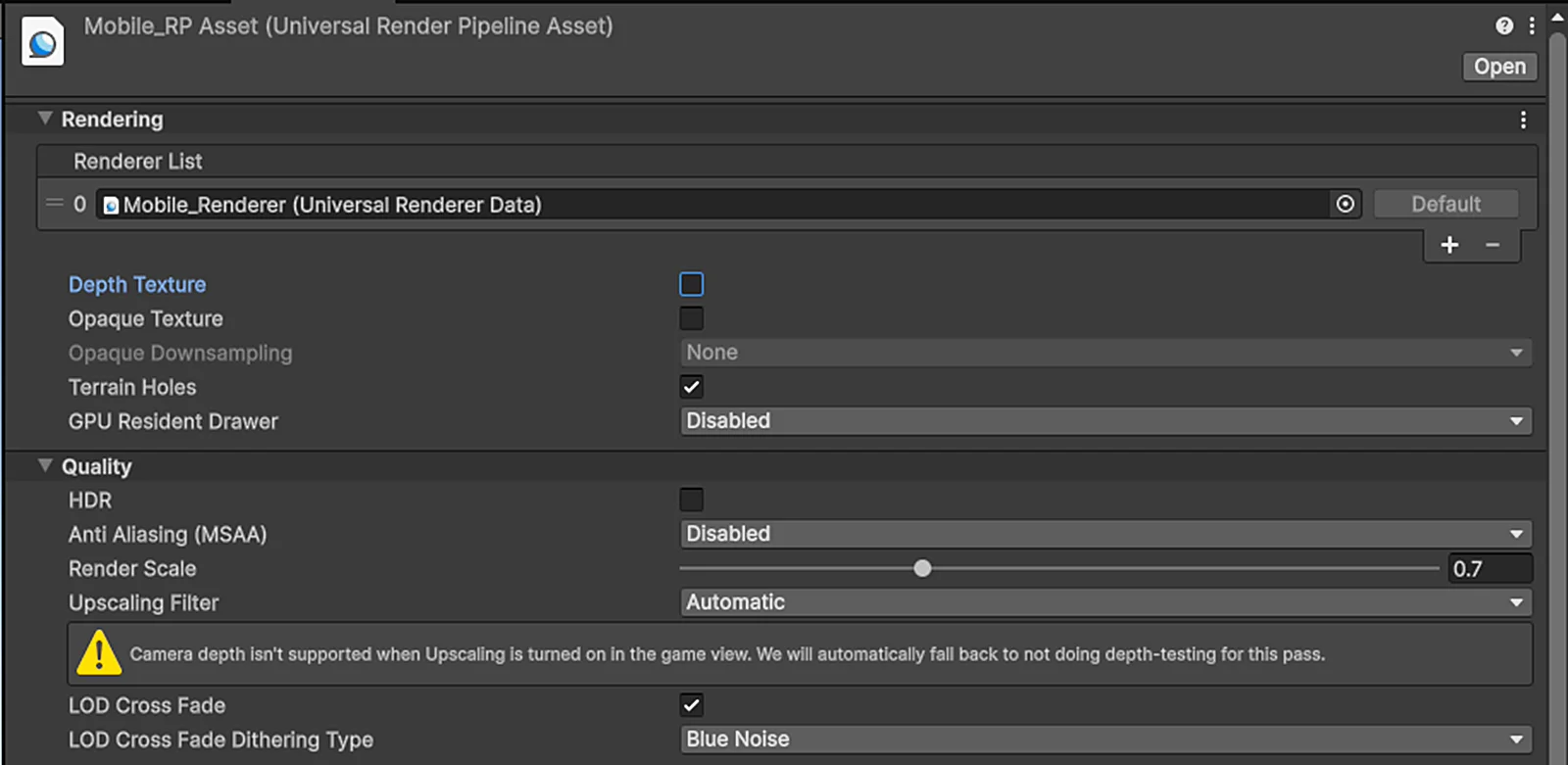
Render Pipeline Asset içinde HDR, Depth Texture, Opaque Texture ve Anti Aliasing (MSAA) özelliklerini devre dışı bırakma
Mobil (URP) PC ile aynı stratejiyi kullanır: HDR, Depth Texture, Opaque Texture ve MSAA'yı da devre dışı bırakın ve süper çözünürlüğü etkinleştirin.
Platformun Default Render Pipeline ayarında kullanılan Render Asset öğesinin eşleşen Renderer öğesini bulun. Bu örnekte Mobile_Renderer (Universal Renderer Data) kullanılmaktadır. İlgili özelliklerini Inspector penceresinde aşağıda gösterildiği gibi ayarlayın:
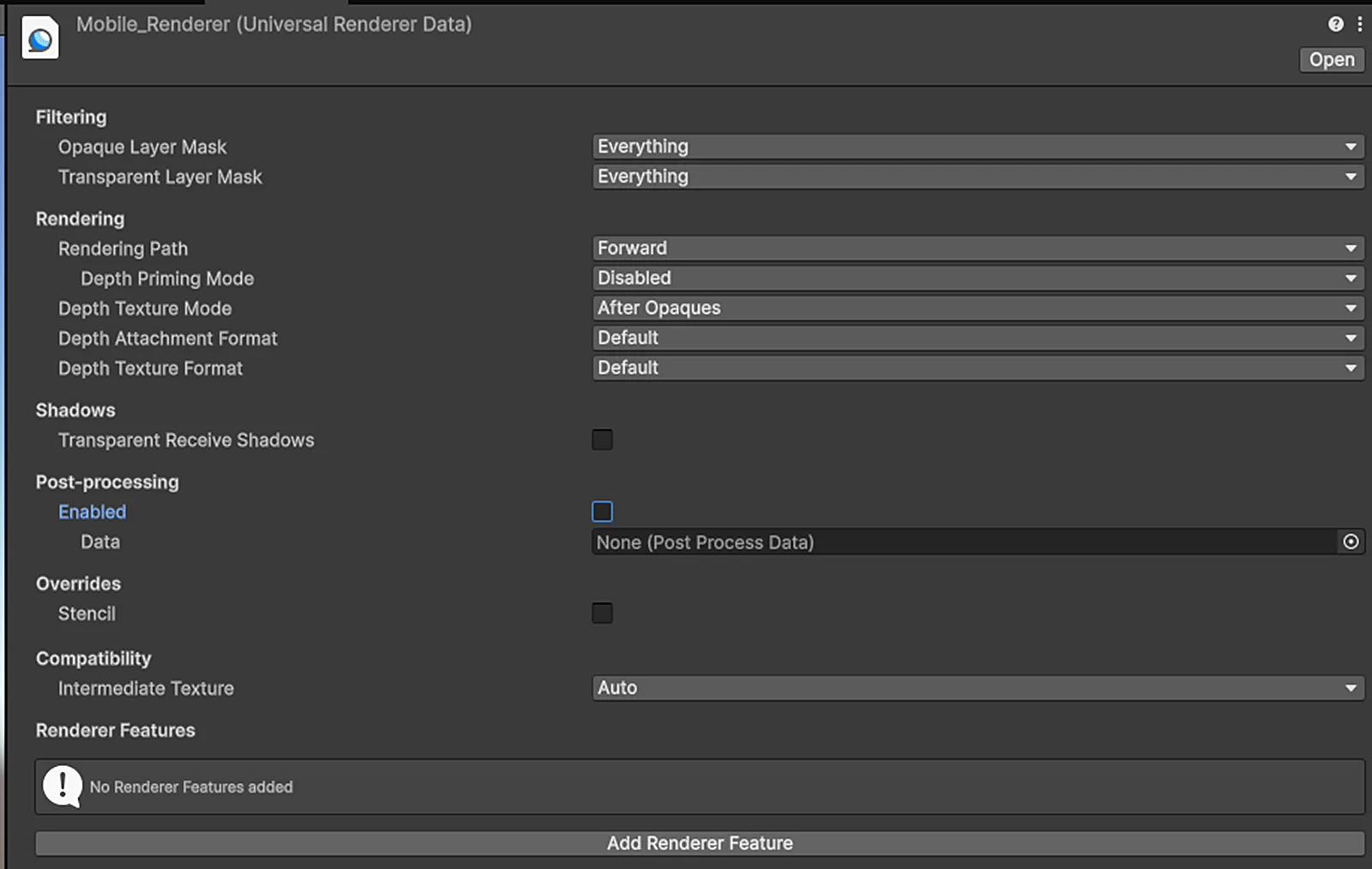
Renderer öğesini ayarlama
Kamera Ayarları
Hierarchy penceresinde kamerayı seçin (varsayılan olarak Main Camera) ve Inspector penceresinde Camera özelliklerini ayarlayın:
| Özellik | Önerilen değer | Açıklama |
|---|---|---|
| Field of View | 60 | FOV |
| Clipping Planes → Near | 0.2 ~ 0.3 | Yakın kırpma düzlemi |
| Clipping Planes → Far | 5000 ~ 15000 | Uzak kırpma düzlemi; büyük sahneleri kapsar |
| Kenar Yumuşatma | No Anti-aliasing | Varsayılan olarak anti-aliasing devre dışıdır |
| Opaque Texture | Kapalı | Varsayılan olarak devre dışıdır |
| Depth Texture | Kapalı | Varsayılan olarak devre dışıdır |
| Background Type | Solid Color | Düz renk önerilir |
| Background | Black | Varsayılan arka plan rengi olarak siyah önerilir |
| HDR Rendering | Kapalı | Varsayılan olarak devre dışıdır |
| MSAA | Kapalı | Varsayılan olarak devre dışıdır |
Diğer özellikler ihtiyaca göre ayarlanabilir.
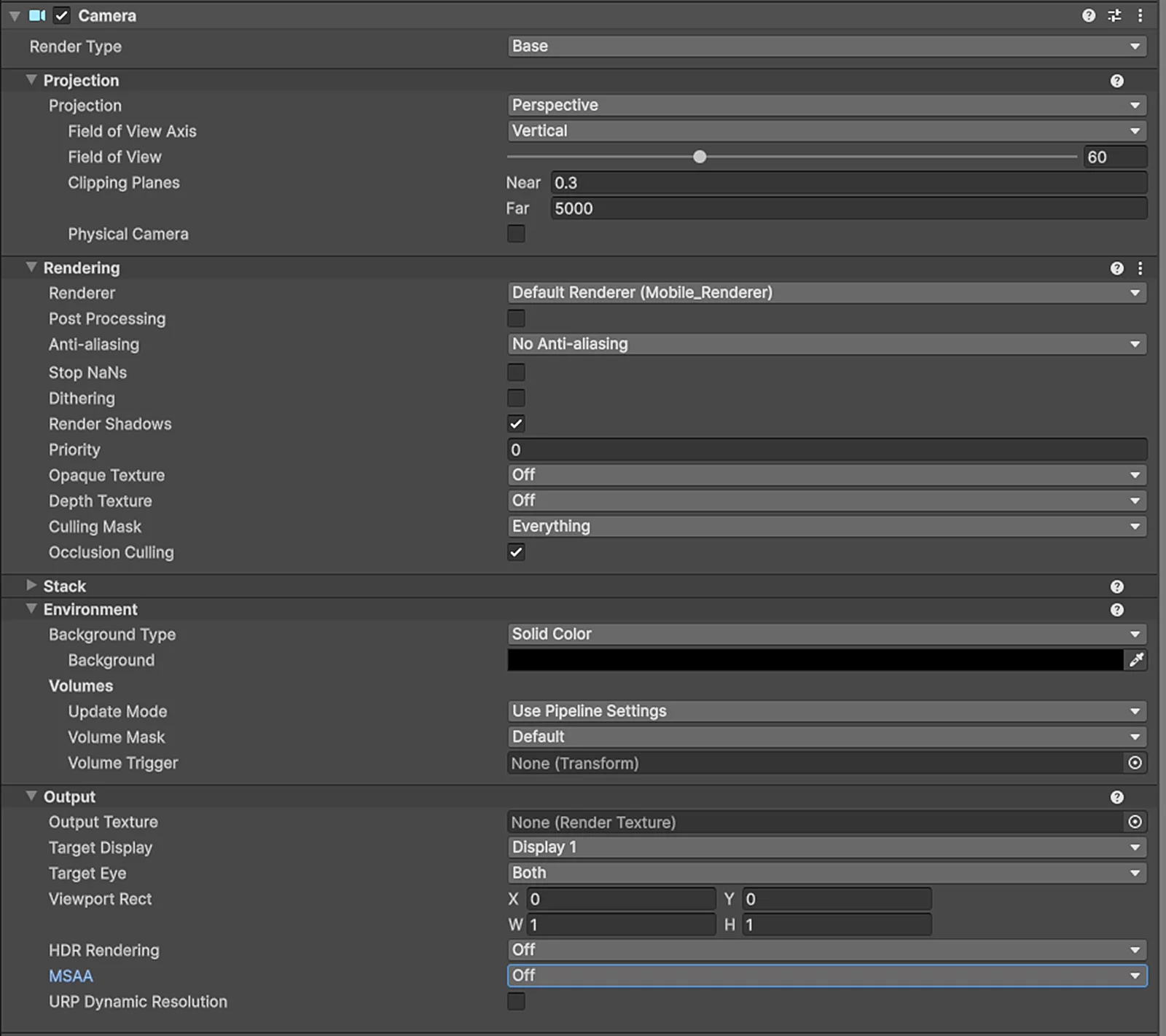
Inspector içinde kamera Clipping Planes, Clear Flags ve arka plan rengini ayarlama
Bu bölüm XGRIDS'in resmî kullanım kılavuzundan Türkçeye çevrildi; ekran görüntüleri ve arayüz adları özgün haliyle İngilizcedir. İngilizce aslı (yeni sekmede açılır) · Güncelleme:



