

LCC Unity SDK'yı içe aktarın ve Unity'de sıfırdan bir 3DGS sahnesi görüntüleyin.
Ön Koşullar
Başlamadan önce geliştirme bilgisayarınızın donanım ve Unity sürüm gereksinimlerini karşıladığından ve LCC Unity SDK paketini edindiğinizden emin olun. Ayrıntılar için Geliştirme Ortamı Gereksinimleri bölümüne bakın.
- Unity sürümü: Unity 2022.3.62f1, Unity 6000.0.69f1 ve Unity 6000.5.9f1 üzerinde tam olarak test edilmiş ve doğrulanmıştır
- Görüntüleme hattı: Built-in Pipeline ve Universal Render Pipeline (URP) üzerinde test edilmiş ve doğrulanmıştır
- LCC Unity SDK paketi indirildi (SDK İndirme).
Temel İş Akışı
Adım 1: URP Projesi Oluşturma
Örnek olarak Unity 6.0 LTS kullanarak bir Universal 3D (URP) projesi oluşturun.
LCC Unity SDK Built-in sürümü Unity 2022.3 LTS'yi (Built-in ve URP hattı dahil) destekler; diğer sürümler yalnızca URP hatlarını destekler. Unity 6.0 LTS veya üzeri ile proje oluştururken mutlaka Universal 3D şablonunu seçin.
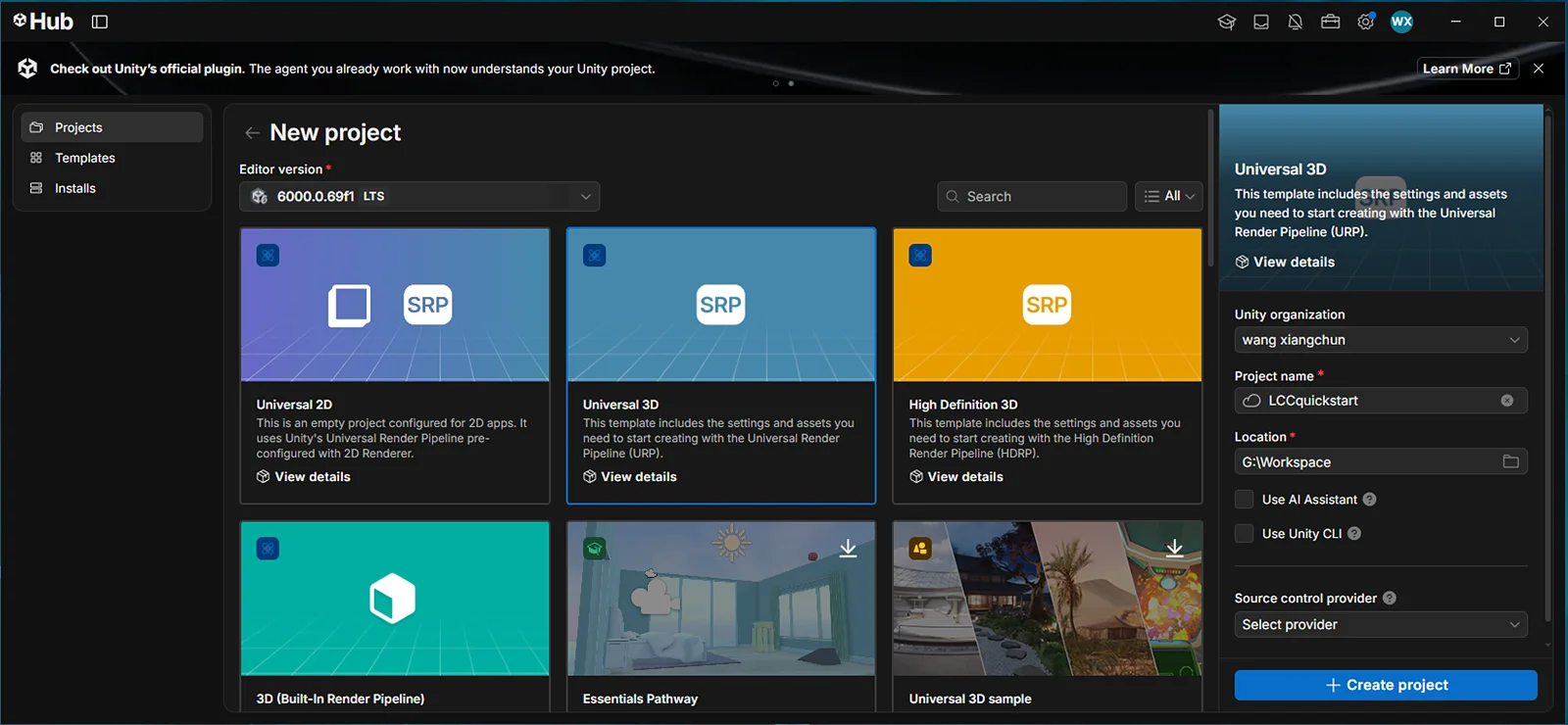
Unity 6.0 LTS ile Universal 3D (URP) projesi oluşturma
Adım 2: LCC SDK Paketini İçe Aktarma
- Unity'de Window → Package Manager yolunu izleyerek Package Manager'ı açın.
- Sol üst köşedeki + düğmesine tıklayın ve Install package from disk seçeneğini seçin.
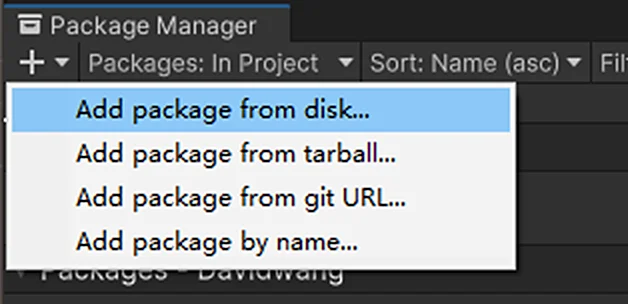
Package Manager'da Install package from disk seçeneğini seçin
- Açılan dosya iletişim kutusunda LCC SDK paketinin bulunduğu konuma gidin,
package.jsondosyasını seçin ve paketi içe aktarmak için Open düğmesine tıklayın.
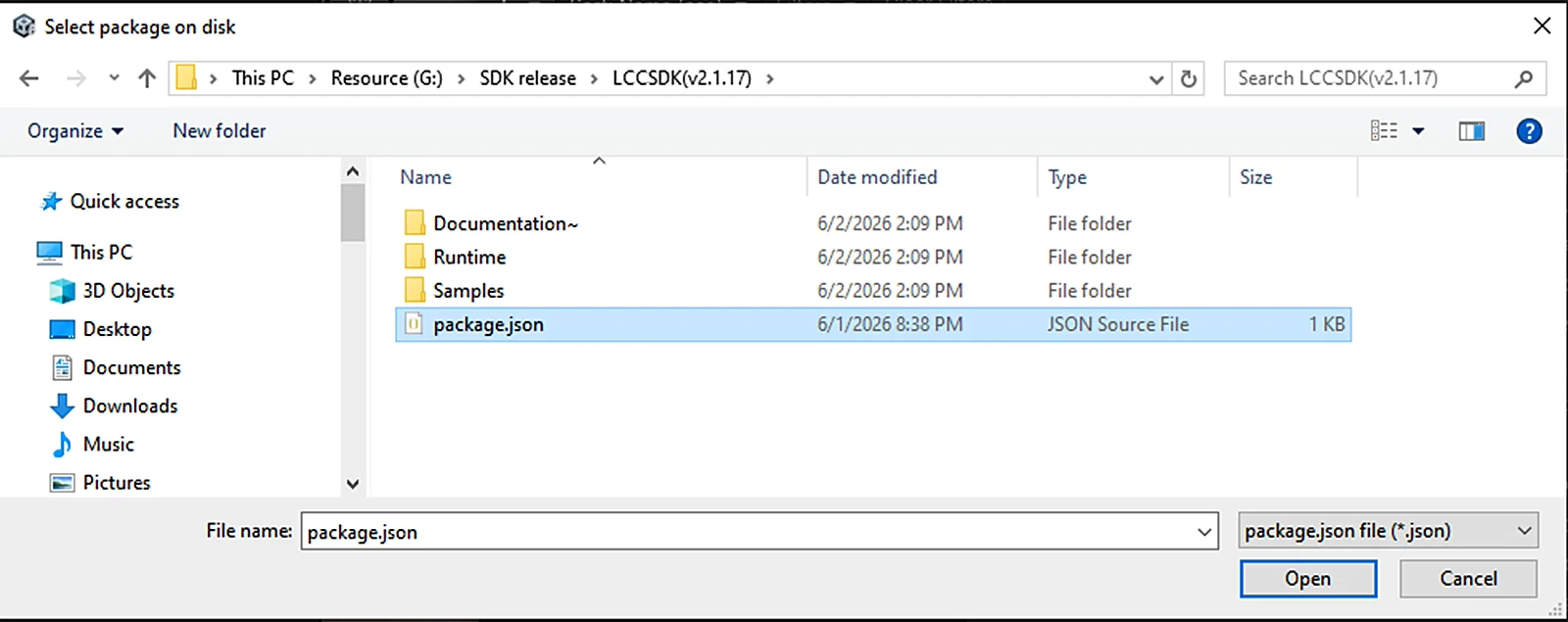
İçe aktarılacak paketteki package.json dosyasını seçin
- Unity, LCC SDK paketini içe aktarmaya başlar. İçe aktarma tamamlandıktan sonra, kullanım örneklerini içe aktarmak için paket içe aktarma panelinde Samples seçeneğini seçin.
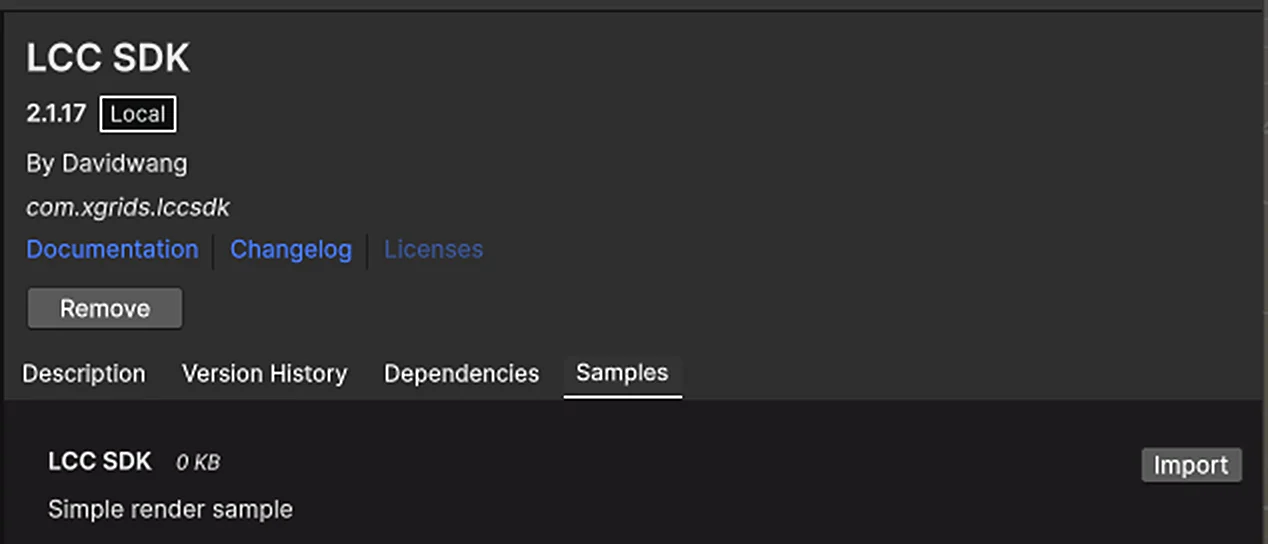
Örnekleri paket içe aktarma panelinden içe aktarın
Bu noktada LCC SDK paketinin içe aktarımı tamamlanmıştır.
Adım 3: Grafik API'sini Yapılandırma
Edit → Project Settings → Player yoluyla ayar panelini açın, ilgili platform sekmesinin altındaki Other girişini seçin ve grafik API'sini platforma göre yapılandırın:
| Platform | İşlem |
|---|---|
| Windows | Auto Graphics API for Windows seçeneğinin işaretini kaldırın ve DirectX12, Vulkan ile DirectX11 ekleyin |
| macOS | Auto Graphics API for Mac seçeneğinin işaretini kaldırın ve Metal seçeneğini koruyun |
| Linux | Auto Graphics API for Linux seçeneğinin işaretini kaldırın ve Vulkan seçeneğini koruyun |
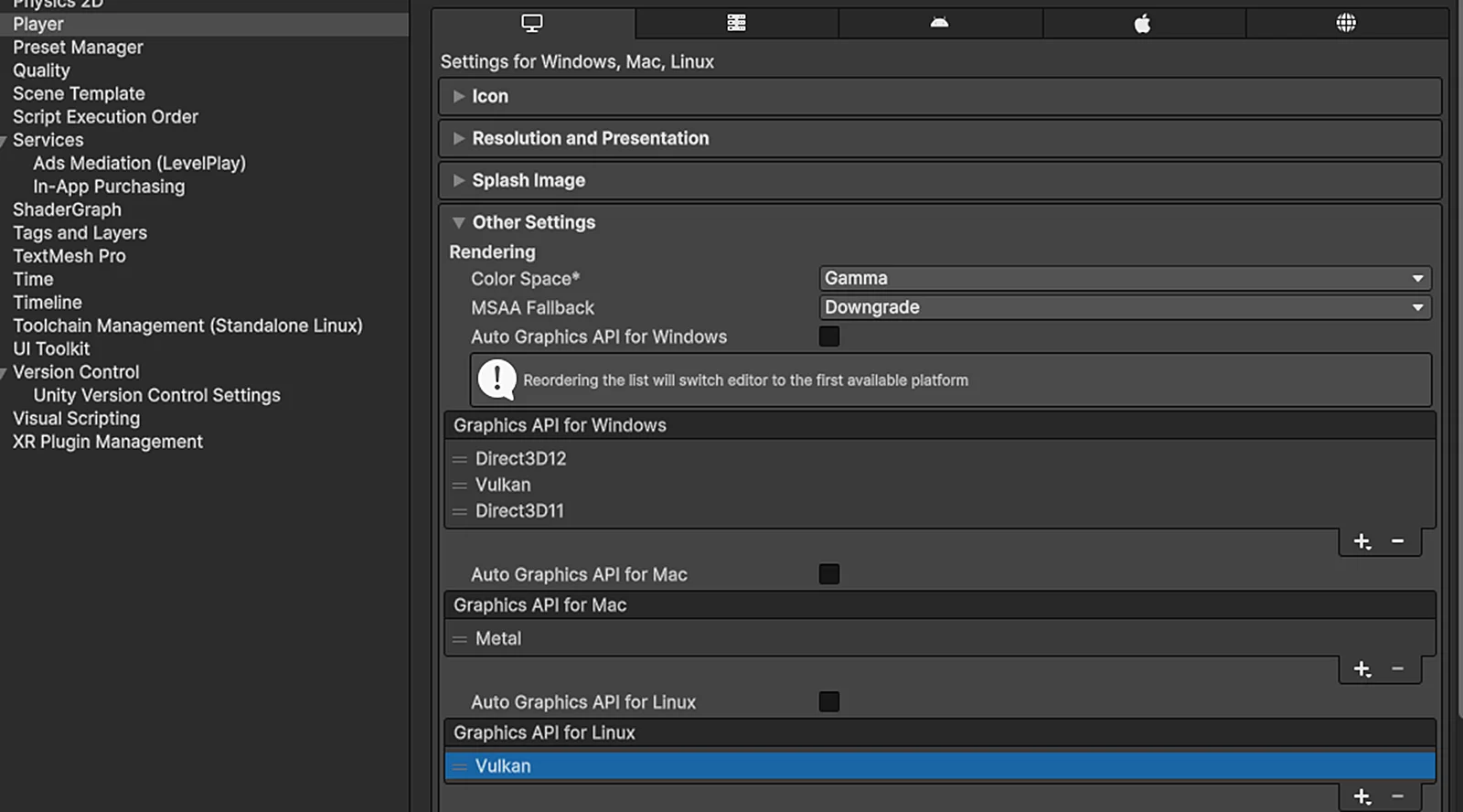
Player ayarlarında her platform için grafik API'sini yapılandırın
Not: Color Space için Gamma seçeneğini tercih edin.
Adım 4: Örnek Sahneyi Açma
İçe aktarılan örnek sahneyi açın. Varsayılan konumu Project → Samples/LCC SDK/X.X.X/LCC SDK/LCCViewer yoludur (X.X.X paket sürüm numarasıdır).
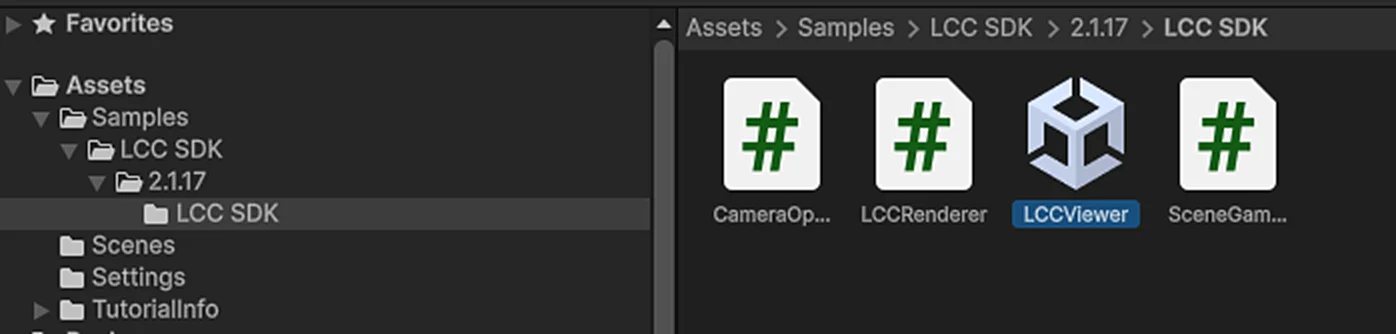
Örnekteki LCCViewer sahnesini açın
Not:
Açılan sahnede Hierarchy panelinde LCCManager GameObject'ini seçin. Inspector penceresinde LCCManager bileşeninin ekli olup olmadığını kontrol edin (bazı durumlarda bileşen kaybolabilir). Ekli değilse Add Component ile ekleyin.
Adım 5: Veri Yolunu Ayarlama
Açılan sahnede Hierarchy panelinde LCCRenderer GameObject'ini seçin. Inspector panelinde LCC Renderer betiğinin File Path alanını veri dizinine yönlendirin. Yolun doğrudan xxx.lcc2 dosyasını göstermesi gerektiğini unutmayın.
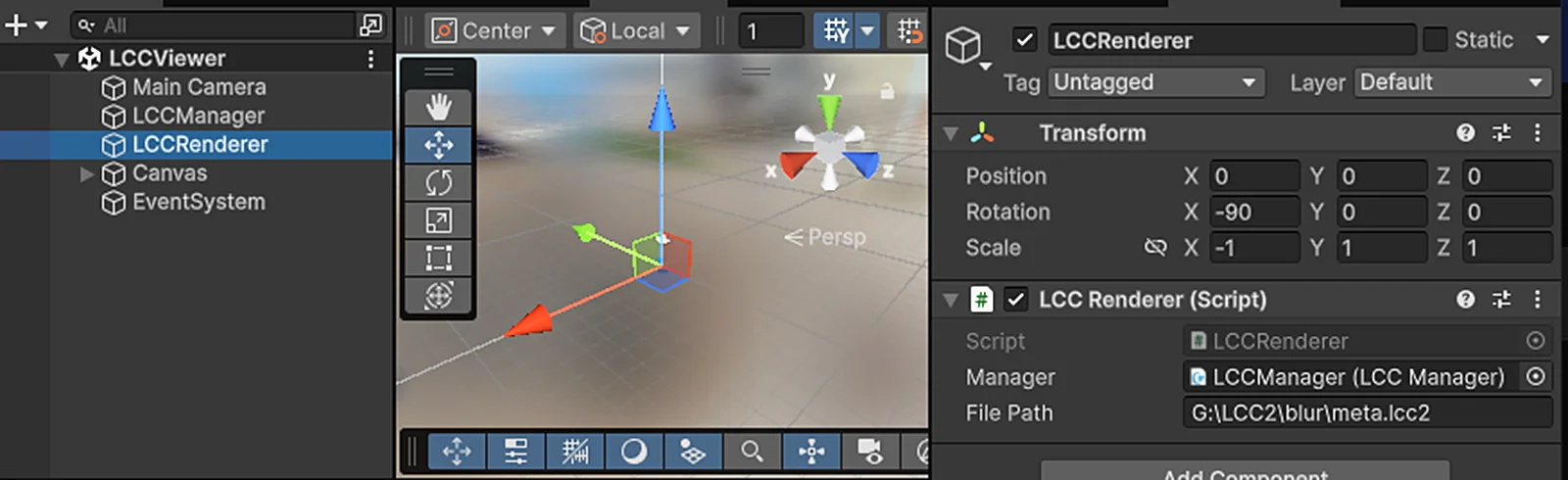
Inspector'da LCC Renderer File Path değerini ayarlayın
Not:
Açılan sahnede LCCRenderer GameObject'ine eklenen LCCRenderer bileşeninin Manager özelliğine LCCManager bileşeninin atanıp atanmadığını kontrol edin (bazı durumlarda referans kaybolabilir). Atanmamışsa LCCManager GameObject'ini bu özelliğin üzerine sürükleyin.
Farklı platformlar için yol söz dizimi (örnekler):
| Platform | Yol söz dizimi | Örnek |
|---|---|---|
| Windows | Çift ters eğik çizgi \\veya tek ters eğik çizgi \ kullanın | G:\\GaussianSplat\\0315-art-center\\xxx.lcc2 |
| macOS | Eğik çizgi kullanın / | /users/data/lcc/xxx.lcc2 |
| Sunucu | Eğik çizgi kullanın / | https://xgus1.blob.core.windows.net/lcc-pub/Tower/xxx.lcc2 |
Not:
- LCCRenderer'ın Transform değeri yukarıdaki görselle eşleşmelidir; bu, onu veri koordinat sistemiyle hizalar. Bu GameObject kod ile oluşturulursa Rotation ve Scale değerlerini de yukarıdaki görsele göre ayarlayın.
- Veri koordinat sistemi nedeniyle Unity'de Renderer'ı taşıyan GameObject'in Transform değeri yukarıda gösterildiği gibi ayarlanmalıdır (bu işlem çalışma zamanında kodla da yapılabilir). Koordinat sistemi hizalaması hakkında ayrıntılar için Unity SDK Tanıtımı içindeki "LCC Veri Koordinat Sistemi" bölümüne bakın.
Adım 6: Girdi İşlemeyi Ayarlama
Unity 6.0 LTS ve sonrası varsayılan olarak Input System kullanır, Samples içindeki kamera ise Input Manager kullanır. Bu nedenle girdi işleme modunun ayarlanması gerekir.
Ayar panelini Edit → Project Settings → Player yolundan açın, Other Settings bölümünde Active Input Handling seçeneğini bulun ve Both olarak ayarlayın.
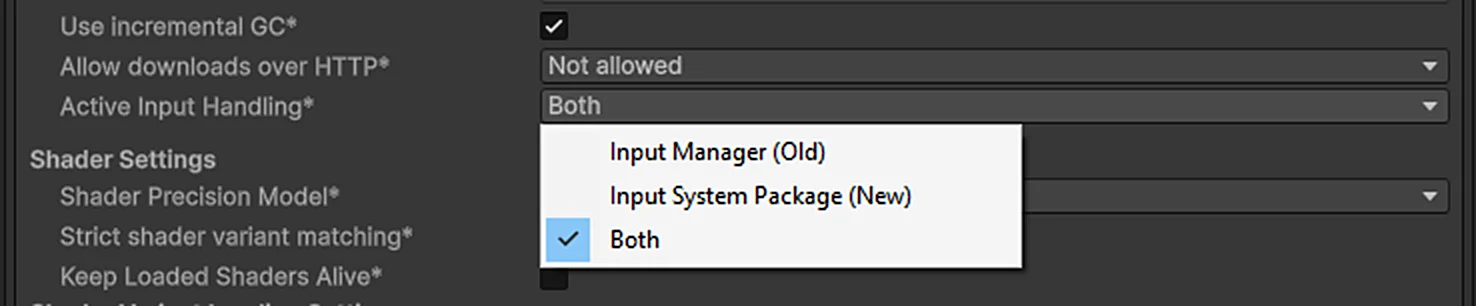
Active Input Handling seçeneğini Both olarak ayarlama
Adım 7: Çalıştırma
Unity'de Run düğmesine tıklayın; görüntülenen sahneyi göreceksiniz.
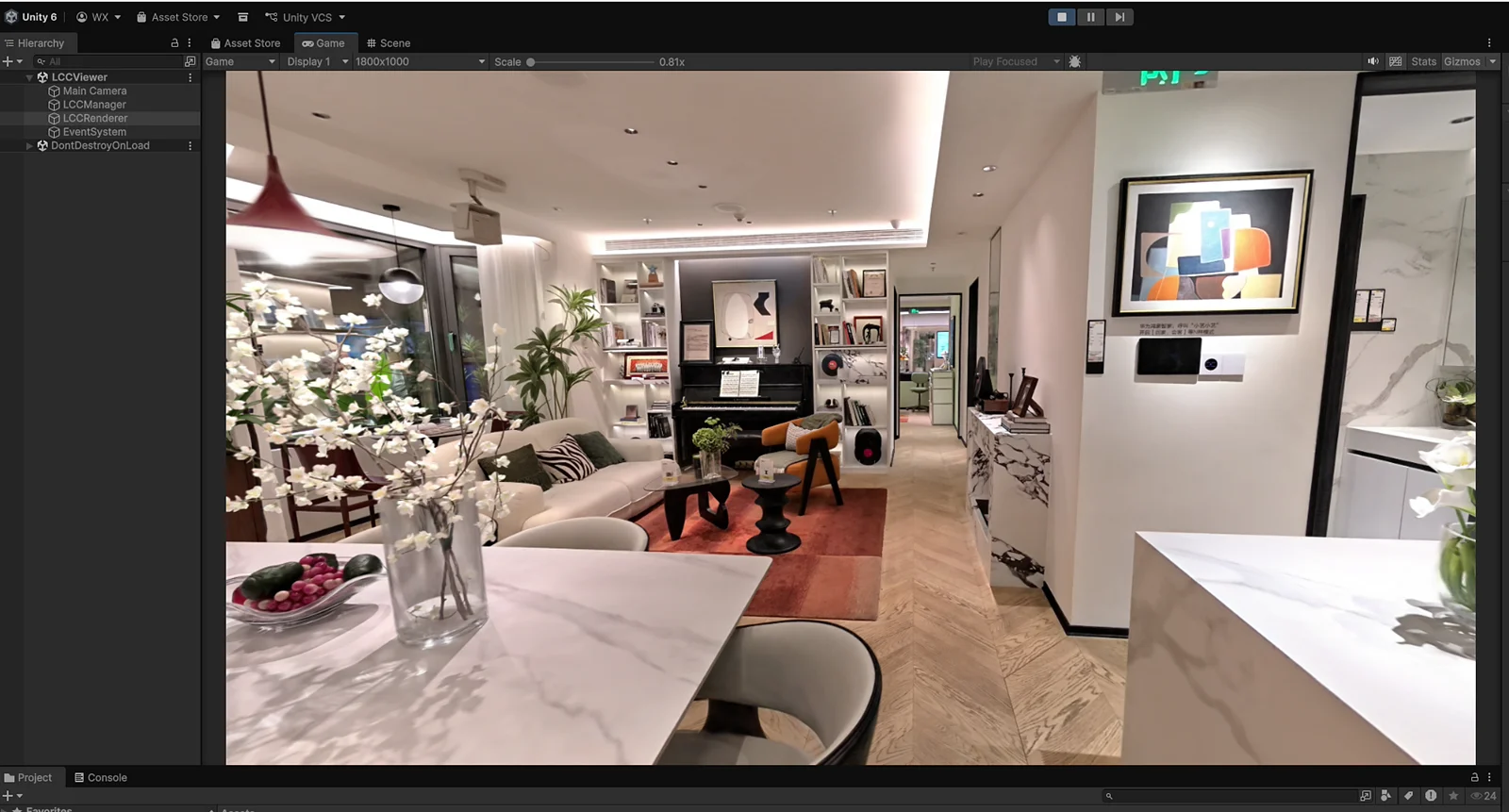
Çalıştırma Sonrası Görüntülenen 3DGS Sahnesi
Bu bölüm XGRIDS'in resmî kullanım kılavuzundan Türkçeye çevrildi; ekran görüntüleri ve arayüz adları özgün haliyle İngilizcedir. İngilizce aslı (yeni sekmede açılır) · Güncelleme:



