

Çoklu sahne karma görüntüleme, doğru örtme ve karıştırma elde etmek için birden fazla LCC sahnesini aynı anda oluşturmak ve görüntülemelerini gerçek zamanlı olarak karıştırmak anlamına gelir. Görüntülemeye katılan her LCC sahnesini bağımsız olarak kontrol etmek için birden fazla Renderer oluşturmanız ve her Renderer'ı bağımsız bir GameObject'e bağlamanız gerekir. Böylece her LCC sahnesinin Transform değeri bağımsız olarak kontrol edilebilir.
Adım 1: Sahneyi ve GameObject'leri Oluşturma
Unity'de yepyeni bir sahne oluşturun. Unity varsayılan olarak Main Camera ve Directional Light oluşturur.
LCCManager Oluşturma
Hierarchy penceresinde boş bir alana sağ tıklayın, açılan menüden Create Empty seçeneğini seçerek boş bir GameObject oluşturun, adını LCCManager yapın, Transform değerini normalleştirin ve Add Component ile bu nesneye LCCManager betiğini ekleyin.
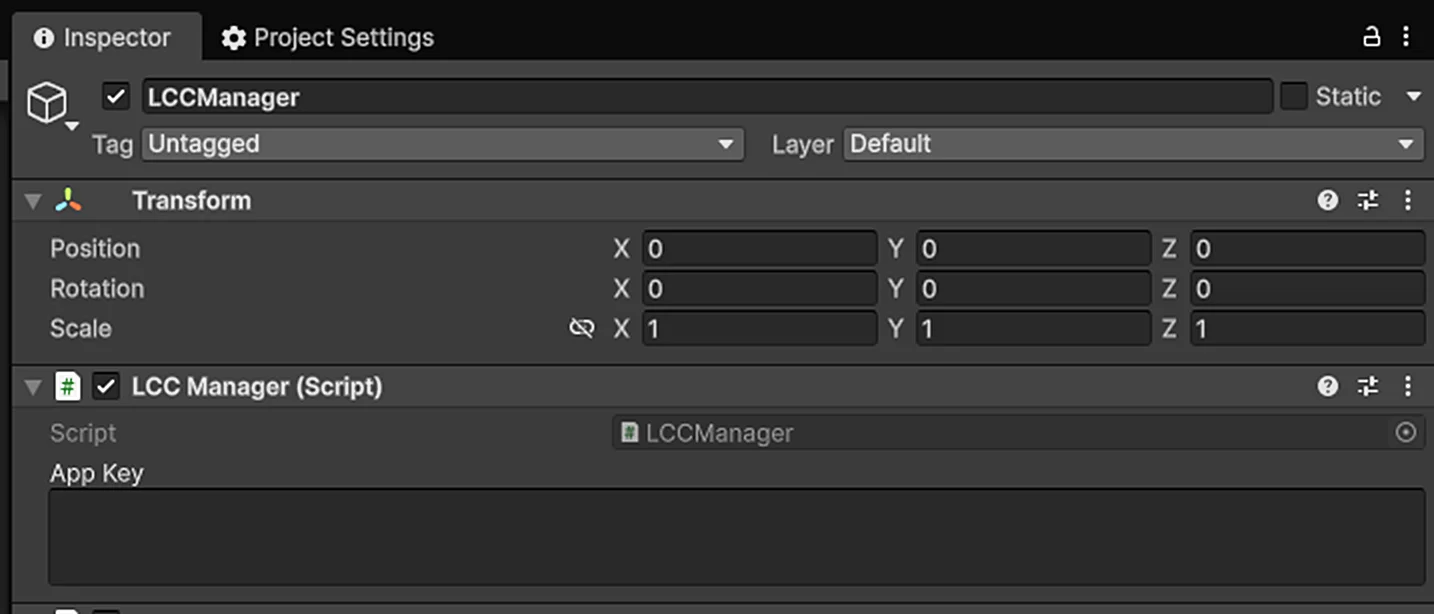
LCCManager GameObject'ini oluşturun ve LCCManager betiğini ekleyin
LCCRenderer01 Oluşturma
Hierarchy penceresinde boş bir alana sağ tıklayın, Create Empty seçeneğini seçerek boş bir GameObject oluşturun, adını LCCRenderer01 yapın ve Transform değerini Rotation.x = -90 ve Scale.x = -1 olarak ayarlayın.
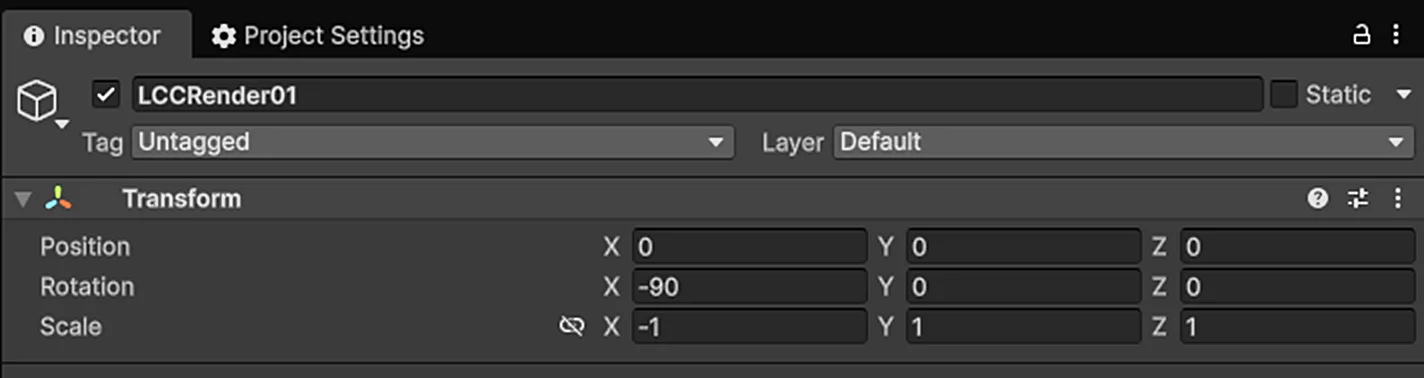
LCCRenderer01 nesnesini oluşturun ve Transform değerini ayarlayın (Rotation.x = -90, Scale.x = -1)
LCCRenderer02 Oluşturma
Aynı şekilde başka bir boş GameObject oluşturun, adını LCCRenderer02 yapın ve Transform değerini yine Rotation.x = -90 ve Scale.x = -1 olarak ayarlayın.
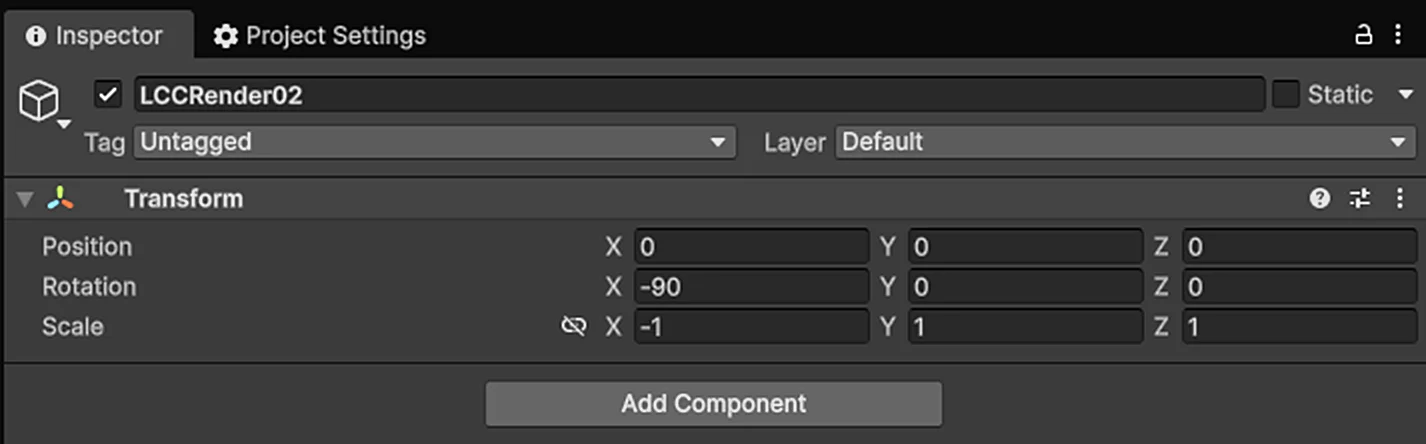
LCCRenderer02 nesnesini oluşturun ve Transform değerini ayarlayın (Rotation.x = -90, Scale.x = -1)
Not:
LCCRenderer GameObject'inin Transform ayarları (Rotation.x = -90, Scale.x = -1) onu LCC veri koordinat sistemiyle hizalar. Koordinat sistemi hizalaması hakkında ayrıntılar için Unity SDK'ya Giriş belgesindeki "LCC Veri Koordinat Sistemi" bölümüne bakın.
Adım 2: Çoklu Sahne Görüntüleme Betiğini Yazma
MultiRenderer.cs adında yeni bir C# betiği oluşturun ve aşağıdaki kodu ekleyin:
using LCCCore;
using UnityEngine;

public class MultiRenderer : MonoBehaviour
{
    public LCCManager m_manager;
    public string m_FilePath01;
    public Transform m_transform01;

    public string m_FilePath02;
    public Transform m_transform02;

    private LCCCore.Renderer m_renderer01;
    private LCCCore.Renderer m_renderer02;

    private int m_currentFileIndex = 0;

    void Start()
    {
        m_manager.SetPlatformType(PlatformType.PC);
        // Switch to MultiRender mode to allow multiple Renderers to be active and mixed at the same time
        m_manager.SwitchRenderPass(ActiveRenderMode.MultiRender);

        Debug.Log("Started ");
        m_renderer01 = m_manager.GetRender(m_transform01);
        m_renderer02 = m_manager.GetRender(m_transform02);
        m_currentFileIndex = 0;
        m_renderer01.Load(m_FilePath01, onProgress, onComplete);
        m_currentFileIndex = 1;
        m_renderer02.Load(m_FilePath02, onProgress, onComplete);
    }

    private void onProgress(float _progress)
    {
        Debug.Log($"[LCCRenderer] file {m_currentFileIndex} load progress: {_progress:P1}");
    }

    private void onComplete()
    {
        Debug.Log($"[LCCRenderer] file {m_currentFileIndex} loaded");
    }
}
Adım 3: Betiği Bağlama ve Özellikleri Yapılandırma
MultiRenderer.csbetiğini Hierarchy penceresindeki LCCManager GameObject'ine bağlayın.- Inspector penceresinde, referansları ve yolları aşağıdaki tabloya göre atayın:
| Betik özelliği | Atama |
|---|---|
| Manager | LCCManager GameObject'ini bu özelliğe sürükleyin |
| Transform01 | LCCRenderer01 GameObject'ini bu özelliğe sürükleyin |
| Transform02 | LCCRenderer02 GameObject'ini bu özelliğe sürükleyin |
| File Path01 | Birinci LCC veri kaynağının yolu |
| File Path02 | İkinci LCC veri kaynağının yolu |
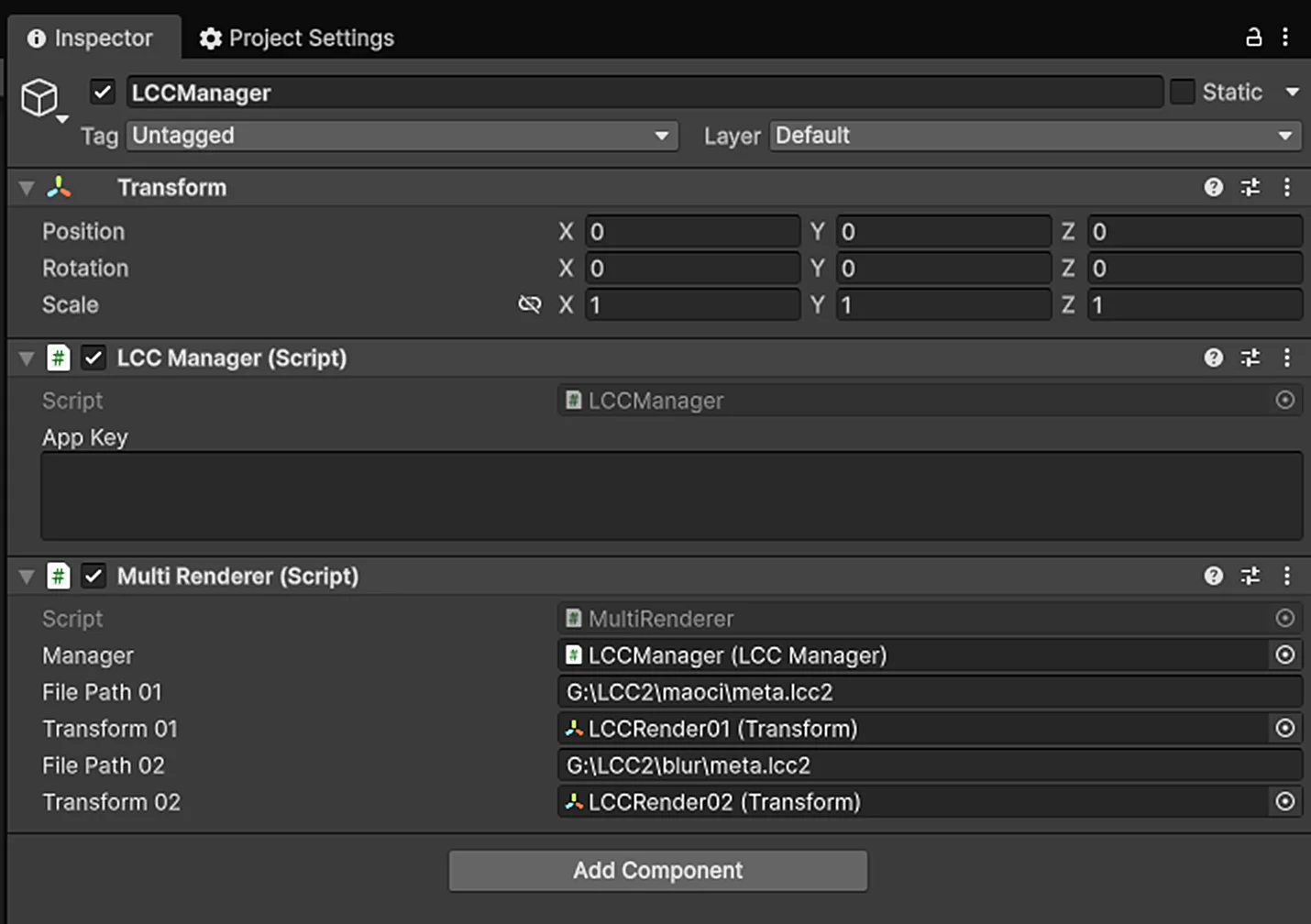
MultiRenderer betiğinin referanslarını ve veri yollarını Inspector'da yapılandırın
Adım 4: Çalıştırma
Game penceresinde Play düğmesine tıklayın; iki LCC sahnesinin aynı anda görüntülendiğini ve karıştırıldığını göreceksiniz. LCCRenderer01 veya LCCRenderer02 GameObject'inin Transform değerlerini değiştirdiğinizde, görüntülenen her sahne gerçek zamanlı olarak güncellenir.
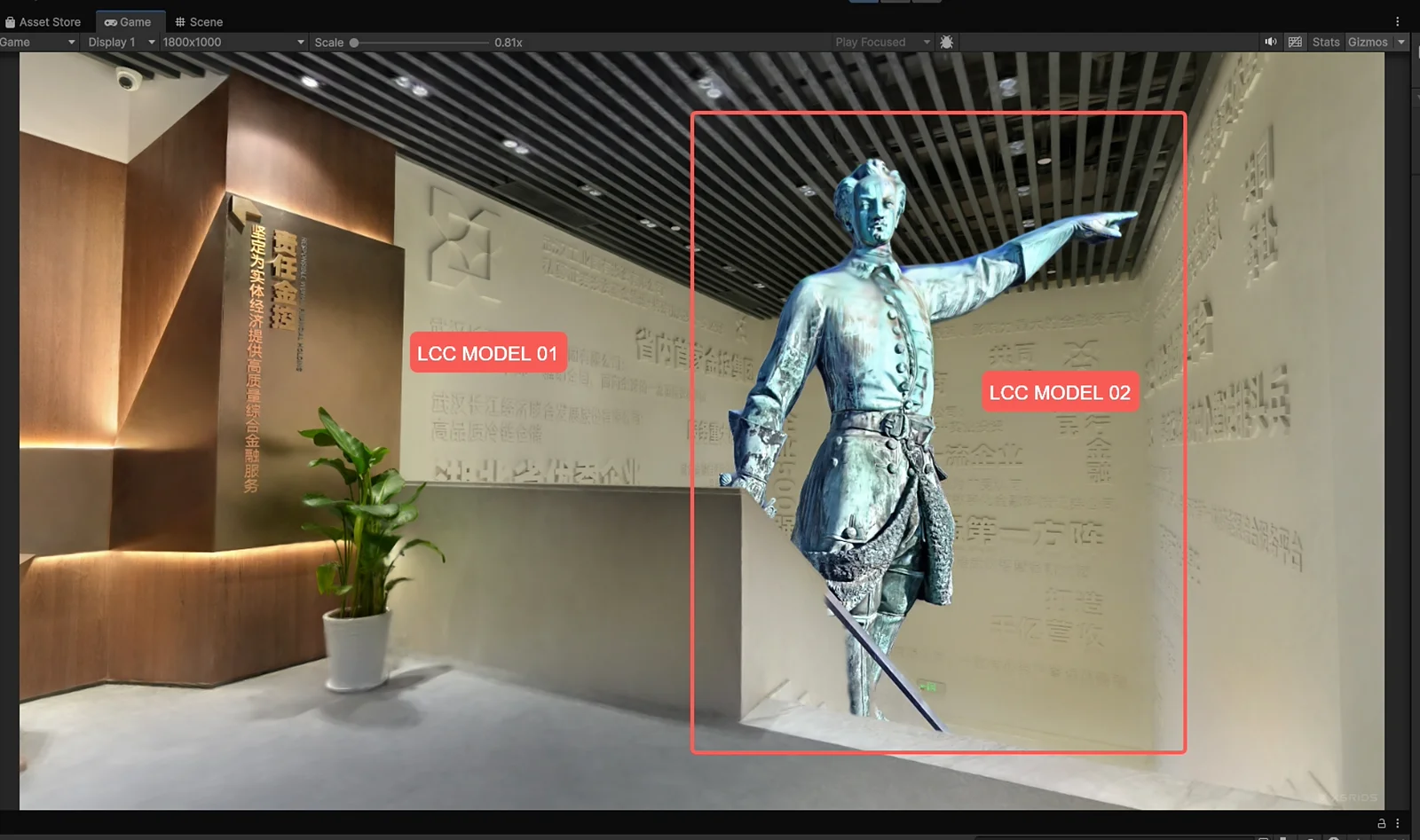
Çalıştırma sonrasında aynı anda görüntülenen ve karıştırılan iki LCC sahnesi
Önemli Noktalar
Çoklu LCC sahnesi karma görüntüleme geliştirirken iki önemli nokta vardır:
- MultiRender moduna geçin: birden fazla LCC sahnesinin karıştırılmasına izin vermek için
m_manager.SwitchRenderPass(ActiveRenderMode.MultiRender);kullanın. Varsayılan modSingleRendermodudur ve birden fazla LCC sahnesinin karıştırılmasına izin vermez. - Her Renderer'ı bağımsız bir GameObject'e bağlayın: her Renderer'ı bağımsız bir GameObject'e bağlamak için
GetRender(Transform)kullanın. Böylece her LCC sahnesinin Transform değeri bağımsız olarak kontrol edilebilir.
Bu bölüm XGRIDS'in resmî kullanım kılavuzundan Türkçeye çevrildi; ekran görüntüleri ve arayüz adları özgün haliyle İngilizcedir. İngilizce aslı (yeni sekmede açılır) · Güncelleme:



