

PC akışının amacı, bir Unity projesini PDC (PICO Developer Center) aracılığıyla PC üzerinde görüntülemek ve ardından gezinme ile etkileşim için Pico 4 Ultra cihazına aktarmaktır. PC'nin hesaplama ve görüntüleme gücünden yararlanarak daha kolay bir önizleme ve ayarlama deneyimi sunar.
Adım 1: Pico 4 Ultra Üzerinde Çalışan Bir Unity Projesi Oluşturma
Proje kurulumunu tamamlamak için önce Pico 4 Ultra Geliştirme Kılavuzu belgesine bakın.
Adım 2: PICO Developer Center Kurulumu
PICO resmi web sitesinden PICO Developer Center (PDC) uygulamasının Windows sürümünü indirip kurun.
- Resmi PDC kurulum kılavuzu: https://developer-cn.picoxr.com/document/unity/pdc-basic-info/
- Resmi PDC indirme bağlantısı: https://developer-cn.picoxr.com/document/unity/pdc-basic-info/?v=3.4.0
- Ekrandaki yönergeleri izleyerek kurulumu tamamlayın ve PDC uygulamasının PC'de doğru yapılandırıldığından emin olun.
Adım 3: PICO Unity Live Preview Yapılandırması
Durum Kontrolü
Yapılandırmaya başlamadan önce üç tarafın da aşağıdaki durumda olduğundan emin olun:
Unity projesi
- Pico 4 Ultra Geliştirme Kılavuzu'na göre yapılandırılmış olmalıdır.
Pico 4 Ultra cihazı
- PICO Connect uygulamasından çıkılmış olmalıdır (yüklüyse).
- USB 3.0 kablosuyla PC'ye bağlı olmalıdır.
- Geliştirici modu etkin olmalıdır.
PC
- PICO Connect uygulamasından çıkılmış olmalıdır (yüklüyse).
- PDC uygulaması açık olmalıdır.
- PDC, cihaz durumunu connected olarak göstermelidir.
PICO Unity Live Preview'u İçe Aktarma ve Yapılandırma
PICO resmi geliştirici merkezinden PICO Unity Live Preview Plugin paketini indirip çıkarın. Window → Package Manager → + → Add package from disk yolunu izleyin ve eklentideki package.json dosyasını açın. Aşağıdaki görselde gösterilmiştir:
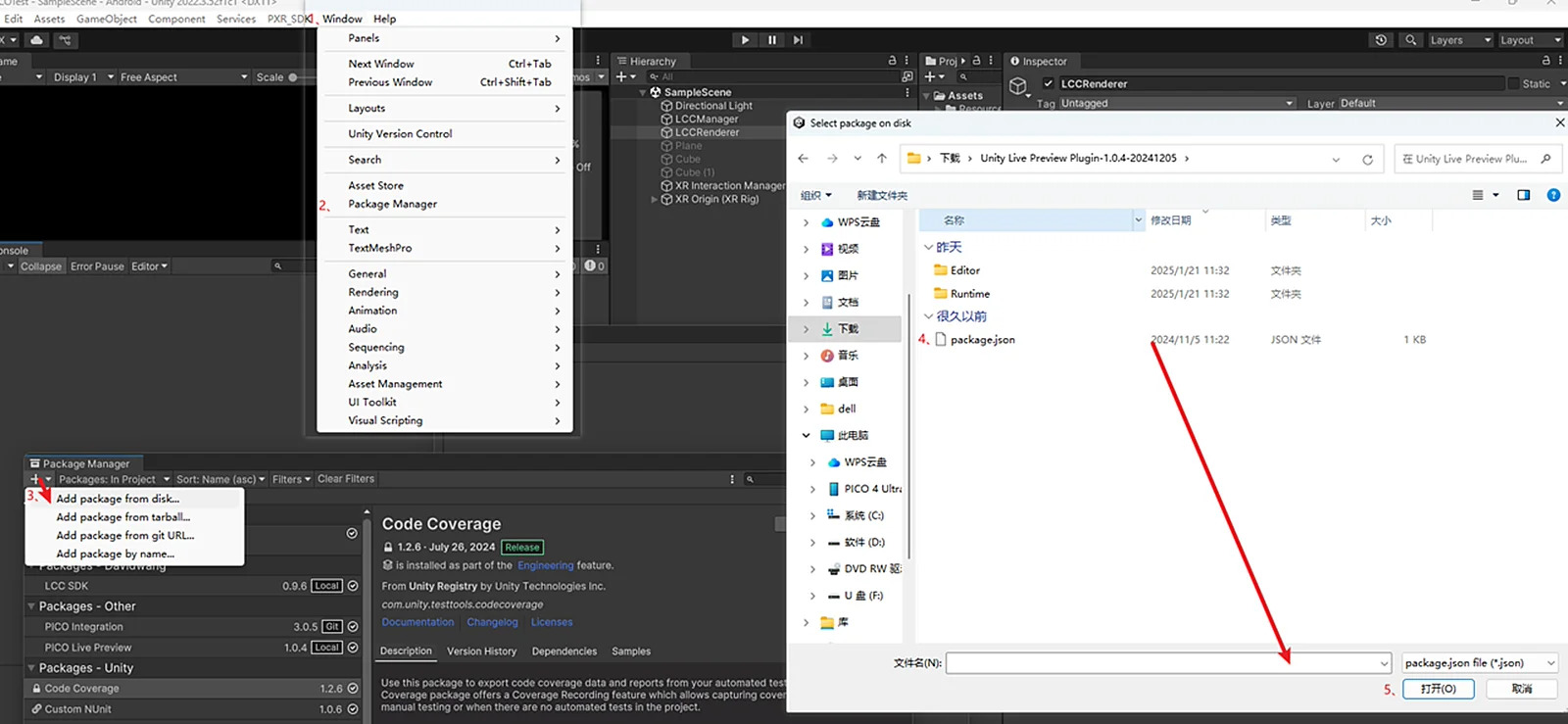
PICO Unity Live Preview Plugin'i Add package from disk ile içe aktarın
Edit → Project Settings → XR Plug-in Management → PC, Mac & Linux Standalone Settings yoluna gidin ve Initialize XR on Startup ile PICO Live Preview seçeneklerinin işaretli olduğundan emin olun. Aşağıdaki görselde gösterilmiştir:
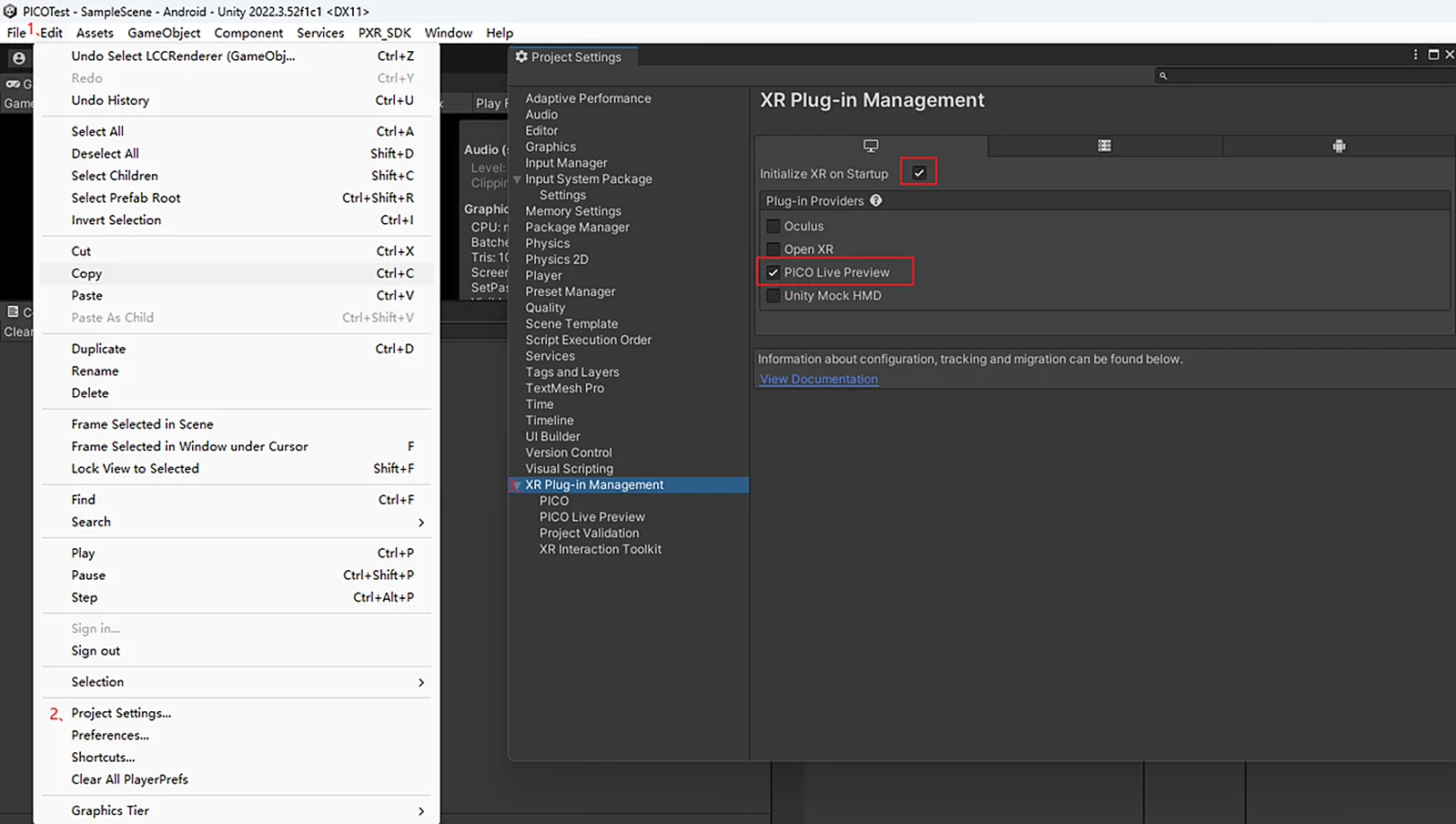
PC Standalone ayarlarında Initialize XR on Startup ve PICO Live Preview seçeneklerini işaretleyin
Ardından Project Settings → Player → PC, Mac & Linux Standalone Settings yoluna gidin, Auto Graphics API for Windows seçeneğinin işaretini kaldırın ve Direct3D11 ile Vulkan seçeneklerini bu sırayla ekleyin. Sıranın korunması gerekir. Aşağıdaki görselde gösterilmiştir:
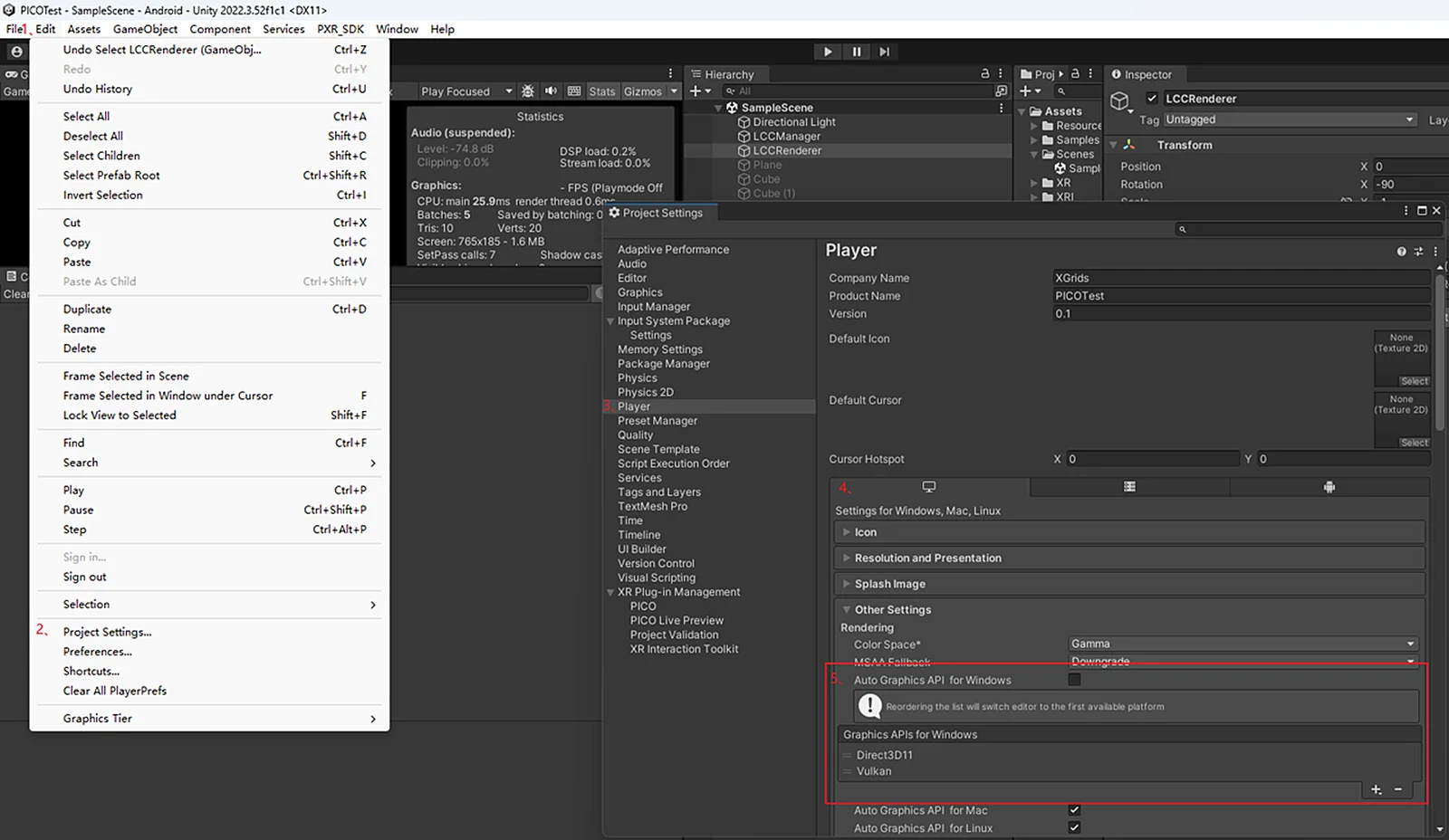
PC Standalone'da grafik API'sini Vulkan ve Direct3D11 olarak yapılandırın
Not: PDC akışında Direct3D12 kullanılamaz, aksi halde uygulama çöker. Vulkan önerilir.
Projedeki LCCRenderer.cs dosyasında Start() yöntemini aşağıdaki gibi değiştirin:
m_manager.SetPlatformType(PlatformType.PCVR);
m_renderer = m_manager.GetRender(this.gameObject.transform);
m_renderer.Load(m_FilePath, onProgress, onLoaded);
Not:
- PC akışı sahneyi PC üzerinde görüntüler, ardından video akışı olarak kodlayıp Pico cihazına iletir. Bu nedenle çalışma platformunun
PlatformType.PCVRolarak ayarlanması gerekir.- PC akışı yüksek bant genişliği gerektirir. Kablolu USB 3.0 bağlantısı veya yüksek hızlı bir WiFi ağı önerilir.
- Akış sırasında Pico tarafında görüntü hatalı görünürse, görüntü doğru olana kadar Unity'nin Game penceresinde çözünürlüğü değiştirerek farklı çözünürlük modlarını deneyin.
Adım 4: Akışı Çalıştırma
Çalıştırmak için Unity'nin Play düğmesine tıklayın; Unity Editor'deki içerik cihaza aktarılır. Oynatma sırasında daha iyi performans için Scene penceresini kapatıp yalnızca Game penceresini açık tutmanız önerilir.
Not:
(1) PICO'nun resmi geri bildirimine göre mevcut akışta hâlâ bazı kusurlar vardır (takılma ve titreme gibi). PICO resmi teknik desteğine göre bu konuda iyileştirme çalışmaları sürmektedir. Gerekirse doğrudan PICO resmi teknik desteğiyle iletişime geçin.
(2) PICO'nun politikasına göre PICO Unity Live Preview yalnızca Unity projesi içinde akış için kullanılabilir. Paketlenmiş bir derlemeden akış gerekiyorsa PICO'nun Business Streaming çözümü önerilir. Ayrıntılar için Pico 4 Ultra Business Streaming belgesine bakın.
Bu bölüm XGRIDS'in resmî kullanım kılavuzundan Türkçeye çevrildi; ekran görüntüleri ve arayüz adları özgün haliyle İngilizcedir. İngilizce aslı (yeni sekmede açılır) · Güncelleme:



