

PC akışının amacı, Unity projesini Meta Quest Link üzerinden PC'de görüntülemek ve ardından gezinme ile etkileşim için Meta Quest 3 cihazına aktarmaktır. PC'nin işlem ve görüntüleme gücünden yararlanarak cihazda daha akıcı ve daha yüksek kaliteli görüntüleme sağlar.
Adım 1: Quest'te Çalışacak Unity Projesini Hazırlama
Önce proje kurulumunu tamamlamak için Quest 3 Geliştirme Kılavuzu'na bakın.
Adım 2: Meta Quest Link'i İndirme
Meta'nın resmi web sitesini ziyaret edin, ardından Meta Quest Link (eski adıyla Oculus Link) uygulamasını indirip yükleyin.
- Resmi indirme adresi: https://www.meta.com
- Ekrandaki yönergeleri izleyerek kurulumu tamamlayın ve Link uygulamasının PC'de doğru yapılandırıldığından emin olun.
Adım 3: Geliştirici Modunu Etkinleştirme ve Quest Cihazını Bağlama
Telefonda geliştirici modunu etkinleştirme
- Meta Horizon uygulamasını telefonunuza indirip yükleyin.
- Uygulamada Meta hesabınızla oturum açın.
- Headset Settings bölümüne gidin ve Developer Mode seçeneğini etkinleştirin.
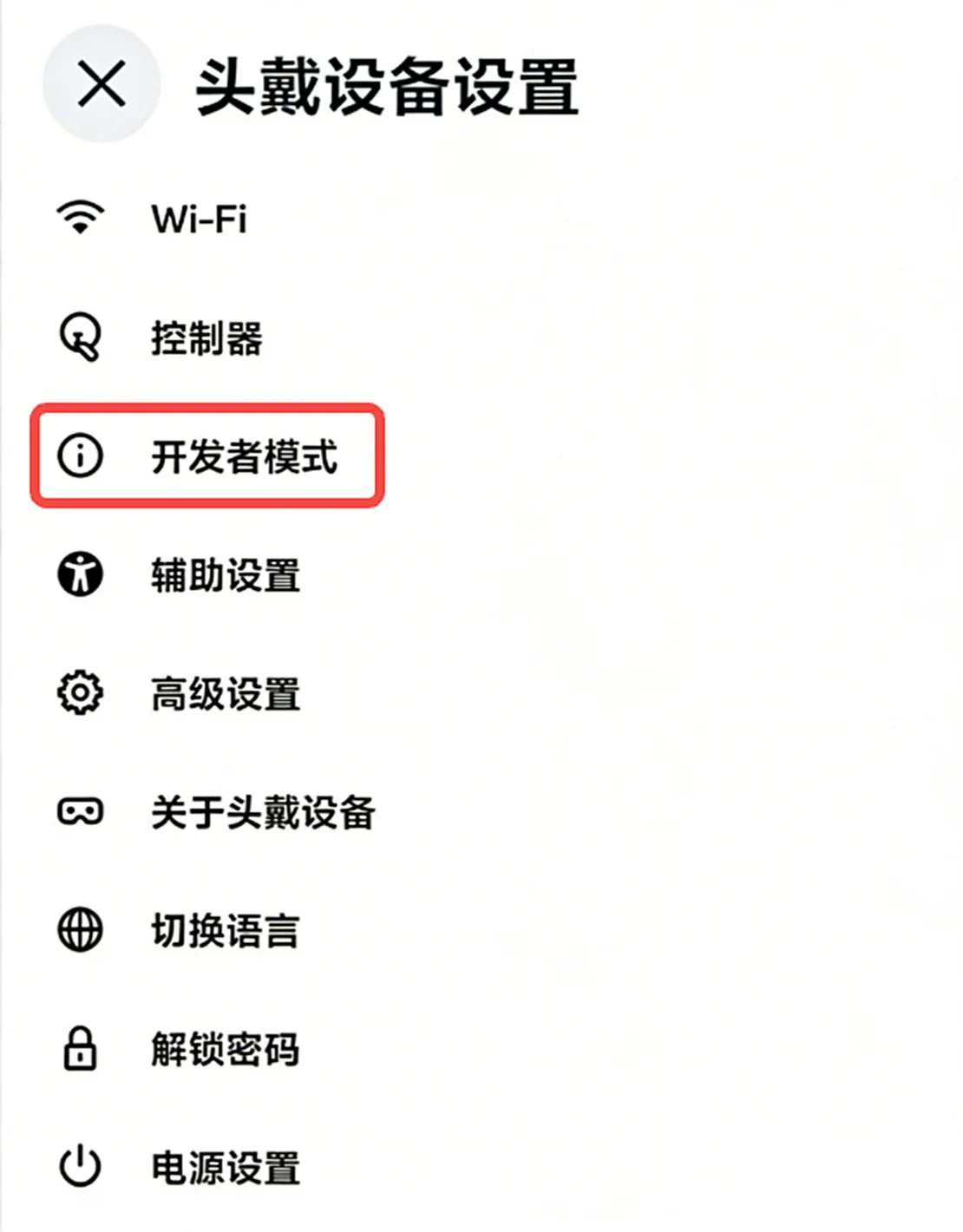
Meta Horizon Telefon Uygulamasında Geliştirici Modunu Etkinleştirme
Quest'i PC'ye bağlama
- Meta Quest Link uygulamasını açın ve Quest 3'ü PC'ye bağlamak için USB 3.0 kablo veya yüksek hızlı Wi-Fi kullanın.
- Quest cihazını takın, sol alt köşedeki Quick Settings seçeneğini seçin ve Link öğesini açın.
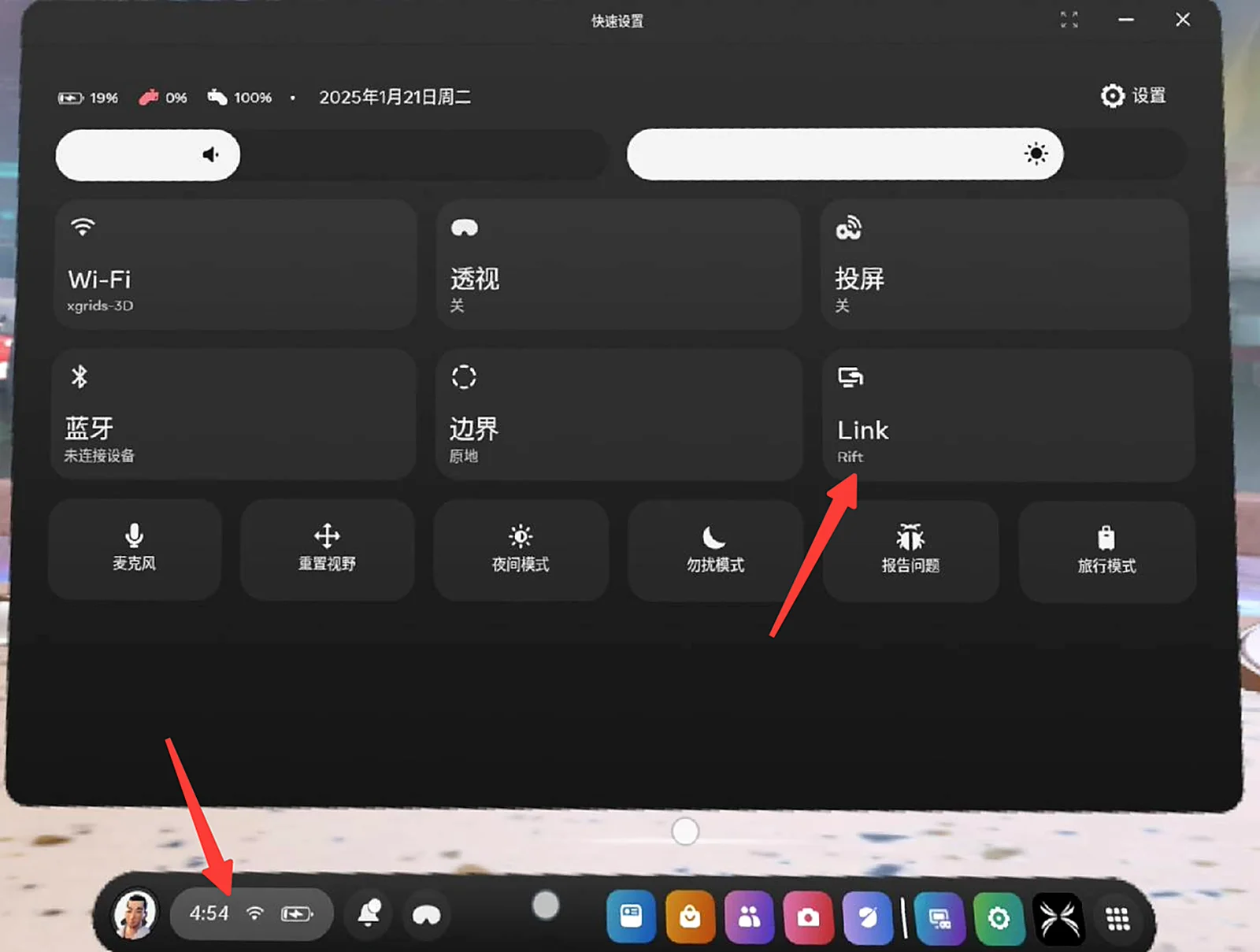
Quest Cihazının Quick Settings Menüsünde Link'i Açma
Adım 4: Unity'de Play Modunu Başlatma
Projedeki LCCRenderer.cs dosyasında Start() metodunun PC platformunu kullanarak yükleme yaptığından emin olun:
m_manager.SetPlatformType(PlatformType.PCVR);
m_renderer = m_manager.GetRender(this.gameObject.transform);
m_renderer.Load(m_FilePath, onProgress, onLoaded);
Unity Editor'de Play düğmesine tıklayın. Unity'de çalışan içeriği Quest üzerinde görürsünüz.
Not:
- PC akışı, sahne görüntüsünü PC'de oluşturur, ardından video akışı olarak kodlayıp Quest 3 cihazına iletir. Bu nedenle çalışma platformunun
PlatformType.PCVRolarak ayarlanması gerekir.- PC akışı yüksek veri aktarım bant genişliği gerektirir. Kablolu USB3.0 bağlantısı veya yüksek hızlı WiFi ağı kullanmanız önerilir.
- Akış sırasında Quest tarafında görüntüleme anormalse Unity Game penceresinde çözünürlüğü değiştirebilir ve görüntüleme normale dönene kadar farklı çözünürlük modlarını deneyebilirsiniz. Bu örnekte çözünürlük 1920×1080 Portrait veya 3840×2160 olarak ayarlandığında görüntüleme normal görüntülendi.
Bu bölüm XGRIDS'in resmî kullanım kılavuzundan Türkçeye çevrildi; ekran görüntüleri ve arayüz adları özgün haliyle İngilizcedir. İngilizce aslı (yeni sekmede açılır) · Güncelleme:



