

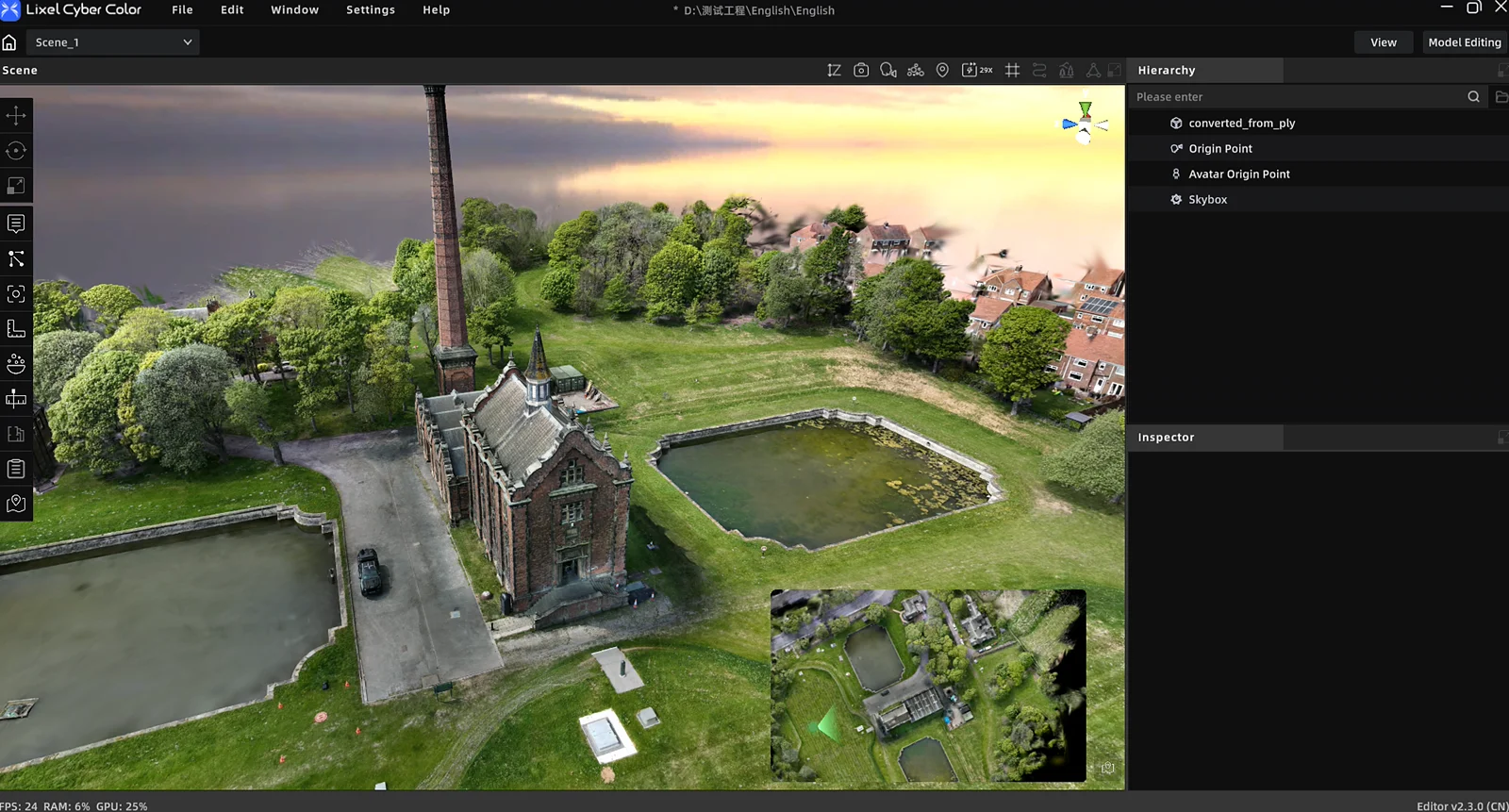
Mini harita, mevcut konumunuzu ve bakış yönünüzü hızla görmenizi sağlar; 3D sahnede yerinizi bulmayı ve gezinmeyi kolaylaştırır.
Mini Haritayı Gösterme veya Gizleme
Mini harita, sahneye girdiğinizde otomatik olarak oluşturulur. Mini harita penceresini göstermek veya gizlemek için Mini-Map anahtarına tıklayın. Mini harita Edit Mode, Preview Mode ve Web Viewer'da kullanılabilir.
Sistem, sahne verilerine göre bir harita seçer:
- Sahne 3D Layout verisi içermiyorsa varsayılan olarak sahnenin tamamının yukarıdan görünümü gösterilir.
- Sahne 3D Layout verisi içeriyorsa varsayılan olarak kat planı gösterilir.
Harita Modları Arasında Geçiş
Sahne 3D Layout verisi içerdiğinde Floor Plan ve Scene Overview modları arasında geçiş yapabilirsiniz. Sahne 3D Layout verisi içermiyorsa yalnızca sahneye genel bakış kullanılabilir.
Scene Overview moduna ilk geçişte harita oluşturulurken biraz beklemeniz gerekebilir. Mod değiştirmek kayıtlı haritaları veya ayarları silmez.
Sahneye Genel Bakışı Düzenleme
Harita düzenleyicisini açmak için Mini-Map Tool öğesine tıklayın.
- Yönü ayarlayın: İstediğiniz yönü mini haritanın üstüne getirmek için sahneyi döndürün. Varsayılan yönü geri yüklemek için Reset öğesine tıklayın.
- Yüksekliğe göre filtreleyin: Mini haritada göstermek istemediğiniz alt içeriği gizlemek için yükseklik aralığını ayarlayın.
- Haritayı kırpın: Çokgen kırpma aracını seçin, nokta eklemek için tıklayın ve çokgeni kapatın. Yalnızca çokgenin içindeki içerik korunur.
- Sonucu önizleyin: Harita yönünü, yükseklik filtresini ve kırpma alanını kontrol edin.
- Haritayı kaydedin: Save and Update Mini-Map öğesine tıklayın ve güncellemenin bitmesini bekleyin.
Haritanın tamamını geri yüklemek için kırpma alanını temizleyin. Yükseklik filtreleme ve kırpma yalnızca mini harita görünümünü etkiler; orijinal sahneyi değiştirmez.
Mini Harita Düzenleme Örneği
Kat Planı Haritasını Güncelleme
3D Layout modülünü açın, değişikliklerinizi yapın ve kat planını kaydedin. Mini harita otomatik olarak güncellenir; yeniden oluşturmanız gerekmez.
Mini Harita ile Gezinme
Mini harita, mevcut kamera konumunu ve bakış yönünü gösterir; 3D sahnede hareket ettikçe otomatik olarak güncellenir.
| İşlem | Sonuç |
|---|---|
| 3D sahnede hareket etme | Mini harita mevcut konumunuzu otomatik olarak takip eder |
| 3D sahnede görünümü döndürme | Mini haritadaki yön göstergesi buna göre döner |
| Fare tekerleğini kaydırma | 3D sahnedeki konumunuzu değiştirmeden mini haritayı yakınlaştırır veya uzaklaştırır |
| Haritanın boş bir alanını sürükleme | 3D sahnedeki konumunuzu değiştirmeden mini haritayı kaydırır |
| Kamera simgesini sürükleme | 3D sahneyi ilgili konuma taşır |
| Yön göstergesini sürükleme | 3D sahnedeki bakış yönünü ayarlar |
Haritaya veya kamera simgesine tıklamak yalnızca mini haritayı seçer; 3D sahneyi hareket ettirmez. Sahnedeki konumunuzu değiştirmek için kamera simgesini sürükleyin.
Bu bölüm XGRIDS'in resmî kullanım kılavuzundan Türkçeye çevrildi; ekran görüntüleri ve arayüz adları özgün haliyle İngilizcedir. İngilizce aslı (yeni sekmede açılır) · Güncelleme:



