

3D Layout aracı, model rekonstrüksiyonu sırasında Smart Space Recognition etkinleştirilmiş iç mekan sahnelerini görüntülemeyi ve yeniden düzenlemeyi destekler.
Not:
- 3D Layout yalnızca rekonstrüksiyon sırasında Smart Space Recognition etkinleştirilmiş iç mekan sahneleri için kullanılabilir
- Bu özelliği kullanmak için 3D Layout lisansı gereklidir
Açma ve Etkinleştirme
V2.2 Yükseltmesi: Otomatik İçe Aktarma — LCC içe aktarılırken sistem, ilgili kat planı verilerini otomatik olarak algılar ve ilişkilendirir. Varlık panelinde LCC düğümünün altında otomatik olarak bir kat planı alt düğümü görünür ve seçildiğinde etkinleşir. Manuel içe aktarma gerekmez.
- Kat planı verisi yoksa LCC hatasız şekilde normal yüklenir
- Otomatik ilişkilendirme başarısız olursa şu bildirim görünür: "Kat planı otomatik ilişkilendirilemedi. Manuel olarak bağlayabilirsiniz."
Manuel İçe Aktarma (giriş korunmuştur):
- File → Import → Floor plan file directory → Proje dizinindeki
semantic-resultklasörünü seçin - Confirm düğmesine tıklayın
- Scene Mode içinde, arayüze girmek için araç çubuğundaki 3D Layout düğmesine tıklayın
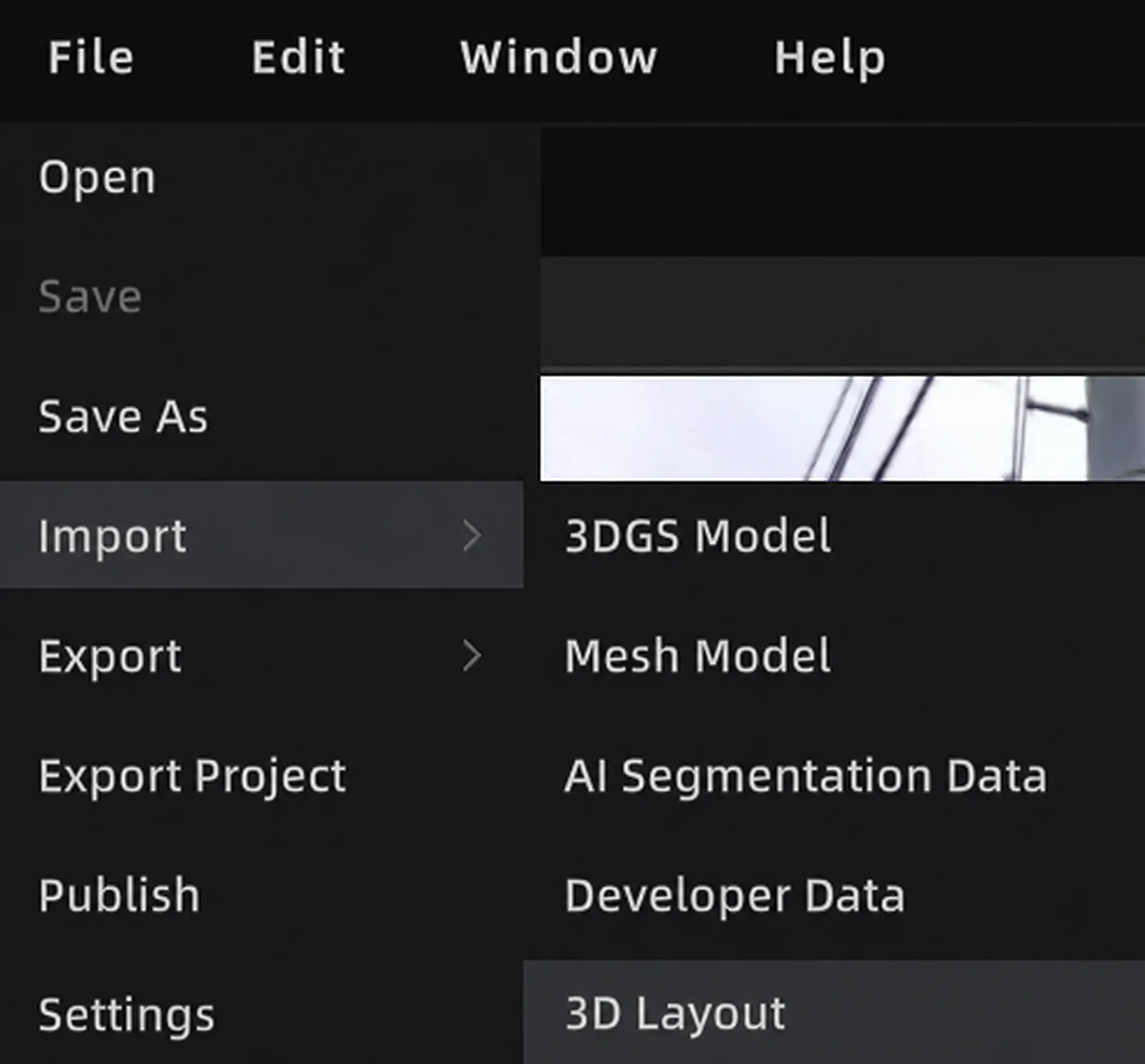
Kat Planı Dosyasını İçe Aktarma
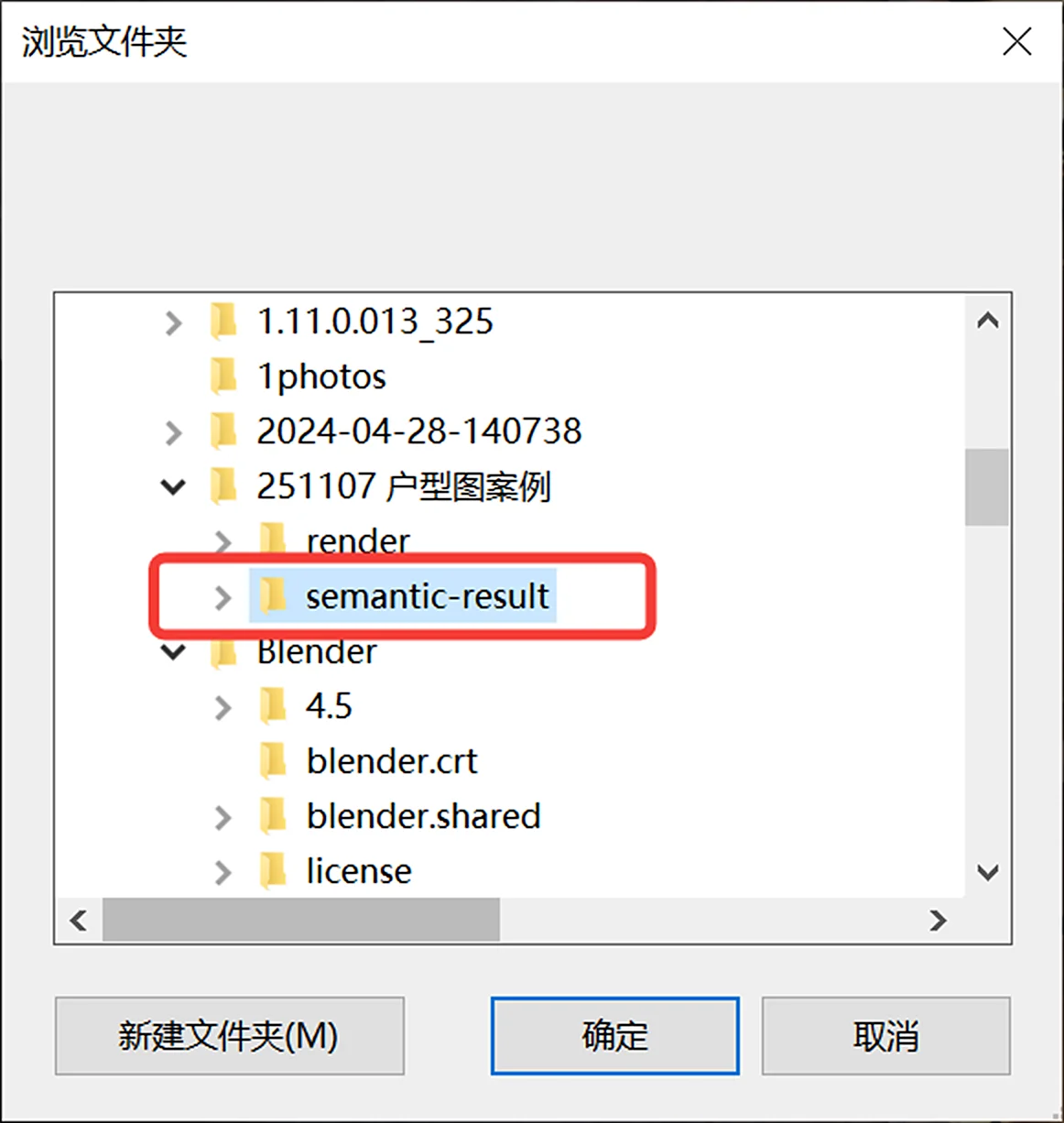
Kat Planı Dizinini Seçme
Arayüz ve Araçlar
- 3D Layout tuvali yakınlaştırma, uzaklaştırma, sürükleme ve kaydırmayı destekler
- Tuval; 2D, 3D ve bölünmüş ekran görünümlerini ve 2D yer paylaşımını destekler
- V2.4 sürümünde Varlık Yönetim Paneli, 3D Layout çalışma alanının sağ tarafında yer alır ve 2D, 3D ve bölünmüş ekran görünümleri arasında geçiş yaptığınızda da orada kalır
- Varlık Yönetim Panelindeki bilgi hiyerarşisi, varlık grupları, seçim durumları, genişletme veya daraltma davranışı ve sağ tık işlemleri değişmeden kalır
- 3D Layout'tan çıktıktan sonra diğer özellik panelleri özgün düzenini korur
Çizim Araçları
Duvar
Wall düğmesine tıklayın → başlangıç noktasını yerleştirin → konumu ayarlayın → bitiş noktasını yerleştirin → bitirmek için sağ tıklayın.
- Tek çizgili ve çift çizgili duvarlar aynı çizim ve düzenleme işlemlerini kullanır
- Duvar kesişimleri kesintisiz kalır; kesişim noktasında açıklık, boşluk veya hatalı kesilme olmaz
- Çizim uzunluğu sıfırsa veya geçerli bir duvar segmenti oluşmazsa duvar oluşturulmaz
- Bir çizimi iptal etmek, geride yarım kalmış duvar veya önizleme kalıntısı bırakmaz
Tek Çizgili ve Çift Çizgili Duvar Görüntüleme
İki 2D duvar görüntüleme modu arasında geçiş yapmak için 3D Layout arayüzünün sağ üst köşesindeki duvar görüntüleme düğmesini kullanın. Düğme, o anda hangi modun etkin olduğunu gösterir.
| Görüntüleme Modu | 2D Görünüm |
|---|---|
| Tek Çizgili Duvar | Duvar gri renkte görüntülenir |
| Çift Çizgili Duvar | Duvar şeffaf olarak görüntülenir |
Seçilen mod, hem mevcut duvarlara hem de sonradan çizilen duvarlara uygulanır. Mod değiştirmek yalnızca 2D görünümdeki ve dışa aktarılan varlıklardaki duvar görünümünü değiştirir; duvar verilerini, geometri konumlarını veya 3D duvar sonuçlarını değiştirmez.
Kapı
Door düğmesine tıklayın → pivot noktasını yerleştirin → genişliği ayarlayın → bitiş noktasını onaylayın → yönü ayarlayın.
Pencere
Window düğmesine tıklayın → başlangıç noktasını yerleştirin → genişliği ayarlayın → bitiş noktasını onaylayın.
Kapılar ve pencereler duvarlara oturur. Açıklıkları, duvar görünümünü yalnızca ilgili aralıkta keser; alttaki duvar verilerini silmez veya bölmez. Bir duvar, kapı veya pencere taşındıktan ya da düzenlendikten sonra kapı veya pencere duvara bağlı kalır ve açıklık görünümü buna göre güncellenir. Bu davranış hem yeni hem de mevcut 3D Layout'lar için geçerlidir.
Metin Notu
T düğmesine tıklayın → metin kutusunu yerleştirin → etkinleştirmek için çift tıklayın → metni yazın → bitirmek için boş bir alana tıklayın.
Çokgen Çizimi
Polygon düğmesine tıklayın → kontrol noktaları eklemek için tek tıklayın → bitirmek için çift tıklayın.
Dikdörtgen Çizimi
Rectangle düğmesine tıklayın → çizmek için sürükleyin → bitirmek için bırakın.
Hızlı Görünüm Ayarı
2D görünümde tuval yönünü hızlıca ayarlamak için hızlı hizalama ve 90° döndürme kısayolları sunar.
3D Layout Dışa Aktarma
3D Layout; JPEG görüntüleri, OBJ 3D modelleri ve DXF dosyalarını dışa aktarmayı destekler. Mevcut JPEG ve OBJ formatları ile dışa aktarma kuralları değişmeden kalır. Dışa aktarılan varlıklar, dışa aktarma sırasında seçili olan tek çizgili veya çift çizgili duvar görüntüleme modunu kullanır. Gizli varlıklar dışa aktarılmaz.
JPEG veya OBJ Dışa Aktarma
Varlık Yönetim Panelinde 3D Layout'a sağ tıklayın, Export JPEG veya Export OBJ seçeneğini seçin ve ardından istemde belirtildiği gibi bir kayıt konumu seçin.
DXF Dışa Aktarma
- Sağdaki Varlık Yönetim Panelinde dışa aktarmak istediğiniz 3D Layout varlığını seçin
- Seçili 3D Layout'a sağ tıklayın ve Export DXF seçeneğini seçin
- DXF dışa aktarma ayarlarında, gerektiği şekilde Exterior Wall Dimensions ve Interior Wall Dimensions seçeneklerini seçin
- Dışa aktarmayı başlatın ve yerel bir kayıt konumu seçin
- Dışa aktarmanın tamamlanmasını bekleyin; dosya
.dxfuzantısıyla kaydedilir
3D Layout varlığı seçilmediği sürece Export DXF seçeneği görüntülenmez.
Exterior Wall Dimensions ve Interior Wall Dimensions bağımsız seçeneklerdir ve dört kombinasyonun tamamını destekler:
| Dış Duvar Ölçüleri | İç Duvar Ölçüleri | Dışa Aktarma Sonucu |
|---|---|---|
| Seçili | Seçili Değil | Duvar geometrisi ve dış duvar ölçüleri; iç duvar ölçüleri hariç tutulur |
| Seçili Değil | Seçili | Duvar geometrisi ve iç duvar ölçüleri; dış duvar ölçüleri hariç tutulur |
| Seçili | Seçili | Duvar geometrisi, dış duvar ölçüleri ve iç duvar ölçüleri |
| Seçili Değil | Seçili Değil | Yalnızca duvar geometrisi, ölçü açıklamaları olmadan |
Bir ölçü seçeneğinin seçimini kaldırmak yalnızca o ölçü açıklaması türünü hariç tutar; ilgili duvar geometrisini etkilemez. Dışa aktarma başarılı olduğunda arayüz başarı geri bildirimi verir. Dışa aktarma başarısız olursa arayüz nedenini veya net bir hata mesajını gösterir ve kullanılamaz bir dosya oluşturmaz.
Varlık Yönetimi
Kat planı verileri içe aktarıldıktan sonra tanınan bileşenler (duvarlar, kapılar, pencereler vb.) Varlık Yönetimi Paneli'nde türlerine göre otomatik olarak gruplanır.
Varlık grubu işlemleri (sağ tıklama):
- Sil
- OBJ Dışa Aktar
- JPEG Dışa Aktar
- DXF Dışa Aktar (3D Layout varlığı seçiliyken)
Tek varlık işlemleri (sağ tıklama):
- Kopyala
- Sil
- Yeniden Adlandır
Kısayollar:
Shift+ tıklama: Seçime eklerCtrl+ tıklama: Seçimden çıkarır- Seçip
Deletetuşuna basın: Seçili varlıkları siler
Bu bölüm XGRIDS'in resmî kullanım kılavuzundan Türkçeye çevrildi; ekran görüntüleri ve arayüz adları özgün haliyle İngilizcedir. İngilizce aslı (yeni sekmede açılır) · Güncelleme:



