

Ölçüm aracı, sahneden koordinat, mesafe ve alan verilerini gerçek zamanlı hesaplama, birim değiştirme ve profesyonel ölçüm gösterimiyle alır.
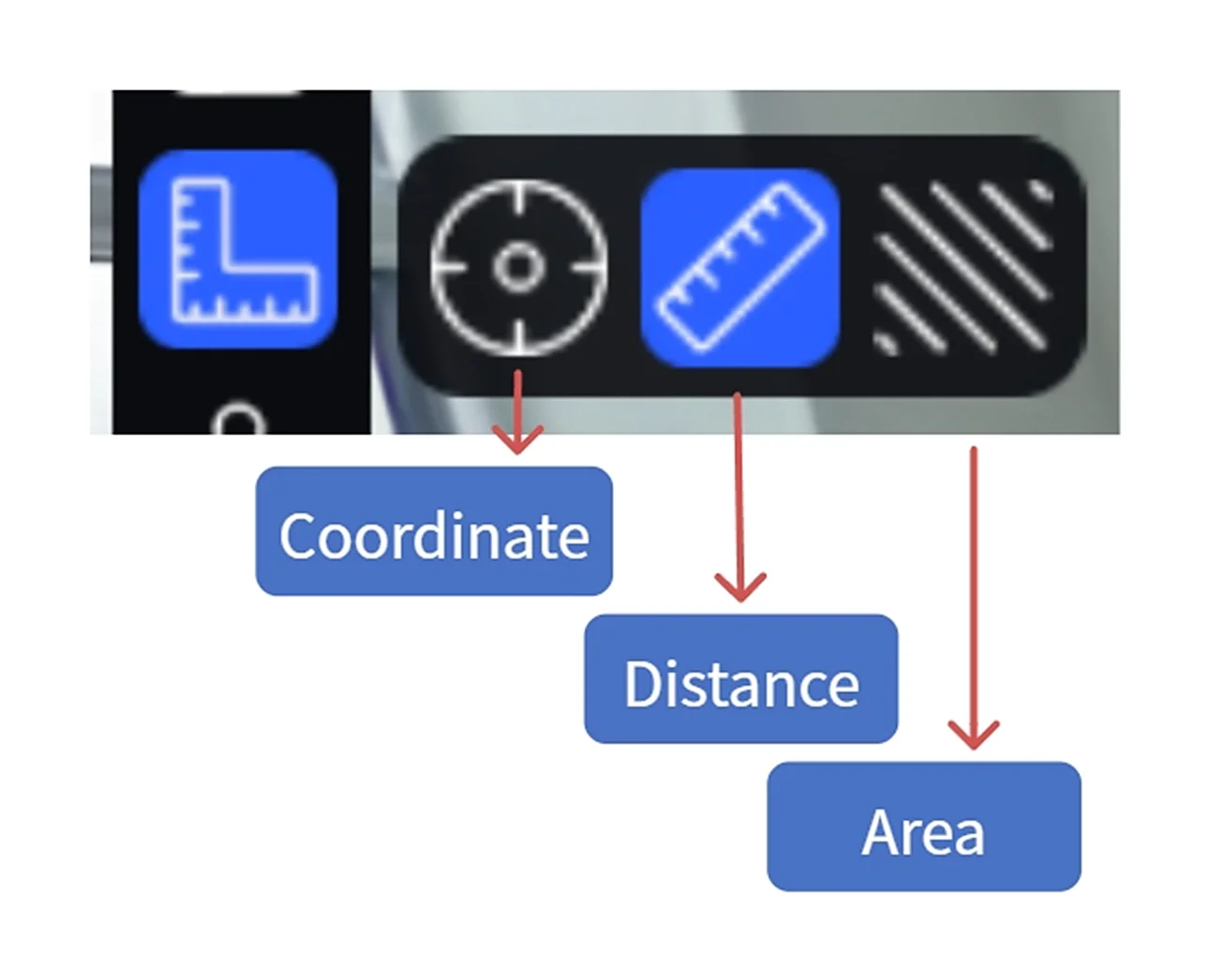
Ölçüm Aracı
İş Akışı
1. Ölçüm Modunu Etkinleştirme
Ölçüm aracını açmak için sol araç çubuğundaki Measurement düğmesine tıklayın.
2. Ölçüm Türünü Seçme
Koordinat Ölçümü:
- Coordinate öğesine tıklayın
- Model yüzeyinde bir noktaya tıklayın
- Noktanın uzamsal koordinatları (X/Y/Z) görüntülenir
Not: Sahne RTK konumlandırma verisi içeriyorsa mutlak koordinatlar görüntülenir.
Mesafe Ölçümü:
- Distance öğesine tıklayın
- İlk ölçüm noktasına tıklayın
- İkinci noktaya tıklayın; iki nokta arasındaki mesafe gerçek zamanlı olarak gösterilir
- Bitirmek için çift tıklayın
- İptal etmek için sağ tıklayın
Alan Ölçümü:
- Area öğesine tıklayın
- Birden fazla ölçüm noktasına sırayla tıklayın (en az 3)
- Kapatmak için ilk noktaya tıklayın veya çift tıklayın
- İptal etmek için sağ tıklayın
3. Ölçümü Silme
- Ölçüm verisinin üzerine gelin ve sil düğmesine tıklayın
- Ya da varlık listesinde girişi seçip
Deletetuşuna basın veya sağ tıklayıp Sil seçeneğini seçin
4. Metin Notu
Bir ölçüm sonucunun yanına metin notu ekleyin. Not, ölçüm PDF olarak dışa aktarılırken dahil edilir.
- Bir ölçüm sonucu değerinin üzerine gelin
- "T" simgesi görünür; giriş moduna girmek için tıklayın
- Notu yazın (≤50 karakter)
5. Ölçümleri Dışa Aktarma
- Varlık listesinde ölçüm girişlerini seçin (çoklu seçim desteklenir), sağ tıklayın → Dışa Aktar, ardından .csv veya .pdf seçin
- Ölçümler, dışa aktarmak için bir sahne raporuna da eklenebilir
Yardımcı Özellikler
Eksen Yardımı
Ölçüm sırasında X/Y/Z eksen kılavuz çizgilerini görüntüler. Noktalar eksen yönlerine yapışarak hassas yatay veya dikey ölçüm sağlar.
- Kısayol: Açıp kapatmak için
Ctrl
Köşe Algılama
Model yüzeyinin kenarlarını ve köşelerini otomatik algılar. Köşe algılandığında kare bir işaret görünür; bu, kenar konumlarını hassas biçimde seçmeyi kolaylaştırır.
- Kısayol: Açıp kapatmak için
Tab
Birim Ayarları
Ölçüm birimlerini (metrik / imperial) Ayarlar → Genel Ayarlar bölümünden değiştirin. X/Y/Z bileşen değerlerini de görüntülemek için "Profesyonel Ölçüm" seçeneğini etkinleştirin.
Bu bölüm XGRIDS'in resmî kullanım kılavuzundan Türkçeye çevrildi; ekran görüntüleri ve arayüz adları özgün haliyle İngilizcedir. İngilizce aslı (yeni sekmede açılır) · Güncelleme:



