

Bakış Noktaları modülü, sahnedeki önemli gözlem noktalarını ve otomatik gezinme yollarını önceden ayarlamanızı sağlar. Üç tür desteklenir: Tour / Roaming / Zone Viewpoints.
Not: Önceki sürümlere ait bakış noktası verileri geçerli sürümle uyumlu değildir. Bir proje eski bakış noktası verileri içeriyorsa verilerin okunamadığını ve yeniden oluşturulması gerektiğini belirten bir uyarı görüntülenir.
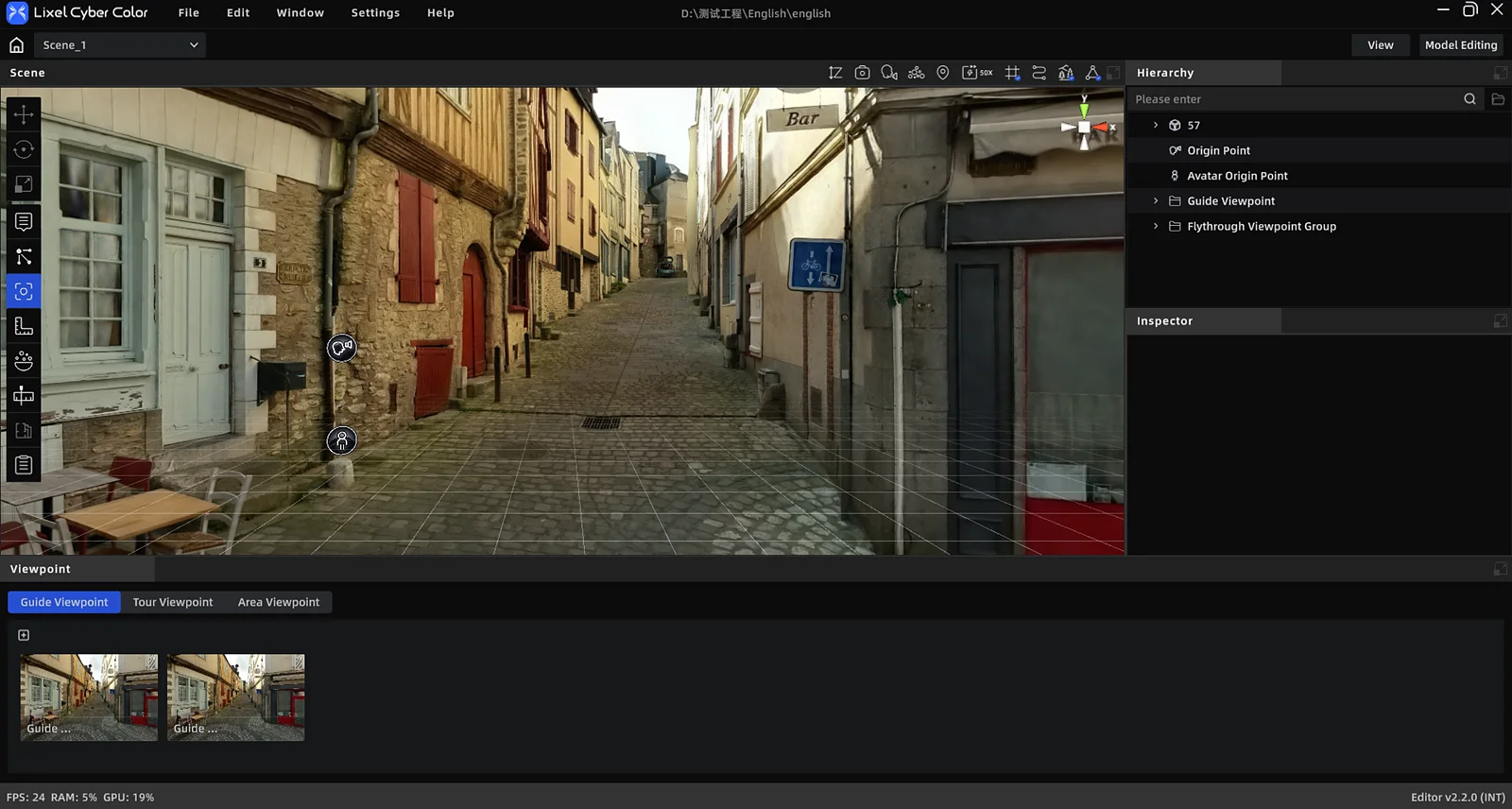
Bakış Noktaları Modülü
Bakış Noktaları Düzenleyicisini Açma
Alt kenar çubuğunu açmak için sol araç çubuğundaki "Viewpoints" simgesine tıklayın. Kenar çubuğunda üç sekme bulunur: Tour, Roaming ve Zone Viewpoints.
Tour
Sahnede birden fazla gözlem noktasını önceden ayarlayın. Önizleme Modunda bir noktaya tıkladığınızda kamera, önceden ayarlanan açıya anında geçer.
Tur Noktası Oluşturma
- "Tour" sekmesine geçin
- Kamerayı istediğiniz konuma ve yöne getirin
- "Add Point" düğmesine tıklayın
- Özellikler panelinde parametreleri ayarlayın
Tur Noktası Özellikleri
| Özellik | Açıklama |
|---|---|
| Nokta Adı | Zorunlu, ≤50 karakter |
| Tanıtım Başlığı | İsteğe bağlı, ≤50 karakter |
| Tanıtım Metni | İsteğe bağlı, ≤300 karakter |
| Kamera Hareketi | Statik (varsayılan) / Soldan Sağa / Sağdan Sola |
| Hareket Açısı | 0°–360° |
| Konum | x, y, z |
| Noktayı Kilitle | Kilitlendiğinde "Apply to All Tour Points" işleminden etkilenmez |
- Geçerli ayarları kilitli olmayan diğer noktalara toplu olarak uygulamak için "Apply this point's settings to all tour points" seçeneğine tıklayın.
Önizleme Modunda Tur
- Sahnedeki işaretçiler tur bakış noktalarını temsil eder
- Başlığı görmek için işaretçinin üzerine gelin
- Kamerayı o bakış noktasına taşımak için tıklayın
Dolaşma
Sürekli bir yol çizin ve otomatik gezinme animasyonu oluşturun.
Gezinme Bakış Noktalarını ve Rotalarını Otomatik Oluşturma (V2.3.0'da Yeni)
LixelGO veya LCC Scan içinde POV bakış noktalarını seçin ve işaretçiler yerleştirin. Yeniden yapılandırma tamamlandıktan sonra Scene Editor, işaretçi verilerinden gezinme bakış noktalarını ve rotalarını otomatik olarak oluşturur. Böylece yol noktalarını elle oluşturma ihtiyacı azalır.
Cihaz Uyumluluğu: L2 Pro cihazları bu özelliği şu anda desteklemez.
Oluşturma işleminden sonra bakış noktalarını ve rotayı gezinme rotası listesinde görüntüleyebilir, ardından nokta sırasını ve özelliklerini gerektiği gibi ayarlayabilirsiniz.
Rota Yönetimi
- Tüm gezinme rotaları dikey olarak listelenir
- Yeni rota oluşturmak için üstteki "New Route" düğmesine tıklayın; en fazla 10 rota oluşturulabilir
- Silme düğmesini görmek için rotanın üzerine gelin (onay gerekir)
Rota Özellikleri
| Özellik | Açıklama |
|---|---|
| Rota Adı | ≤50 karakter |
Gezinme Yolu Çizme
- Bir rota seçin
- Kamerayı elle istediğiniz konuma ve yöne getirin
- Geçerli açıyı yol noktası olarak kaydetmek için "Add Point" düğmesine tıklayın (küçük resim otomatik olarak alınır)
- Daha fazla nokta eklemek için 2–3. adımları tekrarlayın
- Yeni noktalar rotanın sonuna eklenir ve önceki noktaya akıcı biçimde bağlanır.
Nokta Listesi
- Kenar çubuğunun altında yatay olarak kaydırılabilen bir küçük resim listesi görünür
- Küçük resme tıklayın: kamera ilgili görüş noktasına uçar
- Basılı tutup sürükleyin: noktaları yeniden sıralayın
- Üzerine gelindiğinde silme düğmesi görünür
Gezinti Noktası Özellikleri
| Kategori | Özellik | Açıklama |
|---|---|---|
| Temel | Nokta Adı | ≤50 karakter, zorunlu |
| Giriş | Başlık | İsteğe bağlı, ≤50 karakter |
| Giriş | Tanıtım Metni | İsteğe bağlı, ≤300 karakter |
| Dolaşma | Bekleme Süresi | Sayı girişi (saniye), en az 0,1, varsayılan 3 |
| Dolaşma | Geçiş Süresi | Bu noktadan sonrakine geçiş süresi |
| Dolaşma | Geçiş Türü | Doğrusal (akıcı) / Anlık (kesme) |
| Kamera | Kamera Hareketi | Sabit / Soldan Sağa / Sağdan Sola |
| Kamera | Hareket Açısı | 0°–360° |
| — | Noktayı Kilitle | Kilitliyken toplu uygulamadan etkilenmez |
Kısayollar:
| Kısayol | İşlem |
|---|---|
Space | Geçerli konumdan oynat / duraklat |
→ (Sağ ok) | Sonraki çekimin başına atla |
← (Sol ok) | Önceki çekimin başına atla |
Video Görüntüleme
Bir rota seçtikten sonra gezinti yolunu video dosyası olarak dışa aktarın.
| Parametre | Seçenekler |
|---|---|
| Çözünürlük | 1080p / 2K / 4K |
| Kare Hızı | 30 / 60 FPS |
| Dışa Aktarma Biçimi | MP4 |
| Codec | H.264 / H.265 |
| Kayıt Konumu | Yerel klasör / Medya görüntüleme grubu |
| Mod | Gaussian / Nokta bulutu |
Not: Rotaya hiç nokta eklenmediyse görüntüleme düğmesi gri görünür.
Önizleme Modunda Gezinti
- Önizleme Moduna girildiğinde gezinti yolu (varsa) otomatik olarak oynatılır
- Duraklatmak için: duraklat düğmesine tıklayın
- Kaldığı yerden devam: duraklattıktan sonra, en yakın noktadan devam etmek için oynat düğmesine tıklayın
- Döngü: son görüş noktasından sonra otomatik olarak baştan başlar
Not: Gezinti oynatma ve açıklama özellikleri birbirini dışlar; oynatma sırasında açıklama işlevleri otomatik olarak devre dışı kalır.
Bölge Görüş Noktaları
Görüş hattı aralığını içeren konumlu görünümleri kaydedin. Sahne raporları için ekran görüntüsü kaynağı olarak kullanılabilir.
Bölge Görüş Noktası Özellikleri
| Özellik | Açıklama |
|---|---|
| Başlık | ≤50 karakter |
| Konum | x, y, z |
| Bölge Uzunluğu / Genişliği | Sayı artırıcı |
| Alan | Salt okunur, otomatik hesaplanır |
Bu bölüm XGRIDS'in resmî kullanım kılavuzundan Türkçeye çevrildi; ekran görüntüleri ve arayüz adları özgün haliyle İngilizcedir. İngilizce aslı (yeni sekmede açılır) · Güncelleme:



