

Düzenleyici yapılandırmalarını yönetmek için ayarlar panelini açın.
Yol: Menu Bar → File → Settings
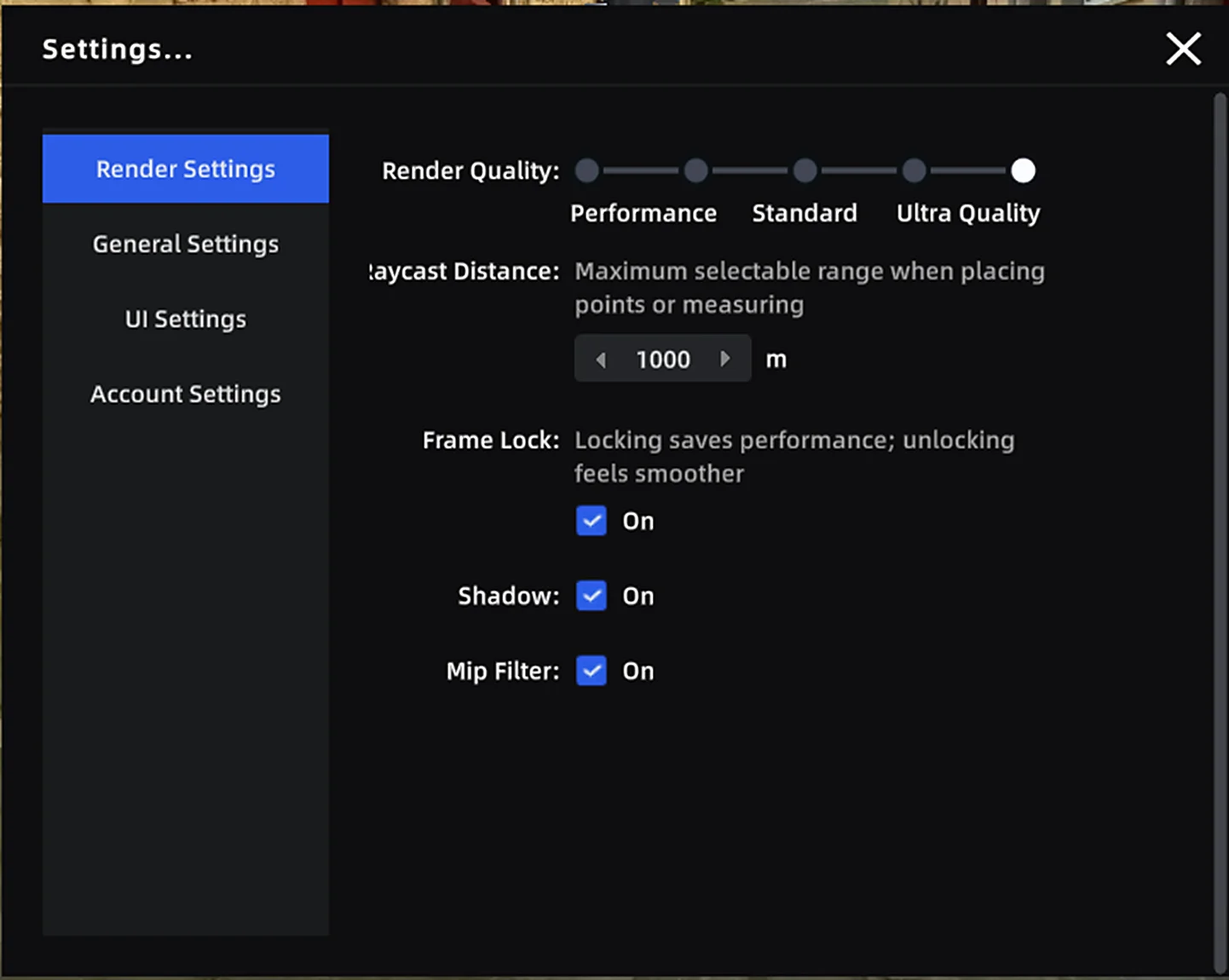
Ayarlar Paneli
Hesap Ayarları
| Ayarlar | Açıklama |
|---|---|
| Kullanıcı Bilgileri | Geçerli hesap adını ve avatarı görüntüleyin |
| Kullanıcı Sözleşmesi | Kullanıcı sözleşmesini görüntüleyin |
| Gizlilik Politikası | Gizlilik politikasını görüntüleyin |
| LCC Geliştirme Programı | Ürün deneyimini iyileştirme programına katılıp katılmayacağınızı seçin |
| Çıkış Yapma | Geçerli hesaptan çıkış yapın |
Arayüz Ayarları
| Ayarlar | Açıklama |
|---|---|
| Dil | Arayüz dilini değiştirin (Çince / İngilizce / Japonca / Geleneksel Çince / İtalyanca / Almanca / İspanyolca / Français / Русский) |
| Izgarayı Göster | Model konumunu ve ölçeğini değerlendirmeye yardımcı olmak için 3B görünümün altında bir referans ızgarası görüntüleyin |
| Izgara Opaklığı | Izgara şeffaflığını ayarlayın: %0 = tamamen şeffaf, %100 = tamamen opak |
Dil değişiklikleri hemen etkinleşir ve seçilen dil LCC Scene Editor yeniden başlatıldıktan sonra da geçerli kalır. Eksik çeviriler İngilizceye döner. Arayüz dilini değiştirmek proje verilerini değiştirmez.
Genel Ayarlar
| Ayarlar | Açıklama | Varsayılan |
|---|---|---|
| Varsayılan Gezinme Modu | Bir proje her açıldığında kullanılan varsayılan kamera modu | Dolaşma |
| Ölçü Birimi Sistemi | Metrik ve imperial birimler arasında geçiş yapın | Metrik |
| Metrik Birim | Metrik uzunluk birimini seçin (metre / santimetre) | Metre |
| İngiliz Birimi | İngiliz uzunluk birimini seçin (fit / inç) | Fit |
| Profesyonel Ölçüm | Etkinleştirildiğinde ölçüm sonuçları X/Y/Z bileşen değerlerini de gösterir | Kapalı |
| Eksen Yardımı | Ölçüm noktalarını X/Y/Z eksen yönlerine hizalayarak hassas yatay veya dikey ölçümler yapmanızı sağlar | Kapalı |
| Köşe Algılama | Ölçüm sırasında model kenarlarını ve köşelerini otomatik algılayarak nokta seçim doğruluğunu artırır | Kapalı |
Not: Eksen Yardımı ve Köşe Algılama, ölçüm sırasında
Ctrl/Tabtuşlarıyla anlık olarak açılıp kapatılabilir.
Görüntüleme Ayarları
V2.2, ayarlar paneline "Görüntüleme" grubunu ekler. Bu grup, daha önce yalnızca SDK'da bulunan Gölge ve Mip Filtresi ayarlarını kullanıma sunar.
| Ayarlar | Açıklama | Varsayılan | Kalıcı |
|---|---|---|---|
| Gölge | Etkinleştirildiğinde avatar ve üst üste bindirilen 3D nesneler gölge oluşturur | Açık | ✅ |
| Mip Filtresi | Açık: daha kararlı performans / Kapalı: ilgili verilerle eşleştirildiğinde daha yüksek netlik elde edilebilir. Değişiklikler hemen uygulanır | Açık | ❌ (yeniden başlatmada Açık değerine sıfırlanır) |
| Grafik API'si | Ekranda görüntü bozulmaları veya titreme görürseniz bu seçeneği değiştirmeyi deneyin | Direct3D 12 | ✅ |
Mip Filtresi Ayrıntıları:
| Durum | Kullanım Alanı |
|---|---|
| Açık (varsayılan) | Daha düşük performans yükü, kararlı görüntüleme; günlük düzenleme için uygundur |
| Kapalı | Yaklaşık 1/3 daha yüksek performans maliyeti; uyumlu biçimde üretilmiş verilerle kullanıldığında daha yüksek görüntüleme kalitesi elde edilebilir |
Not: Mip Filtresi'ni kapatmanın etkisi, sahne verilerinin nasıl üretildiğine bağlıdır. Sonuçlar sahneye göre değişebilir. Mip Filtresi, uygulama her yeniden başladığında Açık değerine sıfırlanır ve önceki seçimi korumaz.
Bu bölüm XGRIDS'in resmî kullanım kılavuzundan Türkçeye çevrildi; ekran görüntüleri ve arayüz adları özgün haliyle İngilizcedir. İngilizce aslı (yeni sekmede açılır) · Güncelleme:



