

LCC Scene Editor iki modu destekler: tüm düzenleme özelliklerine erişmek için oturum açın veya oturum açmadan sahne içeriğini önizlemek için Guest Mode kullanın.
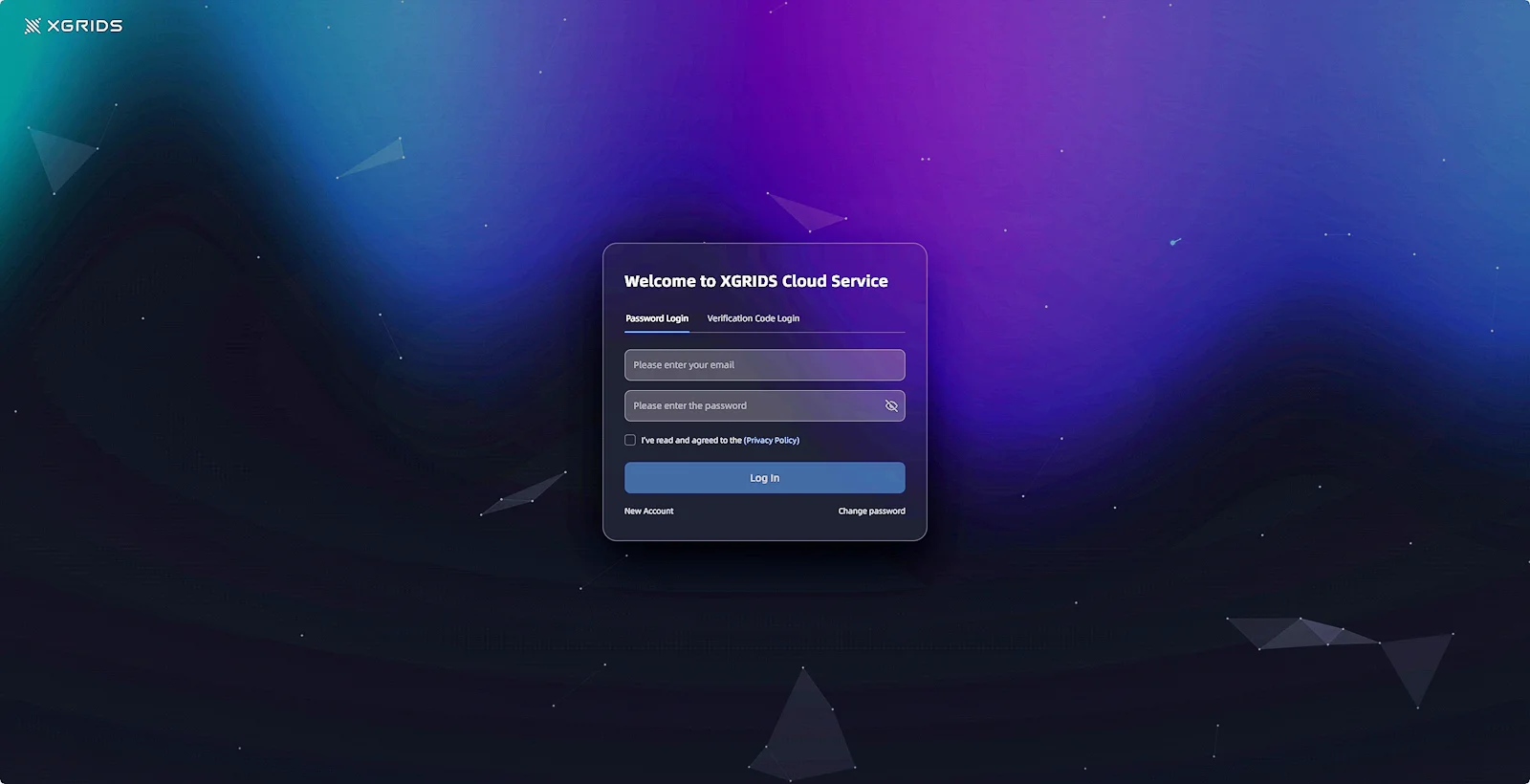
Giriş Ekranı
Giriş
- LCC Scene Editor'ı açın
- LCC Studio'da zaten oturum açtıysanız Editor otomatik olarak oturum açar ve doğrudan ana sayfaya geçer
- Oturum açmadıysanız giriş düğmesine tıklayın. Tarayıcıda giriş sayfası açılır
- Tarayıcıda hesabınızla giriş yapın veya kaydolun
- Başarılı girişten sonra otomatik olarak Editor'a geri dönersiniz
Not: Oturumlar 30 gün geçerlidir. Süre dolduktan sonra yeniden giriş yapmanız gerekir.
Çıkış Yapma
Yol: Settings paneli → Account Settings → Log Out
Guest Mode
Oturum açmamış kullanıcılar, hesap olmadan proje dosyalarını açabilir ve sahneleri önizleyebilir.
Guest Mode'a Girme
- LCC Scene Editor'ı oturum açmadan açın
- Bir 3DGS / proje dosyasını içe aktarın veya açın
- Sistem oturum açılmadığını algılar ve otomatik olarak Guest Mode'a geçer
- Üstte bir "Guest Mode" rozeti ve bir "Login" düğmesi görünür
Guest Mode'daki Özellik Kısıtlamaları
| Özellik | Guest Mode | Giriş Sonrası |
|---|---|---|
| Sahne önizleme ve gezinme | ✅ Kullanılabilir | ✅ Kullanılabilir |
| Viewer / Editor arayüzü arasında geçiş | ✅ Kullanılabilir | ✅ Kullanılabilir |
| Ek açıklamalar, ölçümler, bakış noktaları ve diğer düzenlemeler | ❌ Devre dışı (gri) | ✅ Kullanılabilir |
| Kaydetme ve yayınlama | ❌ Kullanılamaz | ✅ Kullanılabilir |
Guest Mode'da sahne varsayılan olarak Preview Mode ile açılır. Edit Mode arayüzüne geçildiğinde tüm düzenleme işlemleri devre dışı kalır (gri görünür).
Guest Mode'dan Giriş Yapma
- Üstteki "Login" düğmesine veya herhangi bir düzenleme işlemine (ör. ek açıklama / ölçüm / bakış noktası) tıklayın
- Bir giriş istemi görünür: "Login required to edit. Log in now?"
- "Login" düğmesine tıklayın → bir giriş formu görünür
Başarılı girişten sonra:
- Tüm düzenleme işlemlerinin kilidi açılır
- Mevcut gezinme konumu ve kamera açısı korunur, yeniden gezinmeniz gerekmez
- "Guest Mode" rozeti kaybolur; kullanıcı adınız ve tam araç çubuğu görünür
Bu bölüm XGRIDS'in resmî kullanım kılavuzundan Türkçeye çevrildi; ekran görüntüleri ve arayüz adları özgün haliyle İngilizcedir. İngilizce aslı (yeni sekmede açılır) · Güncelleme:



