

Paneller serbestçe sürüklenebilir, yerleştirilebilir ve yüzdürülebilir. Düzeni iş akışınıza göre özelleştirebilirsiniz.
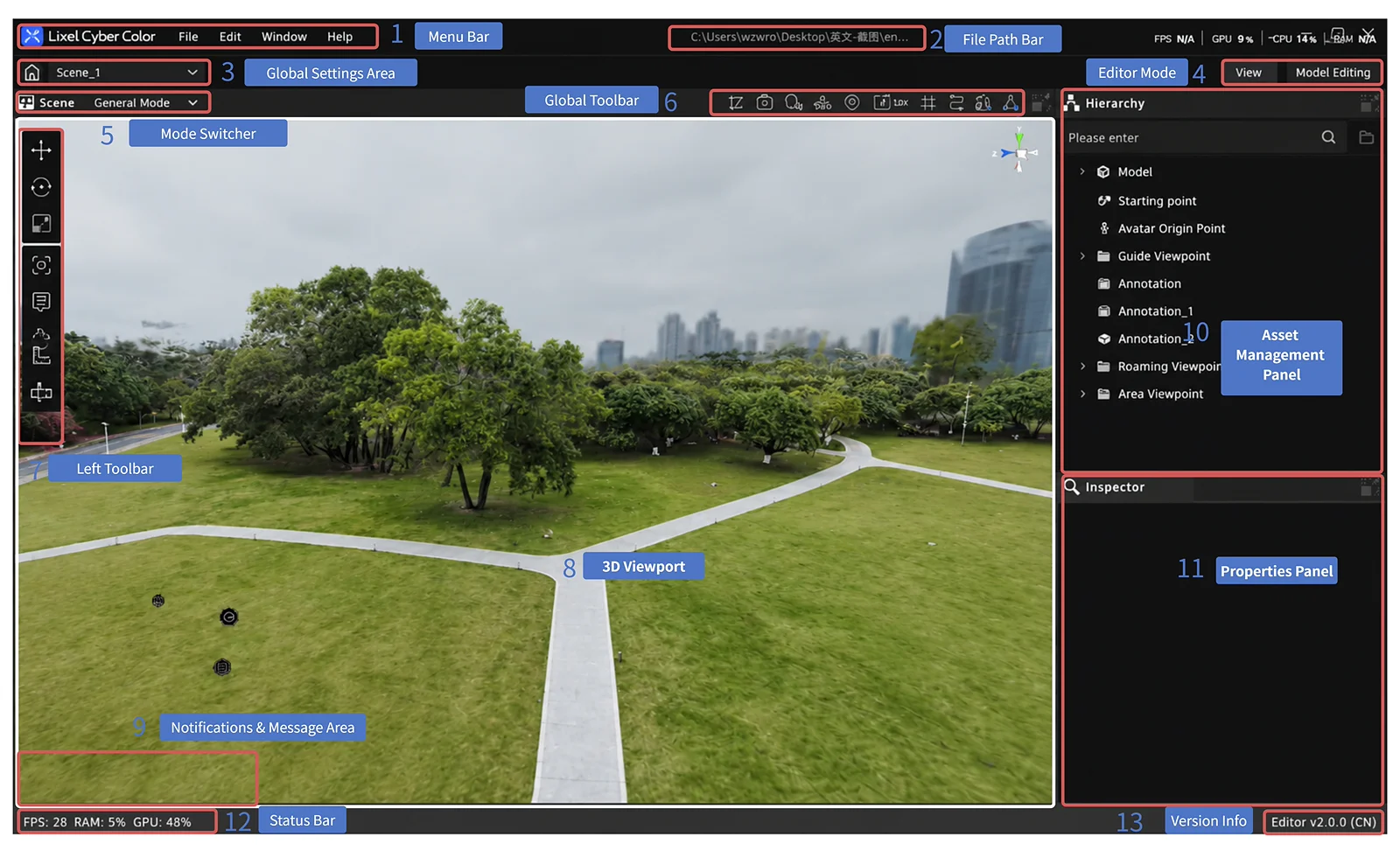
LCC Scene Editor Arayüz Düzeni
Varsayılan Düzen:
- Menü Çubuğu: Dosya, Düzenle, Ayarlar, Yardım
- Dosya Yolu Çubuğu: Dosya konumunu gösterir ve kopyalar
- Genel Ayarlar Alanı: Ana sayfaya döner ve sahneler arasında geçiş yapar
- Edit Mode: Düzenleme ve önizleme modları arasında geçiş yapar
- Sol Araç Çubuğu: Varlık dönüştürme ve özellik araçları
- Görünüm Araç Çubuğu: Geri alma/yineleme, sahne görüntüleme, gezinme, ekran görüntüsü ve diğer işlemler için kısayollar
- 3B Görünüm Alanı: Sahne düzenleme ve önizleme alanı
- Asset Management Panel: Çoklu model mekânsal grupları dahil olmak üzere mevcut projedeki varlıkları yönetir
- Properties Panel: Seçili varlığın parametrelerini düzenler
- Durum Çubuğu: Kare hızı, bellek kullanımı ve diğer çalışma zamanı bilgileri
- Sürüm Bilgisi: Sürüm numarası ve bölge
Menü Çubuğu
Arayüzün sol üst köşesinde yer alan menü çubuğu, düzenleyicinin ana işlevlerine erişim sağlar.
| Menü | Ana İşlevler |
|---|---|
| Dosya | Projeleri oluşturun, açın ve kaydedin; modelleri içe aktarın ve diğer dosya işlemlerini gerçekleştirin |
| Düzenle | Geri alma, yineleme ve diğer düzenleme işlemlerini gerçekleştirin |
| Ayarlar | Dil, görüntüleme, kontroller ve diğer düzenleyici tercihlerini yapılandırın |
| Yardım | Kılavuzları, klavye kısayollarını ve ilgili yardım bilgilerini görüntüleyin |
Dosya Yolu Çubuğu
Menü çubuğunun sağında yer alır ve açık olan projenin dosya yolunu gösterir. Dosya yöneticinizde kolayca erişmek veya paylaşmak için yola tıklayarak konumunu kopyalayın.
Genel Ayarlar Alanı
Üst araç çubuğunun sol tarafında yer alır ve proje ile sahne düzeyinde kısayollar sunar.
| İşlem | Açıklama |
|---|---|
| Ana Sayfa simgesine tıklayın | Ana sayfaya (proje listesi) dönün |
| Sahne açılır listesini açın | Mevcut projedeki sahneleri görüntüleyin ve aralarında geçiş yapın |
Düzenleme Modu
Üst araç çubuğunda yer alır ve geçerli çalışma modunu değiştirir.
| Mod | Açıklama |
|---|---|
| Düzenle | Varsayılan moddur. Sahne varlıklarını ayarlayın; bakış noktaları, ek açıklamalar ve ölçümler gibi düzenleme araçlarını kullanın |
| Önizleme | Düzenleme yardımcılarını gizleyin ve yayınlanan projenin gezinme sırasında nasıl görüneceğini önizleyin |
Sol Araç Çubuğu
3B görünüm alanının sol tarafında yer alır ve varlıkları dönüştürmek ile sahne içeriğini düzenlemek için araçlar sunar.
- Dönüştürme araçları: Seçili modelleri veya varlıkları taşıyın, döndürün ve ölçeklendirin.
- Özellik araçları: Bakış noktalarını, atlama noktalarını, gökyüzü kutularını, ek açıklamaları, ölçümleri, sahne turlarını, sahne raporlarını ve akıllı kat planlarını oluşturun ve yönetin.
Ayrıntılı talimatlar için Sol Araç Çubuğu bölümüne bakın.
Görünüm Araç Çubuğu
3B görünüm alanının sağ üst köşesinde yer alır ve sahne görüntüleme ile sık kullanılan işlevler için kısayollar sunar: geri alma/yineleme, çarpışma nesneleri, ortam verileri, tarama yörüngeleri, ızgara çizgileri, kamera hızı, başlangıç noktaları, nokta bulutu görüntüleme, görünüm modu değiştirme, ekran görüntüleri ve yükseklik filtreleme.
Görüntüleme kalitesi seçenekleri Settings → Rendering altında yer alır. Bkz. Ayarlar. Görünüm araçlarının tüm ayrıntıları için Genel Araç Çubuğu bölümüne bakın.
3B Görünüm Alanı
Arayüzün ortasında yer alır ve sahneleri düzenlemek ile önizlemek için ana alandır. Sahnede serbestçe gezinin ve inceleyin ya da varlıkları seçip gizmo ile taşıyın, döndürün veya ölçeklendirin. Varlık listesindeki seçim, görünürlük ve gezinme işlemleri 3B görünüm alanına yansır.
Asset Management Panel
Arayüzün sağ tarafında yer alır ve mevcut sahnedeki modelleri, ek açıklamaları, bakış noktalarını, ölçümleri ve diğer varlıkları listeler. Arama, seçim ve gezinme, görünürlük kontrolleri, sürükle-bırak ile sıralama, gruplama ve bağlam menüsü işlemlerini destekler. Çoklu model projelerinde mekânsal gruplar, her modeli ve ilişkili içeriğini düzenler.
Ayrıntılı talimatlar için Varlıklar ve Özellikler bölümüne bakın.
Properties Panel
Arayüzün sağ alt köşesinde yer alır. Bir varlık seçtiğinizde bu panel; ad, konum, döndürme, ölçek ve özelliğe özgü ayarlar gibi düzenlenebilir parametrelerini gösterir. Farklı varlık türleri farklı özellikler görüntüler.
Durum Çubuğu
Arayüzün alt kısmında yer alır; geçerli kare hızını, bellek kullanımını ve diğer çalışma zamanı bilgilerini göstererek düzenleyici performansını gerçek zamanlı izlemenize yardımcı olur.
Sürüm Bilgisi
Arayüzün alt kısmında yer alır ve geçerli yazılım sürüm numarasını ile bölgeyi gösterir. Bir sorun bildirirken ilgili sürümün belirlenmesine yardımcı olmak için bu bilgiyi ekleyin.
Bu bölüm XGRIDS'in resmî kullanım kılavuzundan Türkçeye çevrildi; ekran görüntüleri ve arayüz adları özgün haliyle İngilizcedir. İngilizce aslı (yeni sekmede açılır) · Güncelleme:



