

Genel araç çubuğu 3D görünümün sağ üst bölümünde yer alır ve sahne görüntüleme seçeneklerine ile sık kullanılan işlevlere hızlı erişim sağlar.
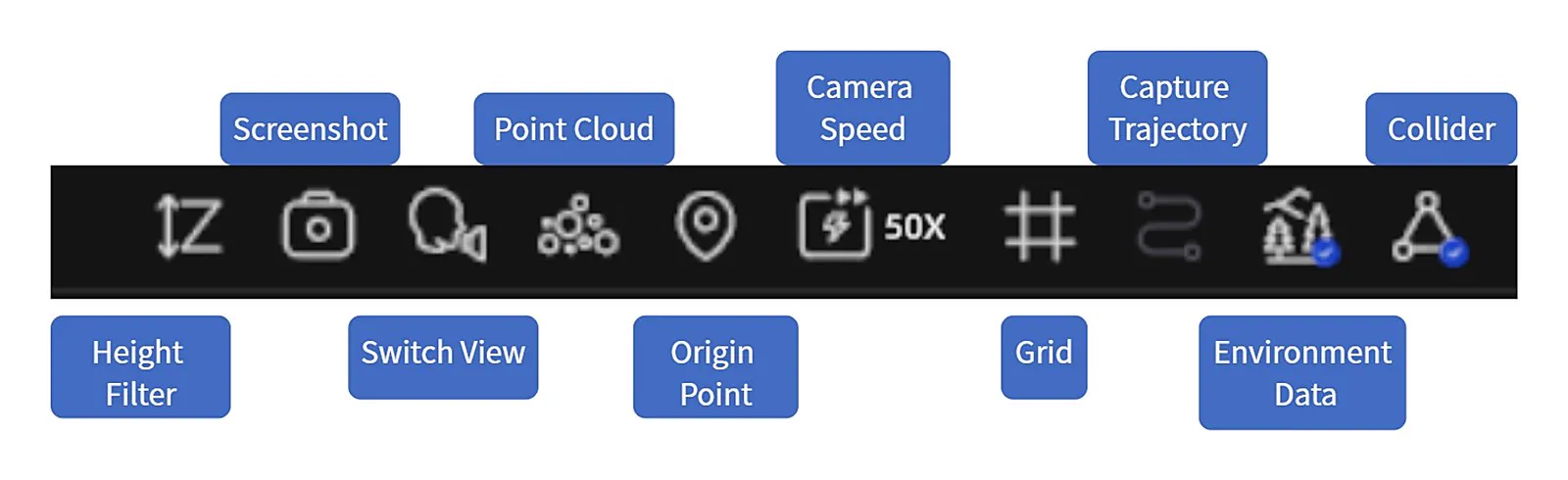
Genel Araç Çubuğu
Geri Al / Yinele
Araç çubuğunda Geri Al ve Yinele düğmeleri bulunur:
- Etkin durum: Düğme etkindir; geri almak/yinelemek için tıklayın
- Gri: Geri alınacak/yinelenecek işlem yok veya geçerli mod geri almayı desteklemiyor
Kısayollar: Ctrl+Z (Geri Al), Ctrl+Y / Ctrl+Shift+Z (Yinele)
Görüntüleme Kalitesi (V2.2 Güncellemesi)
V2.2 itibarıyla görüntüleme ayarları Settings panel → Rendering grubuna taşındı; Gölge, DLSS ve Görüntüleme Modu (MIP/Non-MIP) yapılandırılabilir seçenekler olarak eklendi. Bkz. Ayarlar.
Çarpışma
Etkinleştirildiğinde sahnede gezinmek gerçekçi bir yürüme deneyimi sunar; duvarlar, zeminler ve diğer nesneler hareketi engeller. Devre dışı bırakıldığında tüm nesnelerin içinden serbestçe geçebilirsiniz.
Ortam Verileri
Modelin yerleşik ortam aydınlatma bilgisini gösterin veya gizleyin. Etkinleştirildiğinde sahne daha gerçekçi aydınlatmayla görüntülenir.
Not: Aynı anda yalnızca bir modelin ortam verileri etkin olabilir. Skybox'ı etkinleştirmek ortam verilerini otomatik olarak devre dışı bırakır.
Tarama Yörüngesi
Tarama cihazının yörüngesini gösterin veya gizleyin; böylece hangi alanların tarandığını kolayca görebilirsiniz.
Izgara
Konumu ve ölçeği değerlendirmenize yardımcı olmak için modelin tabanında bir referans ızgarası görüntüler.
Kamera Hızı
Sahnede ilerleme hızınızı ayarlayın. Büyük sahneler için artırın; ayrıntılı inceleme için azaltın.
Nasıl ayarlanır:
- Araç çubuğundaki hız kaydırıcısını sürükleyin (aralık: 1–100)
- Kısayol:
Ctrl+ fare tekerleği
Not: Hız ayarları otomatik olarak kaydedilir ve tüm projelerde geçerli kalır.
Başlangıç Noktası
Başlangıç noktası, bir sahneye her girdiğinizde başlayacağınız konumdur. Başlangıç noktasına anında geri dönmek için tıklayın.
V2.2 sürümünden itibaren başlangıç noktası verileri LCC dosyasına bağlı olarak saklanır ve dosyayla birlikte taşınır. Bkz. Başlangıç Noktası.
Nokta Bulutu Geçişi
Sahneyi normal görüntülemeden nokta bulutu görüntüleme moduna geçirerek veri dağılımını ve tarama yoğunluğunu inceleyin. Normal görüntülemeye dönmek için tekrar tıklayın.
Görünüm Modu Geçişi
Sahne gezinti modları arasında geçiş yapın:
| Mod | En Uygun Kullanım | Kontroller |
|---|---|---|
| Birinci Şahıs | Sürükleyici gezinti; sahada yürümeyi simüle eder | Hareket için W A S D, bakmak için fare |
| Pivot | Odak noktası çevresindeki ayrıntıları inceleme | Sol tuşla sürükleyerek döndürün, sağ tuşla sürükleyerek kaydırın, tekerlekle yakınlaştırın veya uzaklaştırın |
| Avatar | Sahnede sanal bir karakterle yürüme | Zemine tıklayarak hareket edin, otomatik yol bulma |
Ekran Görüntüsü
Raporlar veya paylaşım için geçerli görünümü görüntü olarak kaydedin.
Adımlar:
- Ekran görüntüsü düğmesine tıklayın
- En boy oranını seçin
- Açıyı ayarlayın ve çekmek için tıklayın
- Fotoğraf, varlık listesindeki Media klasörüne otomatik olarak kaydedilir; dışa aktarmak için sağ tıklayın
Yükseklik Filtresi
Tek bir katı veya alanı ayırmak için sahne içeriğini belirlenen yükseklik aralığının üstünde veya altında gizleyin.
Adımlar:
- Yükseklik filtresi düğmesine tıklayın
- Görünür yükseklik aralığını ayarlamak için üst/alt kaydırıcıları sürükleyin
- Çıkmak için düğmeye tekrar tıklayın
Bu bölüm XGRIDS'in resmî kullanım kılavuzundan Türkçeye çevrildi; ekran görüntüleri ve arayüz adları özgün haliyle İngilizcedir. İngilizce aslı (yeni sekmede açılır) · Güncelleme:



