

Varlık Listesi
Varlık listesi arayüzün sağ tarafında yer alır ve geçerli sahnedeki tüm nesneleri ve verileri (modeller, ek açıklamalar, bakış noktaları, ölçümler vb.) tek yerde toplar.
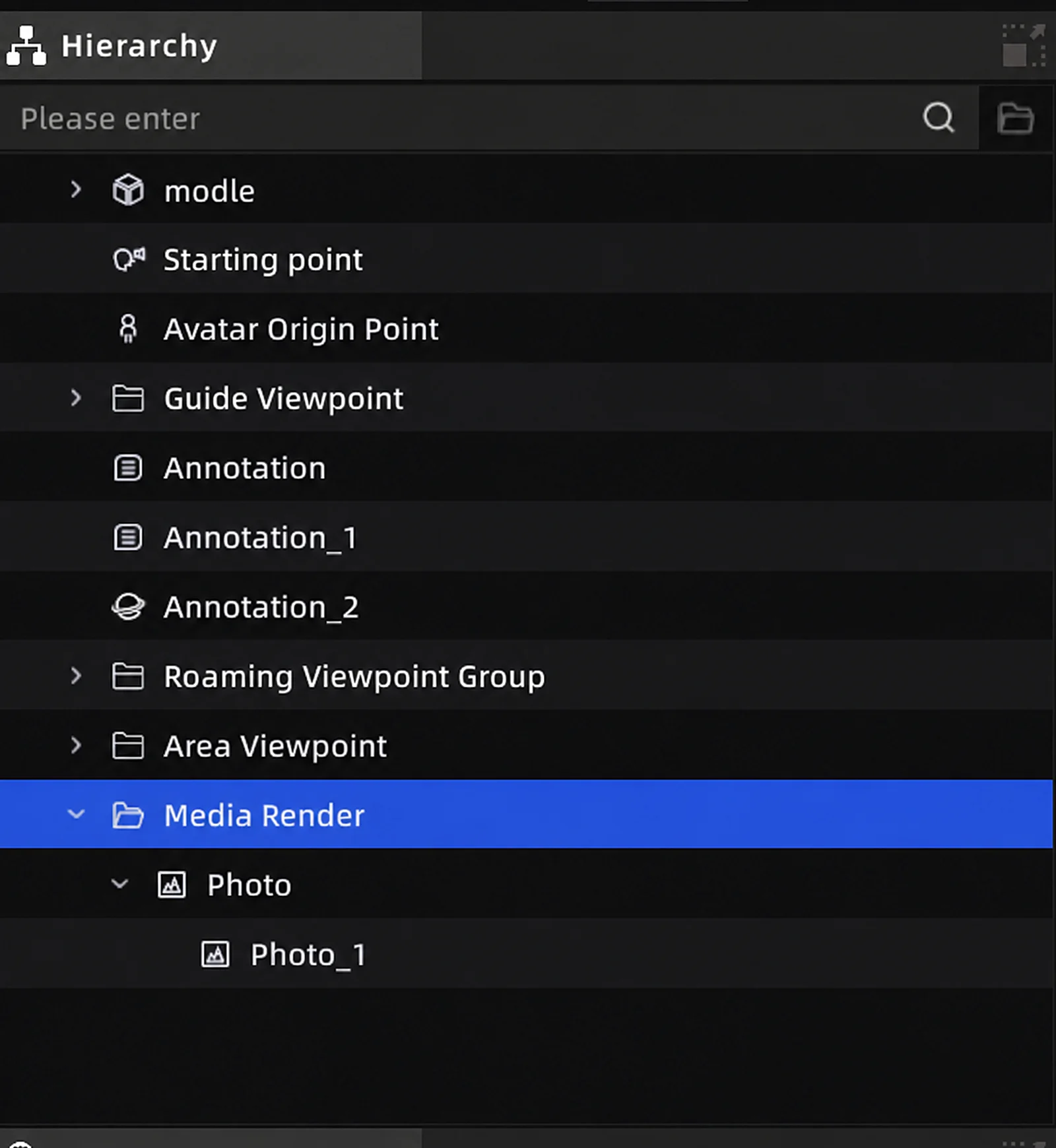
Varlık Listesi
Varlık Seçme
- Tek tıklama: Bir varlığı seçer; özellikler paneli o varlığın özelliklerine geçer
Ctrl+ tıklama: Varlıkları tek tek seçime eklerShift+ tıklama: Ardışık bir aralığı seçer- Çift tıklama: Varlığa gider (3D görünüm varlığın konumuna atlar)
- Boş alana tıklama: Seçimi kaldırır
Not: Listeden bir varlık seçtiğinizde varlık 3D görünümde vurgulanır ve Gizmo tutamaçları gösterilir.
Varlık Ekleme
Sahnede bir oluşturma işleminden sonra varlıklar listeye otomatik olarak eklenir.
Varlık Silme
Bir varlığı seçip Delete tuşuna basın veya sağ tıklayıp Delete seçeneğini seçin. Varlık listesi ve 3D görünüm aynı anda güncellenir.
Silinemeyen varlıklar:
- Çarpışma mesh'leri (bağımsız olarak silinemez; modeli izler)
- Başlangıç noktası, Avatar başlangıç noktası
Not: Silme işlemleri geri almayı destekler (
Ctrl+Z).
Göster / Gizle
Görünürlüğü değiştirmek için varlık girişinin solundaki göz simgesine tıklayın:
- Gizli durum proje ile birlikte kaydedilir
Sürükleyerek Yeniden Sıralama
Varlık girişlerini yeniden sıralamak veya klasörlere taşımak için sürükleyin:
- Aynı düzeyde sürükleme: Kardeş konuma sürükleyin; bir kılavuz çizgi bırakma konumunu gösterir
- Alt düzeye sürükleme: Bir üst varlığın altına sürükleyerek o gruba iç içe yerleştirin
Sürüklenemeyen varlıklar: Çarpışma mesh'leri, ortam verileri, ek açıklamaların altındaki medya dosyaları, 3D Layout bileşenleri, YZ tanıma verileri, mini harita, çok katlı yapı, bölge bakış noktaları, tur bakış noktaları
Not: İç içe yerleştirme derinliği 4 düzeyi aşamaz.
Arama
Ada göre filtrelemek için varlık listesinin üstündeki arama kutusuna anahtar kelime yazın. Sonuçlar eşleşen varlıkları ve üst yollarını gösterir. Gizli varlıklar da aranabilir.
Sağ Tık Menüsü
Aşağıdaki seçeneklere erişmek için bir varlığa sağ tıklayın (seçenekler varlık türüne göre değişir):
| İşlem | Açıklama |
|---|---|
| Konuma Git | 3D görünümde varlığın konumuna atlar |
| Seçiliyi Çerçevele | Kamerayı hızla LCC modelinin geçerli veri alanına yöneltir (yalnızca LCC varlıkları; aşağıya bakın) |
| Yeniden Adlandır | Varlığın görünen adını değiştirir |
| Sil | Varlığı siler |
| Gizle / Göster | Görünürlüğü değiştirir |
| Dışa Aktar | Varlığı dosya olarak dışa aktarır |
| Kopyala / Yapıştır | Varlığı çoğaltır (modeller ve 3D Layout bileşenleri için desteklenir) |
| Klasör Oluştur | Yeni bir grup klasörü oluşturur |
| Grubu Çöz | Klasör içeriğini üst düzeye geri taşır |
| Yeniden Bağla | Varlık dosyası eksik olduğunda dosya yolunu yeniden belirtir |
| Başlangıç Noktasını Ayarla | Geçerli kamera konumunu başlangıç noktası olarak ayarlar (başlangıç noktası varlığında kullanılabilir) |
Seçiliyi Çerçevele
Bazı LCC verilerinin özgün sınırlayıcı kutusu büyüktür, ancak gerçek geçerli nokta bulutu veya mesh verisi bunun içinde yalnızca küçük bir alanı kaplar. İçe aktarmadan sonra kamera modelden uzakta kalabilir. Kamerayı hızla geçerli verinin merkezine konumlandırmak için Frame Selected seçeneğini kullanın.
Kullanım:
- Varlık listesinde hedef LCC varlığına sağ tıklayın
- "Frame Selected" seçeneğini seçin
- Kamera, LCC'nin geçerli veri alanına otomatik olarak odaklanır
Not: LCC geçerli veri içermiyorsa kamera, orijinal sınırlayıcı kutunun merkezine konumlanır.
Eksik Varlıklar & Yeniden Bağlama
Bir varlığın ilgili dosyası taşındığında veya silindiğinde varlık adı kırmızıya döner.
Düzeltmek için:
- Eksik varlığa sağ tıklayın → "Relink" seçeneğini seçin
- Dosya tarayıcısında doğru dosyayı seçin
- Bağlantıyı geri yüklemek için onaylayın
Properties Panel
Özellikler paneli arayüzün sağ alt kısmında yer alır. Herhangi bir varlığı seçtiğinizde panel, o varlığın düzenlenebilir parametrelerini otomatik olarak gösterir.
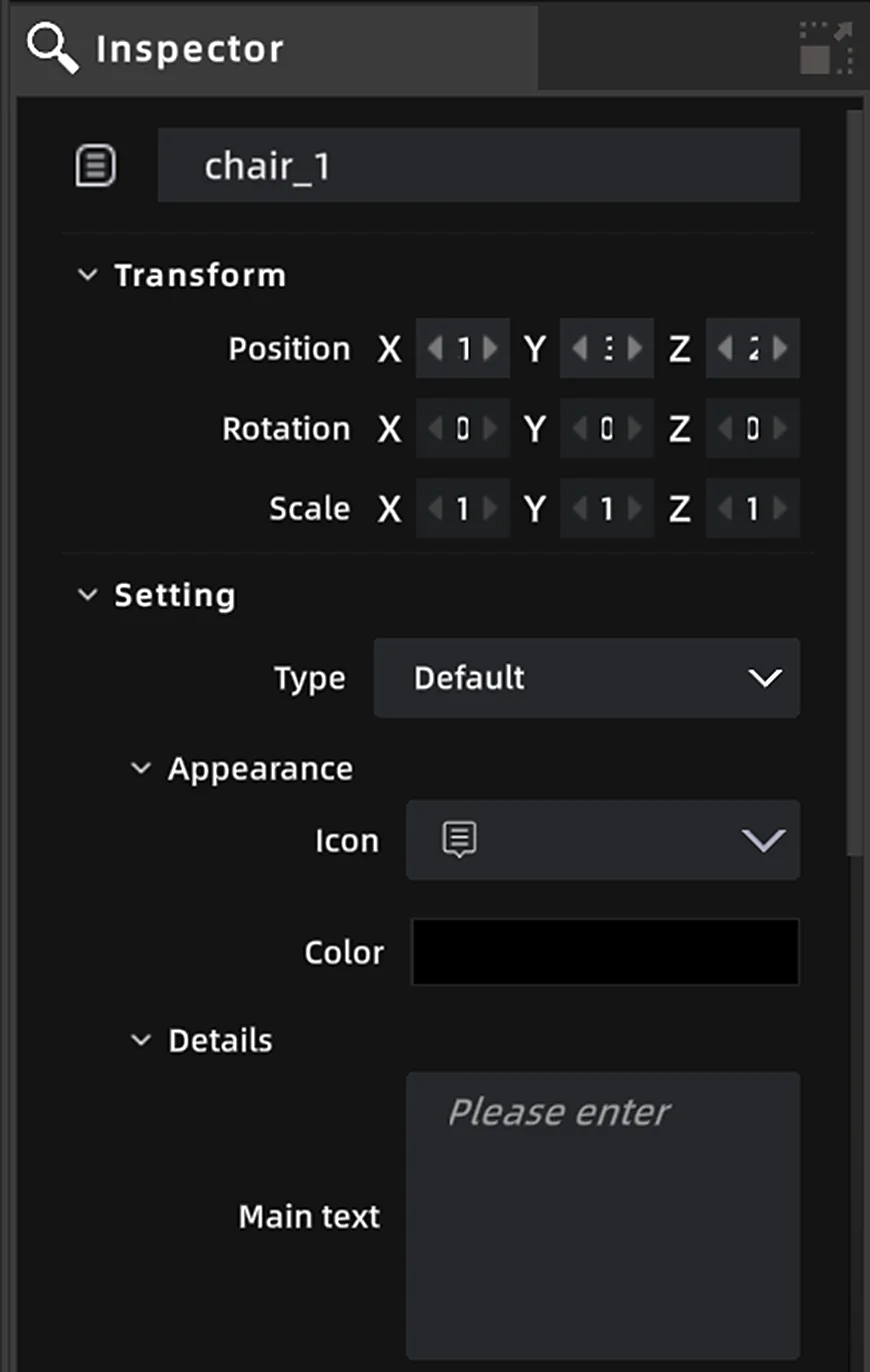
Properties Panel
Bu bölüm XGRIDS'in resmî kullanım kılavuzundan Türkçeye çevrildi; ekran görüntüleri ve arayüz adları özgün haliyle İngilizcedir. İngilizce aslı (yeni sekmede açılır) · Güncelleme:



