

Preview Mode, açık bir LCC sahnesine göz atmak içindir. Temel gezinmeyi, bakış noktalarını ve sahne raporlarını görüntülemeyi destekler; mesafe ve alan ölçümü olanakları sunar.
Arayüze Genel Bakış
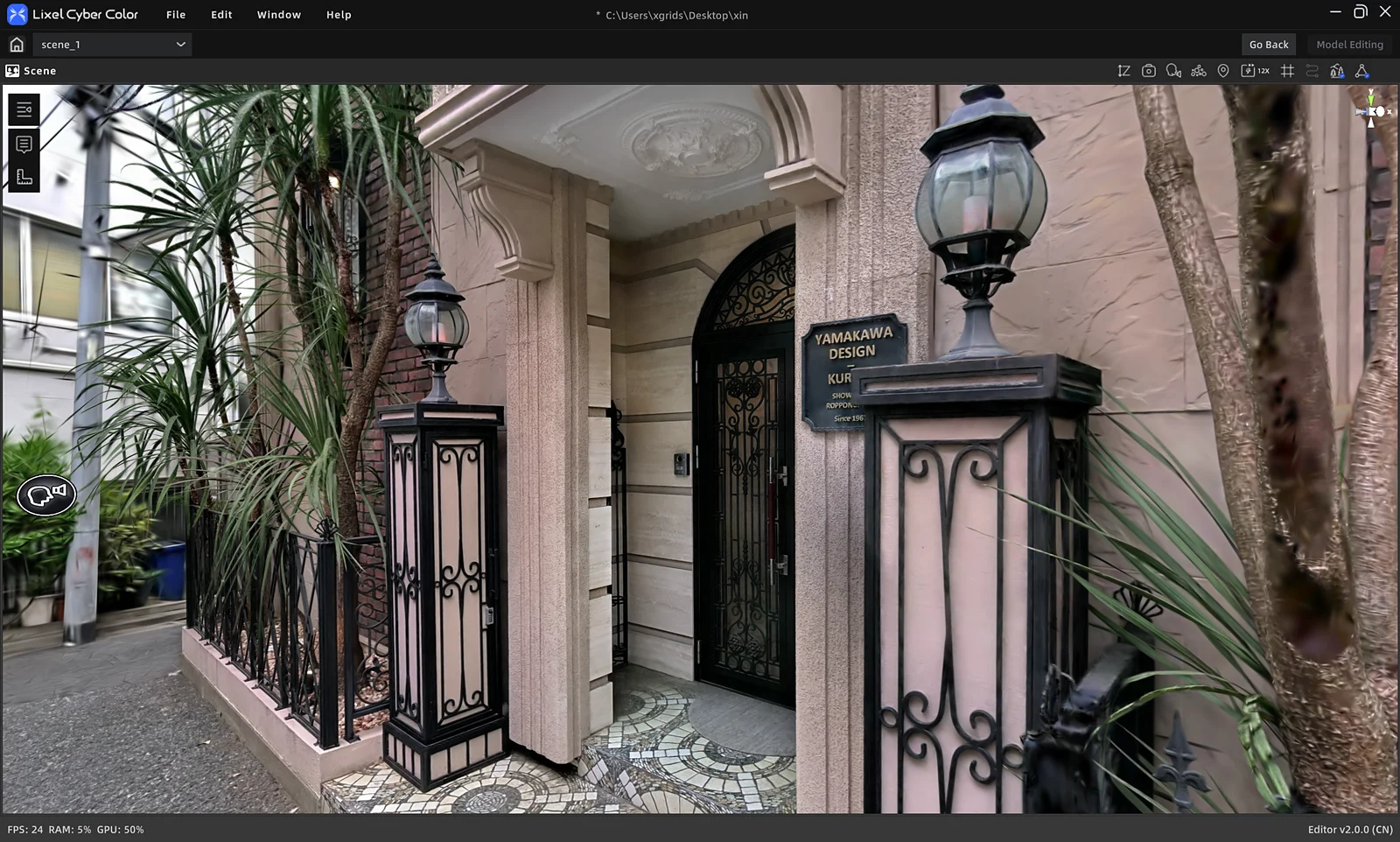
Preview Mode Arayüzü
Görünüm Araç Çubuğu
| # | Düğme | Açıklama |
|---|---|---|
| 1 | Yükseklik Filtresi | Z ekseni yükseklik filtrelemesini etkinleştirir/devre dışı bırakır |
| 2 | Ekran Görüntüsü | Mevcut görünümü yakalar |
| 3 | Mod Değiştirici | Roaming / Pivot / Avatar |
| 4 | Nokta Bulutu Geçişi | Nokta bulutu ile Gaussian görüntüleme arasında geçiş yapar |
| 5 | Başlangıç Noktasına Dön | Kamerayı başlangıç konumuna sıfırlar |
| 6 | Kamera Hızı | Kamera hareket hızını ayarlar |
| 7 | Izgara | Izgarayı göster / gizle |
| 8 | Tarama Yörüngesi | Tarama yörüngesini göster / gizle |
| 9 | Ortam Verileri | Ortam verisi görüntülemeyi aç / kapat |
| 10 | Çarpışma | Çarpışmayı etkinleştir / devre dışı bırak |
Profesyonel Araç Çubuğu
| # | Düğme | Açıklama |
|---|---|---|
| 1 | Bakış Noktaları | Tur bakış noktalarını görüntüle / bu noktalara git |
| 2 | Açıklama Listesi | Açıklamaları görüntüle / bu açıklamalara git (portal etkileşimini destekler) |
| 3 | Ölçüm | Geçici ölçüm (kaydedilmez) |
| 4 | Sahne Raporu | Sahne raporunu aç (rapor yoksa gizlenir) |
Araç Çubuğu Ayrıntıları
Yükseklik Filtresi
Z ekseni yükseklik aralığını ayarlayarak model görünürlüğünü kontrol edin.
- Yükseklik filtresi moduna girmek için yükseklik filtresi düğmesine tıklayın
- Yükseklik aralığını ayarlamak için üst/alt sürgüleri sürükleyin
- Çıkmak için yükseklik filtresi düğmesine tekrar tıklayın
Ekran Görüntüsü
Geçerli görünümü yakalayın ve görüntü dosyası olarak kaydedin.
Mod Değiştirici
Üç gezinme modu mevcuttur:
- First-Person Mode: Sahnede birinci şahıs bakış açısıyla serbestçe yürüyün
- Pivot Mode: İnceleme için bir hedef noktanın etrafında dönün
- Avatar Mode: Sahnede sanal bir karakterle dolaşın
Başlangıç Noktasına Dön
Kamerayı hızla başlangıç noktası konumuna sıfırlayın.
Kamera Hızı
Gezinme ve pivot modları için kamera hareket hızını ayarlayın.
Nasıl ayarlanır:
- Araç çubuğu sürgüsü: ayarlamak için sürükleyin, aralık 1–100
- Kısayol:
Ctrl+ fare tekerleği
Profesyonel Araç Çubuğu Ayrıntıları
Bakış Noktaları
Bakış noktaları aracını açın. İlgili açıya geçmek için bir tur küçük resmine tıklayın.
Açıklama Listesi
Sahnedeki not içeriklerini (fotoğraf, video, bağlantı, metin vb.) görüntüleyin. V2.2'de bir portala tıklamak sizi otomatik olarak hedef sahneye/konuma götürür.
- Not listesini açmak için araç çubuğunda Annotations öğesine tıklayın
- Özet görmek için bir sahne notunun üzerine gelin
- Bir portala tıklayın → hedef sahneye ve konuma otomatik olarak geçilir
- Çift yönlü portallarda bir geri dönüş düğmesi görünür → yapılandırılmış geri dönüş hedefine gitmek için tıklayın
Ölçüm
Ölçüm verilerini görüntüleyin.
Sahne Raporu
Kat planları, bakış noktaları (boyut/alan bilgili ekran görüntüleri) gibi projenin oluşturulmuş raporlarını görüntüleyin. Rapor yoksa bu düğme gizlenir.
Bu bölüm XGRIDS'in resmî kullanım kılavuzundan Türkçeye çevrildi; ekran görüntüleri ve arayüz adları özgün haliyle İngilizcedir. İngilizce aslı (yeni sekmede açılır) · Güncelleme:



