
Üçüncü taraf platformlara çevrimiçi yayınlama yalnızca LCC Studio'nun uluslararası sürümünde kullanılabilir.
Yayınlamadan önce ilgili platformda bir hesap oluşturun ve gerekli kimlik bilgisini alın. Bu işlem yalnızca bir kez yapılır. Kimlik bilgisi doğrulanıp yerel olarak kaydedildikten sonra sonraki yayınlarda yeniden yapılandırmanız gerekmez.
SuperSplat'e Yayınlama
SuperSplat, 3B Gaussian Splatting (3DGS) modellerini görüntülemek için dünyanın en büyük çevrimiçi platformlarından biridir. PlayCanvas tarafından sağlanır ve 3DGS modellerini doğrudan tarayıcıda görüntülemeyi ve paylaşmayı destekler.
Token Alma
- Bir tarayıcı açın,
playcanvas.comadresini ziyaret edin ve hesabınıza kaydolun veya oturum açın. - Sağ üst köşedeki profil resminize tıklayarak Account sayfasını açın.
- API Tokens sekmesini açın, yeni bir token oluşturun ve kopyalayın.
Token'ı LCC Studio'da Doğrulama
- My Models bölümünde yayınlamak istediğiniz modele sağ tıklayın.
- Publish → Third-Party Platform → SuperSplat seçeneğini seçin.
- Token'ı yapıştırın ve Verify düğmesine tıklayın.
- Doğrulama başarılı olduktan sonra token şifrelenir ve yerel olarak kaydedilir. Sonraki yayınlarda yeniden girmeniz gerekmez.
Modeli Yayınlama
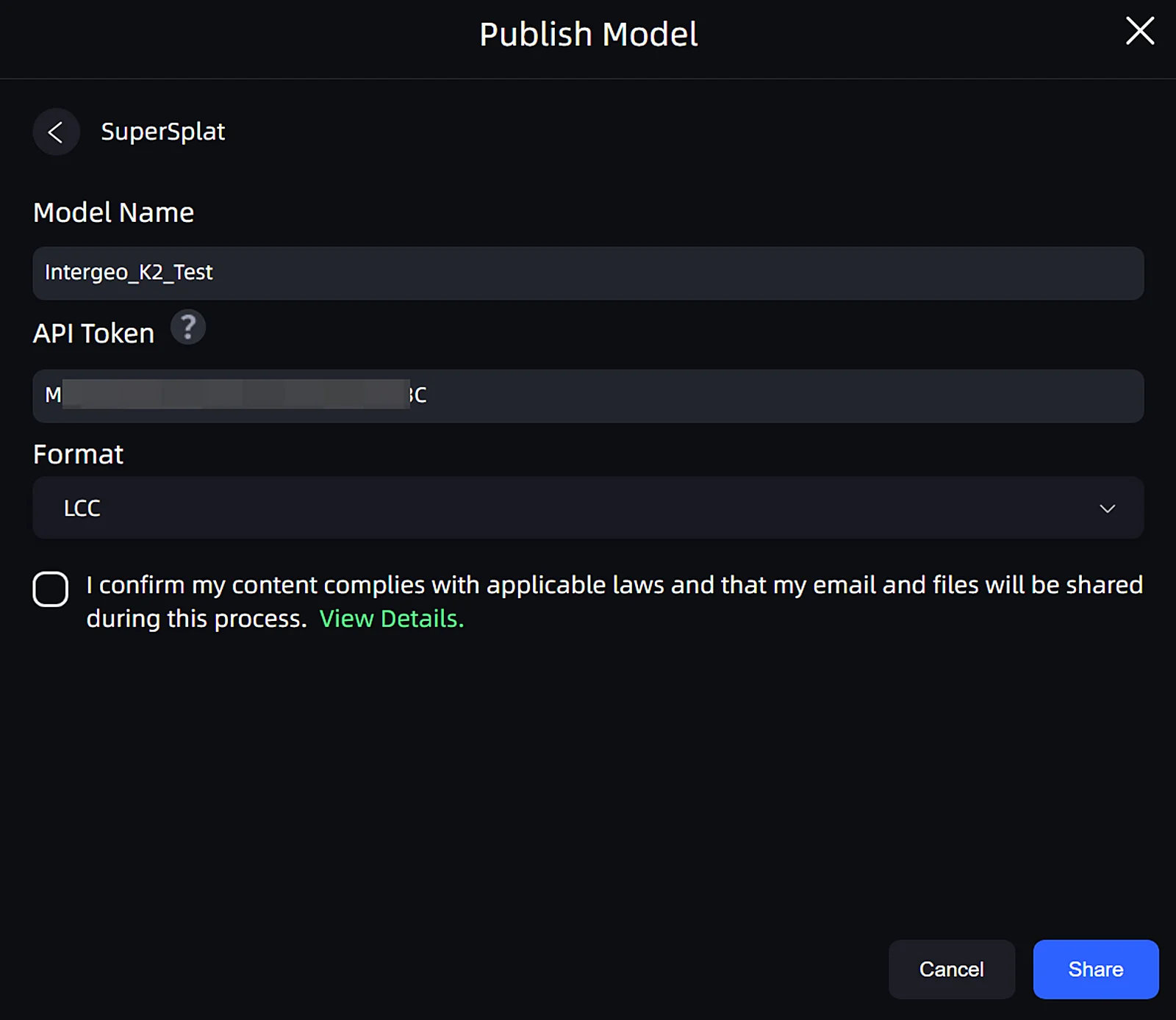
- Model adını doğrulayın.
Bir yayın formatı seçin:
- LCC2 (SOG): Önerilir. Daha küçük bir dosya oluşturur ve daha hızlı yüklenir.
- LCC: Eski format.
- Uyumluluk onayı onay kutusunu seçin ve Publish düğmesine tıklayın.
- Yükleme ve platform işleme tamamlanana kadar bekleyin. İşlem bittiğinde iletişim kutusunda bir Viewer bağlantısı görüntülenir. Bağlantıyı kopyalayın ve başkalarıyla paylaşın. Herkes 3D modeli görüntülemek için bağlantıyı bir tarayıcıda açabilir.
Arrival.Space'te Yayınlama
Arrival.Space; mimarlık, gayrimenkul ve sergi sektörleri için bir 3D mekan sunum platformudur. Çarpışma algılamayı ve sürükleyici gezinmeyi destekler. Böylece izleyiciler modelin içinde gerçek mekandaymış gibi hareket edebilir.
API Anahtarı Alma
- Bir tarayıcı açın, Arrival.Space platformunu ziyaret edin ve kaydolun ya da oturum açın.
- Account → API Keys bölümüne gidin.
- Bir API anahtarı oluşturun ve kopyalayın.
LCC Studio'da Bağlantıyı Doğrulama
- My Models bölümünde yayınlamak istediğiniz modele sağ tıklayın.
- Online Publish → Third-Party Platform → Arrival.Space seçeneğini seçin.
- API anahtarını yapıştırın ve Verify düğmesine tıklayın. Doğrulama başarılı olduktan sonra anahtar yerel olarak kaydedilir.
Modeli Yayınlama
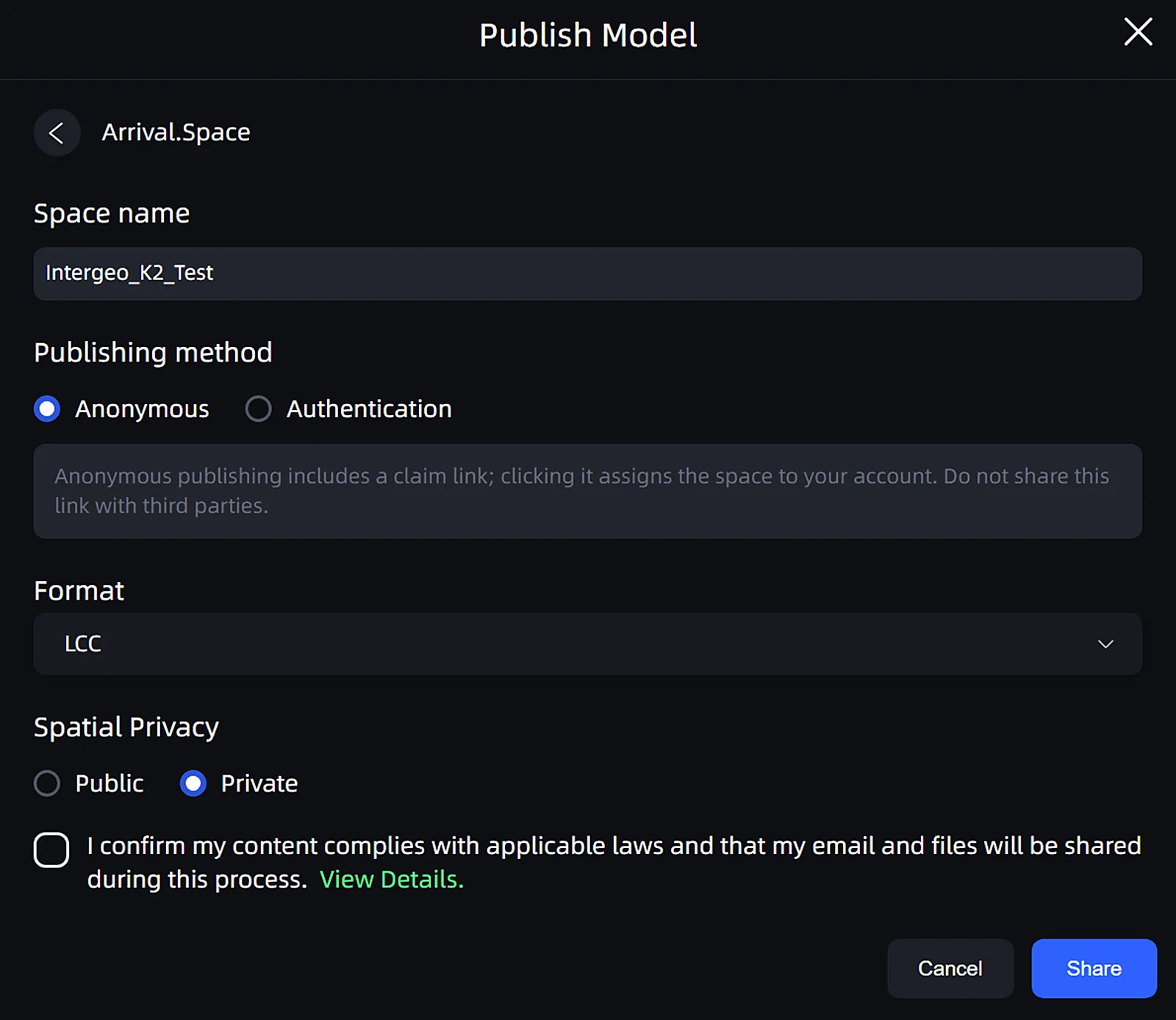
- Space adını doğrulayın. Varsayılan olarak proje adı kullanılır, ancak değiştirebilirsiniz.
- Bir yayın formatı seçin. LCC2 (SOG) önerilir.
- Uyumluluk onayı onay kutusunu seçin ve Publish düğmesine tıklayın.
- Yükleme tamamlandığında iletişim kutusunda bir Space bağlantısı görüntülenir. 3D alanı Arrival.Space'te görüntülemek için bağlantıyı açın.
Özet
İşlem üç adımdan oluşur: platforma kaydolup bir token veya API anahtarı alın, bunu LCC Studio'ya yapıştırıp doğrulayın, ardından modele sağ tıklayıp yayınlayın. Tek seferlik kurulumdan sonra sonraki yayınlarda yalnızca son yayınlama adımı gerekir.
Bu bölüm XGRIDS'in resmî kullanım kılavuzundan Türkçeye çevrildi; ekran görüntüleri ve arayüz adları özgün haliyle İngilizcedir. İngilizce aslı (yeni sekmede açılır) · Güncelleme: