

LCC Studio, video girdisinden 3DGS yeniden oluşturmayı destekler. Tek bir video yükleyin; LCC Studio kareleri otomatik olarak ayıklar, kamera pozlarını tahmin eder ve 3B modeli yeniden oluşturur. Yapılandırılmış, çok açılı fotoğraf çekimi gerekmez.
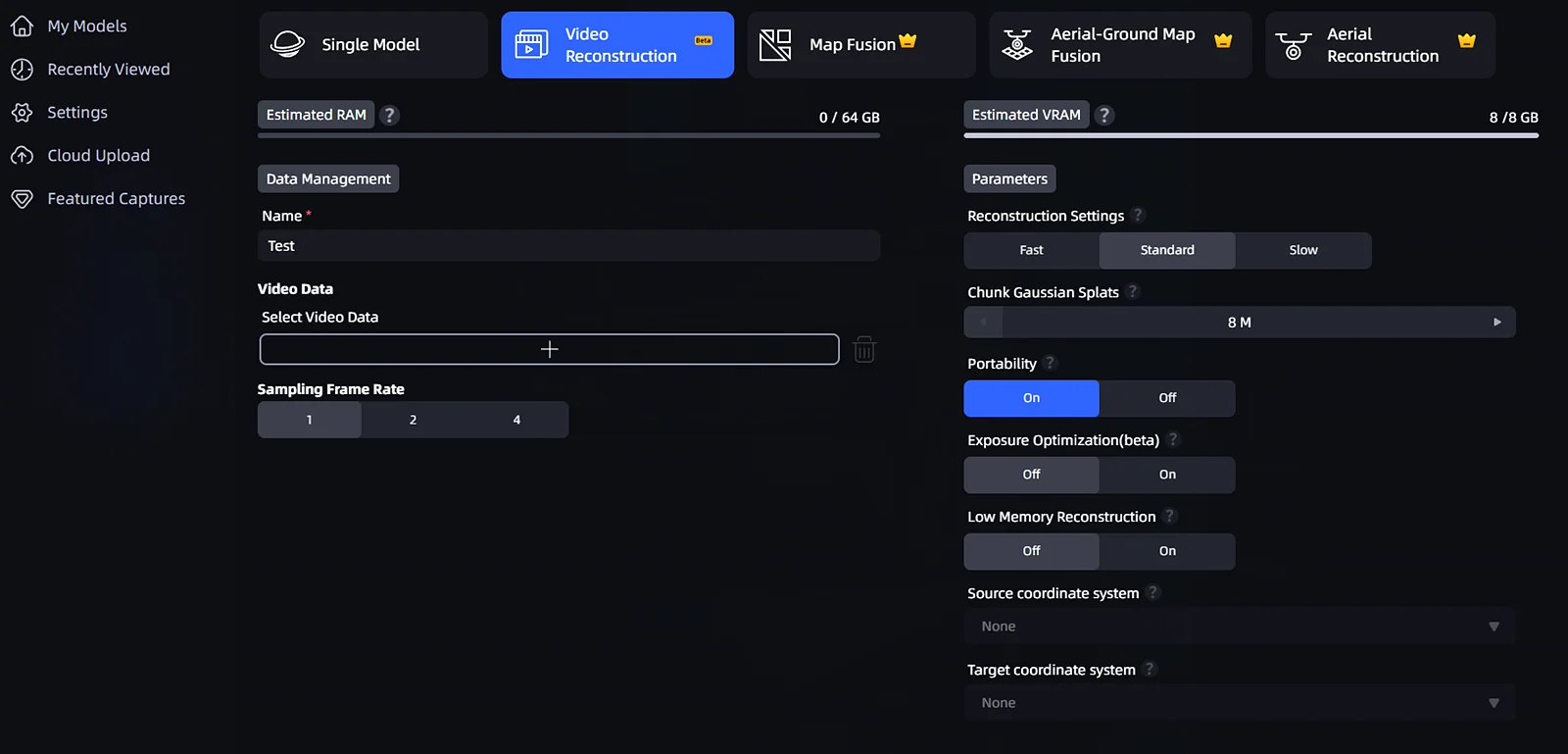
New Scene içinde Video giriş türünü seçme
Desteklenen Video Formatları
| Öğe | Desteklenen Aralık |
|---|---|
| Dosya formatı | mp4, mov, webm |
| Video süresi | En fazla ~16 dakika (1000 saniye) |
| Video çözünürlüğü | 720p – 4K (kenar başına 720px–4090px) |
| Video kodeği | H.264, H.265, AV1, VP9 |
Not: avi, mkv ve benzeri formatlar desteklenmez. Panoramik videolar ve bozulmuş görüntüler de desteklenmez. Video yukarıdaki koşulları karşılamazsa arayüz kırmızı bir uyarı gösterir ve yeniden oluşturmayı engeller.
İş Akışı
- Generate Now → Video Reconstruction seçeneğine tıklayın.
- Video dosyasını seçmek için tıklayın. LCC Studio; format, süre, çözünürlük ve kodeği otomatik olarak doğrular.
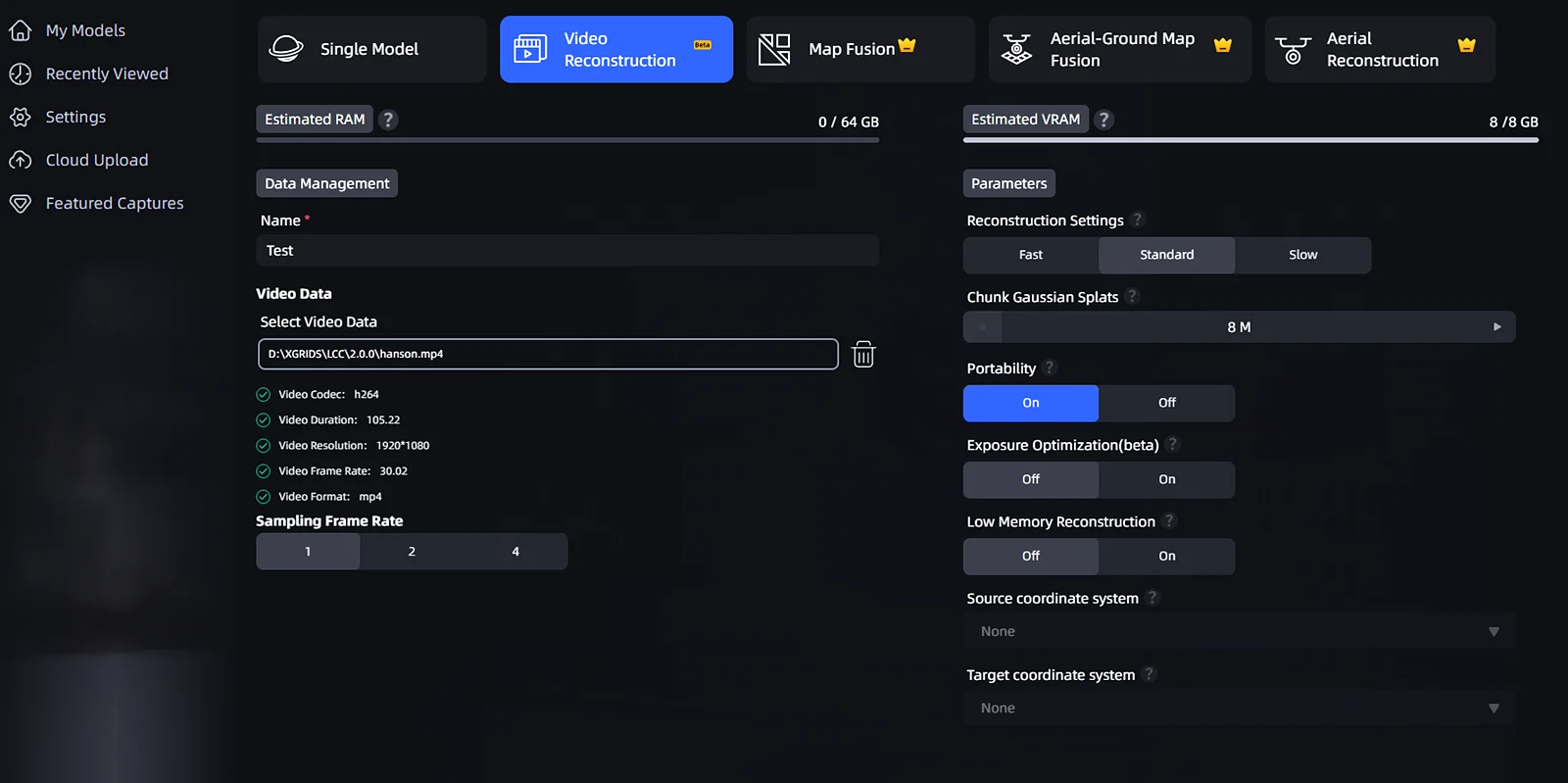
Video doğrulama sonucu (süre, çözünürlük, kodek)
Örnekleme kare hızını (kare ayıklama yoğunluğunu) ayarlayın:
- 1 frame/sec: daha uzun videolara (250 saniyeden fazla) uygundur.
- 2 frames/sec: orta uzunluktaki videolara (250 saniye içinde) uygundur.
- 4 frames/sec: daha zengin ayrıntı sağlayan kısa videolara (250 saniye içinde) uygundur.
- Diğer yeniden oluşturma parametrelerini ayarlayın (yeniden oluşturma kalitesi, azami Gauss noktası sayısı vb.; standart yeniden oluşturma ile aynıdır).
- Start Reconstruction düğmesine tıklayın.
Not: Video uzadıkça kullanılabilir kare hızı kademeleri azalır. 500 saniyeden uzun videolarda yalnızca 1 kare/sn kullanılabilir; 250 saniyeden uzun videolarda 4 kare/sn kullanılamaz (ilgili kademe otomatik olarak devre dışı görünür).
Çekim Önerileri
En iyi yeniden oluşturma sonucu için şu çekim yönergelerini izleyin:
| Önerilir | Açıklama |
|---|---|
| ✅ Konunun etrafında dönün | Hedef nesnenin veya mekânın etrafında yavaşça hareket edin ve birden çok açıyı kapsayın. |
| ✅ Yavaş hareket edin | Hareket hızını saniyede 0,5–1 metre aralığında tutun. |
| ✅ Kesintisiz çekin | Tek ve kesintisiz bir video en iyi sonucu verir; sık duraklamalardan kaçının. |
| ✅ Eşit aydınlatma | Ani ışık değişimlerinden kaçının. |
| Kaçının | Açıklama |
|---|---|
| ❌ Sabit bakış açısı | Tamamen statik bir çekim yeniden oluşturulamaz; LCC Studio hata bildirir. |
| ❌ Hızlı hareket | Saniyede 2 metrenin üzerindeki hız, yeniden oluşturmanın başarısız olmasına veya bulanıklığa neden olabilir. |
| ❌ Birleştirilmiş klipler | Düzenlenmiş, birleştirilmiş bir videoda yalnızca kesintisiz bölümler yeniden oluşturulur; kesintili bölümler atlanır. |
Görüntü Dizisinden Yeniden Oluşturma
v2.2.0 ile görüntü dizisinden yeniden oluşturma eklendi. Video girdisine ek olarak, yerel bir görüntü klasöründen doğrudan 3DGS modeli de oluşturabilirsiniz. Bu yöntem, çok açılı görüntülerin zaten hazır olduğu senaryolar için uygundur.
Desteklenen Görüntü Formatları
| Öğe | Desteklenen Aralık |
|---|---|
| Dosya formatı | JPG, JPEG, PNG |
| Görüntü sayısı | 50 – 1,000 |
| Görüntü çözünürlüğü | Kenar başına en fazla 4090px |
| Çözünürlük tutarlılığı | Tüm görüntüler aynı çözünürlükte olmalıdır |
Not: TIFF, BMP, RAW ve benzeri formatlar desteklenmez. Görüntüler gereksinimleri karşılamazsa arayüz kırmızı bir uyarı gösterir ve yeniden oluşturmayı engeller.
İş Akışı
- Generate Now → Video Reconstruction seçeneğine tıklayın.
- Giriş türü olarak "Image Sequence" seçeneğini belirleyin.
- Görüntüleri içeren klasörü seçin. LCC Studio; format, adet ve çözünürlüğü otomatik olarak doğrular.
- Yeniden oluşturma parametrelerini ayarlayın (yeniden oluşturma kalitesi, azami Gauss noktası sayısı vb.; video ile yeniden oluşturma ile aynıdır).
- Start Reconstruction düğmesine tıklayın.
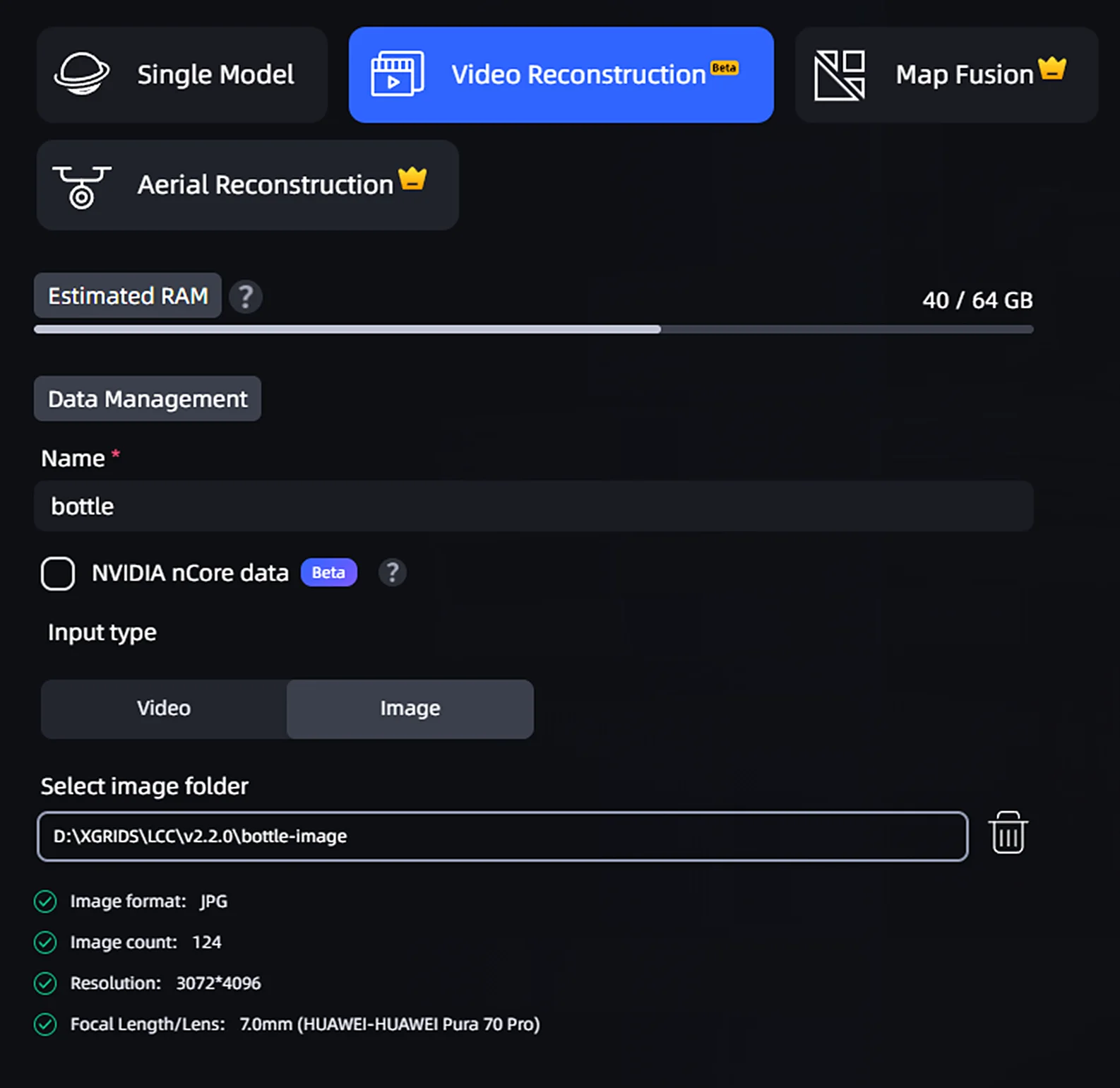
Görüntü dizisi giriş arayüzü
Çekim Önerileri
Görüntü dizisinden en iyi yeniden oluşturma sonucu için şu yönergeleri izleyin:
| Önerilir | Açıklama |
|---|---|
| ✅ Çok açılı kapsama | Hedefin etrafında dolaşarak her 10°–15°'de bir fotoğraf çekin |
| ✅ Yeterli örtüşme | Bitişik görüntüler ≥ %60 örtüşen alana sahip olmalıdır |
| ✅ Tutarlı aydınlatma | Işık değişimlerini önlemek için çekimi kısa sürede tamamlayın |
| ✅ Net odak | Her görüntünün odakta olduğundan emin olun; hareket bulanıklığından kaçının |
| ✅ Uygun görüntü sayısı | Küçük/orta boyutlu nesneler: 100–300 görüntü; büyük sahneler: 500–1.000 görüntü |
| Kaçının | Açıklama |
|---|---|
| ❌ Çok az görüntü | 50'den az görüntüyle yeniden oluşturma başarısız olur |
| ❌ Tek bakış açısı | Yalnızca tek yönden çekim yapmak, geometrinin tamamını geri kazanmaya yetmez |
| ❌ Çok sayıda bulanık görüntü | Bulanık görüntüler yeniden oluşturma kalitesini düşürür; bunları önceden kaldırın |
Not: Görüntü dizisinden yeniden oluşturma için 1.000 görüntülük üst sınır, video kare ayıklama sınırıyla uyumludur ve yeniden oluşturma kalitesi ile hesaplama kaynakları arasında denge sağlar.
Yeniden Oluşturma Raporu
Video veya görüntü dizisinden yeniden oluşturma tamamlandığında rapor aşağıdaki bilgileri gösterir:
Video Yeniden Oluşturma Raporu:
- Yeniden oluşturma türü: Video ile Yeniden Oluşturma
- Video uzunluğu
- Örnekleme kare hızı
- Kaynak video kodeği ve çözünürlüğü
- Kaynak video formatı
Görüntü Dizisi ile Yeniden Oluşturma Raporu:
- Yeniden oluşturma türü: Görüntü Dizisi ile Yeniden Oluşturma
- Görüntü sayısı
- Görüntü çözünürlüğü
- Geçerli görüntü oranı
Bu bölüm XGRIDS'in resmî kullanım kılavuzundan Türkçeye çevrildi; ekran görüntüleri ve arayüz adları özgün haliyle İngilizcedir. İngilizce aslı (yeni sekmede açılır) · Güncelleme:



