

Bu alan, oluşturduğunuz ve yüklediğiniz tüm LCC model verilerini içerir. Yeniden oluşturulmayı bekleyen veriler ve üretilen veriler de buradadır. Burada kişisel modellerinizi görüntüleyebilir, düzenleyebilir ve yönetebilirsiniz.
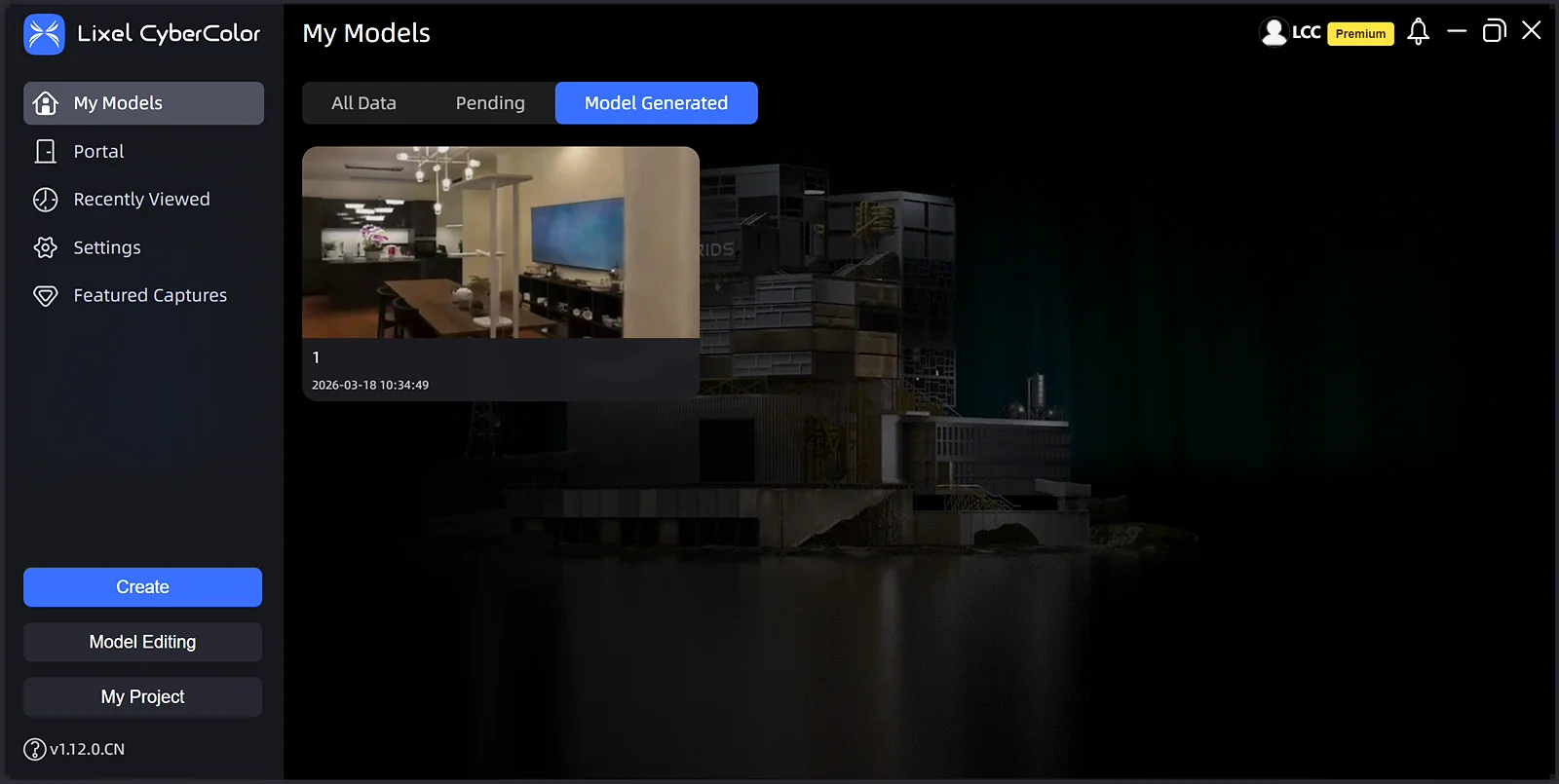
Modellerim
Modeli Yeniden Oluşturma ve Düzenleme
- Generate Now: LCC modelini yeniden oluşturma iş akışını başlatmak için "Generate Now" düğmesine tıklayın.
- Model Editing: Dışa aktardığınız
.lccmodel dosyalarını ve.plydosyalarını düzenlemek için LCC Scene Editor'e aktarabilirsiniz.
LCC Model Yönetimi
LCC veri yönetimi üç veri kategorisini içerir:
- All Data: Geçerli tüm veri kategorilerini ve tüm dinamik durumları içerir. Örneğin yeniden oluşturulan, dışa aktarılan, yayımlanan veya duraklatılan veriler bu kapsamdadır.
- To Be Reconstructed: Yerel olarak başarısız olan yeniden oluşturma işlemlerini, yeniden oluşturulmayı bekleyen verileri, şu anda yeniden oluşturulan verileri ve duraklatılan işlemleri içerir.
- Generated: Yeniden oluşturma işlemi başarılı olan tüm verileri içerir.
Not: Generated listesinde çift tıklayarak Edit alanına girebilir ve tamamlanmış bir modeli doğrudan düzenleyebilirsiniz. Ayrıca View seçeneğine tıklayarak View alanına girebilir ve modeli görüntüleyebilirsiniz.
Model Ayarları
Her model kartının sağ üst köşesinde bir ... menüsü bulunur. My Models içindeki farklı veri durumlarına ait işlevlere erişmek için bu menüye tıklayın.
- Data being reconstructed: Change Cover, Cancel Reconstruction, Pause, Upload Error Logs
- Generated data: Change Cover, Publish, Publish Management, Open File Location, View, Export, Report, Upload Error Logs, Delete
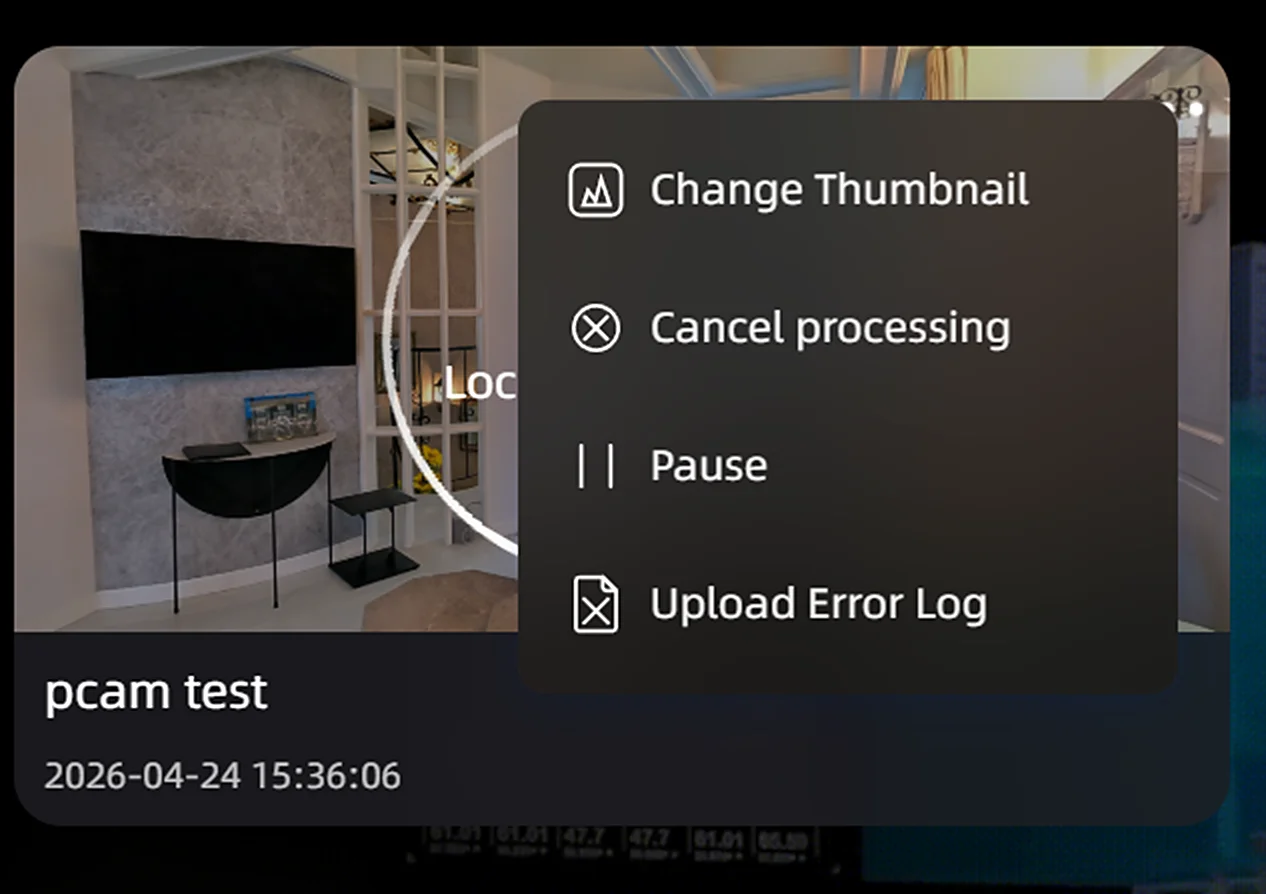
Being reconstructed
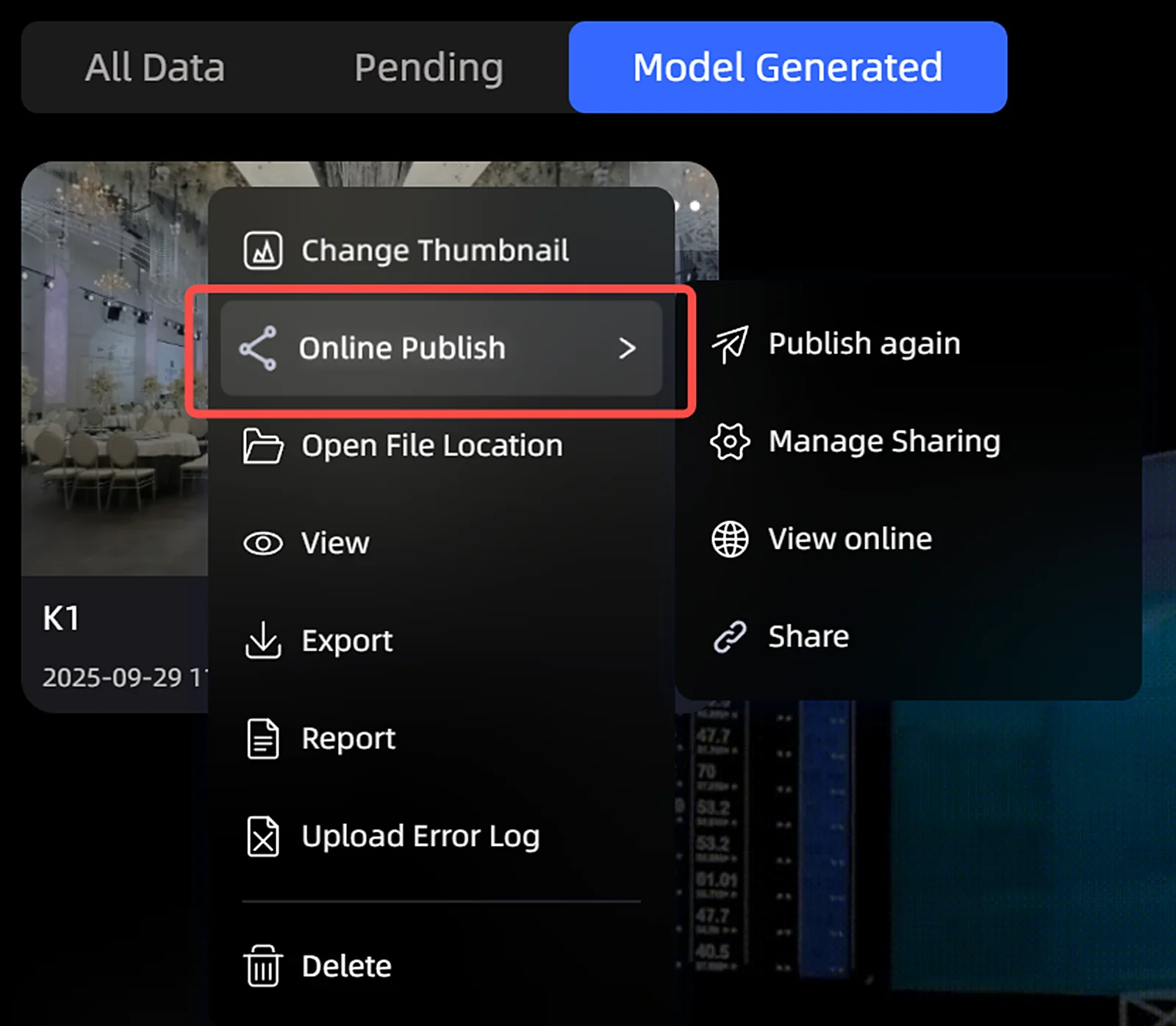
Generated
Change Cover
Yeniden oluşturma görevinin herhangi bir aşamasında kart kapağını özelleştirebilir ve kapak görselini değiştirebilirsiniz.
Yeni görsel gereksinimleri:
- Biçim: yalnızca JPEG / JPG / PNG
- Boyut: ≤ 5 MB
Yayımlama
LCC model yayınlama özelliği, oluşturduğunuz modelleri diğer kullanıcılarla veya gruplarla paylaşmanızı sağlar. Model içeriğinin gizliliğini korumak için gerektiğinde parolasız veya parolalı paylaşımı seçebilirsiniz.
- Password-Free Sharing: Bağlantıya sahip herkesin modele parola veya başka bir doğrulama olmadan erişmesine izin verir.
- Password-Protected Sharing: Modeli bir parolayla korur ve yalnızca parolaya sahip kullanıcıların erişmesine izin verir. Parola özelleştirilebilir veya güvenliği artırmak için sistem güçlü bir parola oluşturabilir.
- Model Description (Optional): Modelin içeriği, amacı veya diğer ilgili bilgiler hakkında kısa bir açıklama ekleyin. Bu, bulut yayın yönetimi sırasında modele başvurmayı ve modeli anlamayı kolaylaştırır.
- Create and Share Link: Create seçeneğine tıkladıktan sonra sistem otomatik olarak bir model bağlantısı oluşturur. Bu bağlantıyı doğrudan kopyalayarak paylaşabilirsiniz.
Publish Management
Tüm modellerin yayın bağlantılarını ve yayın ayrıntılarını görüntüleyebileceğiniz, yayımlanmış bağlantı bilgilerinde ayrıca değişiklik yapabileceğiniz bulut yayın verileri yönetim sayfasına gitmek için Publish Management seçeneğine tıklayın.
Republish
Yayımlanmış modellerde yayın bağlantısını ayrıca değiştirebilirsiniz. Bu değişiklikler şunları içerir:
- Link Parameters: Model bağlantısının URL son ekini değiştirin.
- Sharing Permissions: Modele parolalı veya parolasız erişimi denetlemek için paylaşım bağlantısının izin ayarlarını düzenleyin.
- Access Password: Modelin erişim parolasını belirleyin veya değiştirin.
- Model Description: Ziyaretçilere modelin arka planını ve açıklamasını daha net sunmak için model açıklamasını düzenleyin.
Cloud Publishing Management
Bağlantıların yayımlanıp yayımlanmayacağını yönetin. Geliştirici platformunda oturum açabilir ve Publish veya Unpublish seçeneğine tıklayarak bir bağlantının dışarıdan erişilebilir olup olmadığını denetleyebilirsiniz.
View Online
Yayımlanmış modellere çevrimiçi erişebilir ve bunları görüntüleyebilirsiniz.
Share
Bağlantıyı ve erişim parolasını hızlıca kopyalamak için Share seçeneğine tıklayın.
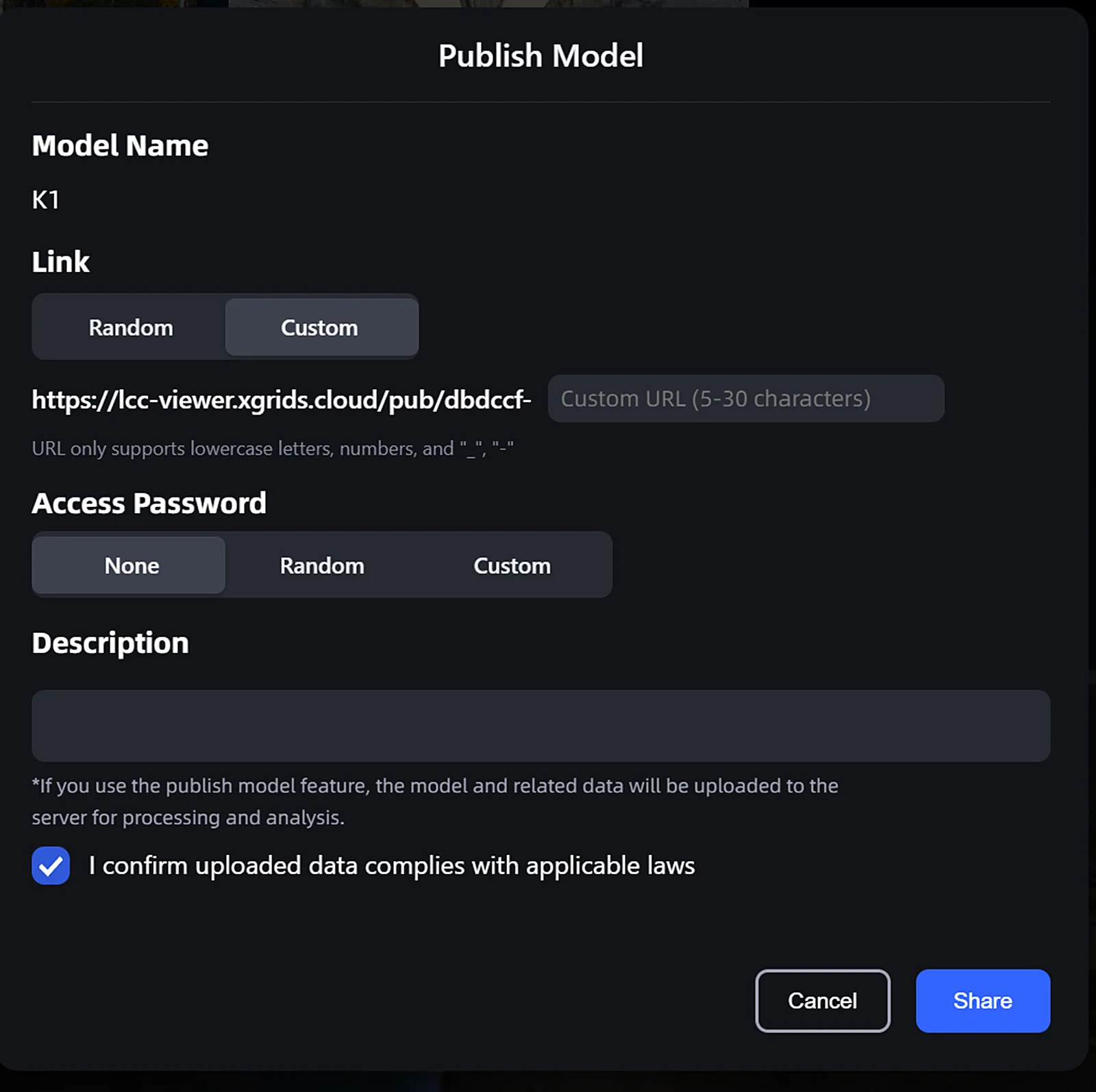
Yayımlama
Open File Location
Model dosyasını hızlıca bulun.
View
Modeli görüntüleme modunda açın.
Dışa Aktar
LCC Studio, modellerin farklı 3DGS veri biçimlerinde dışa aktarılmasını destekler. Bunlar arasında .lcc veri sonuç dosyaları, .lcc2 veri sonuç dosyaları, .ply veri dosyaları, .usd biçimi ve 3D Tiles biçimi bulunur.
Dışa aktarma iletişim kutusunda .usd biçimini seçtiğinizde USD ve USDZ seçenekleri sunulur:
- USD (Recommended): 3DGRUT tabanlıdır; Omniverse Kit 110.0+ ve ışın izlemeyi destekler.
- USDZ (Forward Compatible): 3DGUT tabanlıdır; Omniverse Kit 107.3+ sürümünü destekler ve ışın izlemeyi desteklemez.
Dosya Biçimi Açıklamaları
- .lcc format:
.lccdosyalarını içeren bir dosya koleksiyonunu dışa aktarır. Dışa aktarırken bu dosyaları saklamak için yeni bir klasör oluşturun ve klasörü yeniden adlandırın. Geleneksel biçimlerle karşılaştırıldığında LCC dosyaları %70–90 oranında sıkıştırılır. Bu da dosyaların saklanmasını, görüntülenmesini ve kullanılmasını kolaylaştırır. Bu dosyalar, XGRIDS'in Unity veya Unreal Engine geliştirici araç setleriyle birlikte kullanılarak bu yaygın motorlarda ileri geliştirme için değerlendirilebilir. LCC dışa aktarırken Mesh dosyalarını da dışa aktarabilirsiniz. Mesh dosyası, bir LCC varlığıyla birlikte dışa aktarılan üçgen mesh model dosyasıdır ve 3D modelleme ile görüntülemede yaygın olarak kullanılır. Şu anda Mesh dosyaları doku bilgisi içermez ve yalnızca.objile.plybiçimlerini destekler. - .lcc2 format: Yeni tanıtılan, yeni nesil
.lccveri biçimidir..lcc2daha küçük dosya boyutları, daha akıcı bir görüntüleme iş akışı ve daha hızlı model yükleme sunar. - .ply format: Diğer açık kaynaklı 3D Gaussian görüntüleyicileri için uygun, geleneksel bir nokta bulutu dosya biçimidir. UE veya Unity ekosistemindeki diğer 3D Gaussian eklentileriyle içe aktarılabilir ve işlenebilir. PLY dosyalarını farklı hassasiyet düzeylerinde veya tüm PLY dosyalarını birlikte dışa aktarabilirsiniz.
- USD format: USD biçimi NVIDIA 3DGRUT araç zinciriyle dışa aktarılır ve Gaussian nokta bulutlarının ışın izlemeli görüntülenmesini destekler. NVIDIA Omniverse Kit 110.0+ ve Isaac Sim 5.0+ sürümlerini destekler. Not: USD, NVIDIA Omniverse'e özel bir biçimdir ve UsdVolVolume Schema'nın özel bir uzantısını kullanır. Blender, Maya, Houdini veya Cinema 4D gibi genel 3D yazılımlarda görüntülenemez; yalnızca NVIDIA Omniverse ve Isaac Sim'de desteklenir. Genel uyumluluk için başka bir dışa aktarma biçimi seçin.
- USDZ format: USDZ biçimi NVIDIA 3DGUT araç zinciriyle dışa aktarılır, NuRec standardını kullanır ve doğrusal olmayan kamera projeksiyonunu (balıkgözü lensler / rolling shutter) destekler. NVIDIA Omniverse Kit 107.3+ sürümünü destekler. Not: Daha iyi görüntüleme sonuçları ve platformlar arası uyumluluk için USD biçimi önerilir. USDZ, ileriye dönük uyumlu sürümdür ve ışın izlemeyi desteklemez. USDZ yalnızca şu koşullarda dışa aktarılabilir: ① firmware sürümü ≥ 3.0 olmalıdır; ② yeniden oluşturma türü Single Model olmalıdır.
- 3D Tiles formatı: 3D Tiles, WebGIS ve dijital ikizler için üç boyutlu bir karo veri formatıdır. Dışa aktarılan 3D Tiles verisi OGC 3D Tiles 1.1 standardına uygundur ve doğrudan Cesium 1.31 içine yüklenebilir. LCC Studio yeniden oluşturma sonuçları, web'de görüntülemek için tek adımda 3D Tiles olarak dışa aktarılabilir. Not: Şu anda yalnızca en fazla 4 milyon Gaussian noktasına sahip Gaussian modelleri dönüştürülebilir.
Rapor
LCC Studio, yerel olarak oluşturulan her model için ayrıntılı bir veri raporunu görüntülemeyi destekler. Bu özelliği kullanarak LCC ile yeniden oluşturulmuş modeller hakkında ayrıntılı bilgi alabilirsiniz.
Hata Günlüklerini Yükleme
Bir alan projesinde sorun oluşursa bu özelliği kullanarak günlükleri doğrudan LCC ekibine yükleyebilirsiniz.
Hızlı Raporlama (v2.2.0 ile geldi):
Model kartının sağ tık menüsünde Upload Error Logs seçeneğine tıklayın. Ayrıntılar sayfasını açmadan hızlıca rapor gönderebilirsiniz.
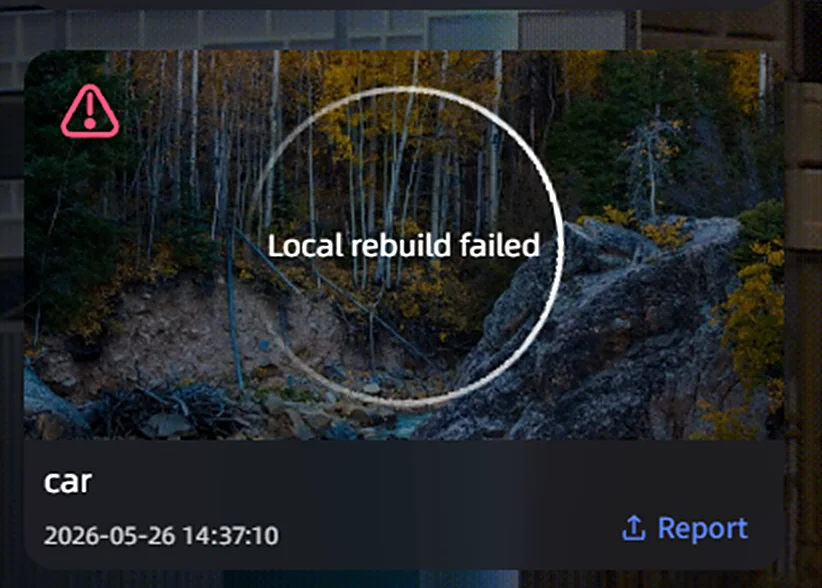
Hata günlüğü yükleme ilerlemesi ve durumu
Dışa Aktarma Formatları
My Models listesinde bir modele sağ tıklayın → Export seçeneğini seçin ve aşağıdaki dışa aktarma formatlarından birini belirleyin:
| Format | Açıklama | Kullanım Alanı |
|---|---|---|
| LCC | Eski LCC formatı | Eski araçlar ve iş akışlarıyla uyumludur |
| LCC2 | SOG/SPZ sıkıştırma destekli yeni nesil format | Önerilir; küçük dosya boyutu ve ekosistem uyumluluğu |
| PLY | Evrensel nokta bulutu formatı | Üçüncü taraf araçlara aktarma |
| Mesh | Mesh modeli | 3D modelleme yazılımları |
| 3D Tiles | GIS karo formatı | Cesium ve ArcGIS gibi GIS platformları |
| USD | NVIDIA Omniverse formatı | Omniverse ekosistemi |
LCC2 Formatını Dışa Aktarma
LCC2, yeni nesil bir 3DGS veri formatıdır. Eski LCC formatına kıyasla dosya boyutu büyük ölçüde azalır (SOG sıkıştırma boyutu 8–26 kat küçültür). Ayrıca SuperSplat ve Arrival.Space gibi yaygın 3DGS ekosistem platformlarında doğrudan yüklemeyi destekler.
Dışa Aktarma Adımları
- My Models listesinde bir modele sağ tıklayın → Export seçeneğini seçin.
- Dışa aktarma iletişim kutusunda File Format açılır listesinden LCC2 seçeneğini seçin.
Bir sıkıştırma formatı seçin:
- SOG (Recommended): Daha küçük dosya boyutu (8–26 kat azalma). LCC ekosisteminin varsayılan formatıdır.
- SPZ: Niantic/Scaniverse ekosistemiyle uyumlu bir formattır (yaklaşık 10 kat azalma).
Gerekirse ek seçenekleri belirleyin:
- Include Mesh: Çarpışma verisini dışa aktarmaya dahil eder.
- Intelligent Space Recognition results: Alan tanıma verisini dışa aktarmaya dahil eder (bu özelliğin önceden etkinleştirilmiş olması gerekir).
- Bir kaydetme konumu seçin, ardından dışa aktarmayı başlatmak için Confirm düğmesine tıklayın.
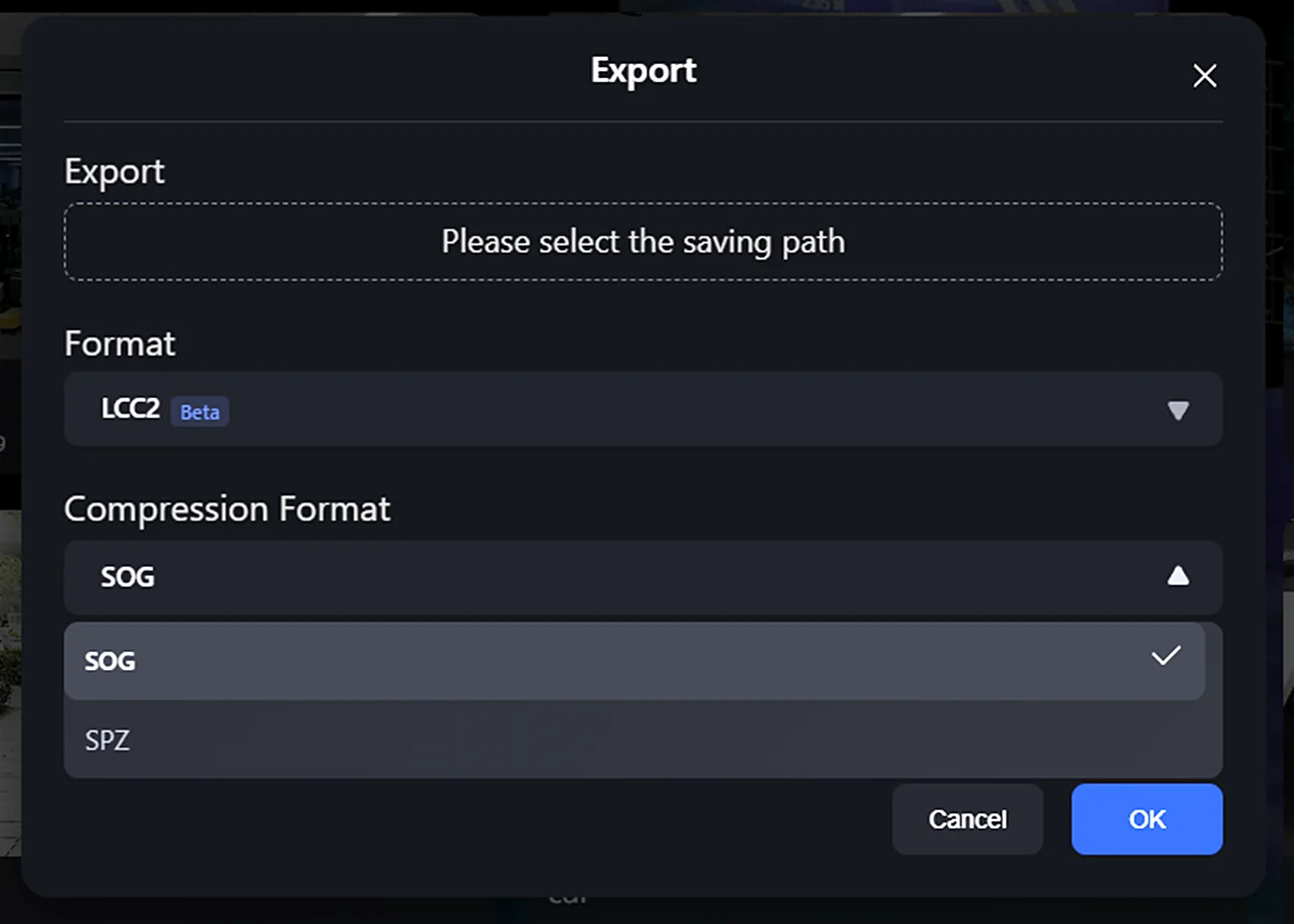
LCC2 dışa aktarma iletişim kutusu (SOG/SPZ sıkıştırma formatı seçimi)
Not: Sıkıştırma formatının yanındaki ? simgesinin üzerine gelerek SOG ve SPZ formatlarının ayrıntılı karşılaştırmasını görebilirsiniz. Her LCC2 dosyası yalnızca tek bir sıkıştırma formatı kullanır; iki format karıştırılmaz.
Eski Formatları Dönüştürme
Eski LCC formatında bir modeliniz varsa onu LCC2 formatına dönüştürebilirsiniz:
- My Models listesinde eski LCC modeline sağ tıklayın.
- Convert to LCC2 seçeneğini seçin.
- Dönüştürme işleminin tamamlanmasını bekleyin (iletişim kutusu ilerlemeyi gösterir).
- Dönüştürme başarılı olduktan sonra sonraki tüm işlemler yeni formatı kullanır.
Not: LCC2 formatına dönüştürme tek yönlü bir yükseltmedir. Dönüştürmeden sonra eski LCC formatına geri dönemezsiniz. Eski LCC modelleri yine de normal şekilde açılabilir ve görüntülenebilir.
3D Tiles Dışa Aktarma
Yeniden oluşturulan bir modeli 3D Tiles formatında dışa aktarın. Böylece ikincil bir dönüştürme yapmadan Cesium ve ArcGIS gibi GIS platformlarında doğrudan yükleyip görüntüleyebilirsiniz.
Dışa Aktarma Adımları
- My Models listesinde bir modele sağ tıklayın → Export seçeneğini seçin → 3D Tiles seçeneğini seçin.
Dışa aktarma iletişim kutusunda bir sürüm seçin:
- 3D Tiles v2 (Recommended): Daha küçük dosyalar için SPZ v2 sıkıştırmasını kullanır ve Cesium 1.31 veya üzerini gerektirir.
- 3D Tiles v1 (Legacy): Cesium 1.20–1.30 çalıştıran eski sistemlerle uyumludur.
- Bir kaydetme konumu seçin, ardından dışa aktarmayı başlatmak için Confirm düğmesine tıklayın.
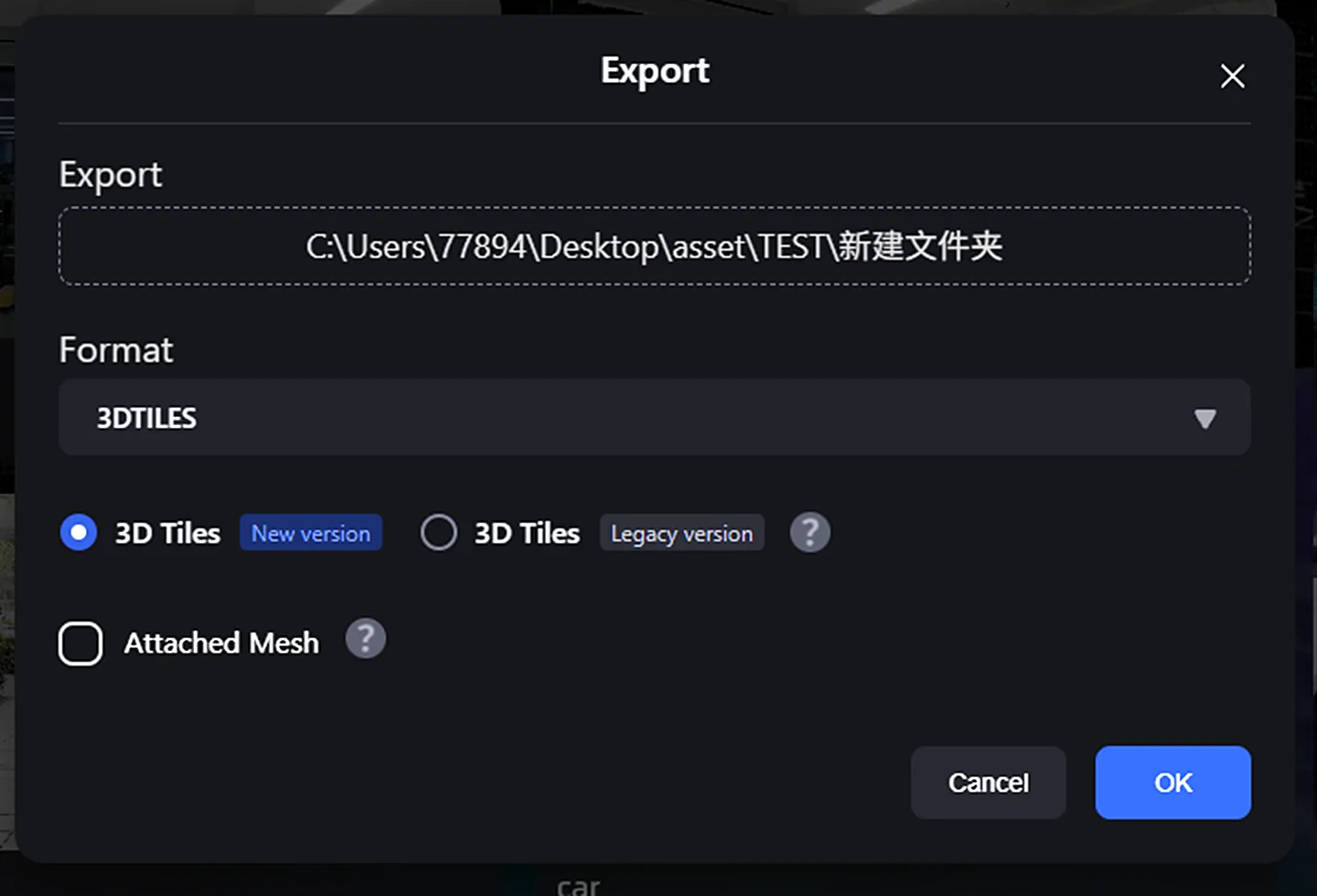
3D Tiles dışa aktarma iletişim kutusu (v2 önerilir / v1 eski)
Dışa aktarma tamamlandıktan sonra kaydetme dizininde bir tileset.json giriş dosyası ve birden fazla .glb karo dosyası bulunur. Yüklemek için dizinin tamamını Cesium'a dağıtın.
Not: GIS platformunuz 1.31'den düşük bir Cesium sürümü kullanıyorsa v1 (Legacy) seçeneğini seçin. v1 seçildiğinde turuncu bir uyarı görüntülenir. Daha iyi sıkıştırma oranı ve görüntüleme sonucu için Cesium'u yükseltmenizi ve önerilen sürümü kullanmanızı öneririz.
Bu bölüm XGRIDS'in resmî kullanım kılavuzundan Türkçeye çevrildi; ekran görüntüleri ve arayüz adları özgün haliyle İngilizcedir. İngilizce aslı (yeni sekmede açılır) · Güncelleme:



