

1. LCC çekimi için kayıt süresi gereksinimleri nelerdir?
- L1 ve L2 cihazları panoramik kamera ile kullanılmalıdır. En az 3 dakika, 30 dakikadan kısa kayıt yapın. Sınırın aşılması, yeniden oluşturmanın doğru işleyemeyeceği ek bir video grubu oluşturur; çok parçalı video birleştirme desteklenmez. Kaydı tam süre sınırında bitirmeyin. Çok kısa kayıtlarda yeniden oluşturma başarısız olur.
- K Serisi cihazlar ve L2 Pro için her kayıt en az 1 dakika olmalıdır. Tek bir haritayı 30 dakikadan uzun çekmeniz önerilmez. 30 dakikadan uzun çekimlerde, yeniden oluşturma sürecinin çökmesini önlemek için yüksek bellek kapasiteli (96–256 GB) bir bilgisayar kullanın. LCC Studio'daki tahmini bellek göstergesine bakın; kırmızı renk yüksek başarısızlık riskini gösterir.
- Tüm cihazların başlatılması tamamlandıktan sonra hareket etmeye başlayın. Minimum yörünge yer değiştirmesi 1 metredir.
2. LCC çekimi sırasında önerilen hareket hızı nedir?
- Genel olarak 1 m/s değerini aşmayın. İç mekânlarda, koridorlarda, yakın mesafedeki hedeflerde, kapı girişlerinde, loş alanlarda, dönüşlerde ve köşelerde hızı 0,5 m/s altında tutun.
- PortalCam için 0,5 m/s değerini aşmayın. İç mekânlarda, koridorlarda, yakın mesafedeki hedeflerde, kapı girişlerinde, loş alanlarda, dönüşlerde ve köşelerde hızı 0,3 m/s altında tutun.
3. LCC çekimi sırasında kişilerin takip etmesi neden önerilmez?
- Sabit duran veya yavaş hareket eden kişiler yanlış yeniden oluşturulabilir ve model kalitesini etkileyebilir. Birinin takip etmesi gerekiyorsa cihazdan en az 5 metre uzakta durmasını sağlayın.
4. LCC ile açık alanda çekim yaparken RTK kullanmalı mıyım?
- Açık alan çekimlerinde iyi bir sabit çözüm elde etmek ve yeniden oluşturmadaki katmanlaşma sorunlarını azaltmak için RTK kullanılması önerilir.
5. LCC çekimi sırasında aydınlatma gereksinimleri nelerdir?
- Düzgün ve parlak ortam aydınlatması önerilir. Güçlü ışık değişimlerinden veya doğrudan güneş ışığından kaçının. Belirgin aydınlatma farklılıkları görüntü eşleştirmeyi etkiler ve yeniden oluşturma kararlılığını düşürür. İç mekânlarda ışıkları açın, perdeleri aralayın ve çekim hızını uygun şekilde azaltın.
6. LCC çekimi için yolu ve hareket düzenini nasıl planlamalıyım?
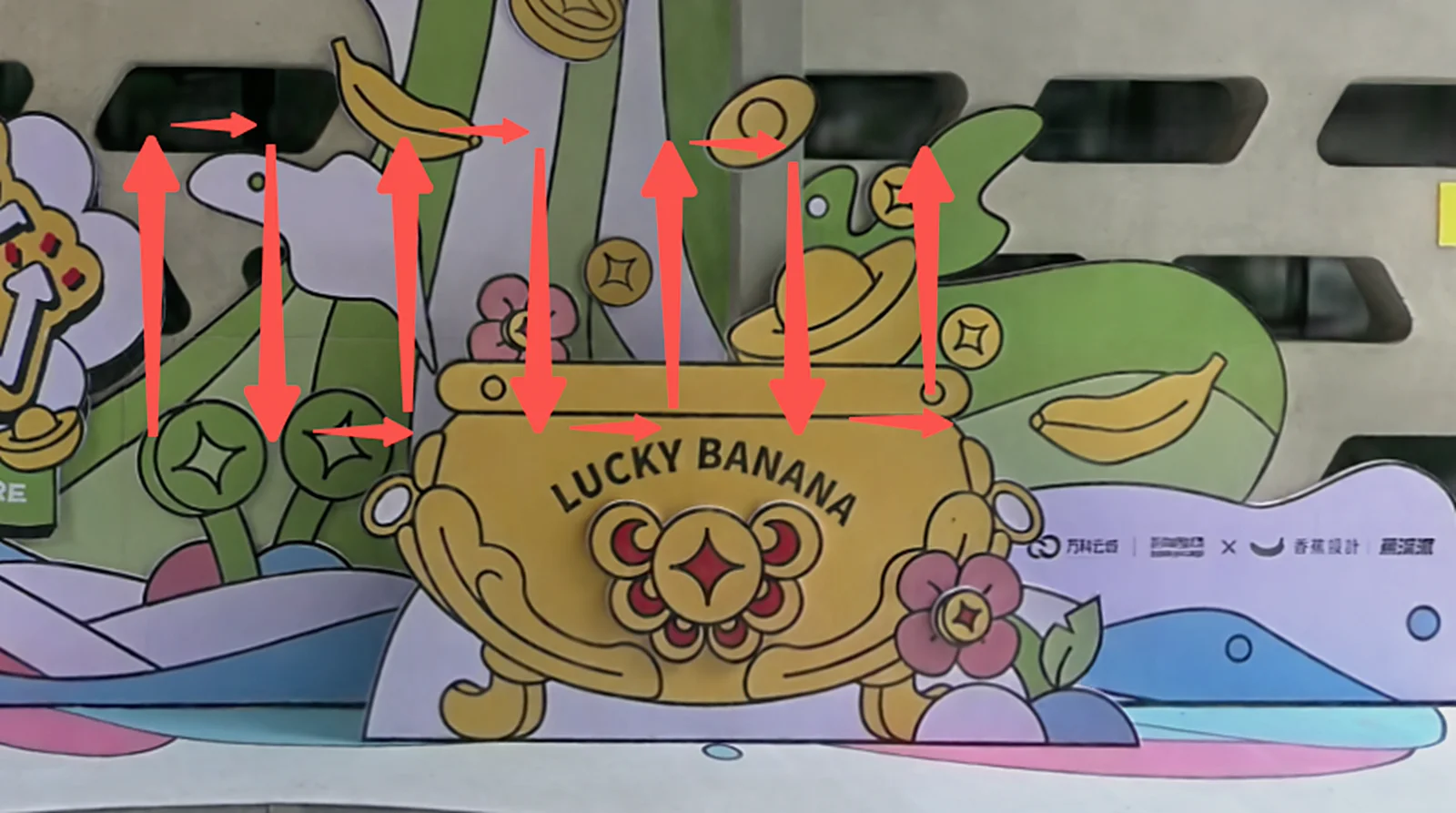
- Görüş açısı kapsamını artırmak ve çoklu açı verisinin eksik kaldığı alanlardan kaçınmak için düz çizgi yerine yılan izi düzeni (sağa-sola hareket) önerilir. Büyük veya karmaşık sahnelerde, yeniden oluşturma kararlılığını artırmak ve model kesintilerini önlemek için döngü kapatma ekleyin (benzer bir görüş açısını koruyarak daha önce çekilen konumlara geri dönün).
7. LCC çekimi sırasında cihaz yönelimi için gereksinimler nelerdir?
- Çekim sırasında cihazın eğim açısını −60° ile +60° arasında tutun. Doğrudan yukarı veya aşağı yöneltmek veri kalitesini etkileyebileceğinden önerilmez.
- Cihaz ile çekilen nesne arasındaki önerilen mesafe yaklaşık 0,5 metredir.
8. LCC çekim sonuçlarını nasıl iyileştirebilirim? Lütfen şuraya bakın: Yeniden Oluşturma Öncesi | Ürün Kılavuzu.
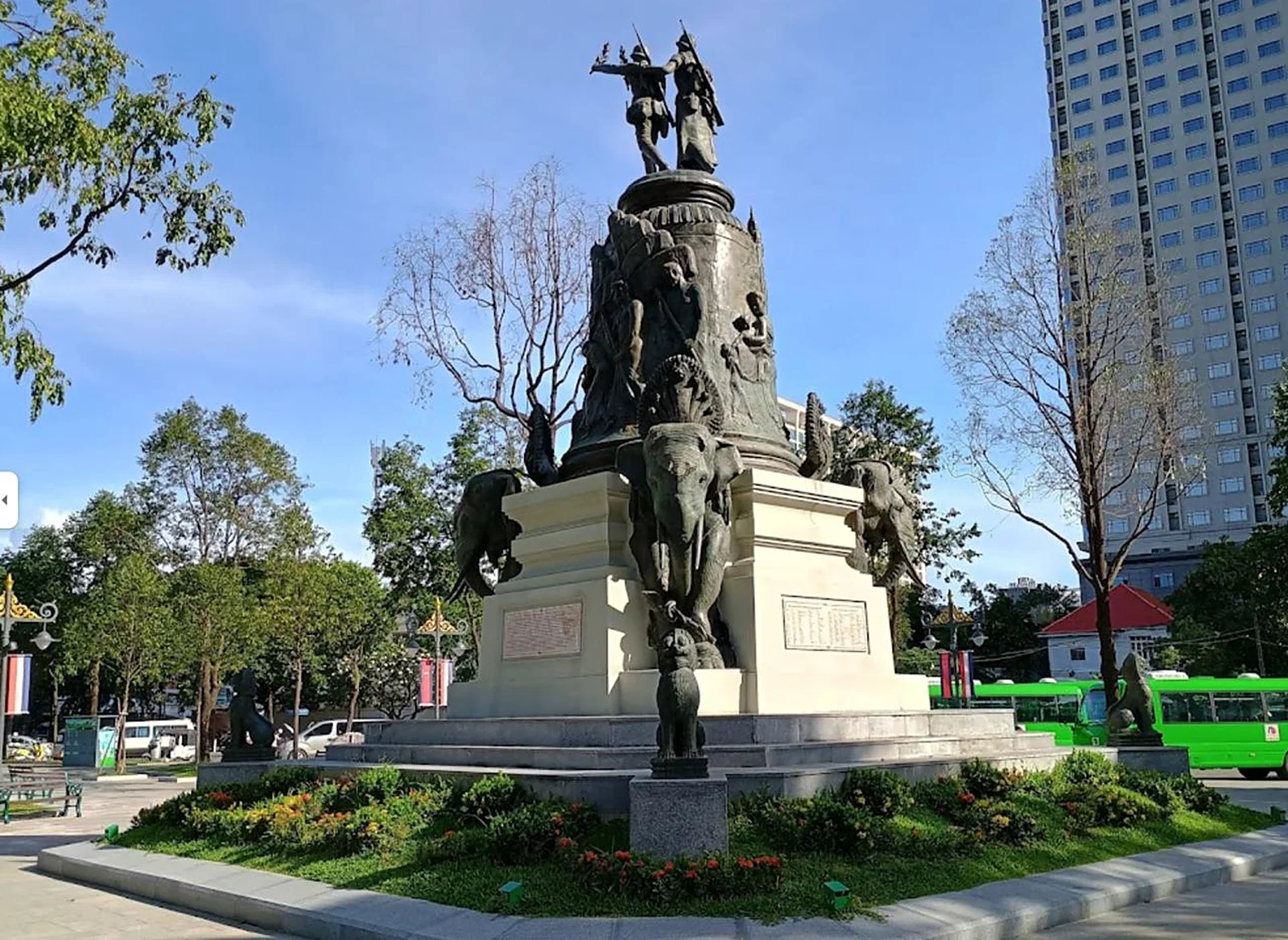
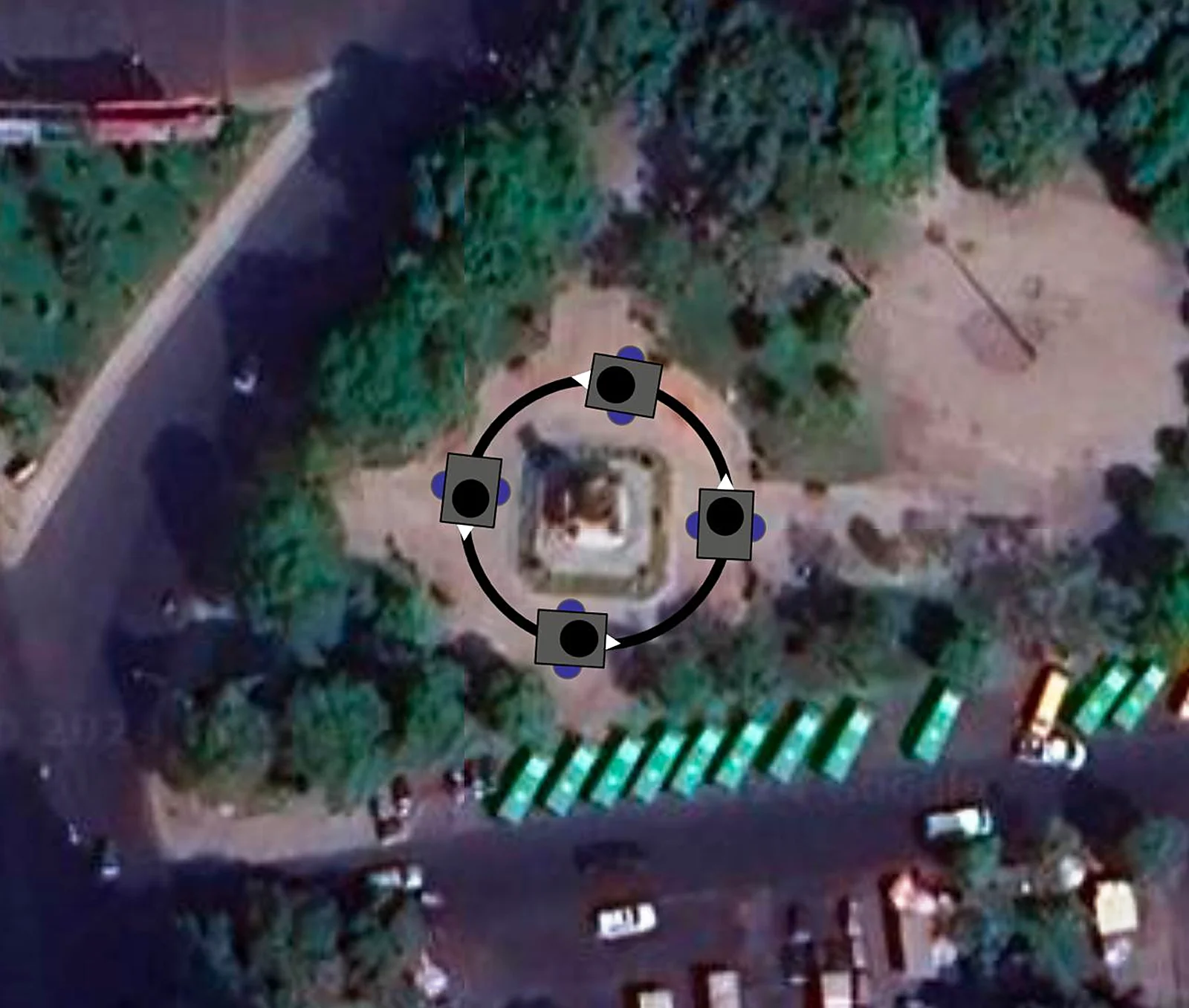
- Örneğin bir heykeli tararken cihazı normal el tipi konumda tutun ve heykelin etrafında üst, orta ve alt yüksekliklerde yavaşça birkaç tur atın.
9. Hava-Yer Harita Birleştirme için neden RTK gereklidir?
- İş akışı esas olarak fotoğraf çekimini içerse de Hava-Yer Harita Birleştirme için RTK konumlandırma çok önemlidir. Hava-Yer Harita Birleştirmenin özü, eksiksiz ve doğru bir bileşik harita oluşturmak için hava görüntülerinin yer tarama verisiyle yüksek hassasiyetle, kesintisiz biçimde üst üste bindirilmesi ve hizalanmasıdır.
- Yüksek hassasiyetli hizalama: RTK santimetre düzeyinde konumlandırma sağlar ve her hava fotoğrafına son derece doğru coğrafi koordinatlar kazandırır. Bu, hava görüntülerini yer ölçümü yörüngeleri ve 3B verilerle tam olarak hizalamak için gereklidir; harita kaymasını, bozulmayı veya katmanlaşmayı etkili biçimde önler.
- Algoritma temeli ve optimizasyon: Bu yüksek hassasiyetli konum verisi, sonraki karmaşık algoritmaların optimizasyonu için de önemli bir temeldir. Harita birleştirmenin kalitesini, kararlılığını ve tutarlılığını önemli ölçüde artırır; nihai haritanın mümkün olduğunca güvenilir olmasını sağlar.
- Kısacası RTK, Hava-Yer Harita Birleştirme haritalarının mutlak doğruluğunu ve mekânsal tutarlılığını güvence altına alır.
10. Hava-Yer Harita Birleştirme çekiminde kalkış/iniş fotoğrafı için ipuçları nelerdir? Hava-Yer Harita Birleştirme çekiminde kalkış/iniş noktalarındaki fotoğraf çekim yöntemi, sonraki veri birleştirme sonuçlarını etkiler. Aşağıdaki ipuçlarına bakın:
- PortalCam (Pcam) kalkış/iniş fotoğrafı — Hava-Yer Harita Birleştirme için PortalCam kullanırken, Pcam çekimi sırasında drone'un burun yönü bağlantı noktası yönüyle hizalanmalıdır. Kalkış/iniş noktasını bir kez fotoğraflayın.
- L2 Pro kalkış/iniş fotoğrafı — Hava-Yer Harita Birleştirme için L2 Pro kullanırken, birleştirme başarı oranını artırmak amacıyla kalkış/iniş noktasını yaklaşık 90° farklı iki yönelimle iki kez fotoğraflayın.
- Hava fotoğrafı çekim yöntemi — Hava fotoğrafları otomatik salınımlı çekim moduna ayarlanabilir. Kalkış/iniş noktasını fotoğraflarken bağlantı noktasının yaklaşık 50 cm yukarısında konumlanın, sabit yörüngeli çekim için ilerideki sabit bir nesneye yönelin ve aynı anda drone'u hava çekimi irtifasının üzerine dikey olarak yükseltin.
Kalkış/iniş noktalarının yerleşimi
- Küçük, yaklaşık dikdörtgen çekim alanlarında (yaklaşık 100 × 100 m veya daha küçük) dört köşeye birer ve merkeze bir kalkış/iniş noktası yerleştirin.
- Daha büyük çekim alanlarında kalkış/iniş noktalarını eşit aralıklarla, genellikle her 50–100 m'de bir olacak şekilde dağıtın.
- Otoyol tipi çekim alanlarında, yolun her iki yanına yaklaşık her 100 m'de bir kalkış/iniş noktası yerleştirin.
- Geniş cadde veya yollarda, yol orta hattına bağlantı noktaları ekleyin.
- Ek bina çekimi — Çekim alanı içinde belirli bir binayı veya büyük bir heykeli yörüngesel olarak çekecekseniz, çevresine ek kalkış/iniş noktası koymanıza gerek yoktur; bu, genel yeniden oluşturma sonucunu etkileyebilir.
11. LCC'de "Device usage limit exceeded, please log out of other accounts and try again" mesajına ne neden olur?
- LCC Studio'da zorunlu oturum kapatma özelliği yoktur. Kullanıcı, geçerli bilgisayarda LCC hesabından oturumu elle kapatmalıdır. Yaklaşık 6 dakika sonra sunucu oturum düğümü sayısını yeniler ve başka bir bilgisayarda oturum açabilirsiniz.
12. LCC Studio ile yeniden oluşturulan model neden bulanık?
- Bulanık model genellikle yazılım sürümü, video görüntüleri veya çekim yöntemiyle ilgilidir. Aşağıdakileri kontrol edin:
- Yazılımın en son sürüme güncellendiğini doğrulayın
- Çekim yörüngesi çok basit (birden fazla açıdan tarayın)
- Kamera lensi yanlış yönde takılmış (düğme dışa bakmalıdır)
- Kamera lensi engellenmiş (RTK kablosu, toz, lekeler vb.)
- Video görüntüsünde parlama veya pozlama sorunları var
- Çekim sırasında hareket hızı çok yüksek veya aşırı sarsıntı var
- Sahne aydınlatması çok loş
- L1/L2 harici panoramik kameralar kullanırken videonun mevcut nokta bulutu projesine ait olduğunu doğrulayın
13. LCC yeniden oluşturma sonucunda neden katmanlanma görülüyor?Olası nedenler:
- Çekim yolunda döngü kapatma (tekrarlanan yörüngeler) yok
- Sahne çok büyük ve örtüşme yetersiz
- Çekim hızı çok yüksek Çözümler:
- Döngü kapatma yolları ekleyin
- Örtüşen yörünge alanları oluşturun
- Çekim hızını düşürün
14. LCC Harita Birleştirme neden başarısız oluyor?Olası nedenler:
- Örtüşme alanı yetersiz
- Kontrol noktası sayısı yetersiz
- Kontrol noktası adları, yönleri veya konumları çekim spesifikasyonlarını aşıyor
- Aşırı aydınlatma farkı Çözümler:
- En az 10–15 m örtüşen yörünge oluşturun
- 3 veya daha fazla kontrol noktası belirleyin
- Kontrol noktası konumlarının yaklaşık olarak tutarlı olduğundan emin olun (mesafe farkı < 0,5 m, yön farkı ± 20°, yükseklik farkı yaklaşık 10 cm)
- Aydınlatma değişimlerini mümkün olduğunca azaltın
15. LCC HD Enhancement neden başarısız oluyor?Olası nedenler:
- Görüntü örtüşmesi yetersiz
- Görüntülerin tamamında veya bir bölümünde bulanıklık (yanlış odak, hareket bulanıklığı, kirli lens)
- Tutarsız odak uzaklığı
- Zayıf dokulu özel sahneler (beyaz duvarlar, buzlu cam, beyaz masa yüzeyleri), yansımalar (parlak yüzeyler, su yüzeyleri, aynalar), dinamik sahneler (ağaçlar, LED'ler), tekrarlayan dokular (çim, tuğla duvarlar)
- Eksik pozlanmış veya aşırı pozlanmış görüntüler
- Kontrol noktaları kullanıldığında, tek bir HD Enhancement noktası için 20'den az fotoğraf yüklenmiş Çözümler:
- %80 görüntü örtüşme oranını sağlayın
- Tüm çekimlerde aynı lens odak uzaklığını ve çözünürlüğü kullanın
- Görüntülerin net olduğundan ve bulanık olmadığından emin olun
- Aydınlatmayı homojen tutun
- Kontrol noktalarıyla her HD Enhancement noktası için en az 20 fotoğraf yükleyin; kontrol noktası kullanılmıyorsa toplam fotoğraf sayısı en az 20 olmalıdır
16. LCC modeli OBJ ve OSGB formatlarına dönüştürmeyi destekliyor mu?
- LCC modeli geleneksel bir mesh modeli değildir ve OBJ veya OSGB gibi yaygın 3D mesh formatlarına dönüştürmeye uygun değildir.
17. LCC'de yalnızca bir proje var, ancak Reconstruct düğmesine tıkladığımda uzun süre "Queued" görünüyor ve işleme geçmiyor.
- LCC veri dizininde boş alan kalmamıştır. Dosyaları temizleyin veya farklı bir yol seçip projeyi yeniden oluşturarak yeniden oluşturma işlemini çalıştırın.
18. 0xc0000409 veya 0xc0000005 hatasıyla LCC yeniden oluşturma başarısızlığı
- Bilgisayarda Intel 13. veya 14. nesil işlemci olup olmadığını kontrol edin. Bu seriler, çökmelere neden olan işlemci hız aşırtma sorunlarına yatkındır. Yeniden işleme sorunu çözmezse farklı bir masaüstü bilgisayar kullanın veya işlemci hızını düşürmek için Intel uzman teknisyenlerine başvurun.
19. LCC tarafından desteklenen cihaz firmware sürümleri
- L1/L2 için firmware sürümü 1.4.2 veya üzeri gereklidir.
- L2 Pro/K2: tüm sürümler desteklenir.
- PortalCam: tüm sürümler desteklenir.
20. LCC çevrimiçi sürümü veri işleme sırasında ağ bağlantısı gerektiriyor mu?
- LCC Studio çevrimiçi sürümü hesap girişi ve giriş sırasında ağ bağlantısı gerektirir; çevrimdışı giriş yapılamaz. Yeniden oluşturma işleminin kendisi sırasında ağ gerekmez, ancak model oluştururken, Start Reconstruction düğmesine tıklarken veya Creator Data oluştururken ağ bağlantısı gereklidir.
- Çevrimdışı sürüm, giriş adımı olmadan doğrudan kullanılabilir. Satın almak için gerekirse satış yöneticinizle iletişime geçin.
21. Bir model açılırken neden "LCC reconstruction data not found" mesajı görünüyor?
- LCC Studio 1.8.0 öncesi sürümlerle üretilen veriler, format değişiklikleri nedeniyle yeni sürümlerde açılamaz. Verileri en son sürümü kullanarak yeniden oluşturun.
- LCC ayarlarındaki depolama yolu değiştirilmiş veya o yoldaki veriler silinmiştir. Özgün yola geri dönün ya da daha önce dışa aktarılan sonuçları açmak için "Scene Editor" aracını kullanın.
22. LCC yeniden oluşturma sonucu mutlak koordinatlar içeriyor mu?
- GNSS, koordinat dönüşümü gereksinimlerini karşılayan ham veri sağlıyorsa yeniden oluşturma, ilgili koordinat sisteminde sonuç üretebilir. Mevcut koordinatların EPSG kodunu sorgulamak için ölçüm noktası aracını kullanın.
- LCC sonuçlarının koordinat sistemi bilgisi .lcc dosyasına yazılır. PLY sonuçlarının koordinat sistemi bilgisi point_cloud.ply dosyasına yazılır. Bu koordinat sistemi bilgisini okuması gereken üçüncü taraf yazılımlar uyumluluğu kendileri sağlamalıdır.
23. Kurulumdan sonra LCC Studio neden "WebView2 missing" mesajıyla açılmıyor?
- WebView2 eklentisini indirip güncellemeniz gerekir: Microsoft Edge WebView2
24. LCC aynı anda birden fazla projeyi yeniden oluşturabilir mi?
- Resmi web sitesindeki standart sürüm bunu desteklemez.
25. LCC Studio ve LCC Viewer yörünge dosyalarını görüntüleyebilir mi?
- Çekim yörüngesini görmek için yeniden oluşturmada LCC Studio 1.5.1 veya üzeri bir sürüm kullanmanız gerekir. Settings bölümünde "Capture Trajectory" seçeneğini etkinleştirin. Not: İçe aktarılan model formatı PLY ise yörünge görüntüleme desteklenmez.
26. LCC Studio yeniden oluşturma işleminde "HBC (or XBC, Xbin) corrupted" hata mesajı neden görünür?
- HBC, XBC veya Xbin uzantılı dosyalar, son işlem için gerekli ham veri paketleridir. Dosya kopyalamanın tamamlanmaması veya çekim sırasında cihazın kapanması nedeniyle veriler eksik kalabilir ve dosyalar bozulabilir. Yeni firmware sürümleri, çekim ve kayıttan sonra veri geçerliliği uyarısı gösterir; bu sayede kullanıcılar yeniden çekim gerekip gerekmediğine sahada karar verebilir.
27. Windows 10 ve Windows 11'de bir uygulamanın özel GPU'yu kullanması nasıl ayarlanır? Başvuru için: https://rog.asus.com.cn/support/faq/1044213/
28. LCC yeniden oluşturmadaki "Portability Optimization" seçeneği ne anlama gelir?
- Portability Optimization AÇIK: Küresel harmonikler kullanılmaz; dışa aktarılan LCC sonuçlarında shcoef.bin dosyası bulunmaz. Mobil, XR ve web platformları için önerilir; veri boyutu daha küçüktür ve görüntüleme yükü daha düşüktür.
- Portability Optimization KAPALI: 3. dereceden küresel harmonikler kullanılır; shcoef.bin dosyası dahil edilir. En iyi görüntüleme kalitesi için PC'de önerilir.
29. HD Enhancement için nelere dikkat etmeliyim?
- Oturum başına 20–500 görüntüyü destekler (JPG, PNG, JPEG formatları desteklenir)
- Yeniden oluşturma için sağlanan görüntülerde kamera odak uzaklığı ve çözünürlük aynı olmalıdır
- Farklı lenslerle çekilen görüntüleri karıştırmayın
- Çekim sırasında yakınlaştırma yapmayın
- Görüntüleri elle ölçeklendirmekten veya kırpmaktan kaçının; bu işlem piksel kaybına neden olur
- Görüntüler için en uygun yatay görüş alanı (FOV) yaklaşık 100 derecedir
- Görüntü pozlaması normal olmalıdır; aşırı pozlanmış veya çok karanlık olmamalıdır
- Çekilen nesne sabit kalmalıdır
- HD Enhancement fotoğraflarının, özgün veri çekimiyle aynı anda çekilmesi gerekmez
- HD Enhancement fotoğraflarını mümkün olduğunca tutarlı bir sırayla çekin
- Fotoğraf çözünürlüğü 1024×768'den büyük olmalıdır
30. HD Enhancement için neden RTK gerekmez?
- HD Enhancement genellikle mevcut bir haritanın üzerinde belirli alanlarda görsel ayrıntıları tamamlamak ve iyileştirmek için kullanılır. Bu senaryoda süreç, görüntülerin kendi içindeki özellik eşleştirmesine ve göreli konumlandırmaya daha fazla dayanır. Küresel mutlak coğrafi doğruluk gereksinimleri Hava-Yer Harita Birleştirme işleminden farklıdır. Bu nedenle RTK gerekmez.
31. LCC içinde "Creator Data" seçeneği etkinleştirildikten sonra çıktı dizininde neden develop_data oluşmuyor?
- Creator Data seçeneği etkinken oluşturma yapılırken bilgisayarın ağ bağlantısı kesilmemelidir. LCC'nin çevrimiçi sürümü internet bağlantısı ve izin doğrulaması gerektirir.
32. LCC modeli web üzerinde neden bulanık görünüyor?
- LCC modelindeki her blok çok sayıda nokta içerir. Web tabanlı görüntüleme motorlarının yükleme kapasitesi sınırlıdır. Bu nedenle SDK, görüntüleme için uygun bir LOD seçer ve bu, en yüksek hassasiyetli model olmayabilir. Görüntüleme kalitesi sıralaması: Yerel masaüstü > Yerel web > Mobil web.
33. LCC yeniden oluşturma için Maximum Gaussian Points değerini nasıl seçmeliyim?
- Maximum Gaussian Points değeri, tek bir haritanın nihai nokta sayısını etkiler. Genellikle varsayılan değeri koruyun. Ayarlama gerekiyorsa "Estimated VRAM" durumuna bakın. Tahmini VRAM kırmızıya dönerse VRAM yetersizdir veya yeniden oluşturma performansı düşecektir.
34. LCC yeniden oluşturma işlemini elle iptal etmek ile duraklatmak aynı etkiyi yapar mı?
- Elle iptal ettikten sonra yeniden oluşturmaya devam etmek ile duraklattıktan sonra devam etmek aynı etkiye sahiptir. İkisinde de işlem kaldığı yerden sürer.
35. LCC çevrimdışı kalıcı lisansını nasıl edinirim?
- LCC çevrimdışı kalıcı sürümü bir donanım anahtarı (Dongle biçiminde bir Ukey) kullanır. Bu anahtar, sipariş üzerine fabrikada yetkilendirilir ve gönderilir. Satın alan müşteriler, kurulum paketi için ilgili satış temsilcisiyle iletişime geçmelidir.
- Yazılım "Running this software requires a CodeMeter license" uyarısı verirse şu adresten indirip kurun: https://www.wibu.com/support/user/user-software/file/download/16912.html
36. Şirket güvenlik duvarı kısıtlamaları LCC oturum açmayı engelliyorsa
- Güvenlik duvarını, tüm xgrids yurt dışı hizmet alan adlarına erişime izin verecek şekilde yapılandırın:
https://*.xgrids.com - Joker karakterlere izin verilmiyorsa en azından şunu açın:
https://api-gw.xgrids.com(bağlantı noktası 443) - https://xgrids.com/intl adresine gidip oturum açarak sorunun arka uç hizmetinden kaynaklanıp kaynaklanmadığını doğrulayın
37. LCC Studio neden "GPU driver not installed" uyarısı gösteriyor?
- GPU'nun NVIDIA GPU olduğundan emin olun. AMD ve Intel GPU'lar desteklenmez.
- Genellikle 581.90 veya üzeri sürücü sürümü gerekir.
- Hiç GPU bilgisi görüntülenmiyorsa https://www.nvidia.com/drivers/ adresine gidin, modelinize uygun sürücüyü indirip kurun ve bilgisayarı yeniden başlatın.
- "driver not installed" mesajı devam ederse nvidia-smi.exe yolunu Path sistem ortam değişkenine ekleyin.
- Yeniden oluşturma görevlerine devam etmek için LCC Studio'yu yönetici olarak çalıştırın.
38. LCC Studio kurulum ve çalışma ortamı (bilgisayar yapılandırması)
- Not: Intel 13. veya 14. nesil işlemci satın alırken anakart BIOS'unun Intel çökme sorununa yönelik düzeltmeyi içerdiğinden emin olun.
39. Müşterinin GPU'sunun LCC yazılım kurulumu ve yeniden oluşturma görevleriyle uyumlu olduğu nasıl doğrulanır?
Windows'ta CMD veya PowerShell'i açın ve şunu çalıştırın:
nvidia-smi --query-gpu=index,name,memory.total,driver_version,compute_cap --format=csv,noheader,nounits- Son sütundaki değere bakın: değer 7,5'ten büyükse GPU desteklenir, değilse desteklenmez.
40. LCC çift GPU CrossFire'ı destekler mi? (Çoklu GPU çalışması)
- Desteklenmez. LCC Studio şu anda yalnızca tek GPU ile yeniden oluşturmayı destekler. Birden fazla GPU takılıysa yazılım en güçlü GPU'yu otomatik seçmez ve GPU çakışmaları nedeniyle yeniden oluşturma bazen başarısız olabilir. Önerilen yöntem:
- LCC Studio'nun yalnızca bir GPU kullandığından emin olmak için diğer GPU'ları sistemde veya Aygıt Yöneticisi'nde elle devre dışı bırakın.
- NVIDIA RTX serisi GPU'lar önerilir (VRAM ≥ 12 GB; karmaşık projeler için 24 GB veya üzeri önerilir).
41. LCC formatı başka formatlara dönüştürülebilir mi?
- LCC ve PLY sonuçları birbirine dönüştürülebilir. Ayrıca lcc2 (SOG/SPZ sıkıştırma) formatına da dönüştürülebilir. Şu anda başka format yoktur.
42. Yayımlanan LCC modelleri için desteklenen web tarayıcıları
- 4 büyük tarayıcı desteklenir: Chrome, Firefox, Edge, Safari.
43. LCC'nin çevrimdışı sürümü model yayımlayabilir mi?
- Desteklenmez. Çevrimdışı sürümde internet işlevi yoktur.
44. Üzerine varlık eklenmiş LCC modelleri paketlenip yayımlanabilir mi?
- FBX/OBJ/GLB formatındaki varlıklar buluta veya web'e yayımlanamaz. Ancak projenin tamamı, aktarım için yerel bir sıkıştırılmış arşiv olarak paketlenebilir.
45. LCC yeniden oluşturma "undefined error" hatasıyla başarısız olursa ne yapmalıyım?Olası nedenler:
- Hız aşırtma nedeniyle Intel 13. veya 14. nesil işlemcide kararsızlık
- Yetersiz sistem belleği veya kaynak tüketen diğer yüksek yüklü uygulamalar
- Eski GPU sürücü sürümü
- Tahmini bellek kullanımının gerçek fiziksel belleği aşması
- Drone fotoğraflarının EXIF özelliklerinin değiştirilmiş olması
- Antivirüs yazılımının program dosyalarını karantinaya alması Çözümler:
- İşlemcinin Intel 13. veya 14. nesil olup olmadığını kontrol edin. Öyleyse BIOS mikro kodunu (0x12B yaması) güncellemesi için BT birimiyle iletişime geçin.
- Kaynakları serbest bırakmak için yüksek yüklü diğer uygulamaları kapatın veya bilgisayarı yeniden başlatın.
- NVIDIA GPU sürücüsünü 595.97 veya üzeri sürüme güncelleyin.
- Yeniden oluşturmadan önceki "estimated memory" değerinin gerçek fiziksel RAM'i aşmadığını doğrulayın.
- Drone fotoğraflarının EXIF özelliklerinin (boyutlar, çözünürlük, orijinal en-boy oranı vb.) değiştirilmediğinden emin olun.
- Antivirüs yazılımını devre dışı bırakın veya LCC kurulum dizinini beyaz listeye ekleyin.
- Sorun devam ederse hatanın oluştuğu güne ait hata günlüklerini yükleyin ve teknik destekle iletişime geçin.
46. LCC yeniden oluşturma "Required program components are missing" (0x34041002) hatasıyla başarısız olursa ne yapmalıyım?
- Program dosyalarının bir kısmı eksik. Bunun nedeni antivirüs yazılımının karantinası veya yanlışlıkla silme olabilir. Antivirüs yazılımını devre dışı bırakın veya beyaz listeye ekleyin, ardından LCC Studio'yu yeniden kurun ya da onarım kurulumu yapın.
47. LCC yeniden oluşturma "Project file corrupted" (0x34040100) hatasıyla başarısız olursa ne yapmalıyım?
- Proje dosyası verilerinin bir kısmı eksik. Proje dosyasının indirme ve kopyalama işlemlerinin hatasız tamamlandığını doğrulayın ve dosya boyutlarının kaynakla eşleştiğinden emin olun.
48. LCC'den dışa aktarılan mesh kalitesi neden istenen düzeyde değil?
- LCC içindeki mesh varsayılan olarak çarpışma algılama için tasarlanmıştır ve hassasiyete öncelik vermez. Daha rafine bir modele yakın sonuçlar için sadeleştirme öncesi mesh_raw.ply dosyasını kullanın.
49. LCC yeniden oluşturma sırasında bilgisayar mavi ekran verirse veya yeniden başlarsa ne yapmalıyım?
- Yüksek sistem yükü ve yetersiz soğutma (eskiyen fanlar) mavi ekranları kolayca tetikleyebilir. Kaynak tüketen arka plan programlarını kontrol edin ve mavi ekran anındaki hata kodunu Windows Olay Görüntüleyicisi'nde arayın.
- Daha fazla sorun giderme için şirketinizin BT teknisyenlerine veya Intel desteğine başvurun.
50. Antivirüs yazılımı LCC yeniden oluşturma sorunlarına neden olursa ne yapmalıyım?
Antivirüs yazılımı şu sorunlara yol açabilir: kurulum sırasında exe dosyalarının karantinaya alınması, yeniden oluşturma sırasında "undefined error" hatası veya "program startup timeout" uyarıları. Çözümler:
- Antivirüs yazılımını devre dışı bırakın veya LCC kurulum dizinini beyaz listeye ekleyin.
- exe dosyaları zaten karantinaya alındıysa LCC'yi yeniden kurun
- Windows Güvenlik Merkezi bir uyarı gösteriyorsa "Reputation-based protection" ifadesini aratın ve anahtarını kapatın
51. LCC modeli kırpıldıktan sonra model görünmüyorsa ne yapmalıyım (başlangıç noktası sorunu)?
- 1.9.0 ve önceki sürümlerde başlangıç noktası alanı kırpılmış olabilir. Bu durumda model açıldığında kayıp görünür. Lütfen daha yeni bir sürüme yükseltin.
- 1.9.1–1.10.0 sürümlerinde kırpma işlemi, başlangıç noktasını sıfırlamanız için bir uyarı gösterir. Birinci şahıs ve avatar başlangıç noktalarını sıfırlayın, ardından modeli kaydedin.
- 1.11.0 ve üzeri sürümlerde başlangıç noktası görselleştirilir ve istenen konuma sürüklenebilir. Değiştirdikten sonra kaydedin ve yayınlayın.
52. LCC Studio, çeşitli işleme aşamalarında neden "Timeout" gösteriyor?Olası nedenler:
- Bilgisayar ekranı uykuya geçme veya sistem uykuya geçme özelliği etkin
- Arka plan işlemleri çok fazla sistem kaynağı tüketiyor
- Yazılım C sürücüsüne kurulu ve yönetici izni sorunları var Çözümler:
- Sistem Ayarları > Güç > Ekran ve Uyku bölümünde tüm seçenekleri "Never" olarak ayarlayın
- Görev Yöneticisi'nde kaynak tüketen diğer arka plan işlemlerini sonlandırın
- Yazılımı C dışındaki bir sürücüye kurmayı deneyin
- Sorun devam ederse son işlem günlüklerini ve yazılım günlüklerini teknik destek ekibine iletin
53. LCC Editor dışa aktarma sırasında "Estimated memory insufficient" hatası verirse ne yapmalıyım?
Kullanıcılar, Editor ile PLY/LCC/LCC2 dosyalarını kırpıp dışa aktarırken "estimated memory insufficient" mesajıyla karşılaşır. Çözümler:
- Yeterli boş sistem belleği sağlamak için bellek kullanan diğer programları kapatın
- Donanım gereksinimleri: PC RAM'i 64 GB veya üzeri olmalıdır. 64 GB RAM, 30 dakikaya kadar tarama verisini kararlı biçimde işler; 45 dakikayı aşan işlemler başarısız olabilir. 128 GB RAM, 60 dakikalık veriyi kararlı biçimde işler
- Bölgelere ayırarak dışa aktarmayı deneyin: önce modeli daha küçük alanlara kırpın, sonra her birini ayrı ayrı dışa aktarın
- Yeterli boş disk alanı bulunduğundan emin olun: dışa aktarma işlemi önemli miktarda geçici alan gerektirir (en az 240 GB boş alanı olan SSD önerilir)
- Düşük Bellek Modu'nu kullanın: LCC Studio, disk önbelleği ile bellek kullanımını azaltan bir Low-Memory yeniden oluşturma seçeneği sunar (kaliteyi etkilemez ancak işlem süresini uzatır)
- En son sürüme güncelleyin: yeni sürümlerde bellek kullanımı iyileştirilmiş olabilir
54. LCC'den dışa aktarılan 3DGS PLY dosyasındaki hatalı koordinatlar nasıl giderilir?
- Kullanıcılar, LCC'den dışa aktarılan PLY dosyalarının UE/Unity veya üçüncü taraf yazılımlara aktarıldığında altlık haritayla hizalanmadığını bildiriyor. Koordinat sistemi açıklaması:
- LCC modeli Z-up koordinat sistemini kullanır
- PLY dışa aktarıldıktan sonra diğer araçlarda açarken Z-up görünüme geçmeniz gerekebilir
- Üçüncü taraf araçlara (ör. UE, Unity, CloudCompare) aktarırken 90° döndürme gerekebilir Koordinat hizalama yöntemleri:
- RTK verisi yoksa: dışa aktarılan koordinatlar görecelidir — konumu hedef yazılımda elle ayarlayın
- RTK verisi varsa: pose_no_offset.csv dosyasındaki ofset değerlerini kullanarak hizalayın
- pose.csv = göreceli koordinatlar; pose_no_offset.csv = mutlak koordinatlar (WGS84/CGCS2000)
- LAS nokta bulutlarıyla hizalama: LAS dosyası RTK mutlak koordinatları içerirken LCC modelleri göreceli koordinat kullanabilir — ikisini ofset değerlerini kullanarak hizalayın
55. LCC Gaussian Splatting modelleri mobil cihazlarda nasıl görüntülenir?
- LCC modellerini mobil cihazlarda görüntülemenin birkaç yolu vardır:
- LCC Studio ile Web Viewer bağlantısı olarak yayınlayın (en basit yöntem): Modeli LCC Studio'da buluta yayınlayarak bir Web Viewer bağlantısı oluşturun. Çevrimiçi görüntülemek için mobil tarayıcıda açın. Şifresiz Paylaşım ve Şifreli Paylaşım desteklenir — uygulama kurulumu gerekmez.
- Unity SDK ile Android/iOS uygulaması olarak paketleyin: LCC Unity SDK ile mobil bir uygulama geliştirin, APK/IPA olarak paketleyin ve telefona kurun. Daha iyi görüntüleme kalitesi ve etkileşim sunar.
- Web SDK sayfalarını mobil tarayıcıda açın: LCC Web SDK ile geliştirilen web uygulamalarına mobil tarayıcıdan erişilebilir. Kalite PC'ye göre biraz daha düşüktür ancak kurulum gerekmez.
56. LCC verisinin Spherical Harmonics (SH) derecesi nedir? Pratikte ne anlama gelir?
LCC verisinin SH derecesi 0 veya 3'tür ve Cross-Platform Optimization (Portability) anahtarına göre belirlenir:
- Cross-Platform Optimization etkin (varsayılan): SH derecesi 0'dır, Spherical Harmonics verisi yoktur, dosya boyutu daha küçüktür ve performans daha akıcıdır. Web, mobil, AR/VR ve mini programlar için uygundur.
- Cross-Platform Optimization devre dışı: SH derecesi 3'tür, Spherical Harmonics verisi içerir ve daha zengin görüntüleme ayrıntısı sunar. İnce ışık efektlerinin gerektiği PC kullanımı için uygundur. .lcc formatında bu veri ayrı bir shcoef.bin dosyasında saklanır; .lcc2 (SOG) formatında dosyayı metin düzenleyiciyle açtığınızda filetype alanı değeri "quality" olarak görünür.
Spherical Harmonics, her Gauss noktasının farklı bakış açılarında renk değişimini tanımlar. Daha yüksek dereceler daha gerçekçi ışıklandırma sağlar ancak hesaplama maliyeti daha yüksektir. Derece 0'da renk, bakış açısından bağımsız olarak sabittir; bu durumda görsel doğruluktan ödün verilerek daha iyi platformlar arası performans elde edilir.
57. LCC neden birden fazla PLY dosyası (point_cloud_1.ply, point_cloud_2.ply...) dışa aktarıyor? Katmanlar neyi temsil eder?
PLY dışa aktarılırken LCC, LOD (Level of Detail) katmanlarına göre birden fazla dosya üretir. point_cloud.ply en yüksek hassasiyetli katmandır (LOD0), point_cloud_1.ply ile point_cloud_N.ply arasındaki dosyalar giderek azalan hassasiyetli katmanlardır, environment.ply ise ortam verisidir.
LOD katman sayısı sabit değildir; sahne boyutuna bağlıdır. En az 1 katman (LOD1), en fazla 11–12 katman olabilir. Daha fazla katman, yakın/uzak geçişlerde akıcı yükleme için daha fazla seviye gerektiren daha büyük bir sahneyi gösterir.
58. Aynı nokta LCC yeniden oluşturma ve LixelStudio işleme ile ölçüldüğünde mutlak koordinatlar neden büyük fark gösteriyor?
Bu normaldir; ikisi doğrudan karşılaştırılamaz. LCC ve LixelStudio'nun temel model formatları ve yeniden oluşturma mantığı köklü biçimde farklıdır:
- LCC ölçümleri, 3DGS modelindeki Gauss noktalarının uzamsal dağılımına dayanır — ölçüm noktası, Gauss noktalarının oluşturduğu yüzeye düşer.
- LixelStudio ölçümleri, LiDAR'ın doğrudan elde ettiği lazer nokta bulutu verisine dayanır — ölçüm noktası gerçek lazer yansıma noktasına düşer.
İki veri temsili farklıdır. Aynı fiziksel konum, her sistemde farklı sayısal nokta konumlarına karşılık gelir; bu nedenle doğrudan koordinat karşılaştırması anlamlı değildir.
59. LCC Video Reconstruction hangi formatları destekler ve sınırlamaları nelerdir?
Video Reconstruction, otomatik kare çıkarma ve yeniden oluşturma için mp4/mov/webm biçimindeki standart videoların yüklenmesini destekler. Ancak panoramik videoları desteklemez. Video süresi sınırı 1000 saniyedir (yaklaşık 16 dakika).
60. HD Enhancement, panoramik kamera fotoğraflarını destekliyor mu?
Hayır. HD Enhancement, standart bir kamera veya telefonla çekilmiş perspektif projeksiyonlu fotoğraflar gerektirir. Panoramik kameralar equirectangular projeksiyonlu panoramik görüntüler üretir. Bu görüntülerin bozulmuş fotoğraf olarak işlenmesi desteklenmez ve yeniden oluşturmanın başarısız olmasına ya da modelde anormalliklere neden olur.
Bu bölüm XGRIDS'in resmî kullanım kılavuzundan Türkçeye çevrildi; ekran görüntüleri ve arayüz adları özgün haliyle İngilizcedir. İngilizce aslı (yeni sekmede açılır) · Güncelleme:



