

İş Akışı
Tarama Verilerini Yükleme
- Capture Data: XGRIDS tarama cihazlarıyla çekilen veri dosyalarını yükleyin. Arayüz, ilgili cihaz türünü görüntüler.
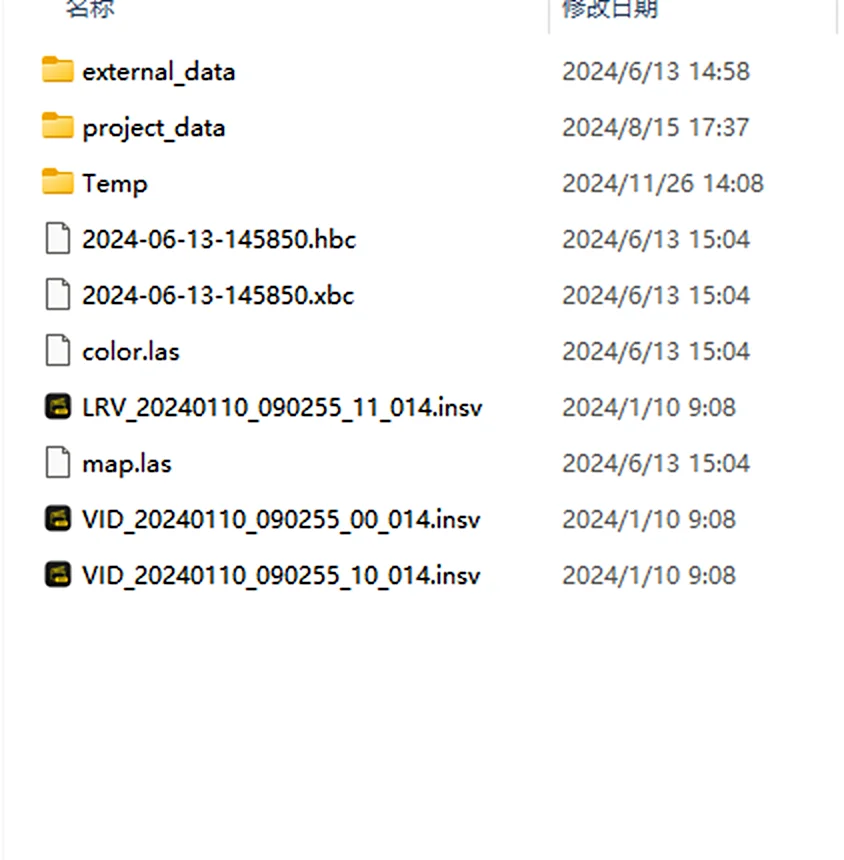
Çekim verileri
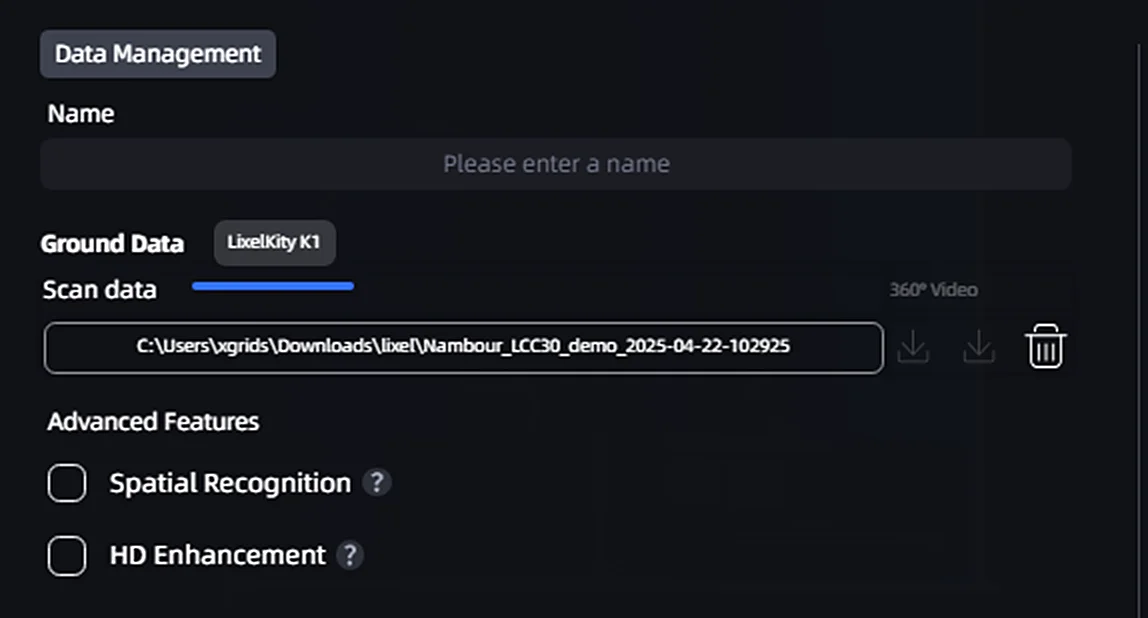
Cihaz türünü görüntüleme
Yeniden Oluşturma Zamanı Seçimi
Uzun ve kesintisiz çekim verilerinde, çekimin başlangıcından itibaren belirli bir zaman aralığı seçebilir ve yalnızca bu aralıktaki verileri tek bir sahne olarak yeniden oluşturabilirsiniz. Geçersiz veya gereksiz çekim bölümlerini çıkarmak, önemli alanlara odaklanmanızı sağlar ve yeniden oluşturma süresini kısaltır.
Adımlar: Çekim verilerini yükledikten sonra "Reconstruction Time Selection" seçeneğini etkinleştirin, zaman aralığını belirlemek için zaman çizelgesini başlangıç noktasından sürükleyin ve ardından seçilen verileri yeniden oluşturmak için onaylayın.
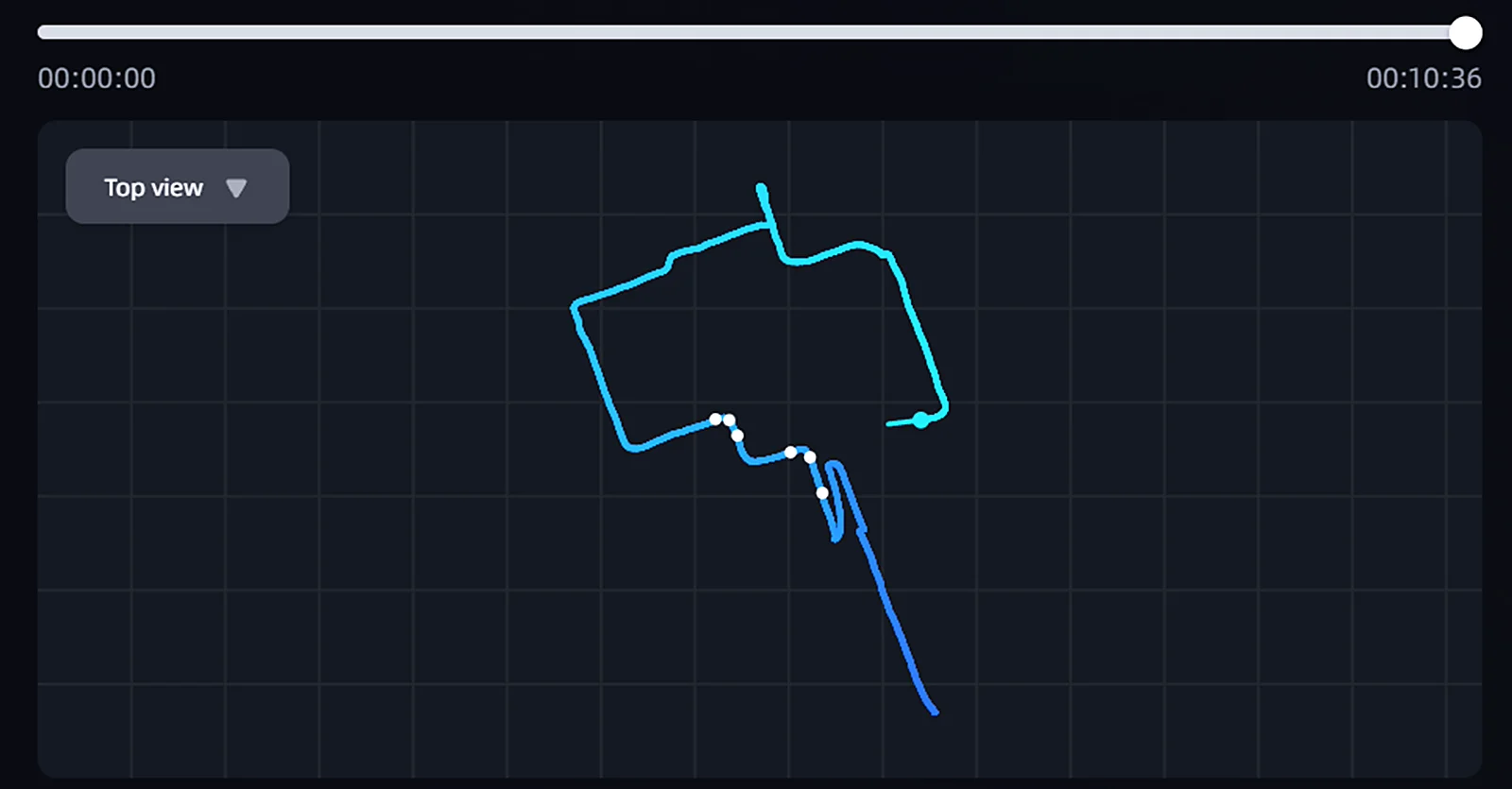
Zaman seçimiyle yeniden oluşturma
Model Adını Girin ve Model Parametrelerini Ayarlayın
- Low-Memory Reconstruction: Cihaz belleği yetersiz olduğunda Low-Memory Reconstruction seçeneğini etkinleştirin. Bazı ara veriler bellekte tutulmak yerine diske yazılır ve bellek kullanımı zirvesi düşer. Bu mod yeniden oluşturma süresini uzatabilir, ancak çalışma kararlılığını artırır ve yetersiz bellekten kaynaklanan hataları azaltır.
Not: Low-Memory Reconstruction seçeneği yalnızca Single Model yeniden oluşturma modunda kullanılabilir.
Gelişmiş Özellikler
Akıllı Mekan Tanıma
İç mekanı yeniden oluştururken Intelligent Space Recognition seçeneğini etkinleştirebilirsiniz. Sistem duvar, kapı ve pencere gibi yapıları otomatik olarak tanır ve bunları net, akıllı bir kat planında düzenler. Bu özellik, bir odanın yerleşimini daha hızlı anlamanıza yardımcı olur; iç mekan analizi, yenileme planlaması veya BIM modelleme hazırlığı için uygundur.
HD Ek Çekim
Tarama sırasında bazı kritik alanlar (simge yapılar, makineler ve dekoratif detaylar gibi) daha yüksek detay ve doku kalitesi gerektirebilir. Bu durumlarda, bu alanların ek fotoğraflarını cep telefonu veya DSLR kamera gibi yüksek çözünürlüklü bir cihazla çekmek için HD Supplementary Capture özelliğini kullanmanızı öneririz. Bu yüksek çözünürlüklü fotoğraflar, orijinal tarama verileriyle birleştirilerek kritik alanlardaki detay ve doku kalitesini artırır ve daha net bir yeniden oluşturulmuş model elde edilmesini sağlar.
Notlar:
- Cihaz performansı: HD Supplementary Capture ve Intelligent Space Recognition özellikleri bilgisayar performansı açısından belirli gereksinimlere sahiptir. Normal çalışma için GPU VRAM değeri 8 GB'tan büyük olmalıdır. GPU VRAM yetersizse bu özellikler kullanılamaz.
- HD Supplementary Capture: Tüm ek fotoğraflar aynı cihazla çekilmelidir. Aksi halde tanıma etkilenebilir veya başarısız olabilir. Ek fotoğraf sayısı 20 ile 500 arasında olmalıdır. Desteklenen görüntü biçimleri JPG, PNG ve JPEG'dir.
Desteklenen ek fotoğraf sayısı:
- Lixel L serisi: 20–500 fotoğraf
- Lixel P serisi (Lixel P1): HD Supplementary Capture kontrol noktalarıyla 20–1.000 fotoğraf (her kontrol noktası için en az 20 fotoğraf yüklenmelidir); kontrol noktaları olmadan 20–500 fotoğraf
Yeniden Oluşturma İlerleme Göstergesi
Yeniden oluşturma başladıktan sonra, My Models listesindeki model kartı ilerlemeyi gerçek zamanlı olarak gösterir:
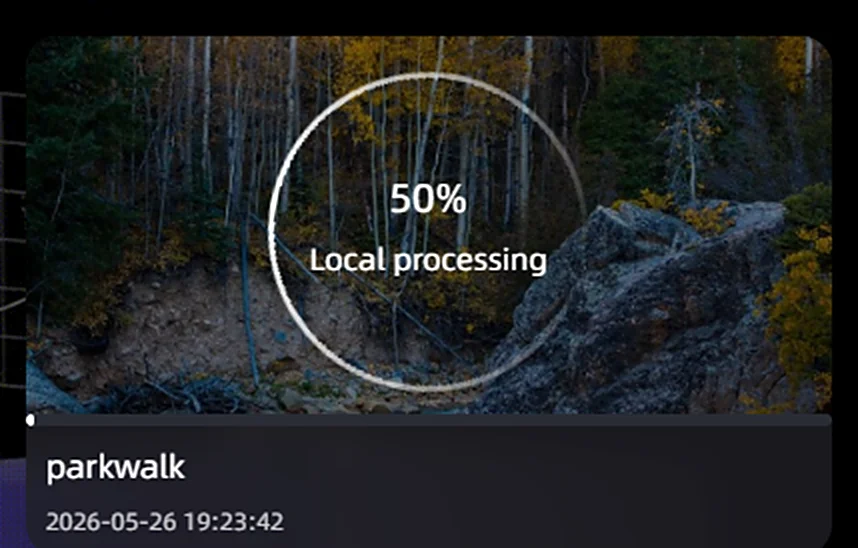
Yeniden oluşturulan model kartı (genel halka ilerlemesi + aşama ilerleme çubuğu)
- Genel ilerleme (halka): Yeniden oluşturmanın genel ilerlemesini %0 ile %100 arasında gösterir. İlerleme yalnızca artar.
- Aşama ilerleme çubuğu: Kartın alt kısmında, o anda devam eden aşamanın ayrıntılı ilerlemesini gösterir.
- Durum metni: "Reconstructing locally", "Paused" veya "Task queued" gibi geçerli durumu gösterir.
Yeniden oluşturma tamamlandığında kart otomatik olarak model küçük resmine geçer.
Not: Yeniden oluşturma sırasında duraklatmanız gerekirse duraklatma düğmesine tıklayın. İlerleme halkası gri olur ve "Paused" etiketi görüntülenir. Devam ettirdiğinizde yeniden oluşturma kaldığı yerden sürer.
Bu bölüm XGRIDS'in resmî kullanım kılavuzundan Türkçeye çevrildi; ekran görüntüleri ve arayüz adları özgün haliyle İngilizcedir. İngilizce aslı (yeni sekmede açılır) · Güncelleme:



