

Ürüne Genel Bakış
LCC (Lixel CyberColor), 3DGS teknolojisine dayanan gerçek dünya modeli görüntüleme yaklaşımıdır. XGRIDS cihazlarıyla elde edilen LiDAR ve görsel verileri model oluşturma ve görüntüleme için birleştirir ve gerçek dünya ortamlarının son derece ayrıntılı 3D modellerini üretir. Mesh modelleme ve görüntü tabanlı modelleme ile karşılaştırıldığında, 3DGS benzeri teknolojiler daha iyi üretim verimliliği ve sonuç sunar. Bu teknolojiler şu anda küresel 3D sektöründe ve ilgili alanlarda yaygın olarak tercih edilmektedir.
LCC, piyasadaki benzer teknolojilere kıyasla şu avantajlara sahiptir:
- SLAM tabanlı 3DGS, daha büyük gerçek dünya alanlarının mobil olarak daha yüksek verimle taranmasını destekler.
- LiDAR verisi alınır ve işlemede kullanılır. Bu sayede modeller yapısal olarak daha doğru olur ve görsel sonuçlar iyileşir. Bu veri, ölçüm ve diğer mekansal hesaplama bindirme uygulamaları için kullanılabilir.
- Hızlı üretim hızı (5 dakikalık veri şu anda 100–150 dakikada üretilir; oran 1:20–1:30).
- Küçük veri boyutu (benzer verilerin beşte biri).
- Güçlü genişletilebilirlik (ölçüm, ek açıklama, düzenleme ve ileri geliştirme desteklenir).
Lixel CyberColor Studio (bundan sonra LCC Studio olarak anılacaktır), yerel bilgisayarda çalışan bir 3D gerçek dünya modelleme ve görüntüleme aracıdır. XGRIDS cihazlarıyla elde edilen LiDAR ve görsel verileri içe aktarabilir, bunları otomatik olarak işleyerek yüksek kaliteli 3DGS model çıktıları üretebilir. Evrensel .ply biçiminde veya özel .lcc biçiminde yönetim, düzenleme ve yayınlamayı destekler. LCC Studio ayrıca kapsamlı görselleştirme ve analiz araçları sunar. Çıktılar yerel olarak görüntülenebilir veya paylaşım için çevrimiçi bağlantı olarak yayınlanabilir.
Temel Özelliklere Genel Bakış
- Tek Tıkla Üretim: XGRIDS cihazlarıyla alınan ham verileri içe aktarın; .lcc, .lcc2, .ply, .usd veya 3D Tiles biçiminde 3D model çıktıları otomatik olarak üretilsin.
- Yerel Görüntüleme ve Gezinme: LCC, LCC2, PLY ve USD modellerinin yerel olarak görüntülenmesini ve birinci şahıs gezinmesini destekler.
- Çevrimiçi Yayınlama: Model çıktılarını tek tıkla web görüntüleme bağlantıları olarak yayınlayın. Uzaktan paylaşım ve sunum kolaylaşır.
- Biçim Dışa Aktarma: .lcc, .ply, .lcc2, .usd ve 3D Tiles biçimlerinde dışa aktarmayı destekler. Çeşitli sonraki iş akışlarıyla uyumludur.
Pratik Araçlar
- Ölçüm ve Ek Açıklama: Model ölçümünü ve ek açıklama eklemeyi destekler. Ek açıklamalar, sahnenin içindeki veya dışındaki multimedya varlıklarını içerebilir.
- Model Son İşlemi: Model kırpma ve renk ayarı gibi son işlem araçlarını destekler.
- Varlık Bindirme: Modelleri zenginleştirmek için .fbx, .glb, .obj ve diğer biçimlerdeki harici 3D varlıkların içe aktarılmasını destekler.
- Çarpışma Deneyimi: Sürükleyici gezinme ve etkileşim için fiziksel çarpışmalı modellerin üretilmesini destekler.
- Anlık Görüntü ve Kayıt: Sunumlara ve raporlara destek olmak için anlık görüntü almayı ve gezinme videolarını oluşturmayı destekler.
- Bakış Noktaları ve Raporlar: Kullanıcıları belirli alanlarda yönlendirmek için bakış noktaları eklemeyi, ilgili içeriği sunmak ve özetlemek için sahne raporları oluşturmayı destekler.
Öne Çıkan Özellikler
- Harita Birleştirme: Birden çok zemin verisi segmentinin birleştirilmesini destekler. Örtüşen alanlar otomatik olarak tanınır ve büyük ölçekli modellerin bütünleşik biçimde yeniden oluşturulması sağlanır.
- Hava-Zemin Birleştirme: Drone görüntülerini zemin tarama verileriyle birleştirerek hava ve zemin bakış açılarını kesintisiz biçimde bağlar. Bina kümeleri, kampüsler, turistik alanlar ve benzeri büyük, karmaşık modellerin yeniden oluşturulması için uygundur.
- HD İyileştirme: DSLR kameralar veya akıllı telefonlarla çekilmiş yüksek çözünürlüklü görüntülerin içe aktarılmasını destekler. Kilit alanlarda ayrıntı aktarımını ve doku kalitesini iyileştirir. Öncelikli alanların ayrıntılı yeniden oluşturulması için uygundur.
- Akıllı Mekan Tanıma: İç mekan tarama verilerinden mekansal yapıları ve yapı bileşenlerini otomatik olarak çıkarır, yapılandırılmış ve akıllı kat planı çıktılarını hızla üretir. Mekansal analiz, BIM modelleme ve benzeri işler için uygundur.
- Hava Yeniden Oluşturma: Yer cihazlarından tarama verisi olmadan, yalnızca drone hava fotoğraflarından çok büyük modellerin 3DGS ile yeniden oluşturulmasını destekler.
Temel İş Akışına Genel Bakış
İndirme ve Kurulum
Yazılım kurulum paketini resmi indirme bağlantısından edinin: https://xgrids.com/intl/support/download
LCC Studio, tam .iso kurulum paketi kullanır. Bu paket, tüm LCC işlev modüllerinin çevrimdışı kurulumunu destekler.
Önerilen Yapılandırma
- CPU: 12. Nesil Intel i9
- GPU: RTX 3070 veya üzeri
- RAM: 64 GB veya üzeri
- Diğer yapılandırmaların ayrıntıları için İndirme ve Kurulum—Sistem Gereksinimleri—Yeniden Oluşturma Yapılandırma Referansı bölümüne bakın.
Kayıt ve Yetkilendirme
- Ücretsiz Sürüm: Ücretsiz sürüm özelliklerini kullanmak için kaydolun ve oturum açın.
- Premium Sürüm: Kaydolup oturum açtıktan sonra hesap yetkilendirme kodu almak için satış ekibiyle iletişime geçin. Kod etkinleştiğinde hesap için Premium Sürüm özellikleri açılır.
- Premium Sürüm özellikleri şunlardır: tüm Ücretsiz Sürüm özellikleri, Harita Birleştirme, Hava Yeniden Oluşturma, Hava-Zemin Birleştirme, HD İyileştirme, Akıllı Mekan Tanıma ve .lcc, .lcc2, .ply, .usd ile 3D Tiles biçimlerinde dışa aktarma.
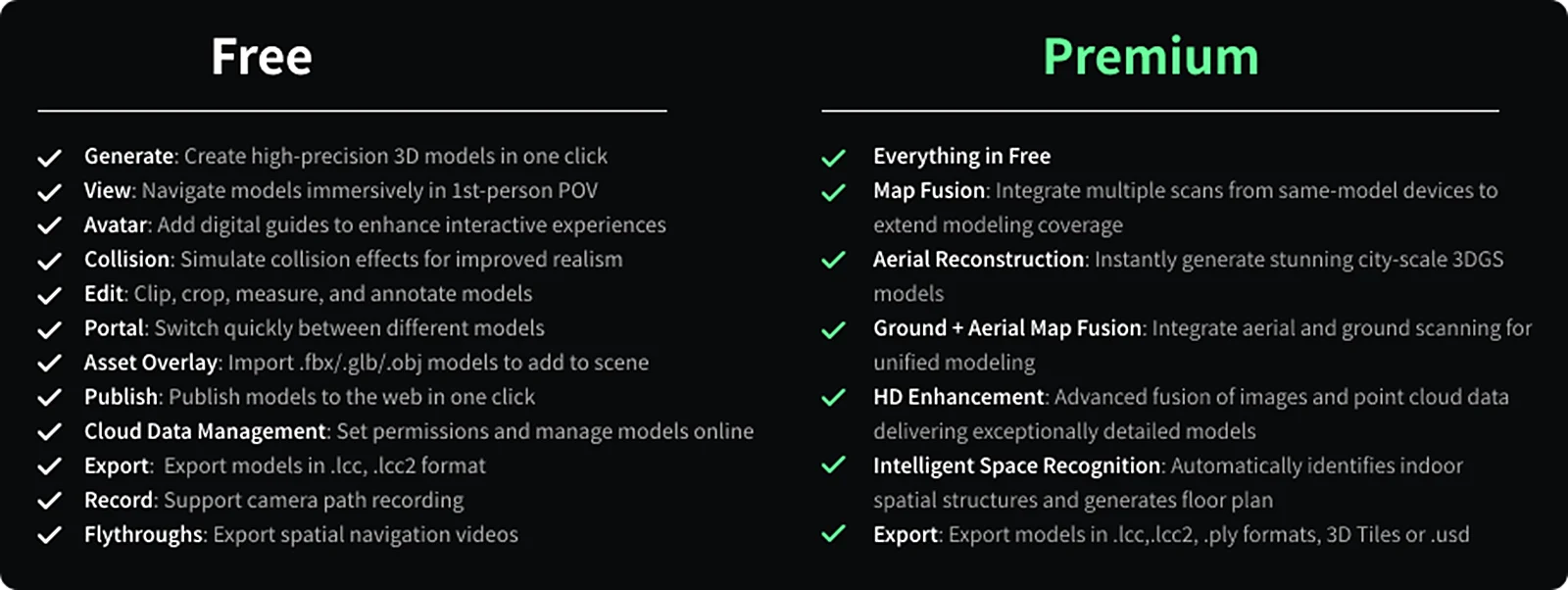
LCC Ücretsiz ve Premium Sürüm Karşılaştırması
Veri Toplama
3D mekan yeniden oluşturma için LCC Studio'yu kullanmadan önce, mekanı kapsamlı biçimde taramak üzere bir XGRIDS tarayıcı kullanmalısınız.
Not: LCC Studio, Harita Birleştirme ve Hava-Zemin Birleştirme özelliklerini içerdiğinden veri alımı belirli gereksinimlere tabidir. Tarama sırasında verilerinizin gereksinimleri karşıladığından emin olmak için tarama kılavuzunu kesinlikle izleyin. RTK veri alımında da tarama verisinin kalitesini ve uygunluğunu sağlamak için ek hususlar vardır. Ayrıntılı talimatlar için ilgili tarama kılavuzuna ve hızlı başlangıç kılavuzuna bakın.
- Tarama Kılavuzu: LCC Tarama Kılavuzu (PDF)
- LCC Hızlı Başlangıç Kılavuzu videosu: https://xgrids.com/intl/support/tutorials?page=LCCStudio
Yeniden Oluşturma (Yerel/Bulut)
My Models sayfasında Create düğmesine tıklayın, hedef yeniden oluşturma türünü seçin, tarama verilerini sayfadaki gereksinimlere ve parametrelere göre yükleyin, ardından model yeniden oluşturmayı başlatmak için Start düğmesine tıklayın.
Not: LCC Studio ile veri yeniden oluşturmadan önce, proje depolama yolunu ve tarama verisi yedekleme yolunu ayarlamanızı önemle öneririz. LCC veri depolama konumunu yazılım kurulum dizininden ayrı tutun. Depolama yolunu bir SSD'ye (katı hal sürücüsü) ayarlamanızı öneririz. Bu, veri üretimi ve işleme verimliliğini önemli ölçüde artırabilir.
- LCC proje yolunu ayarlayın: Settings - General - Project Path - Select Directory
- LCC tarama verisi yedekleme yolunu ayarlayın: Settings - General - Capture Data Backup Path - Select Directory
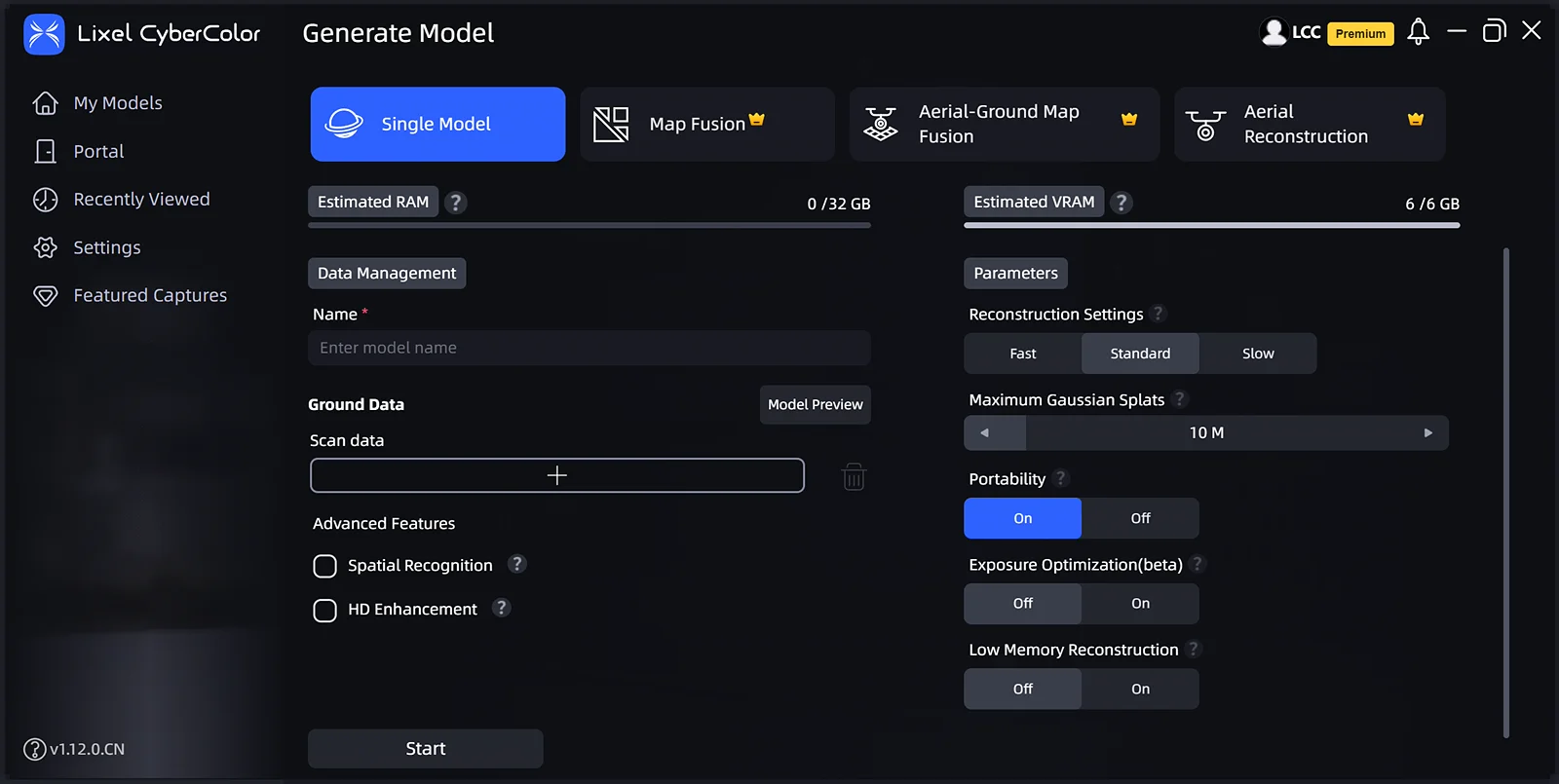
Oluşturma
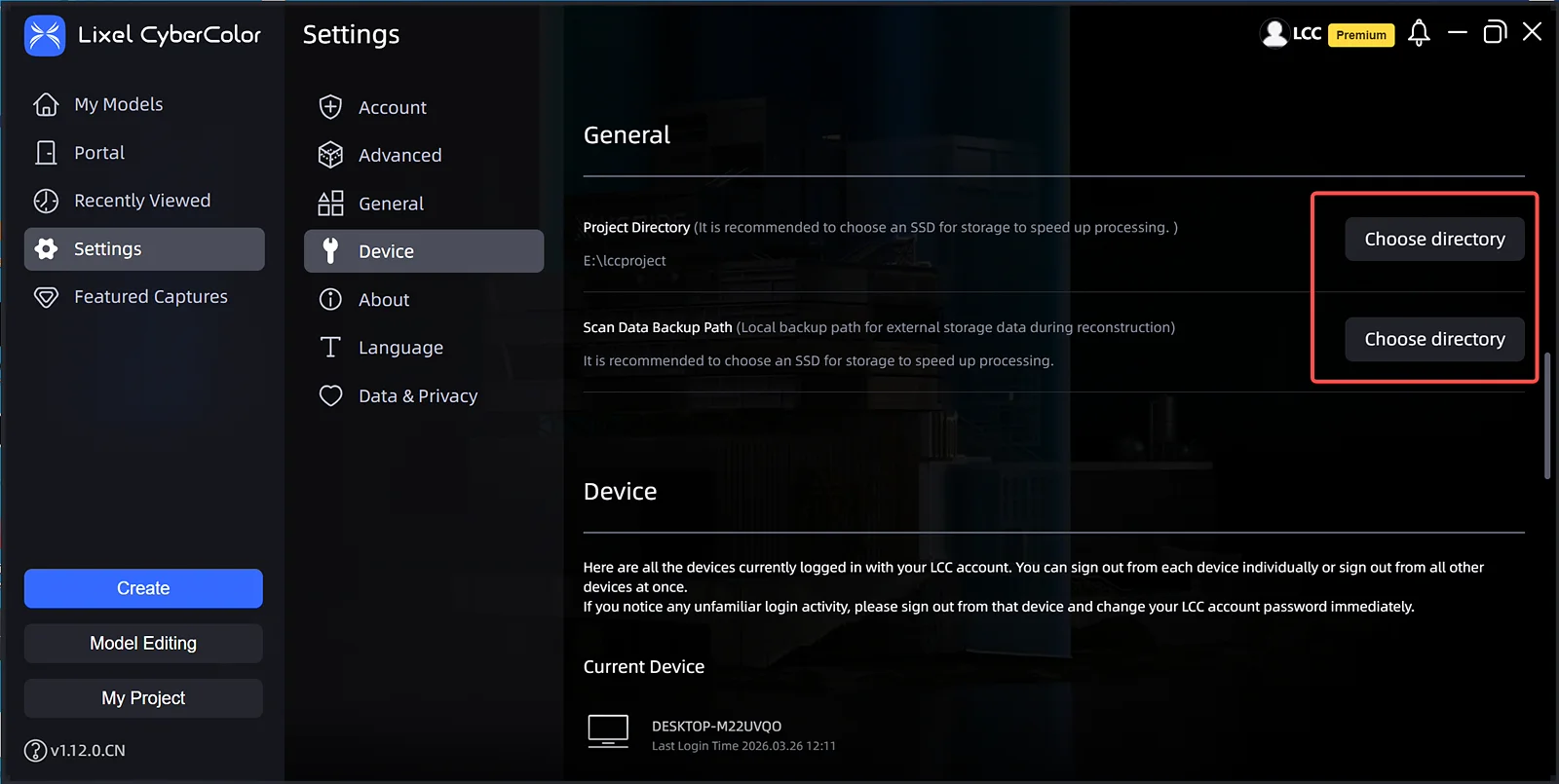
LCC Proje Yolunu Ayarlama
Dışa Aktar
Tamamlanmış bir model kartını seçin, kartın sağ üst köşesindeki ... simgesine tıklayın, Export seçeneğini seçin, iletişim kutusundaki yönergeleri izleyin, dışa aktarılacak model biçimini seçin ve modeli dışa aktarmak için Confirm düğmesine tıklayın.
Şu anda aşağıdaki biçimler desteklenmektedir: .lcc ve .lcc2 sonuç dosyaları, .ply veri dosyaları, .usd ve 3D Tiles.
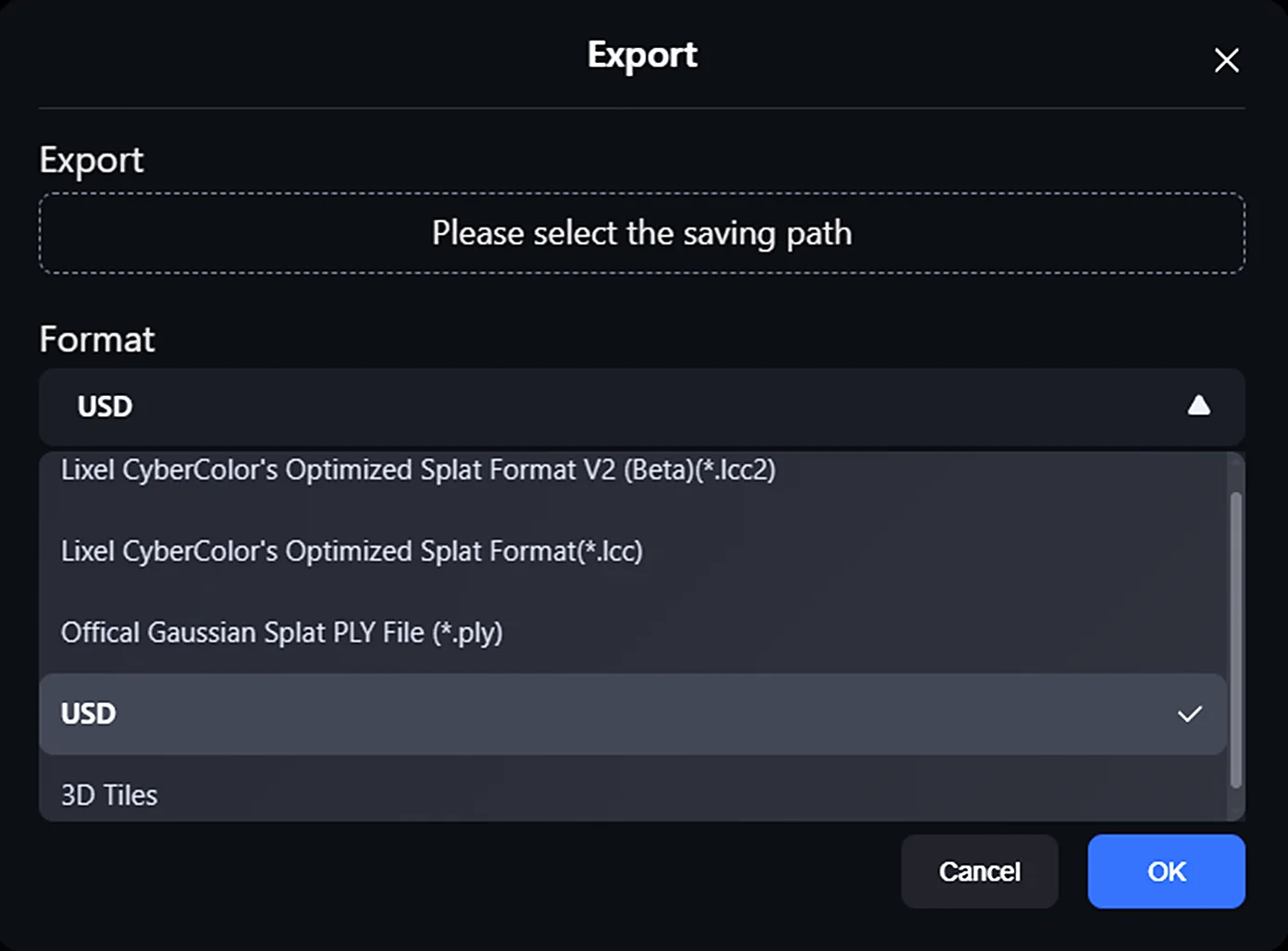
Dışa Aktar
Düzenleme
Model yeniden oluşturma tamamlandıktan sonra, LCC Scene Editor'e girmek ve düzenleme görevlerine başlamak ya da modeli görüntülemek için model kartına çift tıklayın.
Üç Gezinme Modu İçin Kısayol Tuşları
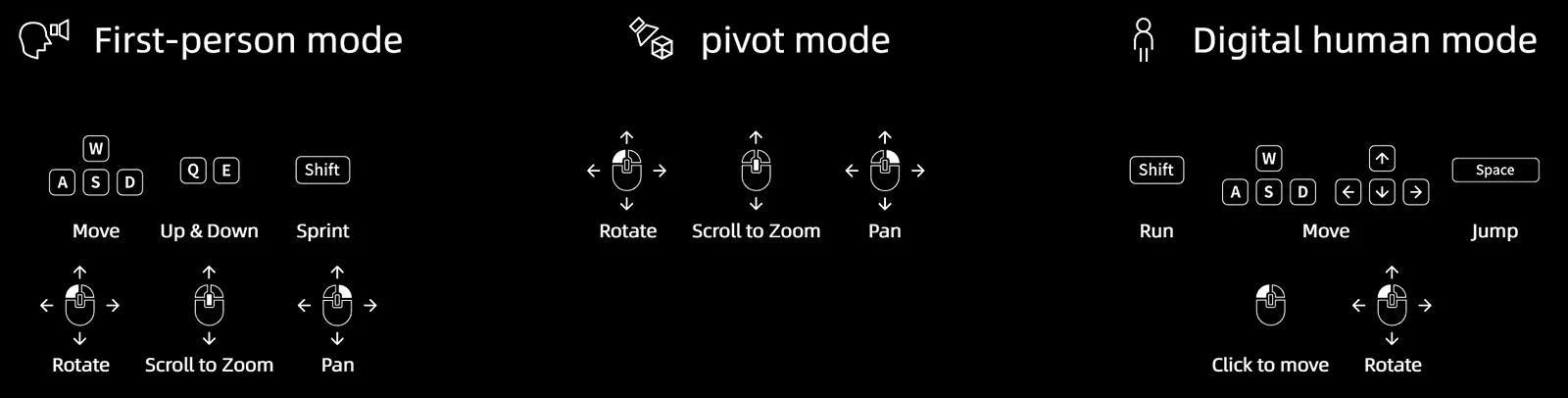
Kısayol Tuşları
| Komut | Açıklama |
|---|---|
| First-Person Mode | |
| W / A / S / D / Q / E | İleri / sola / geri / sağa / aşağı / yukarı hareket eder |
| Shift | Daha hızlı hareket eder |
| Fare tekerleği | Hareket hızını ayarlar |
| Sol fare düğmesiyle sürükleme | Görünümü döndürür |
| Sağ fare düğmesiyle sürükleme | Görünümü kaydırır |
| Avatar Mode | |
| Boşluk | Zıplar |
| Sol tıklama | Seçilen konuma hareket eder |
Modeli düzenlemek için sol araç çubuğundaki bir araca tıklayın.
Düzenlemeden sonra, düzenlenen içeriği gözden geçirmek için menü çubuğunun sağ üst köşesinden View moduna geçin.
Yayınlama (Paylaşma)
Menu Bar - File - Publish yolunu izleyin, yayınlama seçeneklerini yapılandırın ve düzenlenen projeyi buluta yayınlamak için Share düğmesine tıklayın.
Yayınlanan bir modeli paylaşma:
Editor ana sayfasında yayınlanan projeyi bulun, kartının sağ alt köşesindeki bağlantı simgesine tıklayın ve proje bağlantısını diğer kullanıcılarla paylaşmak üzere kopyalayın.
Yayınlanan bir modeli çevrimiçi görüntüleme:
Proje kartının sağ üst köşesindeki gizli menüye tıklayın, ardından bağlantıyı bir tarayıcıda açmak için View Online seçeneğine tıklayın.
Yayınlanan modelleri yönetme:
Proje kartının sağ üst köşesindeki gizli menüye tıklayın, ardından bulut yayın verileri yönetim sayfasına gitmek için Publish Management seçeneğine tıklayın. Bu sayfada hesap altında yayınlanan tüm bağlantıları yönetebilirsiniz.
Bu bölüm XGRIDS'in resmî kullanım kılavuzundan Türkçeye çevrildi; ekran görüntüleri ve arayüz adları özgün haliyle İngilizcedir. İngilizce aslı (yeni sekmede açılır) · Güncelleme:



