

Model oluşturduktan sonra verileri yüklemek için Start düğmesine tıklayın. Veri yükleme tamamlandığında My Models listesi sayfası açılır. Model listesinde ilgili projede Start Reconstruction düğmesine tıklayın, ardından otomatik model oluşturmayı başlatmak için açılan istemde Confirm düğmesine tıklayın.
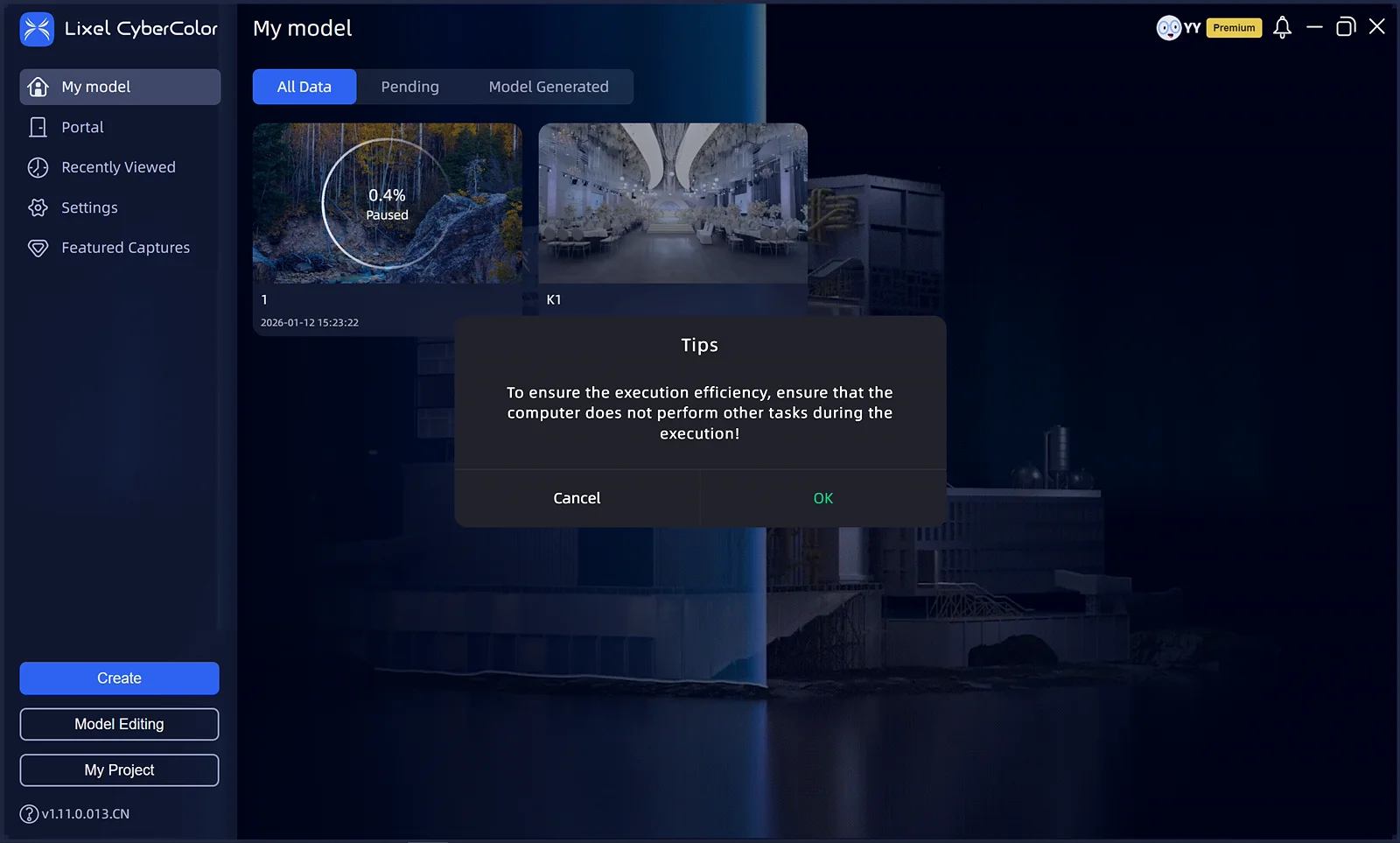
Yeniden Oluşturmayı Başlat
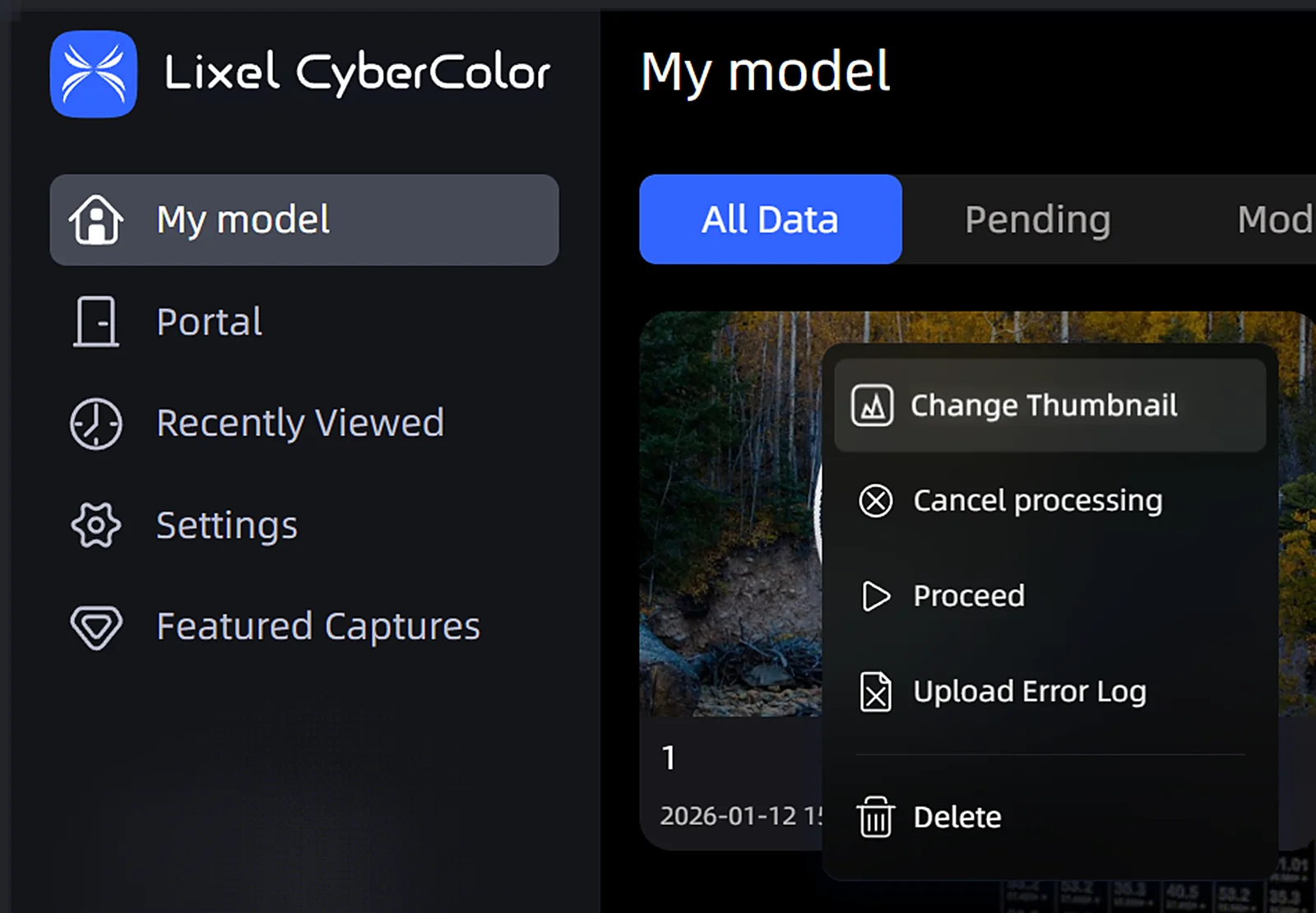
Yeniden Oluşturma Modeli Kartı
Notlar:
- Toplu yeniden oluşturma görevleri yürütürken, işlenecek tüm verilerin yüklendiğinden emin olduktan sonra bunları yeniden oluşturma kuyruğuna ekleyin. Yeniden oluşturma hatalarını önlemek için yeniden oluşturma sırasında VRAM tüketebilecek başka görevler çalıştırmayın.
- Yeniden oluşturma sırasında LCC Studio'yu kapatmayın. Aksi takdirde yeniden oluşturma görevi kesintiye uğrar.
- Tarama verilerini yüklerken LCC verilerinin depolandığı dizinde yeterli disk alanı olduğundan emin olun. Yetersiz alan nedeniyle yeniden oluşturmanın kesintiye uğramasını veya başarısız olmasını önlemek için, tarama projesi verilerinin boyutunun en az iki katı kadar disk alanı ayırmanız önerilir.
- Model oluşturulurken LCC Studio'yu kapatmak oluşturma işlemini keser. LCC Studio'yu yeniden açtığınızda model, yeniden oluşturma hatasını ve önceki yeniden oluşturma ilerlemesini gösterir. Model kartının sağ üst köşesine tıklayın, ardından model oluşturma kuyruğuna yeniden girmek için Continue Generation veya Restart Generation seçeneğine tıklayın.
Yeniden Oluşturma Parametreleri Açıklamaları
Yeniden Oluşturma Verimliliği
Farklı verimlilik seçenekleri (Fast, Standard ve Slow) farklı sinyal-gürültü oranlarına sahip modeller üretir. Yavaş yeniden oluşturma VRAM tüketimini önemli ölçüde artırır. Bu durum model oluşturma süresini uzatsa da sonuçta daha kaliteli model çıktısı elde edilir.
Maksimum Gauss Noktası
Tekli Model yeniden oluşturma modunda Maksimum Gauss Noktası, nihai yeniden oluşturma sonucunun toplam nokta sayısını doğrudan sınırlar. Bu nedenle değeri kullanılabilir VRAM kapasitesi içinde tutun (genellikle 25M'yi aşmamalıdır). Çok yüksek ayarlamak VRAM yetersizliğine veya yeniden oluşturma performansında düşüşe neden olabilir. Bu da nihai modelin kalitesini ve kararlılığını etkiler.
Harita Birleştirme, Hava-Yer Birleştirme ve Hava Verisiyle Yeniden Oluşturma modlarında Maksimum Gauss Noktası yalnızca tek bir bloğun yeniden oluşturma ölçeğine uygulanır ve nihai tam modeldeki toplam Gauss noktası sayısını sınırlamaz. Sistem, her bloğun yeniden oluşturma aralığını model boyutuna göre otomatik olarak ayarlar. Bu nedenle Maksimum Gauss Noktası değerini 25M'nin üzerine ayarlamak nihai genel yeniden oluşturma sonucunu önemli ölçüde etkilemez.
Platformlar Arası Optimizasyon
Çoğu cihazda yüklenebilen LCC modelleri oluşturmanıza yardımcı olur. Optimizasyon etkinleştirildiğinde LCC modelleri daha küçük olur ve daha akıcı çalışır. Böylece çoğu model gereksinimi karşılanır ve özellikle mobil görüntüleme kalitesi iyileşir. Optimizasyon devre dışı bırakıldığında daha gerçekçi ışık ve gölge efektleri elde edilebilir. Ancak performans düşebilir veya takılmalar oluşabilir.
Hata Ayıklama Seçenekleri
Hata Ayıklama Seçenekleri, ileri düzey kullanıcılar veya geliştiriciler için gelişmiş yapılandırma parametreleri kümesidir. 3B yeniden oluşturma sürecine ince ayar yapmak, anormal sorunları teşhis etmek veya belirli model senaryolarındaki doğruluk ve uyumluluk gereksinimlerini karşılamak için kullanılır.
Exposure Optimization:
İç mekândan dış mekâna geçiş gibi ışığın çok değiştiği sahnelerdeki yüzen artefaktları özellikle optimize eder. Ancak parlak ve karanlık bölgelerdeki ayrıntıları hafifçe azaltabilir. Yalnızca bu tür bir sorunla karşılaştığınızda etkinleştirin.
PPR (Point Cloud Participation):
Ağaç veya bina kenarları gibi yerlerde gökyüzü yapışması oluşursa daha düşük bir PPR değeriyle yeniden oluşturmayı deneyin.
Not: Yapışma genellikle tek bir bakış açısından tarama yapılmasından kaynaklanır. En iyi sonuçlar için ek açılardan ve yüksekliklerden tarama yapın.
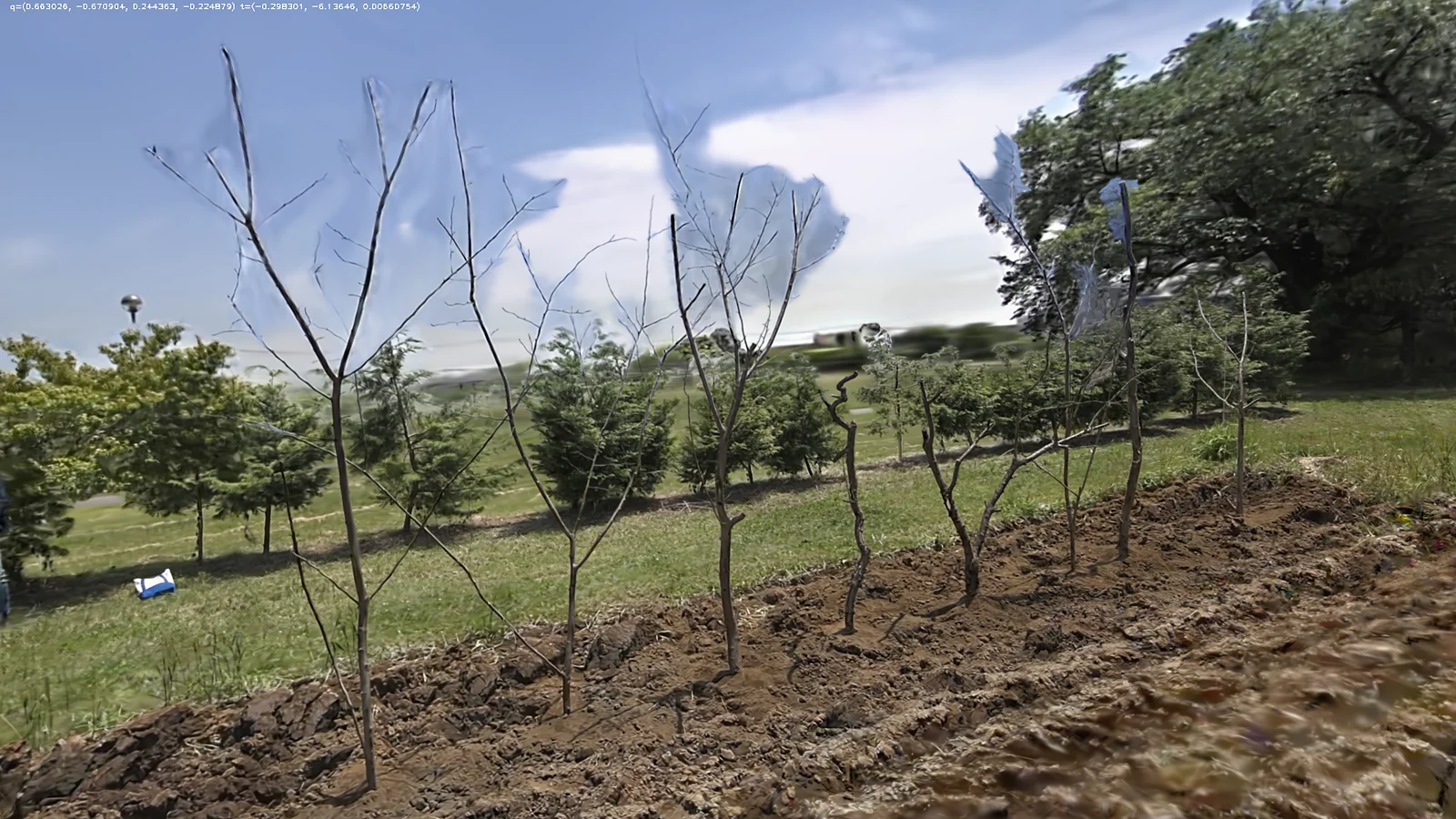
Azaltma öncesi (Normal)
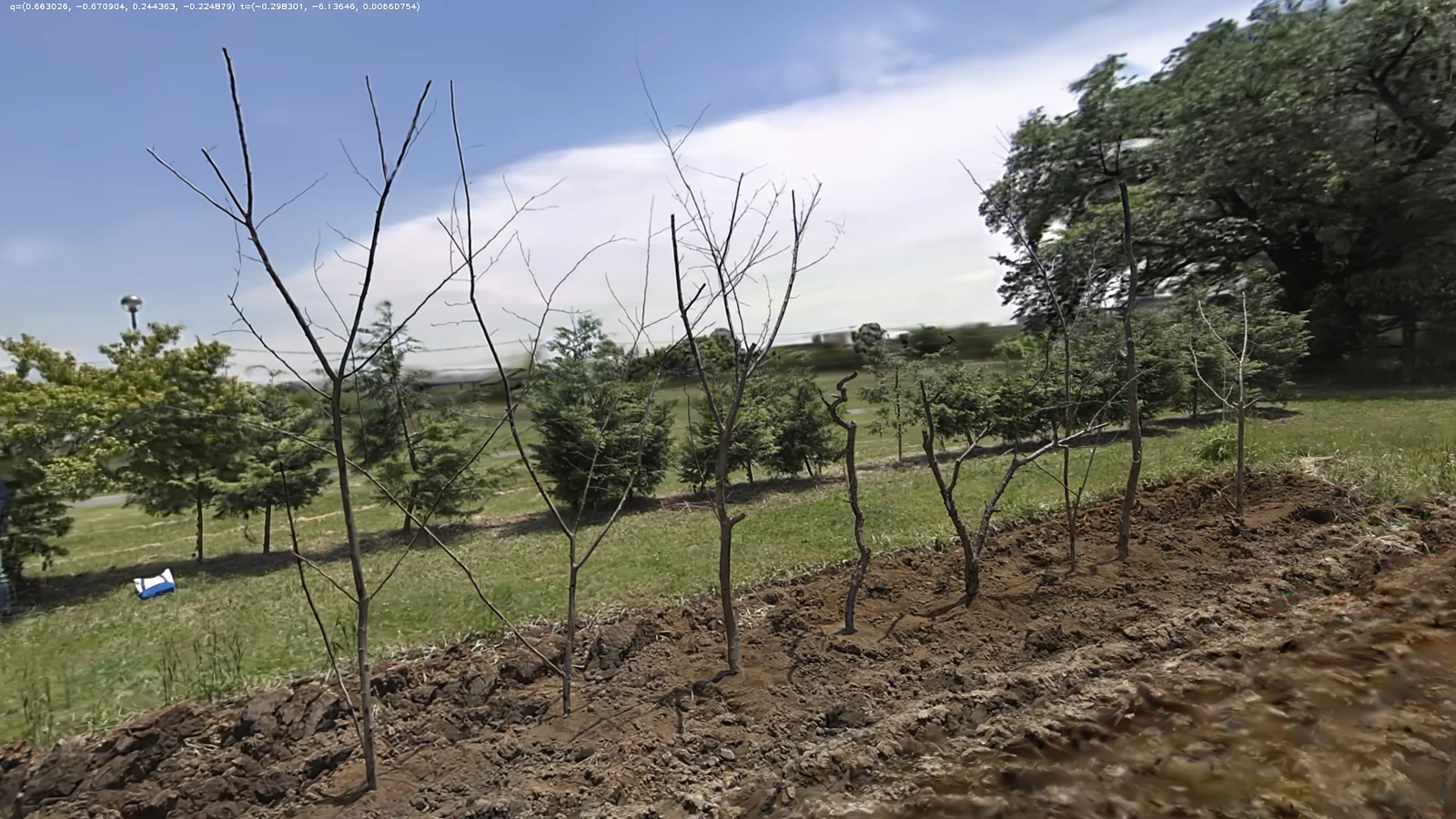
Azaltma sonrası (Low)
RTK Data:
⚠️ v2.0.0 sürümünden itibaren bu seçeneğin yerini Coordinate System Conversion özelliği almıştır. RTK Data anahtarı artık Hata Ayıklama Seçenekleri'nde bulunmaz. Ayrıntılar için aşağıdaki Koordinat Sistemi Dönüşümü bölümüne bakın.
v1.x sürüm notları (genişletmek için tıklayın)
Tarama sırasında kaydedilen RTK verilerinin yeniden oluşturma sırasında kullanılıp kullanılmayacağını denetler:
- Auto: Sistem öncelikli olarak RTK verilerini kullanır. Anormal veri algılarsa bu veriyi otomatik olarak kullanmaz. Böylece yeniden oluşturma sonuçları kararlı ve güvenilir olur.
- Disable: RTK verilerini tamamen yok sayar. Sonuç mutlak koordinat bilgisi içermez ve harita birleştirme ya da hava-yer hizalaması için kullanılamaz. Ancak anormal RTK verilerinden kaynaklanan sorunları önler.
SLAM Special Mode:
Daha iyi yeniden oluşturma sonuçları için kullanım ortamınıza uygun bir SLAM modu seçebilirsiniz:
- Auto (Recommended): En uygun yeniden oluşturma stratejisini akıllıca seçer. Önce yüksek hassasiyetli modu dener. Titreme veya girişim kaynaklı bir hata algılarsa otomatik olarak Robust Mode'a geçer ve yeniden dener. Böylece yeniden oluşturmanın başarılı olması sağlanır. Çoğu senaryo için uygundur.
- None: Yüksek modelleme doğruluğuna öncelik verir. Sabit ekipman ve net ortamlar için uygundur. Tarama sırasında titreme veya girişim olursa yeniden oluşturma başarısız olabilir.
- Robust Mode (Default): Çoğu senaryo için uygundur. Doğruluk ile kararlılık arasında denge kurar ve tarama sırasında belirli ölçüde girişim direnci sağlar.
- Narrow Scene: Tüneller, maden galerileri ve uzun koridorlar gibi dar ortamlar için özel olarak optimize edilmiştir. Sıradan senaryolarda kullanılması hataya neden olabilir.
Yeniden Oluşturma Öncesi Nokta Bulutu Önizlemesi
Taranan verileri yükledikten sonra ve yeniden oluşturma görevini başlatmadan önce, tarama yörüngesini ve nokta bulutunu görüntülemek için Point Cloud Preview aracını kullanabilirsiniz.
Adımlar: Taranan verileri yükleyin - Point Cloud Preview düğmesine tıklayın.
Sistem her ölçütü tek tek kontrol eder. Yeniden oluşturmanın başarısını ve kalitesini artırmak için, yeniden oluşturmadan önce taranan verileri sonuçlara göre düzenleyebilirsiniz.
Kontrol tamamlandıktan sonra Point Cloud Preview aracı sayfasını açmak ve tarama yörüngesini ile kaba tarama nokta bulutunu görüntülemek için View Point Cloud düğmesine tıklayın.
Point Cloud Preview aracındaki işlemler LCC Scene Editor'daki işlemlerle aynıdır.
Koordinat Sistemi Dönüşümü
Tarama verileriniz RTK konum bilgisi içeriyorsa, yeniden oluşturulan modeli doğrudan hedef koordinat sisteminde çıktı olarak almak için Reconstruction Parameters panelinde koordinat sistemi dönüşümünü yapılandırabilirsiniz. Bu, modeli GIS/BIM verileriyle üst üste bindirmeyi kolaylaştırır.
Bu özellik, eski RTK Data hata ayıklama seçeneğinin yerini alır. Eski sürümde RTK'nın kullanılabilir olup olmadığını elle belirlemeniz ve Auto ya da Disable seçeneğini seçmeniz gerekiyordu. Yeni sürümde sistem bunu otomatik olarak belirler. RTK verileri kullanılabilirse sistem koordinat dönüşümünü otomatik olarak tamamlar. RTK verileri yoksa veya anormalse sistem koordinat dönüşümünü otomatik olarak atlar ve modeli normal şekilde çıktı olarak verir; bu durum yeniden oluşturma sonucunu etkilemez. Yalnızca hedef koordinat sistemini seçmeniz yeterlidir.
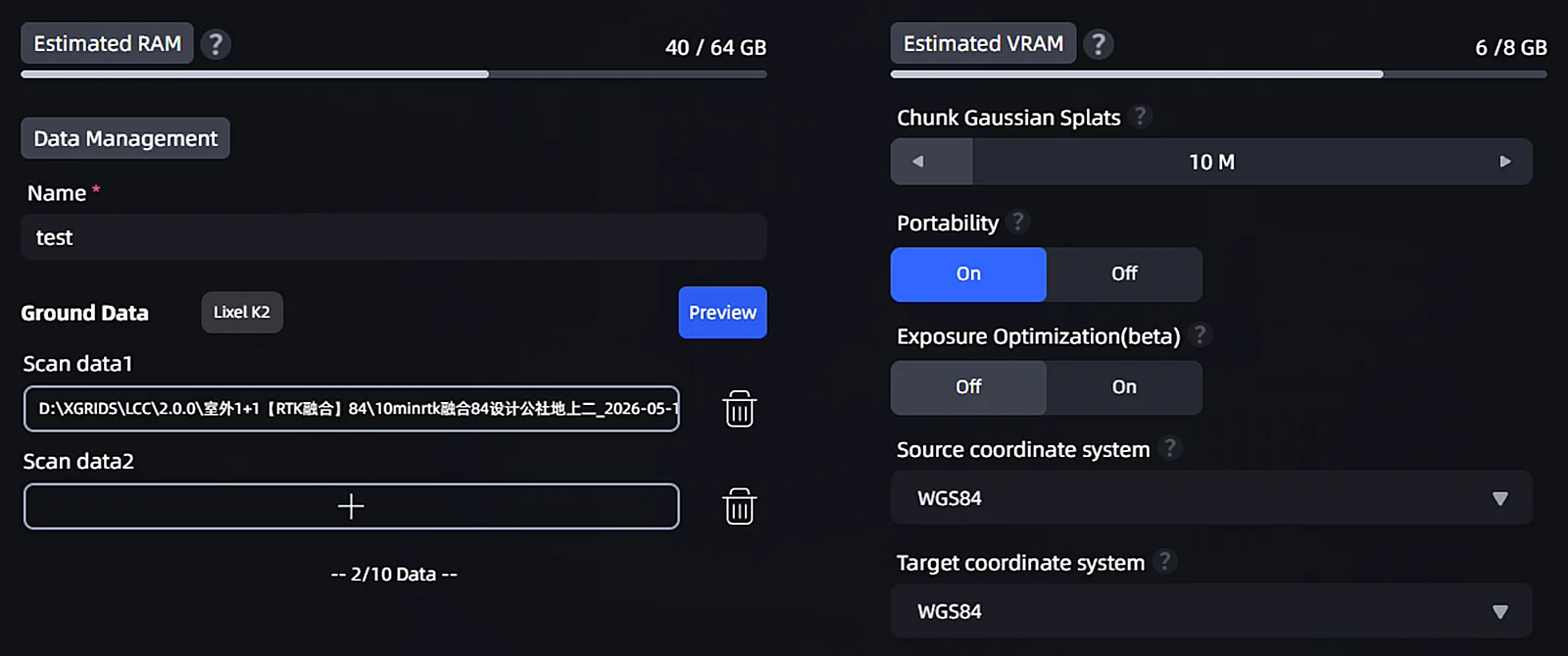
Reconstruction Parameters panelindeki koordinat sistemi dönüşümü açılır listesinin konumu
Yapılandırma Yöntemi
- Reconstruction Parameters panelinde Source Coordinate System ve Target Coordinate System açılır listelerini bulun.
- Kaynak koordinat sistemi, tarama verilerinizden otomatik olarak belirlenir (RTK mevcut olduğunda varsayılan olarak WGS84 kullanılır).
- Target Coordinate System açılır listesinden gerekli koordinat sistemini seçin.
- Start Reconstruction düğmesine tıklayın. Yeniden oluşturma tamamlandığında nokta bulutu otomatik olarak seçilen koordinat sistemine dönüştürülür.
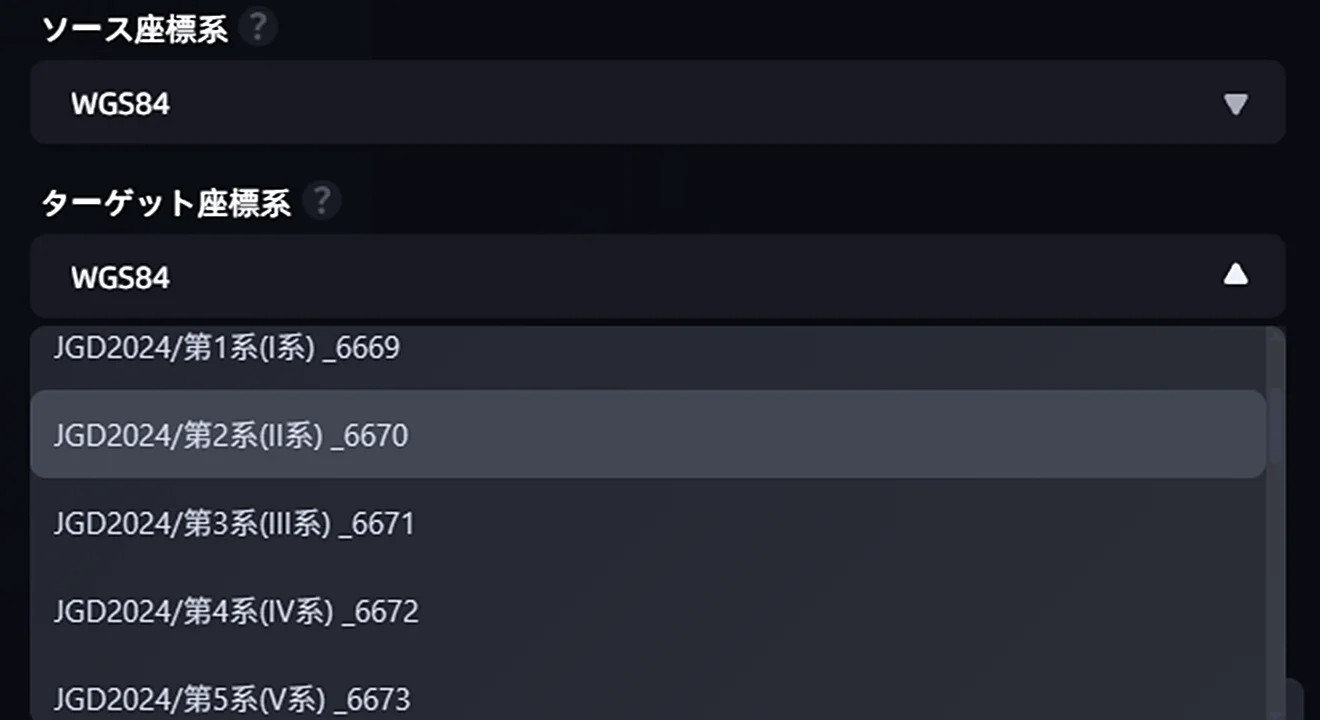
Genişletilmiş Target Coordinate System açılır listesi
Kullanılabilir Koordinat Sistemleri
Kullanılabilir koordinat sistemi seçenekleri yazılım dili ayarına göre değişir:
| Yazılım Dili | Kullanılabilir Hedef Koordinat Sistemleri |
|---|---|
| Basitleştirilmiş Çince | None · WGS84 · CGCS2000 |
| Japonca | None · WGS84 · Japonya Koordinat Sistemi (19 bölge dahil) |
| İngilizce | None · WGS84 |
- None seçeneği koordinat dönüşümü yapmaz ve yerel koordinat sistemini çıktı olarak verir (varsayılan davranış).
- Başka bir koordinat sistemi seçmek için RTK konum bilgisi içeren tarama verileri gerekir.
İstisna Yönetimi Mantığı
| Senaryo | Sistem Davranışı |
|---|---|
| RTK verileri normal | Koordinat dönüşümü otomatik olarak tamamlanır ve model mutlak koordinat bilgisi içerir. |
| RTK verileri anormal (sinyal kaybı/yetersiz doğruluk/hatalı çözüm) | Koordinat dönüşümü otomatik olarak atlanır. Model normal şekilde oluşturulur ancak mutlak koordinat içermez. |
| RTK verisi yok (iç mekan taraması gibi) | Koordinat sistemi seçeneği otomatik olarak None görünür ve değiştirilemez. Model normal şekilde oluşturulur. |
Not: Tarama verileri RTK bilgisi içermiyorsa koordinat sistemi seçeneği None görünür ve değiştirilemez. Japonya Koordinat Sistemi'ni seçerken ayrıca belirli bir bölge (1–19) seçmeniz gerekir.
Katmanlaşma Optimizasyonu
Advanced Tuning açılır paneline bir Layering Optimization anahtarı eklendi ve varsayılan olarak etkindir. Bu özellik yalnızca PortalCam cihazlarından alınan tarama verileri için geçerlidir. Diğer cihazlarda anahtar gri görünür ve kullanılamaz.
Özellik Açıklaması
“Katmanlaşma”, yeniden oluşturulan modelde görülen kayma, hayalet görüntü veya yapısal kopukluk gibi görsel anormallikleri ifade eder (örneğin aynı duvarın iki katman olarak görünmesi veya zemin ile tavanın birbirinden kayması). Bu sorunlar genellikle geniş bir dairesel yol boyunca tarama yapıldığında ortaya çıkar ve birikmiş konumlandırma sapmasından kaynaklanır.
Layering Optimization, birikmiş sapmayı döngü kapatma algılamasıyla düzeltir. Bir koridoru çevrelemek, birden fazla kat arasında inip çıkmak veya büyük bir sahnede aynı alandan birkaç kez geçmek gibi geniş bir döngü yolu boyunca tarama yaptığınızda, bu özelliği etkinleştirmek model kaymasını ve hayalet görüntüleri önemli ölçüde azaltabilir.
Ne Zaman Etkinleştirilmeli (Varsayılan)
- Geniş döngüler içeren sahneler (uzun bir koridoru çevreleme, birden fazla kat veya büyük bir sahnede aynı alandan birkaç kez geçme)
Ne Zaman Devre Dışı Bırakılmalı
- Dokuları veya yerleşimleri çok benzer birden fazla alan içeren sahneler (açık ofis bölmeleri, tekrarlayan katlar, simetrik koridorlar veya zincir mağazalar gibi)
Not: Benzer dokulara sahip sahnelerde Layering Optimization, farklı konumları yanlışlıkla aynı konum olarak tanımlayabilir ve modelde yapısal bozulmaya neden olabilir. Yeniden oluşturma sonucu anormalse bu anahtarı devre dışı bırakıp yeniden oluşturmayı deneyin.
Creator Data ve NVIDIA nCore Data
Creator Data ve NVIDIA nCore Data, 3DGS yeniden oluşturma sürecindeki verilere erişmesi gereken kullanıcılar içindir.
Örnek Çıktı Dizin Yapısı
Yeniden oluşturma tamamlandıktan sonra iki veri dizini, model çıktı dizinindeki output/ altında yer alır. Aşağıda gerçek çıktı yapısının kısa bir örneği verilmiştir. map_0, camera_0 ve camera_1 gibi adlar ve sayılar, donanım cihazıyla alınan verilere göre değişir. Aşağıda L2 Pro tarafından üretilen Creator Data örneği yer almaktadır:
output/
├─ developer_data/
│  ├─ perspective/
│  │  ├─ images/map_0/{camera_0, camera_1}/
│  │  ├─ masks/map_0/{camera_0, camera_1}/
│  │  └─ sparse/
│  └─ raw/
│     ├─ images/map_0/{camera_0, camera_1}/
│     ├─ masks/map_0/{camera_0, camera_1}/
│     └─ sparse/
└─ nCore_data/
   ├─ colmap/
   │  ├─ perspective/
   │  │  ├─ images/map_0/{camera_0, camera_1}/
   │  │  ├─ masks/map_0/{camera_0, camera_1}/
   │  │  └─ sparse/0/
   │  └─ raw/
   │     ├─ images/map_0/{camera_0, camera_1}/
   │     ├─ masks/map_0/camera_0/
   │     └─ sparse/0/
   ├─ lidar/
   ├─ ncore4/
   └─ trajectory/
Creator Data'yı Etkinleştirme
Creator Data; kapsamlı işleme yeteneklerine ve veri çıktılarına ihtiyaç duyan sektörel uygulama geliştiricileri, üniversiteler, entegratörler ve alt akış görüntüleme veya simülasyon platformları için tasarlanmıştır. Creator Data'yı destekleyen hem çevrimiçi hem de çevrimdışı LCC Studio paketleri bu özelliği kullanabilir. Creator Data, LCC Studio'nun uluslararası sürümünde ücretsizdir; yetkilendirme kodu veya ayrı bir lisans gerekmez.
- Settings > Advanced bölümünü açın.
- Creator Data seçeneğini etkinleştirin.
- Yeniden oluşturma tamamlandıktan sonra, oluşturulan verileri model çıktı dizinindeki
output/developer_data/klasöründe görüntüleyin.
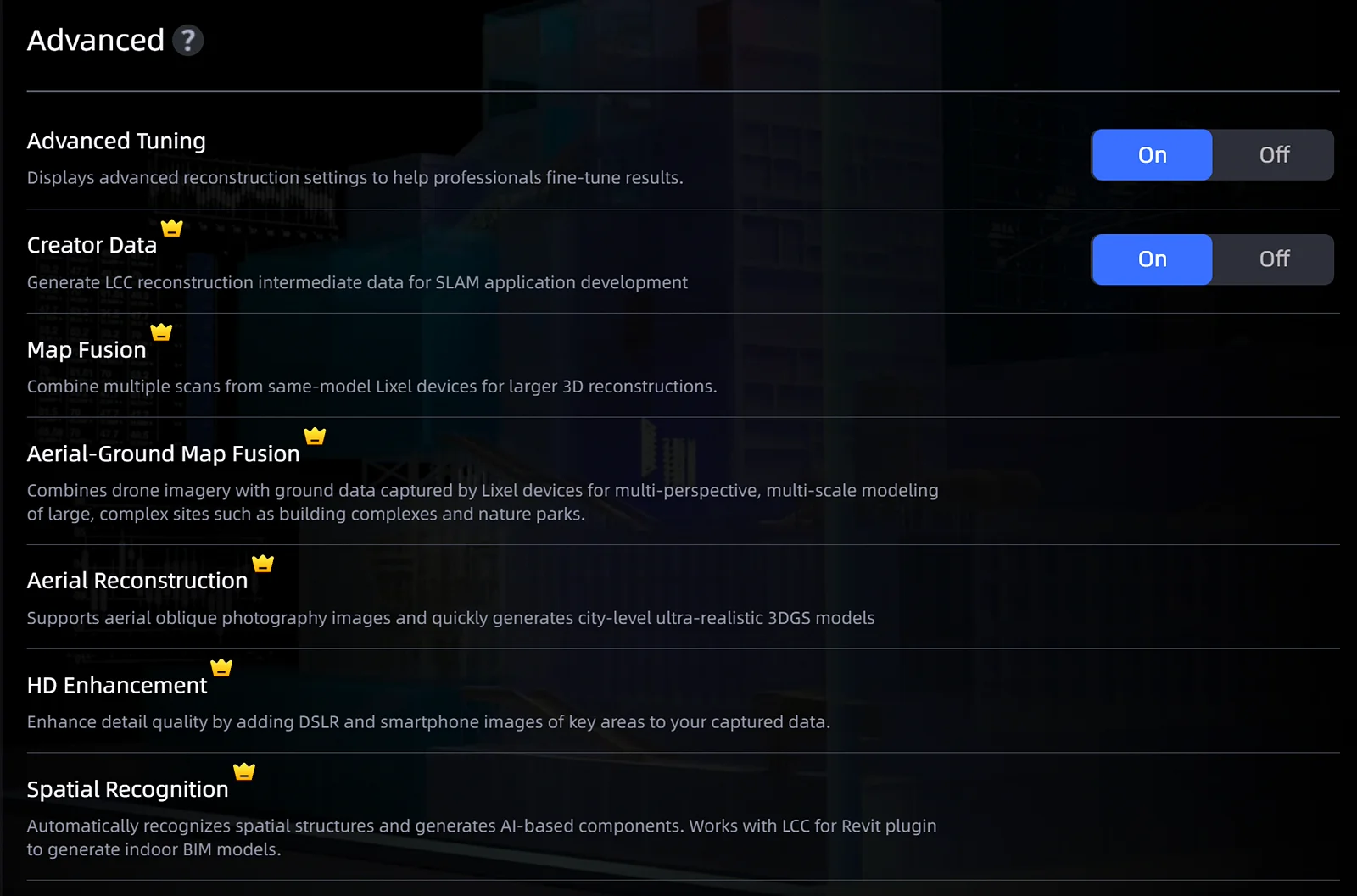
Creator Data Ayarları
Veriye Genel Bakış
Creator Data, ham görüntü verilerini ve 3DGS ara sonuç verilerini içerir:
| Veri Türü | Açıklama | Göreli Yol (output/developer_data/) |
|---|---|---|
| Orijinal Görüntüler | XGRIDS cihazlarıyla çekilen orijinal balıkgözü görüntüler | raw/images/ |
| Geçersiz Maske (Orijinal Görüntüler) | Kişilerin ve cihazların konumlarını işaretleyen maskeler | raw/masks/ |
| Kamera Dış ve İç Parametreleri (Orijinal Görüntüler) | LAS nokta bulutuyla hizalı, COLMAP formatında iç ve dış parametreler | raw/sparse/ |
| Distorsiyonsuz Görüntüler | Distorsiyonu giderilmiş perspektif görüntüler | perspective/images/ |
| Geçersiz Maske (Distorsiyonsuz Görüntüler) | Kişilerin ve cihazların konumlarını işaretleyen maskeler | perspective/masks/ |
| Kamera Dış ve İç Parametreleri (Distorsiyonsuz Görüntüler) | LAS nokta bulutuyla hizalı, COLMAP formatında iç ve dış parametreler | perspective/sparse/ |
| Optimize Edilmiş Lazer Nokta Bulutu | Son işlemden geçirilmiş LAS nokta bulutu | map_remov.las |
| Cihaz Pozları | IMU koordinat sisteminde cihaz pozları (10 Hz) | poses.csv |
| Yüksek Frekanslı Cihaz Pozları | Orijinal frekansta cihaz pozları (200 Hz) | high_frequency_poses.csv |
Not: Ham görüntü verileri kalibrasyon dosyalarını, yani farklı sensörler arasındaki göreli dış parametreleri içermez.
Orijinal Görüntüler, Maskeler ve Kamera Parametreleri
raw/images/, L2P, K2, PortalCam, L3 ve diğer cihazlarla çekilen orijinal balıkgözü görüntüleri ve (varsa) ön kamera görüntülerini; ilgili kişi ve cihaz maskelerini ile kamera iç ve dış parametre verilerini çıktı olarak verir. Görüntülerin çözünürlüğü 4000 × 3000'dir ve .jpg formatını kullanır.
Orijinal görüntülerin çıktı kare hızı, yeniden oluşturma sırasında seçilen Quality seçeneğine göre ayarlanır: Fast, Standard veya Slow seçildiğinde görüntüler sırasıyla 1 Hz, 2 Hz veya 3 Hz ile çıktı olarak verilir. raw/masks/ klasöründeki maskeler, görüntü piksellerini anlamsal olarak işaretler. Bu maskelerde beyaz alanlar, kişiler ve çekim ekipmanı gibi yeniden oluşturmaya uygun olmayan bölgeleri gösterir.
raw/sparse/, LAS nokta bulutuyla hizalı, COLMAP formatında görsel haritalama sonuçlarını sağlar ve her görüntü için kamera iç ve dış parametrelerini içerir. Bu verileri şunlar için kullanabilirsiniz:
- Özelleştirilmiş görsel haritalama algoritmaları geliştirmek,
- Mevcut görsel haritalama sonuçlarını daha da optimize etmek,
- İş gereksinimlerinize göre özelleştirilmiş görüntü distorsiyon giderme işlemi yapmak.
Distorsiyonsuz Görüntüler, Maskeler ve Kamera Parametreleri
perspective/images/, panoramik görüntü çıktı frekansına göre ham balıkgözü görüntülerden türetilen ideal perspektif görüntüleri içerir. İlgili maskeler ile COLMAP formatındaki iç ve dış parametreler sırasıyla perspective/masks/ ve perspective/sparse/ klasörlerinde yer alır.
Her balıkgözü görüntü üç perspektif görüntüye bölünür. Her perspektif görüntünün yatay görüş alanı 60°, dikey görüş alanı 90°'dir. Aynı anda çekilen iki balıkgözü görüntü altı perspektif görüntü üretir ve yatayda 360°, dikeyde 90° panoramik aralığı kapsar. Bu veri seti, 3DGS, MVS ve ideal perspektif görüntü girdisi gerektiren diğer algoritmalar için uygundur.
Optimize Edilmiş LiDAR Nokta Bulutu ve Cihaz Pozları
map_remov.las, genel optimizasyon ve dinamik nokta filtreleme ile işlenmiş bir LAS nokta bulutudur. poses.csv, Lixel IMU koordinat sisteminde 10 Hz cihaz pozlarını; high_frequency_poses.csv ise orijinal IMU frekansında 200 Hz yüksek frekanslı cihaz pozlarını sağlar. Bu veriler, görsel ve LiDAR son işlem ile yeniden oluşturma için ham veya distorsiyonsuz görüntülerle birleştirilebilir.
Koordinat hizalama kuralları şöyledir:
- RTK olmadan: LAS nokta bulutu koordinatları ile ham ve distorsiyonsuz görüntülerin dış parametreleri aynı koordinat sistemindedir.
- RTK ile: LAS nokta bulutu koordinatları, LAS dosya başlığındaki ofset kullanılarak düzeltildikten sonra ham ve distorsiyonsuz görüntülerin dış parametreleriyle aynı koordinat sistemindedir.
Her iki poz dosyası da şu alan biçimini kullanır:
timestamp, tx, ty, tz, qw, qx, qy, qztimestamp: Saniye cinsinden zaman.tx,ty,tz: IMU'dan dünya koordinat sistemine metre cinsinden öteleme.qw,qx,qy,qz: IMU'dan dünya koordinat sistemine birimsiz dönüş kuaterniyonu.
NVIDIA nCore Verisi Oluşturma
Model oluştururken NVIDIA nCore Data seçeneğini seçin. Yeniden oluşturma tamamlandıktan sonra çıktı dizininde developer_data klasörünü ve NVIDIA nCore Data'yı görüntüleyebilirsiniz.
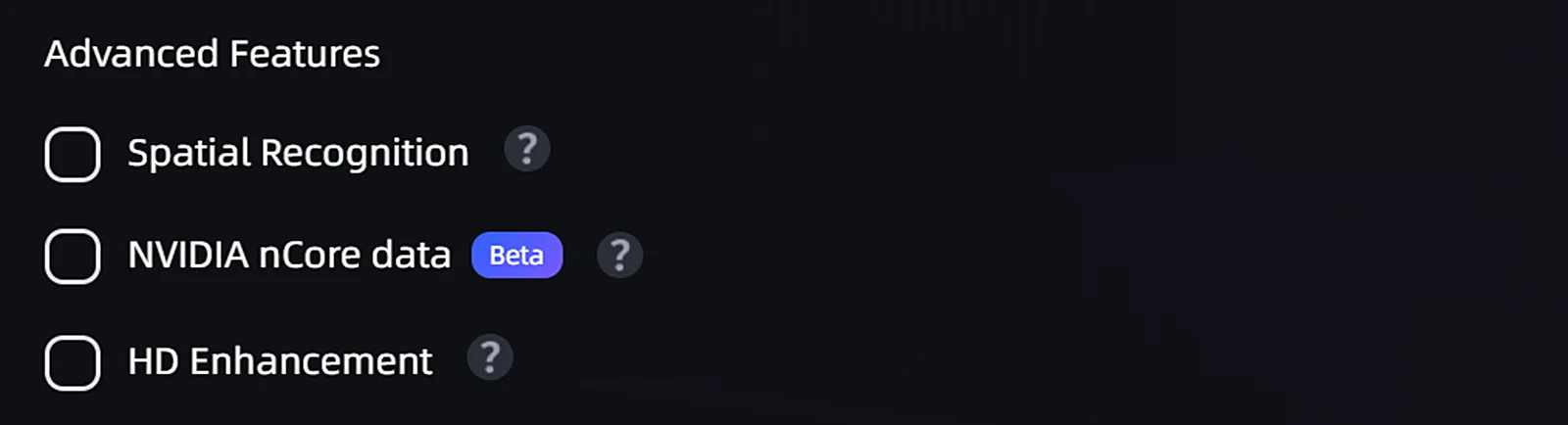
NVIDIA nCore Data
Bu bölüm XGRIDS'in resmî kullanım kılavuzundan Türkçeye çevrildi; ekran görüntüleri ve arayüz adları özgün haliyle İngilizcedir. İngilizce aslı (yeni sekmede açılır) · Güncelleme:



