

Veri Toplama
3D mekan yeniden oluşturma için LCC Studio'yu kullanmadan önce, mekanı kapsamlı biçimde taramak üzere bir XGRIDS tarayıcı kullanmalısınız.
- 📖 Tarama Kılavuzu: LCC Tarama Kılavuzu
- 🎬 LCC Hızlı Başlangıç Kılavuzu videosu: LCC Quick Start Guide.mp4
Mutlak Koordinat Bilgisini Destekleyen LCC Veri Özellikleri: RTK cihazlarıyla toplanan verilerden oluşturulan LCC dosyaları artık mutlak koordinat bilgisini desteklemektedir. Varsayılan ana akım koordinat sistemleri CGCS2000 ve WGS84'tür. Bu dosyaları 3B görselleştirme için coğrafi bilgi platformlarında (Cesium gibi) kullanabilirsiniz. Geliştiriciler XGRIDS Developer Platform'a oturum açıp ayrıntılı prosedürler ve entegrasyon rehberliği için Web SDK geliştirici belgelerine başvurabilir.
- 🔗 XGRIDS Developer Platform: https://developer.xgrids.com/
Tarama Verilerini Yükleme
Create düğmesine tıklayarak veri yeniden oluşturma sayfasına girin. Yeniden oluşturma ihtiyacınıza göre Tekli Model, Harita Birleştirme, Hava-Yer Birleştirme, Hava Verisiyle Yeniden Oluşturma veya başka bir yeniden oluşturma türünü seçin. Ardından arayüzdeki iş akışını izleyerek tarama verilerini yükleyin.
Tarama verilerini yerel depolamadan yükleyebilir veya orijinal tarama dosyalarını doğrudan okumak için harici USB sürücü modunu kullanabilirsiniz.
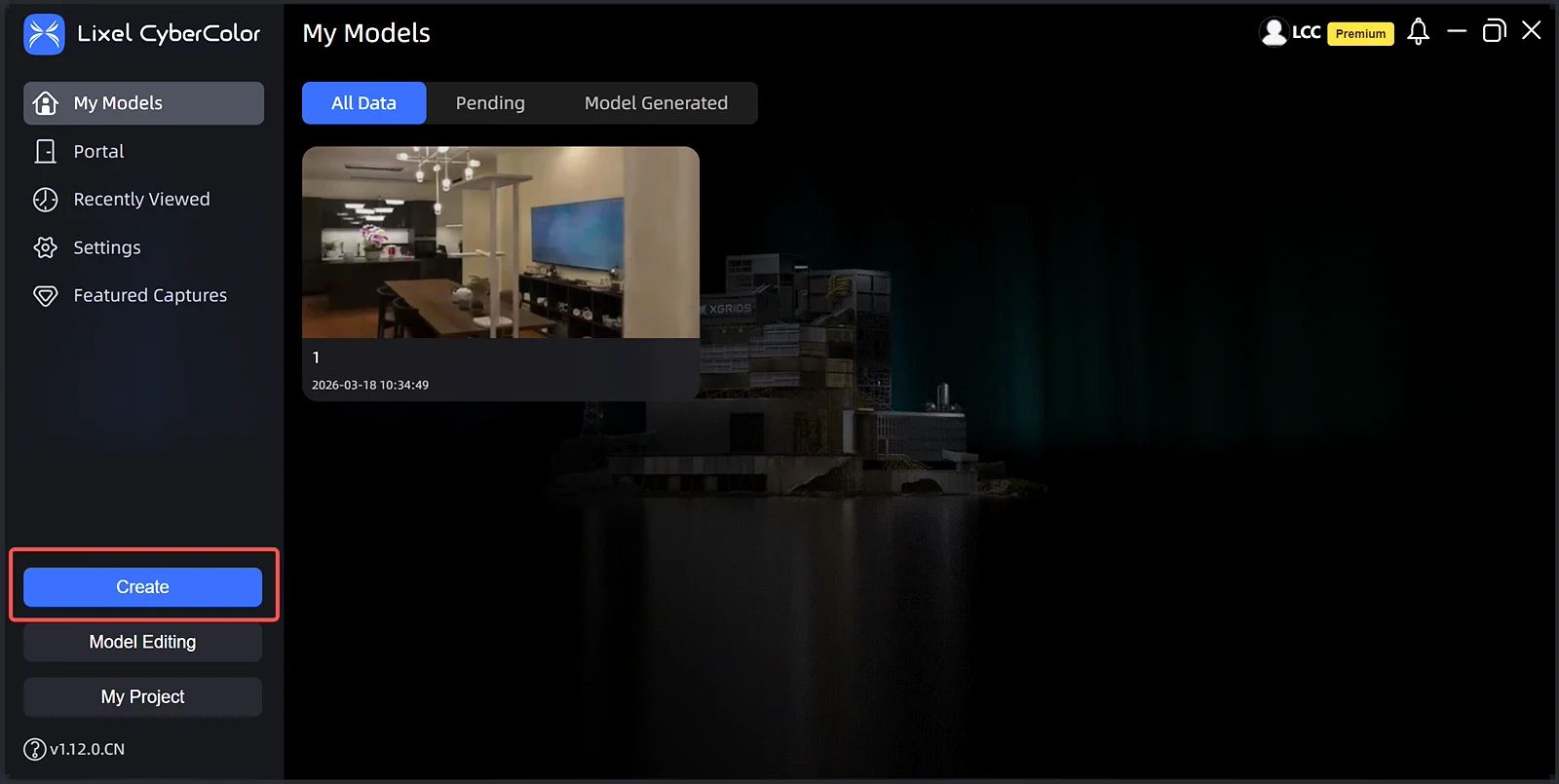
Oluşturma
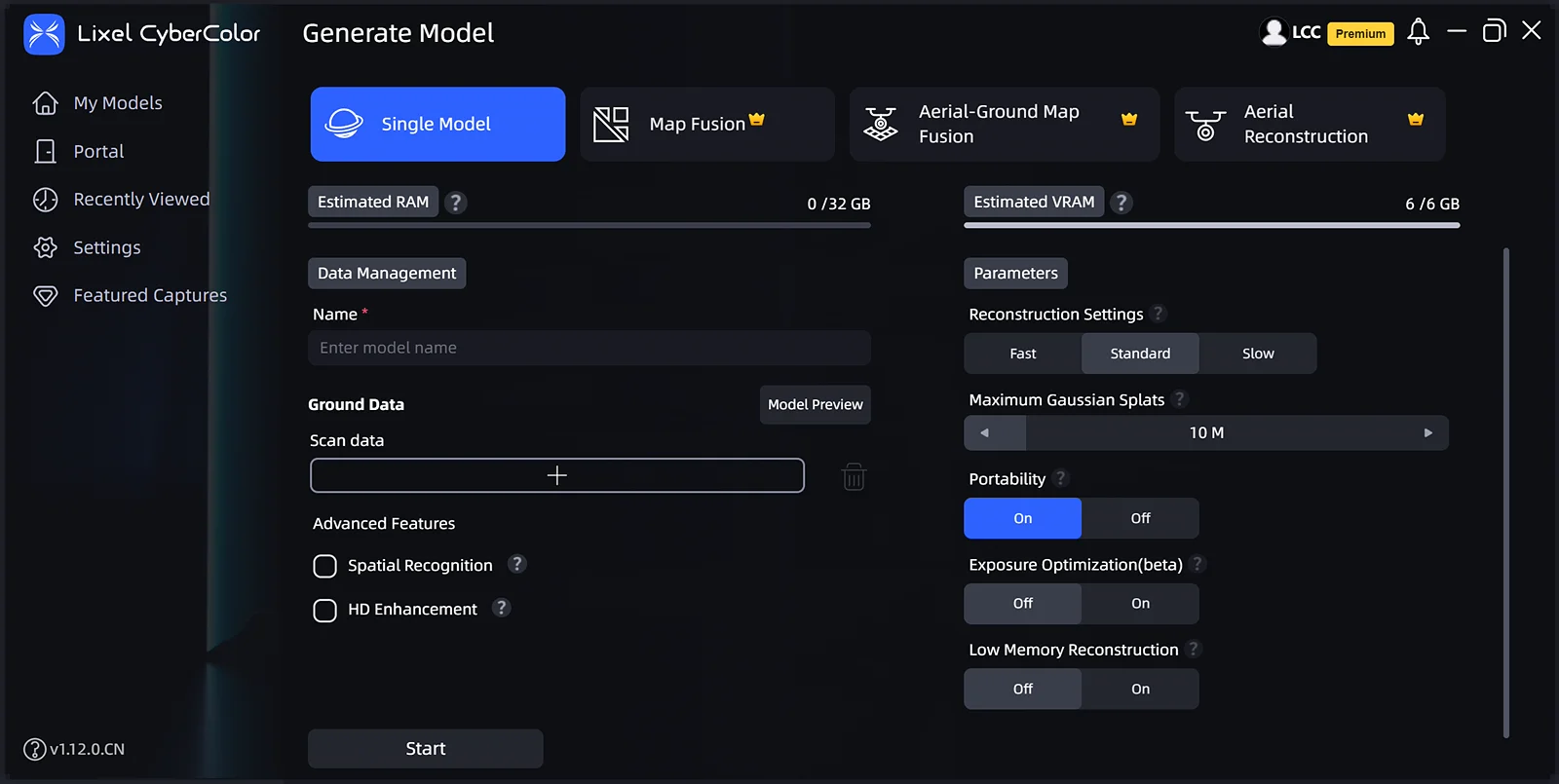
Yeniden Oluşturma Türü Seçimi
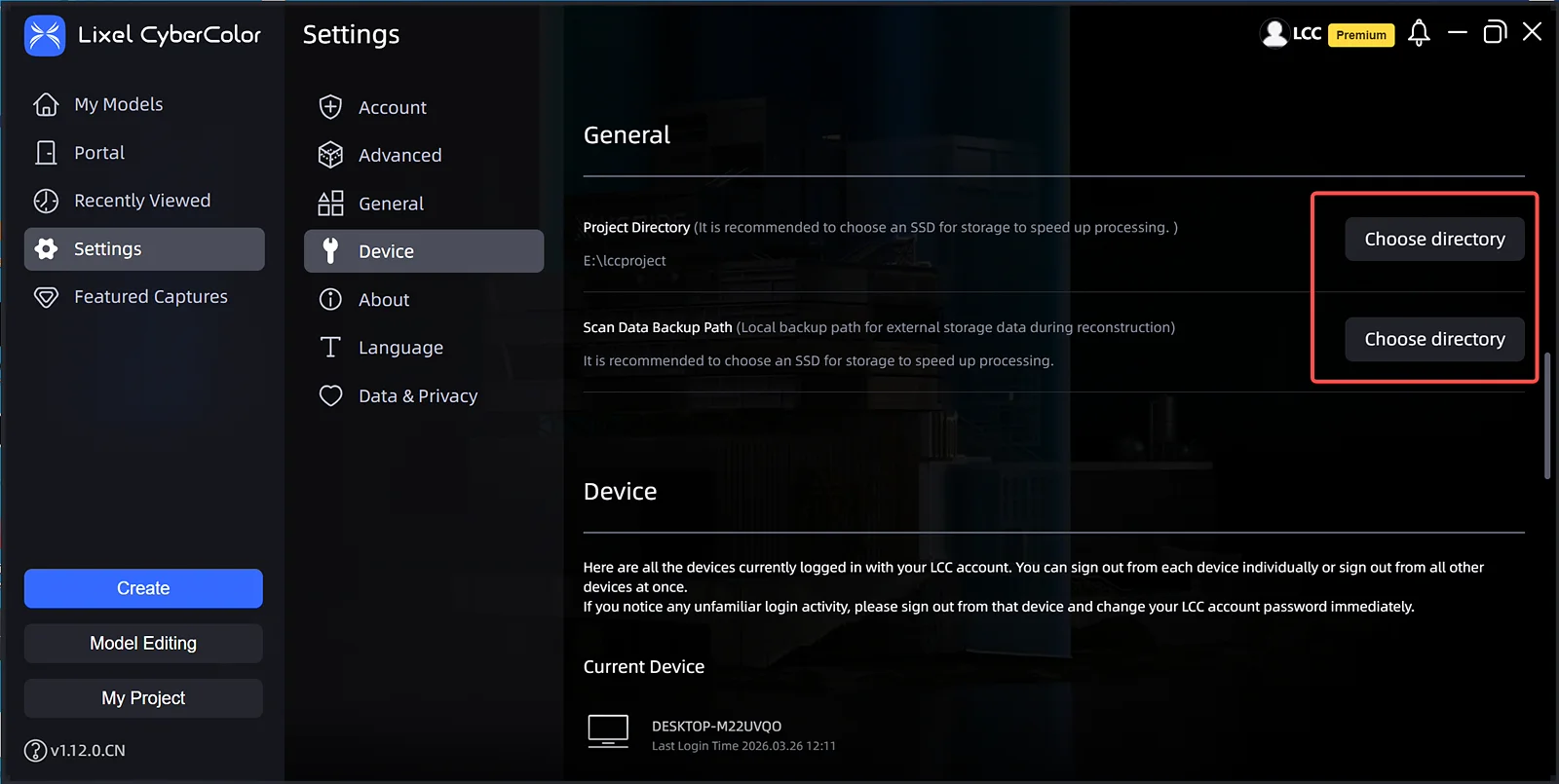
LCC Proje Yolunu Ayarlama
Cihaz Dosyalarını Otomatik Okuma
LCC Studio v1.13.0 sürümünde, yukarıdaki yükleme yöntemlerine ek olarak cihaz dosyalarını otomatik okuma özelliği eklendi. Bir XGRIDS tarayıcıyı USB ile bilgisayarınıza bağladığınızda sistem proje bilgilerini otomatik olarak algılar ve okur. Böylece veri aktarım iş akışı basitleşir.
Adımlar
- XGRIDS cihazını USB ile bilgisayarınıza bağlayın.
- Sistem cihazı otomatik olarak algıladığında ekranın sağ alt köşesinde bir bildirim görünür. Cihaz iletişim kutusunu açmak için bildirime tıklayın.
Cihaz iletişim kutusunda aşağıdaki bilgileri görüntüleyebilirsiniz:
- Cihaz modeli ve seri numarası
- İçe aktarılabilir projelerin listesi (proje adı, dosya boyutu ve tarama tarihi dahil)
- İçe aktarılmış projeler gri renkte gösterilir ve tekrar içe aktarılamaz
- Yeniden oluşturma yöntemini seçin.
- Dosya depolama yolunu ayarlayın (varsayılan yol tarama verisi yedekleme yoludur).
- Reconstruct Now düğmesine tıklayın. Proje doğrudan yeniden oluşturma kuyruğuna eklenir.
Otomatik Algılamayı Devre Dışı Bırakma
Otomatik algılama varsayılan olarak etkindir. Otomatik algılamaya ihtiyacınız yoksa Ayarlar bölümünden kapatabilirsiniz:
- Settings - General bölümüne gidin.
- Device seçeneğini bulun.
- Cihaz otomatik algılamasını kapatmak için tıklayın.
Bu bölüm XGRIDS'in resmî kullanım kılavuzundan Türkçeye çevrildi; ekran görüntüleri ve arayüz adları özgün haliyle İngilizcedir. İngilizce aslı (yeni sekmede açılır) · Güncelleme:



