

Ayarlar
Hesap
- Avatarı ve kullanıcı adını değiştirme: LCC Studio'da görünen avatarınızı ve adınızı güncelleyin.
- Hesap bağlantı bilgilerini değiştirme: Hesabınıza bağlı telefon numarasını veya e-posta adresini değiştirin.
- Parolayı değiştirme: Hesap parolasını değiştirmenizi sağlar.
- Yetkilendirme kodu: Yetkilendirme kodlarını kullanarak yetkilerin kilidini açmanızı veya yetkileri yükseltmenizi sağlar.
- Hesabı silme: Hesabınızı silebilirsiniz. Hesap silindikten sonra LCC'de oturum açılamaz ve ilgili tüm veriler temizlenir.
Gelişmiş
LCC'nin ek profesyonel özelliklerini gösterir. Özellik ayrıntılarını görüntüleyin ve ilgili parametreleri yapılandırın.
Genel
- Project Path: LCC yeniden oluşturma proje verileri için depolama yolunu belirleyin. Böylece proje dosyalarınızı daha düzenli yönetebilirsiniz.
Not: LCC proje yolunu ayarlama: LCC Studio ile veri yeniden oluşturmaya başlamadan önce proje depolama yolunu ayarlamanız önemle tavsiye edilir. LCC veri depolama konumunu yazılımın kurulu olduğu dizinden ayırın ve depolama yolunu bir katı hal sürücüsünde (SSD) belirleyin. Bu, veri oluşturma ve işleme verimliliğini önemli ölçüde artırır.
- Capture Data Backup Path: Yeniden oluşturma sırasında tarama verilerinin harici depolamadan yerel diske yedekleneceği yoldur. Oluşturmayı hızlandırmak için depolama alanı olarak bir katı hal sürücüsü (SSD) seçin.
Cihaz
Geçerli cihazı görüntüleyin ve tüm cihazlardaki oturumları kapatın.
Hakkında
En son sürümün kurulum bağlantısına ve eğitimlere erişin. Yazılım deneyiminin iyileştirilmesine yardımcı olmak için geri bildirim veya iyileştirme önerilerinizi doğrudan LCC ekibine iletin.
Dil
Farklı diller arasında geçiş yapabilirsiniz. Şu anda kullanılabilen dil seçenekleri Basitleştirilmiş Çince, Geleneksel Çince, İngilizce, Japonca, İtalyanca, Almanca ve İspanyolcadır.
Not: Dil değiştirme: Düzenleme veya görüntüleme sırasında dili değiştirirseniz ayarın geçerli olması için alana yeniden girmeniz gerekir.
Redeem Authorization Code
Yetkilerin kilidini açmak veya yetkileri yükseltmek için yetkilendirme kodunu Settings - Account - Authorization Code - "Redeem Authorization Code" yolundan ya da arayüzün sağ üst köşesindeki yetki kartından kullanın.
Hesap Bilgileri
LCC Studio arayüzünün sağ üst köşesinde hesap ve yetki bilgileri net biçimde görüntülenir. Yetki kartı sayfasını açmak için tıklayın; hesap ayarlarına hızla gitmek için Settings'e tıklayın.
Yetki Kartı: Yetki kartı; LCC yetki sürümünüzü, bu sürüm kapsamında etkinleştirilen özellikleri ve özelliklerin son kullanma tarihlerini gösterir.
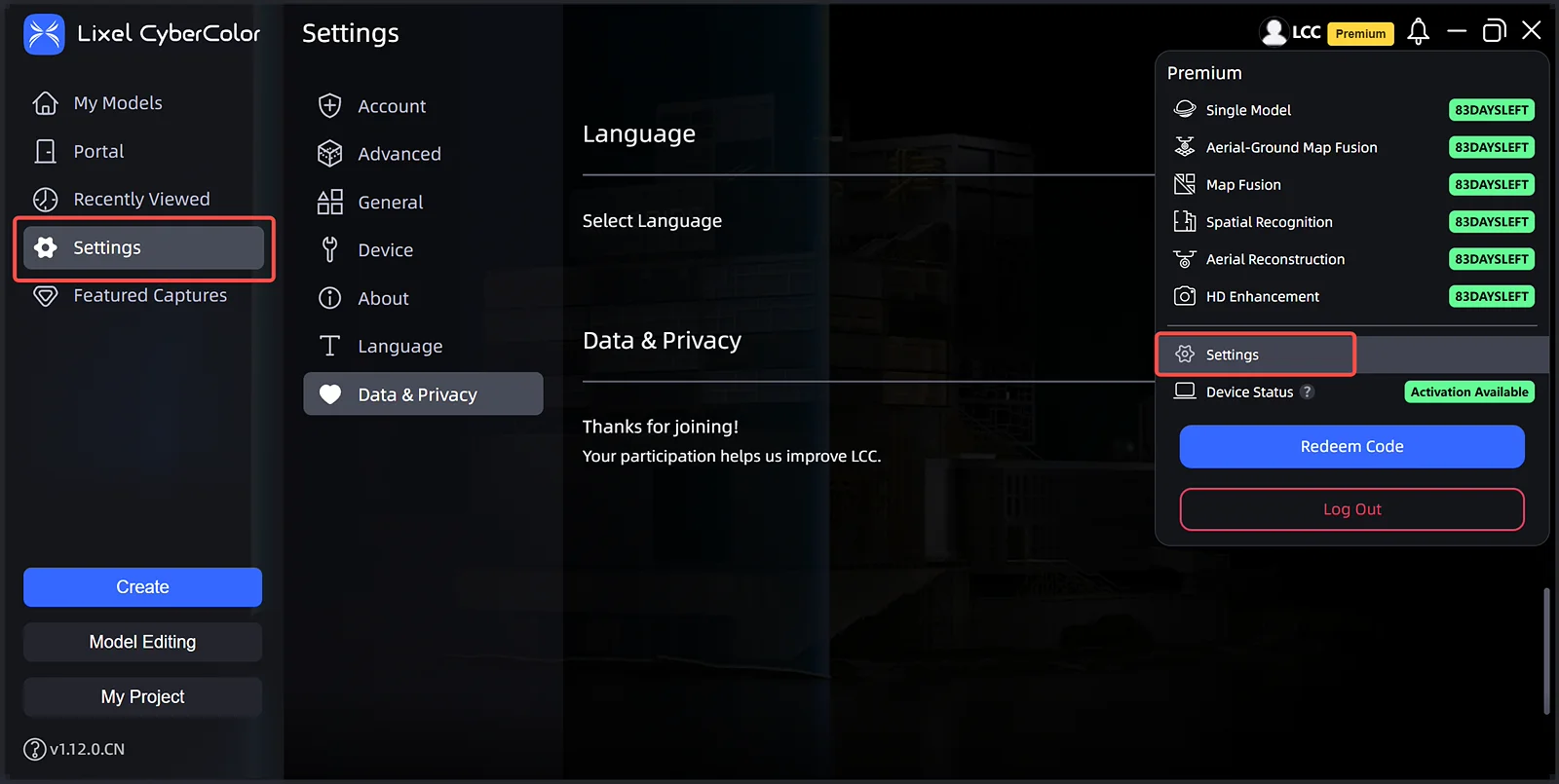
Hesap Bilgileri / Ayarlar
Kullanım Adımları
- İletişim kutusunu açmak için "Redeem Authorization Code" düğmesine tıklayın.
- Edindiğiniz LCC yetkilendirme kodunu kopyalayıp yapıştırın, ardından "Redeem" düğmesine tıklayın.
- Bu yetkilendirme koduna karşılık gelen yetkilerin doğru olup olmadığını kontrol edin. Bu kodla etkinleştirilebilecek özellikleri ve süreyi görmek için "View Benefits Details" seçeneğine tıklayın. Doğruysa "Confirm Redemption" düğmesine tıklayın; yanlışsa geri dönüp kodu yeniden girebilirsiniz.
- Kod kullanıldıktan sonra sağ üst köşedeki yetki kartı yeni yetkilerle güncellenir.
Duyurular
Önemli duyurular ve sistem yanıtları: Duyurular özelliği aracılığıyla yazılım güncellemeleri, özellik değişiklikleri ve sık sorulan sorulara verilen sistematik yanıtlar dahil olmak üzere LCC ile ilgili en güncel önemli bilgileri paylaşıyoruz. Böylece son gelişmelerden haberdar olur ve zamanında yönlendirme alırsınız.
Yardım ve Sürüm Bilgisi
Yardım ve sürüm bilgisini LCC Studio arayüzünün sol alt köşesinde bulabilirsiniz. Kullanım kılavuzu görüntüleme sayfasını açmak için tıklayın.
- User Manual: Geçerli sürümün kullanım kılavuzunu açmak için "Help" seçeneğine tıklayın. Kılavuz; ayrıntılı kullanım yönergeleri ve sık sorulan sorulara yanıtlar sunarak yazılımda hızla ustalaşmanıza yardımcı olur.
- Software Version Info: Geçerli LCC Studio yazılım sürümü bilgisini gösterir.
Bu bölüm XGRIDS'in resmî kullanım kılavuzundan Türkçeye çevrildi; ekran görüntüleri ve arayüz adları özgün haliyle İngilizcedir. İngilizce aslı (yeni sekmede açılır) · Güncelleme:



