
Uygulanan yazılım: Lixel Studio (nokta bulutu düzenleme modülü)
Hedef kullanıcılar: harita birleştirmeyi kullanamayan ya da büyük sahaları bölerek işlemesi gereken ölçme ve modelleme kullanıcıları.
Genel Bakış
Nokta bulutu kaydı, daha önce üretilmiş birden çok nokta bulutu sonucunun Lixel Studio'da son işlemle hizalanmasıdır; böylece sonuçlar aynı koordinat sisteminde birleşir ve tek bir bütün sahaya dönüşür.
Harita birleştirmeden farkı:
- Harita birleştirme: Çekimin kurallara uygun yapılmasına (RTK açık, aynı adlı bağlantı noktaları konmuş, 15 m örtüşen yörünge) dayanır; yazılım koordinatlara ya da bağlantı noktalarına göre kaydı kendiliğinden yapar. Çekim kalitesine güçlü kısıtlar getirir.
- Nokta bulutu kaydı: Daha önce üretilmiş nokta bulutu sonuçlarını hedefler ve bunları sonradan örtüşen özelliklere göre hizalar. Çekim aşamasının birleştirme kurallarını karşılamasını gerektirmez. Birleştirme kullanılamadığında başvurulan bir yedek yöntemdir; büyük sahaların gruplar hâlinde işlendikten sonra birleştirilmesinin de bir yoludur.
Kayıt ne zaman gerekir
Nokta bulutu kaydı başlıca şu durumlarda kullanılır.
Harita birleştirme için çekim kurallara uygun yapılmamış ve yeniden çekim mümkün değil
Çekim sırasında RTK açılmamış, komşu veri parçaları arasına aynı adlı bağlantı noktası konmamış ve örtüşen yörünge yalnız birkaç metre olduğundan harita birleştirme kullanılamıyor; üstelik saha boşaltılmış ya da yeniden çekim yapılamıyor. Bu durumda yalnız daha önce üretilmiş nokta bulutu sonuçlarının kaydı yapılabilir.
Büyük saha harita birleştirme sınırını aşıyor
- Lixel Studio'da harita birleştirmenin işleme sınırı 10 harita / 200 dakikadır. Bu sınırı aşan büyük sahaların işlenebileceği kesin değildir. Kullanıcı yine hata alıyorsa tek seçenek verileri birkaç gruba bölüp harita birleştirmeyi ayrı ayrı tamamlamaktır. Grup birleştirme sonuçları her grubun kenar doğruluğundan etkilenir ve çoğu zaman doğrudan üst üste konup birleştirilemez; gruplar arası hizalama için kayıt gerekir.
- Görüntüleme sınırı: yazılımın görüntüleyebildiği nokta sayısının bir üst sınırı vardır, şu anda 4,3 milyar. Bu sınırı aşan nokta bulutları tam olarak görüntülenmez.
Sonuç mutlak koordinat gerektiriyor, ancak bazı haritalarda doğru mutlak koordinat yok
Sonuç mutlak koordinat gerektiriyor, ancak şu durumlar bazı haritaların doğru mutlak koordinatı doğrudan almasını engelliyor:
- Çekim sırasında uygulamada koordinat sistemi yanlış ayarlanmış ve o haritanın mutlak koordinatları hatalı;
- Bazı haritalarda saha koşulları nedeniyle RTK alınamamış ya da mutlak kontrol noktası konamamış; bu haritalarda yalnız bağıl koordinat var.
Bu durumda bu haritaları doğru mutlak koordinatlı bir referans haritaya göre kaydederek doğru mutlak koordinatları kayıt yoluyla aktarabilirsiniz (koordinat işlemleri bölümüne bakın).
Yöntem seçimi
| Durum | Önerilen yöntem |
|---|---|
| Saha yeniden çekilebiliyor ve sınır aşılmıyor | Önce kurallara uygun yeniden çekim yapın, harita birleştirmeyi kullanın |
| Yeniden çekim yapılamıyor, çekim kurallara uygun değil | Nokta bulutu kaydı |
| 10 harita / 200 dakika sınırını aşıyor | Gruplu harita birleştirme + gruplar arası kayıt |
| Bazı haritalarda mutlak koordinat yok ya da hatalı, sonuç mutlak koordinat gerektiriyor | Koordinatları aktarmak için doğru mutlak koordinatlı bir referans haritaya göre kayıt yapın |
Ön koşullar ve ilkeler
Temel ilke
Kaydedilecek nokta bulutlarının örtüşen bir alanı olmalı ve bu alanda tanınabilir ortak özellikler bulunmalıdır. Kayıt koordinatlara değil bu ortak özelliklere dayanır; bu nedenle örtüşen özelliklerin miktarı ve niteliği kaydın başarısını doğrudan belirler.
Örtüşme ve özellik gereksinimleri
- Komşu nokta bulutları arasında belirgin bir örtüşme alanı bırakın.
- Örtüşme alanında açık ve kolay tanınan geometrik özellikler (duvar köşeleri, kolonlar, basamaklar, ekipman hatları gibi) bulunmalıdır.
- Kayıt için yalnız geniş düz yüzeylere, dokusu zayıf alanlara ya da tekrar eden yapılara dayanmayın; bu alanlar ayırt edici değildir ve kolayca hatalı hizalamaya yol açar.
Kayıt noktalarının tanımı ve seçimi
Kayıt noktası, farklı haritalarda aynı gerçek konuma karşılık gelen noktadır. Kayıt, haritalar arasındaki rijit dönüşümü birden çok kayıt noktasıyla çözer; bu nedenle seçilen kayıt noktalarının niteliği kayıt doğruluğunu doğrudan etkiler.
Seçim ilkeleri:
- Belirgin ve kolay tanınan özelliklere sahip konumlar seçin: bir yer işaretinin köşe noktaları ya da yansıtıcılığı yüksek, hatları net bir nesnenin hat noktaları gibi.
- Olabildiğince çok kayıt noktası kullanın ve noktaları örtüşme alanının farklı yerlerine dağıtın; tek bir yerde toplamayın.
- Dengelemeden sonra kayıt raporunu inceleyin, hatası büyük kayıt noktalarını silin ve başka konumlarda yeniden seçin.
Saha türüne göre kayıt noktaları
Farklı sahalarda özelliklerin dağılımı farklıdır; bu nedenle nokta seçme stratejisi de değişir.
İç mekânlar
- Özellikler boldur (duvar köşeleri, kapı ve pencereler, kolonlar, mobilyalar) ve ortak özellikler genellikle kolay bulunur.
- Simetrik, tekrar eden yapılarda (aynı koridorlar ya da sıra sıra çalışma masaları gibi) sıra hızla ayırt edilemiyorsa nokta seçilmesi önerilmez.
Dış mekânlar
- Özellikler görece seyrektir; bina köşeleri, direk benzeri nesneler ve basamaklar gibi sabit zemin özelliklerini tercih edin.
- Ağaç ve araç gibi hareket edebilen ya da sabit olmayan nesneleri kayıt özelliği olarak kullanmayın.
İç ve dış mekânın birlikte olduğu sahalar
- İç-dış mekân geçiş alanını (giriş, sundurma, bağlantı koridoru) ana örtüşme bölgesi olarak kullanın.
- İç ve dış mekânın ayrı ayrı ele alınmasından doğan ek yeri kaymasını önlemek için geçiş bölgesinin iki yanında yeterli ortak özellik bulunduğundan emin olun.
Kaydedilen nokta bulutlarında koordinat işlemleri
Genel ilke
Kayıt, kullanıcının seçtiği referans haritanın koordinat sistemini kullanır; kaydedilecek diğer haritalar referans haritaya hizalanır ve referans haritanın koordinat ötelemesi uygulanır.
İki koordinat durumu
- Mutlak koordinatı olmayan bir haritanın mutlak koordinatlı bir haritayla kaydı: Mutlak koordinatlı haritayı referans harita olarak kullanın; kayıttan sonra mutlak koordinatı olmayan harita mutlak koordinat kazanır.
- Farklı koordinat sistemlerindeki haritaların birlikte kaydı: Koordinat sistemlerinden birini referans seçin; kayıttan sonra diğer haritalar bu referans koordinat sisteminde birleşir ve birden çok harita tek koordinat sistemine getirilir.
Genel kayıt adımları (manuel kayıt)
Lixel Studio'nun nokta bulutu düzenleme araçları, kaydın genel yöntemi olan manuel kaydı sunar.
Farklı mutlak koordinat sistemleriyle örnek
Kaydedilecek her nokta bulutu sonuç grubunu içe aktarın, ardından:
- Her haritanın doğruluğunu iyileştirmek ve gürültüyü temizlemek için her birini Lixel Studio (v4.1.1 ya da üzeri sürüm gerekir) ile ayrı ayrı işleyin.
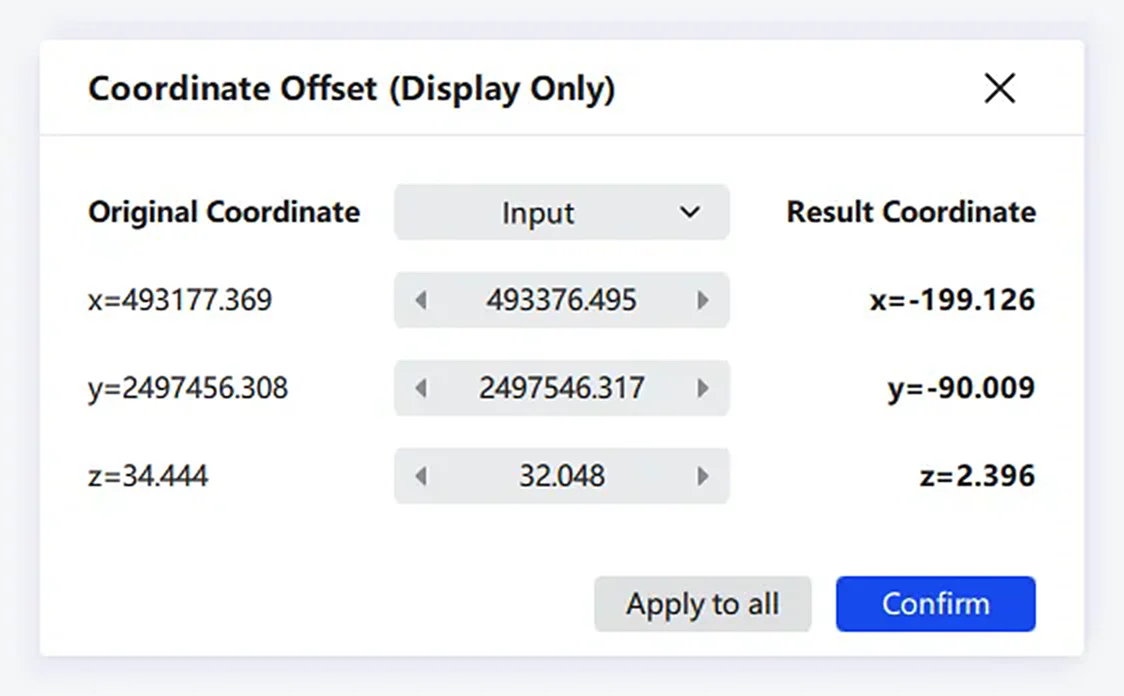
- 1104_1 nokta bulutunun koordinat sistemi CGCS2000:
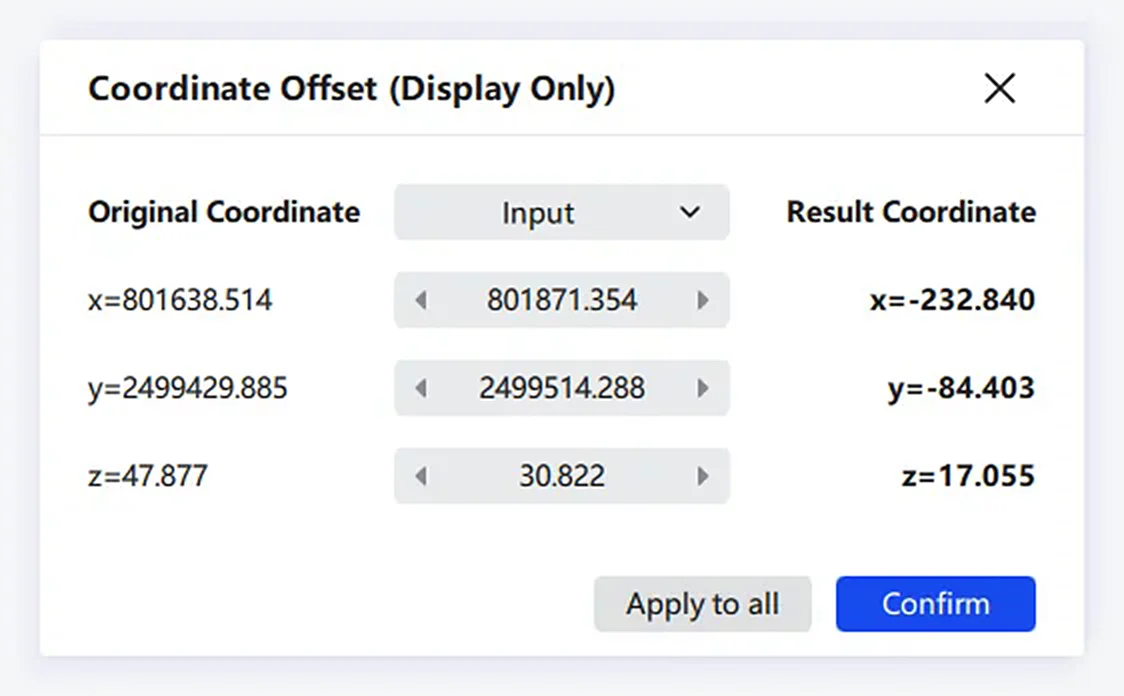
- 1104_2 nokta bulutunun koordinat sistemi WGS84. Farklı koordinat sistemlerindeki nokta bulutlarını içe aktarırken "Input" seçeneğini seçin:
- Nokta bulutu görüntüleme modunu "Intensity" olarak değiştirin. "True Color" modunu kullanırsanız renk hataları oluşabilir; duruma göre karar verin.
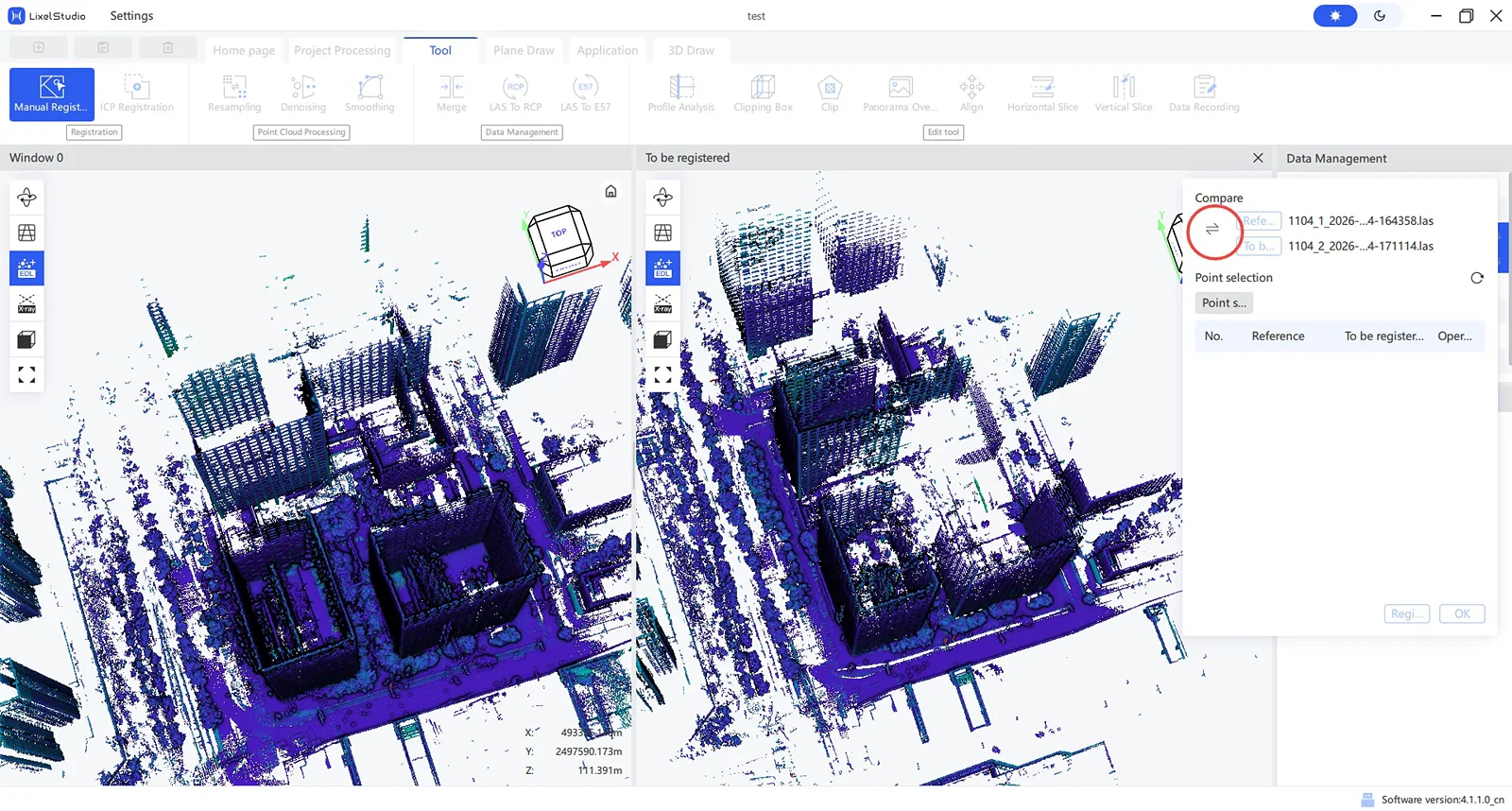
- İki nokta bulutunu da seçin, "Tools" - "Manual Registration" seçeneğine tıklayın, ardından geçiş simgesine tıklayarak ana haritanızı seçin. Ana haritanın koordinat sistemi kayıt sonucunun koordinat sistemi olur; soldaki görünüm ana haritadır:
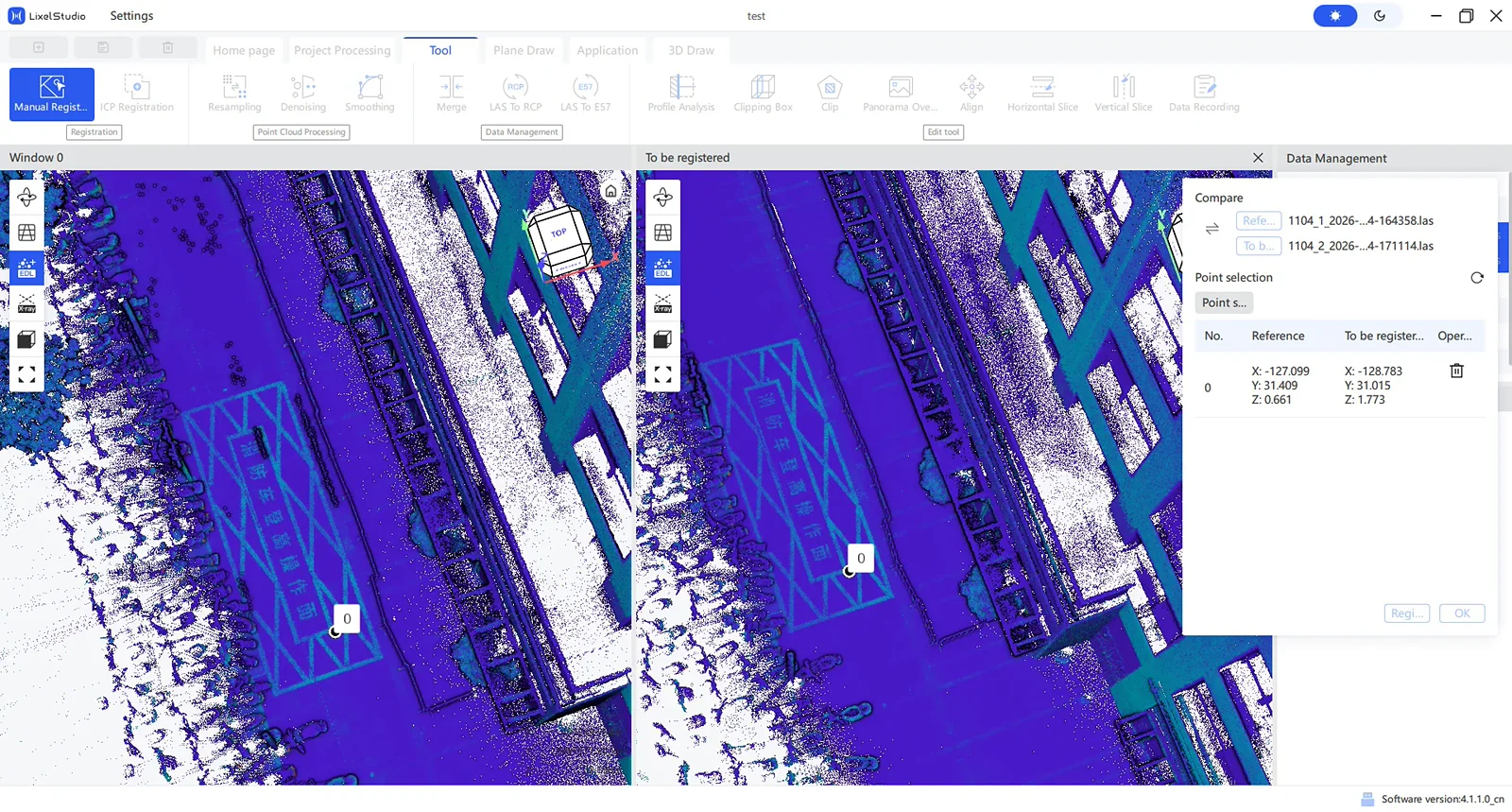
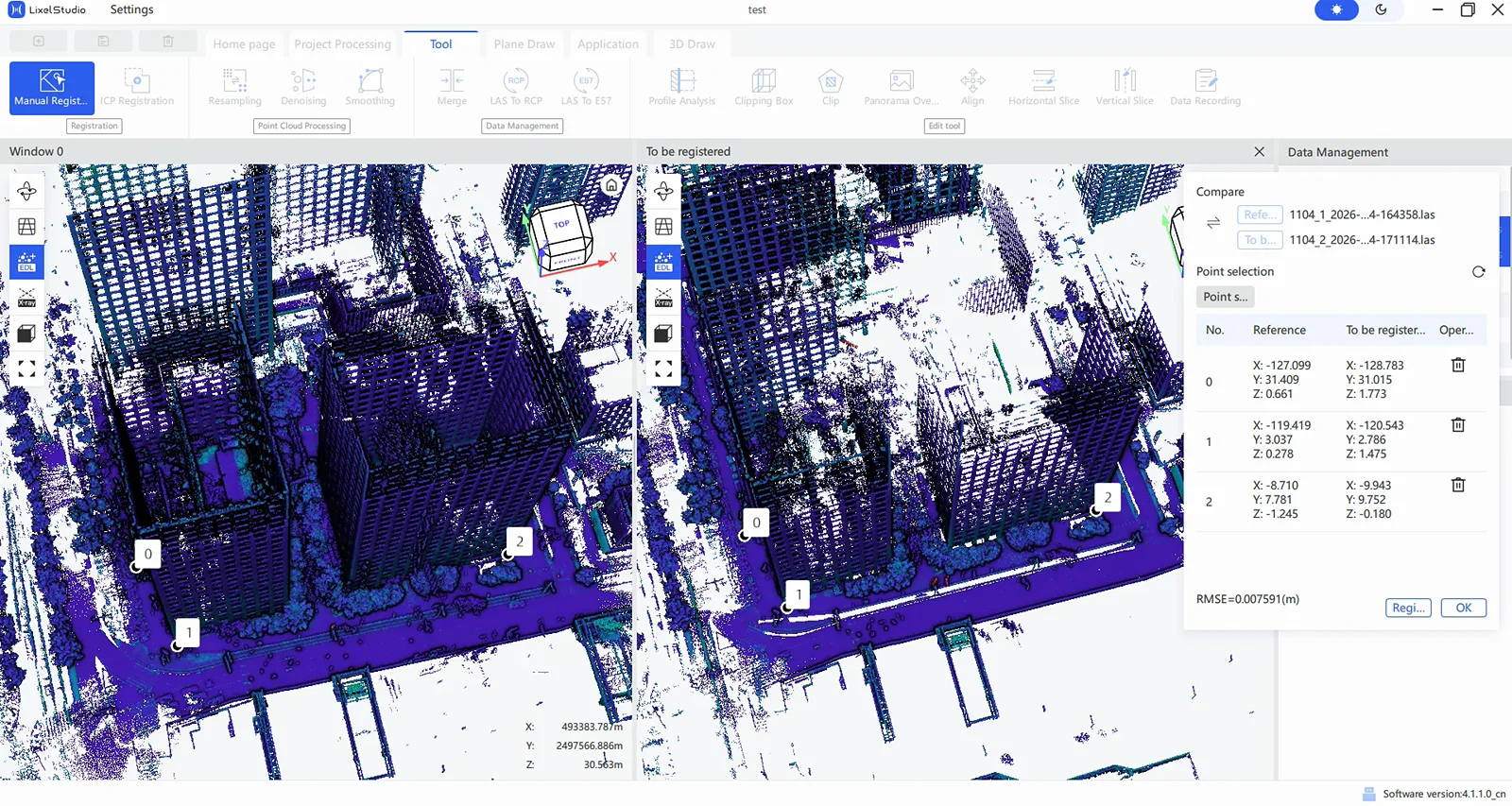
- Sol ve sağ görünümlerde nokta bulutlarını inceleyin, yörüngelerin örtüştüğü alanı belirleyin, "Pick Point" seçeneğine tıklayın ve örtüşme alanında aynı özellik noktasını bulun. Kolay gözlem için imlecin üstünde bir büyüteç vardır. (Örtüşme alanında ortak çekim yörüngesi yoksa kayıt hatası daha büyük olur.)
- Bir sonraki seçime geçmek için "Pick Point" seçeneğine tıklamaya devam edin. Yanlış nokta seçerseniz o çifti silmek için sağdaki silme simgesine tıklayın. Birden çok nokta çifti örtüşme alanına eşit dağıldığında tüm noktaların RMSE hatasını görmek için "Register" seçeneğine tıklayın; değer ne kadar küçükse o kadar iyidir. Onaylamadan önce hata değerini izleyerek nokta seçip silmeyi tekrarlayabilirsiniz; değer daha fazla düşmüyorsa mevcut kayıt sınırına ulaşmıştır.
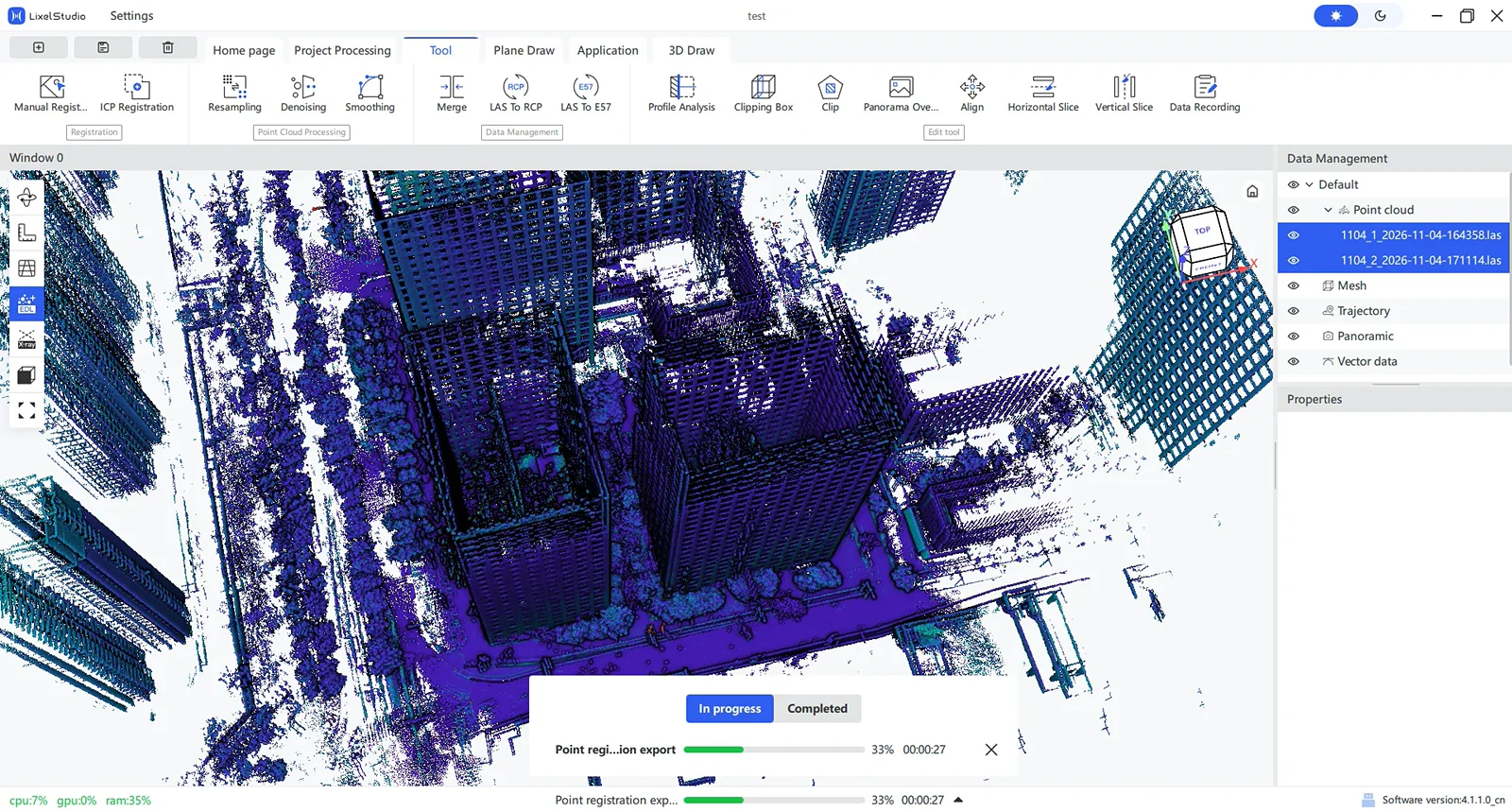
- Kayıttan çıkmak için "Confirm" seçeneğine tıklayın. Kaydedilen nokta bulutu sonucu kendiliğinden içe aktarılır; yükleme bittiğinde adı manual_aligned_ ile başlayan bir nokta bulutu görürsünüz:
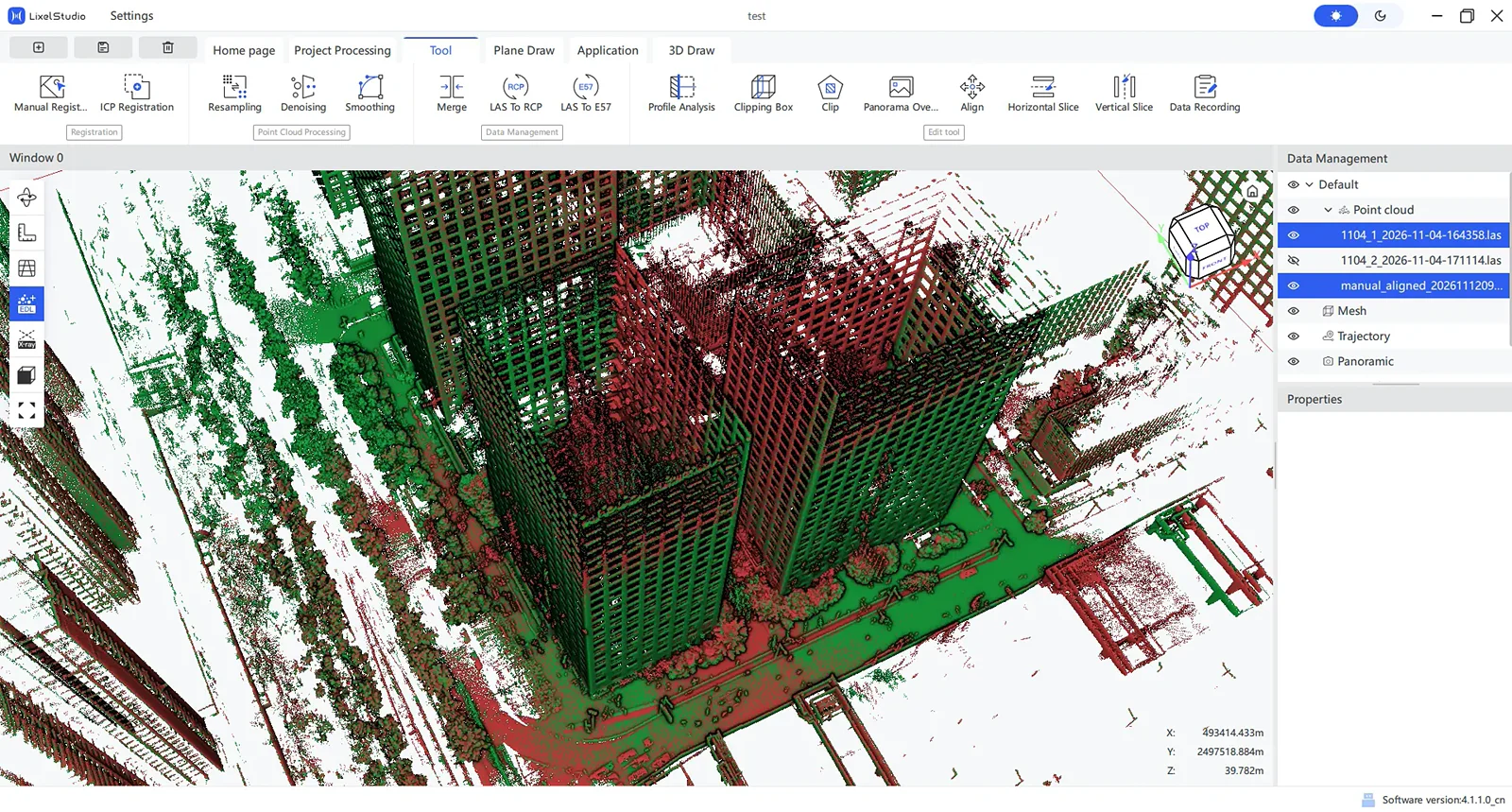
- Nokta bulutlarını farklı renklerle görüntüleyin ve 1104_1 ile manual_aligned nokta bulutunun örtüşmesini inceleyin. Nokta ölçme aracıyla koordinat sisteminin ana haritayla aynı olduğunu görebilirsiniz. İki nokta bulutunu da seçin, birleştirin ve dışa aktarın:
Koordinat sistemi olmayan iç mekân örneği
Alt ve üst katlar arasında örtüşmesi düşük iç mekân koridor/geçit sahalarını da aynı biçimde işleyin. Yapılar birbirine benzediğinden yanlış konum seçmek kolaydır. Aşağıda komşu 22F ve 23F katlarının kayıt örneği yer alıyor.
- İçe aktarılan iki haritanın da mutlak koordinatı yoktur ve ötelemesi 0'dır; doğrudan onaylamanız yeterlidir. Karşılaştırılacak koordinat olmadığından hangisinin ana harita olacağına kullanıcı karar verir. Önce örtüşme alanını bulun:
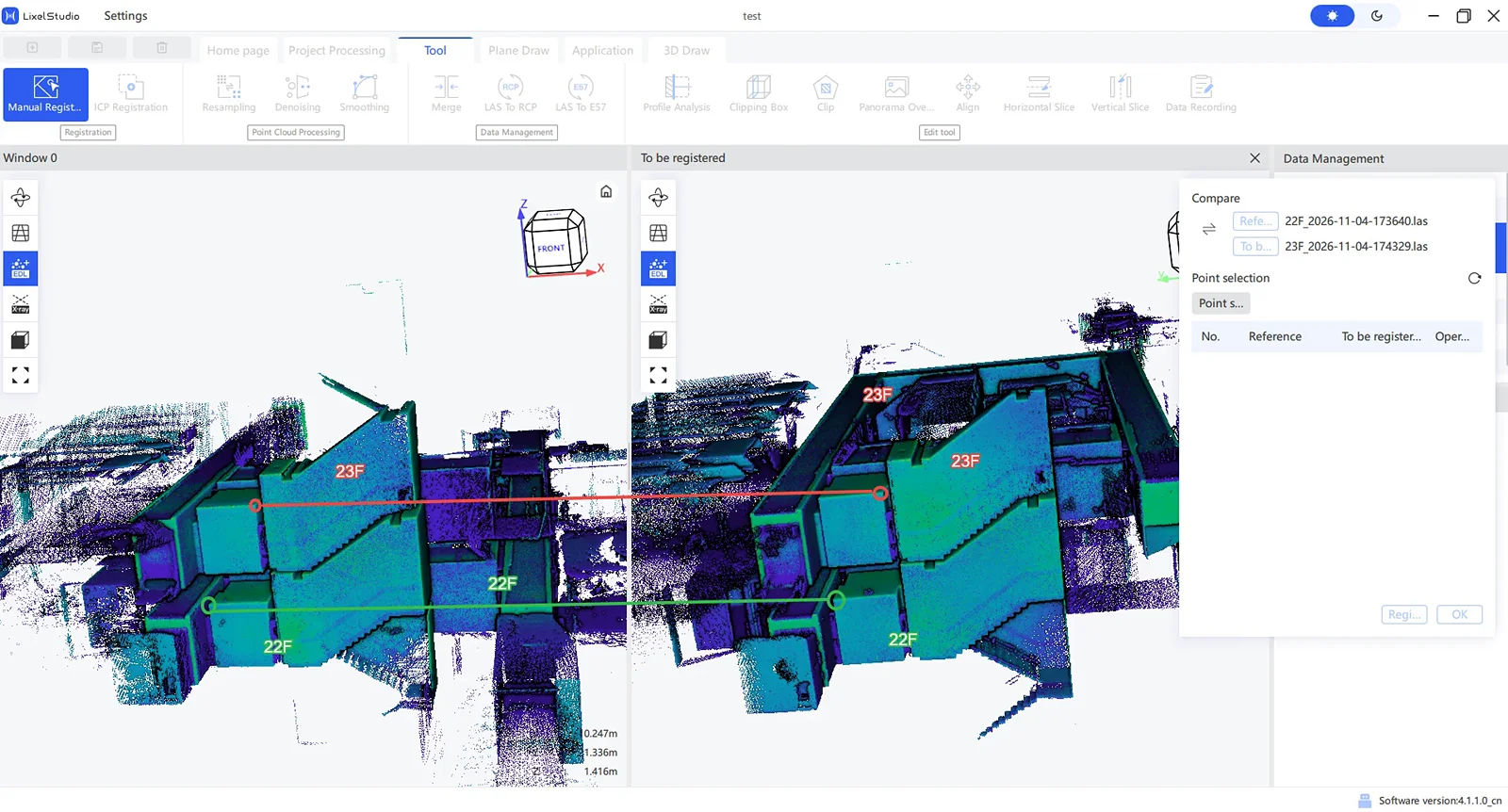
- Nokta seçeceğiniz konuma çift tıklayın, yakınlaştırın ve farenin sol düğmesini basılı tutup hareket ettirerek inceleyin; böylece öndeki başka nokta bulutlarının görüşü kapatması yüzünden yanlış nokta seçmezsiniz:
- Noktaları alana eşit dağıtın; iç mekânda tavan ve merdiven köşeleri gibi noktalar seçebilirsiniz:
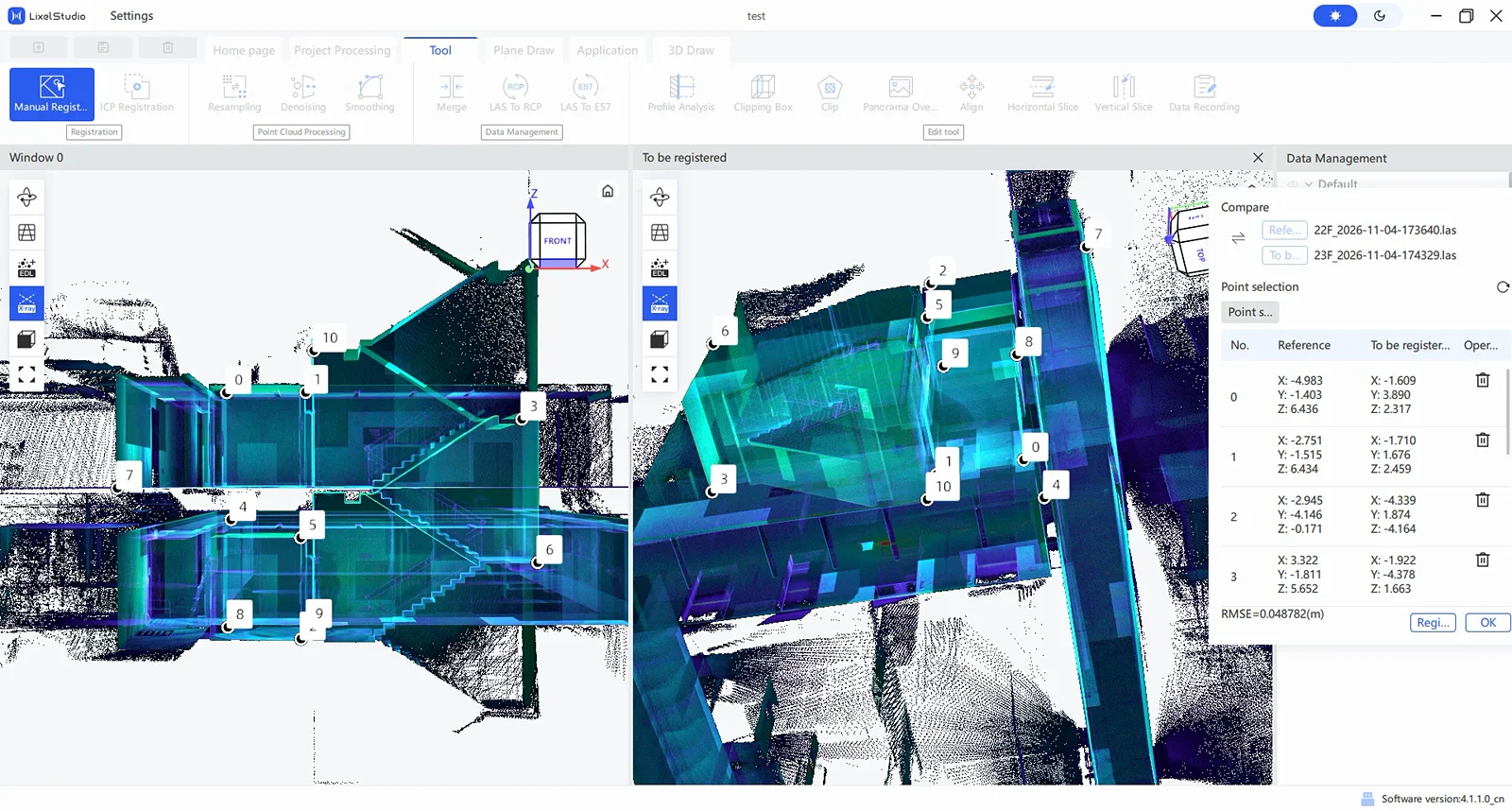
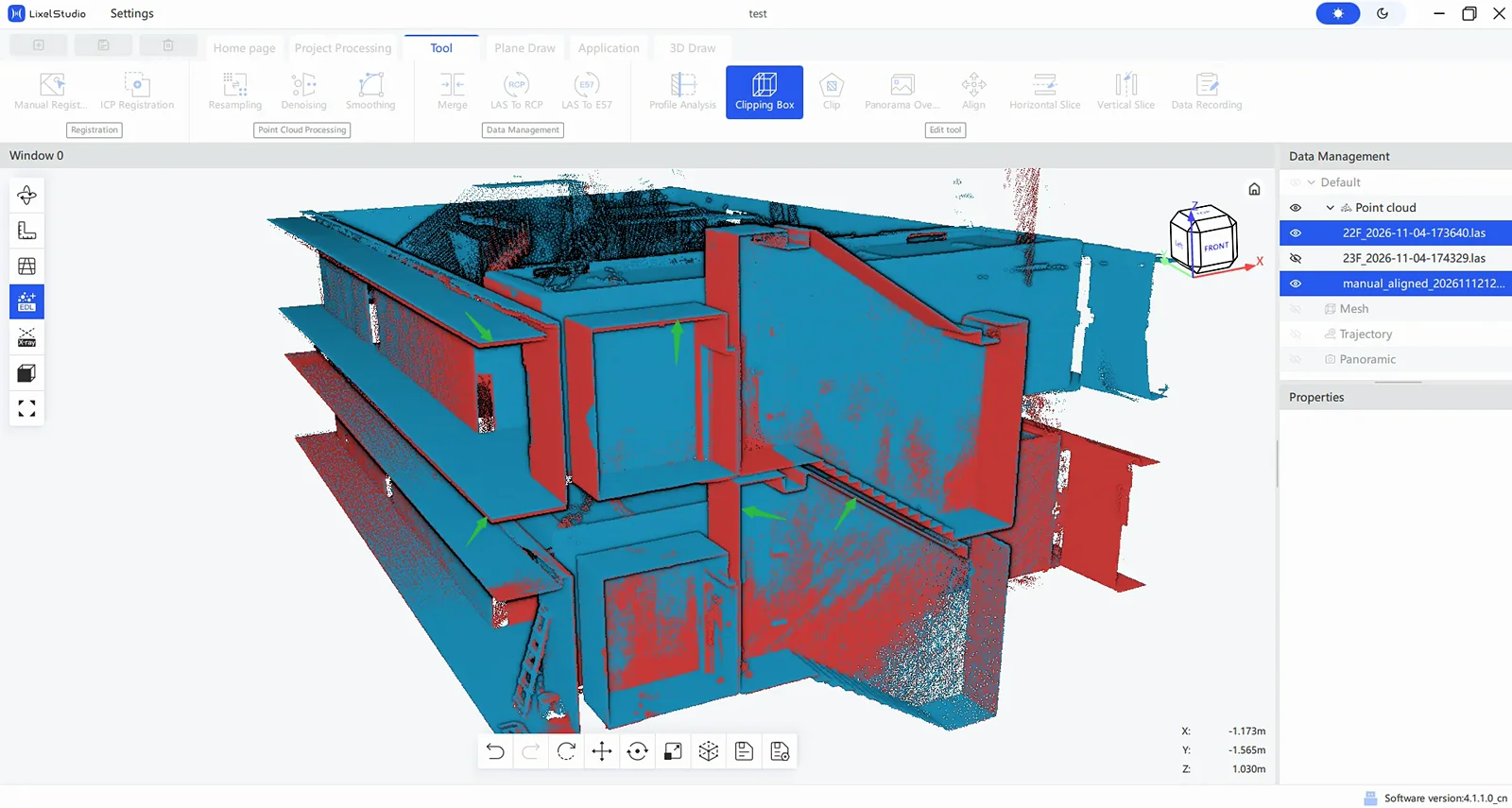
- "Register" - "Confirm" seçeneğine tıklayın; nokta bulutu kendiliğinden yüklendikten sonra tek renkle görüntüleyin ve 3B kırpma kutusuyla içeriden keserek zemin ve tavanı inceleyin. Kaydın orta düzeyde olduğunu ve oklarla gösterilen yerlerde örtüşmenin ideal olmadığını görürsünüz. Ancak bu, nokta bulutu kaydından beklenen sonuçtur ve yeni denemelerle iyileşmez. Kullanıcı mevcut sonucu kabul etmiyorsa kayıt için üçüncü taraf yazılımları deneyebilir ya da birleştirme kurallarına göre yeniden çekim yapabilir:
İsteğe bağlı: ICP kaydı
Lixel Studio manuel kaydın yanında, gerektiğinde kullanılmak üzere isteğe bağlı bir yöntem olarak ICP kaydını da sunar.
Kullanım sınırı (önemli): ICP kaydının belirgin etki göstermesi için iki nokta bulutunun %70'e varan örtüşmesi gerekir. Olağan saha çekimlerinde bu kadar yüksek örtüşmeye nadiren ulaşılır; bu nedenle ICP kaydı genel olarak önerilen bir adım değildir ve yalnız örtüşme gerçekten yeterliyse tamamlayıcı olarak kullanılır.
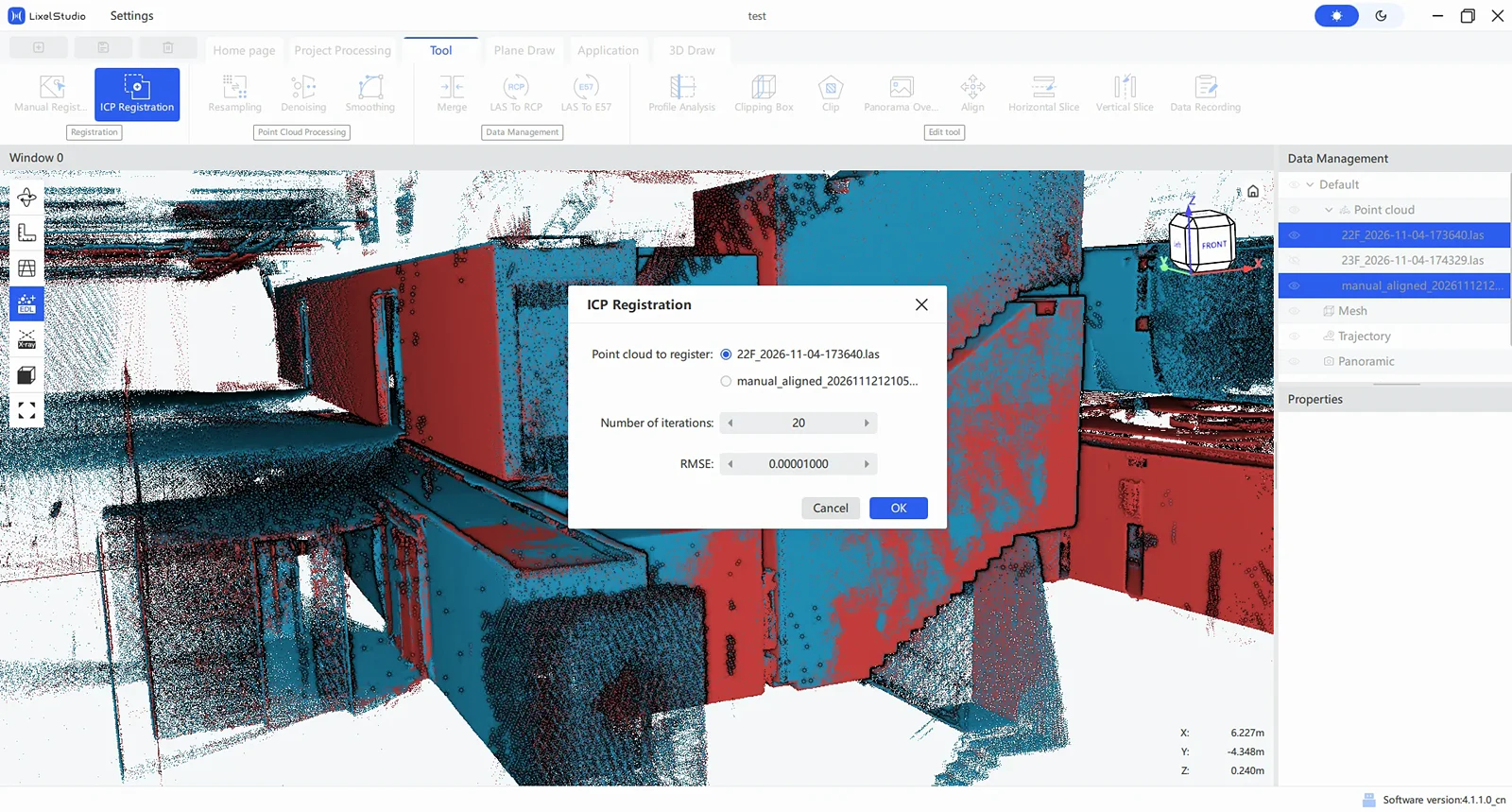
Kullanım: önce olağan manuel kayıt adımlarıyla kaba kaydı yapın, ardından kaba kayıt sonucu haritayı ve ana haritayı seçip "ICP Registration" seçeneğine tıklayın. Kaydedilecek nokta bulutlarını onaylamanız için bir pencere açılır.
Aşağıdaki örnek yalnız yöntemi gösterir. 22F ve 23F yeterince örtüşmediğinden ICP kaydı sonucu iyileştirmez, hatta kötüleştirebilir. ICP için üçüncü taraf yazılımları denemeyi de düşünebilirsiniz:
Nitelik denetimi ve sık görülen sorunlar
Beklenen sonuç ve kayıt doğruluğu
Kayıt doğruluğu için manuel işlemde gerçekten elde edilen kayıt raporu değeri esas alınır. Kuramsal olarak değer ne kadar küçükse örtüşen konumlardaki çakışma o kadar iyidir.
Kaydın rijit bir dönüşüm olduğunu ve örtüşme alanını aynı özelliğe uydurma gibi kusursuz birleştiremeyeceğini unutmayın; bu nedenle kayıt hatası tümüyle giderilemez, yalnız olabildiğince azaltılabilir. Hatayı azaltmanın yolları:
- Olabildiğince çok kayıt noktası kullanın;
- Dengelemeden sonra hatası büyük kayıt noktalarını rapordan silin ve başka konumlarda yeniden seçin.
Birden çok denemeden sonra hata benzer düzeyde kalıyorsa bu harita grubunun kayıt doğruluğu ulaşılabilecek en düşük düzeye gelmiştir; ayarlamaya devam etmeye gerek yoktur.
Kayıt sonucunu denetleme
Kayıttan sonra şunlara odaklanın:
- Katmanlaşma: aynı düzlemin alt ve üst katmanlara ayrılıp ayrılmadığı.
- Kayma: örtüşme alanındaki aynı yapının hizalı olup olmadığı ve ek yerlerinin oturup oturmadığı.
- Genel tutarlılık: birleştirilmiş bütünün bozulup bozulmadığı ya da kayıp kaymadığı.
Sık görülen sorunlar ve çözümleri
| Belirti | Olası neden | Önerilen çözüm |
|---|---|---|
| Kayıt başarısız ya da belirgin biçimde kaymış | Örtüşme yetersiz, özellikler çok zayıf | Özellik bakımından daha zengin bir örtüşme alanı seçin ya da bağlantı özellik noktaları ekleyin |
| Ek yerinde katmanlaşma | Kenar doğruluğu düşük, bağlantı noktaları hatalı | Daha sabit ortak özellikleri yeniden seçin, dokusu zayıf alanlardan kaçının |
| Koordinat sonucu beklentiyi karşılamıyor | Yanlış referans harita seçilmiş, koordinat ötelemesi doğru uygulanmamış | Referans haritayı ve koordinat sistemi ayarlarını kontrol edin |
| ICP kaydı etkisiz | Örtüşme %70'in altında | Manuel kaydı kullanın ya da ICP'yi yalnız örtüşme yeterliyse kullanın |
İyi uygulamalar (önleyici öneriler)
- Çekim sırasında sonraki kayda pay bırakmak için komşu veriler arasında olabildiğince yeterli örtüşme bırakın.
- Mümkünse harita birleştirmeyi kullanın; kaydı birleştirme kullanılamadığında ya da büyük sahaları bölmek için başvurulan bir yöntem olarak kullanın.
- Kayıt ile birleştirmenin yetenek sınırlarını net bilin: birleştirme kurallara uygun çekime, kayıt örtüşen özelliklere dayanır.
- Özelliği zayıf ya da tekrar eden sahalarda, sonradan yansıma yoğunluğunu ayırt etmeye ve nokta seçmeye yardımcı olması için hedef kâğıdı koymayı alışkanlık hâline getirin.
Bu bölüm XGRIDS'in resmî kullanım kılavuzundan Türkçeye çevrildi; ekran görüntüleri ve arayüz adları özgün haliyle İngilizcedir. İngilizce aslı (yeni sekmede açılır) · Güncelleme: