

Bu bölüm Lixel Studio için sistem gereksinimlerini, kurulum adımlarını ve çevrimiçi ile çevrimdışı etkinleştirme yöntemlerini kapsar.
Sistem Gereksinimleri
Kurulumdan önce yükleyiciyi resmi XGRIDS web sitesinden indirin.
| Öğe | Minimum | Önerilir |
|---|---|---|
| İşletim sistemi | Windows 10/11 Pro veya Home | Windows 10/11 Pro veya Home |
| İşlemci | Intel i7 11. nesil | Intel i9 12. nesil |
| Ekran kartı | RTX 3060 veya üzeri | RTX 3070 veya üzeri |
| Bellek | 64 GB | 64 GB |
| Depolama | 1 TB | 1 TB (SSD) |
Kurulum Adımları
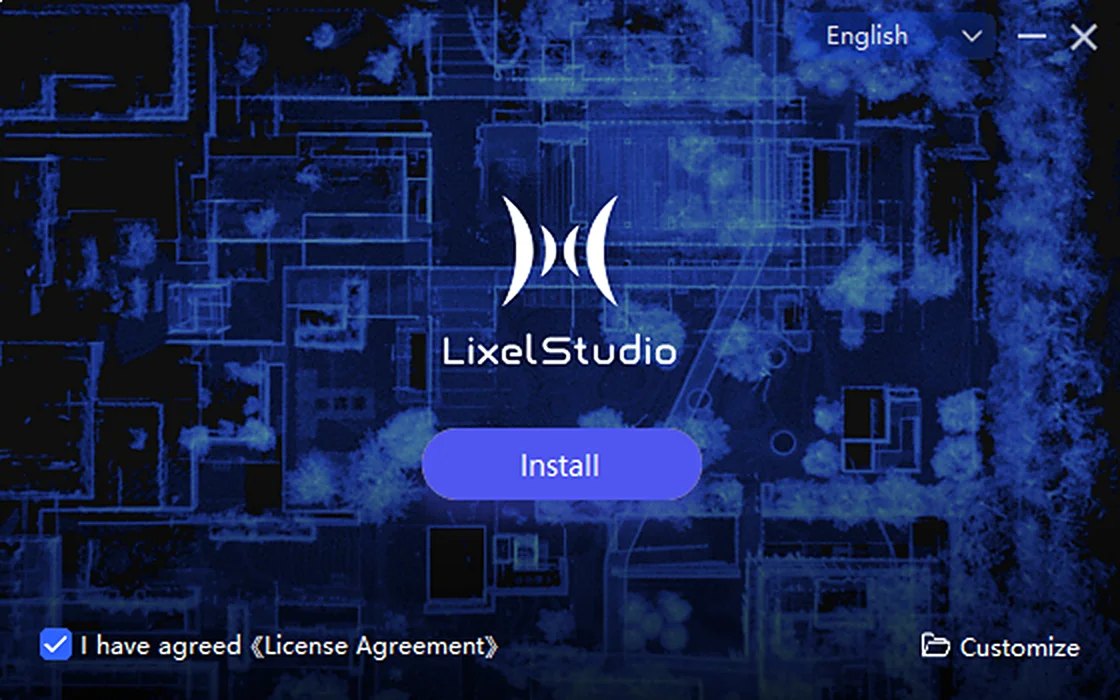
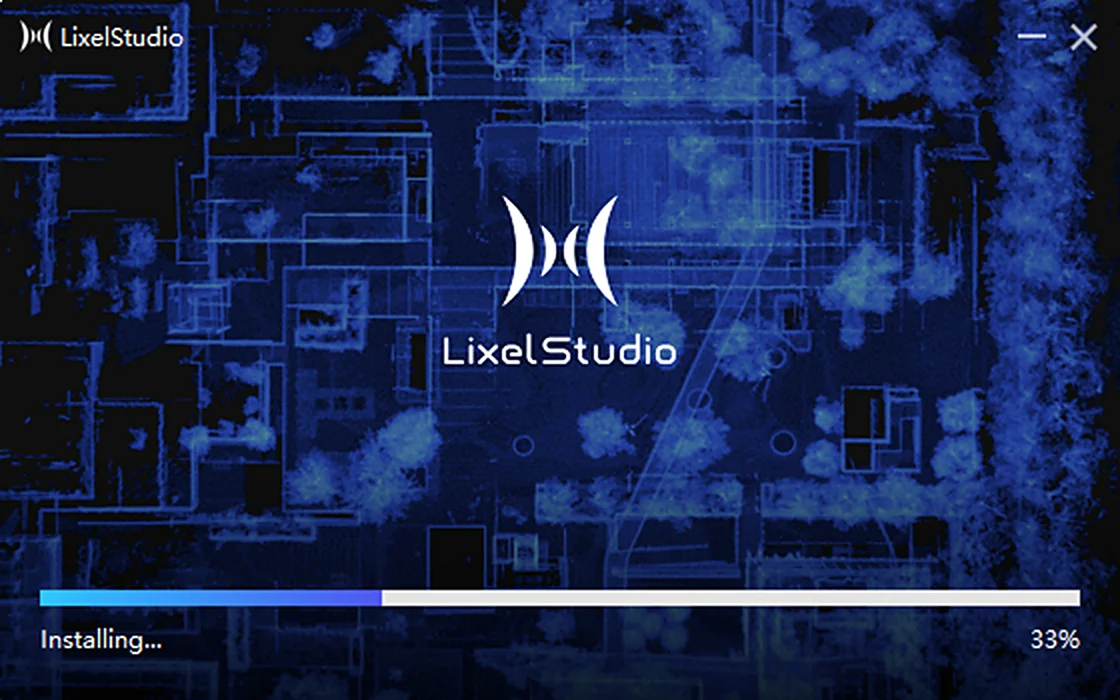
- Yükleyiciyi çalıştırın ve Quick Install düğmesine tıklayın. Program varsayılan C sürücüsü yoluna kurulur.
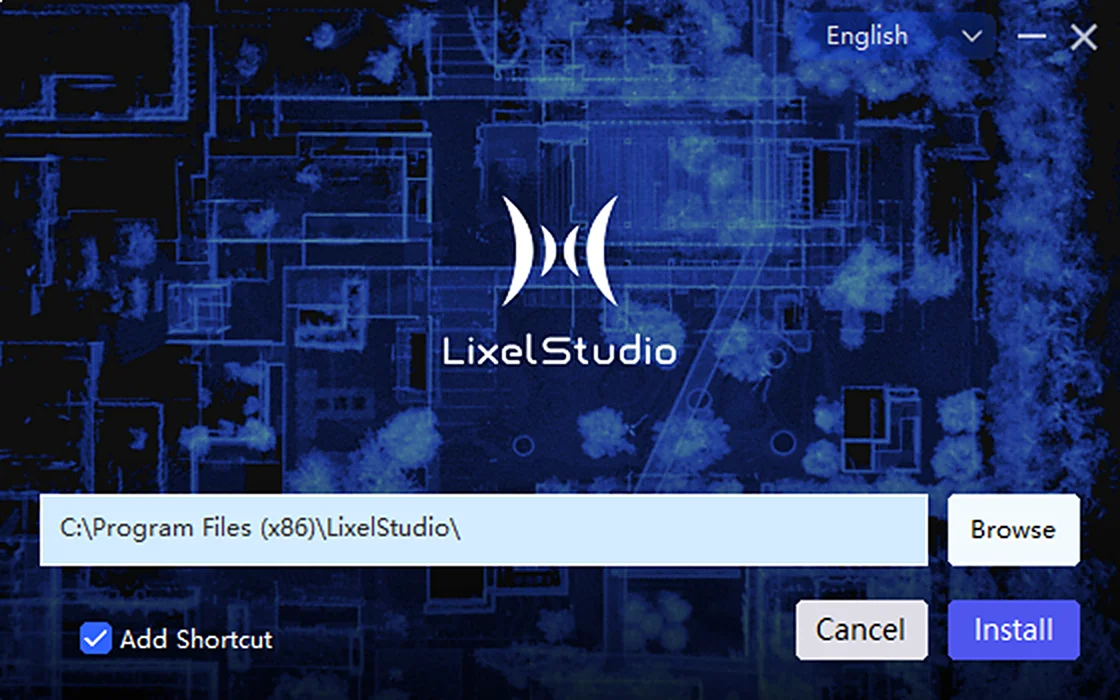
- Farklı bir yol seçmek için kurulum penceresinin sağ alt köşesindeki Custom seçeneğine tıklayın, hedef yolu seçin ve masaüstü kısayolu oluşturulup oluşturulmayacağını belirleyin.
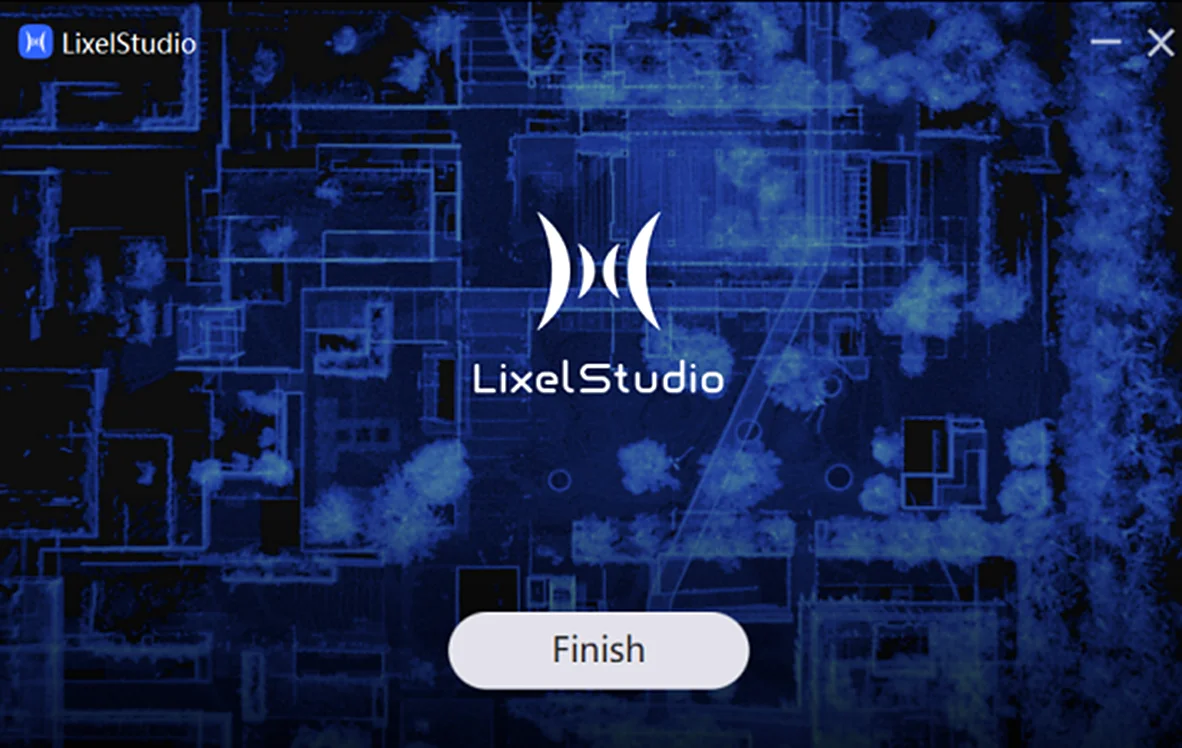
- Kurulum tamamlandığında Finish düğmesine tıklayın.
- Yazılımı başlatmak için masaüstü simgesine çift tıklayın.
Yetkilendirme ve Etkinleştirme
Lixel Studio, çevrimiçi ve çevrimdışı olmak üzere iki etkinleştirme yöntemini destekler. Etkinleştirildikten sonra tüm temel özellikler kullanılabilir. Varsayılan olarak temel özellikleri etkinleştirme yapmadan ücretsiz kullanabilir, ek özelliklere erişmek için daha sonra etkinleştirmeyi seçebilirsiniz.
Çevrimiçi Etkinleştirme
- Upgrade düğmesine tıklayın, ardından açılan pencereye etkinleştirme kodunuzu girin.
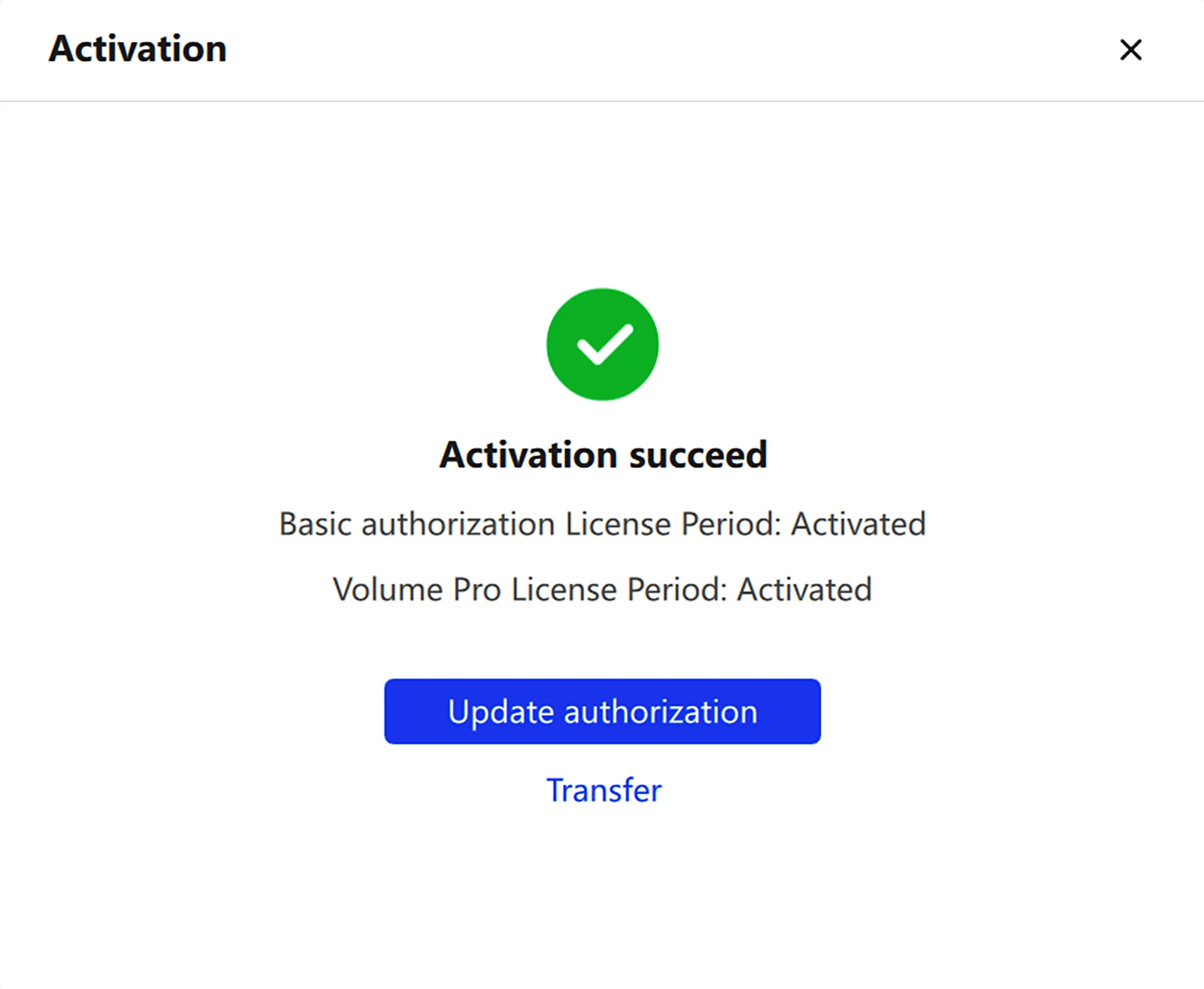
- Activate düğmesine tıklayın. İşlem başarılı olduğunda yazılıma devam edebilirsiniz.
Deneme kullanıcıları, satış yöneticilerinden veya distribütörlerinden aldıkları deneme koduyla etkinleştirme yapabilir.
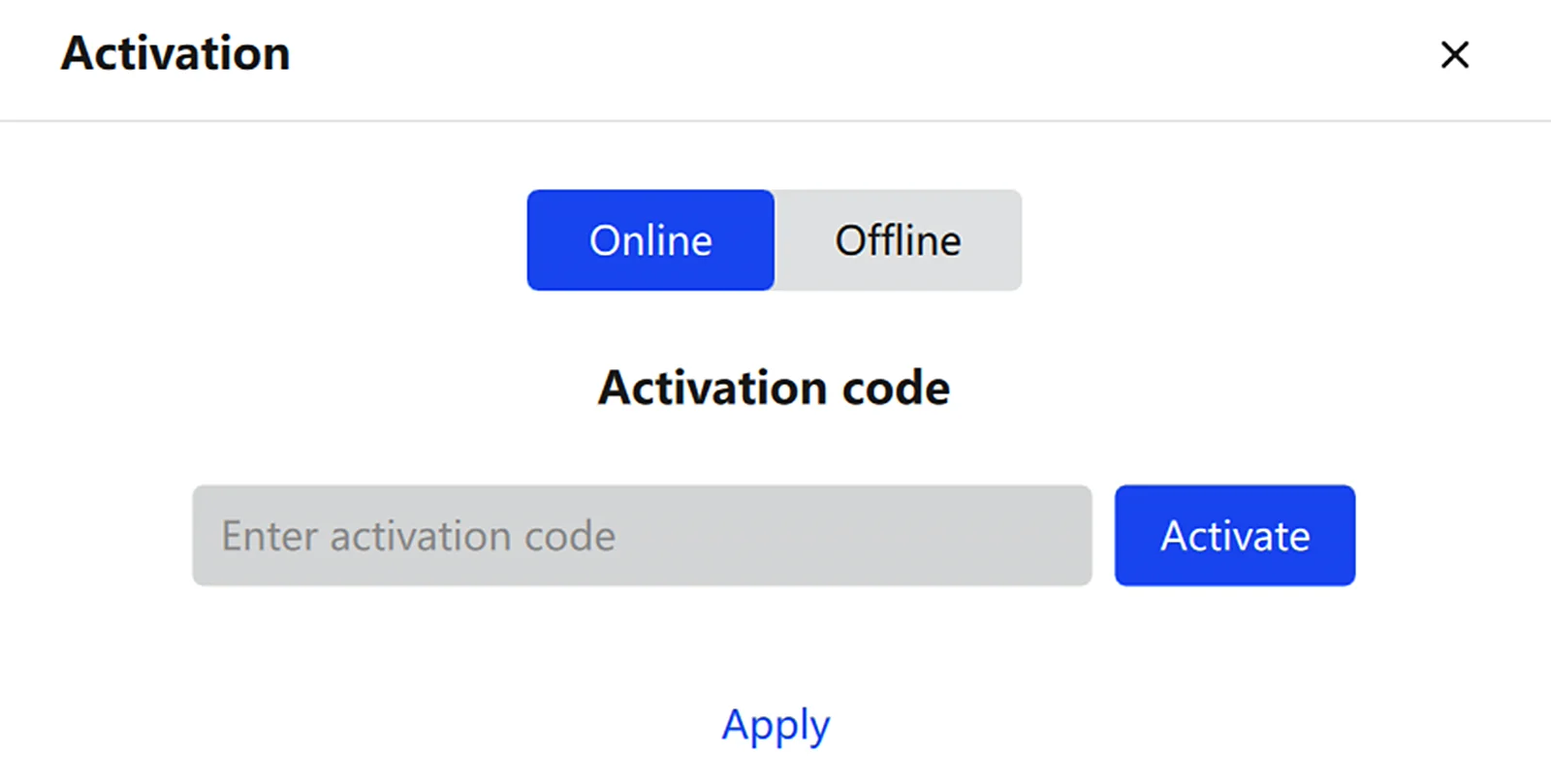
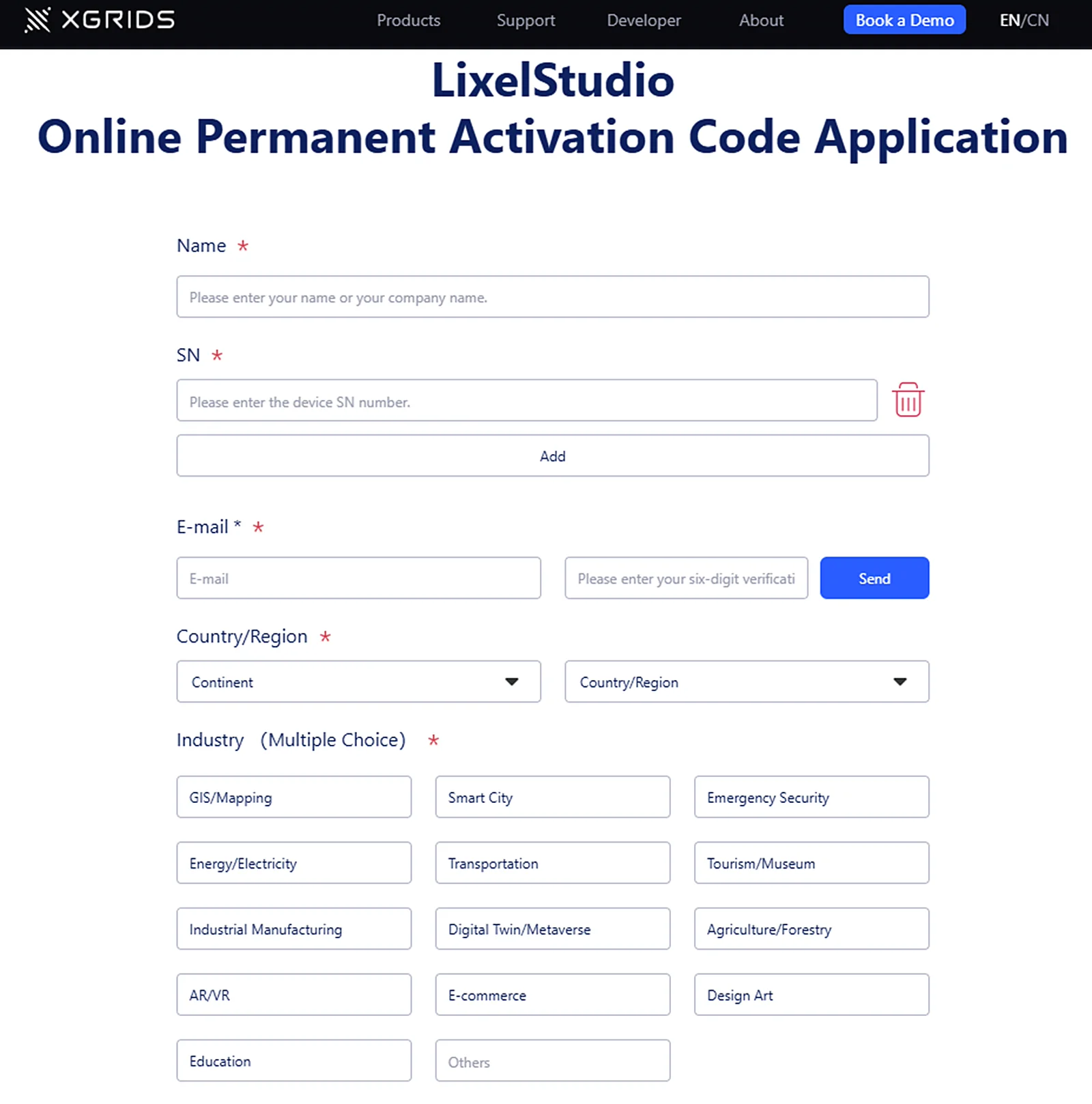
Not: XGRIDS el tipi tarayıcı satın alan müşteriler, resmî talep sayfasını açmak için Apply düğmesine tıklayabilir. Gerekli bilgiler gönderildikten sonra başvuru e-postasına kalıcı bir etkinleştirme kodu gönderilir. Her cihaz için 3 kalıcı kod verilir ve her toplu talepte en fazla 50 cihaz istenebilir. Kodlarınızı güvenli bir yerde saklayın. Kodları kaybederseniz doğru seri numarasını ve ilk başvuru e-postasını kullanarak xgrids.com/activationrequest adresinden yeniden başvurabilirsiniz.
Çevrimdışı Etkinleştirme
- Offline seçeneğine tıklayın. Yazılım, mevcut bilgisayar için bir istek kodu oluşturur.
- İstek kodunu eksiksiz kopyalayın ve bilgisayarınız için lisans dosyası oluşturacak olan satış yöneticinize veya distribütörünüze gönderin.
- Lisans dosyasını aldıktan sonra Import License düğmesine tıklayın, doğru dosyayı seçin ve etkinleştirmeyi tamamlayın.
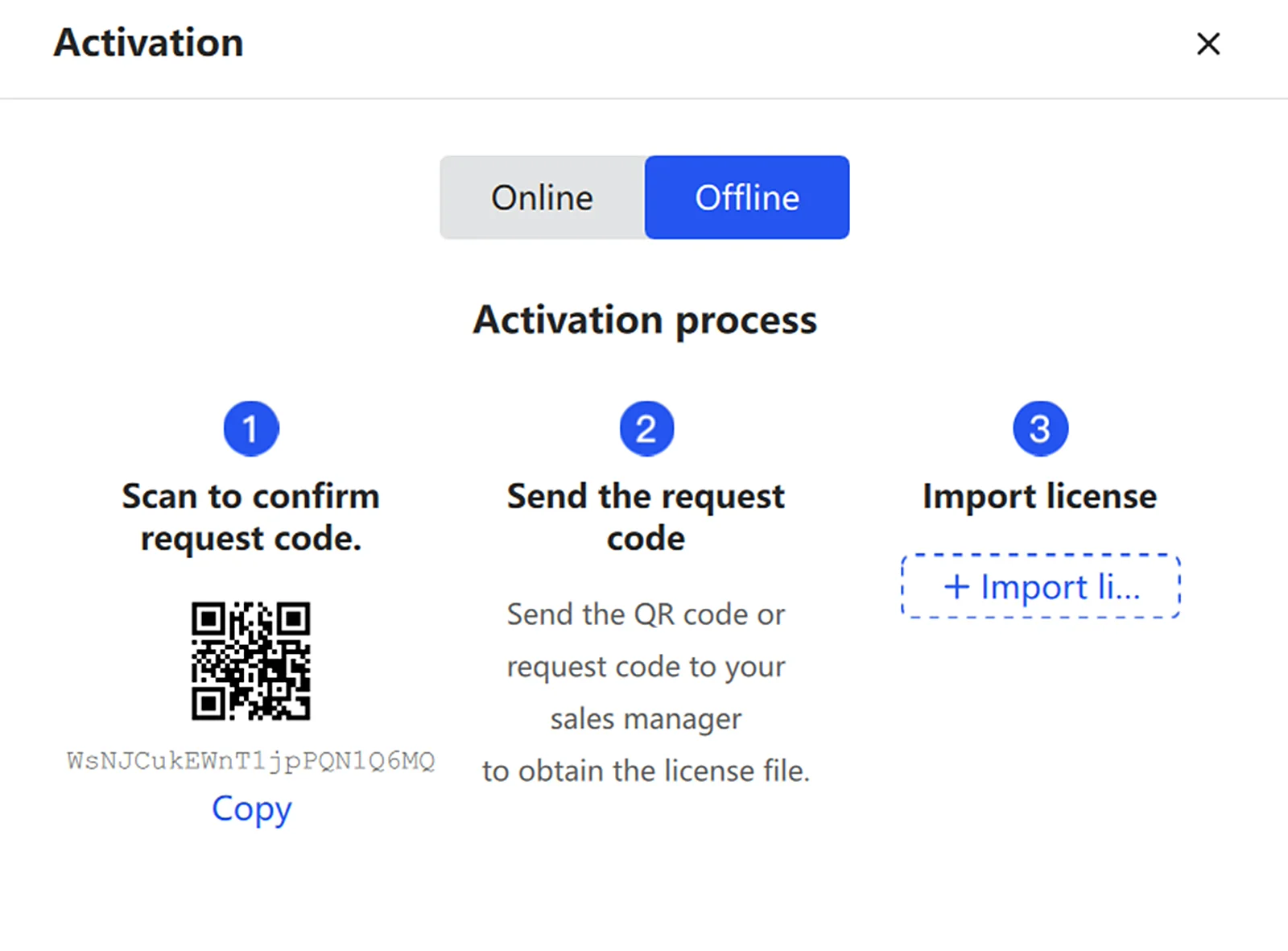
Not: İstek kodunun eksiksiz ve doğru kopyalandığından emin olun. Aksi halde oluşturulan lisans çalışmayabilir.
Lisans Taşıma
Lisansınızı yeni bir bilgisayara taşırken taşıma özelliğini kullanın.
- Lisans taşıma sayfasını açmak için Migrate Out düğmesine tıklayın.
- Taşımayı onayladığınızda sistem, mevcut etkinleştirme kodunun bağlantısını kaldırır ve kalan yetki süresine göre yeni bir kod oluşturur.
- Yeni kodu oluşturup dışa aktarmak için Generate Activation Code düğmesine tıklayın. Bu kod, lisansı yeni bilgisayara bağlamak için kullanılır.
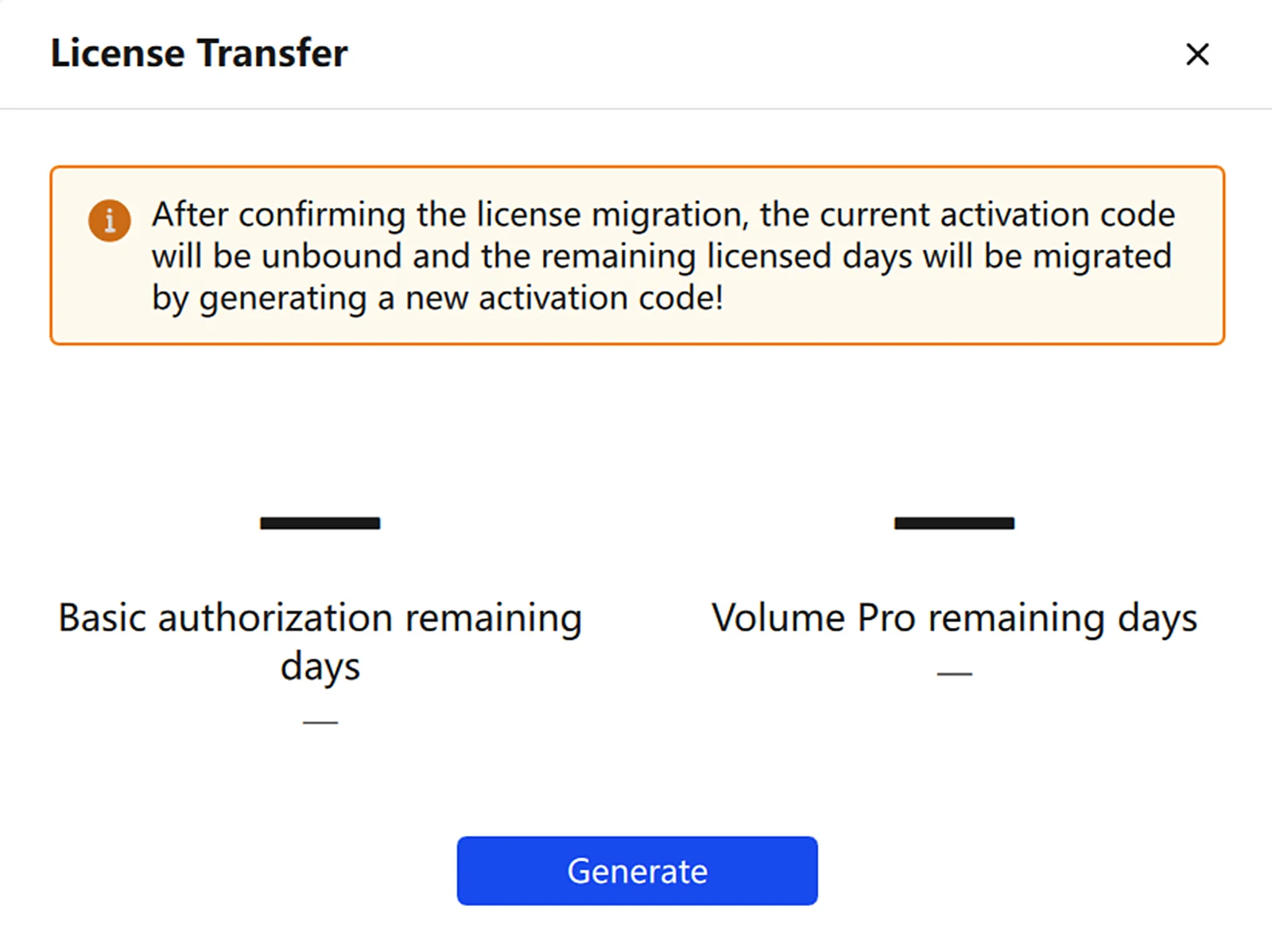
Not: İletişim kutusunu kapatmadan önce yeni etkinleştirme kodunu kopyaladığınızdan veya dışa aktardığınızdan emin olun. İletişim kutusu kapatıldığında yazılım otomatik olarak kapanır.
Bu bölüm XGRIDS'in resmî kullanım kılavuzundan Türkçeye çevrildi; ekran görüntüleri ve arayüz adları özgün haliyle İngilizcedir. İngilizce aslı (yeni sekmede açılır) · Güncelleme:



