

1. Kalıcı aktivasyon kodu başvurusunda "Please enter a valid SN" uyarısı çıkarsa ne yapmalıyım?
- SN numarasının satın alınmış bir cihaza ait olduğundan emin olun. Ödünç alınan test cihazının SN numarasıyla başvuru yapılamaz; bir satış temsilcisinden deneme aktivasyon kodu almanız gerekir.
- Girilen SN numarasının eksiksiz olduğunu doğrulayın (cihazı Lixel Go ile bağladıktan sonra "device code" bilgisini görüntüleyin).
- O harfi ile 0 rakamı, l harfi ile 1 rakamı arasındaki farka dikkat edin ve fazladan boşluk bırakmayın.
- Çin anakarasındaki cihazlar Lixel Studio'nun Çin anakara sürümüyle, yurt dışındaki cihazlar yurt dışı sürümüyle etkinleştirilmelidir; ikisi karıştırılamaz.
- Yine de başvuru yapamıyorsanız satış temsilcinizle veya resmi teknik destekle iletişime geçin.
2. Lixel Studio aktivasyonu başarısız olursa veya "License expired" uyarısı çıkarsa ne yapmalıyım?
- Kurulu sürüm ile SN için alınan aktivasyon kodunun bölgesinin uyumlu olup olmadığını kontrol edin. Hatalı örnek: yurt dışı kurulum paketini indirmek, kurulum sırasında Basitleştirilmiş Çince'yi seçmek, ardından Çin anakarasındaki bir SN'ye ait aktivasyon koduyla etkinleştirmeye çalışmak.
- Bilgisayarda VPN'i etkinleştirmeyin.
- Aktivasyondan sonra yine de "License expired" uyarısı çıkarsa System Settings - Date & Time - Sync clock yolunu izleyin, "Sync now" seçeneğine tıklayın ve yazılımı yeniden başlatın.
- Lisans taşınmadan sistemin yeniden kurulması, özgün aktivasyon kodunun kurtarılamamasına neden olur.
- Çevrimdışı lisans dosyası içe aktarılırken "Invalid license" uyarısı çıkarsa o aktivasyon kodu geçersiz hale gelir. İstek kodunu tam olarak girdiğinizden emin olun (elle girin, görüntü tanıma aracı kullanmayın); işlemden önce teknik destekle doğrulama yapmanız önerilir.
3. Lixel Studio lisansını başka bir bilgisayara nasıl taşırım?
- Lisans taşıma için 3.5.0.0 veya üzeri sürüm gerekir. Settings - License Activation - Transfer Out - Generate yolunu izleyin; yeni aktivasyon kodu bir txt dosyasına kaydedilir. Bu dosyayı güvenli bir yerde saklayın ve vakit kaybetmeden kullanın.
- Yazılım 3.2.0.0 sürümünden önce etkinleştirildiyse lisans çıkarma işlemi başarısız olabilir; yeni bir aktivasyon kodu için satış yöneticinizle iletişime geçin.
- Lisans taşımanın sayı sınırı yoktur ve lisans geçerlilik süresini değiştirmez.
- Bilgisayarın sistemini yeniden kurmadan önce her zaman lisans çıkarma işlemini yapın.
4. "Running this software requires a CodeMeter license" açılır penceresi çıkarsa ne yapmalıyım?
- Bu durum, ukey lisanslama kullanan 2.5.2.1 ve önceki sürümler için geçerlidir. CodeMeter'ın kurulu olduğundan ve Ukey'in bilgisayara takılı olduğundan emin olun.
- CodeMeter indirme bağlantısı: https://www.wibu.com/support/user/user-software/file/download/16912.html
5. Çok kullanıcılı bir bilgisayarda aktivasyon başarısız olursa veya izin çakışması yaşanırsa ne yapmalıyım?
- Lixel Studio'yu yönetici ayrıcalıklarıyla kurmanız ve açmanız gerekir.
- Daha önce başka bir kullanıcı hesabında etkinleştirildiyse önce eski aktivasyon bilgisini silmeniz, ardından yeniden etkinleştirmeniz gerekir:
C:\Users\AdminAccountName\AppData\Local\XGrids\LixelStudio\config
6. Lixel Studio sanal makineye veya sanal sunucuya kurulabilir mi?
- Hayır. Sanal makineler (VM), Linux, Mac ve Windows Server sistemleri şu anda desteklenmemektedir.
7. Win11 bilgisayara kurulumdan sonra Lixel Studio başlangıçta çöküyorsa veya yanıt vermiyorsa ne yapmalıyım?
- Sistemde WMIC aracı eksiktir. Settings - System - Optional features bölümünü açın, "WMIC" araması yapıp kurun, ardından bilgisayarı yeniden başlatın.
- Hâlâ yanıt vermiyorsa sistemdeki "Region settings" bölümünde UTF-8 (Beta) seçeneğinin etkin olup olmadığını kontrol edin.
- Sistem kitaplıkları çok eskidir; aşağıdaki 9. maddeye bakın.
8. Kurulumdan sonra msvcp140.dll, MSVCP140_1d.dll veya combase.dll bulunamadı uyarısı çıkarsa ne yapmalıyım?
- Sistemde çalışma zamanı kitaplık dosyaları eksiktir. Bu durum yeni bilgisayarlarda veya uzun süredir güncellenmeyen bilgisayarlarda sık görülür.
- Visual C++ çalışma zamanını Microsoft'un resmi web sitesinden indirip kurun: https://learn.microsoft.com/en-us/cpp/windows/latest-supported-vc-redist
- combase.dll eksik uyarısı çıkarsa sistemi Windows Update ile en son sürüme güncelleyin.
9. Lixel Studio veya LCC açıldıktan sonra ya da yeni proje oluşturulduktan sonra beyaz ekran gösteriyorsa ne yapmalıyım?
- Bu durum, monitörü bağlı olmayan bir ana bilgisayara uzak yazılımla erişildiğinde oluşur. Örneğin Sunflower veya ToDesk gibi uzak masaüstü yazılımları GPU görüntülemesine dayanır.
- Sistem kitaplığı .dll dosyalarını güncellemeyi deneyin: https://learn.microsoft.com/en-us/cpp/windows/latest-supported-vc-redist
- NVIDIA ekran kartı sürücüsünü güncellemeyi deneyin (AMD ve Intel ekran kartları desteklenmez): https://www.NVIDIA.cn/drivers/lookup/
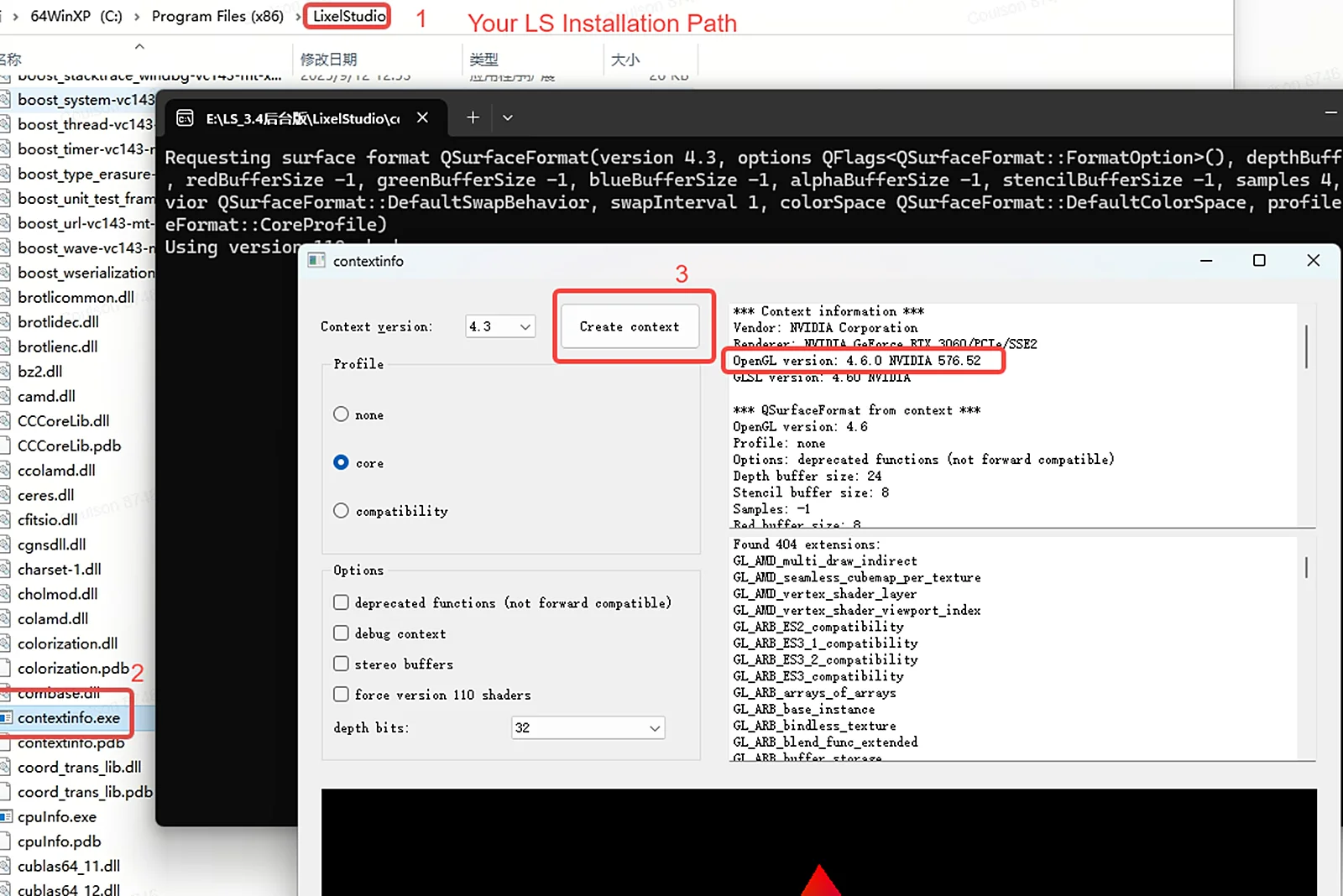
- OpenGL 4 veya üzeri olup olmadığını kontrol etmek için kurulum dizinindeki contextinfo.exe programına çift tıklayın.
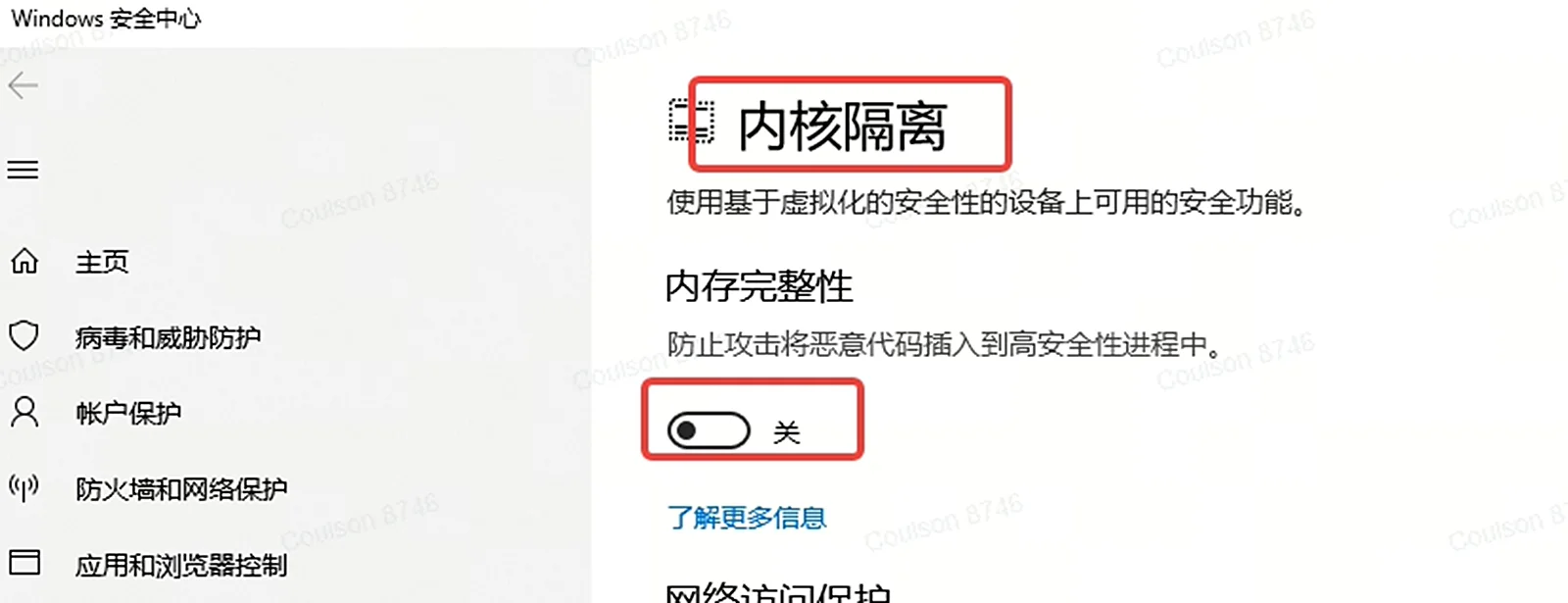
- Windows çekirdek (core) yalıtımını devre dışı bırakmayı deneyin.
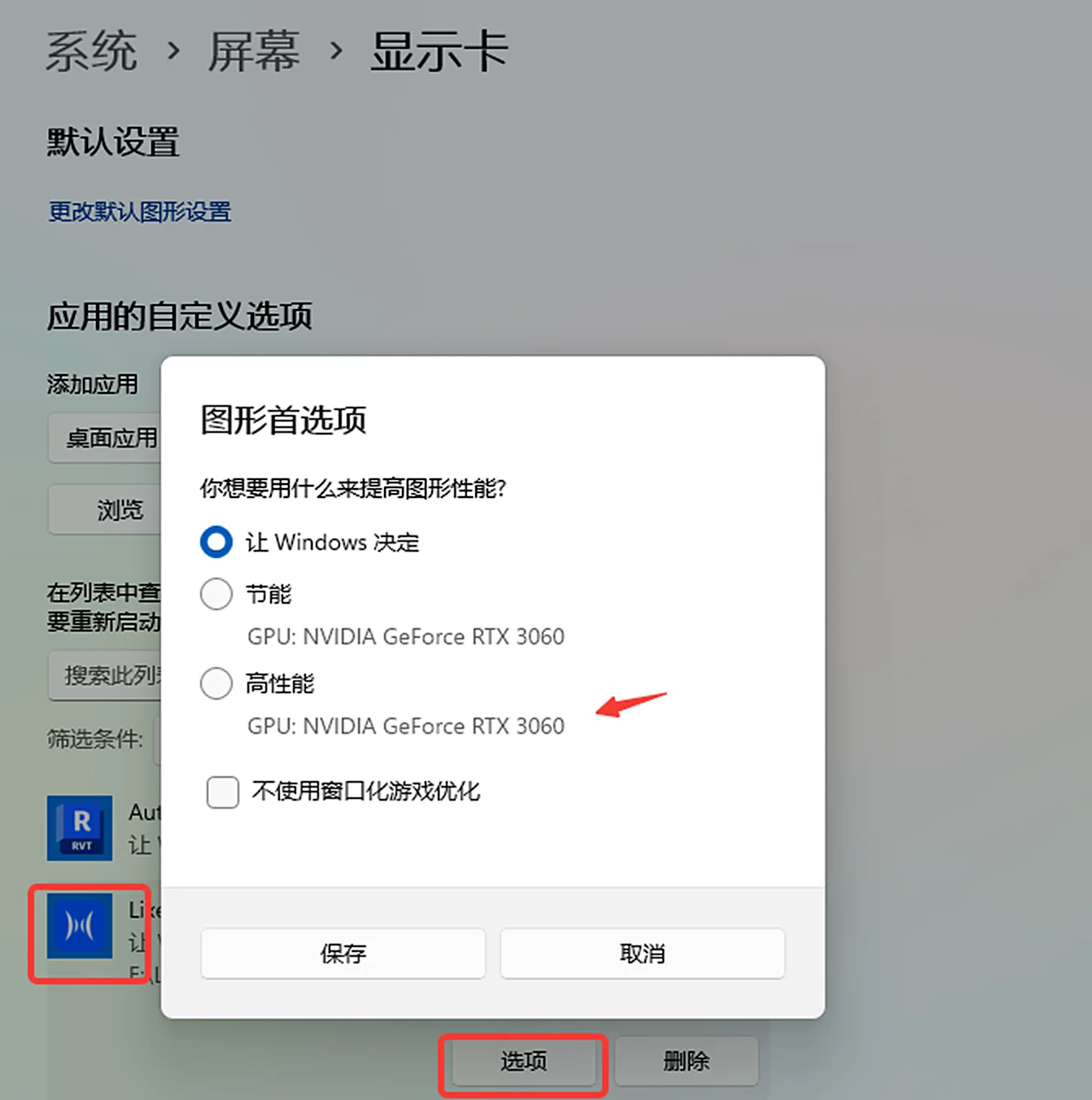
- Programın yüksek performans modunda başlayacak şekilde ayarlanıp ayarlanmadığını kontrol edin; ayarlanmadıysa grafik ayarlarında yazılımı yüksek performans modu olarak ekleyin (tümleşik GPU varsa yüksek performans dışı modda varsayılan olarak tümleşik GPU kullanılabilir).
- Önce kendi BT personelinizin sorunu gidermesi önerilir. - Resmi web sitesinden indirilen standart sürüm şu bilgisayar / sistem türlerini desteklemez: VMware Virtual Platform (sanal makine ortamı), Windows Server (sunucu türü), Linux (tüm seriler), MacOS (Apple bilgisayar sistemi).
10. Kurulum paketi açılırken NSIS Error (Installer integrity check has failed) hatası alırsam ne yapmalıyım?
Bu hata, kurulum paketi dosyasının bozuk veya eksik indirilmiş olmasından kaynaklanır ve yazılımın kendisiyle ilgisi yoktur. Kesintiye uğrayan indirmelerde, WeChat / QQ / bulut sürücüler üzerinden tekrar tekrar iletilen dosyalarda, antivirüs yazılımı tarafından değiştirilen dosyalarda veya USB bellek ya da ağ sürücüsündeki kopyalama hatalarında sık görülür.
Nasıl ele alınır:
- Dosya boyutunun özgün paketle aynı olup olmadığını kontrol edin.
- Dosyanın tamamını özgün indirme bağlantısından yeniden indirin; WeChat / QQ ile iletilen dosyaları kullanmayın.
- Kurulum paketini çalıştırmadan önce bilgisayarın yerel diskine kopyalayın (USB bellek ve ağ sürücülerinden kaçının).
- Antivirüs yazılımını geçici olarak devre dışı bırakın, ardından dosyayı yeniden indirip kurun.
11. Açıldıktan sonra "Engineering Processing" seçeneği yoksa / arayüzde proje işleme özelliği eksikse ne yapmalıyım?
Sorunu şu sırayla giderin:
- Yönetici olarak çalıştırın (en yaygın ve en öncelikli adım): ana programa veya kısayola sağ tıklayıp "Run as administrator" seçeneğini seçin ya da sağ tıklayıp Properties → Compatibility → "Run this program as an administrator" kutusunu işaretleyin. Çoğu durumda bu adım sorunu giderir.
- Visual C++ çalışma zamanının eksik veya çok eski olup olmadığını kontrol edin; kurun veya güncelleyin ve bilgisayarı yeniden başlatın: https://learn.microsoft.com/en-us/cpp/windows/latest-supported-vc-redist
- Sorun hâlâ giderilmediyse ve grafik sürücüsünü yeniden yüklemek ve güncellemek de işe yaramadıysa, çoğunlukla bilgisayar özellikleri yetersizdir (özellikle ekran kartı / VRAM). Bilgisayarı değiştirmeniz veya yükseltmeniz gerekir.
- Ücretsiz sürüm / özellik sınırlı sürüm, proje işleme özelliğinin kendisini içermez. Bu seçeneğin bulunmaması normaldir. Bu özelliği içeren bir sürüme yükseltmeniz gerekir.
12. Rapor neden "HBC/Xbin file parsing failed" uyarısı veriyor?
- Cihazdan kopyalanan verilerin eksiksiz olduğundan ve kopyalama sırasında anormal bir hata oluşmadığından emin olun.
- Ham veriler, bulut diskine yüklenirken veya diskten indirilirken eksik kalmış ya da boyutu tamamlanmamış olabilir.
- Tarama sırasında kayıt aniden kesildi veya cihaz otomatik olarak durdu.
- Kayıt kaydedilmeden önce bilgisayar kapatıldı.
- Eski L1/L2 firmware sürümlerinde (1.3.2 ve öncesi), tarama sırasında App verilerinde gecikme oluştu ve yörünge gerçek konuma dönmeden kayıt sonlandırıldı.
- Sürüm uyumsuzluğu: L1/L2-1.4 veya üzeri firmware ile alınan veriler LS 2.4.5 ve önceki sürümlerde işlenemez.
13. Rapor "Too few valid points or trajectory drift, please try robust mode" uyarısı verirse ne yapmalıyım?
Proje işlemede "robust mode" seçeneğini işaretleyerek yeniden işleyin. Sık görülen nedenler:
- Nokta bulutunda kaymaya neden olan açık veya dejenere bir sahne.
- Cihazın başlatma sırasında tamamen sabit tutulmaması.
- Başlatma sırasında lidar görüş alanı engellendi veya önde çok fazla hareketli nesne vardı.
- Cihazın eğim açısı uzun süre çok büyük kaldı (örneğin sürekli 30° üzerinde eğim).
- Dar bir alandan geçerken ani ve büyük bir dönüş yapıldı.
- Lidar görüş alanı uzun süre çok sayıda hareketli nesneye baktı (örneğin kalabalık bir yaya alanı).
- Not: Tüneller gibi dar sahnelerde robust mode yerine "narrow scene" modunu tercih edin.
14. Rapor "Point cloud mapping - startup failed" uyarısı verirse ne yapmalıyım?
- Lixel Studio 3.0.2.1 veya üzeri bir sürüm kullandığınızdan emin olun.
- Ham verileri C sürücüsüne koymaktan veya C sürücüsünde proje oluşturmaktan kaçının.
- Kaynakları boşaltmak için bilgisayarda oturumu kapatıp açmayı veya arka plan işlemlerini sonlandırmayı deneyin ve yazılımı yönetici ayrıcalıklarıyla başlatın.
- Sistemde WMIC aracı eksik: Settings - System - Optional features yolunu açın, WMIC'i yükleyin ve bilgisayarı yeniden başlatın.
- Win11'in rutin bir sistem güncellemesi UTF-8 ayarını değiştirmiş olabilir. "Region settings" araması yapın ve UTF-8 seçeneğini kontrol edin.
15. Proje işleme "Version not applicable" uyarısı verirse ne yapmalıyım?
Eski cihazların ilgili App, firmware ve son işlem yazılımı sürümleri için başvuru bilgisi:
| L1 | L2 | L2 Pro | |
|---|---|---|---|
| Firmware | 1.4.3 | 1.4.3/1.4.5 | 3.2.1 |
| App | 1.1.9 | 1.1.9 | Resmi web sitesindeki en son sürüm |
| LS | 2.5.2.1 | 3.2.0.0 | Resmi web sitesindeki en son sürüm |
| LCC | 1.8.0 | 1.8.1 | Resmi web sitesindeki en son sürüm |
L2 Pro, K2 ve PortalCam cihazlarında resmi web sitesindeki en son sürümü kullanmaya devam edin.
16. Rapor yetersiz bellek nedeniyle işlemin başarısız olduğunu bildirirse ne yapmalıyım?
- Mevcut bilgisayarın RAM'i yetersizdir. Bunun nedeni genellikle ham verilerin çok büyük olmasıdır.
- Çok fazla bellek kullanan arka plan programlarını kapatın ve yeniden deneyin.
- Daha fazla RAM'e sahip bir bilgisayar önerilir.
17. Raporda nokta bulutu haritalama / global optimizasyon / filtreleme / hareketli nesne kaldırma gibi adımların "çökmesi" genellikle neden kaynaklanır ve nasıl çözülür?
- İşlemci 13. veya 14. nesil ve anakart BIOS'u güncellenmemiş (0x12B mikrokod yaması yüklü değil). Güncelleme için anakart üreticisiyle iletişime geçin.
- Bilgisayarda aynı anda birden fazla yazılım çalışıyor ve kullanılabilir RAM yetersiz. Çalışan diğer programları kapatın.
- Proje dizini C sürücüsünde işleniyor ve erişim izni engelleniyor. Projeyi daha fazla boş alanı olan bir diske taşıyın.
- Bilgisayar sistemindeki geçici bir çakışma ani bir çökmeye neden oldu. Bilgisayarı yeniden başlatmayı deneyin.
- Proje dizini bir sunucu erişim yolunda veya harici bir diskte ve bağlantı kararsız.
- Windows sanal belleği yetersiz: Sanal bellek C sürücüsünde ayarlıysa ve C sürücüsünde yeterli boş alan yoksa işlem sırasında çökme olasılığı yüksektir. Sanal belleği System Properties - Advanced - Performance Settings - Virtual Memory bölümünden, daha fazla alana sahip sistem dışı bir diske ayarlamanız önerilir.
- Yüksek yükte uzun süre çalışan bir dizüstü bilgisayar, yetersiz ısı dağılımı nedeniyle çökebilir. Büyük verileri işlemek için masaüstü bilgisayar önerilir.
18. Global optimizasyon hatalarının yaygın türleri nelerdir ve sorun giderme yaklaşımı nedir?
- "Optimization failed - control point matching abnormal": Kontrol noktası koordinatlarının doğru olup olmadığını ve koordinat sisteminin RTK ile eşleşip eşleşmediğini kontrol edin.
- "Optimization failed - loop closure detection failed": Başlangıç ile bitiş arasındaki örtüşmenin yeterli olup olmadığını (≥ 15 m önerilir) ve örtüşme alanında yeterli özellik bulunup bulunmadığını doğrulayın.
- "Optimization failed - RTK data abnormal": RTK ayar parametrelerini kontrol edin ve sabit çözüm süresinin gereksinimi karşılayıp karşılamadığını doğrulayın.
- "Optimization failed - insufficient memory": Arka plan programlarını kapatın veya 64 GB ya da daha fazla belleğe sahip bir bilgisayar kullanın.
- "Optimization failed - project file corrupted": Ham verileri yeniden içe aktarın ve yeni bir proje oluşturun.
- "Optimization timeout": Bilgisayar güç ayarının "never sleep" olarak ayarlanıp ayarlanmadığını kontrol edin ve kaynak tüketen arka plan işlemlerini kapatın.
19. Bursa yedi parametreli dönüşüm kullanıldıktan sonra nokta bulutu neden bulanıklaşır?
- Yedi parametrenin biçimini ve birimlerini kontrol edin. Lixel Studio'da ölçek parametresi birimi ppm'dir.
- Elde edilen ölçek parametresi birimi k ise bunu ppm'e dönüştürün:
ppm = (k - 1) * 1000000
20. pose.csv ve pose_no_offset.csv dosyaları sırasıyla nedir?
- pose.csv, göreli koordinatlı yörünge dosyasıdır.
- pose_no_offset.csv, mutlak koordinatlı yörünge dosyasıdır (yalnızca proje optimizasyonundan sonra mutlak koordinatlar varsa oluşturulur).
21. App'te RTK için kaynak elipsoid Other olarak ayarlandığında hangi koordinatlar kaydedilir?
- Kaynak elipsoid Other olarak ayarlandığında gnss.csv dosyasındaki koordinat sistemi "platform" olarak kaydedilir ve Lixel Studio bunu varsayılan olarak WGS84 kabul eder. Ayarlanan CORS portu aslında başka bir kaynak elipsoide karşılık geliyorsa, son işlem sırasında kaynak elipsoidi elle değiştirmeniz gerekir.
22. Tarama sırasında RTK yeşil ışığı sabit çözümü gösteriyor, ancak LS işlemi sırasında RTK geçersiz görünüyor. Ne yapmalıyım?
Yazılım, işleme sırasında RTK verilerini ayrıca filtreler. Şunlardan emin olun:
- Lixel Go App'te aranan uydu sayısı 10'dan fazla olmalıdır.
- RTK durumu "Fixed" gösterdiğinde, düz hat boyunca yer değiştirme 10 m'yi aşmalıdır.
- El tipi kullanımda RTK anteninin eğimi 15°'yi aşmamalıdır.
- Cihazın tarama kılavuzuna uyduğunuzdan emin olun.
23. Harici kontrol noktası dosyası için biçim gereksinimleri nelerdir?
- Yazılımın en son sürüme güncellendiğinden emin olun.
- Proje işleme arayüzünden şablonu indirip doldurun. Şablon yoksa resmi teknik destekten edinebilirsiniz.
- Nokta adı, doğu koordinatı, kuzey koordinatı ve yükseklik bilgilerini bu sırayla girmeniz önerilir.
- Alan başlığına gerek yoktur. İlk satır kullanılabilir bir GCP'dir.
24. Yükseklik anomalisi ne anlama gelir?
- Yükseklik anomalisi, yerdeki bir noktanın jeodezik yüksekliği ile normal yüksekliği arasındaki farktır.
- Jeodezik yüksekliğin datumu referans elipsoid yüzeyidir, normal yüksekliğin datumu ise kuasi-geoiddir.
25. Sahada başlangıç-bitiş döngüsünü nasıl gerçekleştiririm?
- Başlangıç noktasına 1 metre içinde geri dönen tarama, başlangıç-bitiş döngüsü sayılır.
- Proje işleme sırasında "başlangıç-bitiş kapatma" seçeneğini işaretleyebilirsiniz.
- Not: Gerçekte başlangıç-bitiş döngüsü yokken bu seçeneği işaretlemek katmanlaşmaya neden olabilir.
26. Aynı kontrol noktasını tekrar tekrar ölçebilir miyim?
- Evet. Aynı kontrol noktası, yanından geçerken aynı nokta adı girilerek birden fazla kez ölçülebilir. Bu, son işlemde nokta bulutu doğruluğunun sınırlandırılmasına yardımcı olur.
- Not: Aynı adlı kontrol noktalarının koordinatları birebir aynı olmalıdır. Ölçüm sırasında mümkün olduğunca hedefin merkezine nişan alın, hareketsiz durun ve her seferinde yönelimi mümkünse aynı tutun.
27. Son işlem renklendirmesi çökme uyarısı verirse ne yapmalıyım?
Son işlem renklendirme aşamasında çökme olursa genellikle aşağıdaki başlıklardan sorun giderme yapabilirsiniz:
- Yazılım sürümü kontrolü
- L1 cihaz: Lixel Studio 2.5 ile tekrar tekrar oluşuyorsa 3.0 veya 3.1 sürümüne yükseltip yeniden deneyin.
- L2 cihaz: Lixel Studio 3.2 kullanılmalıdır (daha yüksek sürümler desteklenmez).
- L2 Pro cihazlar: resmî web sitesinde sunulan en güncel sürümü kullanın.
- L1/L2 cihazlar için harici kamera kayıt standartları
- Insta360 Studio panoramik kamerayı kullanırken time-lapse modunda çekim yapın.
- Yetersiz veri nedeniyle işleme hataları oluşmaması için çekim süresinin en az 2 dakika olduğundan emin olun.
- Bilgisayar performansı ve ortam kontrolü
- Son işlemin yapıldığı diskte yeterli depolama alanı olduğundan emin olun.
- Uyku veya güç tasarrufu modunun hesaplamayı etkilememesi için sistem güç ayarını "yüksek performans" olarak belirleyin.
- Kaynak çekişmesini önlemek için işleme sırasında aynı anda büyük yazılımlar çalıştırmaktan kaçının.
Ekran kartı gereksinimleri:
- Yalnızca NVIDIA ekran kartları desteklenir: RTX 20 serisi ve üzeri, sürücü sürümü 580 veya üzeri.
- AMD ve Intel ekran kartları desteklenmez. Yukarıdaki kontrollerde bir sorun bulunamazsa daha fazla yardım için resmî teknik destek ile iletişime geçin.
28. L2 cihazda dahili kamerayla renklendirmeden sonra tüm nokta bulutu neden mavimsi yeşil çıkar?
- Dahili lensin koruyucu filmi çıkarılmamıştır. Cihazın kamera lensinin koruyucu filmle kaplı olup olmadığını kontrol edin.
29. Harita Birleştirmede yörünge çakışması için gereksinimler nelerdir?
- Birbirine komşu iki harita arasında çakışan yol uzunluğunun > 15 m olması önerilir (15-30 m önerilir).
- Çakışmayı mümkün olduğunca özellik açısından zengin sahnelerde yapın.
- Açık alanlar, uzun koridorlar ve düz tüneller gibi dejenere sahnelerde çakışma yapmaktan kaçının.
30. Harita Birleştirme yöntemleri nelerdir?
- Yöntem 1: RTK ile ölçüm (tüm süre boyunca yeterli sabit çözüm ile).
- Yöntem 2: Mutlak koordinatlı kontrol noktaları (her harita için en az 3).
- Yöntem 3: Göreli koordinatlı bağlantı noktaları (çakışma alanında en az bir aynı adlı nokta).
- Yöntem 4: Kesinti noktasından taramaya devam etme (yalnızca L1/L2 cihazlar; düşük ışıklı ortamlarda desteklenmez).
- Sınırlar: en fazla 10 harita, her biri ≤ 20 dk, çakışma ≥ 15 m.
31. Farklı cihazlarla alınan veriler birleştirilebilir mi?
- Hayır. Harita Birleştirme için aynı cihaz modeli gerekir; L2Pro 16/120 ve 32/120 aynı model değildir.
32. L serisi lidarın hat sayısını ve menzilini nasıl kontrol ederim?
- Proje dizinindeki
project.jsondosyasını açın veLidarTypealanına bakın. - Bu alan, lidarın hat sayısını ve ölçüm mesafesi bilgisini gösterir.
33. LAS dosyasının RCP/E57'ye dönüştürülmesi hangi nedenlerle başarısız olur, donar veya çöker?
- LAS dosya adı çok uzundur; 20 karakter içinde olacak şekilde kısaltın.
- LAS dosyası mutlak koordinatlıysa E57'ye dönüştürürken poz dosyası olarak "pose_no_offset.csv" dosyasını seçin.
34. Proje işlemeden sonra nokta bulutundaki fazla gürültü noktalarını nasıl temizlerim?
- Araçlardaki Kırpma işlevini kullanarak elle silin.
- Veya "nokta bulutu gürültü giderme + nokta bulutu yumuşatma" işlevini kullanın. Referans parametreler: arama yarıçapı 0,30, komşuluk değeri 6 (yani 30 cm yarıçap içinde 6'dan az noktası olan yalıtılmış noktalar kaldırılır).
35. Nokta bulutu son işlem sonucu doğrudan AutoCAD/3ds Max'e aktarılabilir mi?
- Hayır. LAS formatı, veri dönüştürme işleviyle RCP dosyası olarak çıkarılmalı, ardından içe aktarılabilir.
- Dönüştürme sonucu AutoCAD, 3ds Max ve Recap 2022 veya üzerini destekler.
36. Nokta bulutu verisini içe aktarırken çıkan ofset uyarısı ne anlama gelir?
- Mutlak koordinatlı bir nokta bulutu yüklenirken koordinat ofseti uyarısı verilir. Bu yalnızca yazılımdaki görüntüleme konumunu değiştirir; verinin kendi koordinatlarını ve doğruluğunu değiştirmez. Onaylamanız yeterlidir.
37. Son işlem yazılımıyla nokta bulutu plan görünümünü nasıl dışa aktarırım?
- Araçlardaki "3D Kırpma" işlevini kullanın ve yukarı-aşağı oklarını sürükleyerek kesit alın.
- İşlemden önce "kişi kaldırma" seçeneği işaretli olarak proje işleme yapılması önerilir.
38. L2 Pro, Lixel Studio'da Mesh oluşturmayı destekler mi?
- Lixel Studio 3.0.2 ve üzeri destekler. Proje işlemeyi bu sürümde yapmanız ve renklendirme sırasında "panoramik fotoğrafları çıkar" seçeneğini işaretlemeniz gerekir.
39. Mesh üretimi "Görüntü ve konum dosyaları bulunamıyor" uyarısı verirse ne yapmalıyım?
- Proje işleme sonuç klasörü içinden ilgili dizini seçin.
- Renklendirme için aynı son işlem sürümünü kullandığınızdan emin olun.
- L2 Pro için renklendirme sırasında "panoramik fotoğrafları çıkar" seçeneğini işaretleyin.
- L2 dahili kamerasıyla yapılan renklendirme Mesh üretiminde kullanılamaz.
40. Harita Birleştirme, birleştirilmiş bir Mesh sonucu verebilir mi?
- Hayır. Mesh şu anda yalnızca tek haritayı destekler.
41. Renklendirilmiş sonuç LAS dosyası, Mesh oluşturmadan önce seyreltilebilir mi?
- Evet. Ancak LAS dosyası Lixel Studio'da "yeniden örnekleme" ile seyreltilmelidir; başka yazılımlarda işlem yapılamaz. Seyreltmeden sonra orijinal sonuç LAS dosyasını, adını aynı tutarak değiştirin.
42. OBJ formatı çıktısı blokların birleştirilmesini destekler mi?
- Hayır. OBJ çıktısı bloklara ayrılmış bir dosyadır ve yazılım içinde tek dosyada birleştirilemez.
- Birleştirme gerekiyorsa bunu elle yapmak için üçüncü taraf modelleme yazılımları (ör. Blender, MeshLab) kullanın.
43. L2 Pro'nun artırılmış örneklemeli blok verisinden Mesh oluşturulabilir mi?
- Hayır. Artırılmış örneklemeli blok verisi doğrudan Mesh üretiminde kullanılamaz.
- Mesh gerekiyorsa artırılmamış, orijinal renklendirilmiş sonucu kullanın.
44. Nokta bulutu iyileştirme özelliği nedir ve donanım gereksinimleri nelerdir?
- Nokta bulutu iyileştirme (artırılmış örnekleme), nokta bulutu yoğunluğunu artırır; nokta dağılımını daha homojen ve renklendirme sonucunu daha etkileyici hale getirir. Ancak veri hacmini ve işleme süresini önemli ölçüde artırır.
- Disk alanı gereksinimleri: 5 mm için orijinal map.las boyutunun en az 25 katı, 1 mm için en az 465 katı alan ayırmak gerekir.
- Referans işleme süresi (RTX 4090 + 64 GB RAM): küçük iç mekân alanı için 5 mm yaklaşık 1:2, 1 mm yaklaşık 1:8; büyük dış mekân alanı için 5 mm yaklaşık 1:5, 1 mm yaklaşık 1:41.
45. Önerilen bilgisayar yapılandırması nedir?
- İşlemci: Intel i7 11. nesil ~ i9 12. nesil (önerilir). Intel 13. ve 14. nesil işlemcilerde kararlılık sorunlarını gidermek için anakartın en güncel BIOS sürümü gerekir.
- Bellek: 64 GB ve üzeri (geniş alan veya uzun süreli tarama verileri için 64 GB+ gereklidir).
- Depolama: 1 TB ve üzeri SSD; yeterli işleme alanı ayırın.
- Ekran kartı: Yalnızca NVIDIA ekran kartları (CUDA 11.6 ve üzeri) desteklenir; AMD ve Intel ekran kartları uyumlu değildir. Eski 10 serisi ekran kartlarını kullanmaktan kaçının.
- Sistem: Windows 10/11 64 bit (VM/Linux/Mac/Server desteklenmez).
- Büyük verileri işlemek için masaüstü bilgisayar önerilir; uzun süre yüksek yük altında çalışan dizüstü bilgisayarlar ısı dağıtma sorunları nedeniyle çökmeye yatkındır.
46. Son işlem için disk alanı gereksinimleri nelerdir?
- SSD türü bir sürücü önerilir.
- Normal mühendislik işleme: orijinal proje klasörü boyutunun 5 katından fazla boş alan ayırın.
- L2 Pro 5 mm nokta bulutu iyileştirme: orijinal map.las boyutunun 25 katından fazla alan ayırın.
- L2 Pro 1 mm nokta bulutu iyileştirme: orijinal map.las boyutunun 465 katından fazla alan ayırın.
47. Proje verilerini işlemek için harici bir sabit diske koyabilir miyim?
- Hayır. Harici sabit diskler son işlem sırasında kolayca çökmelere neden olur. İşleme bilgisayarın yerel diskinde yapılmalıdır; USB sürücülerden ve LAN yollarından kaçının.
48. Lixel Studio mühendislik işleme aşamalarında "timeout" uyarısı çıkarsa ne yapmalıyım?
- Bilgisayarın Sistem Ayarları - Güç - Ekran ve uyku bölümünü kontrol edin ve "Hiçbir zaman" olarak ayarlayın.
- Görev Yöneticisi'nde yüksek kaynak kullanan diğer arka plan işlemlerini sonlandırın.
- C sürücüsüne kurulduysa geçerli kullanıcının yönetici ayrıcalıklarına sahip olduğunu doğrulayın veya yazılımı C sürücüsü dışındaki bir dizine kurun.
49. Lixel Studio çoklu GPU ile paralel işlemeyi destekliyor mu?
- Hayır. Yazılım, çalışmak için GPU'lardan birini otomatik olarak seçer.
50. "narrow scene" modunu ne zaman kullanmalıyım ve nelere dikkat etmeliyim?
- Tüneller, borular ve maden galerileri gibi alan genişliği 3 m'den az olan dar ortamlar için geçerlidir.
- Narrow scene modu, robust moda göre önceliklidir ve daha yüksek doğruluk sağlar.
- Kontrol noktası yerleştirme gereksinimi: her 20-30 m'de bir kontrol noktası yerleştirin, dönüşlerde ek noktalar ekleyin.
- Tarama sırasında sabit bir hızla yürüyün ve ani, geniş dönüşlerden kaçının.
51. Stok sahası ölçüm özelliği ağırlık hesaplayabilir mi?
- Evet. Stok sahası ölçüm sonucuna malzeme yoğunluğu değerini girin; yazılım ağırlığı hacim × yoğunluk olarak otomatik hesaplar.
- Yoğunluk birimi, hacim birimiyle uyumlu olmalıdır.
52. Bir LAS dosyası açılamıyorsa veya açılırken çöküyorsa ne yapmalıyım?
- Dosya yolunun çok uzun olup olmadığını kontrol edin (toplam yolun 200 karakter içinde olması önerilir), dosyayı kısa yollu bir dizine taşıyın ve yeniden deneyin.
- LAS dosyasının sınırlayıcı kutusunun anormal olup olmadığını kontrol edin (koordinat değerleri makul aralığın dışında); dosyayı yeniden dışa aktarabilir ve CloudCompare gibi bir araçla doğrulayabilirsiniz.
53. Bir LAS dosyası yüklendikten sonra eksik görünüyorsa ne yapmalıyım?
- Lixel Studio'nun tek seferde yükleyebildiği nokta sınırı yaklaşık 4,3 milyardır.
- Çok büyük veriler için blok blok işleyin veya yüklemeden önce nokta yoğunluğunu azaltmak amacıyla CloudCompare gibi üçüncü taraf yazılımların örnekleme azaltma özelliğini kullanın.
54. Yazılım ağ bağlantısı hatası bildirirse ne yapmalıyım?
- Bilgisayarın ağ bağlantısının kararlı olup olmadığını kontrol edin; WiFi yerine kablolu ağa geçmeyi deneyebilirsiniz.
- Güvenlik duvarının veya antivirüs yazılımının Lixel Studio'nun ağ erişim iznini engellemediğini doğrulayın.
- Çevrimdışı sürümü kullanıyorsanız ve yerel lisans yapılandırmasını tamamladıysanız bazı ağ denetimi uyarıları yok sayılabilir.
55. GNSS harita sayfasının "unavailable" göstermesine ne neden olur?
- En yaygın neden, RTK Fixed (sabit çözüm) durumunun sürdüğü düz çizgi mesafesinin 10 metreden az olmasıdır; bu, GNSS koordinat dönüşümünün oluşturulması için katı bir eşiktir.
- Tarama ortamında RTK sinyal kalitesini etkileyen yüksek binalar veya sık ağaçlar gibi engeller olup olmadığını kontrol edin; RTK veri bölümlerini açık alanlarda alın.
- Uzun süre yalnızca Float veya Single çözüm alabiliyorsanız koordinat dönüşümü için bunun yerine yer kontrol noktası (GCP) yöntemini kullanın.
Bu bölüm XGRIDS'in resmî kullanım kılavuzundan Türkçeye çevrildi; ekran görüntüleri ve arayüz adları özgün haliyle İngilizcedir. İngilizce aslı (yeni sekmede açılır) · Güncelleme:



