

Bu bölümde ana arayüz düzeni, hızlı araç çubuğundaki araçlar ve ana sayfadaki proje yönetimi seçenekleri tanıtılmaktadır.
Ana Arayüz
Yazılım başlatıldığında ana arayüz; menü çubuğu, veri listesi, özellikler paneli, görüntüleme penceresi ve hızlı araç çubuğundan oluşur.
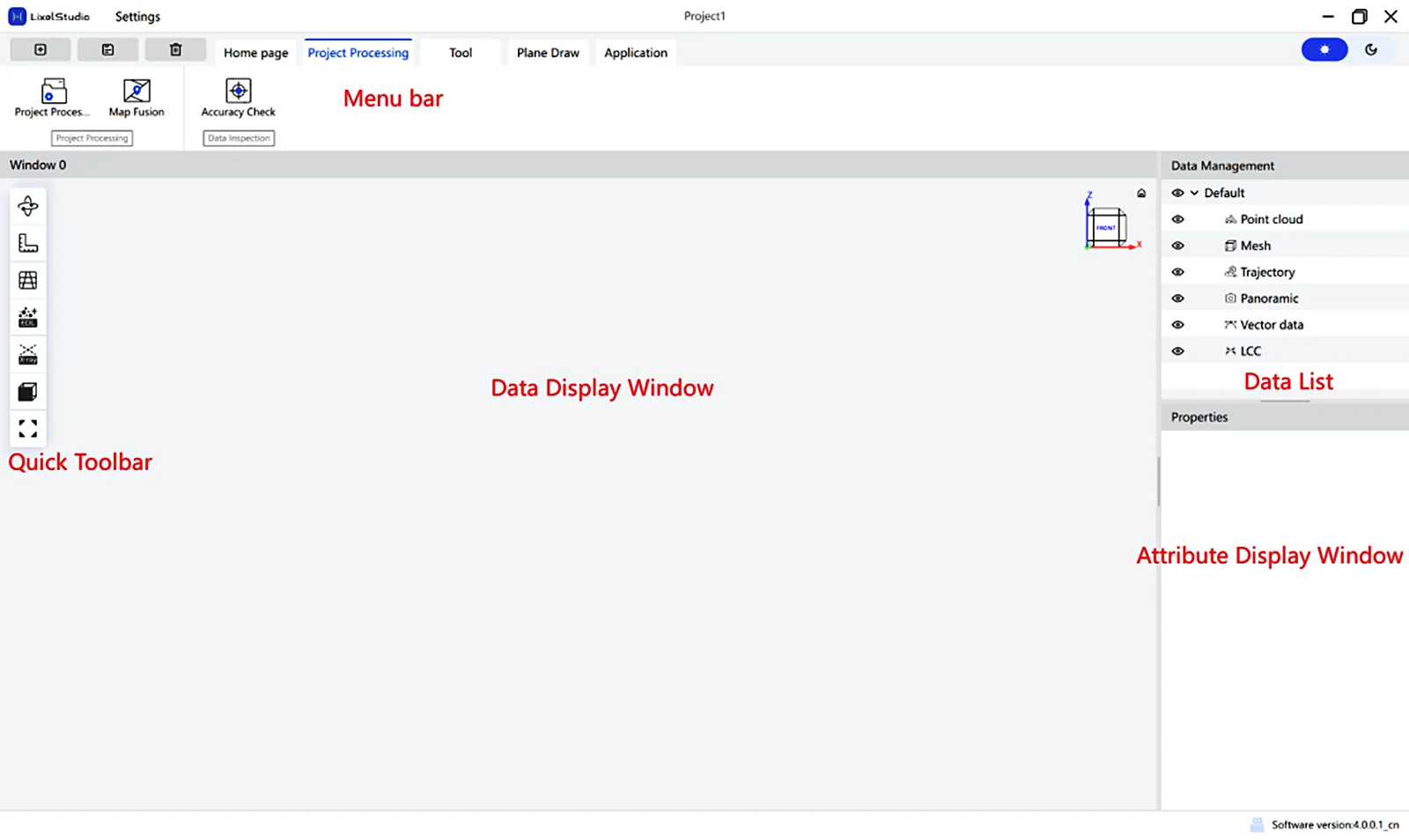
| Alan | Açıklama |
|---|---|
| Menü çubuğu | Dosya, proje işleme, araçlar, çizim, uygulamalar ve ayarlara erişim |
| Veri listesi | Geçerli projeye yüklenen nokta bulutlarını, yörüngeleri ve modelleri gösterir |
| Özellikler paneli | Seçili verinin özelliklerini gösterir |
| Görüntüleme penceresi | Nokta bulutu verilerini görüntülemek ve bunlarla etkileşim kurmak için kullanılan ana 3B görünüm alanı |
| Hızlı araç çubuğu | Döndürme, ölçüm ve kamera modu gibi yaygın görüntüleme araçları |
Hızlı Araç Çubuğu
Hızlı araç çubuğunda Döndürme Türü, Ölçüm Araçları, Kamera Modu, EDL Görünümü, Xray Görünümü, Görünüm Yönü, Genel Görünüm, Ölçek Çubuğu ve İlerleme Çubuğu bulunur.
Döndürme Türü
Döndürme merkezini belirlemek için sol fare tuşuna çift tıklayın. İki döndürme türü vardır:
- Trackball
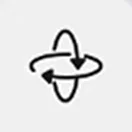 : Görünümü istediğiniz açıdan döndürün.
- Turntable
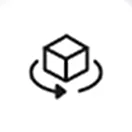 : Döndürme sırasında nokta bulutunun ters dönmesini önlemek için yuvarlanma eksenini kilitler.
Ölçüm Araçları
Ölçüm araç çubuğunda Nokta, Mesafe, Çoklu Çizgi, Alan, Açı, Çoklu Nokta, Yoğunluk ölçümü ve Ölçüm Ayarları bulunur.

Nokta Ölçümü
Koordinatlarını, RGB değerlerini ve yoğunluğunu (intensity) okumak için nokta bulutu üzerinde bir nokta seçin.
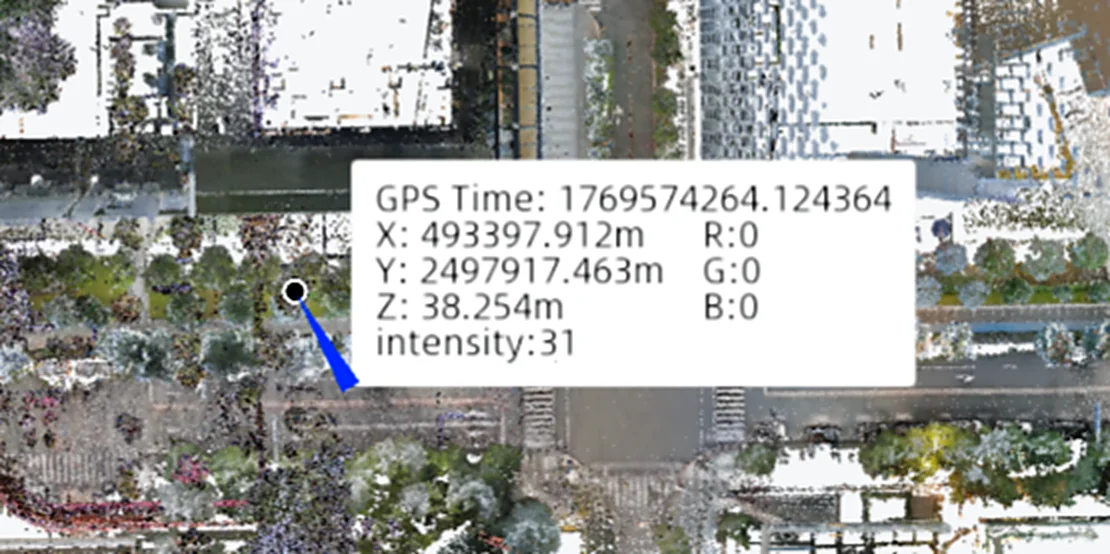
- Ölçüm araçlarında Point seçeneğine tıklayın.
- Bilgilerini okumak için nokta bulutundaki bir noktaya sol tıklayın. Bilgi kutusunu serbestçe sürükleyebilirsiniz.
- Çıkmak için ölçüm aracı düğmesine tekrar tıklayın.
Mesafe Ölçümü
Bir ölçüm çizgisi oluşturmak ve sonucu görüntülemek için sahnede iki nokta seçin. Mavi değer iki nokta arasındaki düz çizgi mesafesidir; beyaz değerler ise her eksen üzerindeki izdüşüm mesafeleridir.
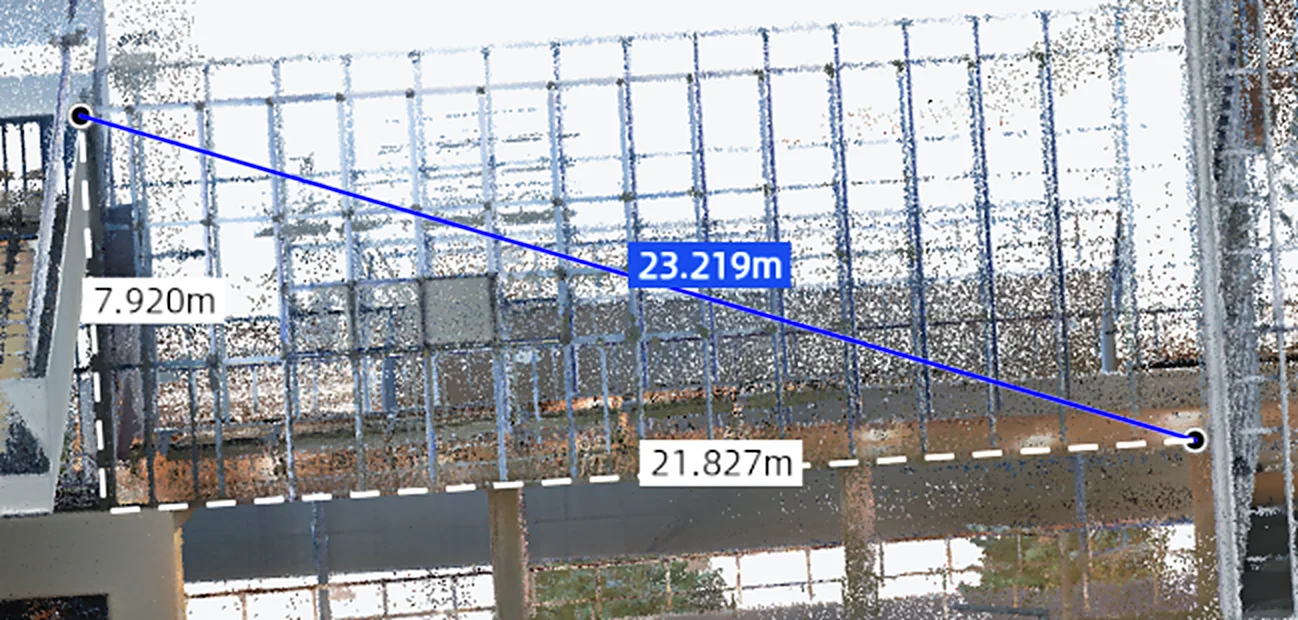
- Ölçüm araçlarında Distance seçeneğine tıklayın.
- Sırayla iki noktaya sol tıklayın. Yazılım ölçüm çizgisini oluşturur ve mesafeyi gösterir. Her iki nokta da sürüklenebilir ve sonuç gerçek zamanlı güncellenir.
- Çıkmak için ölçüm aracı düğmesine tekrar tıklayın.
Çoklu Çizgi Ölçümü
Bir ölçüm segmentleri zinciri oluşturmak için sırayla birden fazla nokta seçin. Mavi değer çoklu çizginin toplam uzunluğunu gösterir; bir segmentin üzerine geldiğinizde o segmentin uzunluğu görüntülenir.
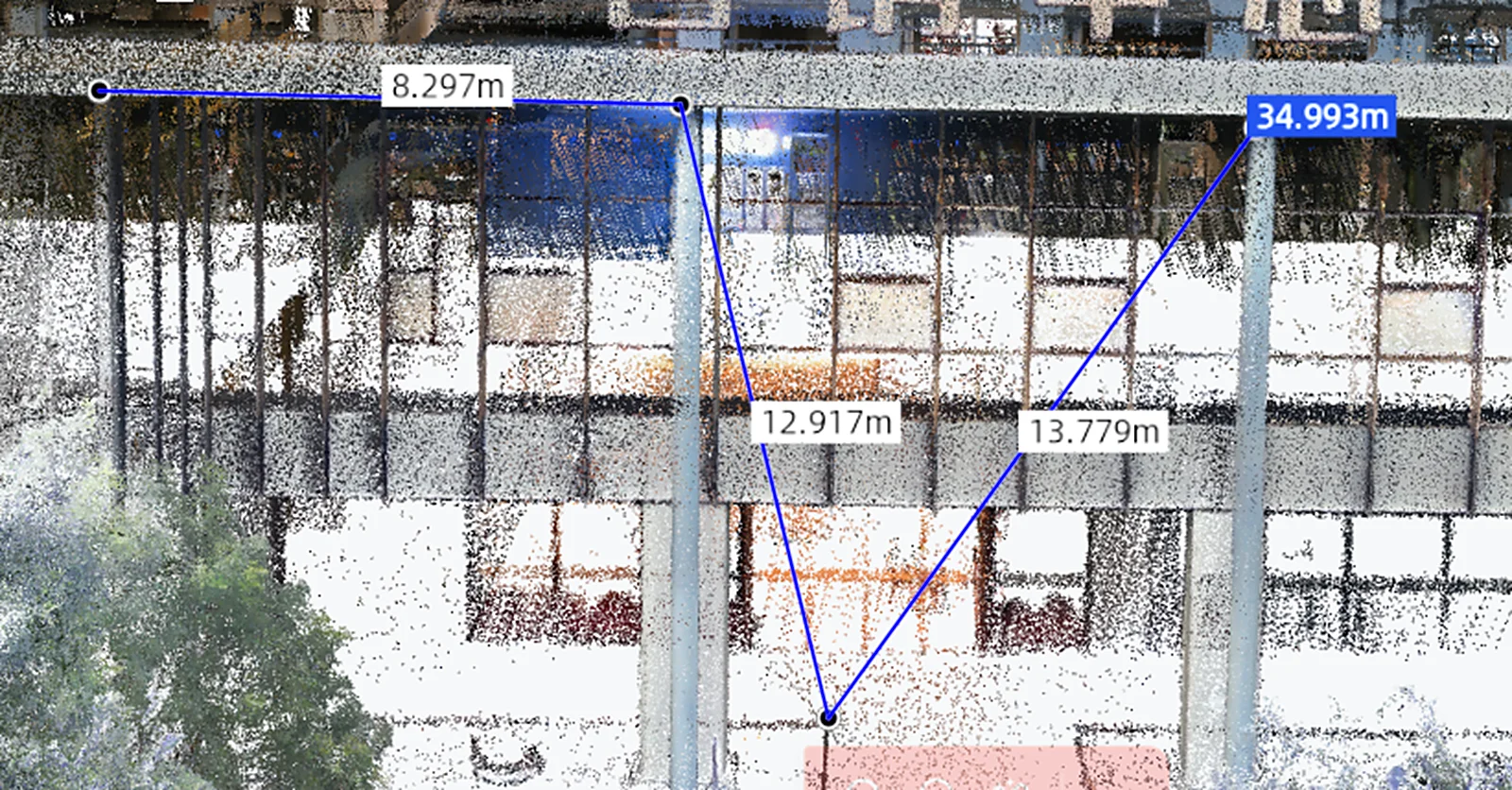
- Ölçüm araçlarında Polyline seçeneğine tıklayın.
- Sırayla noktalara sol tıklayın. Yazılım her noktayı birleştirir ve sonuçları gösterir.
- Çizim sırasında kesikli çizgiler anlık bileşen mesafelerini gösterir; çizim bittiğinde toplam uzunluk mavi renkte gösterilir ve segment uzunlukları üzerine gelindiğinde görünür. Tüm noktalar sürüklenebilir.
- Çizimi bitirmek için
Entertuşuna basın veya çift tıklayın. Son noktayı geri almak için sağ tıklayın. - Çıkmak için ölçüm aracı düğmesine tekrar tıklayın.
Alan Ölçümü
İçindeki izdüşüm alanını okumak için nokta bulutu üzerine bir çokgen çizin.
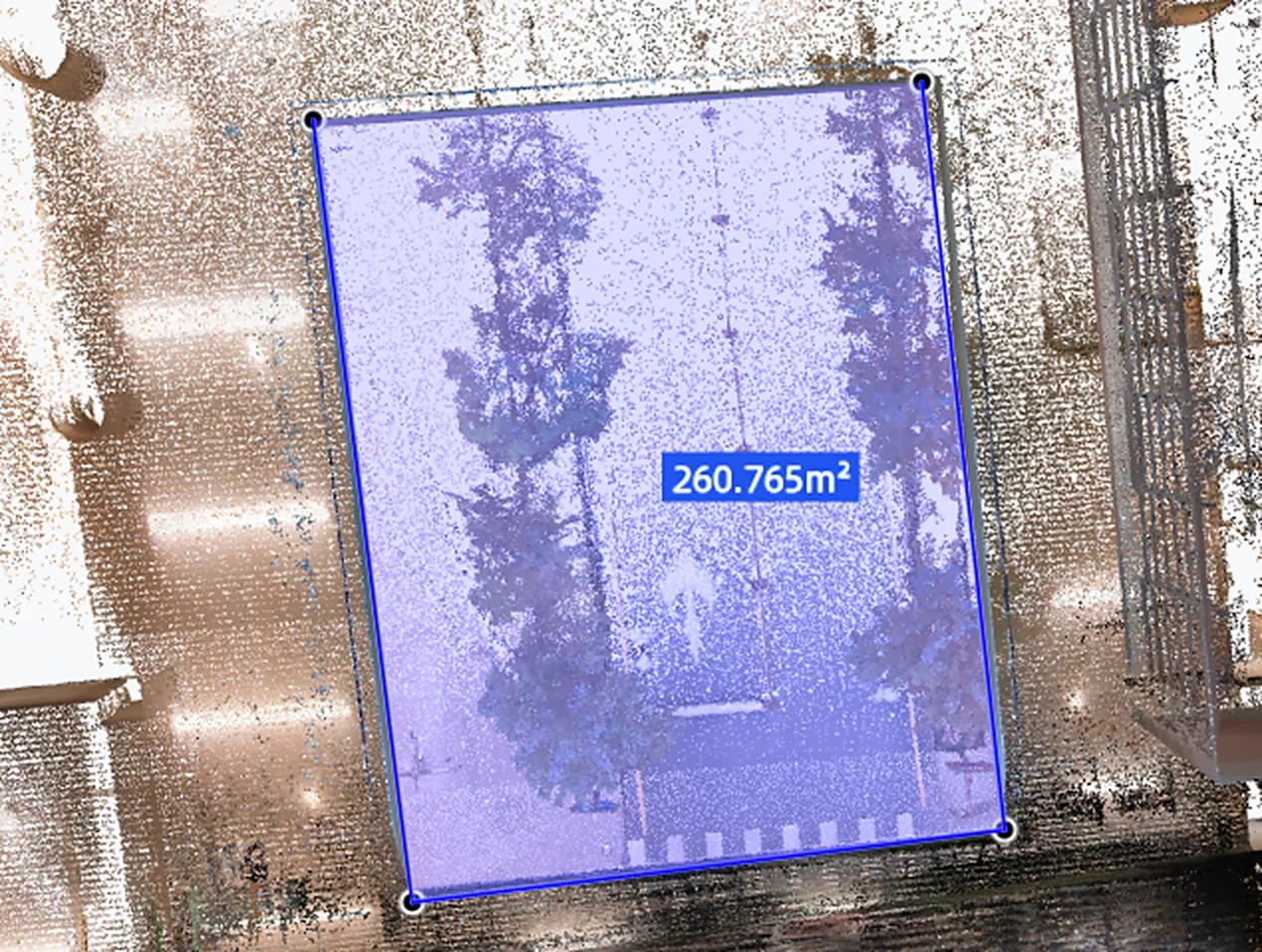
- Ölçüm araçlarında Area seçeneğine tıklayın.
- Kapalı bir çokgen oluşturmak için sırayla noktalara sol tıklayın.
- Çokgen kapandığında toplam alan mavi renkte gösterilir; bir kenarın üzerine geldiğinizde o kenarın uzunluğu görüntülenir.
- Çizimi bitirmek için
Entertuşuna basın veya çift tıklayın. Son noktayı geri almak için sağ tıklayın. - Çıkmak için ölçüm aracı düğmesine tekrar tıklayın.
Açı Ölçümü
∠AOB açısını ölçmek için sırayla A, O ve B olmak üzere üç noktaya tıklayın.
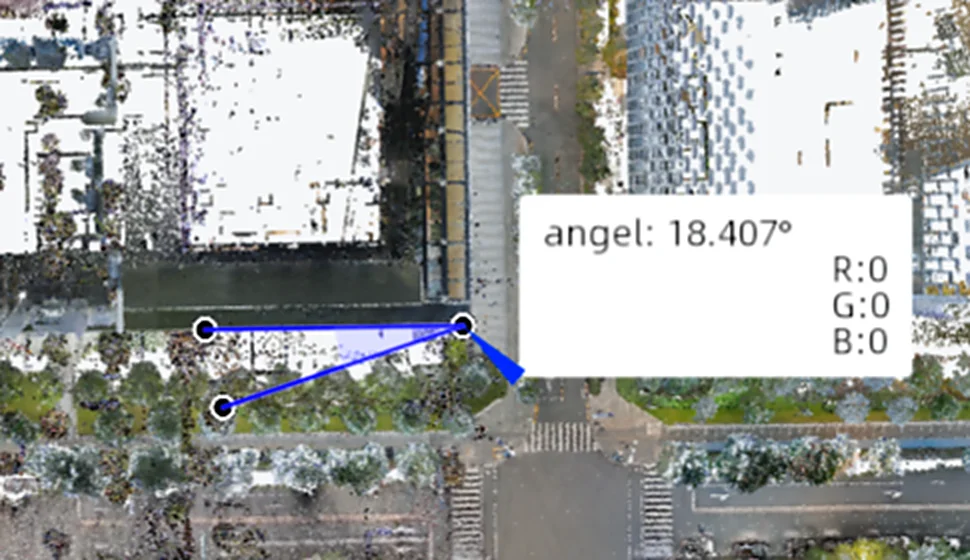
- Ölçüm araçlarında Angle seçeneğine tıklayın.
- Sırayla üç noktaya sol tıklayın. Yazılım orta noktayı köşe olarak kullanır, iki ölçüm çizgisi oluşturur ve açıyı gösterir.
- Üç nokta da sürüklenebilir ve sonuç gerçek zamanlı güncellenir.
- Çizim sırasında son noktayı geri almak için sağ tıklayın.
- Çıkmak için ölçüm aracı düğmesine tekrar tıklayın.
Çoklu Nokta Ölçümü
Birden fazla nokta seçerek koordinatlarını, RGB değerlerini ve yoğunluğunu (intensity) okuyun; kaydetme, etiketleme ve dışa aktarma desteklenir.
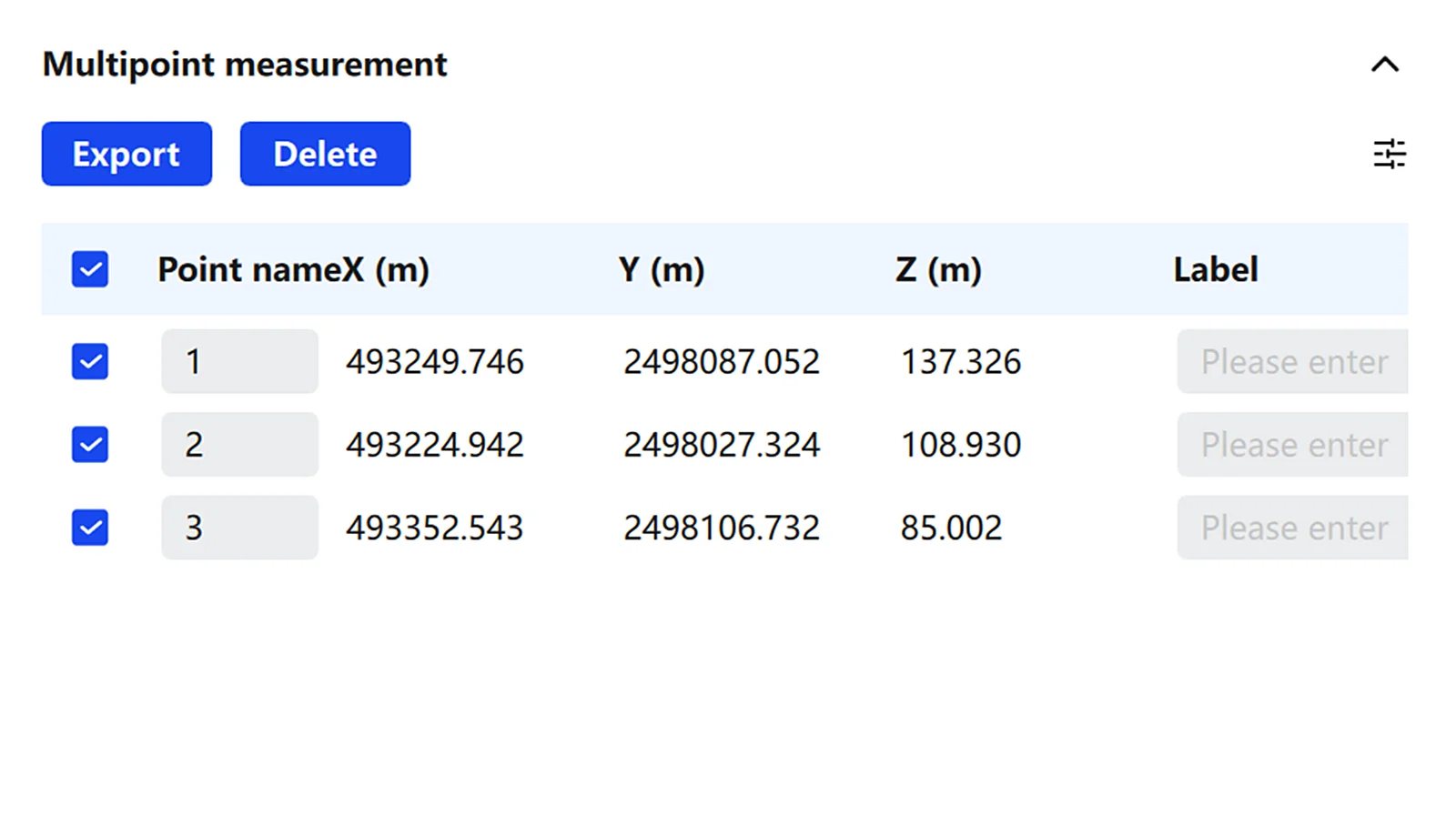
- Ölçüm araçlarında Multi-Point seçeneğine tıklayın.
- Bilgilerini okumak için nokta bulutundaki noktalara sol tıklayın.
- (İsteğe bağlı) Nokta adı, koordinatlar, RGB, yoğunluk, GPS zamanı ve etiket gibi görüntülenen sütunları özelleştirin.
- (İsteğe bağlı) Bir noktaya etiket eklemek için etiket sütununu işaretleyin. Metin girmek için giriş alanına çift tıklayın. Şu anda İngilizce harfler ve rakamlar desteklenmektedir.
- (İsteğe bağlı) Bir noktayı kaldırmak için Delete düğmesine tıklayın.
- (İsteğe bağlı) Seçili noktaları
.txtveya.csvdosyası olarak kaydetmek için Export düğmesine tıklayın. - Çıkmak için ölçüm aracı düğmesine tekrar tıklayın.
Yoğunluk Ölçümü
Seçilen alanın nokta bulutu yoğunluğunu hesaplayın.
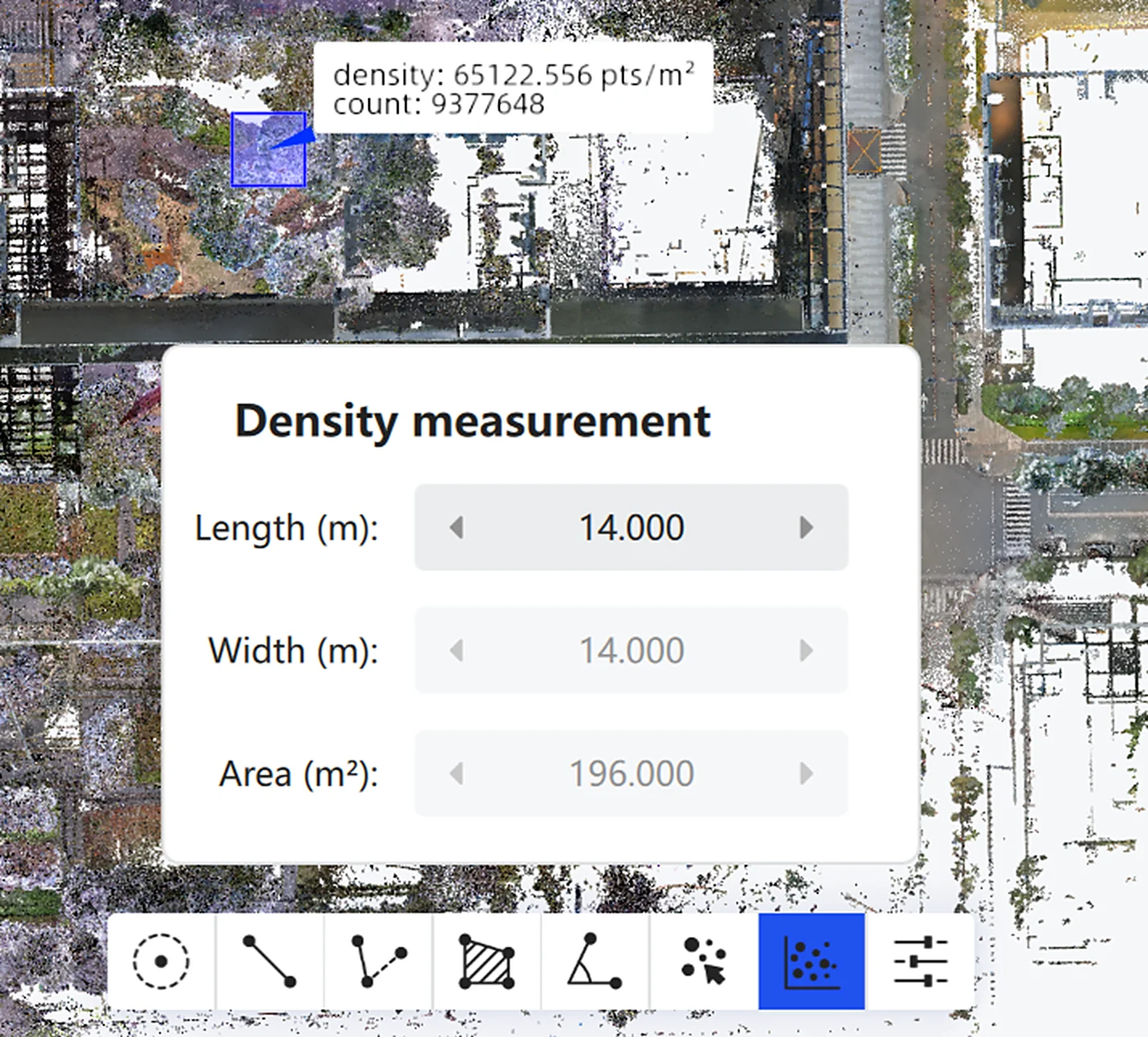
- Ölçüm araçlarında Density seçeneğine tıklayın.
- Hesaplama aralığı parametresini (Length) ayarlayın. Varsayılan olarak yoğunluk metrekare başına hesaplanır.
- O alanın yoğunluğunu okumak için nokta bulutunda sol tıklayın.
- Çıkmak için ölçüm aracı düğmesine tekrar tıklayın.
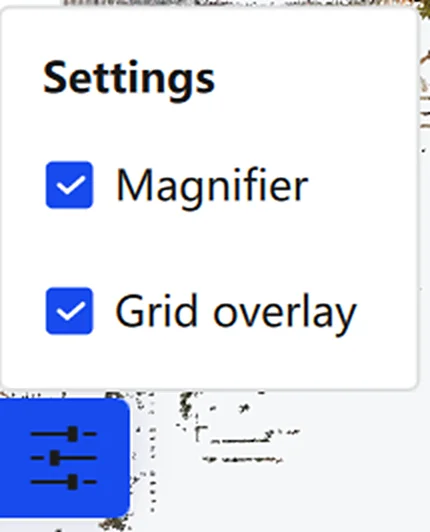
Ölçüm Ayarları
Büyüteç ve ızgara yardımı gibi yardımcı ekranları gerektiğinde açıp kapatabilmeniz için özel görüntüleme ayarlarını destekler.
Kamera Modu
Kamera modu, görüntüleme bakış açısını iki mod arasında değiştirir:
- Perspective
 : İnsan gözünün 3D sahneyi nasıl gördüğünü taklit eder; yakın nesneler daha büyük görünür.
- Orthographic
 : Nokta bulutundaki nesne boyutu, görüntüleme mesafesine göre değişmez.
EDL Görünümü
EDL (Eye-Dome Lighting)  etkinleştirildiğinde etkin penceredeki kenar hatları ve yüzey detayları belirginleşir. EDL yoğunluğu Settings → Rendering Display altından ayarlanabilir.
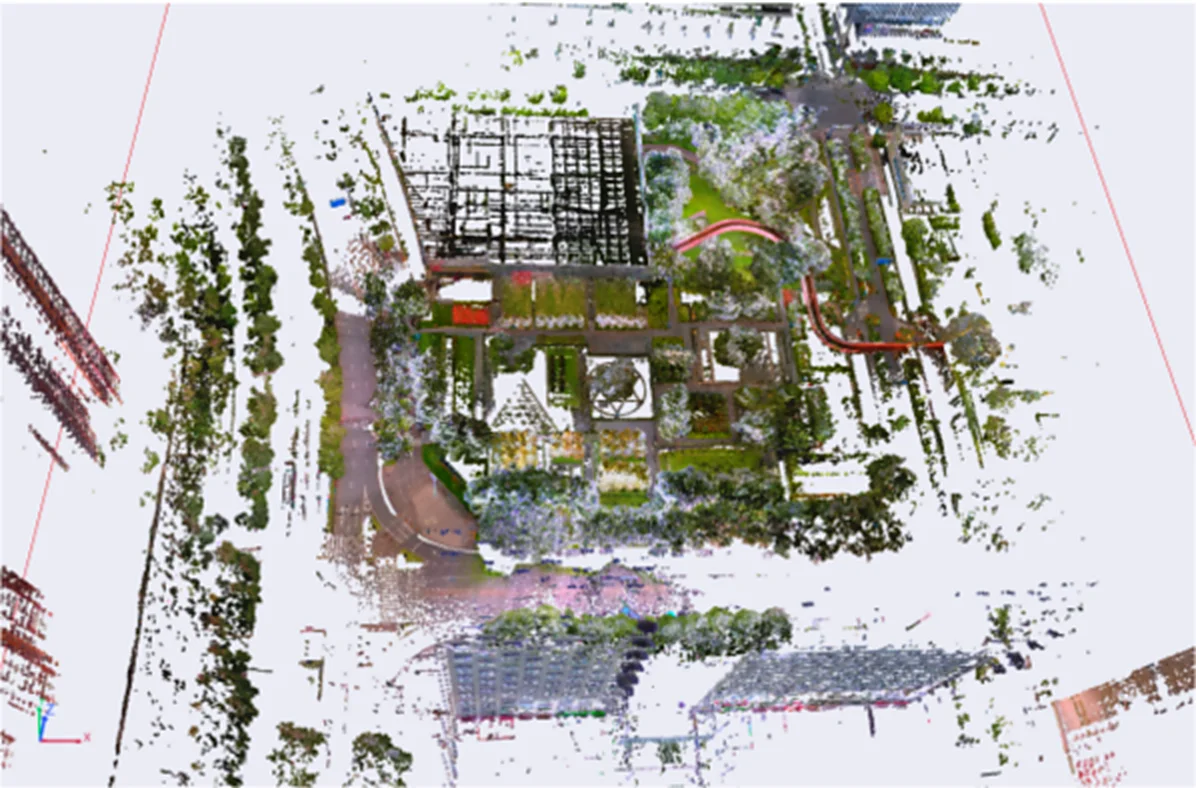
EDL kapalı
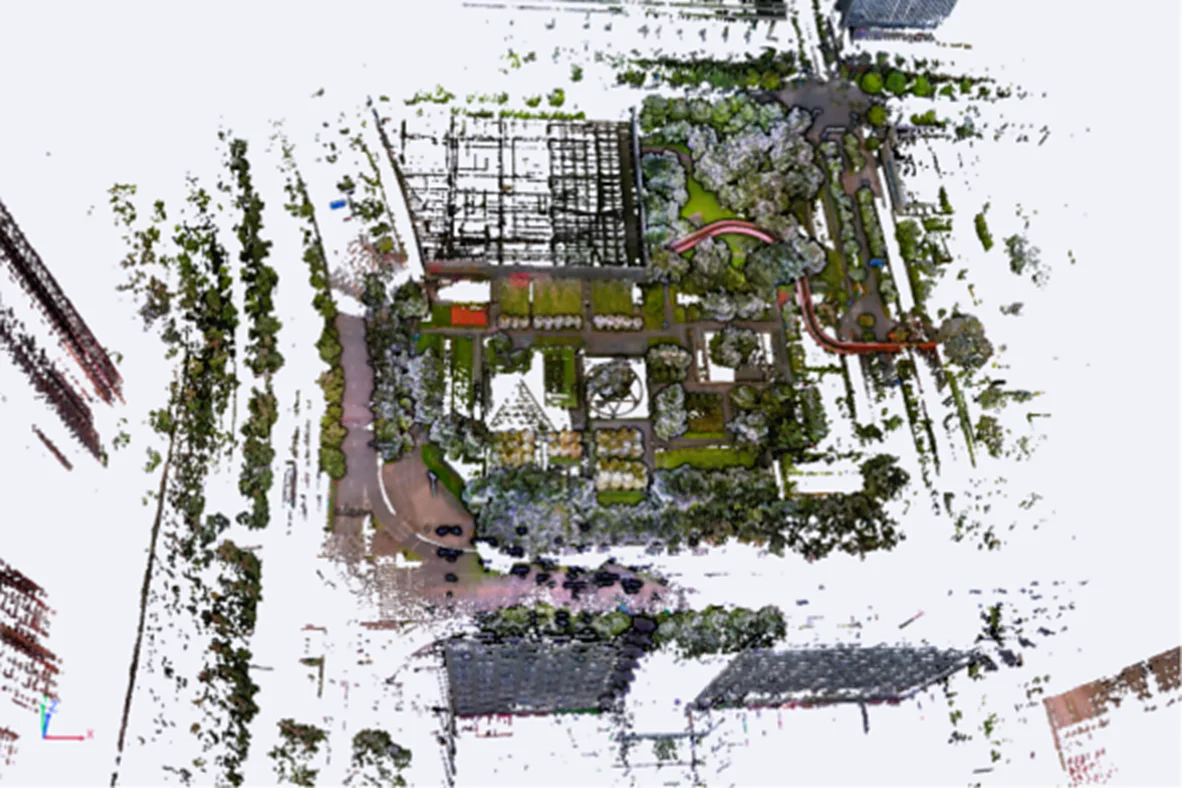
EDL açık
Xray Görünümü
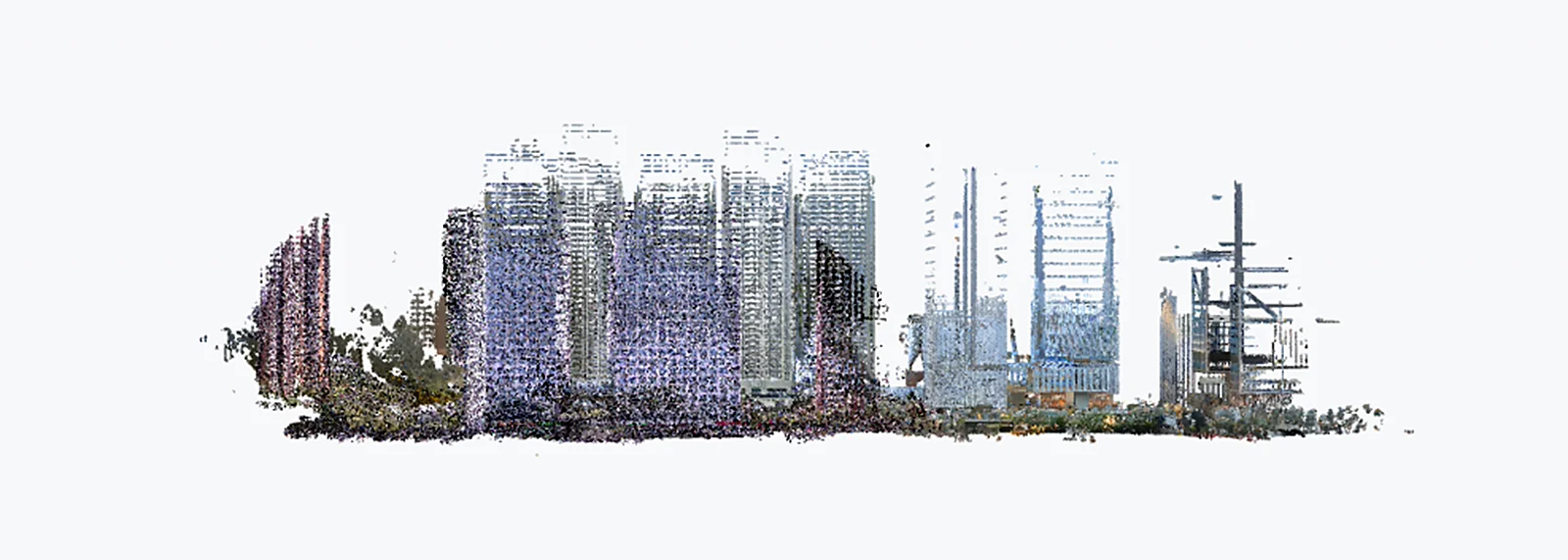
Xray modu  etkinleştirildiğinde nokta bulutu yarı saydam olur ve iç yapı görünür. Xray pozlaması Settings → Rendering Display altından ayarlanabilir.
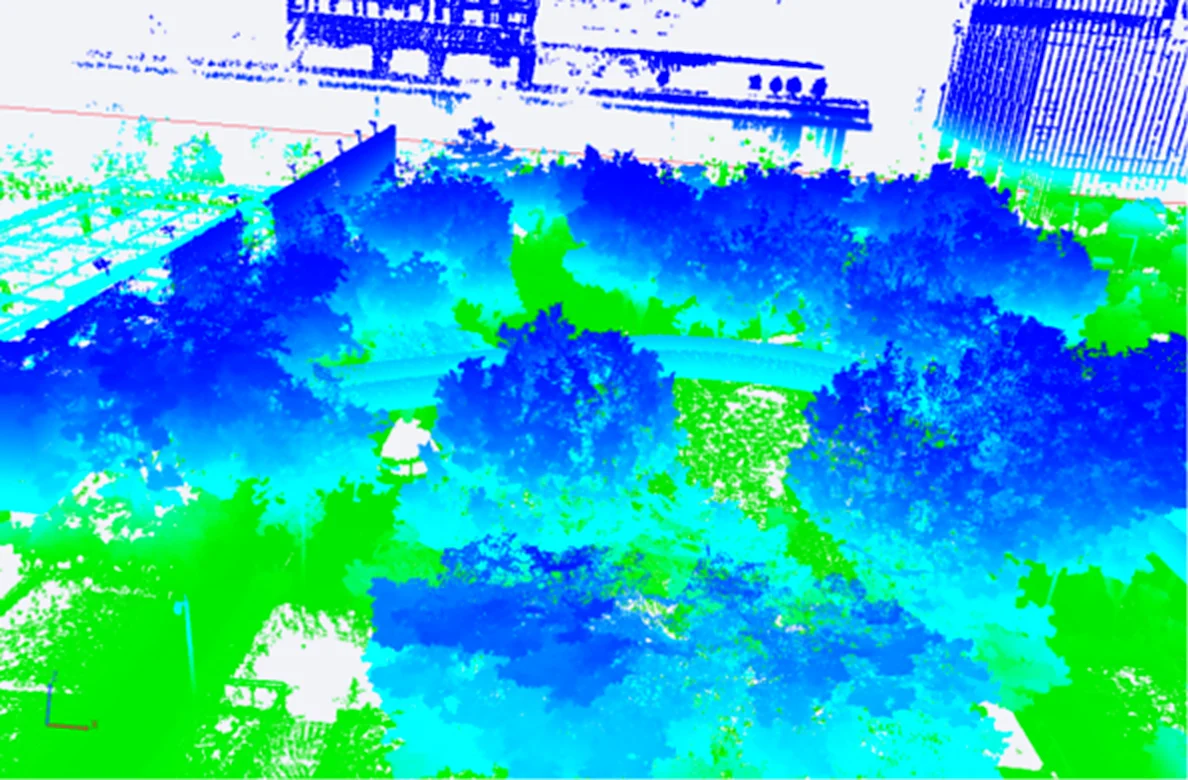
Xray kapalı
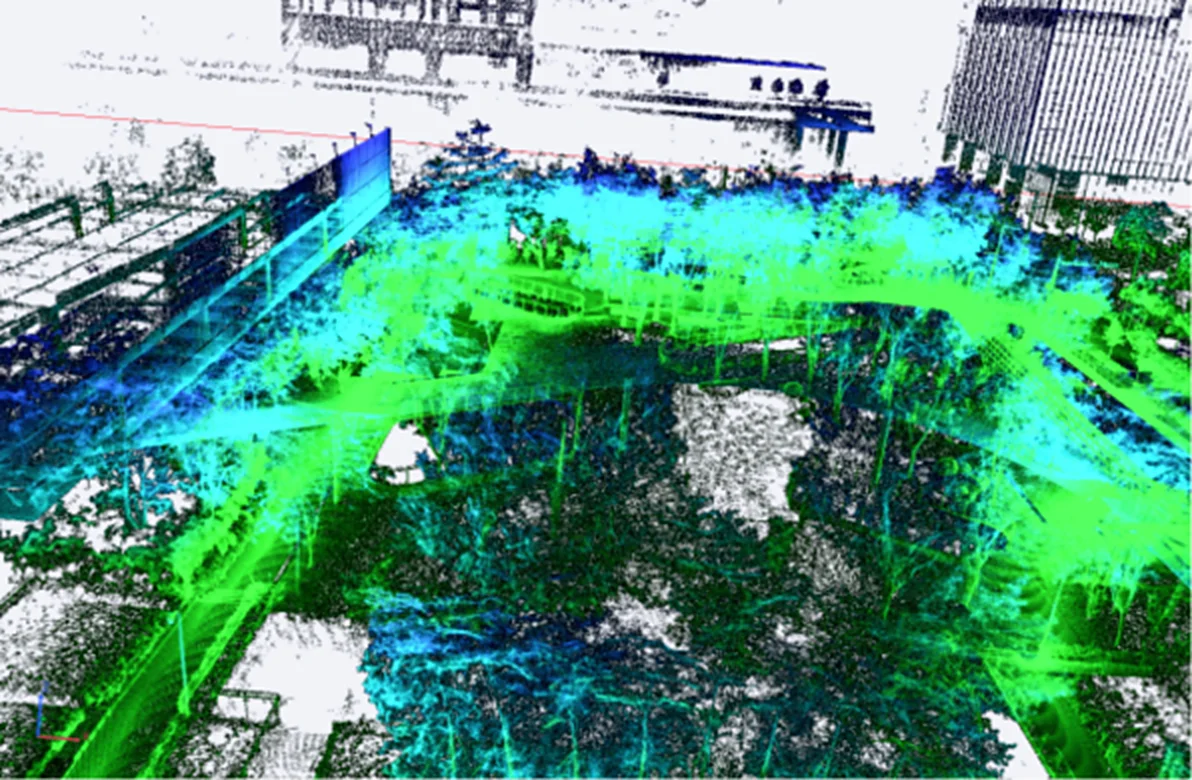
Xray açık
Görünüm Yönü
Kamerayı standart bir görünüm yönüne geçirin.
Front View  : -y yönünden +y yönüne bakar; düzlem x-z'dir.
Left View  : -x yönünden +x yönüne bakar; düzlem y-z'dir.
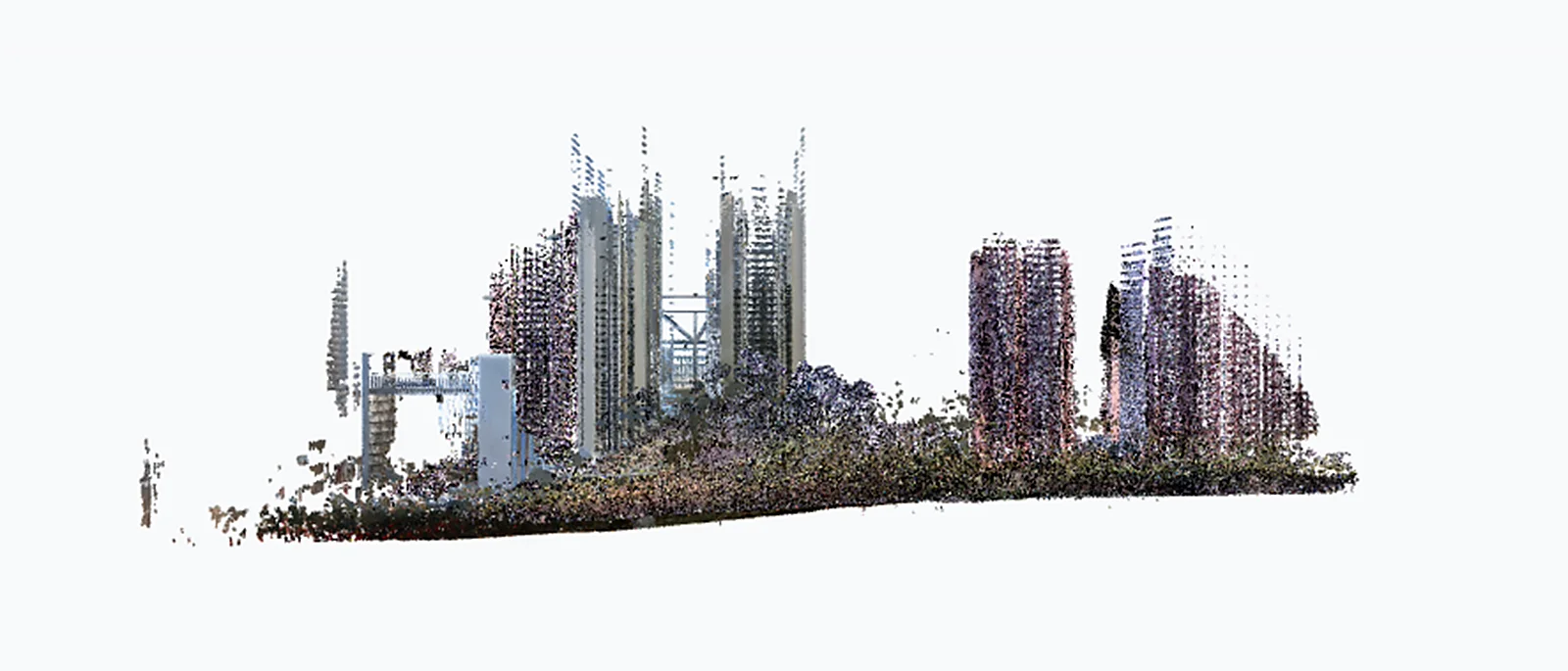
Top View  : +z yönünden -z yönüne bakar; düzlem x-y'dir.
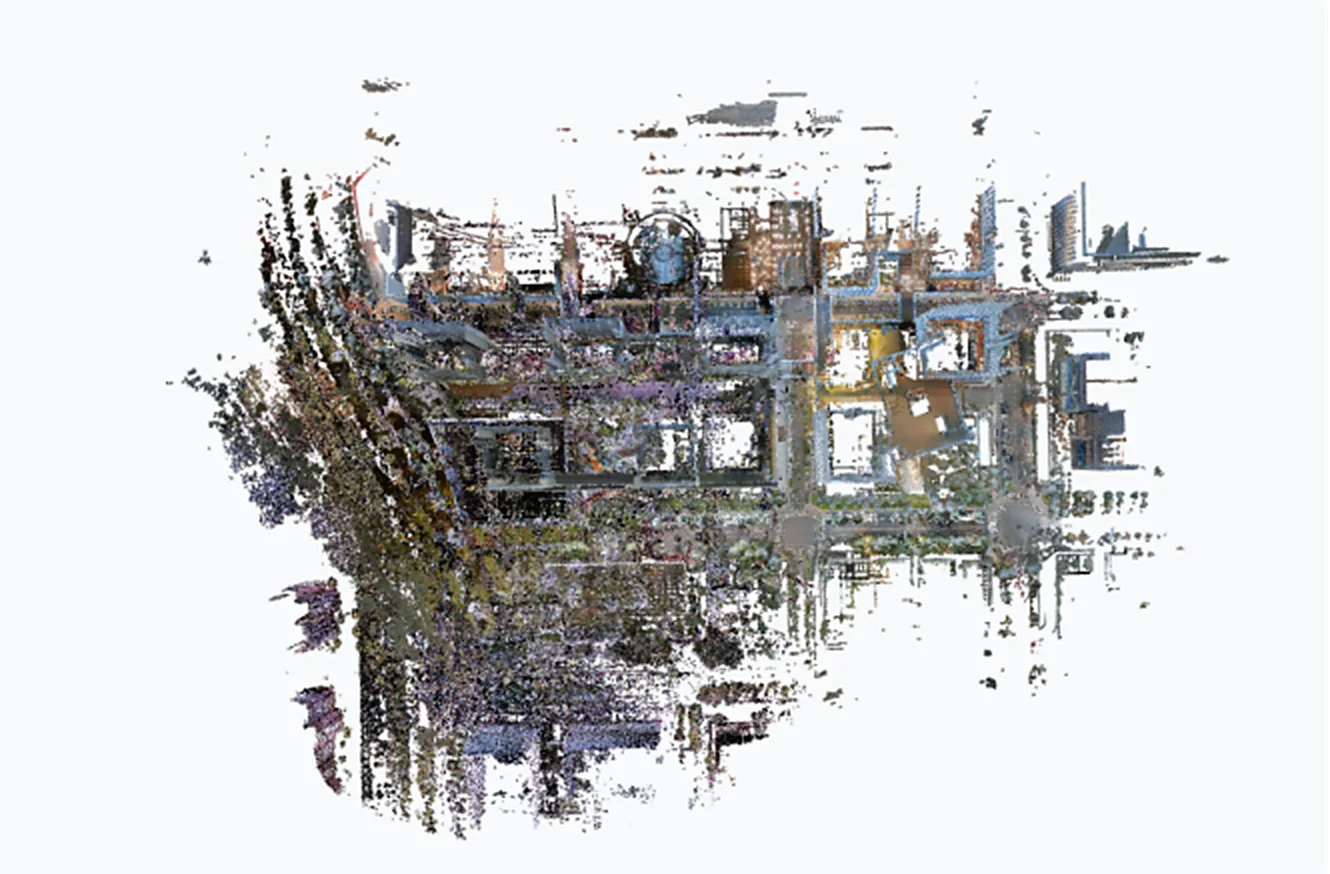
Back View  : +y yönünden -y yönüne bakar; düzlem x-z'dir.
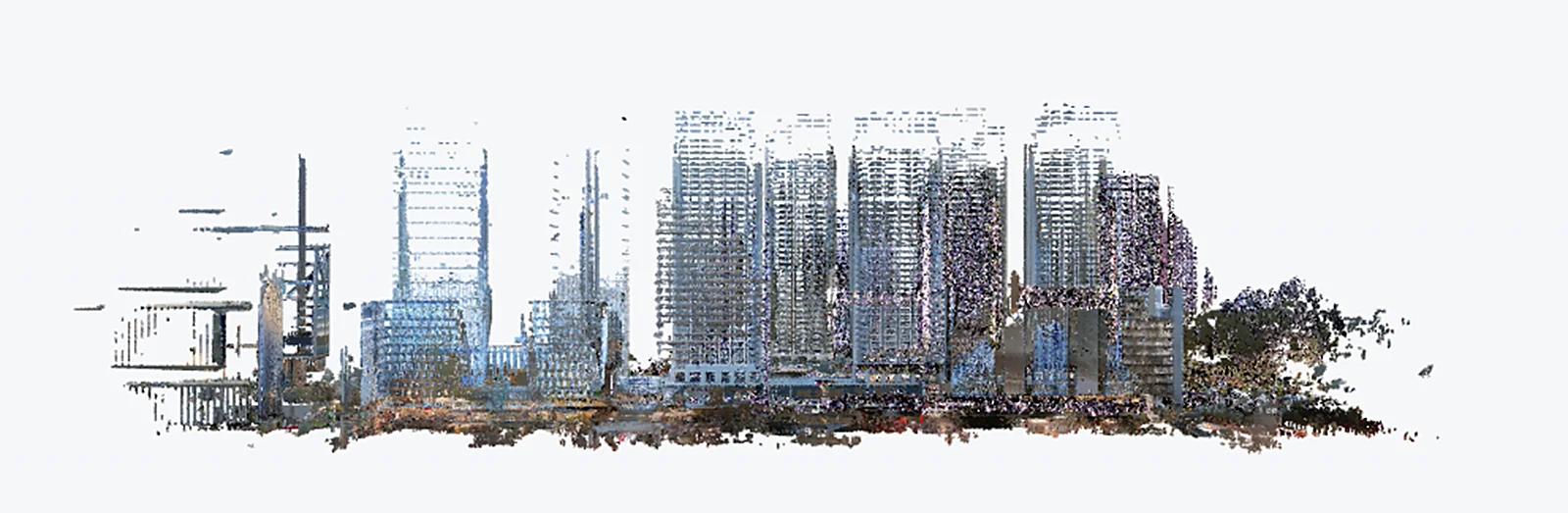
Right View  : +x yönünden -x yönüne bakar; düzlem y-z'dir.
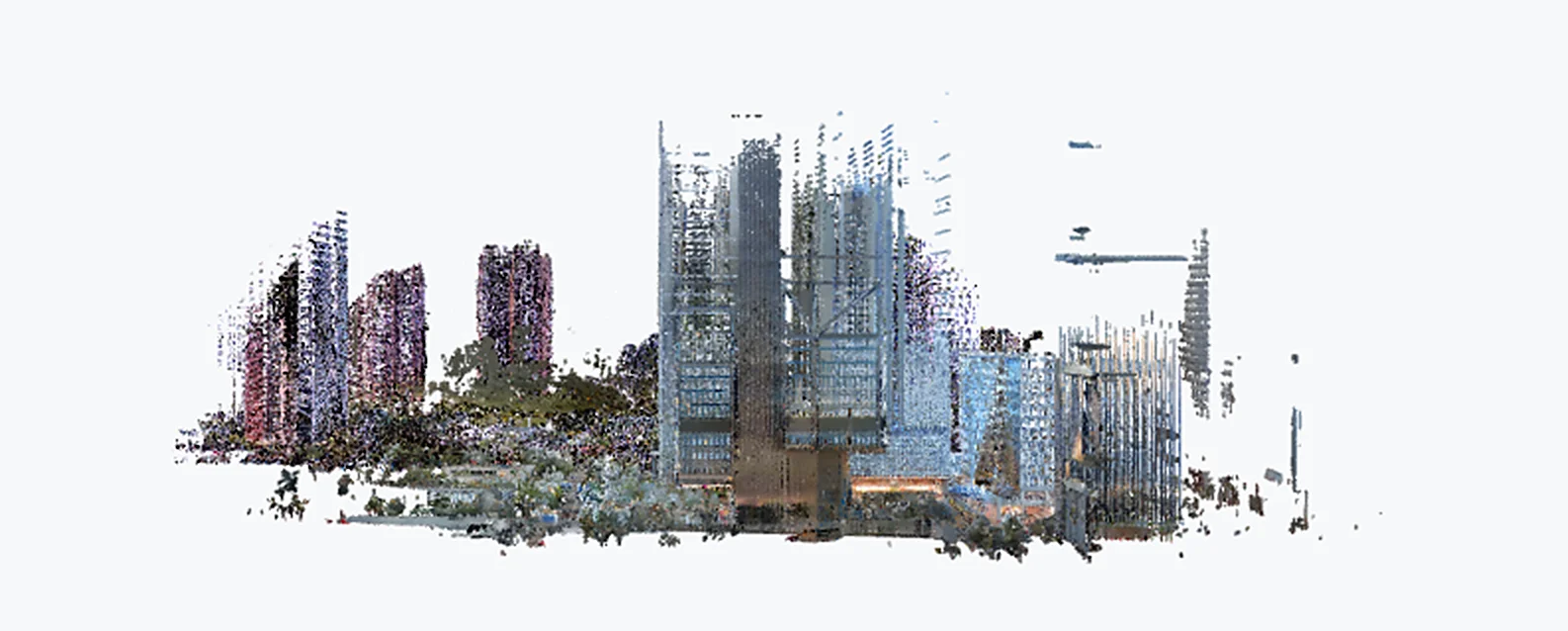
Bottom View  : -z yönünden +z yönüne bakar; düzlem x-y'dir.
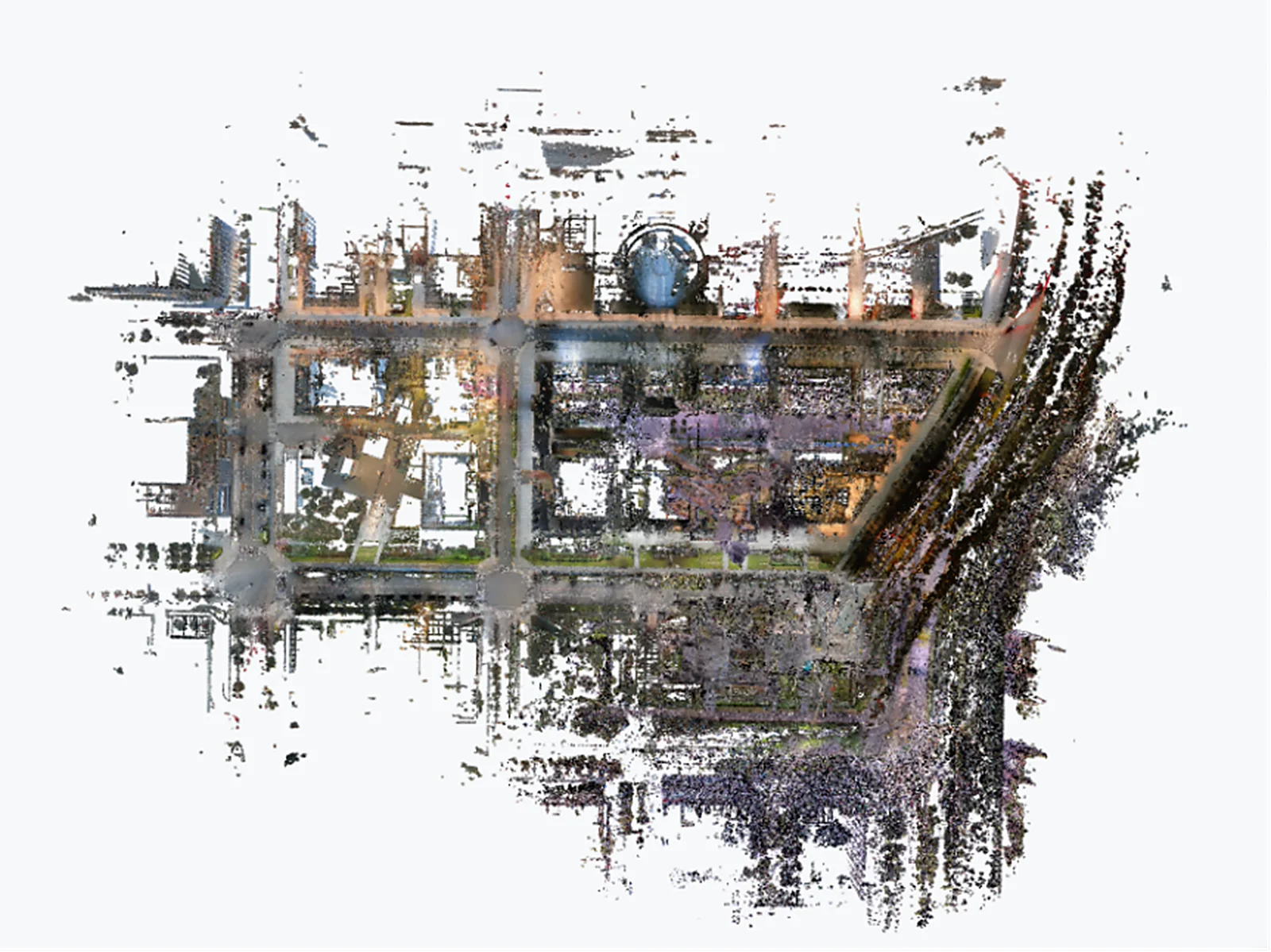
Genel Görünüm
Görünümü sıfırlamak için Genel Görünüm  düğmesine tıklayın. Nokta bulutu başlangıçtaki yukarıdan bakış yönüne döner ve pencerenin ortasında yer alır.
Ölçek Çubuğu
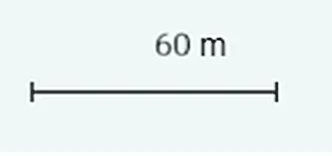
Ölçek çubuğu, mevcut görünümdeki uzamsal mesafe için görsel bir referans sağlar. Sabit piksel uzunluğundaki bir çizgi parçası, gerçek dünyadaki fiziksel bir mesafeye karşılık gelir. Böylece planlama veya ölçüm sırasında ölçeği değerlendirmenize yardımcı olur.
İlerleme Çubuğu
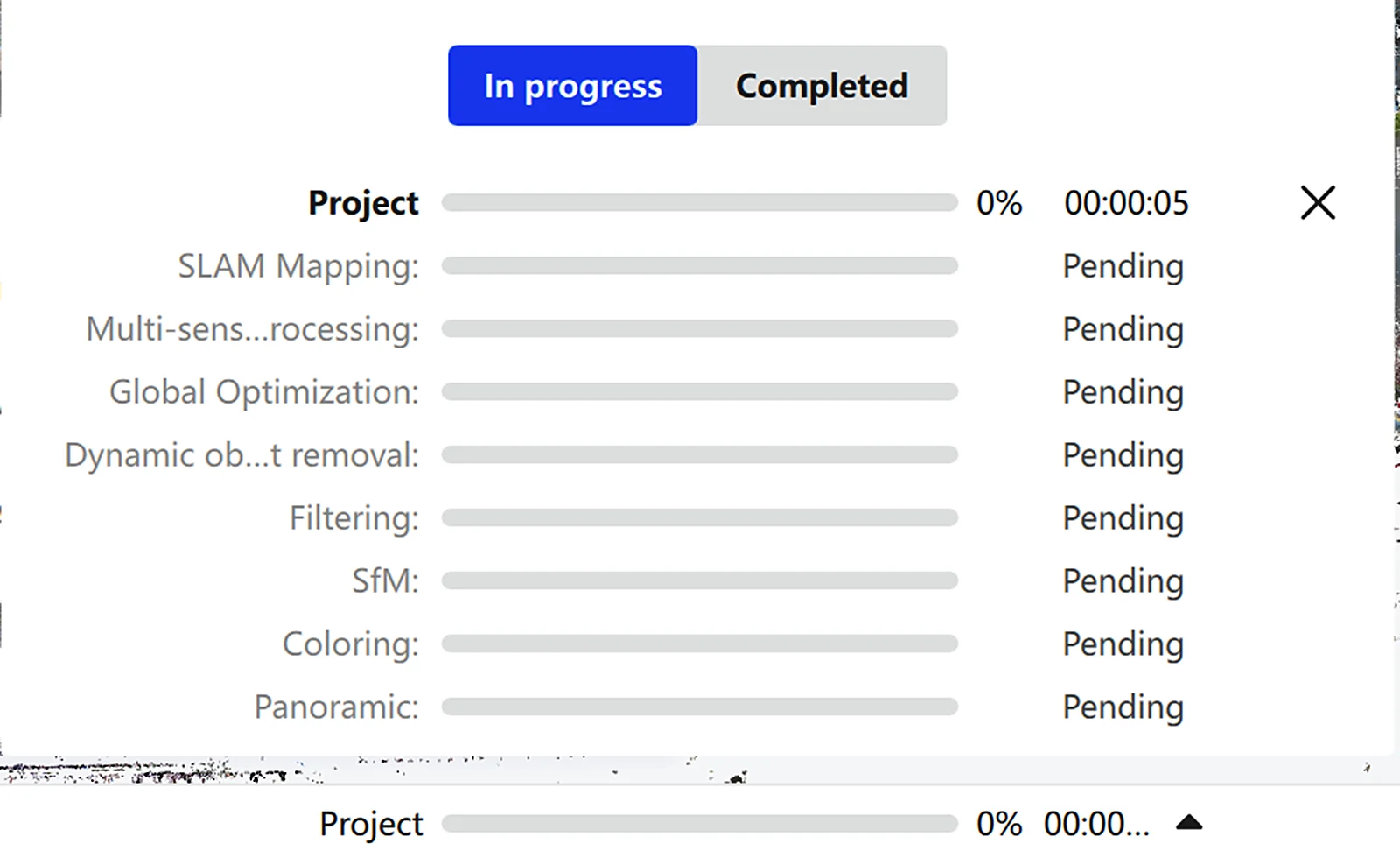
İlerleme çubuğu, işleme iş akışını gerçek zamanlı olarak izler. Genel durumu ve ham veri işlemeden nihai model çıktısına kadar her aşamanın ayrıntısını gösterir.
Ana Sayfa
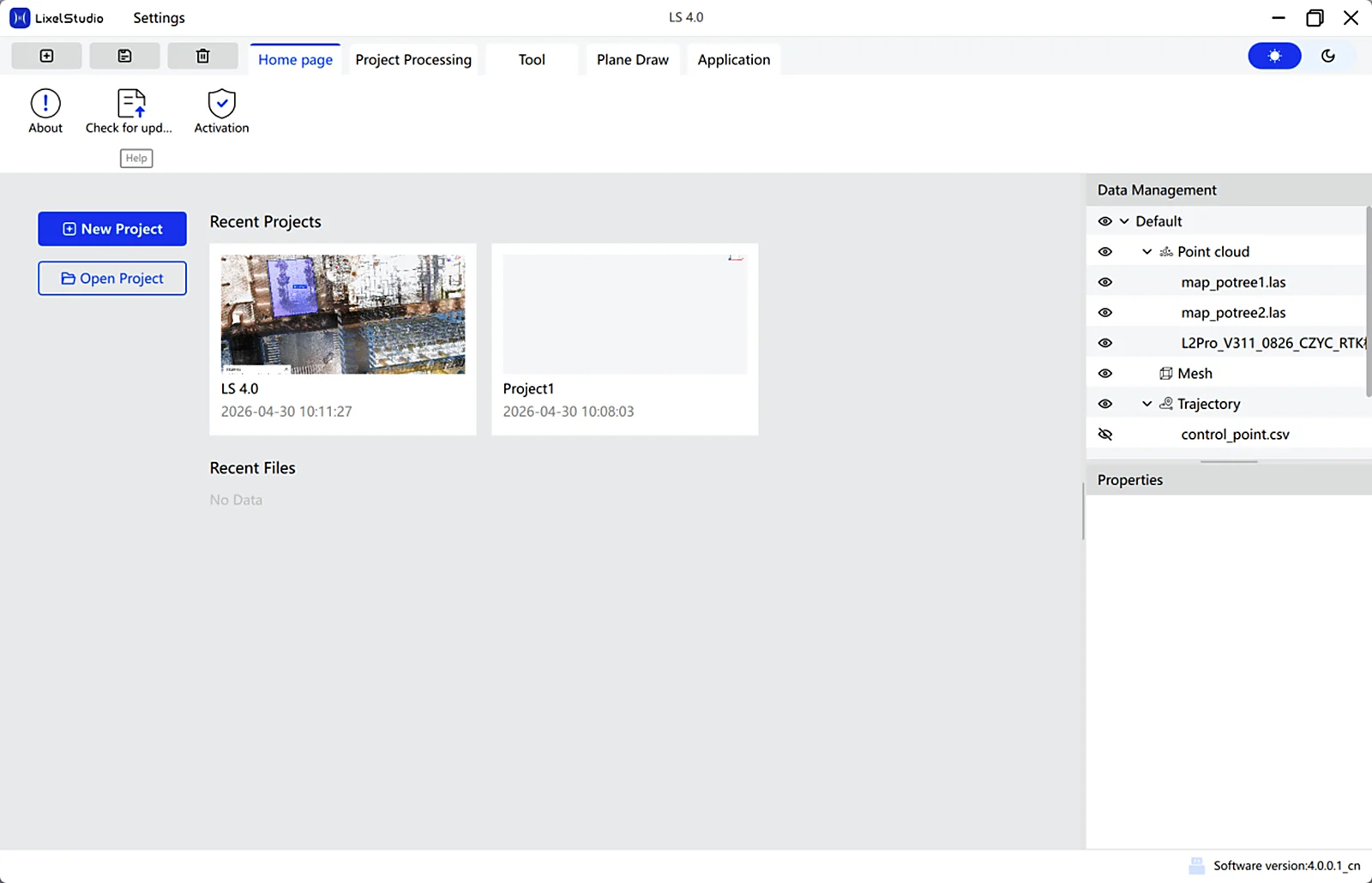
Ana sayfa; About Lixel Studio, Check for Updates, Help ve Authorization Activation gibi temel işlevleri sunar. Ana görünüm, son açılan projeleri hızlı erişim için listeler. Ayrıca New Project, Open Project ile Open Project Path, Rename Project ve Remove Project gibi proje yönetimi seçeneklerini sunar.
Yeni Proje
Lixel Studio, verileri proje yapısıyla yönetir. Ana arayüze girmeden önce bir proje oluşturulmalıdır.
- New Project düğmesine tıklayın.
- Bir proje yolu seçin, gerekirse klasör oluşturun, dosya adını girin ve onaylayın.
Proje Aç
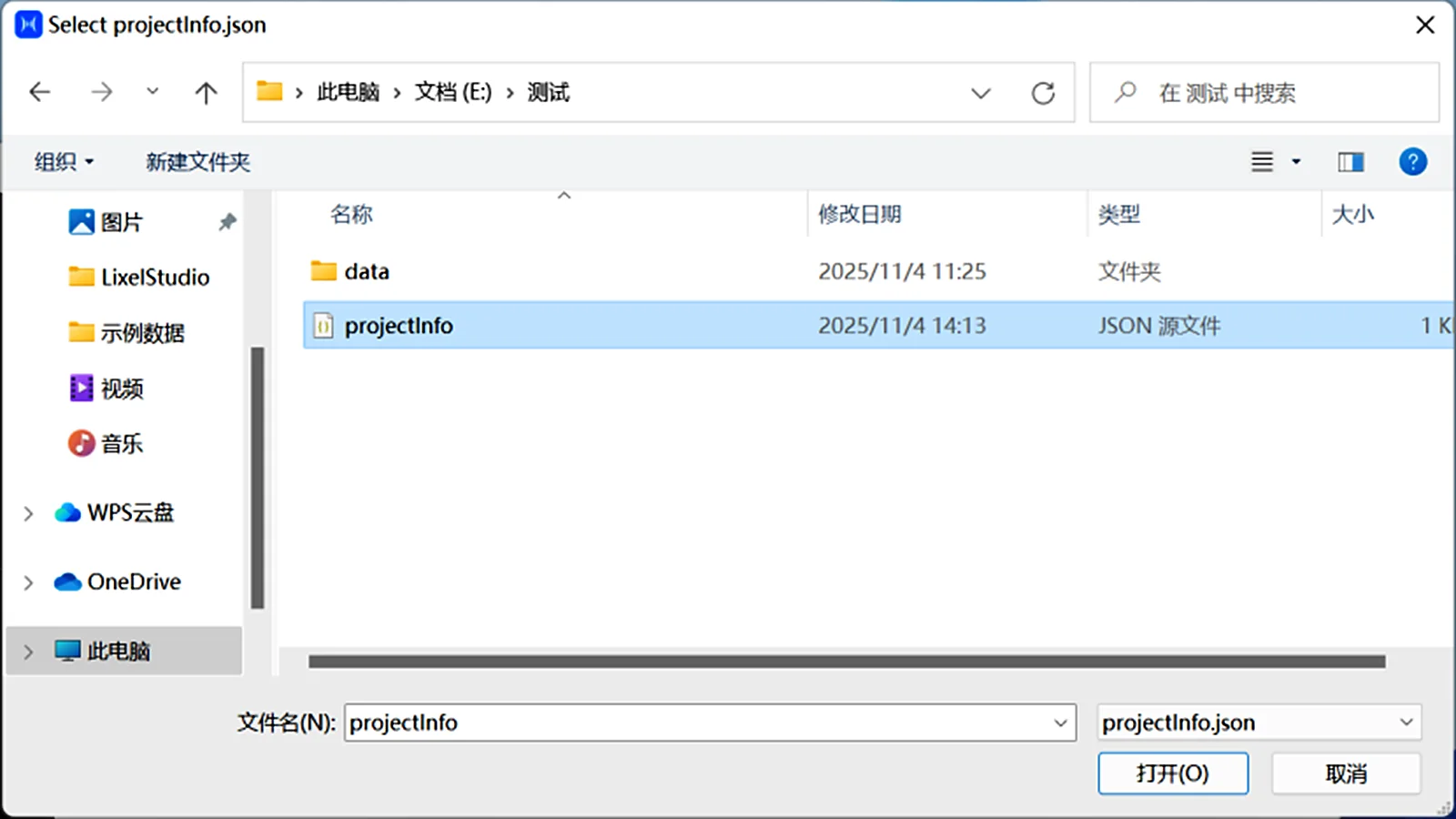
Mevcut bir proje dosyasını açın.
- Open Project düğmesine tıklayın.
- Mevcut bir proje seçin ve Open düğmesine tıklayın.
Proje Yolunu Aç
Mevcut bir proje dosyasını içeren klasörü açın.
Projeyi Kaldır
Projeyi Lixel Studio başlangıç proje listesinden kaldırır. Proje verileri diskte kalır.
Bu bölüm XGRIDS'in resmî kullanım kılavuzundan Türkçeye çevrildi; ekran görüntüleri ve arayüz adları özgün haliyle İngilizcedir. İngilizce aslı (yeni sekmede açılır) · Güncelleme:



