

Bu bölümde, ham tarayıcı verileri için son işlem iş akışı ele alınır: proje işleme, harita birleştirme ve doğruluk doğrulama.
Proje İşleme
Proje İşleme, XGRIDS el tipi tarayıcılardan (L2 Pro, L3, K2) alınan ham verileri son işlemden geçirerek ihtiyaç duyduğunuz nokta bulutu sonuçlarını üretir.
Proje Ayarları
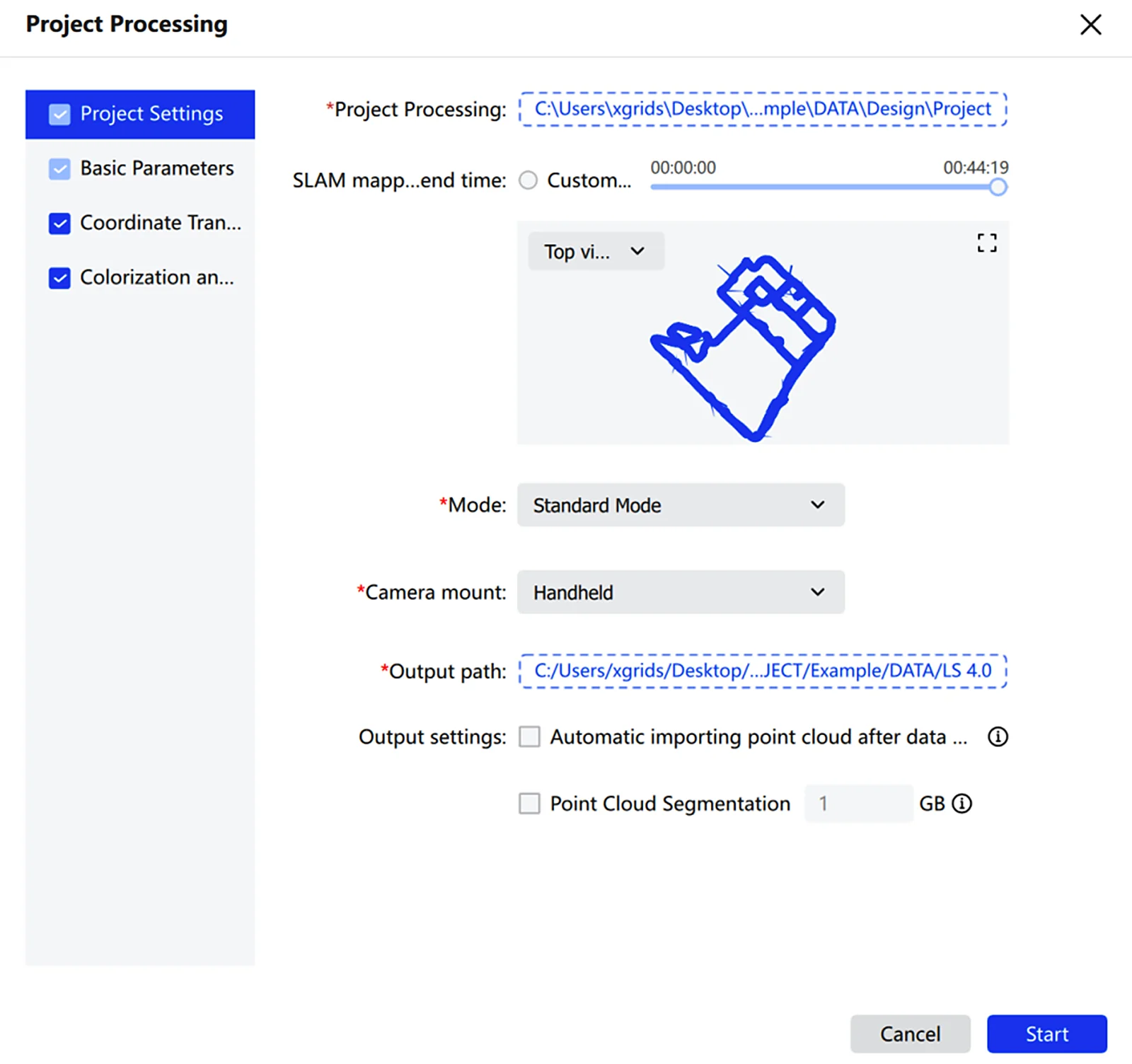
- File düğmesine tıklayın ve işlenecek proje verisini seçin. Proje yolu, tarama cihazından kopyalanan klasör olan proje dizinini göstermelidir.
- Project Processing bölümünde içe aktarılan veri yolunu doğrulayın.
- Haritalama zaman aralığını ihtiyacınıza göre ayarlayın. İşlemi belirli bir zaman aralığıyla sınırlamak için zaman çizelgesini sürükleyin veya özel bir zaman aralığı seçin.
- Önizleme alanında bir görüntüleme açısı seçin. Veri aralığını ve yörüngeyi incelemek için Üst, Ön ve Sol görünümler arasında geçiş yapın.
- Önizleme, proje ayrıntılarını incelemek için yakınlaştırma ve kaydırmayı destekler.
- Proje sahnesine uygun modu seçin.
- Tarama cihazına uygun taşıma yöntemini seçin.
- İşleme sonuçları için çıktı yolunu belirleyin.
- İşlem bittiğinde projenin otomatik yüklenmesi için Auto-load project after processing seçeneğini işaretleyin.
- Segmentasyonu etkinleştirmek için Point Cloud Segmentation seçeneğini işaretleyin ve parametreyi ayarlayın.
Not: Proje İşleme yalnızca firmware 3.0.2 veya üzeri olan XGRIDS el tipi tarayıcı verilerini destekler. Firmware sürümü 2.4.1 ile 3.0.2 arasında olan veriler için Lixel Studio v3.6.1.2, 1.4.0 ile 2.4.1 arasında olan veriler için Lixel Studio v3.3.1.2 gerekir; 1.4.0 öncesi firmware sürümlerine ait veriler için Lixel Studio v2.4.2 veya daha eski bir sürüm gerekir. L1 cihazlarda 1.4.0 ve üzeri firmware için Lixel Studio v2.5.2.1 gerekir.
Mod seçenekleri:
| Mod | Kullanım Senaryosu |
|---|---|
| Standart | Genel sahneler |
| Robust | Daha yüksek işleme kararlılığı gerektiren sahneler |
| Narrow Space | Dar, yapısal olarak kısıtlı ortamlar |
| Vehicle | Araç üzerinde yapılan tarama |
| UAV | Drone ile yapılan tarama |
Montaj yöntemi: El tipi, Sırt Çantası, Araç, İHA.
Temel Parametreler
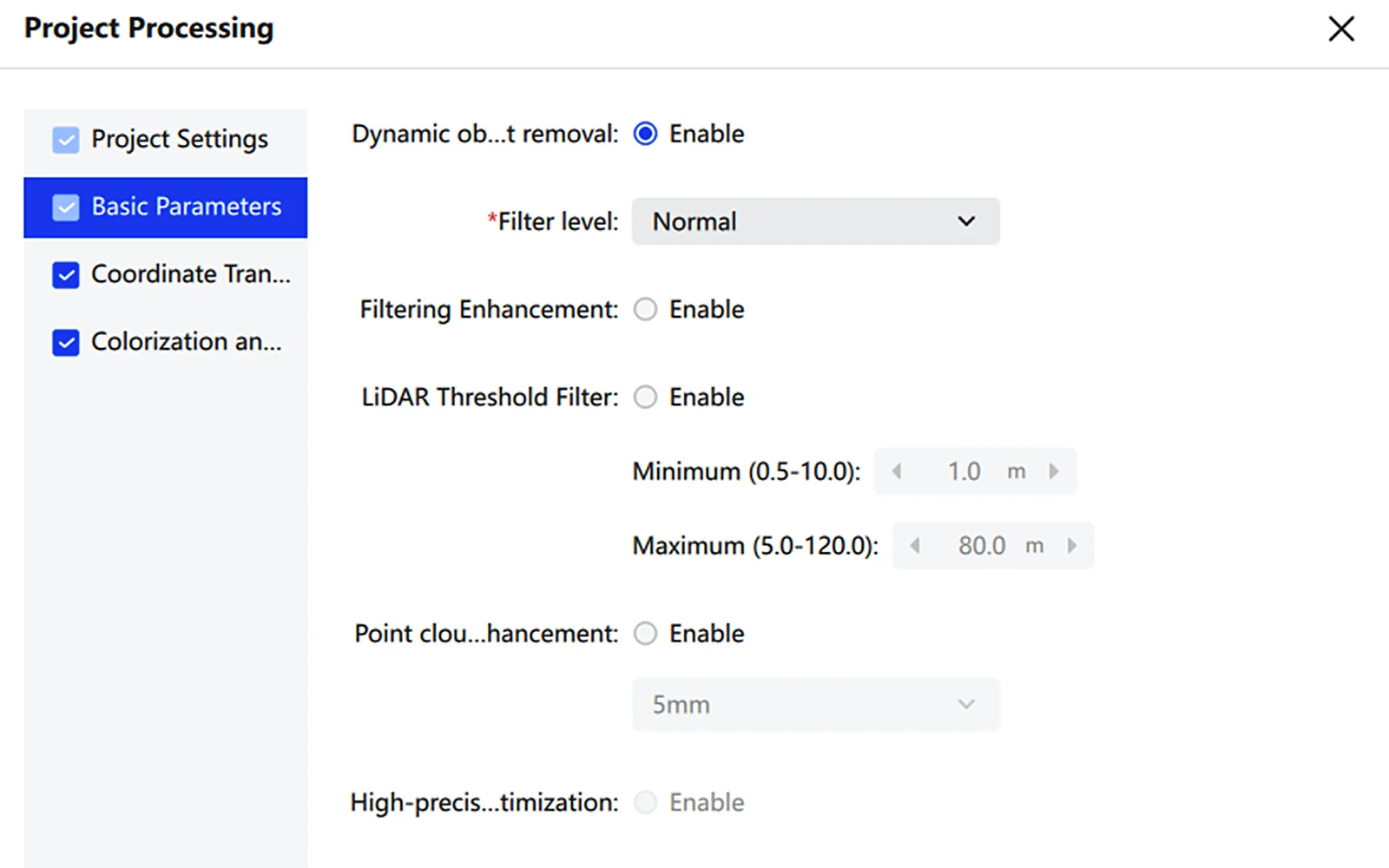
Temel Parametreler, sonuçların kalitesini ve kullanılabilirliğini artırmak için işleme sırasında kullanılan nokta bulutu optimizasyon seçeneklerini (dinamik nesne kaldırma, filtre iyileştirme, nokta bulutu iyileştirme ve yüksek hassasiyetli optimizasyon) yapılandırır.
- Project Processing sayfasında sol panelden Basic Parameters seçeneğini seçin.
- Parametreleri ihtiyacınıza göre ayarlayın.
| Parametre | Açıklama |
|---|---|
| Dinamik Nesne Kaldırma | Tarama sırasında yakalanan yaya veya araç gibi hareketli nesneleri kaldırır; sonucun kararlılığını ve temizliğini artırır |
| Filtre Seviyesi | Gürültü giderme yoğunluğunu belirler. Daha yüksek seviye daha fazla gürültüyü, ancak daha fazla yapısal ayrıntıyı da kaldırır |
| Filtre İyileştirme | Gürültü ve aykırı noktaların etkisini azaltmak için filtrelemeyi daha da güçlendirir |
| Lidar Eşik Filtresi | Etkinleştirildiğinde, ayarlara göre menzil sınırlarının dışında kalan nokta bulutunu otomatik olarak filtreler |
| Nokta Bulutu İyileştirme | Daha yoğun ve daha homojen bir nokta bulutu üretir; bunun karşılığında işleme verimliliği düşer |
| Yüksek Hassasiyetli Optimizasyon | Nokta bulutu kalitesini ve ayrıntı netliğini daha da iyileştirir. |
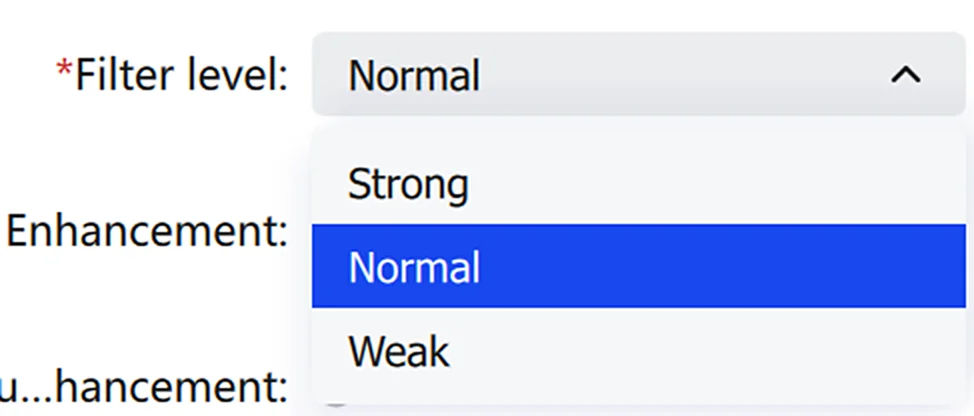
Daha yüksek bir gürültü giderme seviyesi daha fazla gürültüyü, ancak daha fazla yapıyı da kaldırır. Aşağıdaki örnekler filtre seviyelerini karşılaştırır.
Korkuluk 1 (yüksek yoğunluk, tamamen taranmış):
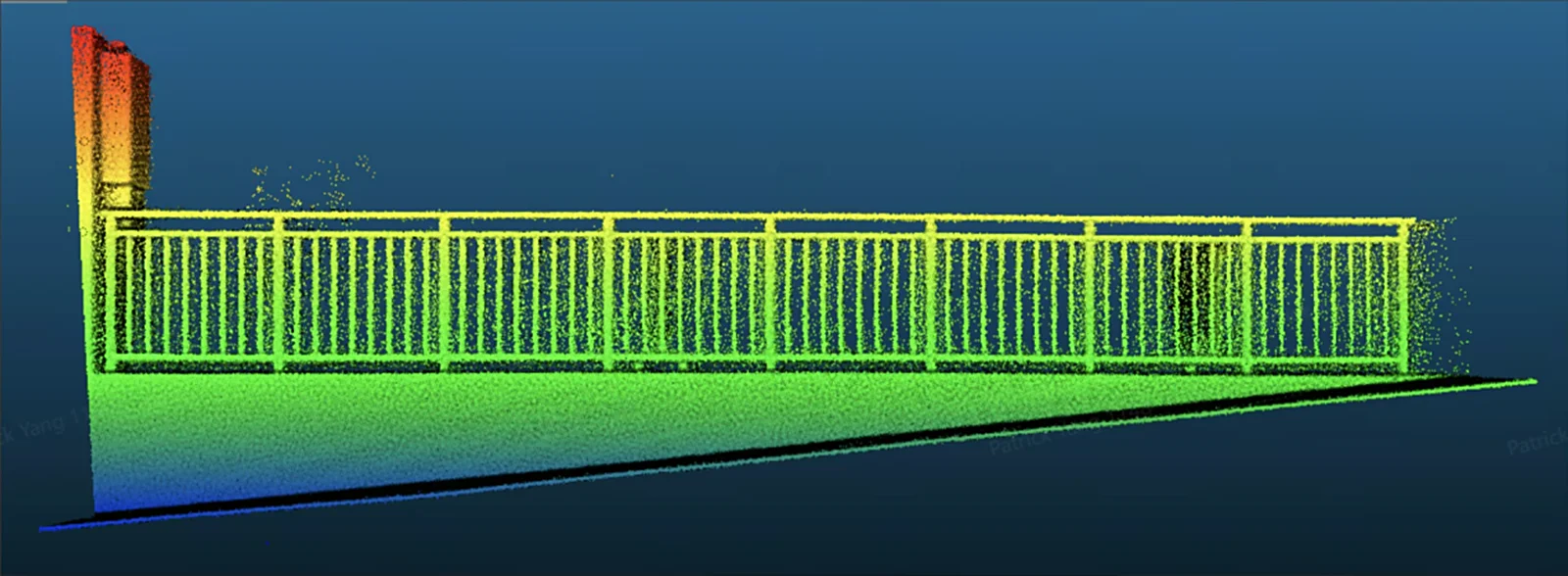
- Strong: Daha fazla gürültü giderme; korkuluğun bir kısmı kaldırılabilir.
- Normal: Dengeli gürültü giderme; korkuluğun daha büyük kısmı korunur.
- Weak: Daha az gürültü giderme; korkuluğa en az zarar verir.
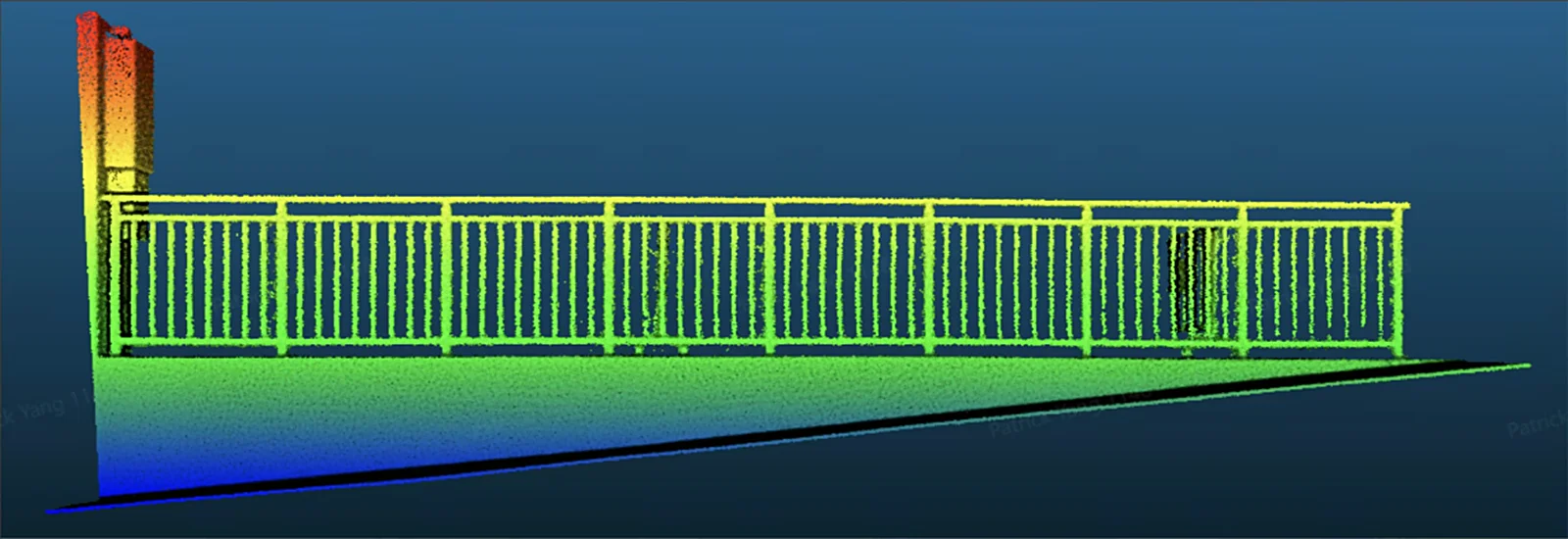
Filtre seviyesi: Güçlü
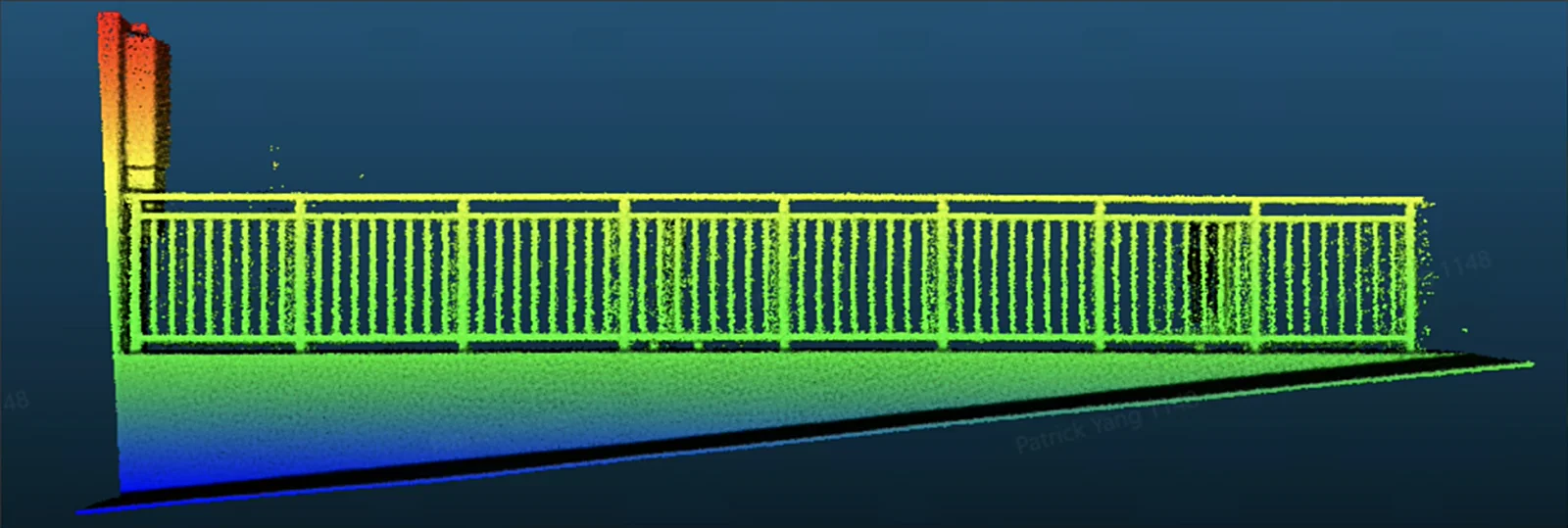
Filtre seviyesi: Normal
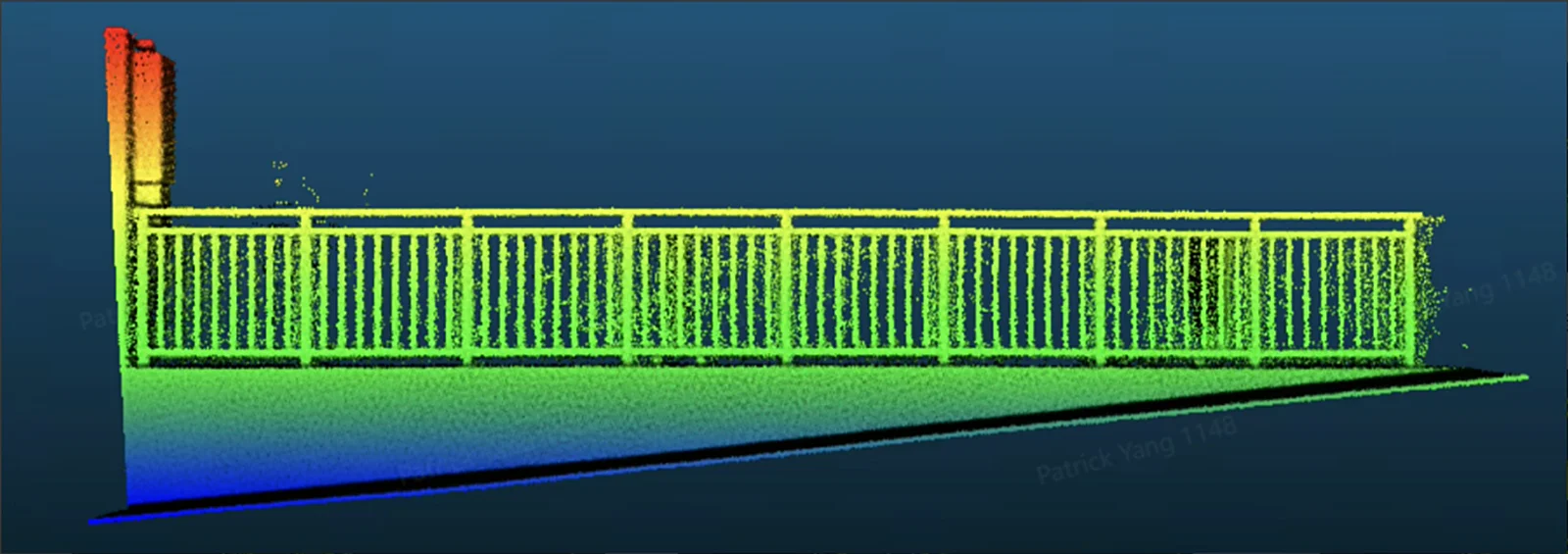
Filtre seviyesi: Zayıf
Korkuluk 2 (düşük yoğunluk, eksik tarama detayı):
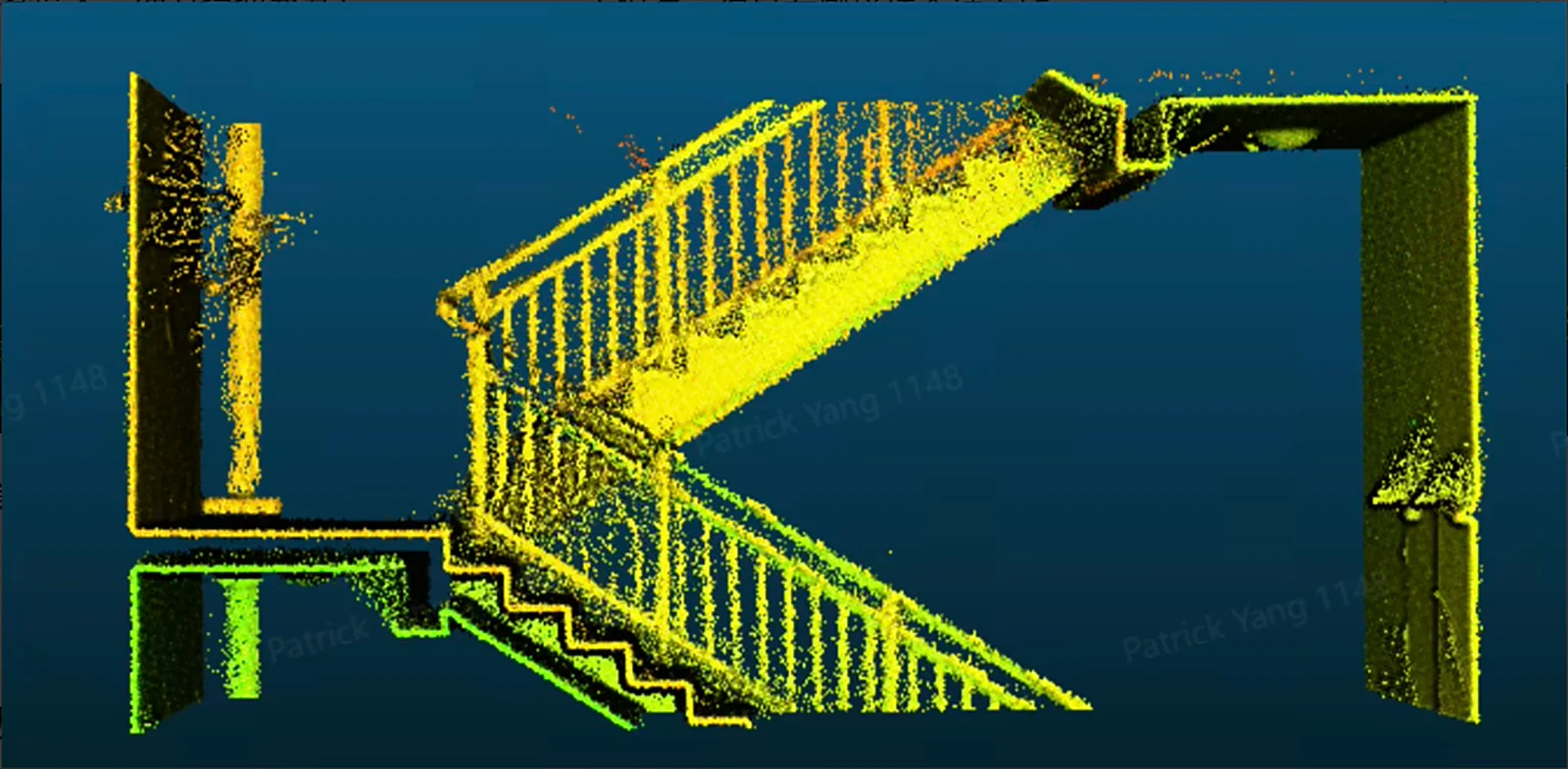
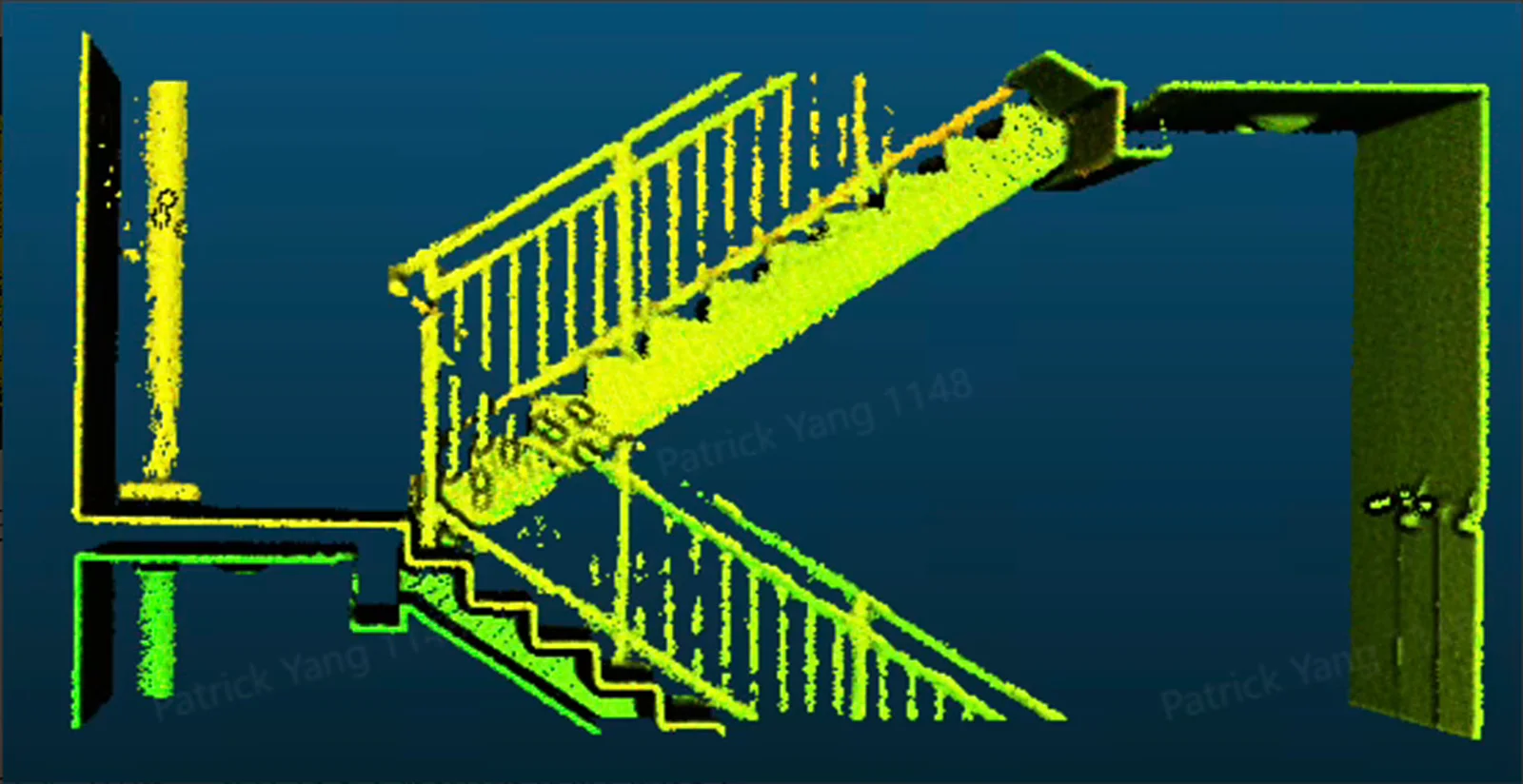
Filtre seviyesi: Güçlü
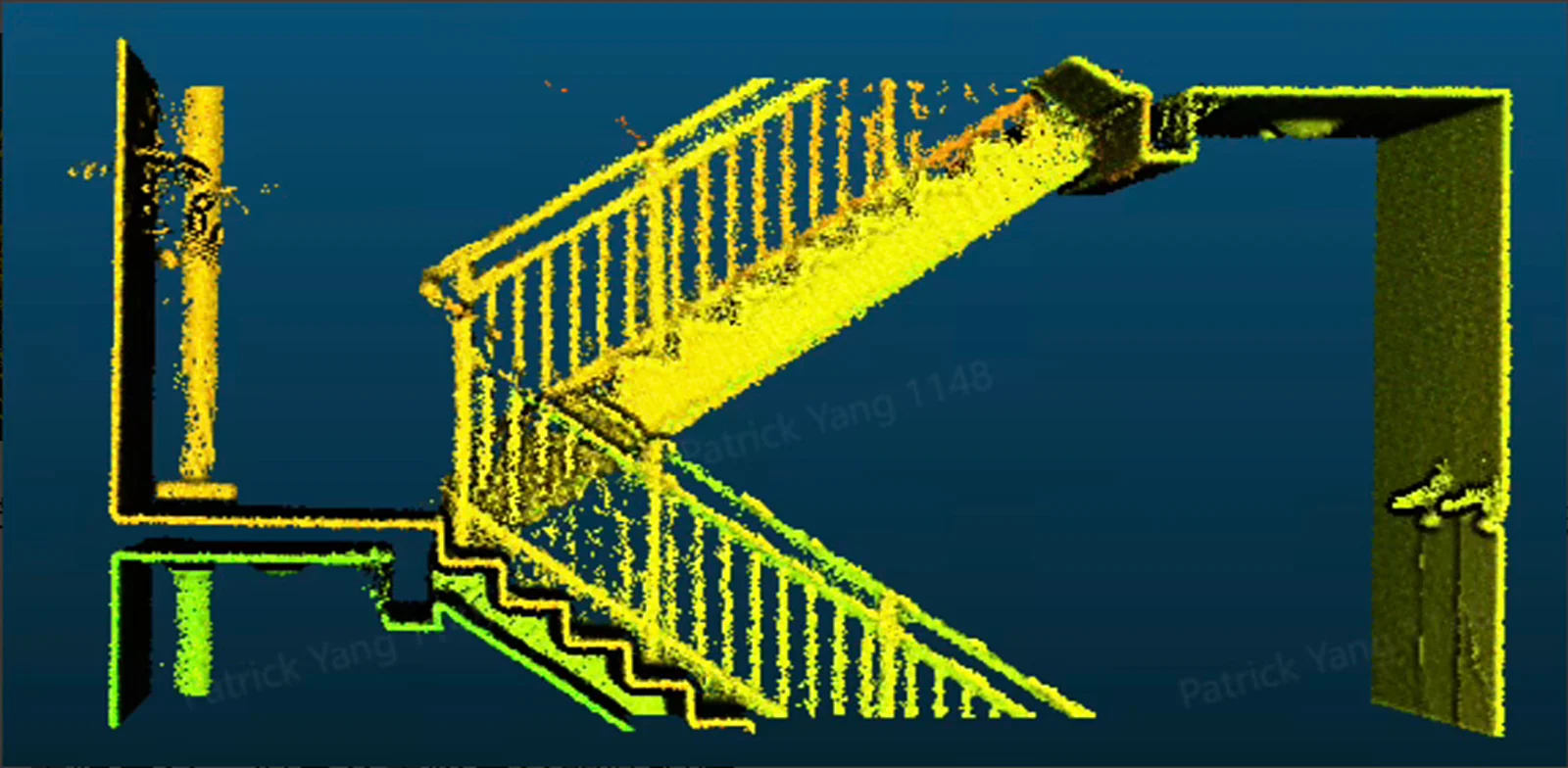
Filtre seviyesi: Normal
Filtre seviyesi: Zayıf
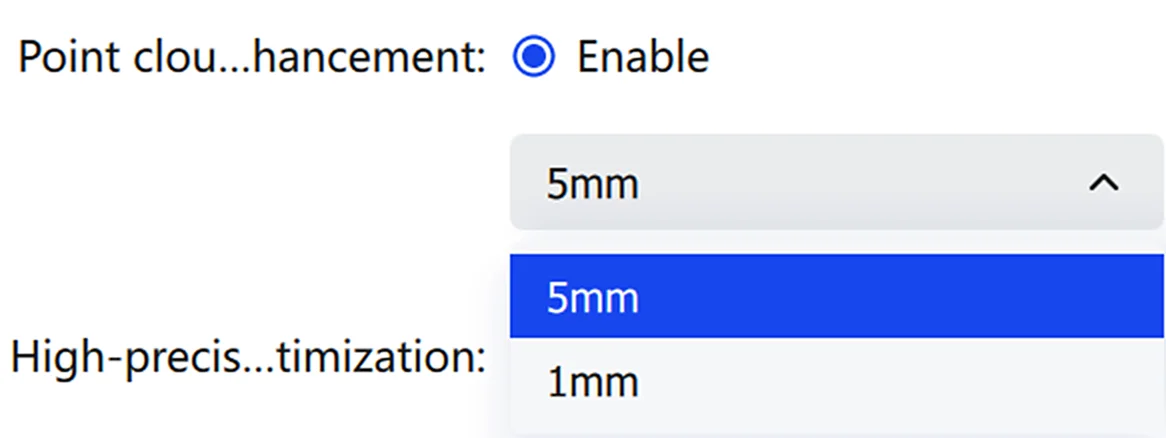
Point Cloud Enhancement: L2 Pro, L3 ve K2 için 5mm ve 1mm modlarında kullanılabilir (nokta aralığı sırasıyla ≈ 5mm veya 1mm). Bu seçeneği etkinleştirmek işleme verimliliğini düşürür ve yeterli donanım gerektirir. Özellikle 1mm iyileştirme için yeterli disk alanı gerekir.
Region Selection: Sahada GCP veya POI topladıysanız, nokta bulutunu yalnızca belirli nokta aralıklarında iyileştirmek için Region Selection seçeneğine tıklayın.

Enhancement Range: Yerel iyileştirme alanının boyutunu ayarlayın. Geçerli aralık 1–5m'dir.
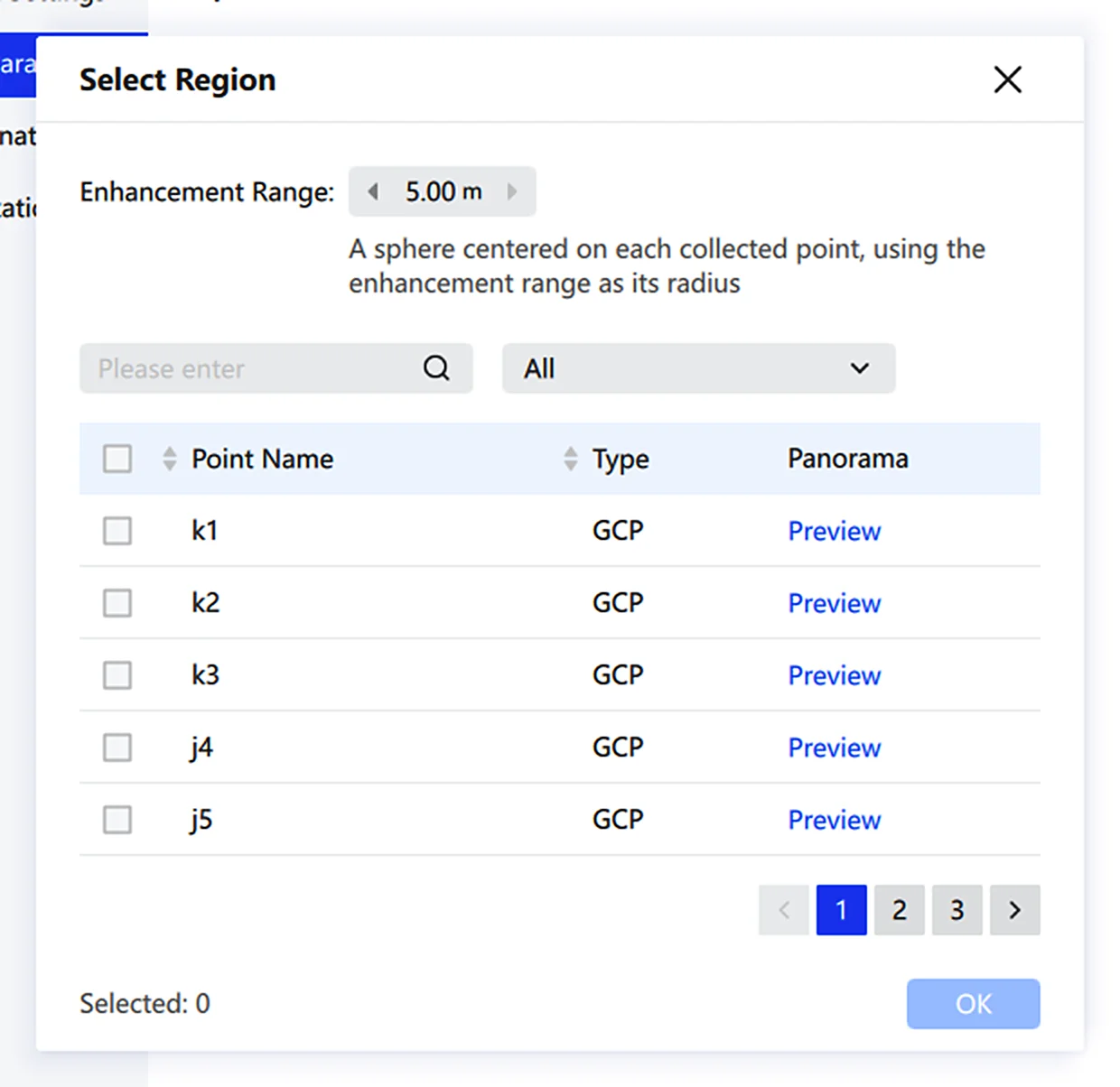
Preview: Her noktanın panoramik görüntüsünü görüntülemek için Preview seçeneğine tıklayın. Böylece her GCP veya POI konumunu kolayca doğrulayabilirsiniz.
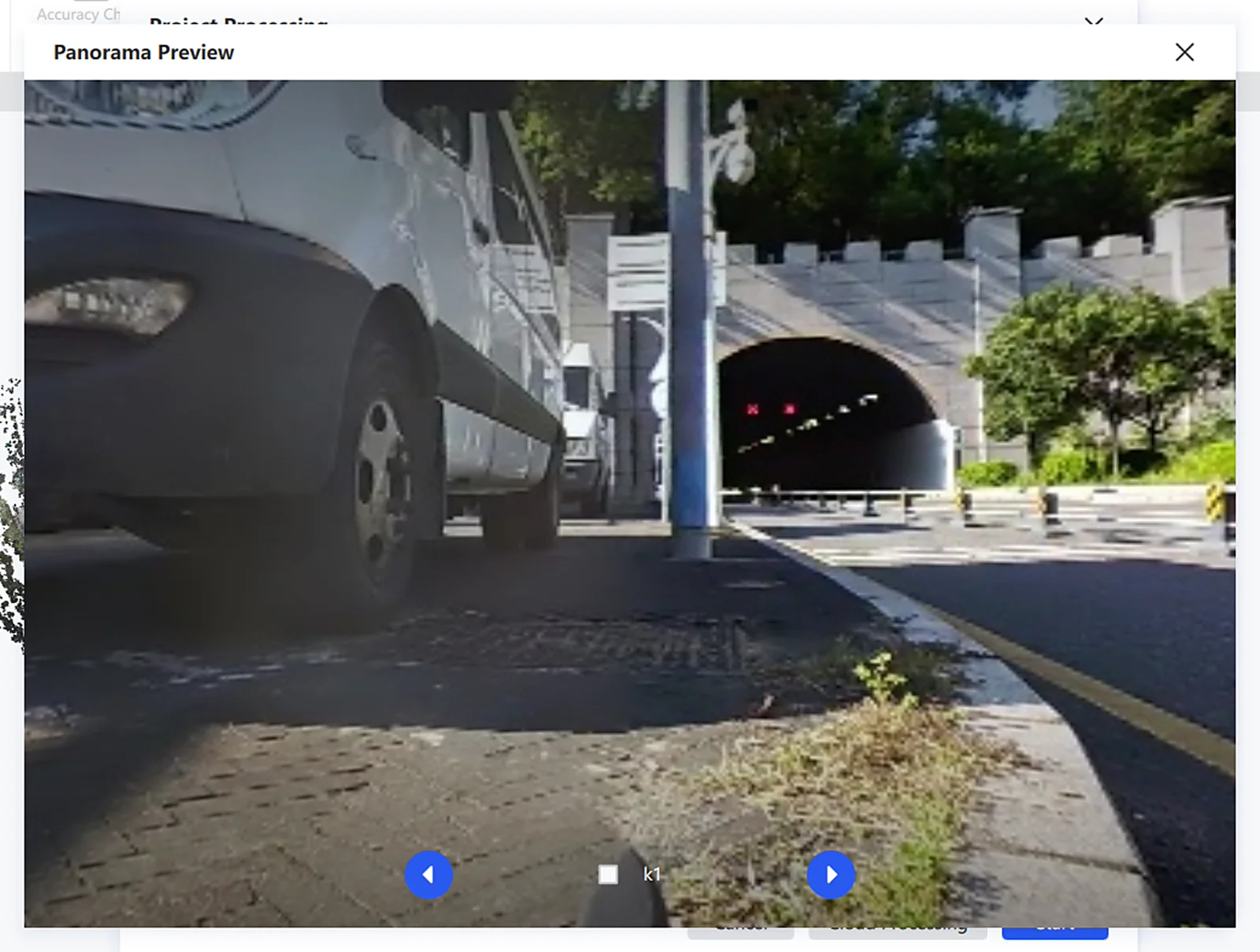
Not: Yalnızca seçilen noktalar yerel olarak iyileştirilir. Genel nokta bulutu iyileştirmesine dönmek için Reset düğmesine tıklayın.
Koordinat Dönüşümü
Taranan nokta bulutlarını orijinal koordinat sisteminden hedef koordinat sistemine dönüştürün. Bir kontrol noktası dosyası içe aktarın, GNSS veri kaynağını seçin, kaynak ve hedef sistemleri belirleyin ve dönüşümü kontrol noktası eşleştirmesiyle tamamlayın. Hem hazır hem de özel koordinat sistemleri desteklenir.
- Project Processing sayfasında sol panelden Coordinate Transformation seçeneğini seçin.
- Bir kontrol noktası dosyası içe aktarın. Gerekirse Skip Rows ve Delimiter ayarlarını yapın. GNSS verilerini kullanmak için GNSS seçeneğini işaretleyin.
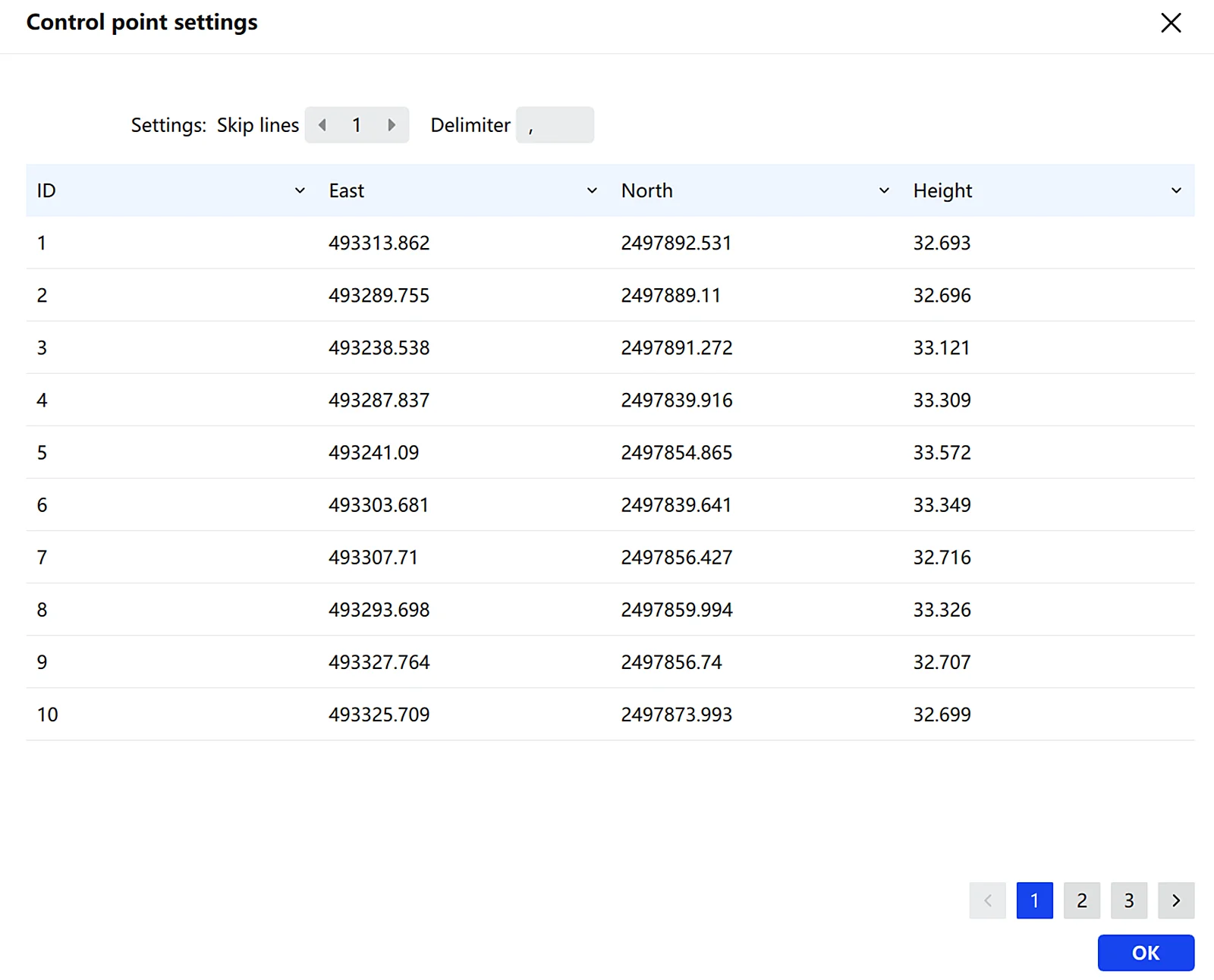
- GNSS veri kaynağını seçin: RTK modülünden otomatik algılama veya bir GNSS dosyası.
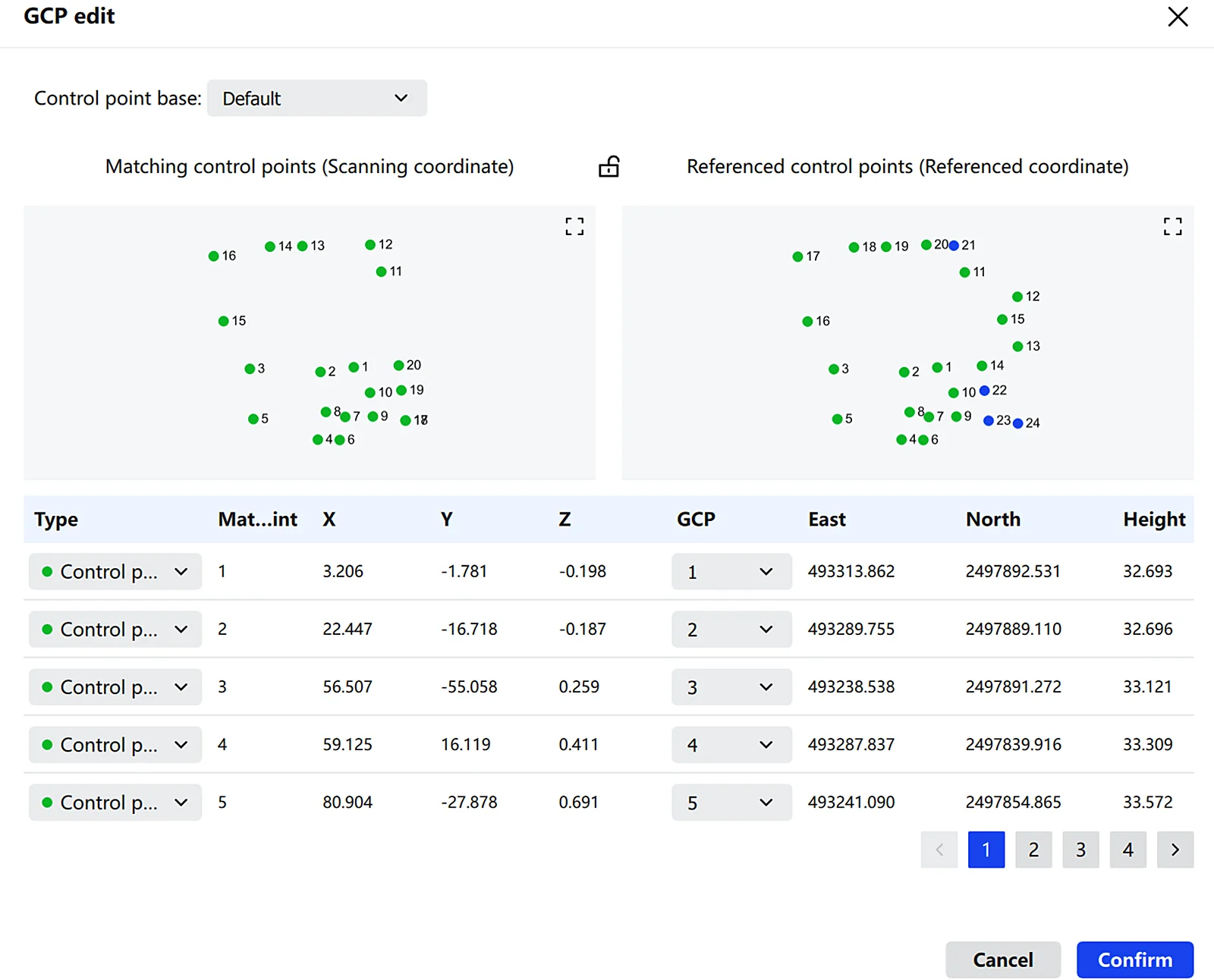
- Taranan kontrol noktalarını yerel referanslarla eşleştirmek için Edit GCP düğmesine tıklayın. GCP düzenleyicisinde sol panel taranan kontrol noktalarını, sağ panel yerel referans noktalarını gösterir. Alttaki listeyi kullanarak eşleşmeleri atayın, ardından kaydetmek için Confirm düğmesine tıklayın.
RTK Module: Horizontal Accuracy, Satellite Count ve Maximum Tilt değerlerini ayarlayın ve RTK montaj türünü (Default veya Custom) seçin.
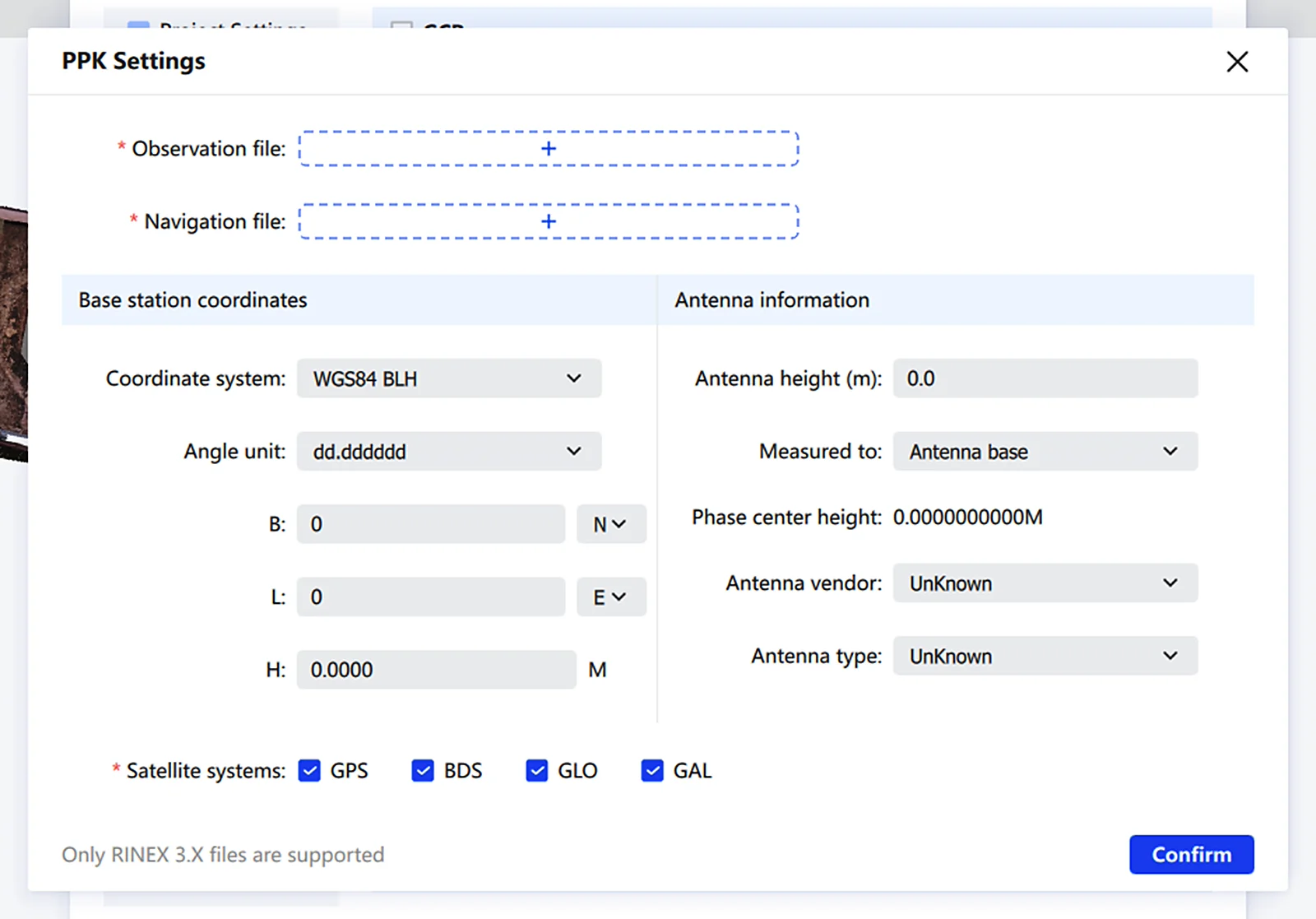
PPK Module: Yörünge verileri geçerli olduğunda PPK-SLAM optimizasyonunu ve koordinat dönüşümünü etkinleştirmek için PPK sonuçlarını kullanır. Yalnızca RINEX 3.0 ve üzeri desteklenir. PPK modunda alınan veriler için GNSS modülü son işlem sırasında PPK'yı otomatik seçer. PPK Settings düğmesine tıklayın, gözlem ve navigasyon dosyalarını yükleyin, baz istasyonu bilgilerini ayarlayın, uydu sistemlerini seçin ve Calculate düğmesine tıklayın.
Not: Kısa süreli baz istasyonu oturumlarından alınan gözlem dosyalarındaki baz istasyonu koordinatları çoğunlukla bir miktar hata içerir. PPK çözümünün doğruluğunu sağlamak için önce baz istasyonu koordinatlarının doğru olduğundan emin olun.
GNSS File: Koordinatları hedef yerel sisteme dönüştürmek için üçüncü taraf yazılım kullanın.
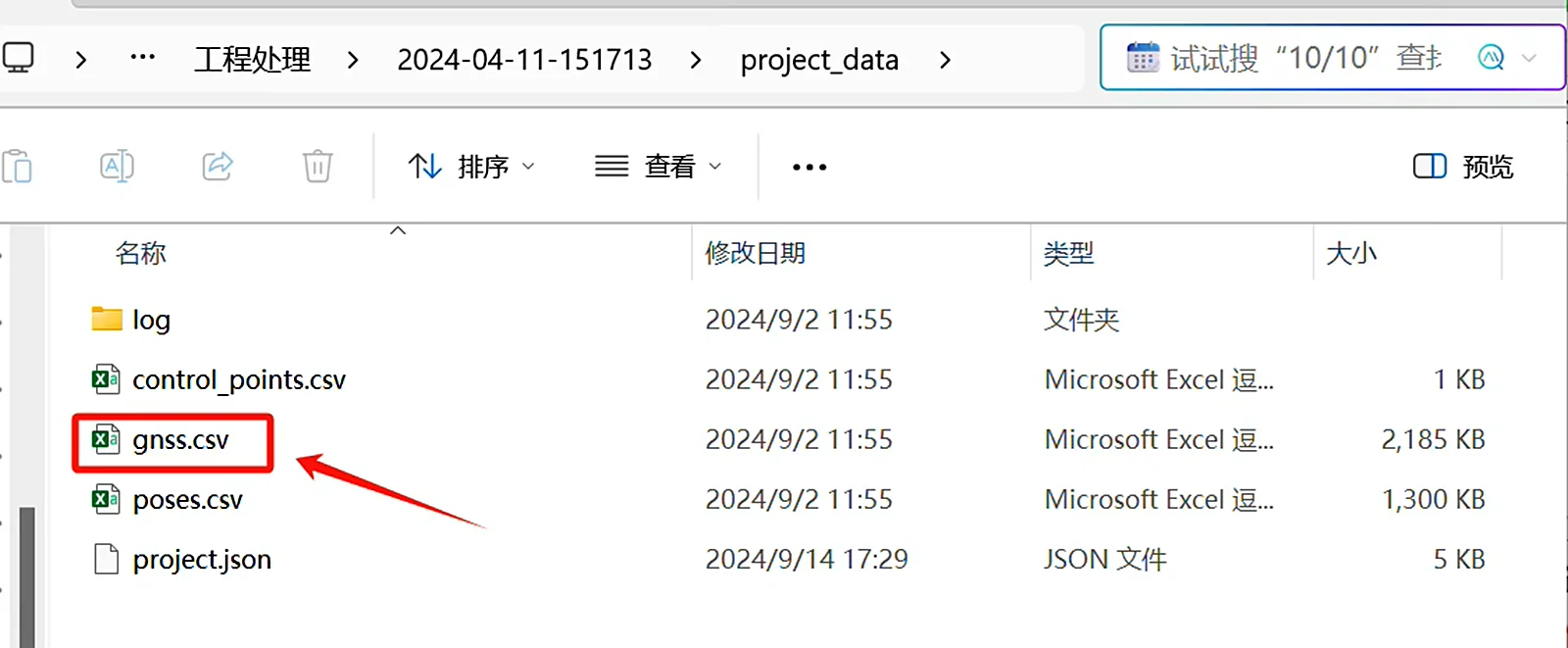
- Projenin cihaz kayıtlarından
gnss.csvdosyasını kopyalayın.
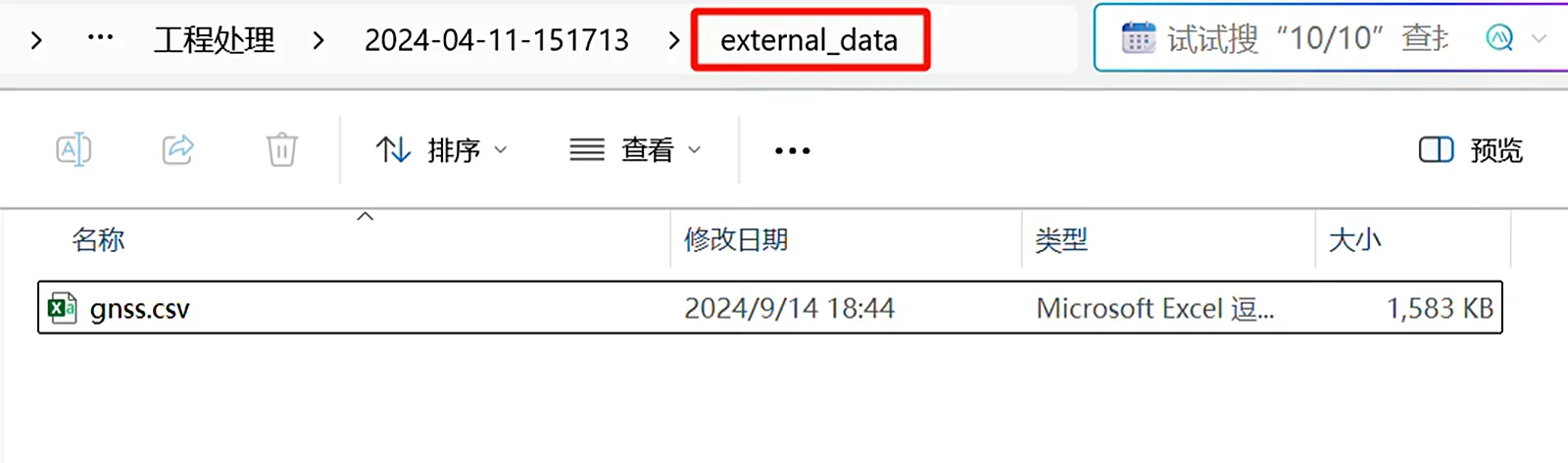
- Dosyayı üçüncü taraf yazılımda dönüştürün, ardından sonucu projenin
external_dataklasörüne geri kaydedin.
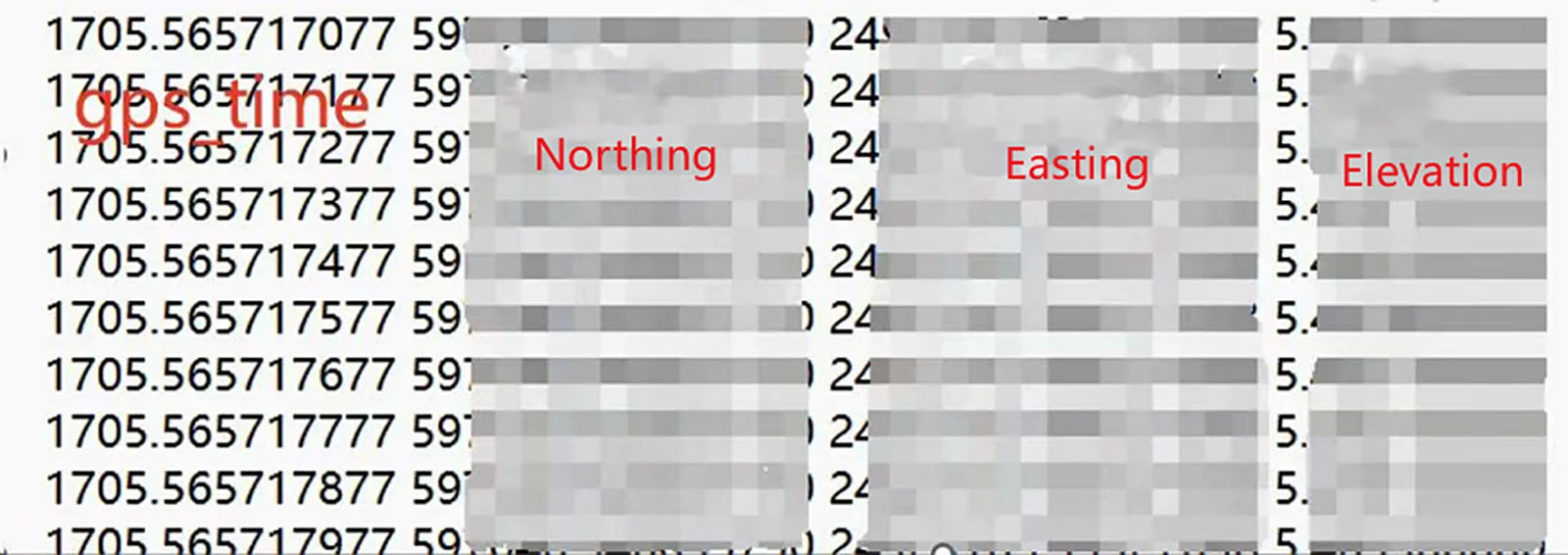
- GNSS seçeneğini işaretleyin ve GNSS File seçeneğini seçin. Yazılım dosyayı
external_dataklasöründen okur. Gerekli biçim: gps_time, Northing, Easting, Elevation.
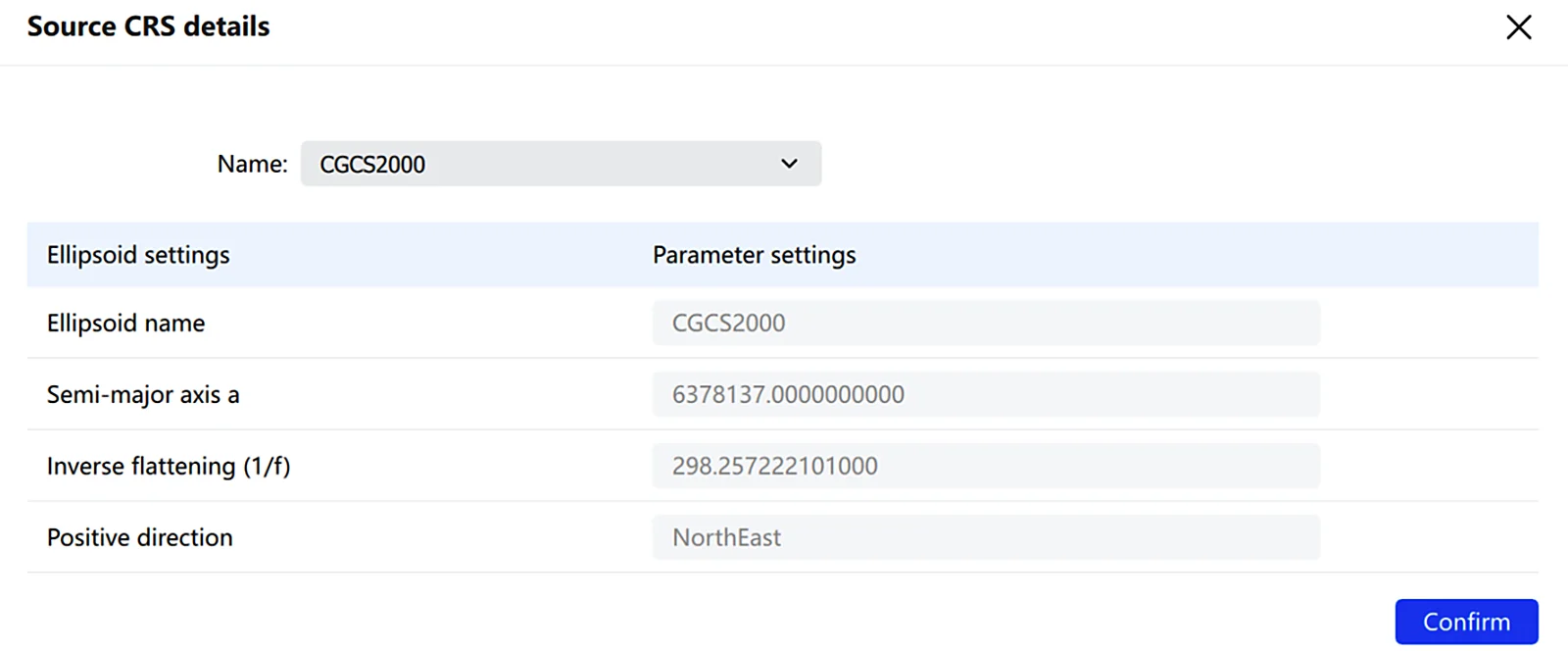
- Kaynak koordinat sistemini kontrol edin ve parametrelerini görüntülemek için Details düğmesine tıklayın.
- Seçiciyi açmak için hedef koordinat sistemine tıklayın. Hazır bir sistem seçin veya özel bir sistem tanımlamak için + düğmesine tıklayın (elipsoid, projeksiyon, datum dönüşümü, düzlem dönüşümü, yükseklik uydurma, geoid, düşey grid, yatay grid).
- Yükseklik anomalisi düzeltmesi uygulamak için Elevation Anomaly seçeneğini işaretleyin ve bir değer girin.
- Dönüşümü çalıştırmak için Start, iptal etmek için Cancel düğmesine tıklayın.
Not: GCP ve GNSS birlikte kullanılırken, GCP referans değerleri ile GNSS için seçilen hedef koordinat sisteminin aynı koordinat sistemi olduğundan emin olun. Yükseklik anomalisi kullanıldığında yazılım önce kontrol noktası kısıtlarını, ardından yükseklik anomalisini uygular. Bu nedenle kontrol noktası raporunda referans değerin Z değeri ile dönüştürülmüş koordinatların Z değeri arasında yükseklik anomalisi değeri kadar fark olur.
Renklendirme ve Mesh
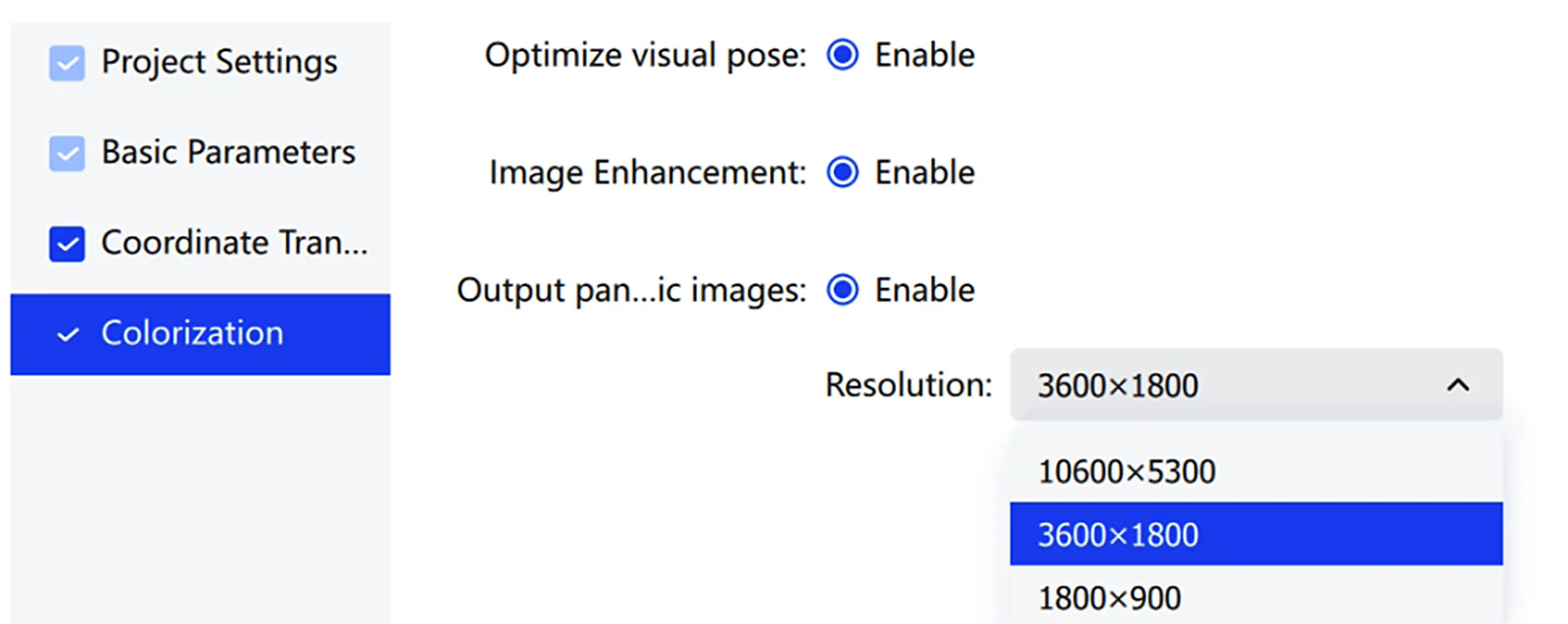
Proje işleme sonuçlarının görsel çıktısını yapılandırır. Optimize edilmiş görsel poz, panoramik görüntü çıktısı ve ilgili çözünürlük ile biçimde mesh oluşturma bu kapsamdadır.
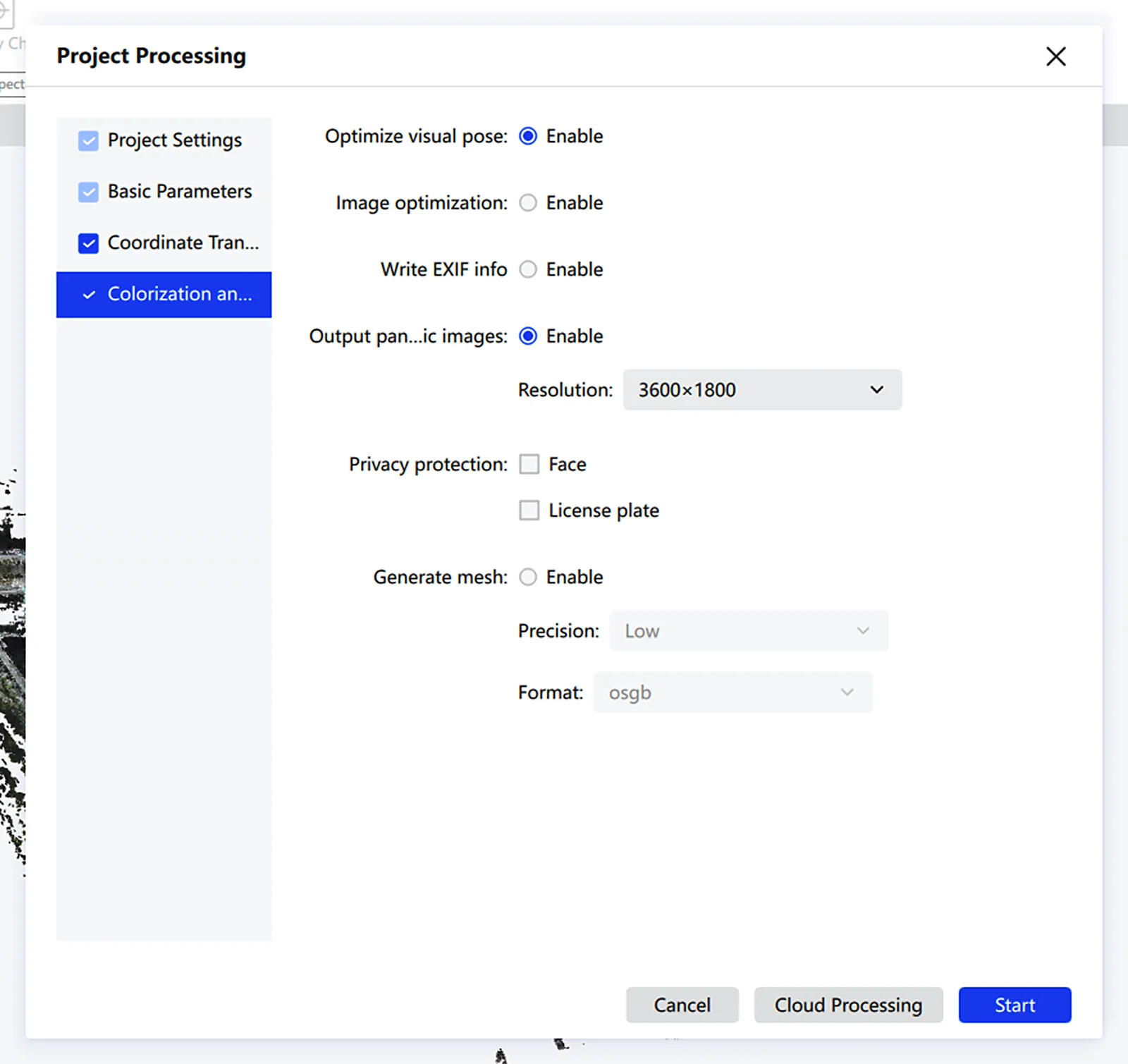
| Parametre | Açıklama |
|---|---|
| Görsel Pozu Optimize Et | Dokudan zengin alanlarda renklendirme kalitesini artırır |
| Görüntü Optimizasyonu | Düşük ışıklı sahnelerde renklendirme kalitesini artırır |
| EXIF Bilgisini Yaz | Etkinleştirildiğinde kamera üreticisini ve kamera modelini balıkgözü fotoğraflara yazar |
| Panoramik Görüntü Çıktısı | İşleme sonuçlarıyla birlikte panoramaları çıktı olarak verir |
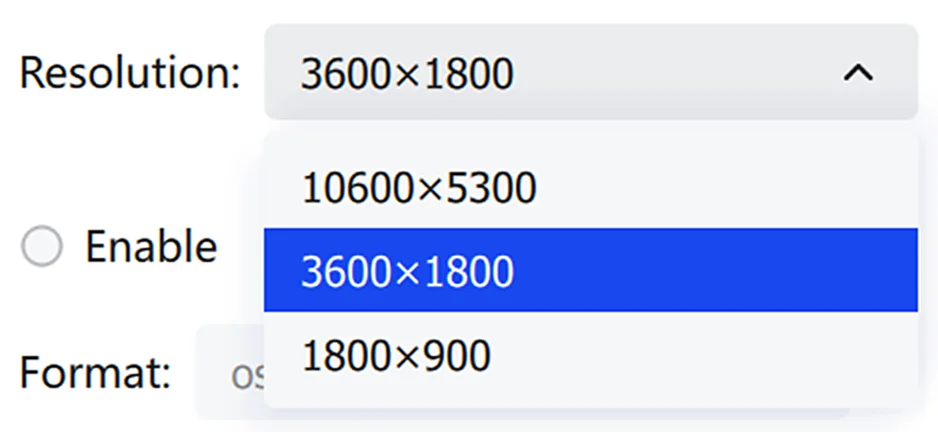
| Çözünürlük | Panorama çıktı çözünürlüğünü ayarlar |
| Gizlilik Koruması | Etkinleştirildiğinde panoramik görüntülerdeki yüzleri ve plakaları otomatik olarak bulanıklaştırır |
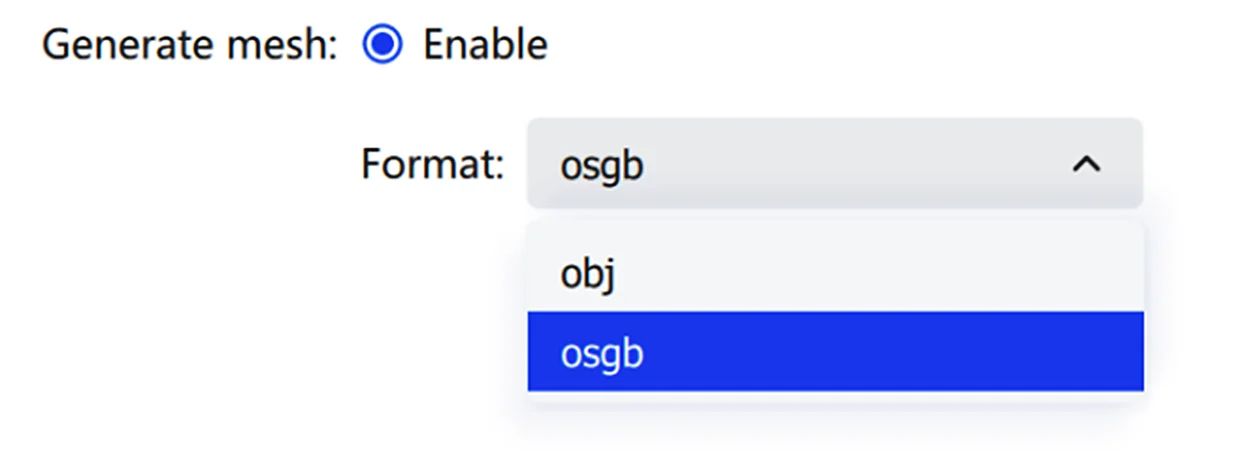
| Mesh Oluştur | Low, Medium veya High hassasiyette mesh modeli oluşturur ve .obj veya .osgb olarak dışa aktarmayı destekler |
Harita Birleştirme
Harita birleştirme, birden fazla nokta bulutu veri setini tek bir haritada birleştirir.
Birleştirmenin başarılı olması için komşu haritalar arasında geçerli bir bağlantı bulunmalıdır:
- Komşu projeler en az 15m örtüşmelidir (15–30m önerilir) ve örtüşen yollar birbirini görebilmelidir. Örtüşmeleri detay bakımından zengin sahnelerde planlayın; açık alanlardan, uzun koridorlardan ve düz tünellerden kaçının.
- RTK tabanlı birleştirmede her proje için RTK verileri geçerli olmalıdır.
- Bağlantı noktası tabanlı birleştirmede komşu haritaların örtüşme bölgesinde, eşleşen adlı en az bir ortak bağlantı noktası (sahada toplanan bir kontrol noktası) bulunmalıdır. Kontrol noktası adları projeler arasında tekrarlanmamalıdır.
Birleştirme sınırlamaları:
- Aynı anda en fazla 10 harita birleştirilebilir ve her tarama oturumu 20 dakikadan kısa olmalıdır.
- Başarılı birleştirmenin ardından tek ve eksiksiz bir tam harita nokta bulutu çıktı olarak verilir. Tek bir LAS dosyası 180GB'ı aştığında otomatik olarak birden fazla LAS dosyasına bölünür.
- Birleştirme yalnızca aynı cihaz türündeki verileri destekler.
Not: Koordinat dönüşümü gerekiyorsa tüm haritaların geçerli bağlantıları (bağlantı noktaları veya kesintisiz tarama) olmalı ve tüm haritalar genelinde doğrusal olmayan en az 3 mutlak kontrol noktası bulunmalıdır.
Proje Ayarları
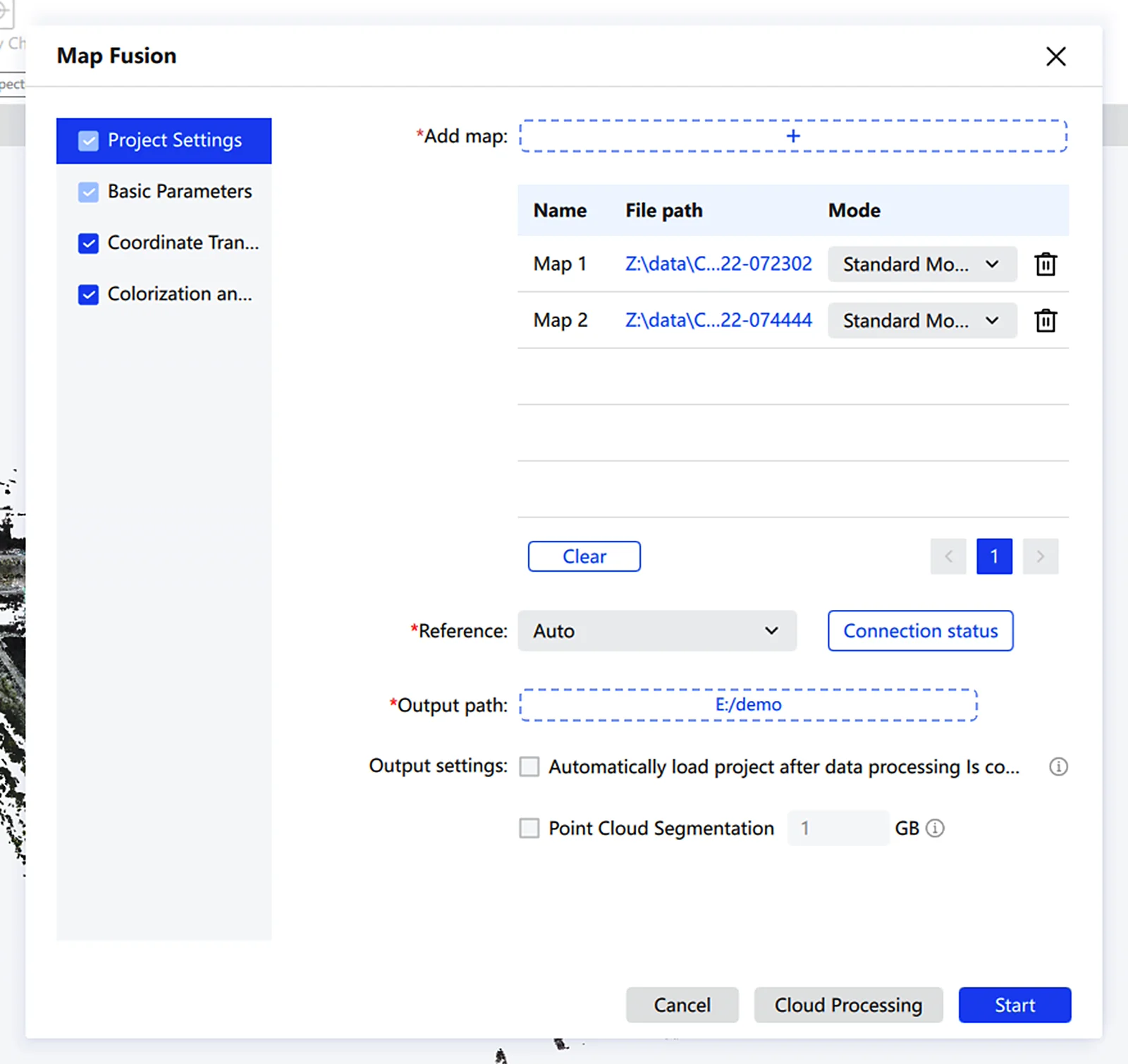
- Birleştirilecek haritaları içe aktarmak için Add Map düğmesine tıklayın.
- Liste, her haritanın nokta adını, dosya yolunu ve modunu gösterir.
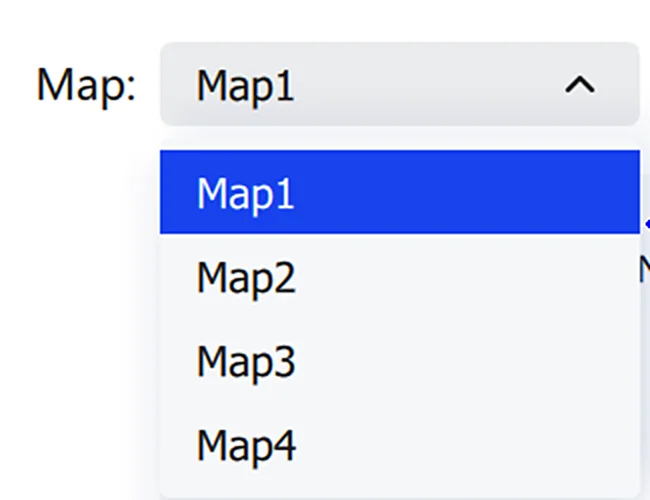
- Harita bazında işlemeyi Mode açılır listesinden ayarlayın.
- Tek bir haritayı kaldırmak için çöp kutusu simgesine, tümünü kaldırmak için Clear düğmesine tıklayın.
- Ana haritayı belirleyin: Auto seçeneğini seçin veya bir harita atayın.
- Çıktı yolunu belirleyin.
- İsteğe bağlı olarak Auto-load project after processing ve Point Cloud Segmentation seçeneklerini işaretleyin.
Connection status: Verilerinizde RTK bilgisi yoksa ve eşleşen adlara sahip bağlantı noktalarını toplamayı unuttuysanız, bağlantıları elle yapılandırmak için Connection status düğmesine tıklayın.
- Map List sayfasında, farklı haritalar çekim sırasında eşleşen adlara sahip kontrol noktaları kaydettiyse yazılım bu eşleşen bağlantı noktalarından bağlantıları otomatik olarak oluşturur. Sahada iki farklı bağlantı noktasına yanlışlıkla aynı ad verildiyse bağlantıları elle yapılandırarak da düzeltebilirsiniz.
- İki haritanın her birinin yörüngesini ve nokta bulutunu iki ayrı görünümde görmek için Configure düğmesine tıklayın.
- Sol menü panelinde yörünge noktası boyutunu, görüntüleme rengini ve görüntüleme aralığını ayarlayın veya nokta bulutu görüntüleme aralığını yüksekliğe ya da zamana göre ayarlayın.
- Alt araç çubuğunda tek görünüm moduna geçin.
- Harita adının altından Döndür veya Ötele seçeneğini seçerek ilgili veriyi dönüştürün ve kaba manuel hizalamayı tamamlayın.
- Alt araç çubuğunda, yalnızca ihtiyaç duyduğunuz kısmı tutmanız için bir kement aracı da bulunur: örtüşen yörüngeleri seçmek için kementi kullanın, seçimi temizlemek için kement ile seçimi kaldırın.
- Derinlik duvarı da desteklenir: derinlik duvarının arkasındaki veriler gizlenir ve seçilemez. Derinlik duvarı yönünü ayarlamak için Reset düğmesine tıklayın.
- Hizalama görünümünde, daha önce oluşturduğunuz bağlantıları da silebilirsiniz.
Not: Örtüşen yörüngelerle birleştirmeyi tamamlarken, farklı haritalar arasındaki iki yörünge bölümünün birbirini görebildiğinden emin olun. Ayrıca her harita çifti arasında yalnızca bir örtüşen yörünge seti seçin.
Temel Parametreler
Proje işleme ile aynıdır.
Koordinat Dönüşümü
Proje işleme ile aynıdır. İnceleme için haritalar arasında geçiş yapın.
Renklendirme
Proje işleme ile aynıdır.
Doğruluk Kontrolü
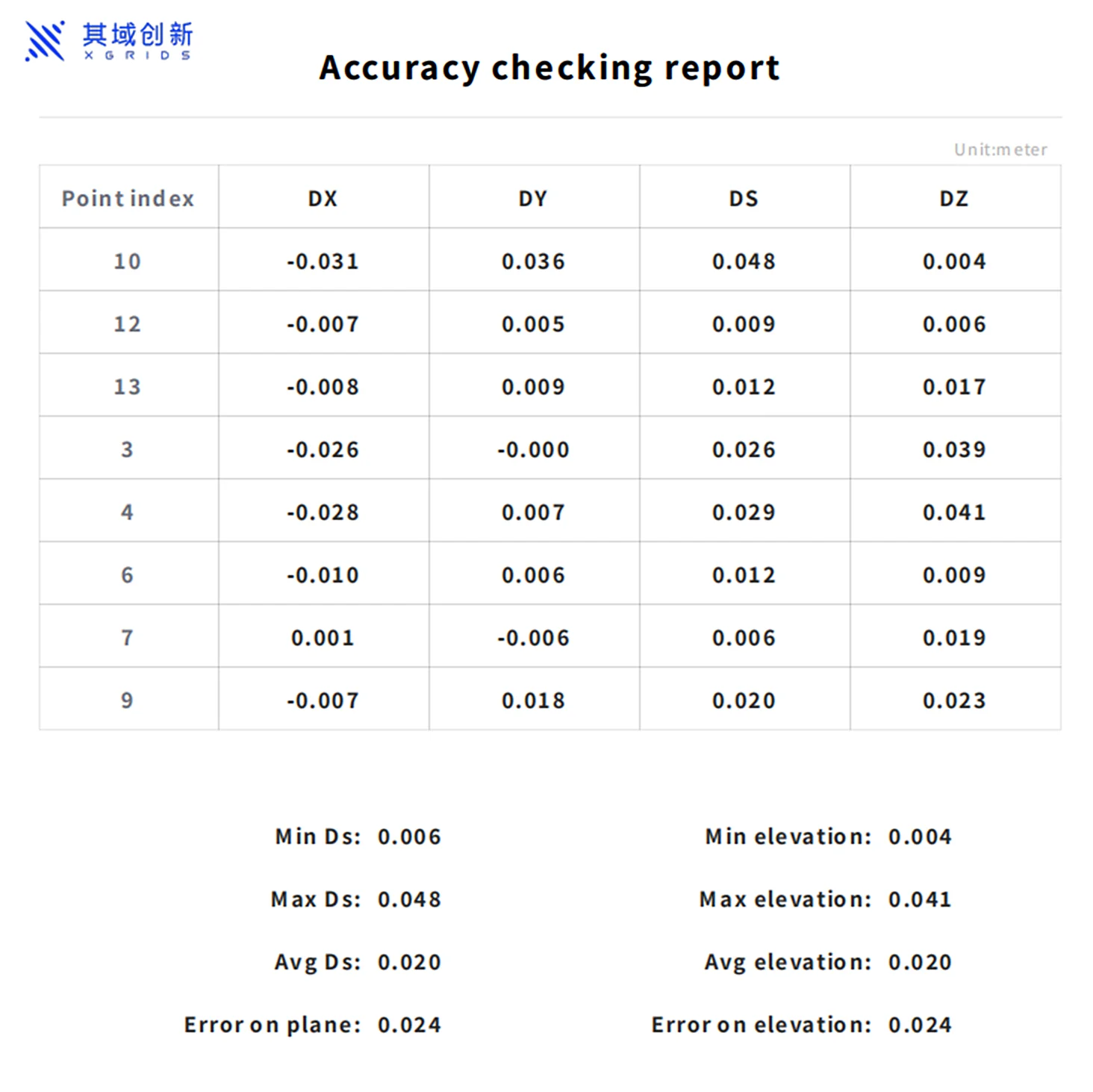
Dönüşümden sonra kontrol noktası koordinatlarını gerçek değerler kümesiyle karşılaştırarak taranan verilerin doğruluğunu doğrulayın.
- Doğrulanacak nokta bulutu verisini seçin, ardından Project Processing → Accuracy Check öğesine tıklayın.
- Kontrol noktalarını otomatik veya manuel olarak seçin.
- Otomatik seçilen noktaları inceleyin. Doğru olduklarını onayladıktan sonra seçimden çıkmak için
Esctuşuna basın. - Hesaplamayı tamamlamak için Calculate düğmesine tıklayın.
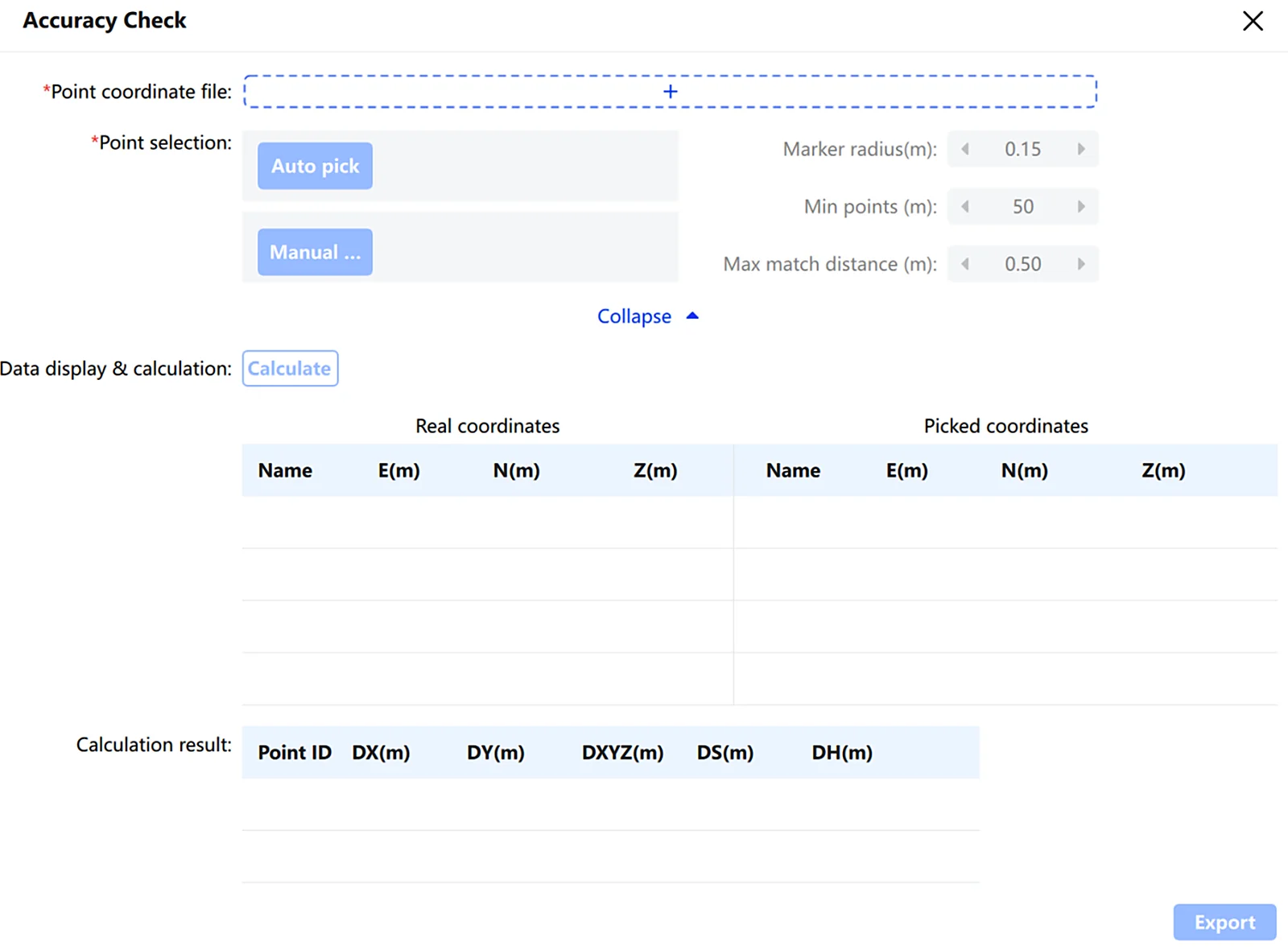
Nokta bulutunda kontrol noktası seçimi
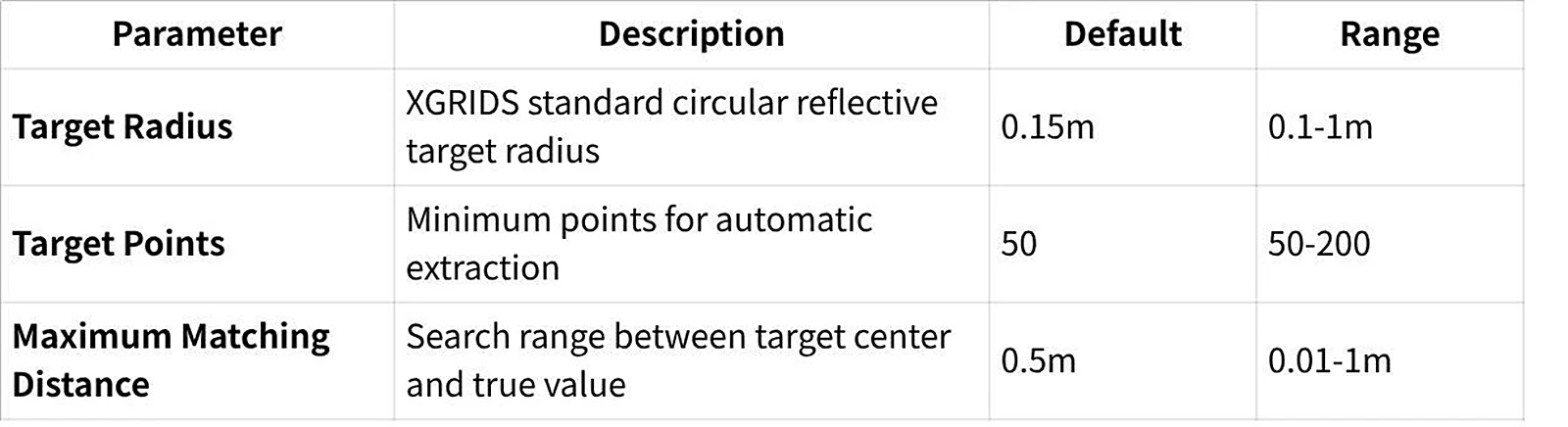
Parametre ayarları:
| Parametre | Açıklama |
|---|---|
| Nokta Koordinat Dosyası | Kontrol noktalarının gerçek değer koordinat dosyası, .txt veya .csv biçiminde: Nokta Adı, Doğu, Kuzey, Elipsoidal Yükseklik (veya Nokta Adı, Y, X, Elipsoidal Yükseklik) |
| Hedef Yarıçapı | Standart dairesel yansıtıcı hedefin yarıçapı. Varsayılan 0,15m, aralık 0,1–1m |
| Hedef Nokta Sayısı | Otomatik çıkarma sırasında bir hedefi algılamak için gereken minimum nokta sayısı. Varsayılan 50, aralık 50–200 |
| Maks. Eşleştirme Mesafesi | Hedef merkezi ile gerçek değer arasındaki arama yarıçapı. Varsayılan 0,5m, aralık 0,01–1m |
Not: Otomatik nokta seçimi için veri toplama sırasında kontrol noktalarına XGRIDS yansıtıcı hedefleri yerleştirilmelidir. Yeterli sayıda hedef noktasının yakalanması için tarama sırasında her hedefte kısa süre bekleyin.
Manuel nokta seçimi: Nokta bulutunda kontrol noktası konumlarına sol tıklayın (yeşil bir etiket görünür). Bir noktayı değiştirmek için yakınında yeniden seçim yapın ve istem göründüğünde Yes düğmesine tıklayın. En az 3 nokta seçtikten sonra onaylamak ve çıkmak için Esc tuşuna basın.
Ardından yazılım, her nokta çifti için koordinat farklarını, düzlem hatasını ve yükseklik hatasını (maks., min., ortalama) ve düzlem ile yükseklik için ortalama karesel hatayı hesaplar. Doğruluk raporunu kaydetmek için Export düğmesine tıklayın. Rapor varsayılan olarak proje dizinindeki "Report" klasörüne kaydedilir.
Bu bölüm XGRIDS'in resmî kullanım kılavuzundan Türkçeye çevrildi; ekran görüntüleri ve arayüz adları özgün haliyle İngilizcedir. İngilizce aslı (yeni sekmede açılır) · Güncelleme:



