

Bu bölüm; hacim hesaplama, hacim karşılaştırma, kapalı hacim hesaplama ve mesh oluşturma gibi sektörel uygulamaları kapsar.
Hacim Hesabı
Açıklama:
Stok yığını nokta bulutu verilerinin hacmini ölçün ve hesaplayın.
Adımlar:
- Nokta bulutunu seçin, ardından Volume Calculation
 öğesine tıklayın. Sağ tarafta Volume Calculation paneli açılır.
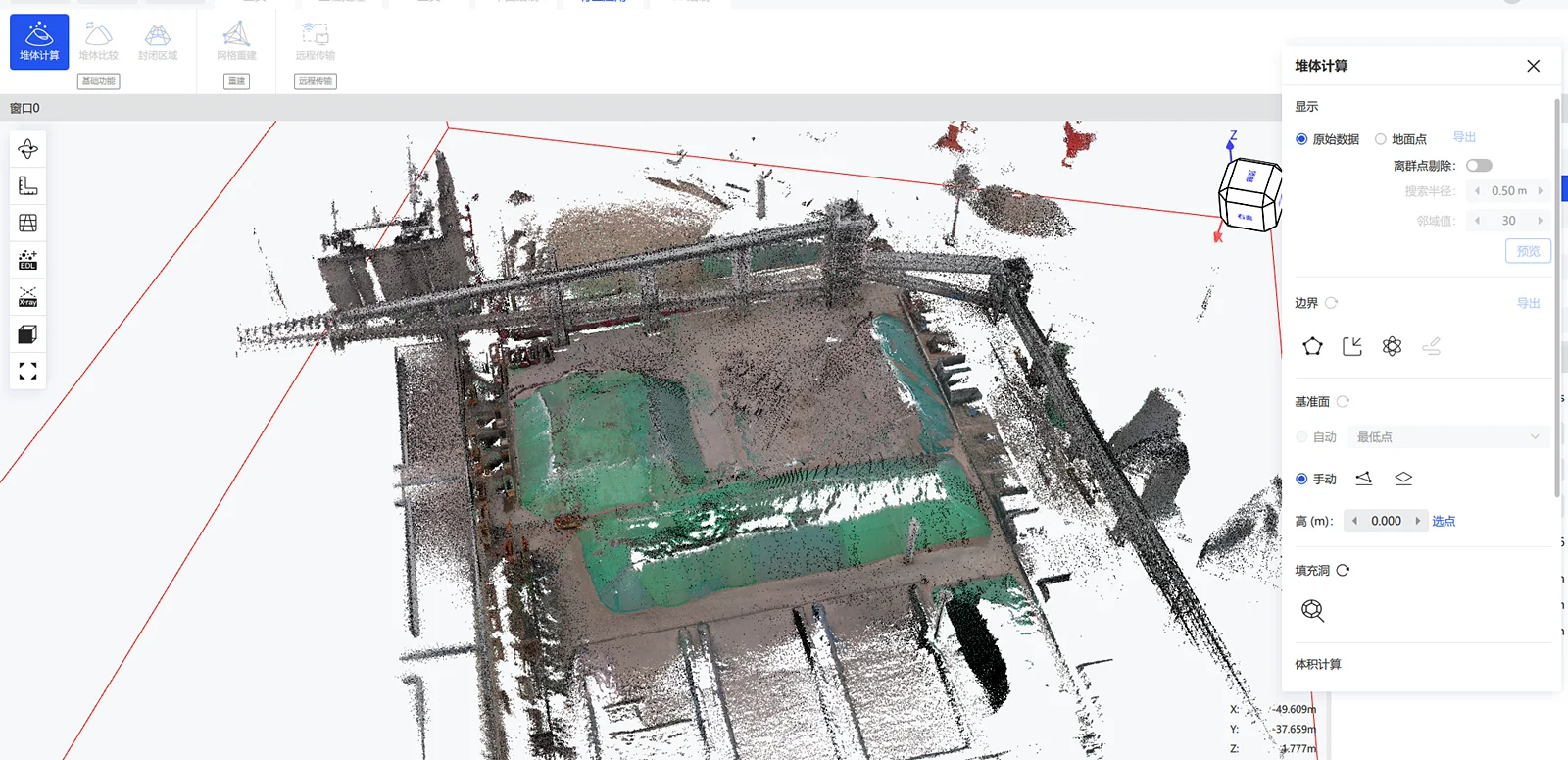
- Show Ground Points seçeneğini etkinleştirdiğinizde yazılım zemin noktalarını otomatik olarak çıkarır. Sonuçta gürültü kalırsa temizlemek için Outlier Removal seçeneğini etkinleştirin. İstediğiniz zaman orijinal nokta bulutu ile zemin noktaları arasında geçiş yapabilirsiniz.
- Hacim hesaplaması için sınır üç şekilde tanımlanabilir: elle çizmek, bir sınır içe aktarmak veya stok yığını alanını otomatik algılamak
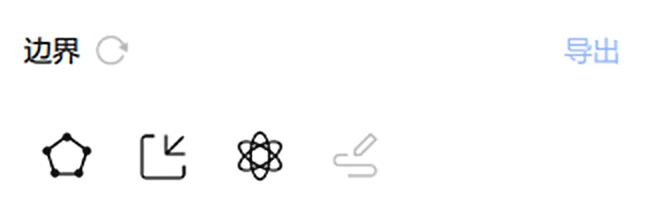 . Sınır onaylandıktan sonra düzenleme moduna girerek sınırı ayarlayabilir, sınır çizgisinin tamamını silebilir veya tek tek düğümleri değiştirebilirsiniz.
- Taban düzlemini seçin. İki mod vardır: Üç Noktalı Düzlem ve Yatay Düzlem.
| Taban Düzlemi Modu | Açıklama |
|---|---|
| Otomatik Seçim | Yazılım, taban düzlemini sınır çizgisinin düğümlerinden otomatik olarak belirler |
| Üç Noktalı Düzlem | Taban düzleminin altındaki nokta seçme düğmesine tıklayın, ardından taban düzlemini çizmek için stok yığınının çevresinde üç nokta seçin |
| Yatay Düzlem | Açılan pencereye taban düzlemi yüksekliğini girin; taban düzlemi modelde otomatik olarak oluşturulur |
- Stok yığınındaki nokta bulutu boşluklarını doldurmak için Fill Holes
 öğesine tıklayın. Noktaları seçmek için sol tıklayın, bitirmek için sağ tıklayın. Sıfırlamak için Fill Holes öğesinin sağındaki sıfırlama düğmesine tıklayın.
- Sağ paneldeki mesh oluşturma parametrelerini ayarlayın. Mesh yoğunluğu, nokta bulutu mesh ızgarasının boyutunu ifade eder; genellikle varsayılan parametreler yeterlidir.
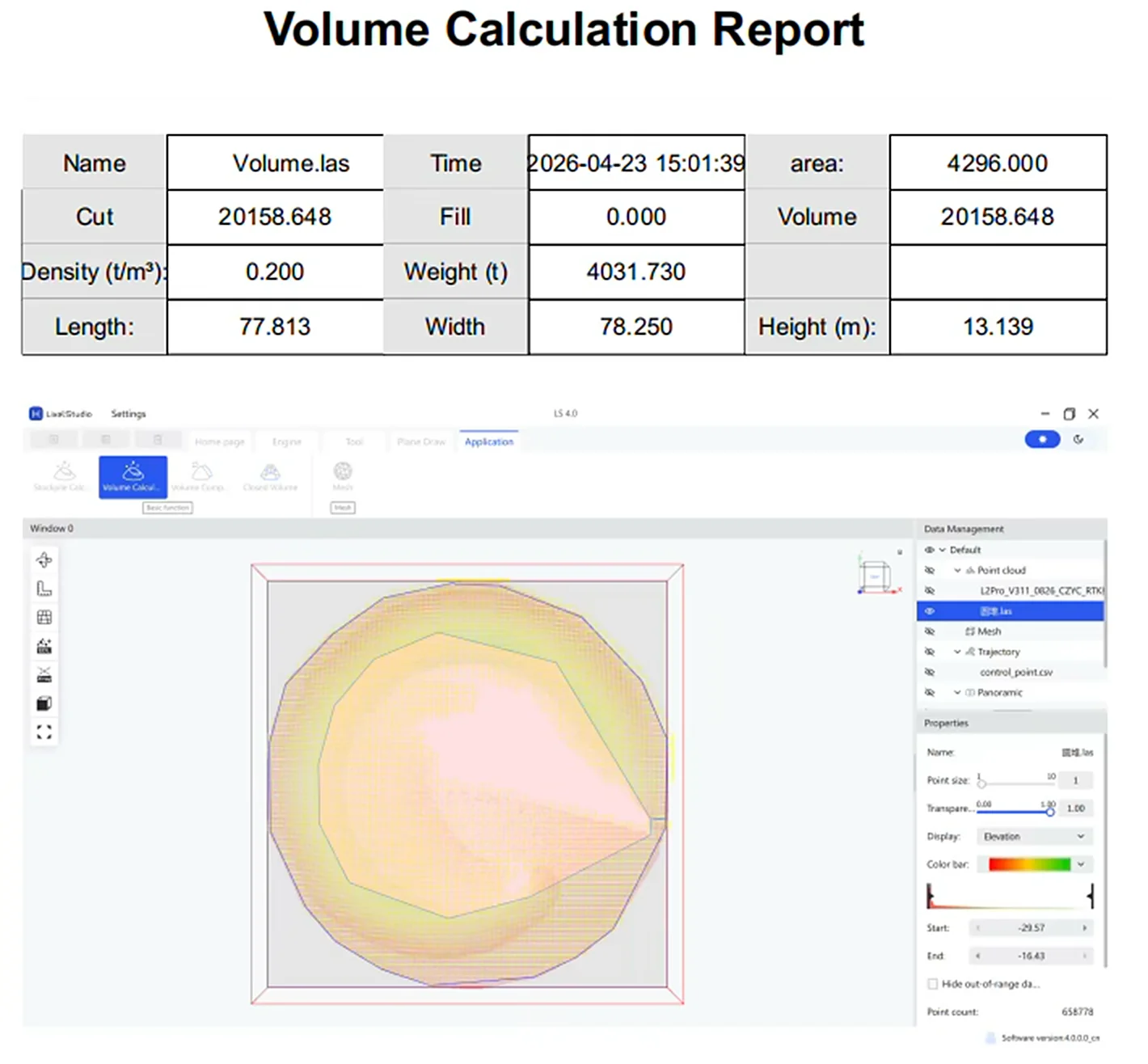
- Stok yığını hacim hesaplamasını başlatmak için Calculate düğmesine tıklayın. İşlem bittiğinde sonuçlar aşağıda görüntülenir.
- Sonuç raporunu dışa aktarmak için Export Report düğmesine tıklayın. Kayıt yolunu ve dosya adını kendiniz seçin.
Hacim Karşılaştırması
İki farklı döneme ait stok yığını verilerini karşılaştırın.
Not: İki döneme ait nokta bulutlarının taban düzlemi tutarlı olmalıdır. Kayıt (registration) işlemi önerilir.
- Nokta bulutlarını seçin.
- Volume Comparison
 öğesine tıklayın.
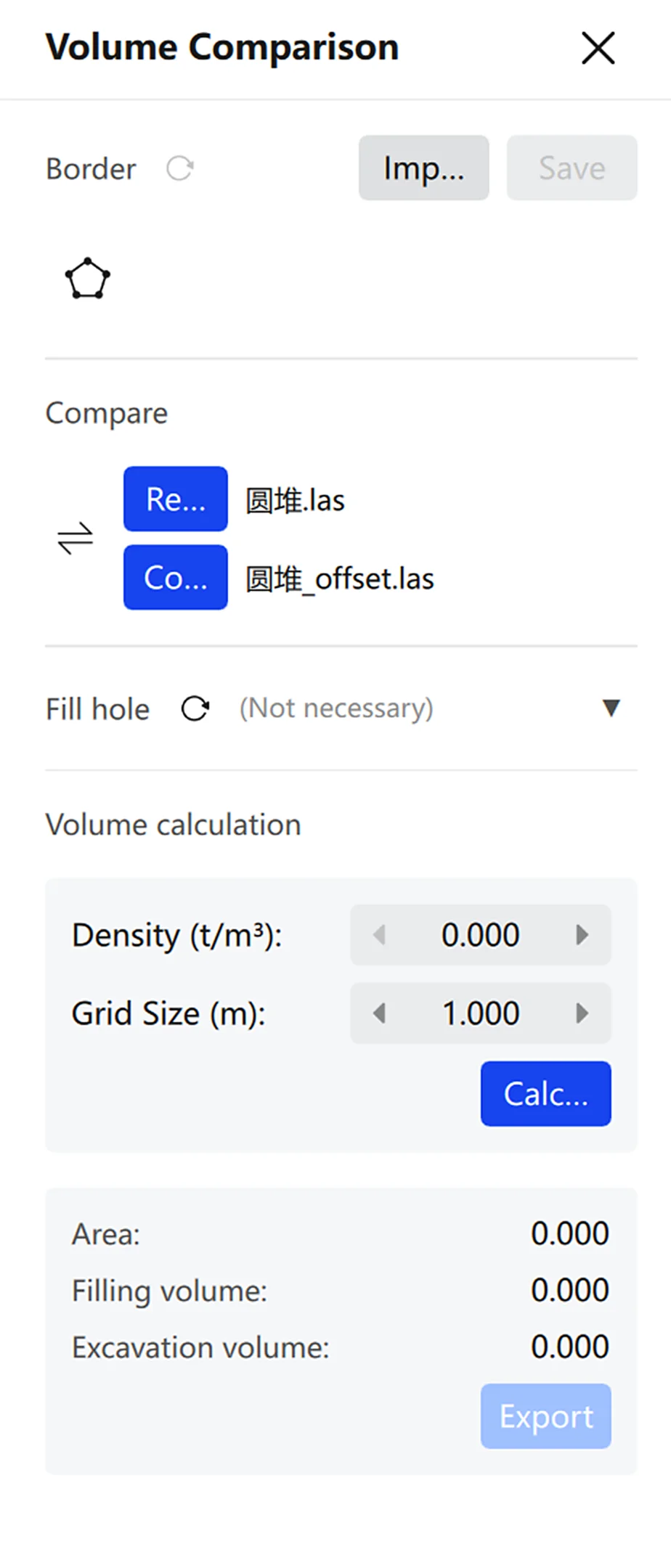
- Draw Border: Draw Border
 öğesine tıklayın, sınırı sol tıklayarak çizin ve bitirmek için sağ tıklayın. Sınırı kaydetmek için kaydet düğmesine tıklayın.
- Baz ve Değişim Verisini Doğrulama: Hangi veri setinin baz, hangisinin değişim olduğunu belirleyin. Gerekirse ayarlamak için Switch
 öğesine tıklayın.
- Fill Holes (İsteğe bağlı): Boşluk doldurma gerektiren nokta bulutuna tıklayın ve işlemi uygulayın.
- Mesh Parametrelerini Ayarlama: Mesh Density değerini ayarlayın. Genellikle varsayılan parametreleri kullanın.
- Calculate: Calculate düğmesine tıklayın ve karşılaştırma sonuçlarını görüntüleyin.
- Export Report: Export Report düğmesine tıklayın, ardından kayıt yolunu ve dosya adını seçin.
Kapalı Hacim Hesaplama
Maden tünelleri ve kabinler gibi kapalı alanların hacimlerini hesaplayın.
Not: Verinin yalnızca hesaplama alanını içermesi için önce nokta bulutundaki gürültüyü temizleyin ve nokta bulutunu seyreltin.
- Nokta bulutunu seçin.
- Enclosed Volume
 öğesine tıklayın.
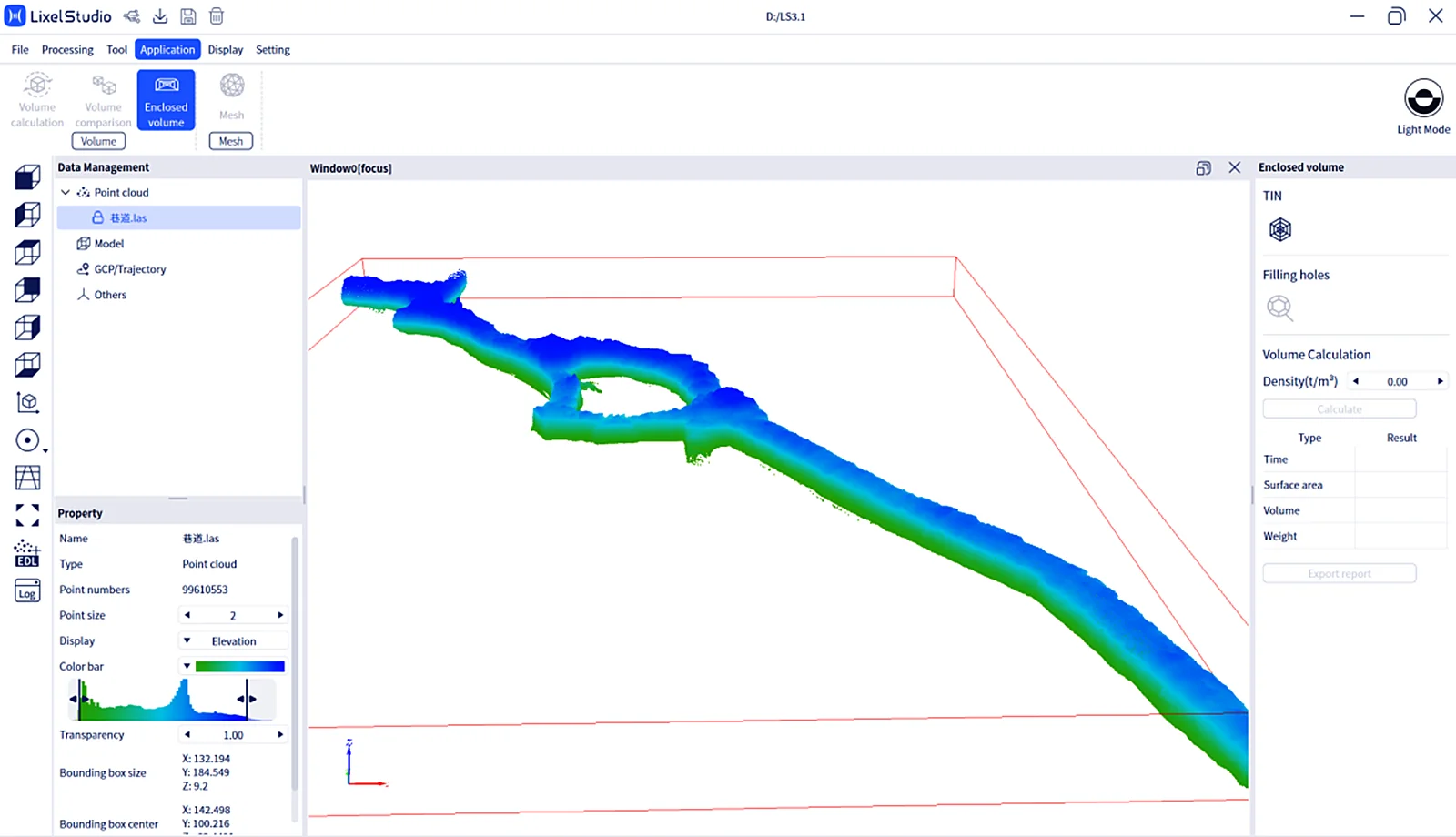
- Mesh Oluşturma: Mesh
 öğesine tıklayın ve TIN (Triangulated Irregular Network) yapısının oluşturulmasını bekleyin.
- Fill Holes: Fill Holes
 öğesine tıklayın. Yazılım, eksiksiz bir kapalı model elde etmek için mesh boşluklarını otomatik olarak doldurur.
- Yoğunluğu Değiştirme (İsteğe bağlı): Ağırlık hesaplaması gerekmiyorsa ayarlayın.
- Calculate: Calculate düğmesine tıklayın,
XXX_tinflXXXX.plydosyasını seçin ve hacim ile yüzey alanı verilerini görüntüleyin. - Export Report: Export Report düğmesine tıklayın, ardından kayıt yolunu ve dosya adını seçin.
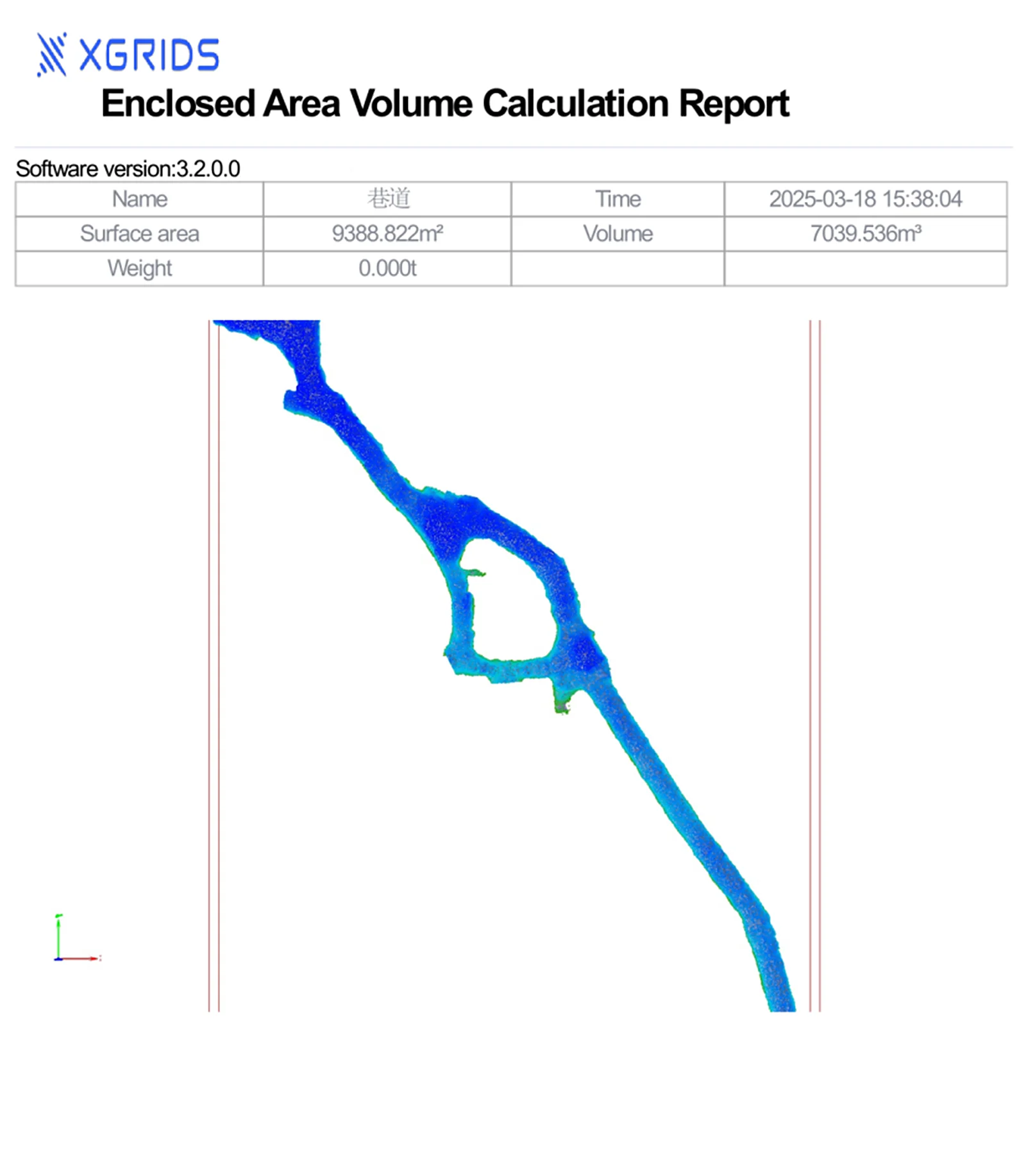
- Çıkış: Çıkmak için menüden Enclosed Volume öğesine tıklayın.
Mesh
L1/L2 lazer nokta bulutlarından harici panoramik kamera verisiyle, K2/L2 Pro nokta bulutlarından ise dahili panoramik kamera verisiyle tek tıkla dokulu 3B mesh oluşturma.
- Mesh öğesine tıklayın.
- Tarama sonuç verisi klasörünü (panoramik renklendirmeden sonra) girin.
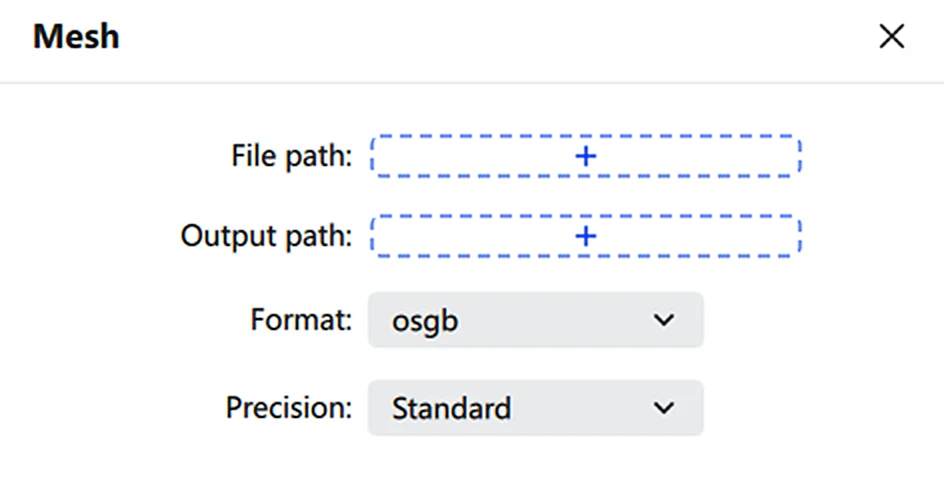
- Dışa aktarma yolunu ve biçimini (
.objveya.osgb) seçin. - Yazılım dokulu 3B modeli oluşturur.
Not: Bu sürüm, dahili renklendirme ve panoramik fotoğraf çıktısı içeren K2 ve L2 Pro sonuç verilerini destekler. Yalnızca 50 GB altındaki son işlem uygulanmış
.lassonuçlarını işler.
Uzaktan Aktarım
El tipi bir cihazın çalışma verilerini mobil ağ üzerinden gerçek zamanlı olarak LixelStudio'ya aktarın. Operatörleri ve cihazları uzaktan izlemek, taramayı uzaktan başlatmak veya durdurmak, verileri gerçek zamanlı üretmek ve cihazın gerçek zamanlı ayrık verilerini son işlem ve diğer işlemler için yapılandırılmış veri olarak depolamak amacıyla kullanın.
Not: Uzaktan Aktarım yalnızca firmware 3.0 veya üzeri sürümlü L2 Pro cihazlarını destekler.
Adımlar:
- Özelliği açmak için menü çubuğunda Remote Transfer
 öğesine tıklayın.
- Bir bağlantı yöntemi seçin.
- Canlı görünüme girmek için hedef cihaza tıklayın.
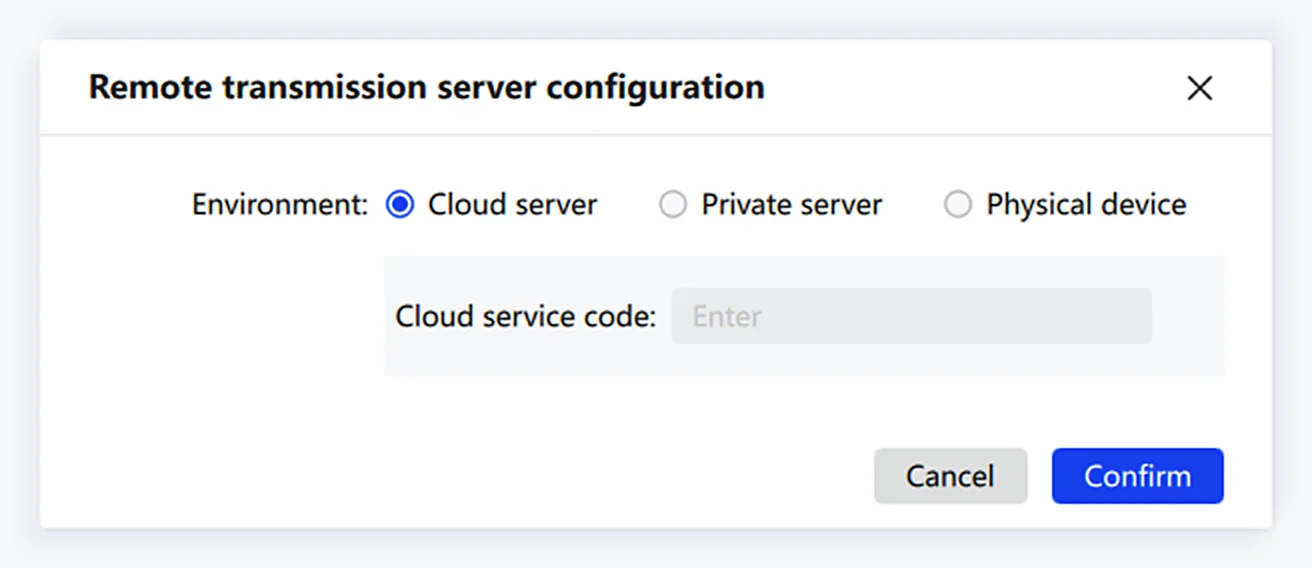
Uzaktan Aktarım üç bağlantı yöntemi sunar: Bulut Hizmet Kodu, Özel Sunucu ve Fiziksel Cihaz.
Bulut Hizmet Kodu
XGRIDS tarafından sağlanan bir bulut hizmetidir. Kullanmadan önce kayıt olun ve bir hizmet kodu için başvurun. Aynı hizmet kodunu kullanan kullanıcılar, o kod altındaki bulutla bağlı tüm cihazları görebilir. Bulut hizmetini kullanmak için kendi sunucunuzu kurmanız gerekmez; veri aktarımı, depolama ve yönlendirme bulut hizmeti tarafından yapılır. Hizmet kodunu önceden almak için satış temsilcinizle iletişime geçin.
- Mobil uygulamayı yapılandırın: ağ aktarım türünü Cloud Service Code olarak ayarlayın ve hizmet kodunu girin. Ayrıntılar için L2 Pro kullanım kılavuzuna bakın.
- Uygulamayı yapılandırdıktan sonra LixelStudio'da Cloud Service Code seçeneğini seçin, uygulamadakiyle aynı hizmet kodunu girin ve Confirm düğmesine tıklayın. İlgili cihaz görüntülenir.
- Cihaza tıklayın. Kayda başladığında gerçek zamanlı olarak izleyebilirsiniz.
Özel Sunucu
Uzaktan aktarım hizmetini özel bir sunucu adresi ve erişim anahtarı ile kullanın. Özel sunucu kurulumu ve erişim anahtarı oluşturma için teknik destek ile iletişime geçin.
Fiziksel Cihaz
Cihaza USB veya WiFi ile doğrudan bağlanın.
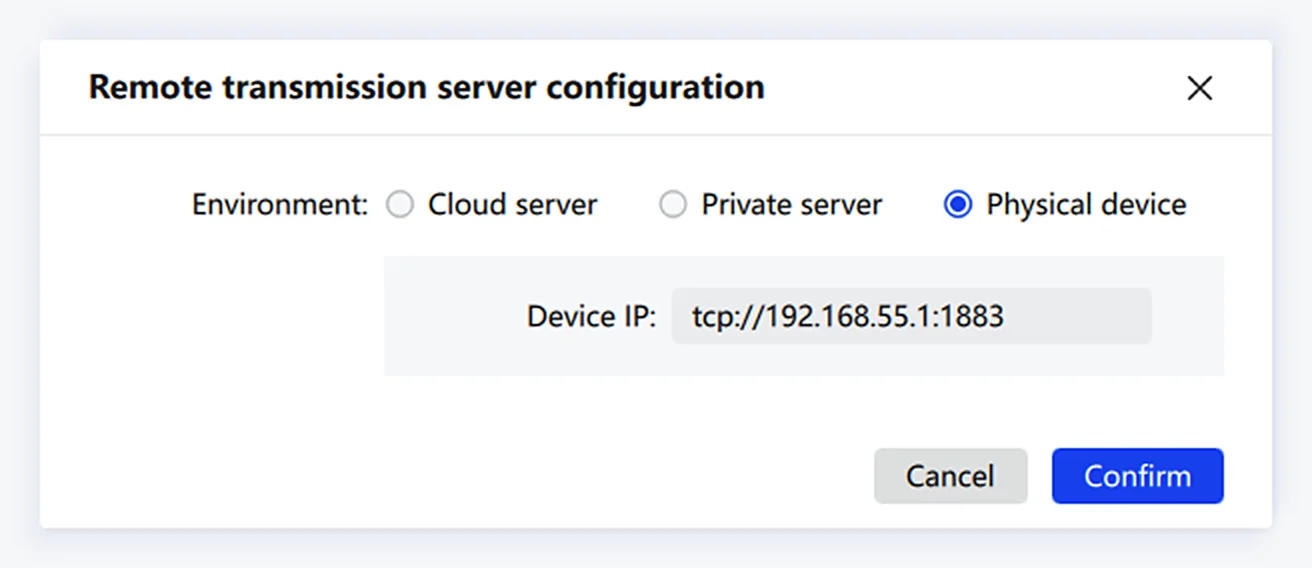
- USB bağlantısında IP adresi genellikle
tcp://192.168.55.1:1883olur. WiFi bağlantısında bilgisayarın önce telefonun etkin noktasına (cihazın bağlandığı aynı etkin noktaya) bağlanması gerekir. - Geçerli IP adresini görmek için uygulamada Bridge Mode öğesine tıklayın, ardından bu IP adresini bilgisayarda girin. Doğru yapılandırıldığında canlı görünüme girersiniz.
Canlı Görünüm Kontrolleri
| Simge | Kontrol | Açıklama |
|---|---|---|
 | Taramayı Başlatma | Cihazda taramayı uzaktan başlatır |
| Taramayı Durdurma | Cihazda taramayı uzaktan durdurur | |
 | Yeniden Bağlan | Ağ kesintisinden sonra yeniden bağlanır |
 | Özellik Ayarları | Gerçek zamanlı görüntülenen nokta bulutunun nokta boyutunu, görüntüleme modunu (yükseklik, yoğunluk, zaman, tek renk) ve opaklığını ayarlar |
 | Gezinme Modu | Serbest gezinme ile yörüngeyi takip eden gezinme arasında geçiş yapar |
 | Aktarımı Duraklat/Sürdür | Nokta bulutu aktarımını duraklatır veya sürdürür. Duraklatmak için tıklayın; sürdürmek için tekrar tıklayın |
 | Kaydet | Gerçek zamanlı aktarılan nokta bulutunu kaydeder |
 | Kapat | Uzaktan Aktarım'dan çıkar |
Not: Duraklatma sırasındaki nokta bulutları LixelStudio'ya kaydedilmez.
Bu bölüm XGRIDS'in resmî kullanım kılavuzundan Türkçeye çevrildi; ekran görüntüleri ve arayüz adları özgün haliyle İngilizcedir. İngilizce aslı (yeni sekmede açılır) · Güncelleme:



