

Bu bölümde hizalama, gürültü giderme, biçim dönüştürme, kesit alma, kırpma ve veri kaydı dahil nokta bulutu son işlem araçları anlatılır.
Manuel Hizalama
Karşılık gelen özellik noktalarını seçerek farklı nokta bulutlarını hizalayın.
- Veri listesinde iki nokta bulutu seçin.
- Registration düğmesine tıklayın.
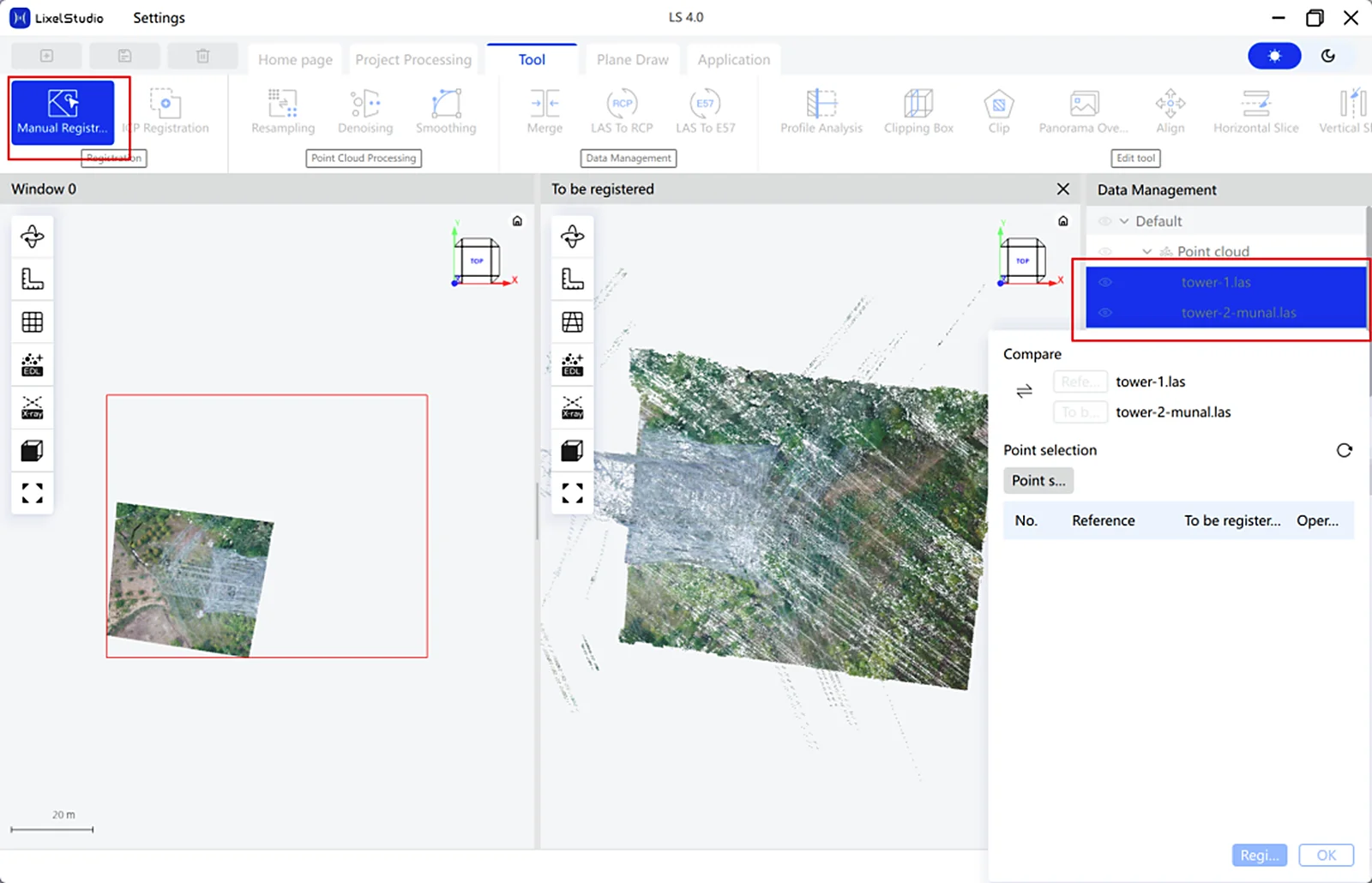
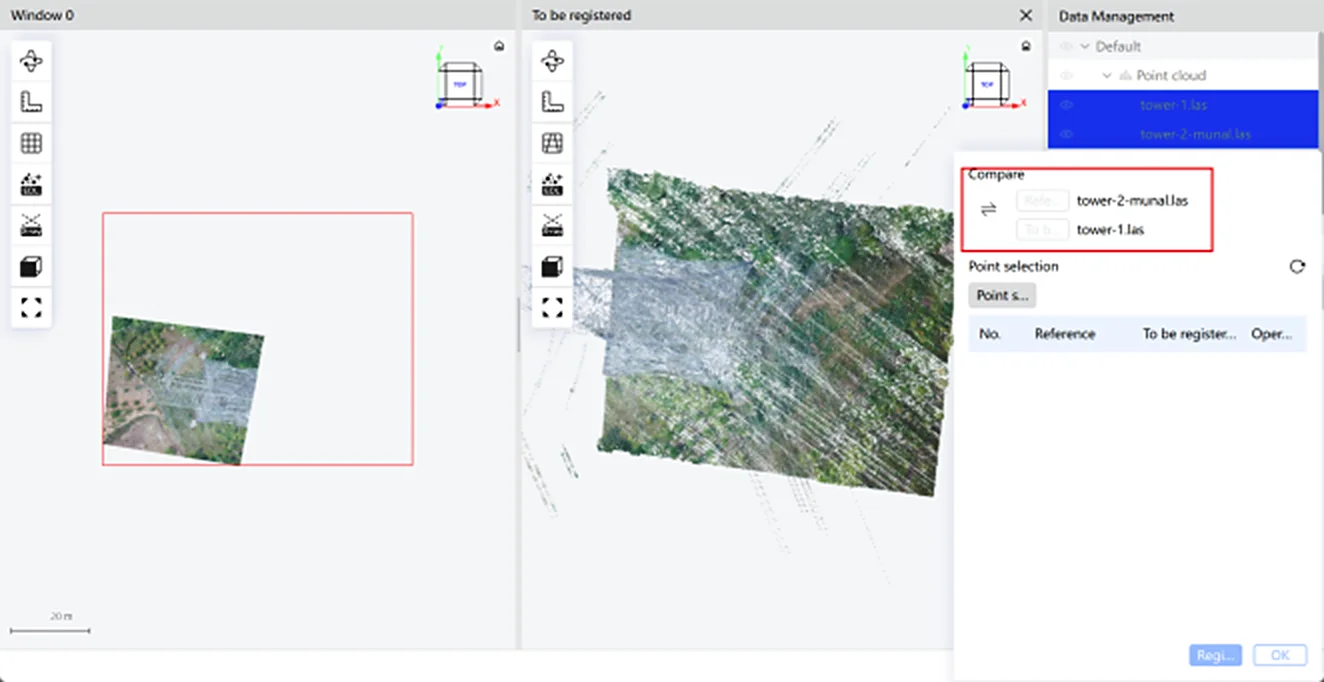
- (İsteğe bağlı) İki nokta bulutu arasındaki referans/hedef ilişkisini değiştirmek için oka tıklayın.
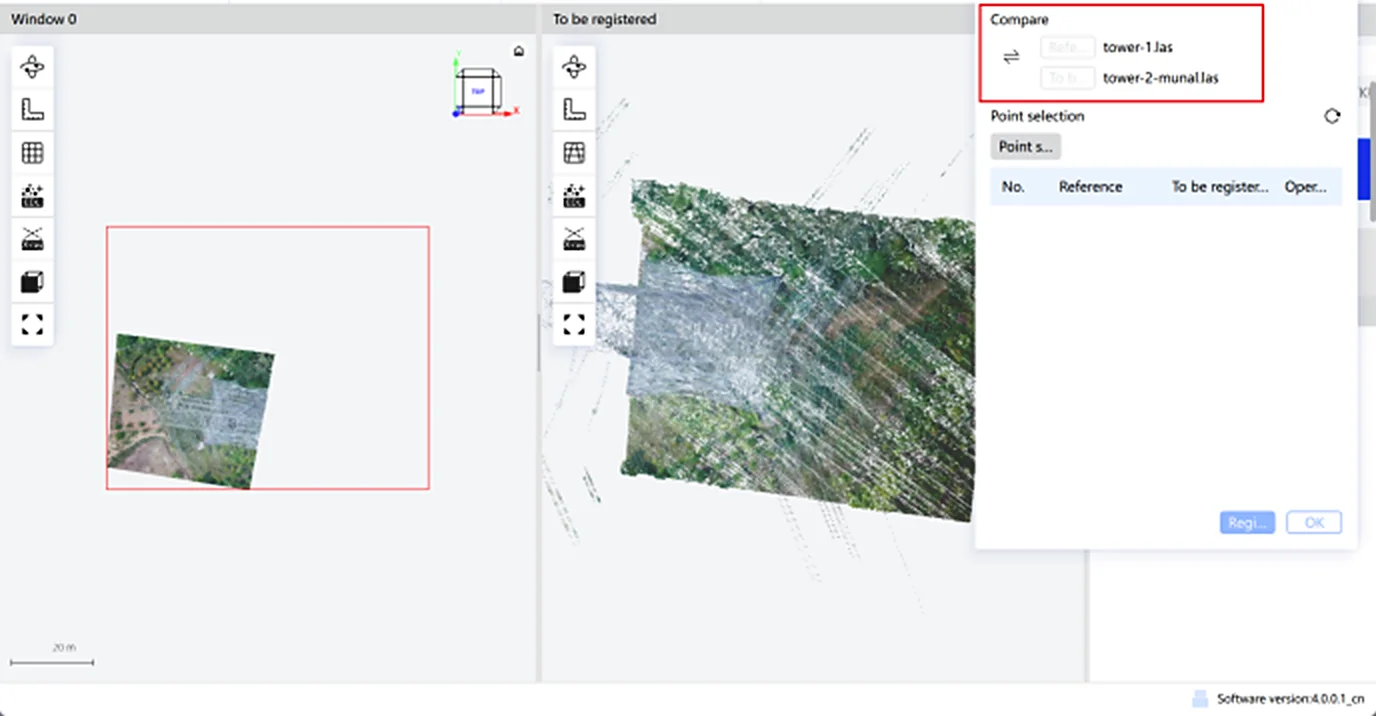
- Karşılık gelen noktaları eklemek için + düğmesine tıklayın, ardından hem referans hem hedef penceresinde eşleşen noktaları seçin. En az 3 karşılık gelen bağlantı noktası seçin.
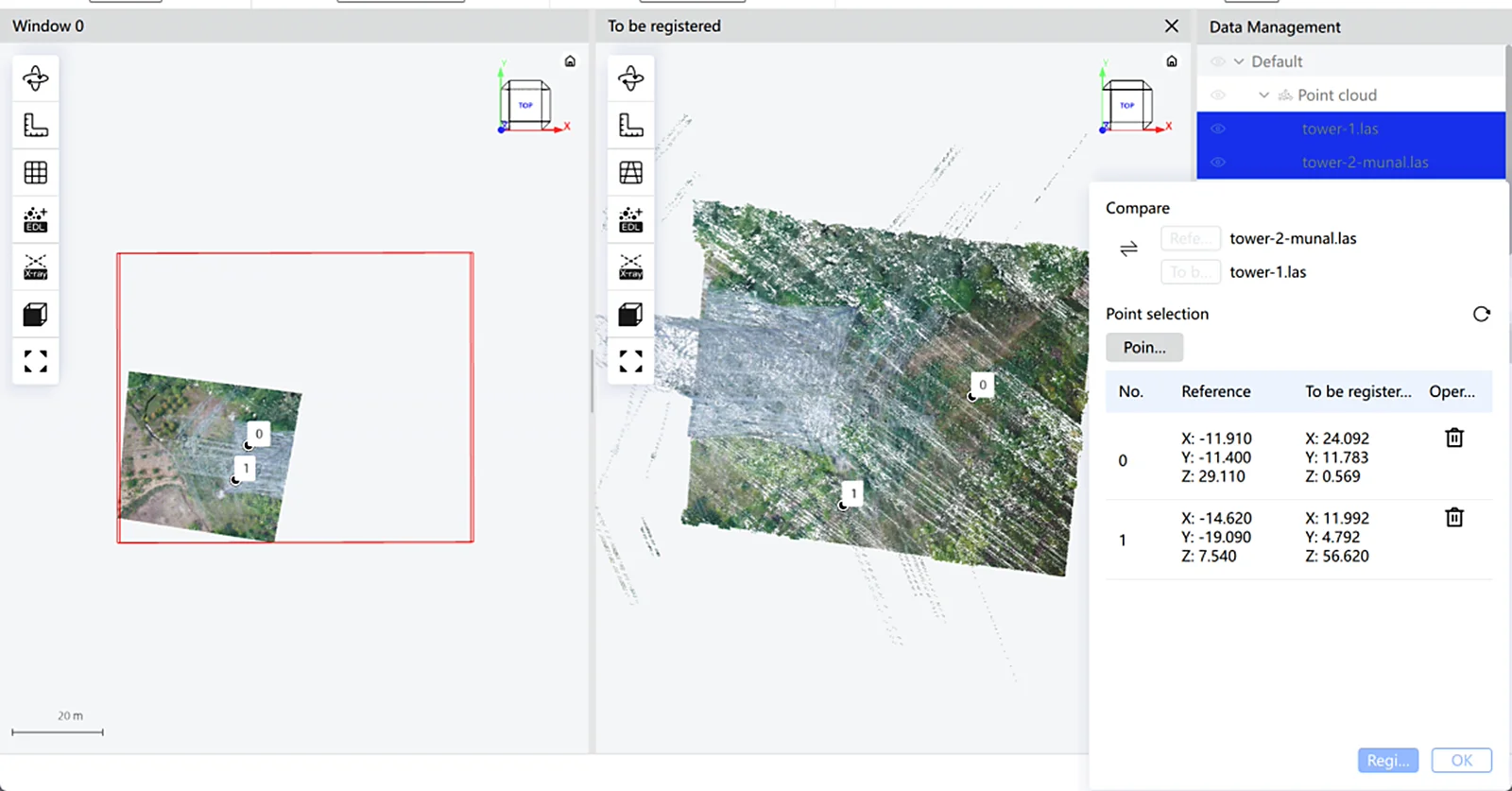
- Register düğmesine tıklayın. Yazılım otomatik olarak hizalar ve tamamlandığında RMSE değerini gösterir.
- (İsteğe bağlı) Sonuçtan memnun değilseniz yeniden seçip hizalamak için Reset düğmesine tıklayın.
- Confirm düğmesine tıklayın. Veri listesinde hizalanmış yeni bir nokta bulutu oluşturulur ve her iki nokta bulutu tek bir pencereye aktarılır.
Not: Düzenli ve belirgin arazi özellik noktalarını seçin. Aynı düzlem veya aynı doğru üzerinde bulunan noktalardan kaçının, çünkü bu durum hizalama kalitesini düşürür.
ICP Hizalama
İki nokta bulutu zaten yaklaşık olarak hizalıysa hizalama doğruluğunu artırın.
- Veri listesinde iki nokta bulutu seçin.
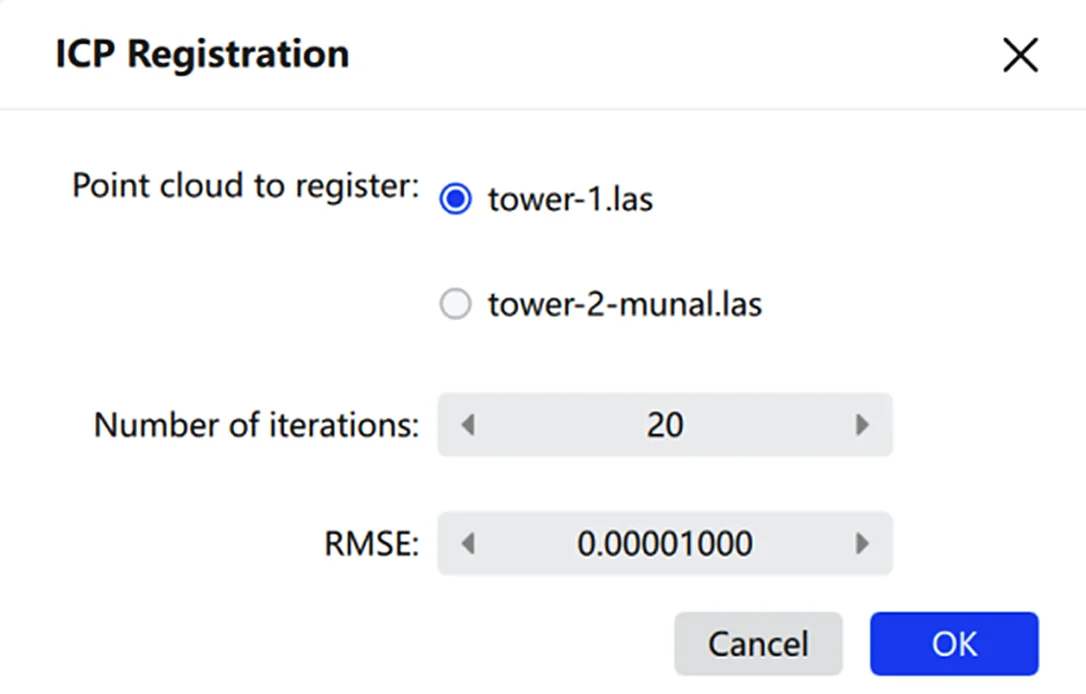
- ICP Registration seçeneğine tıklayın.
- Parametreleri ayarlayın, ardından Confirm düğmesine tıklayın. Veri listesinde yeni bir kayıtlı nokta bulutu oluşturulur.
| Parametre | Açıklama |
|---|---|
| Maksimum Yineleme | Kayıt hesaplaması için maksimum yineleme sayısı. Varsayılan 20, aralık 1–100 |
| RMSE | Kayıttan sonra iki nokta bulutu arasındaki hata eşiği. Varsayılan 1e-9, aralık 1e-4 ile 1e-10 arası |
| Voxel Yarıçapı | İşleme çözünürlüğü parametresi |
Yeniden Örnekleme
Nokta sayısını azaltmak için nokta bulutu verilerini yeniden örnekleyin.
- Örnekleme türünü ve parametrelerini ayarlayın.
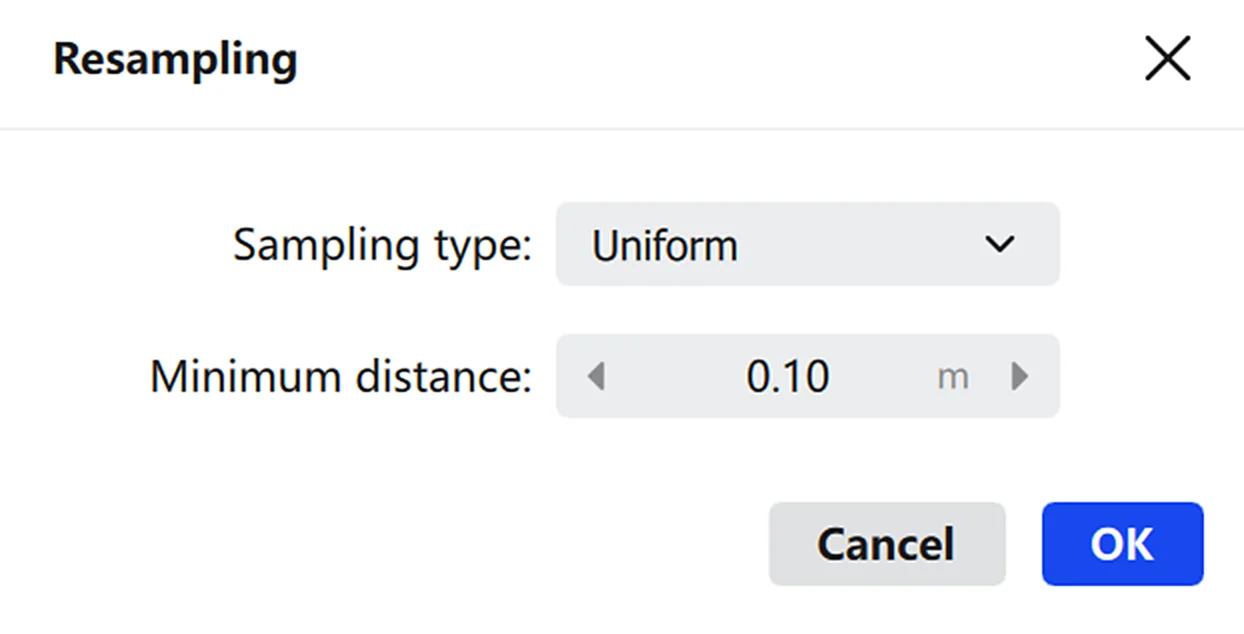
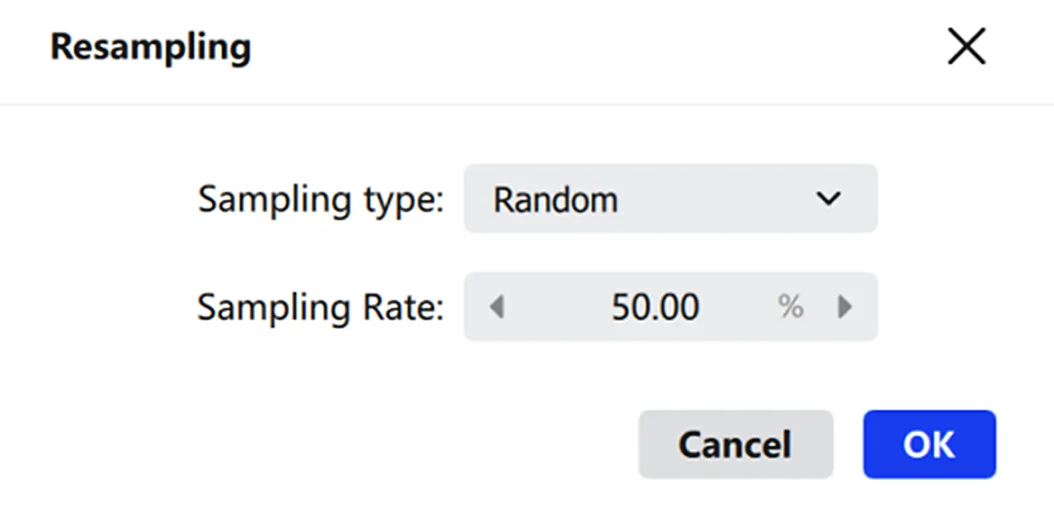

Veri listesindeki yeniden örnekleme sonucu
- Yeniden örneklemeyi başlatmak için Confirm düğmesine tıklayın.
| Örnekleme Türü | Açıklama |
|---|---|
| Rastgele | Örnekleme oranına göre rastgele örnekleme yapar |
| Düzenli | Minimum nokta aralığına göre örnekleme yapar |
Gürültü Giderme
Komşuluk analizi ile gürültü noktalarını filtreleyin.
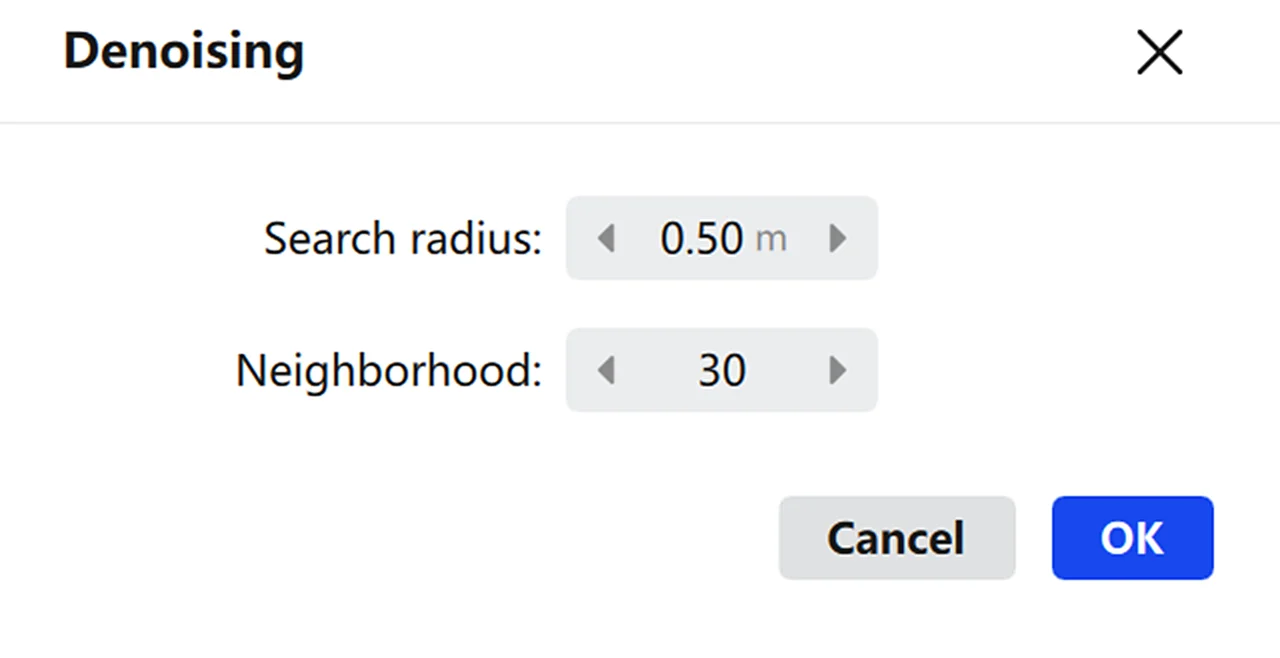
Parametreleri ayarlayın:
- Neighborhood Points: Her nokta için analiz edilen komşu nokta sayısı. Seyrek nokta bulutlarında bu değeri artırın.
- Standard Deviation Multiple: Gürültü algılama hassasiyeti. Daha küçük bir değer, daha fazla noktayı gürültü olarak sınıflandırır.
- Gürültü gidermeyi başlatmak için Confirm düğmesine tıklayın.
Not: Gürültüsü giderilen nokta bulutu otomatik olarak içe aktarılır. File menüsünden dışa aktarabilirsiniz.
Yumuşatma
Bazı lazer nokta bulutu yüzeylerini daha düzgün hale getirmek için komşuluk yarıçapı algoritmasıyla yüzeydeki noktaları yumuşatın.
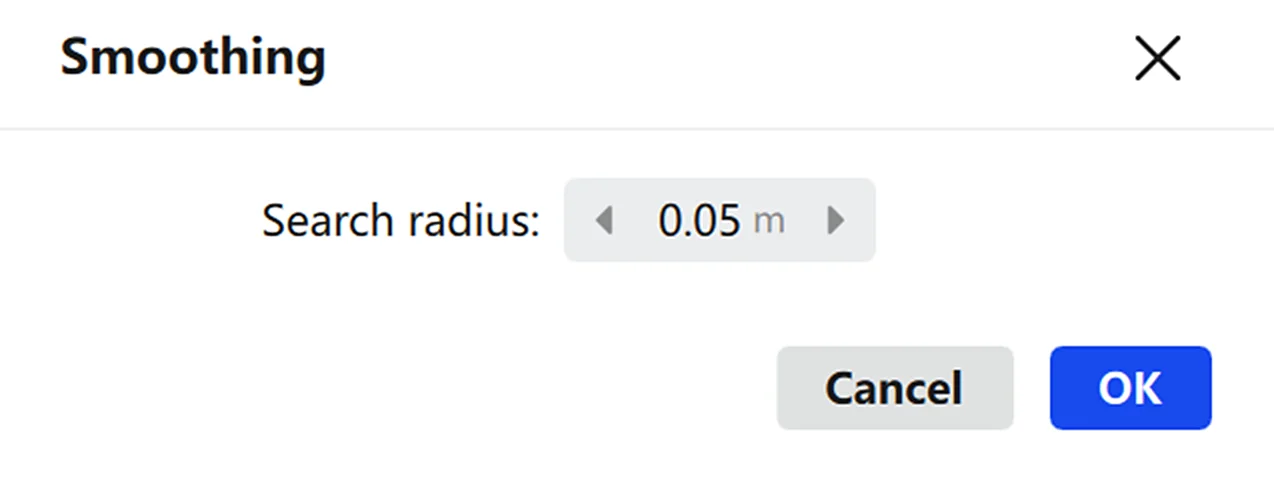
- Neighborhood Radius değerini ayarlayın. Daha büyük bir yarıçap, daha yumuşak bir sonuç üretir.
- Yumuşatmayı başlatmak için Confirm düğmesine tıklayın.
Not: Yapılandırılmış nokta bulutu verileri için varsayılan parametreleri kullanın. Yumuşatılan nokta bulutu otomatik olarak içe aktarılır.
Birleştirme
Birden fazla nokta bulutunu tek bir nokta bulutunda birleştirin. Şu anda yalnızca LAS 1.1–1.4 sürümleri desteklenir.
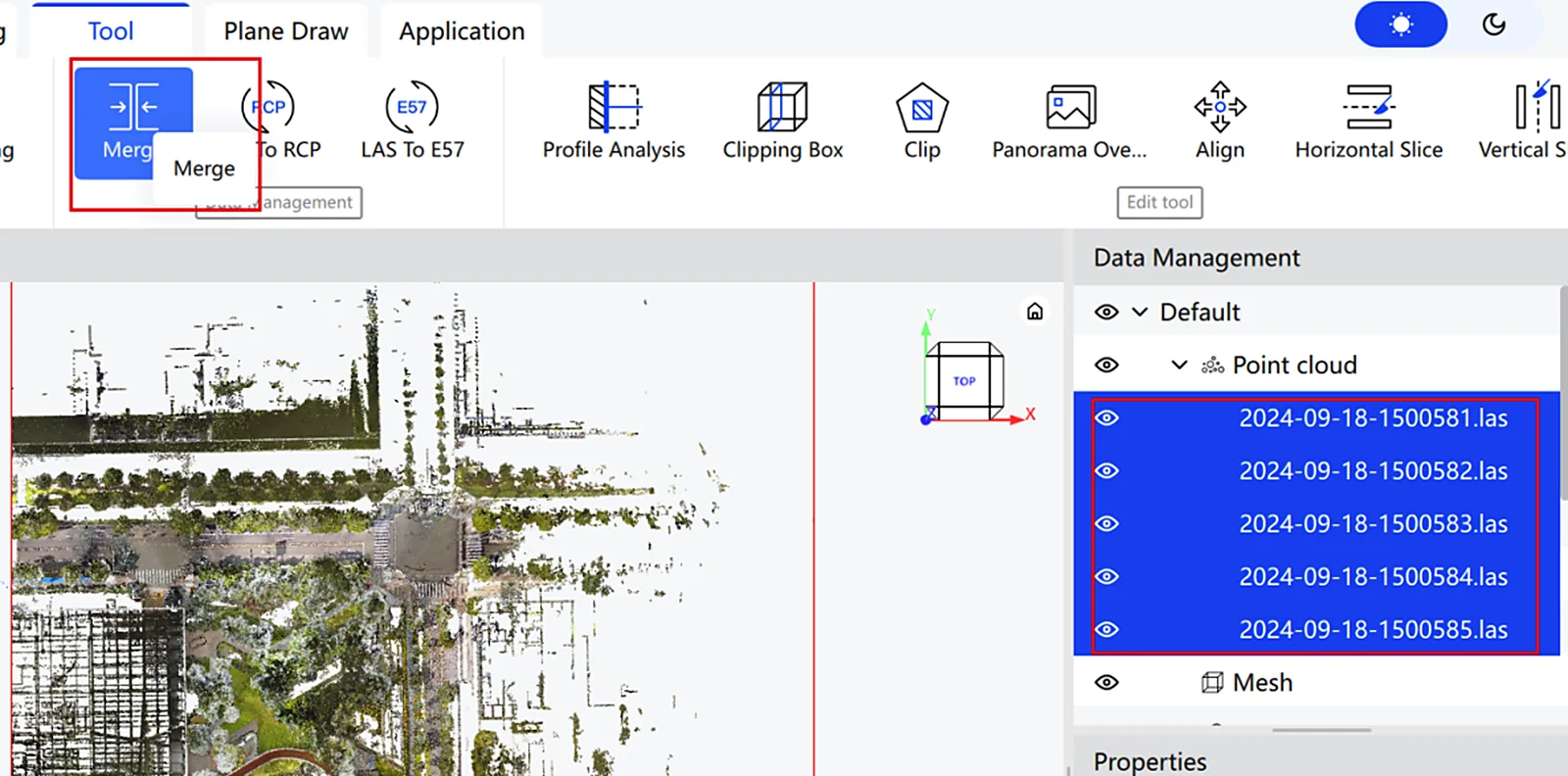
- Veri listesinde birden fazla nokta bulutu seçin, ardından Merge düğmesine tıklayın (veya sağ tıklayıp Merge seçeneğini seçin).
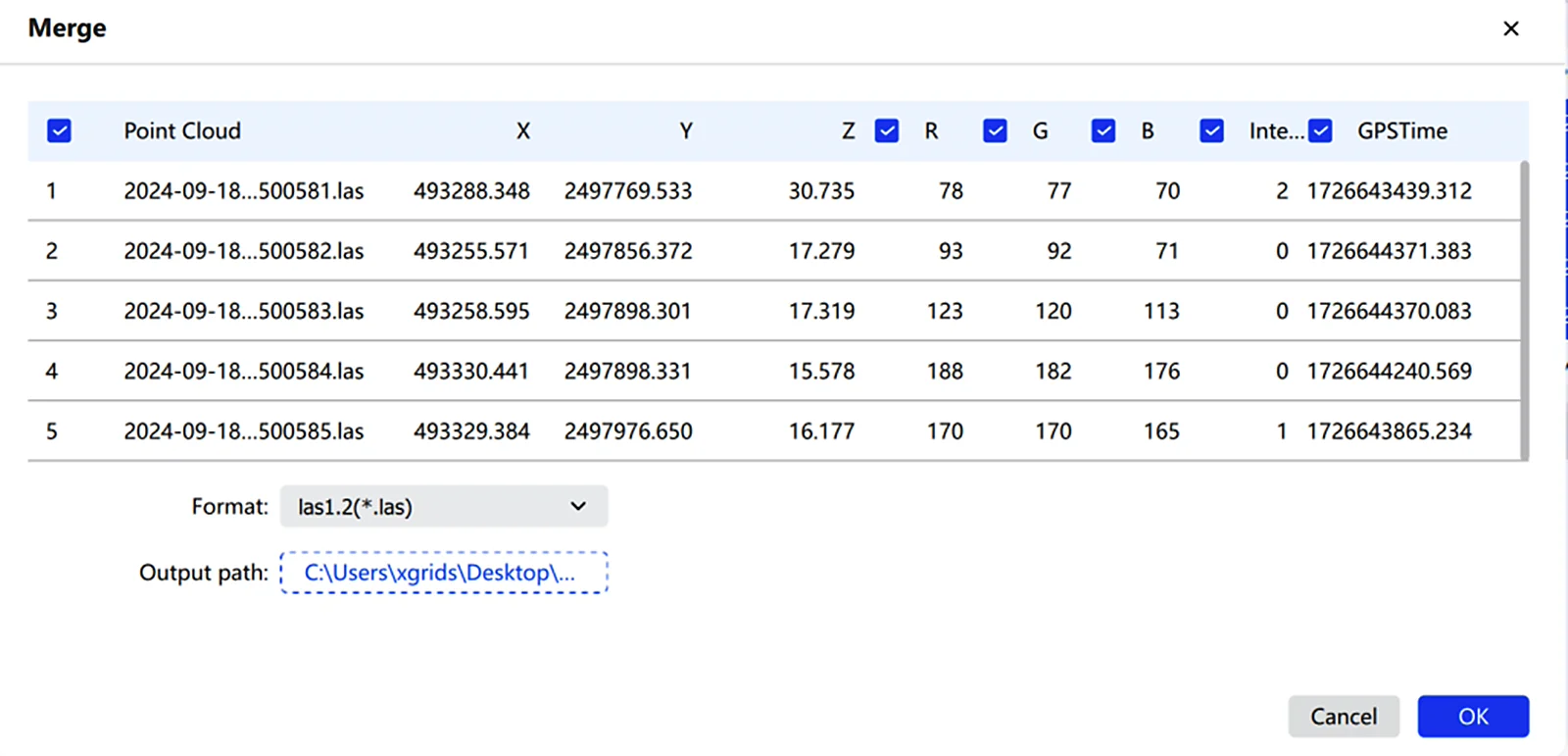
- Birleştirilecek öznitelikleri onaylayın. Varsayılan olarak tüm alanlar birleştirilir. Hariç tutmak istediğiniz alanların işaretini kaldırın.
LAS'tan RCP'ye
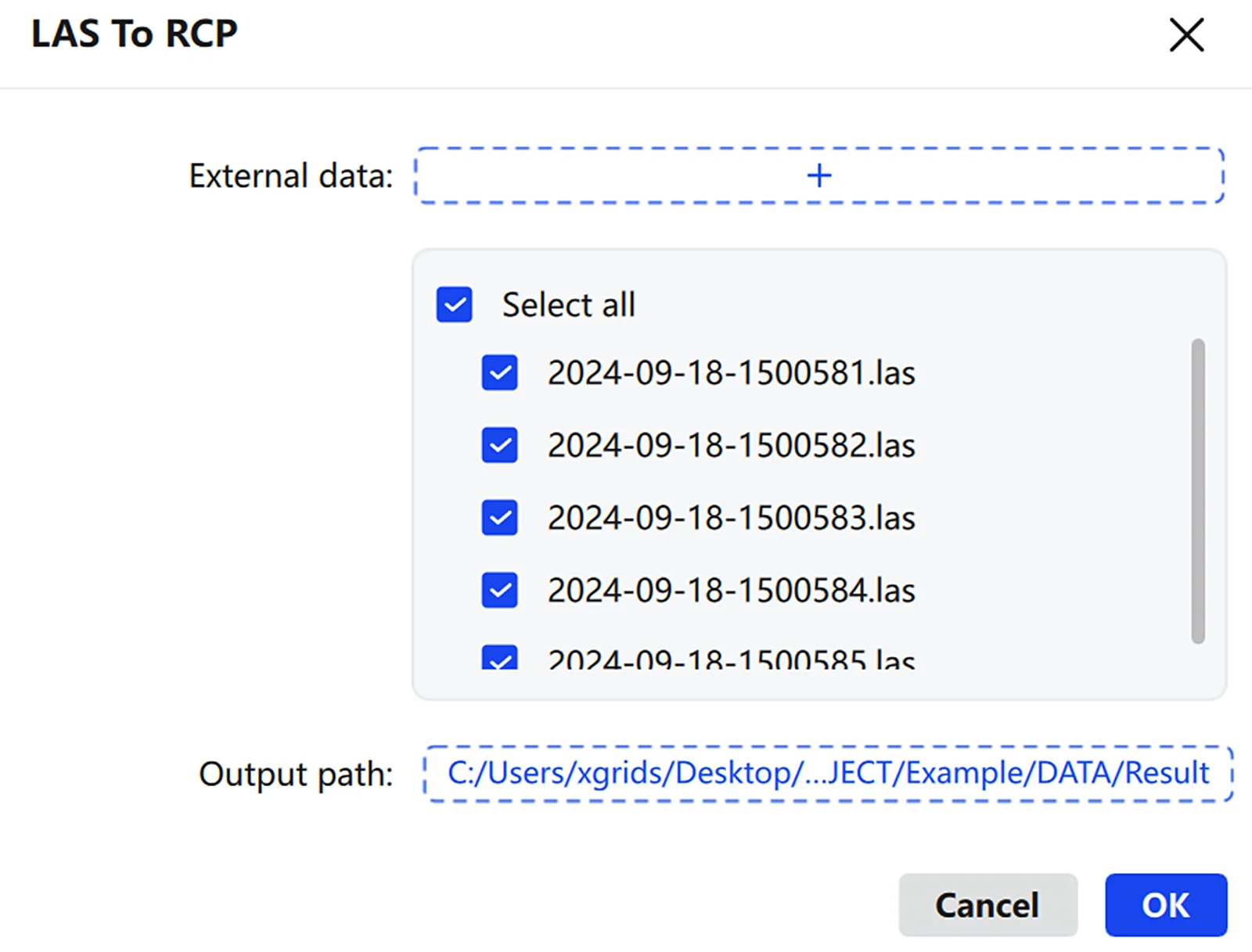
En fazla 10 LAS dosyasını  RCP formatına dönüştürün.
- Veri listesinde nokta bulutu verisine tıklayın, ardından veri dönüştürme altında LAS to RCP seçeneğine tıklayın.
- (İsteğe bağlı) Henüz içe aktarılmamış ek LAS dosyalarını seçmek için Import External Data seçeneğine tıklayın.
- Çıkış yolunu seçin ve dönüştürmeyi başlatmak için Confirm düğmesine tıklayın.
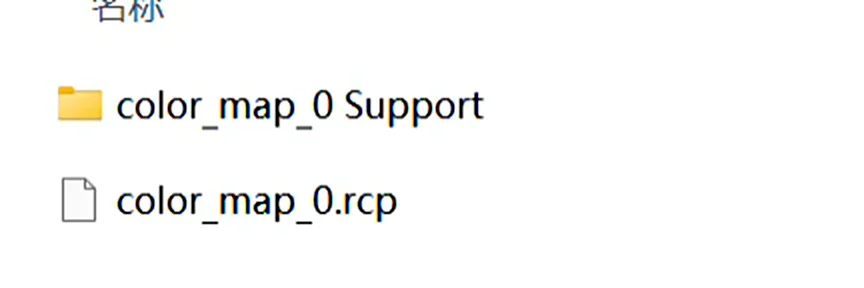
Not: Dönüştürülen
.rcpverisi iki parçadan oluşur:.rcpveri dizini ve ona karşılık gelen veri klasörü. Başka bir yola aktarırken ikisini birlikte kopyalayın. Dönüştürülen.rcp, AutoCAD ve Recap 2020 ile sonraki sürümleri destekler.
LAS'tan E57'ye
.las nokta bulutu verisini  yapılandırılmış
.e57 formatına dönüştürün.
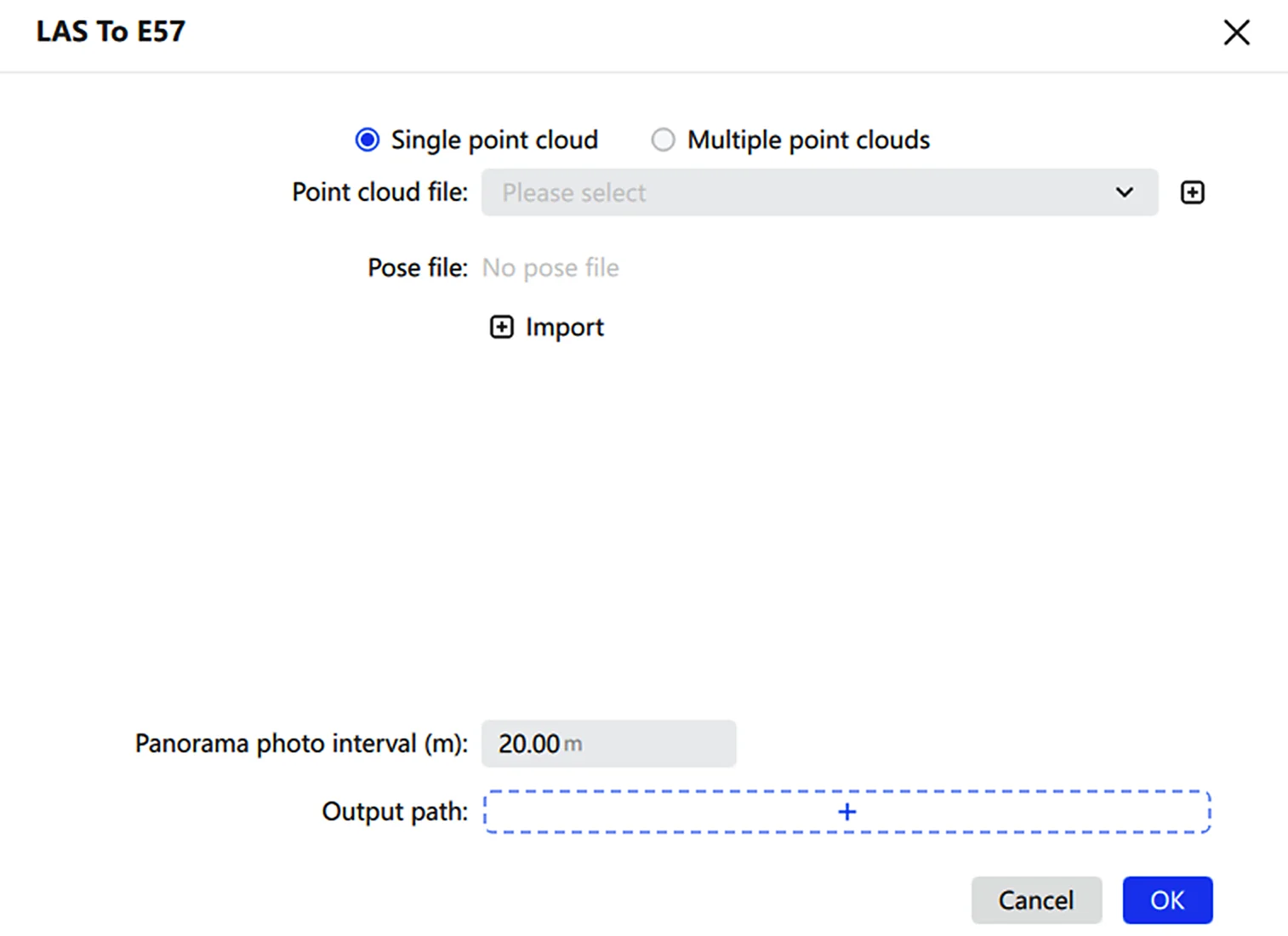
- Veri listesinde nokta bulutu verisine tıklayın, ardından veri dönüştürme altında LAS to e57 seçeneğine tıklayın.
- Renklendirilmiş nokta bulutu için poz dosyasını seçin (mutlak koordinatlar varsa
pose_no_offset.csvdosyasını seçin), ardından panorama çıkış aralığını ayarlayın. - Dönüştürmeyi başlatmak için Confirm düğmesine tıklayın.
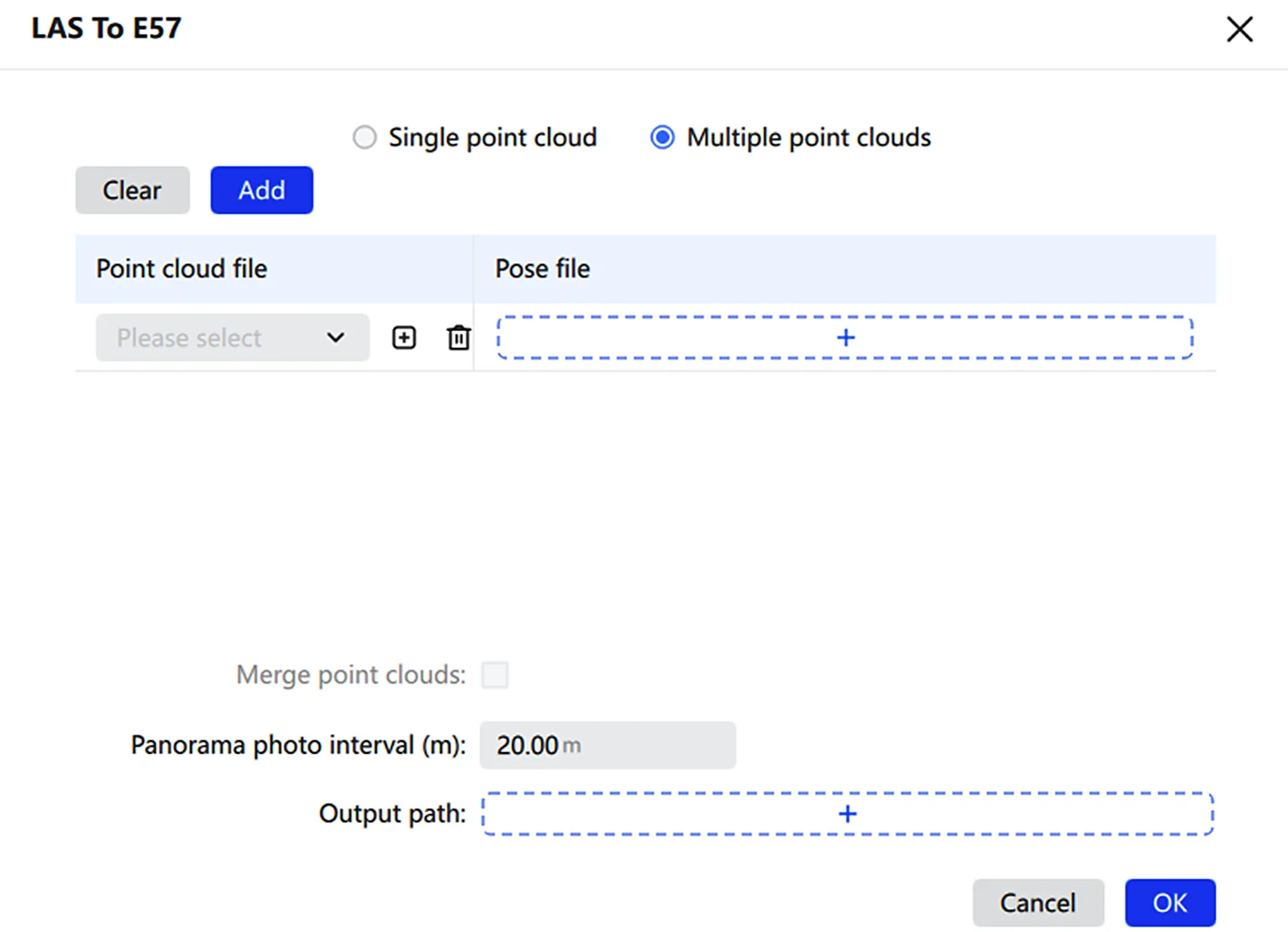
Not: Yapılandırılmış e57 formatına dönüştürmeden önce, panoramik görüntüleri daha önce çıkarılmış renklendirilmiş bir nokta bulutunu içe aktarın. Aksi takdirde dönüştürme başarısız olur.
Profil Analizi
Nokta bulutunda istediğiniz dikdörtgen bir alanı seçerek bu verileri ayrı bir pencerede görüntüleyin. Mesafe ölçümü desteklenir.
- Görüntülemek istediğiniz nokta bulutu verisini seçin, ardından Section düğmesine tıklayın.
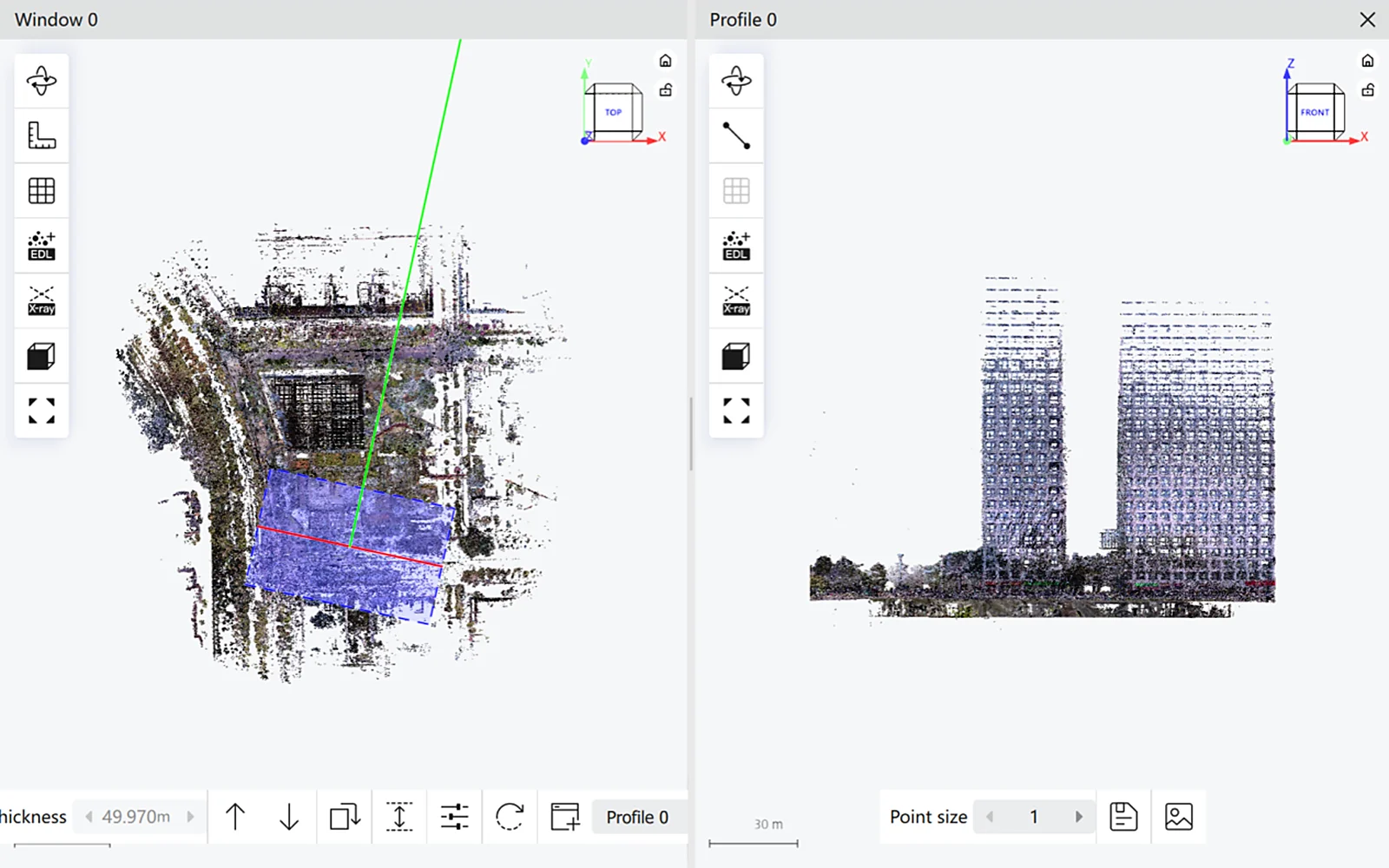
- Ana görüntüleme penceresinde, kesit almak istediğiniz nokta bulutu alanını tıklayıp sürükleyerek seçin. Pencerenin altındaki araç çubuğu ayar seçenekleri sunar. Kesit verisi; döndürme modunu, ölçüm araç çubuğunu, kamera modunu, EDL görünümünü, Xray görünümünü, görüntüleme yönünü ve genel görünümü destekler.


| Kontrol | Açıklama |
|---|---|
| Kalınlık | Kalınlık parametresini etkinleştirir. Daha büyük bir değer, görüntülemeye ve işlemeye dahil edilen nokta bulutu aralığını genişletir |
| Yukarı Taşı / Aşağı Taşı | Geçerli kesiti Y ekseni boyunca taşır |
| Döndür | Kesme yönünü ve açısını ayarlamak için geçerli kesiti saat yönünde döndürür |
| Uzat | Daha geniş bir aralığı görüntülemek için geçerli kesiti X ekseni boyunca uzatır |
| Ayarlar | Kesit parametre ayarları panelini açar |
| Sıfırla | Kesit parametrelerini başlangıç durumuna geri yükler |
| Yeni Kesit | Yeni bir kesit penceresi oluşturur |
| Nokta Boyutu | Kesit penceresindeki noktaların görüntüleme boyutunu ayarlar |
| Nokta Bulutunu Kaydet | Geçerli kesit aralığındaki nokta bulutunu dışa aktarır |
| Görüntüyü Kaydet | Geçerli kesit penceresini görüntü olarak kaydeder |
Kırpma Kutusu
Kırpma kutusu kullanarak nokta bulutu verilerini kırpın.
- Nokta bulutu verisini seçin, ardından Clipping Box düğmesine tıklayın.
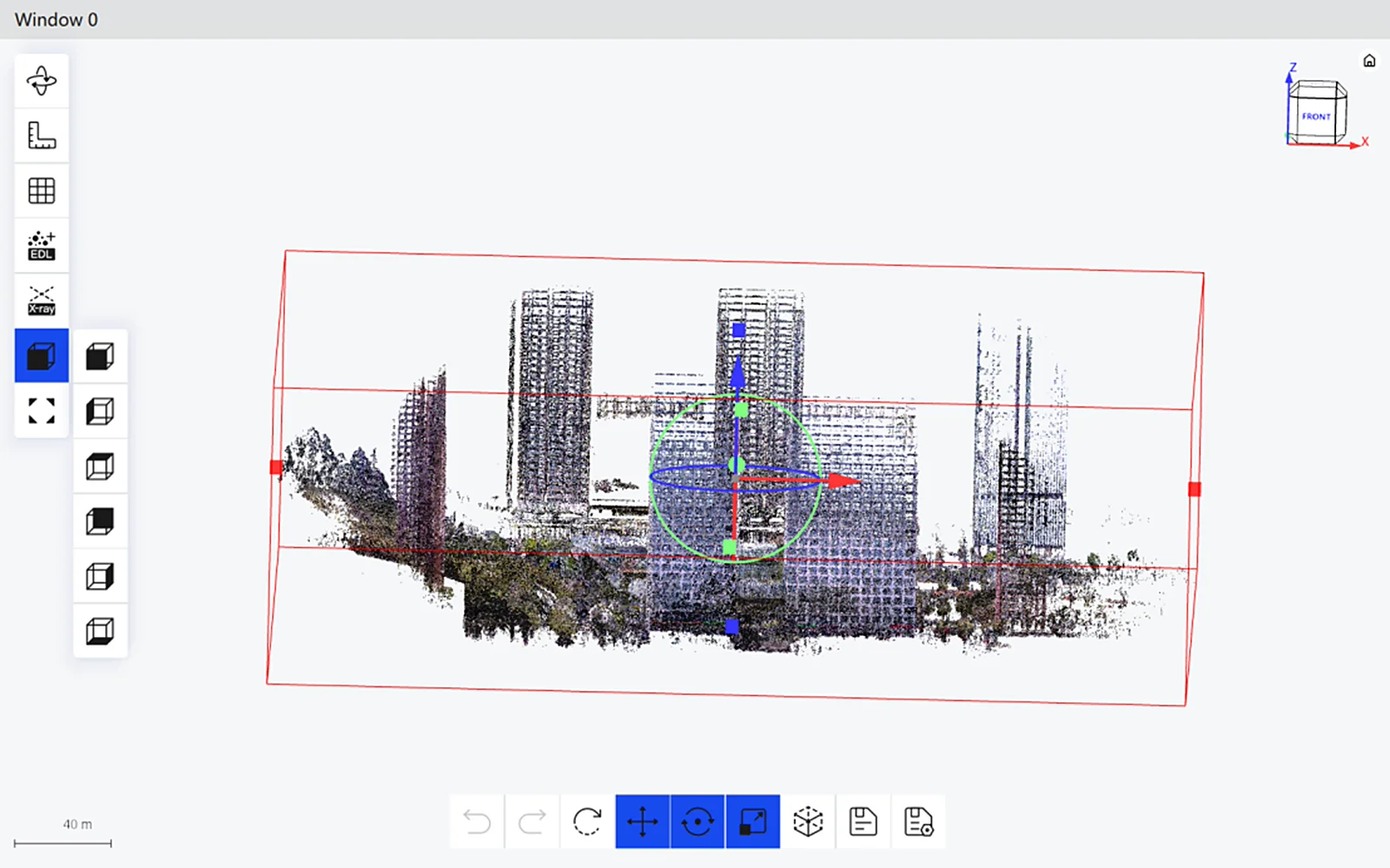
- Kırpma kutusunun konumunu ayarlayın.
- Çıkmak için Close düğmesine tıklayın.
Araç çubuğu kontrolleri:
- Geri Al
 / Yinele
 / Sıfırla
 : Bir adım geri gider, bir adım ileri gider veya başlangıç durumunu geri yükler.
- Taşı
 / Döndür
 / Ölçekle
 : Kutuyu taşır, döndürür veya tek tek düzlemleri hareket ettirir.
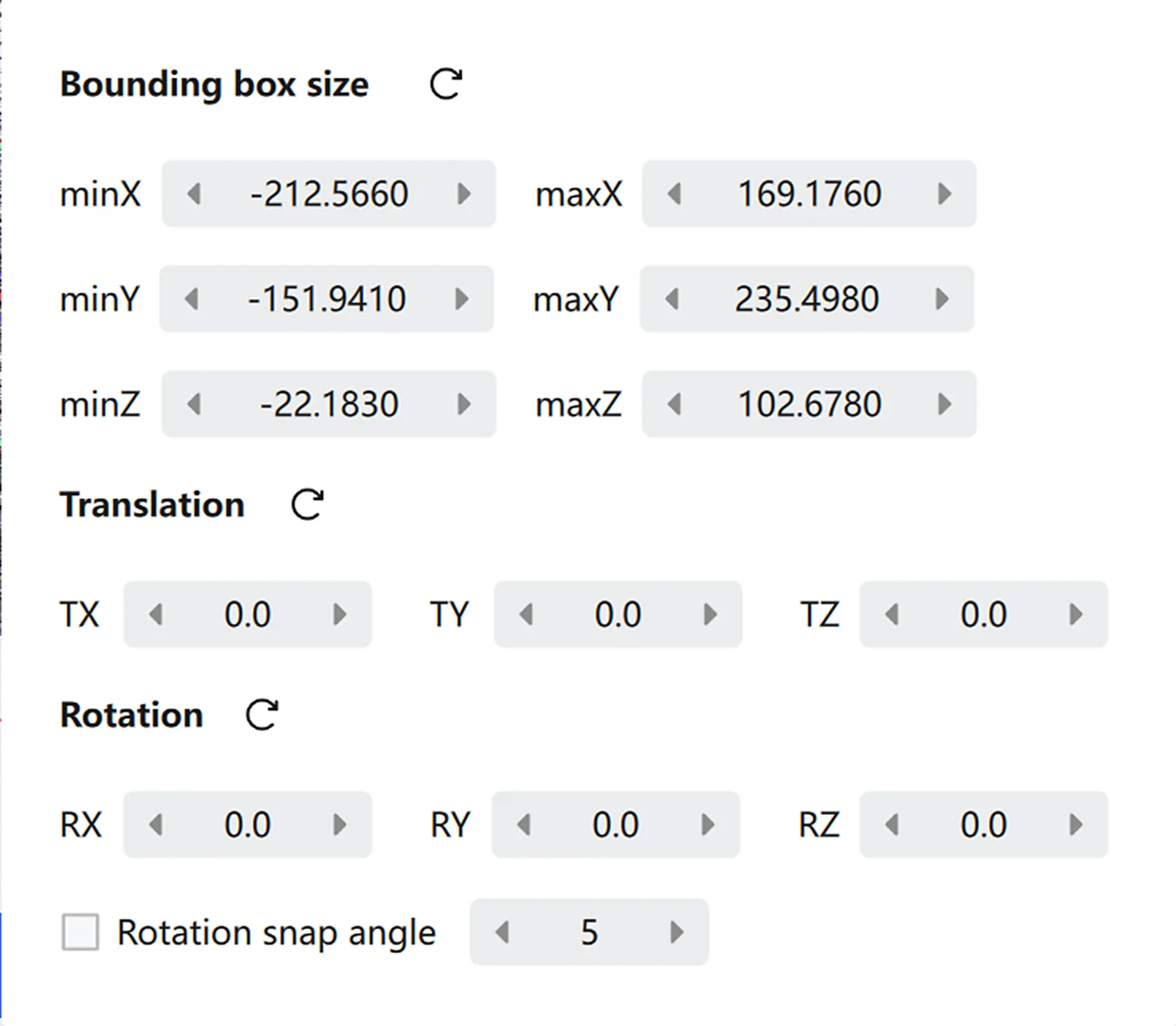
- Bilgi Panelini Göster
 : Kutunun hassas boyutlarını, öteleme ve döndürme değerlerini gösteren paneli açar.
- Kaydet
 : Kırpılan sonucu yeni bir nokta bulutu olarak görüntüler. Kaydetme Ayarları
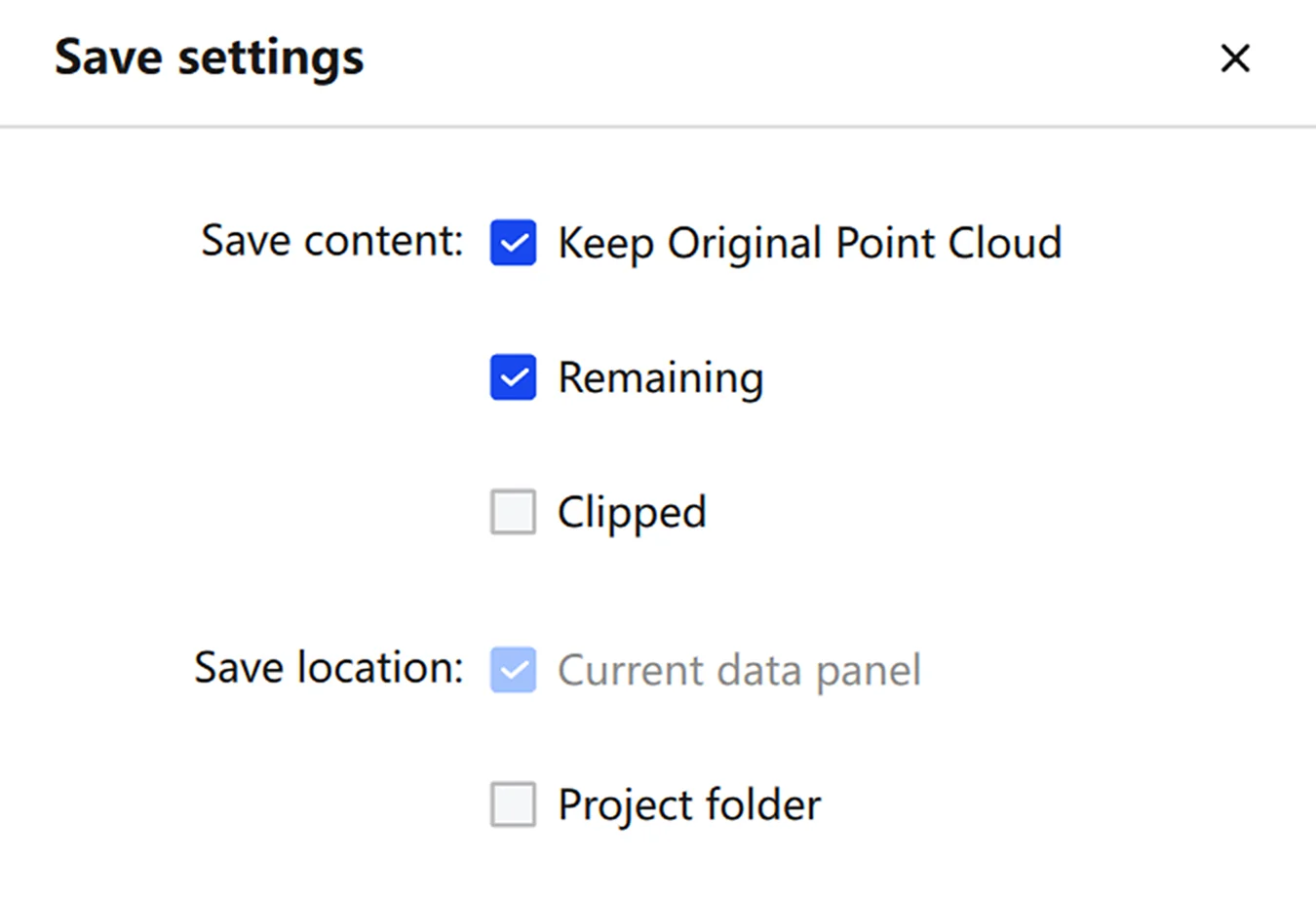
 : Kaydedilecek içeriği ve konumu yapılandırır.
Kırpma
Nokta bulutunun bir bölümünü kırpın. Kırpılacak veriye tıklayın, ardından Clipping  düğmesine tıklayın.
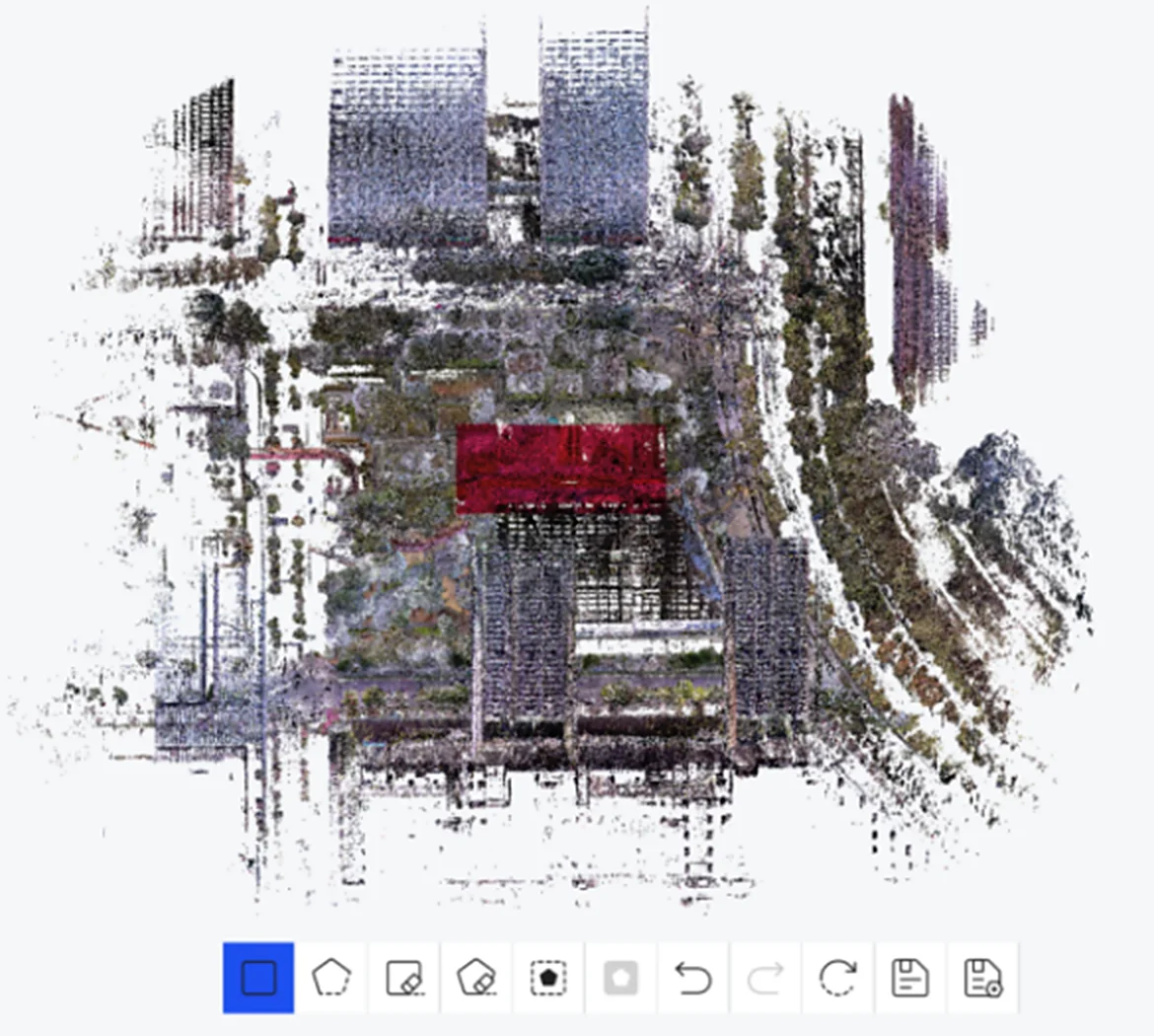
Rectangle Select  : Nokta bulutunda dikdörtgen bir alan seçer. Dikdörtgenin köşelerini belirlemek için sol tıklayın, tamamlamak için çift tıklayın.
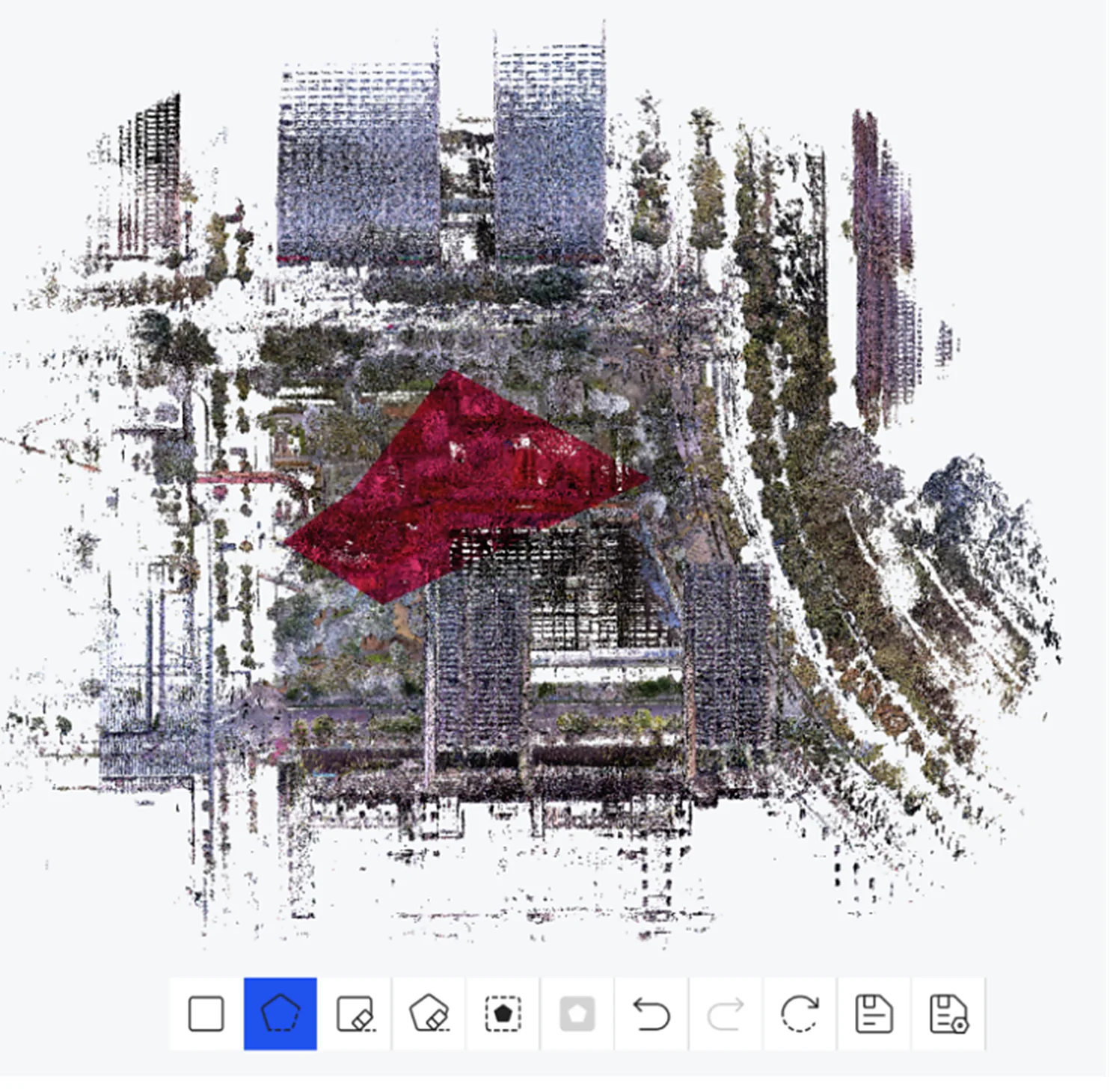
Polygon Select  : Çokgen bir alan seçer. Köşeleri belirlemek için sol tıklayın, son köşeyi iptal etmek için sağ tıklayın, tamamlamak için çift tıklayın.
- Rectangle Delete
 / Polygon Delete
 : Seçili bir alanı dikdörtgen veya çokgen bölge üzerinden iptal eder.
Cube Select  : Nokta bulutunda kırpılacak küp biçimli bir alan seçer. İki mod vardır: Draw ve Place.
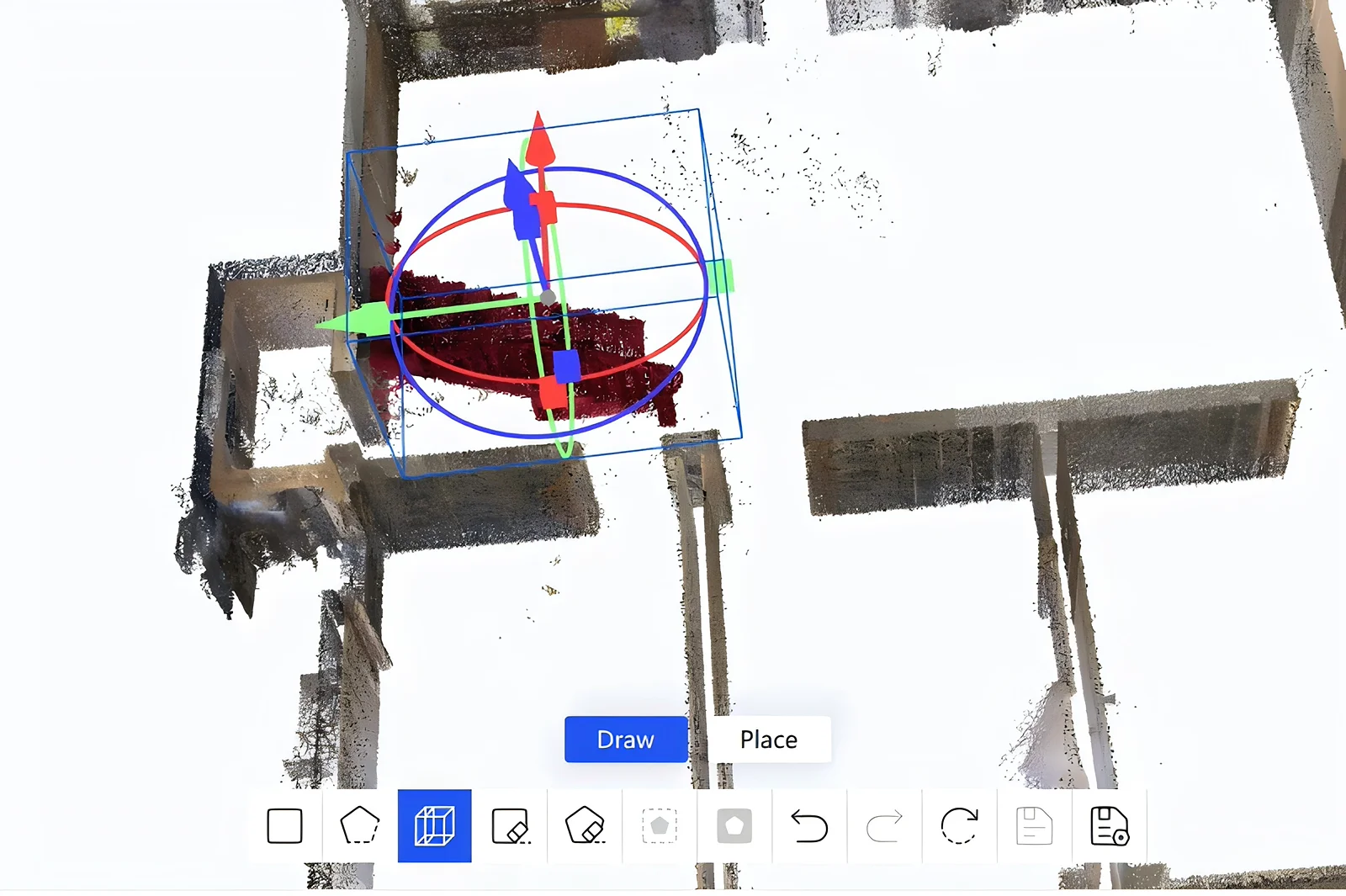
Draw modu:
- Küpün başlangıç noktasını belirlemek için sol tıklayın.
- (İsteğe bağlı) Son köşeyi iptal etmek için sağ tıklayın.
- Küpün yatay boyutunu belirlemek için yeniden sol tıklayın.
- Küpün yüksekliğini belirlemek için yeniden sol tıklayın.
- (İsteğe bağlı) Küpün konumunu ve boyutunu değiştirmek için gizmo'yu kullanın.
- Seçimi onaylamak için
Entertuşuna basın.
Place modu:
- Küpü yerleştirmek için sol tıklayın.
- (İsteğe bağlı) Küpün konumunu ve boyutunu değiştirmek için gizmo'yu kullanın.
- Seçimi onaylamak için
Entertuşuna basın.
- Crop Inside
 : Seçili alanı korur, geri kalanı siler. Crop Outside
 : Seçilmeyen alanı korur, seçili alanı siler.
- Undo / Redo / Reset / Save: Clipping Box ile aynıdır.
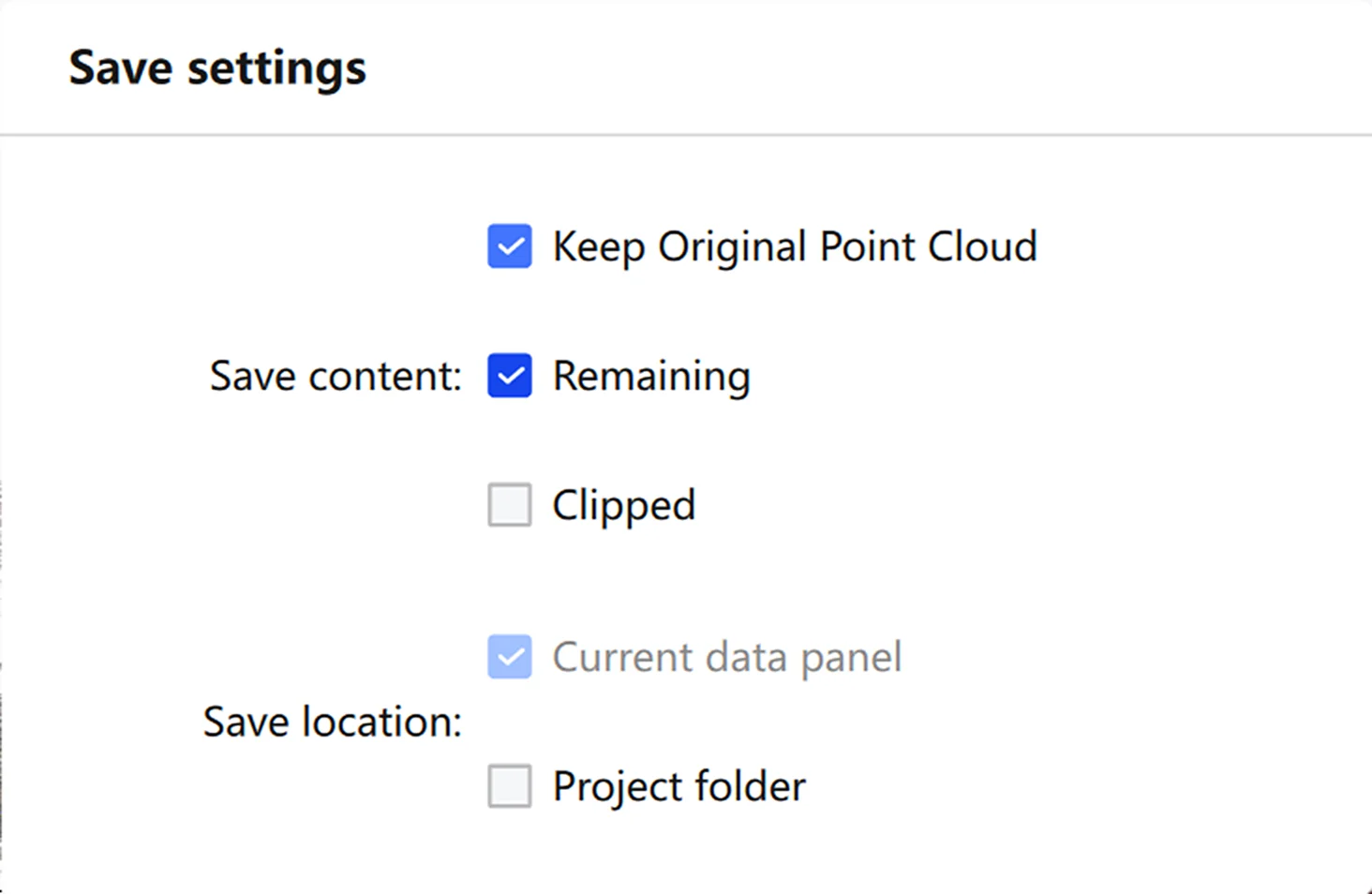
- Save Settings: Kaydedilecek içeriği (orijinali koru / kalan bölüm / kırpılan bölüm) ve konumu (geçerli veri listesi / proje yolu) yapılandırır.
Panorama Bindirme
Gezinme ve ölçüm için panoramik renklendirilmiş bir nokta bulutunu panoramik görüntüleriyle üst üste bindirin.
- Nokta bulutu verisini seçin.
- Panorama Overlay düğmesine tıklayın.
- (İsteğe bağlı) Kat kesiti alınıp alınmayacağını seçin.
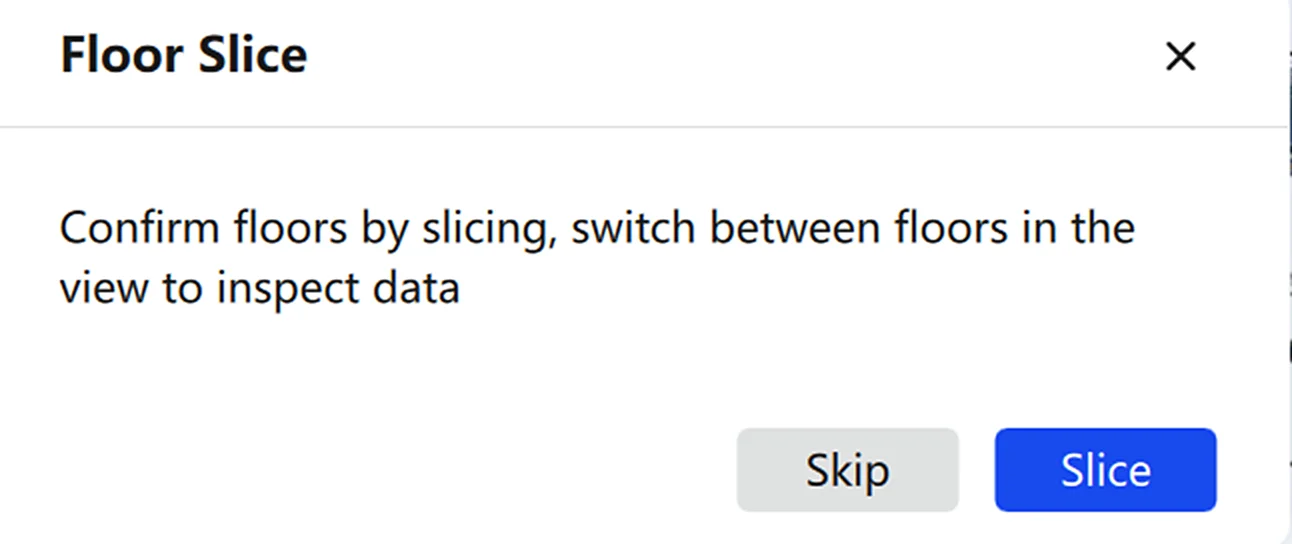
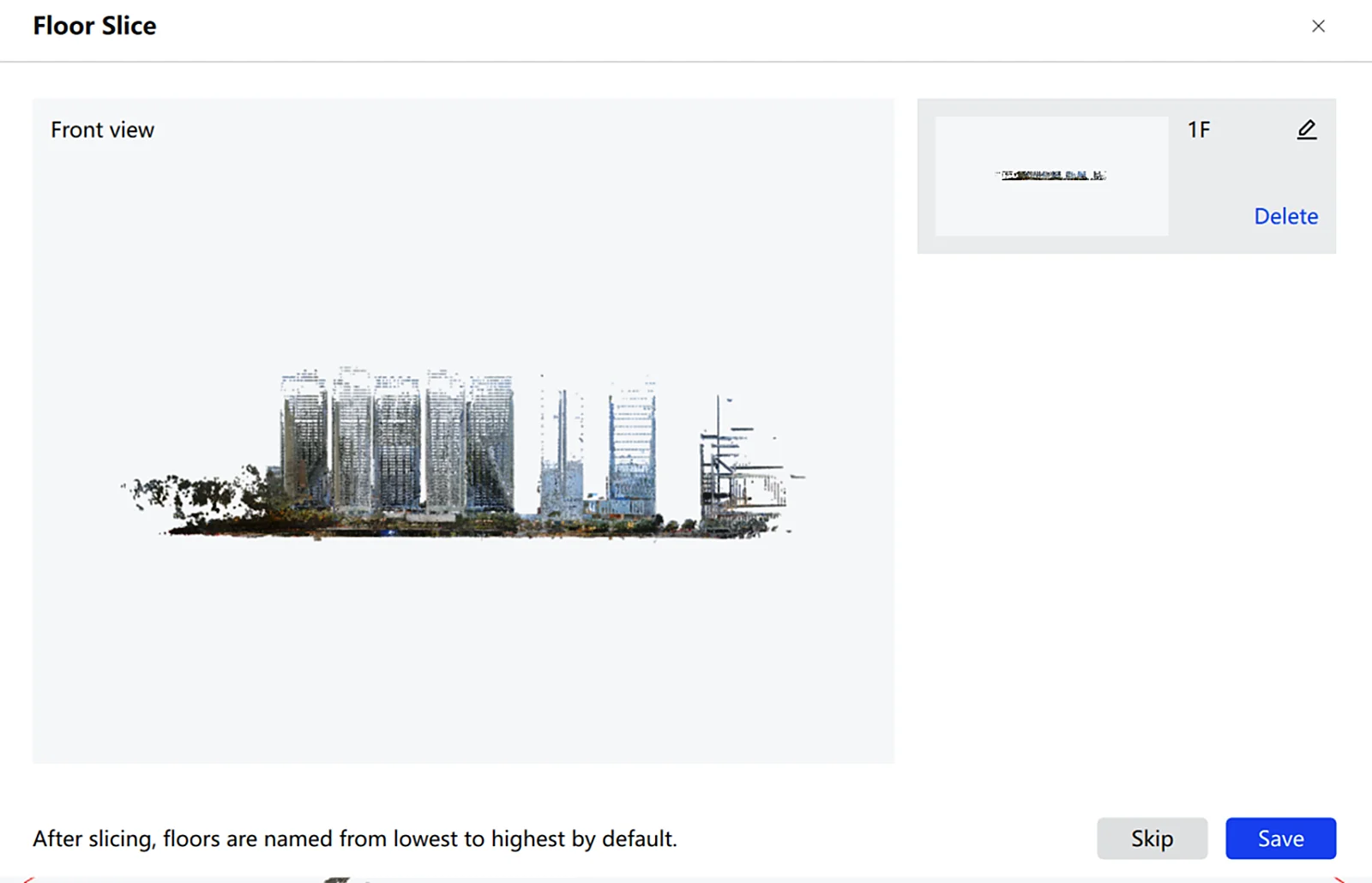
Kat kesiti almak için başlangıç konumunu sol tıklayarak seçin, ardından bitiş konumunu yeniden sol tıklayarak onaylayın. Kesit sonuçları otomatik kaydedilir ve sağda görüntülenir. Tüm katları kestikten sonra bindirmeye geçmek için Save düğmesine tıklayın. Kesit almayı atlamak için Cancel düğmesine tıklayın.
- Panorama bindirme görünümüne girin. Varsayılan olarak tüm katlar ve panoramik görüntüler gösterilir. Nokta bulutunu bindirmek veya ekranı bölmek için araç çubuğunu kullanın.
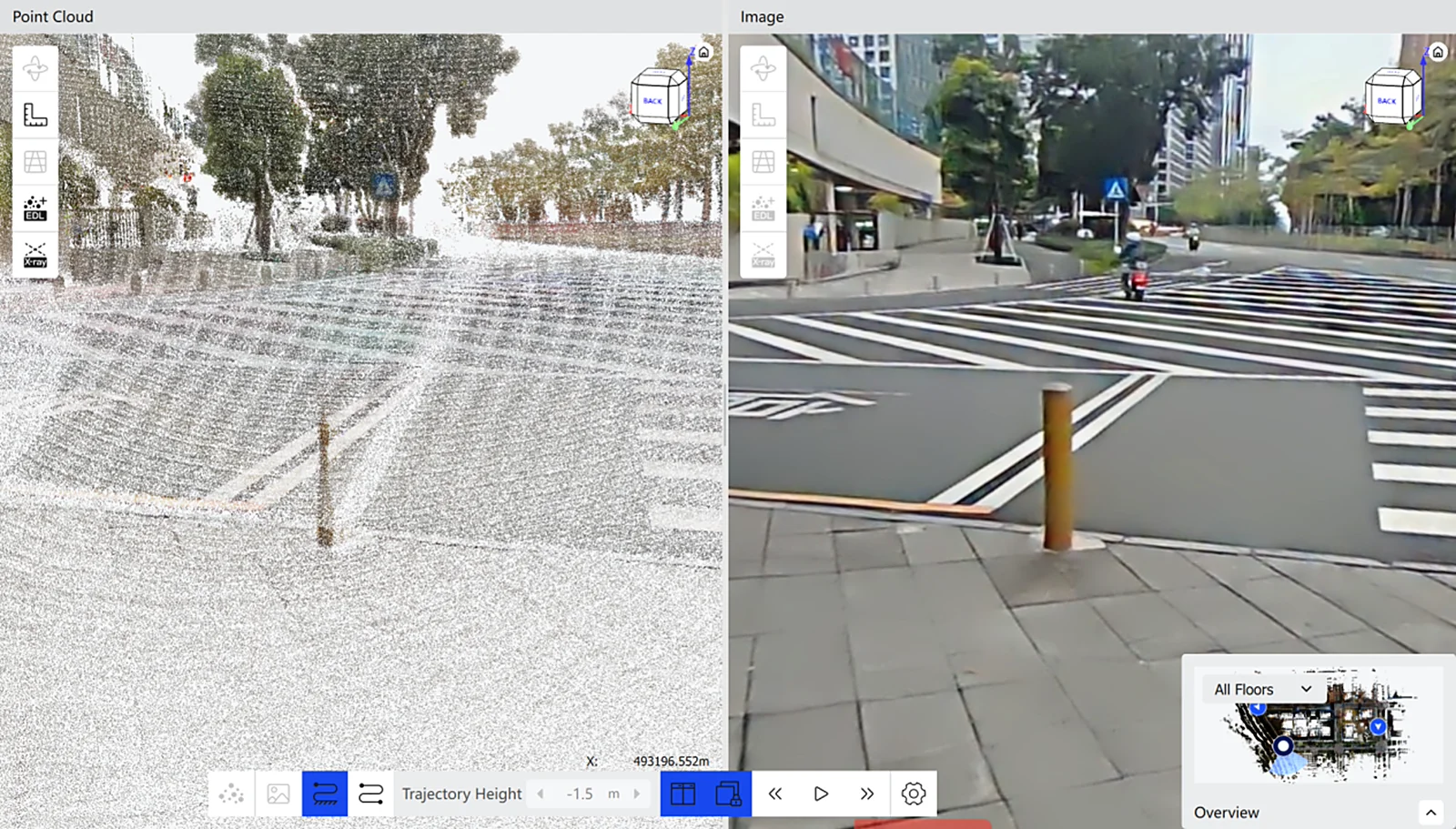
- Konumu değiştirmek için görünümdeki veya mini haritadaki bir yörünge noktasına tıklayın. Farklı kat verilerini seçmek için mini harita açılır listesini kullanın.
Araç çubuğu kontrolleri:
- Point Cloud
 / Panorama Image
 : Nokta bulutunun veya panoramik fotoğrafın görüntülenmesini açar/kapatır.
- Fit Trajectory to Ground
 : Zemine oturtmak için yüksekliği otomatik olarak 1.5m azaltır. Original Trajectory Position
 : Varsayılan 0m.
- Split-screen
 : Solda nokta bulutu, sağda panorama görünür. Lock View Direction
 : Her iki penceredeki dönüşü eşitler.
- Previous Frame
 / Play
 / Next Frame
 : Yörünge noktaları arasında geçiş yapar veya kareleri tek tek otomatik oynatır.
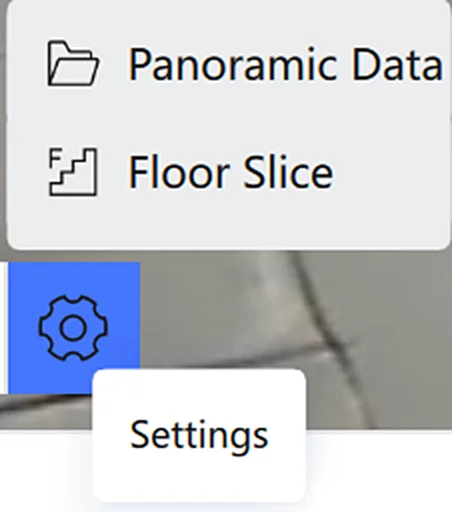
Hizalama
Nokta bulutu verisinin duruşunu ayarlayın. Bir koordinat ekseni seçtikten sonra nokta bulutunu gerekli yöne hizalanacak şekilde döndürün.
- Yönlendirilecek nokta bulutu verisini seçin, ardından menü çubuğundaki Orientation düğmesine tıklayın.
- (İsteğe bağlı) Dikey yönlendirme yapın: ön veya sol görünümde merkez noktayı sol tıklayarak seçin (iptal etmek için sağ tıklayın), eksen yönünü onayladıktan sonra yeniden tıklayın.
- (İsteğe bağlı) Soldaki yönlendirme ayarı kayan penceresinde seçili ekseni ince ayarlayın.
- Nokta bulutunu yönlendirmek için Apply düğmesine tıklayın.
- (İsteğe bağlı) Yatay yönlendirme yapın: yukarıdaki adımları üst görünümde tekrarlayın.
- Yönlendirilen nokta bulutunu yeni bir nokta bulutu olarak kaydetmek için Save düğmesine tıklayın.
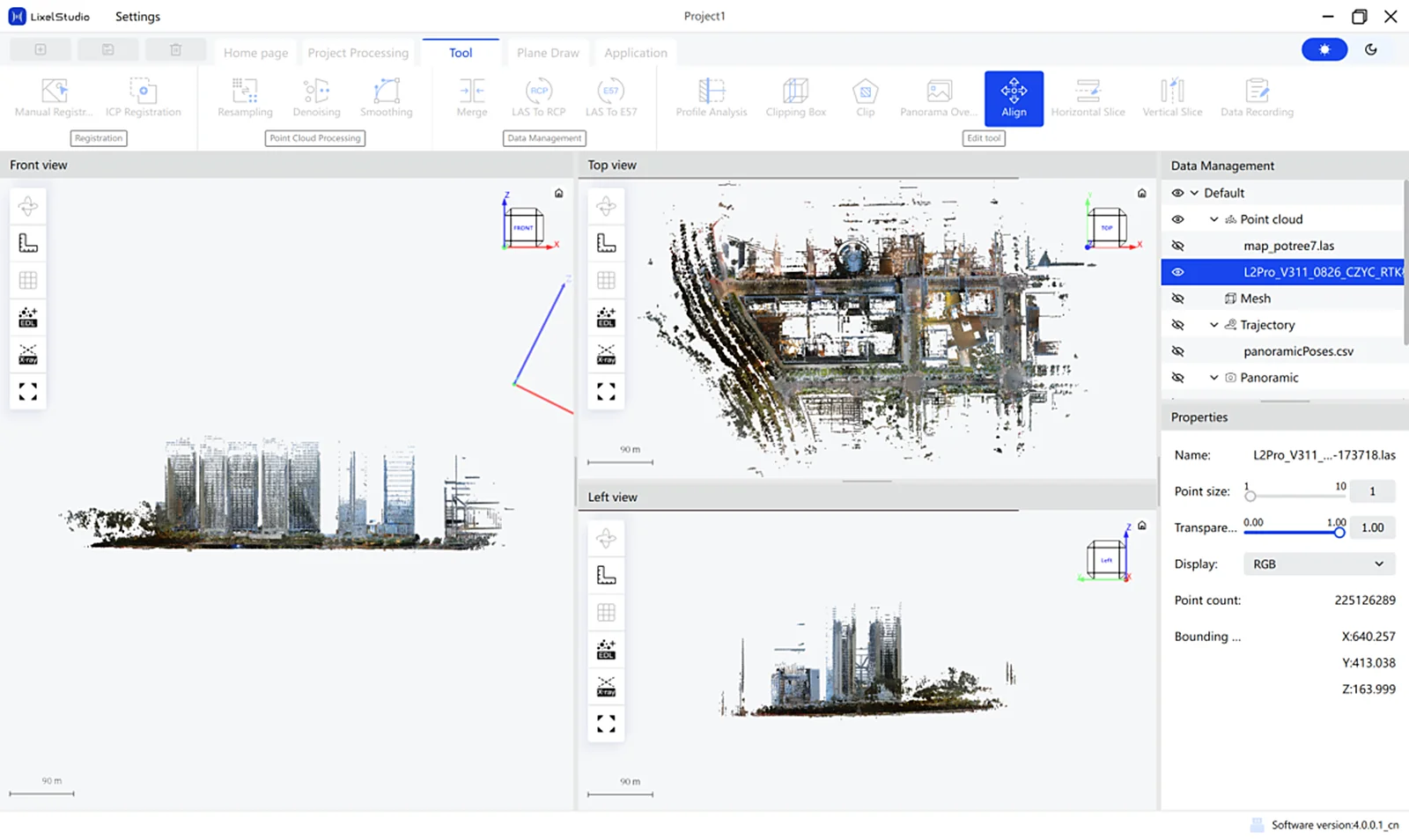
Not: Nokta bulutu yönlendirmesi, nokta bulutu koordinatlarını değiştirir.
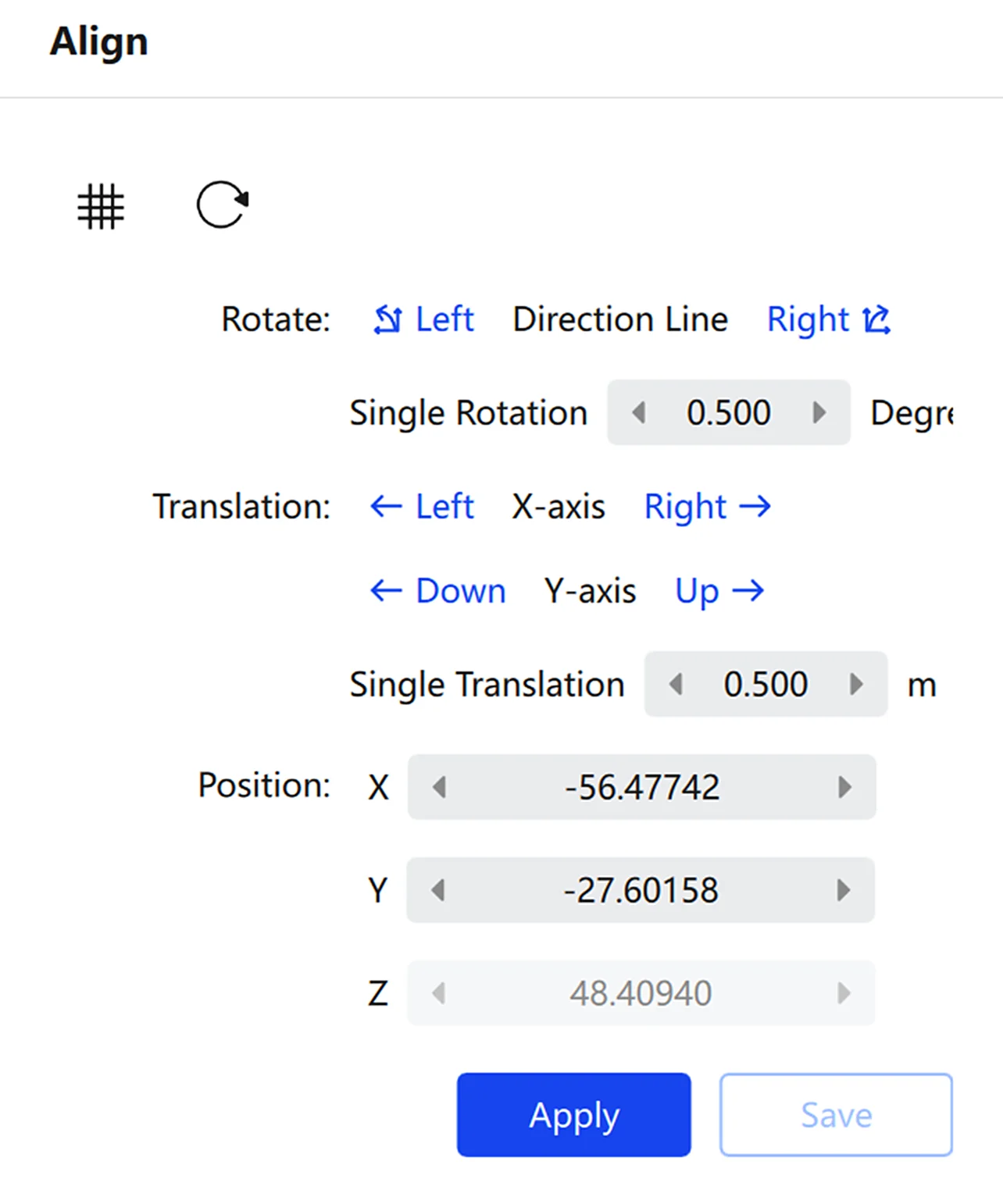
- Grid: Yönlendirme yardımcı ızgarasını gösterir veya gizler. Reset: Nokta bulutunu başlangıç durumuna döndürür.
- Rotate: Geçerli yönlendirme yönü çizgisinin açısını ayarlar. Belirtilen açı kadar ince ayar yapmak için Left veya Right düğmesine tıklayın.
- Translate: Nokta bulutunu X ve Y eksenleri boyunca taşır. Her hareketteki mesafe Single Translation parametresiyle belirlenir.
- Position X / Y / Z: Yönlendirmeden sonra nokta bulutunun koordinat konumunu hassas biçimde ayarlar.
Yatay Kesit
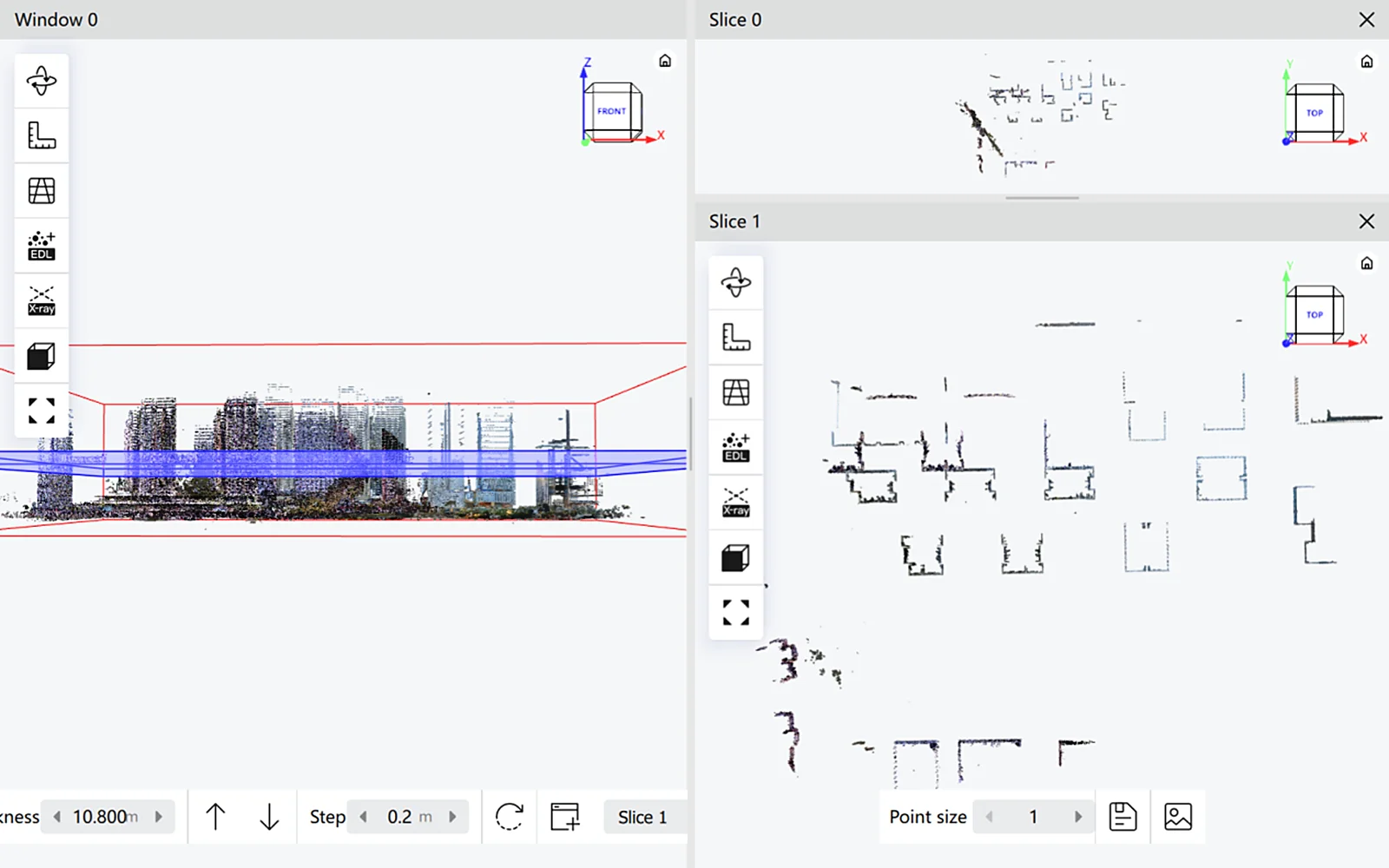
Nokta bulutu verisini yatay yönde kesip görüntüleyin. Sistem, kesiti seçilen noktanın bulunduğu yatay düzleme göre oluşturur.
- Kesilecek nokta bulutu verisini seçin, ardından Horizontal Slice düğmesine tıklayın.
- Ana pencerede bir nokta seçmek için sol tıklayın. Sistem, kesiti o noktanın yatay düzlemine göre oluşturur.
- Kesit oluşturulduktan sonra Thickness parametresiyle kalınlığı ayarlayın (
Shift + mouse wheelda desteklenir). - Kesiti belirlenen adım kadar taşımak için Move Up veya Move Down düğmesine tıklayın (
Ctrl + mouse wheelda desteklenir). - Kesintisiz gezinmek için Step Length değerini ayarlayın ve Move Up / Move Down düğmelerini kullanın.
- Başlangıç durumuna dönmek için Reset, yeni bir kesit oluşturmak için New Slice düğmesine tıklayın; etkin kesiti değiştirmek için açılır listeyi kullanın.
- Kesiti dışa aktarmak için Save Point Cloud, kesit görünümünü kaydetmek için Save Image düğmesine tıklayın.
Dikey Kesit
Nokta bulutu verisini dikey yönde kesip görüntüleyin. Ana pencerede bir başlangıç noktası belirleyin, ardından kesit yönünü dinamik olarak ayarlamak için fareyi hareket ettirin. Yönü onayladıktan sonra dikey kesiti oluşturmak için yeniden tıklayın.
- Kesilecek nokta bulutu verisini seçin, ardından Vertical Slice düğmesine tıklayın.
- Ana pencerede bir nokta seçmek için sol tıklayın. Fareyi hareket ettirdikçe kesit, fare yönünü izleyerek gerçek zamanlı döner.
- Dikey kesit yönünü onayladıktan sonra kesit sonucunu oluşturmak ve geçerli kesit düzlemini seçmek için yeniden sol tıklayın.
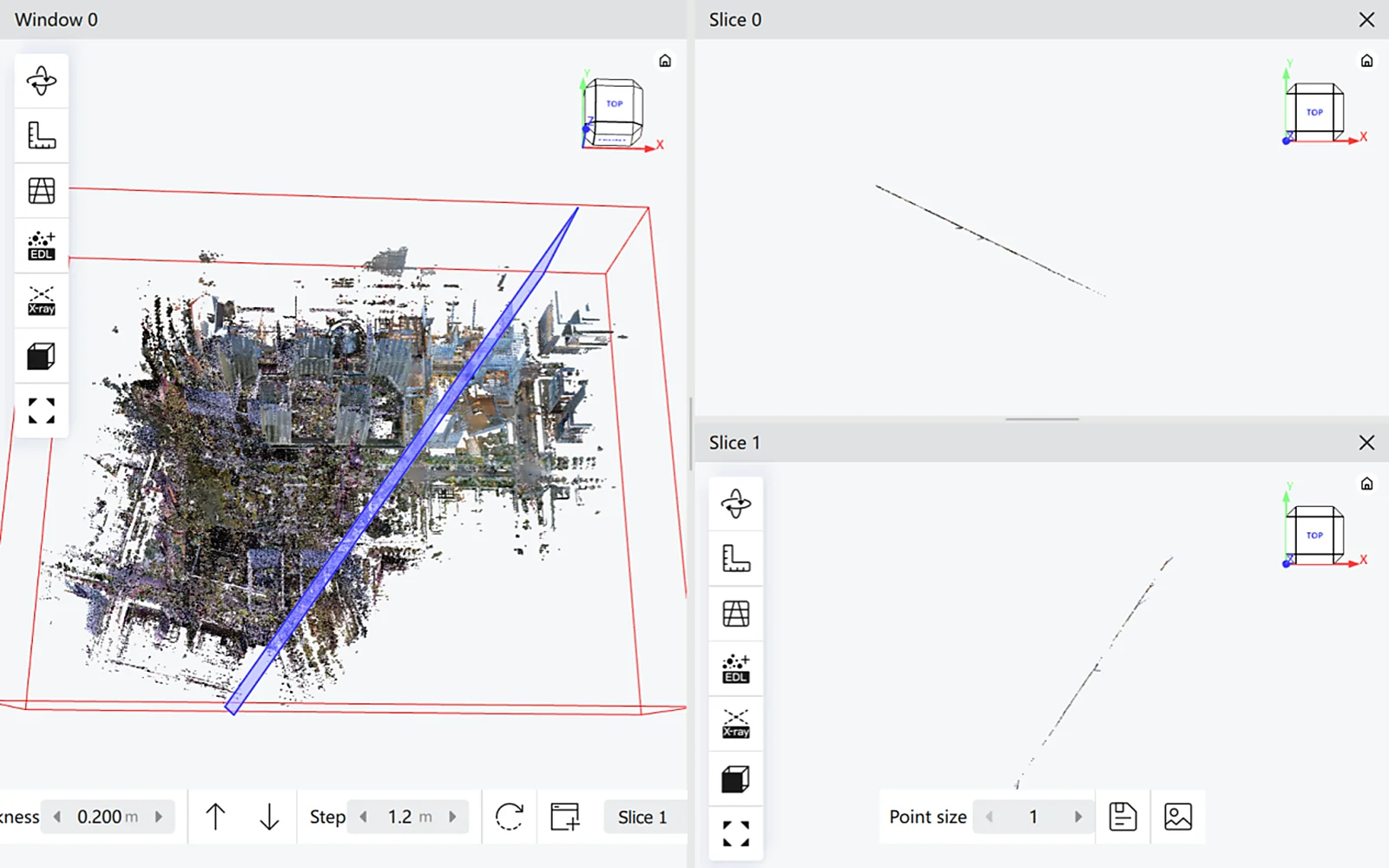
Diğer işlemler ve parametreler Horizontal Slice ile aynıdır.
Veri Kaydı
Nokta bulutunda ölçüm ve not ekleme işlemleri yapın, geçerli pencerenin ekran görüntülerini alın ve rapor dışa aktarın.
- Nokta bulutunu seçin, ardından Data Recording düğmesine tıklayın. Sağda sürüklenebilir bir kayan pencere görünür.
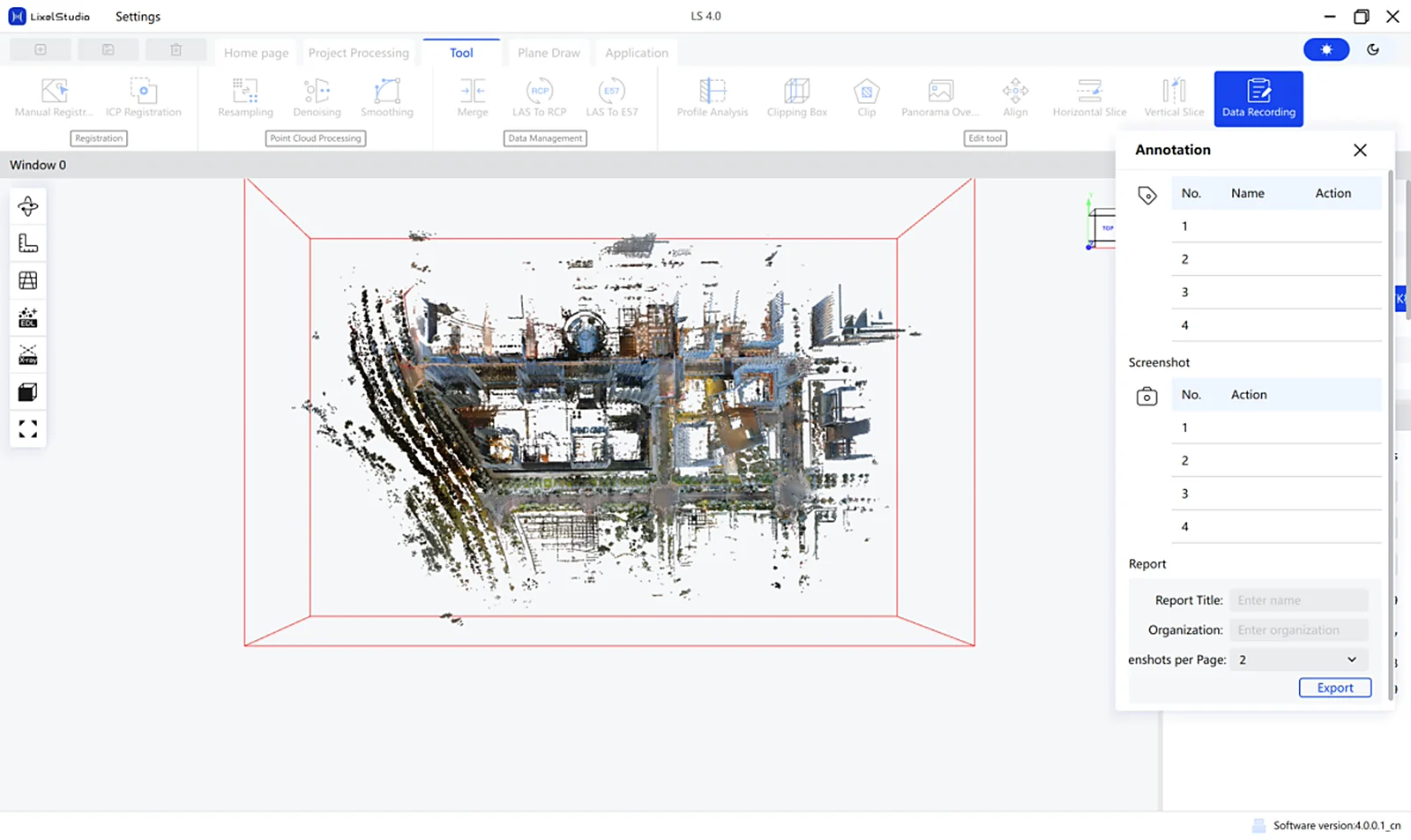
- Not ekleme moduna girmek için not düğmesine
 tıklayın. Nokta bulutu penceresinde sol tıklayın, giriş kutusuna metin yazın ve onaylamak için
Entertuşuna basın. İngilizce harfler ve rakamlar desteklenir. - (İsteğe bağlı) Notları göstermek/gizlemek için
 , bir notu silmek için
 düğmesine tıklayın.
- Nokta bulutunu ölçtükten sonra geçerli pencerenin ekran görüntüsünü almak için ekran görüntüsü düğmesine
 tıklayın.
- (İsteğe bağlı) Ekran görüntüsü klasörünü açmak için
 düğmesine tıklayın.
- Rapor adını ve kurum (şirket) adını girin, ardından sayfa başına ekran görüntüsü sayısını ayarlayın.
- Raporu oluşturmak için Export düğmesine tıklayın.
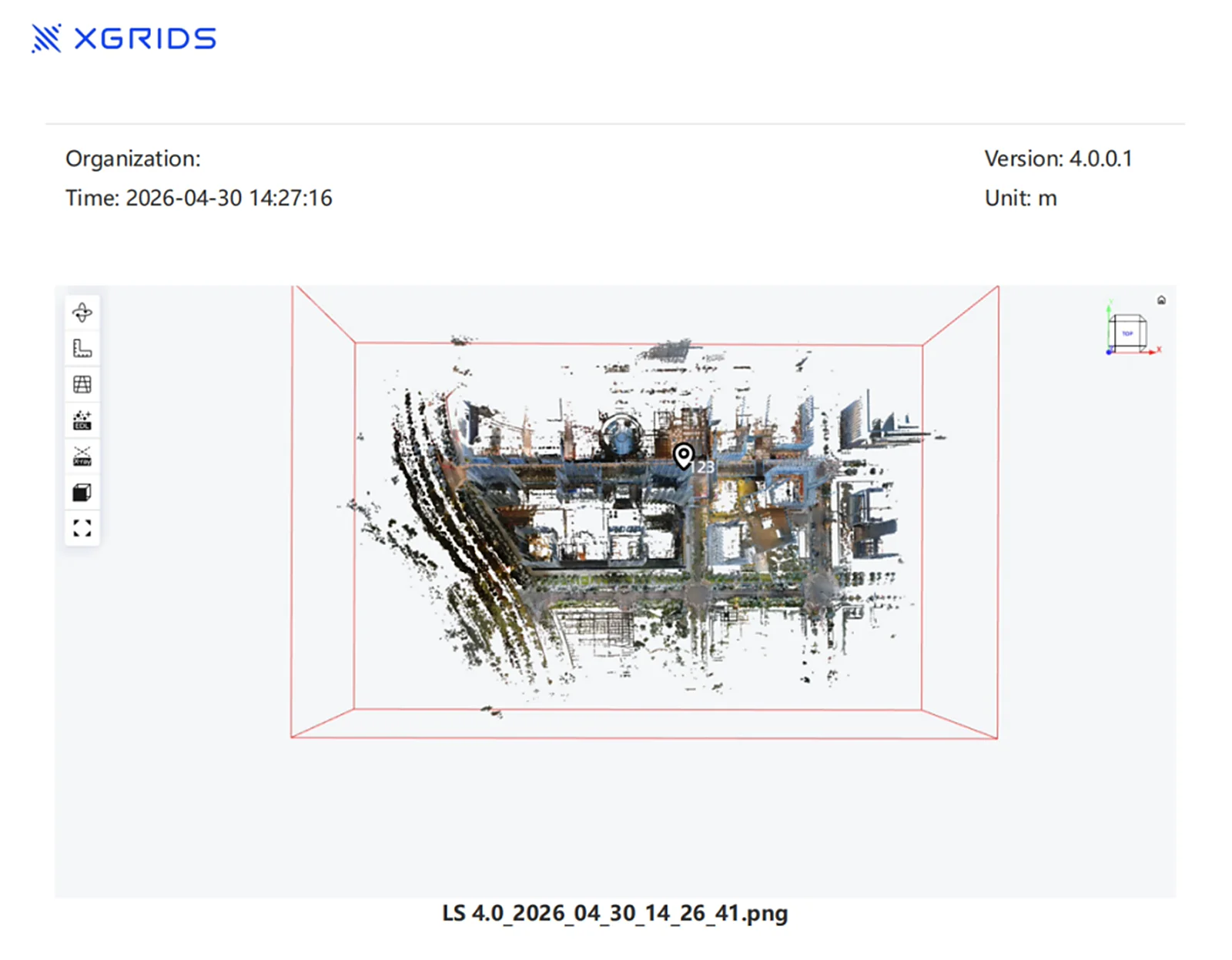
Dışa aktarılanlar arasında bir ekran görüntüsü klasörü (tüm ekran görüntüleri), Annotation.csv (not koordinatları) ve rapor dosyası bulunur.
Bu bölüm XGRIDS'in resmî kullanım kılavuzundan Türkçeye çevrildi; ekran görüntüleri ve arayüz adları özgün haliyle İngilizcedir. İngilizce aslı (yeni sekmede açılır) · Güncelleme:



