

Bu bölüm, taramayı başlatmaktan verileri dışa aktarmaya kadar tüm tarama iş akışını kapsar: tarama modu ayarları, taramayı başlatma, görüntüleme modları, Tarama Yardım Sistemi, taramayı durdurma, modelleri görüntüleme, veri dışa aktarma ve proje dosya yapısı.
Tarama Ekranına Girme
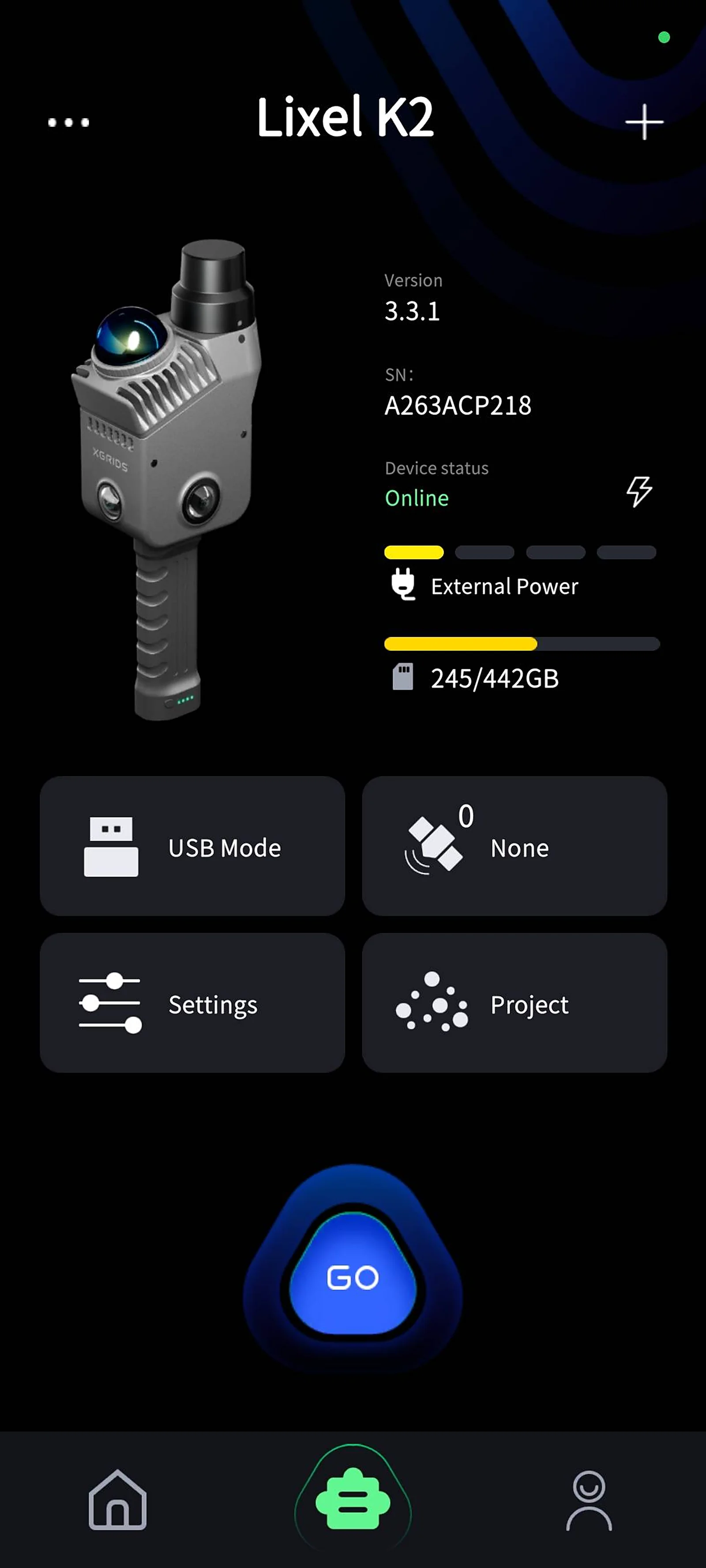
Tarama bekleme ekranına girmek için GO düğmesine dokunun.
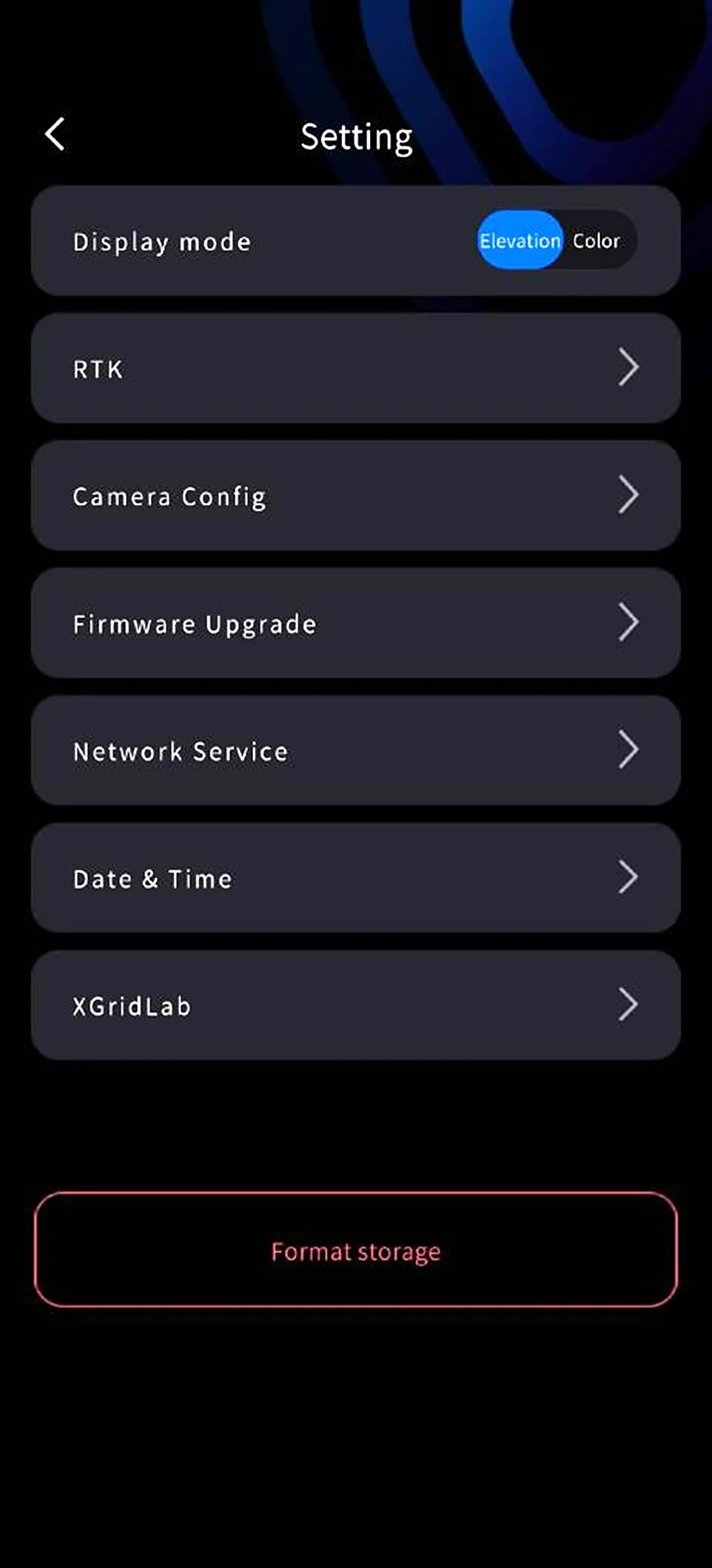
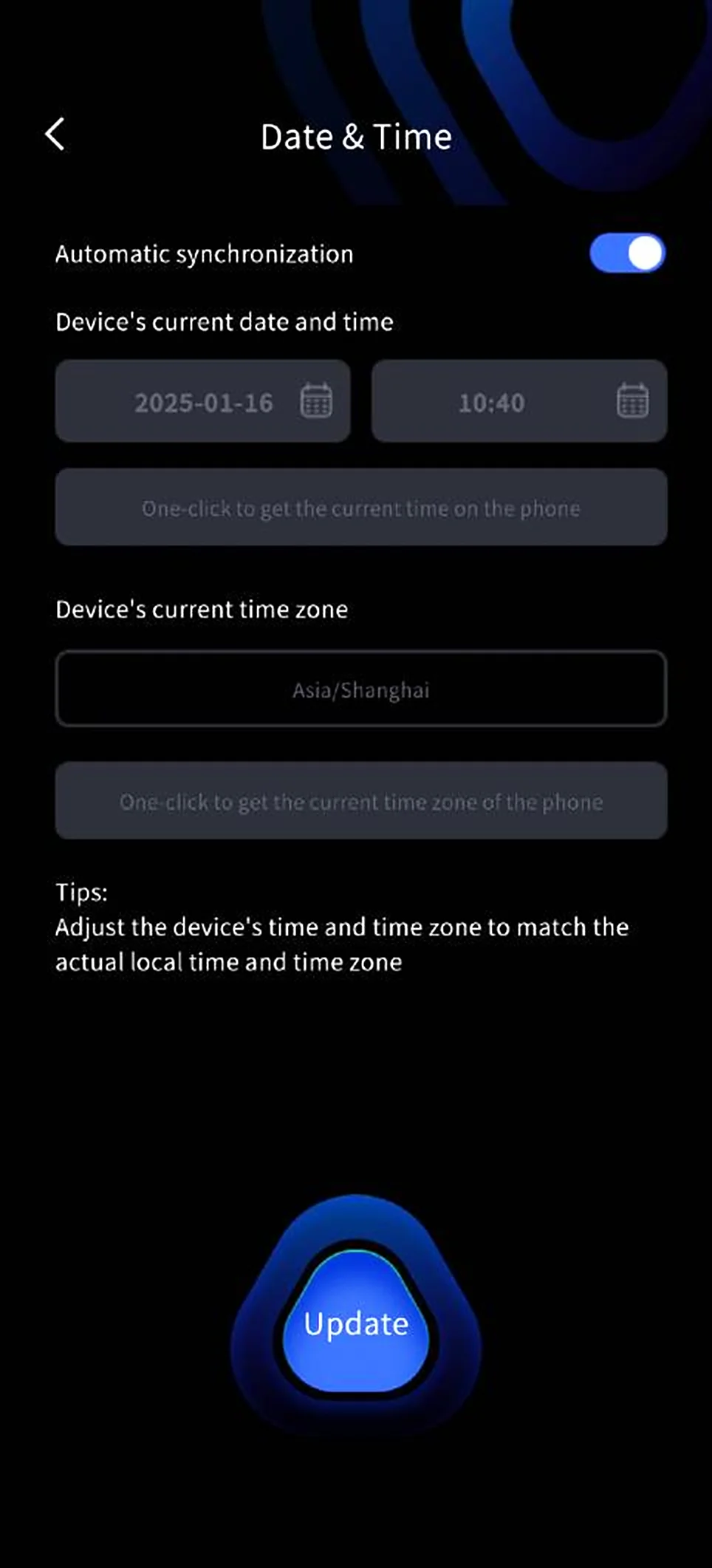
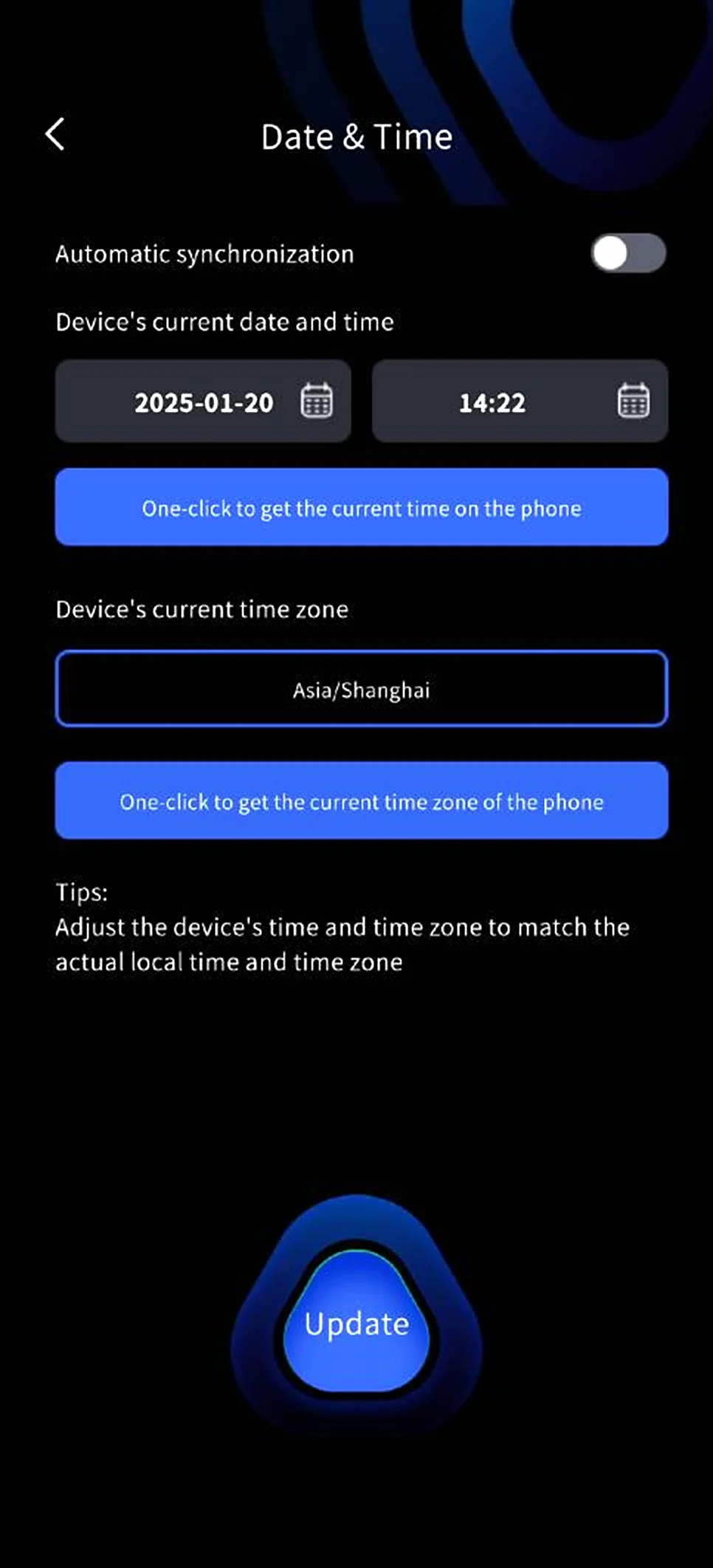
Cihazın saati fabrikada kalibre edilir. Ancak uzun süre depoda kalması saatin kaymasına neden olabilir. LixelGO, telefonun saatini cihazla eşitleyen otomatik senkronizasyonu varsayılan olarak etkinleştirir. Cihaz saatini LixelGO üzerinden elle de ayarlayabilirsiniz. Veri kayıtlarının doğru olması için cihazın saatini ve saat dilimini bulunduğunuz konuma göre ayarlayın.
Tarama Modu Ayarları
Ekranın sağ tarafındaki kırmızı kayıt düğmesine dokunun. Gerçek zamanlı algoritma sahneyi uyarlanabilir şekilde haritalar. Durumunuza göre aşağıdaki ayarları seçin.
Mount Type
| Mod | İşlev | Açıklama |
|---|---|---|
| El tipi | El tipi modda tarama yapın | LixelStudio bağlantı tipini otomatik olarak okur. Bu nedenle proje işleme sırasında elle seçim yapmanız gerekmez |
GNSS Mode
| Mod | İşlev | Açıklama |
|---|---|---|
| RTK | Gerçek zamanlı konumlandırma için RTK modülünün RTK işlevini kullanarak diferansiyel veri alır ve proje dosyasına kaydeder | Başlatma sayfasında RTK modunu seçin. LixelStudio'da proje işleme için RTK modülünü kullanın |
| PPK | RTK modülünün PPK işlevini kullanarak ham uydu verilerini alır ve proje dosyasına kaydeder | Başlatma sayfasında PPK modunu seçin. LixelStudio'da proje işleme için PPK modülünü kullanın |
Scan Mode
| Mod | İşlev | Desteklenen Görüntüleme Modları |
|---|---|---|
| Rehberli Mod | Kapsamı değerlendirmenize yardımcı olmak için tarama kalitesini gerçek zamanlı olarak değerlendirir | Tarama Yardım Sistemi ve Tarama Kalitesi görüntülemeyi destekler. Gerçek renkli nokta bulutu görüntülemeyi desteklemez |
| RGB Modu | Gerçek zamanlı gerçek renkli nokta bulutunu görüntüleyin | Gerçek renkli görüntülemeyi destekler. Tarama Yardım Sistemi ve Tarama Kalitesi görüntülemeyi desteklemez |
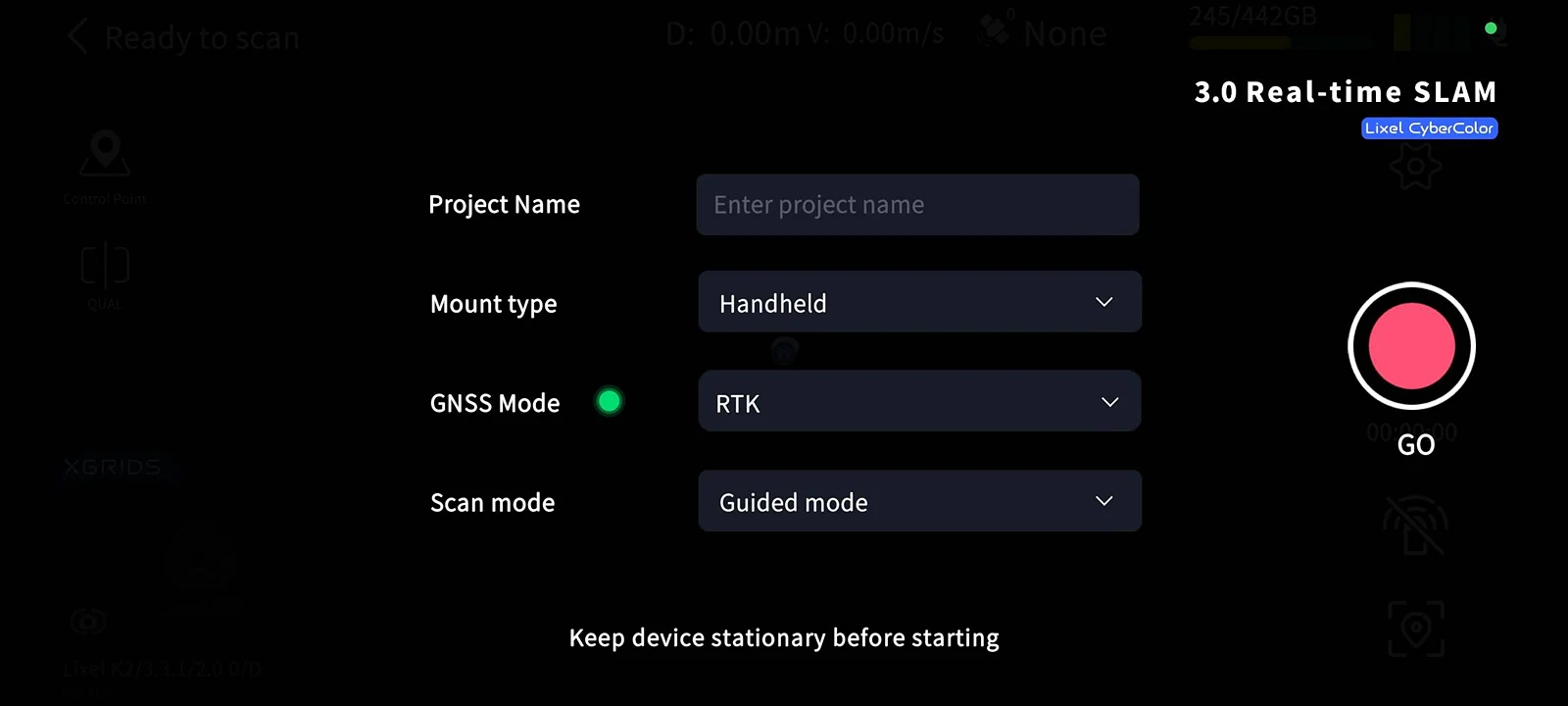
Proje Adlandırma
Taramayı başlattığınızda başlatma sayfasında, birden çok dili destekleyen bir proje adı giriş alanı görüntülenir.
- "Parking Lot B2F" adını girip taramayı başlatırsanız ve tarama sonrasında USB modunu etkinleştirirseniz proje klasörünün adı, son ek olarak tarama zamanıyla birlikte
Parking_Lot_B2F_2025-01-15-1622026olur. - Proje adı girilmezse klasörün adı
default_2025-01-15-1622026olur.
Taramayı Başlatma
Statik Başlatma (Zorunlu)
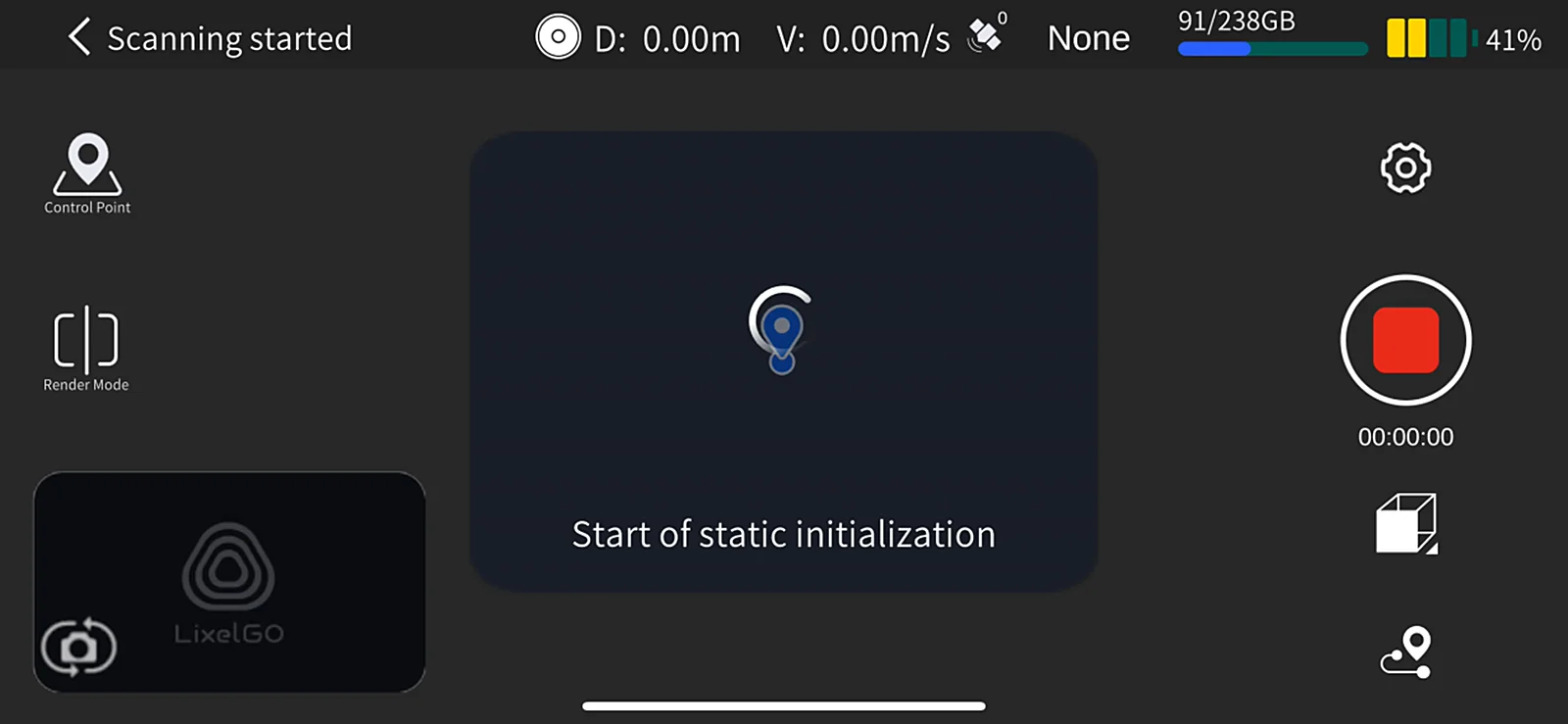
Tarama modunu seçtikten sonra cihaz LiDAR'ı otomatik olarak başlatır:
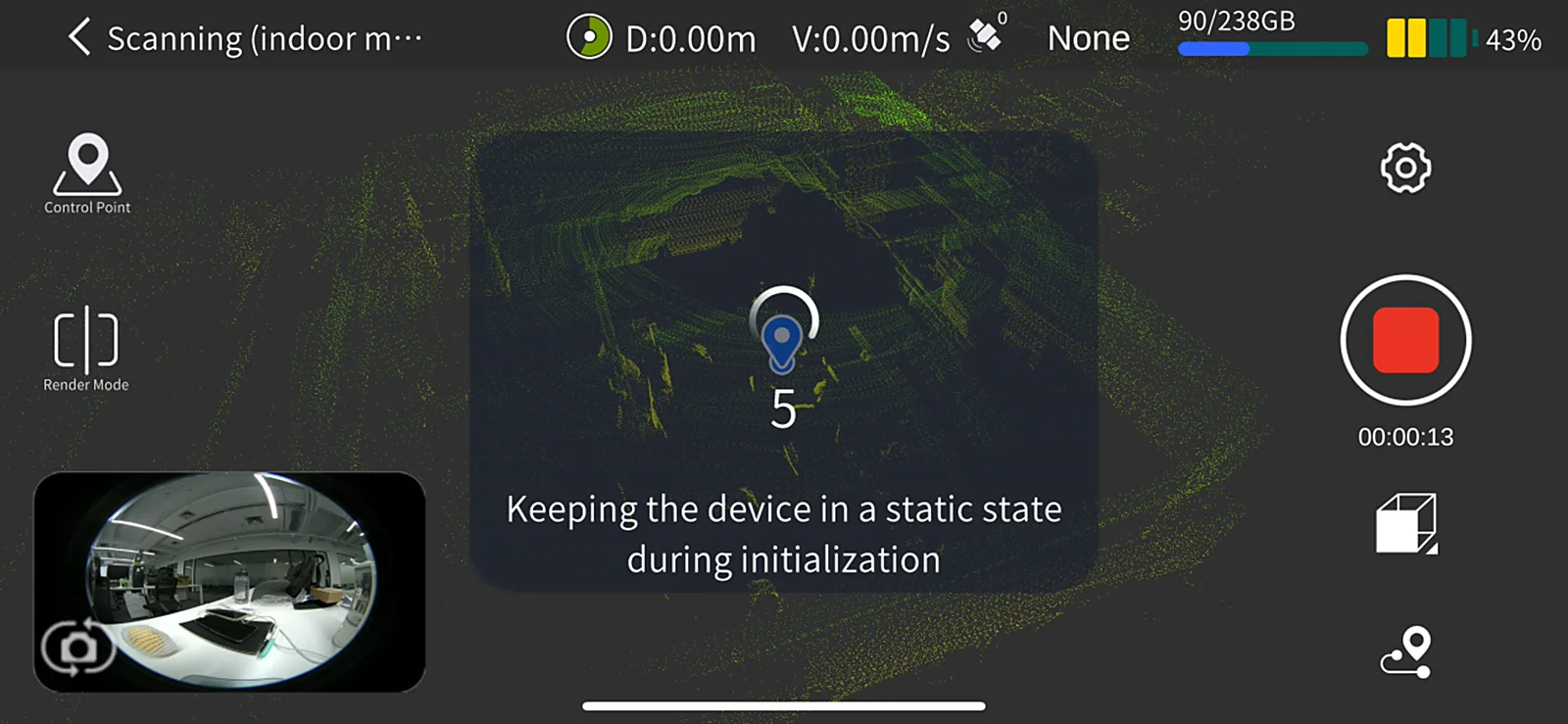
- Gösterge ışığını izleyin: Hızlı yanıp sönen yeşil ışık, LiDAR'ın başladığını gösterir. Uygulama "Static initialization started" mesajını görüntüler.
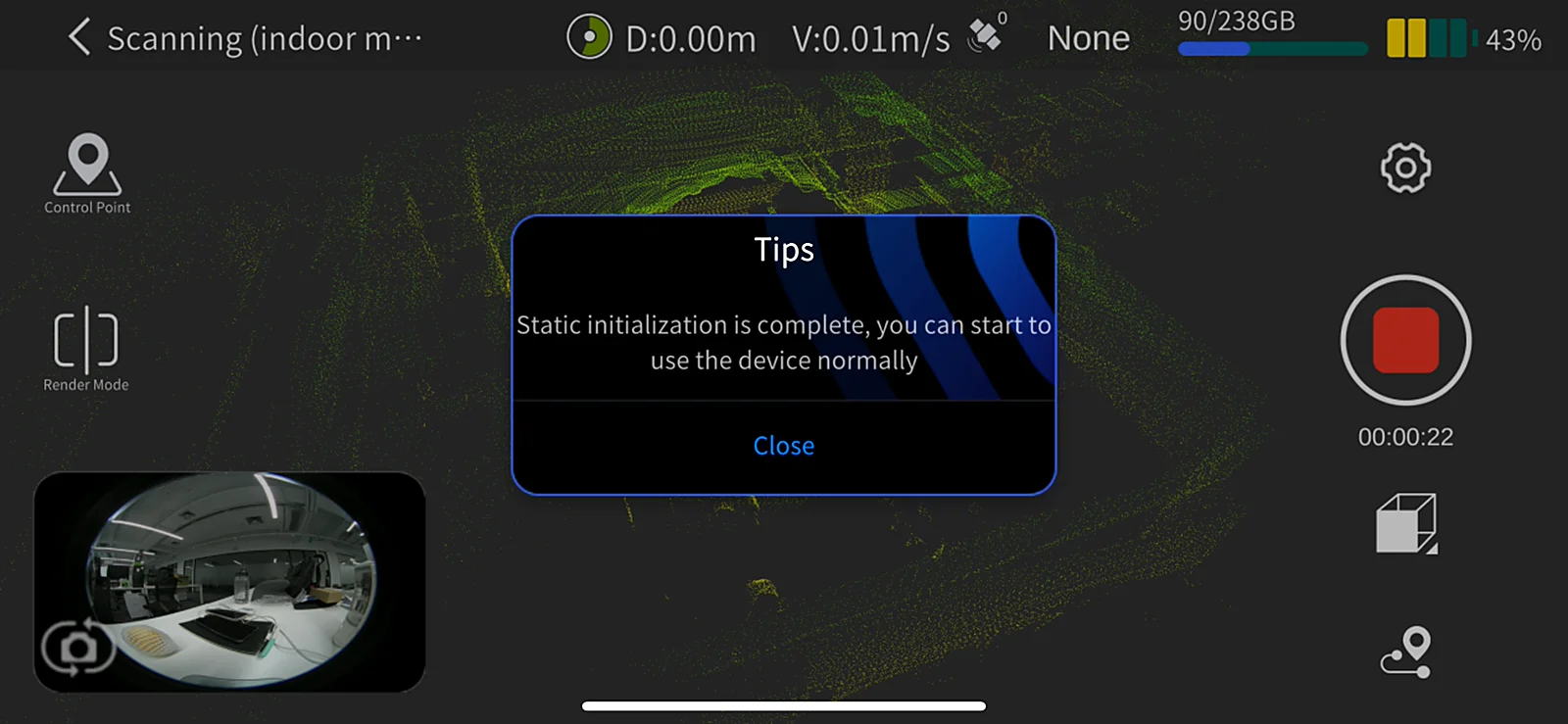
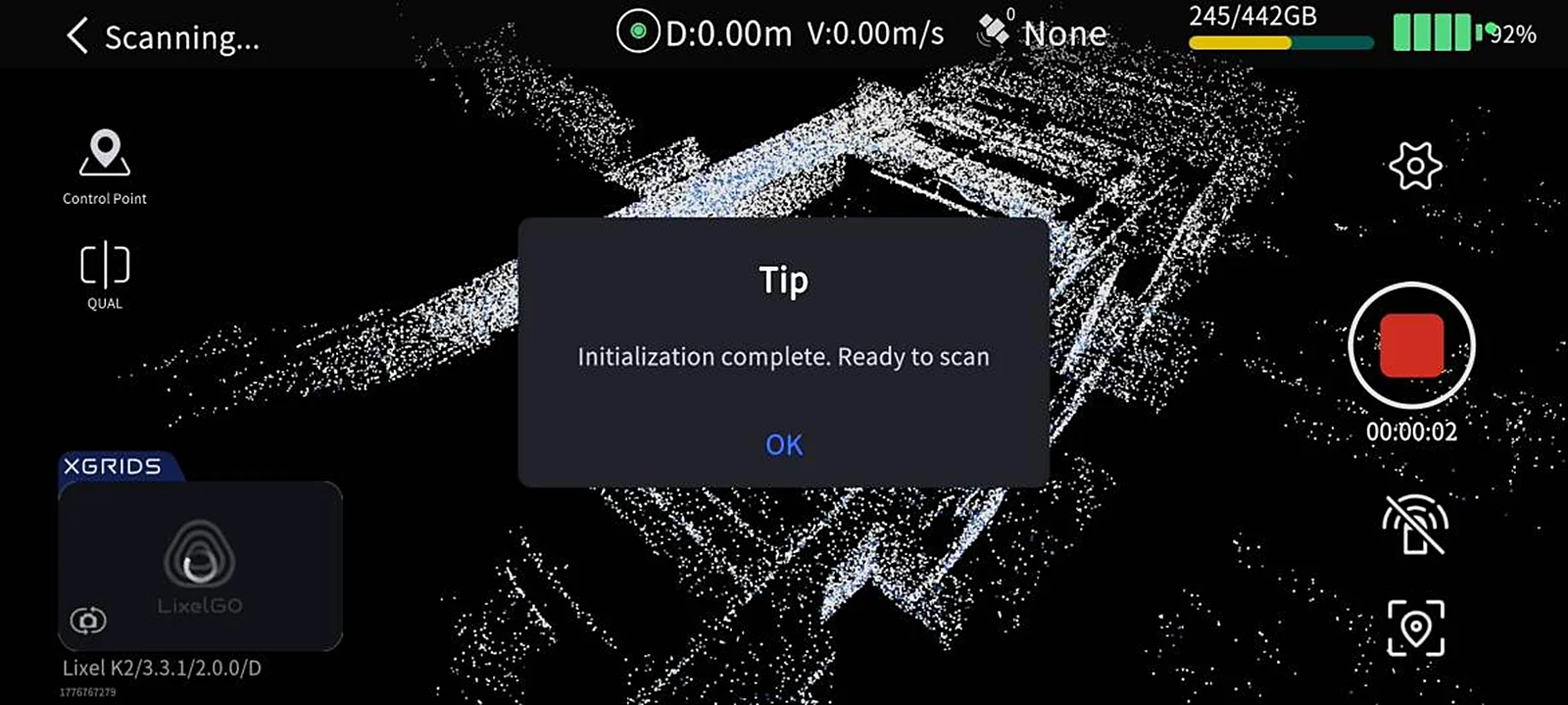
- 15 saniye hareketsiz durun: Cihazı hareket ettirmeyin ve sabit tutun. Ekranda bir geri sayım görüntülenir. "Static initialization complete" açılır penceresinin görüntülenmesini bekleyin.
- Taramayı başlatın: Açılır pencereyi kapatın, cihazı kaldırın ve planlanan rota boyunca taramaya başlayın.
El Tipi Tutuş Önerileri
- Hedef: Operatörün kameranın görüş alanında görünen kısmını azaltarak renklendirmeyi iyileştirmek.
- Önerilen: Cihazı göğsünüzün önünde, kollarınız uzatılmış şekilde tutun.
- Kaçının: Cihazı vücudunuza yakın tutmaktan kaçının.
Tarama Rotası Önerileri
Aydınlatma
- Uygun aydınlatmaya sahip bir ortam seçin.
- Güçlü aydınlık-karanlık kontrastından kaçının.
Görüş alanı
- Renkli nokta bulutu kapsamını ve renklendirme doğruluğunu artırmak için geniş görüş alanına sahip rotaları (ör. yolun ortası) tercih edin.
Özel durum: dar alanlarda tarama (binalar arası boşluklar, ara sokaklar vb.)
- Normal yürüyüş hızınızdan daha yavaş hareket edin.
- Yakında kimse veya hareketli nesne yokken tarama yapın.
- Nokta bulutu verisinin doğru ve renklendirmenin iyi olmasını sağlayın.
Görüntüleme Modu
Bir görüntüleme seçeneği belirlemek için ekranın sol tarafındaki Rendering Mode düğmesine dokunun:
| Mod | Açıklama |
|---|---|
EL Yükseklik | Nokta bulutunu yüksekliğe göre renklendirir ve arazi kabartmasının kolayca görülmesini sağlar |
RGB Gerçek renk | Nokta bulutunu gerçek renkte göstererek nesnelerin kolayca tanınmasını sağlar |
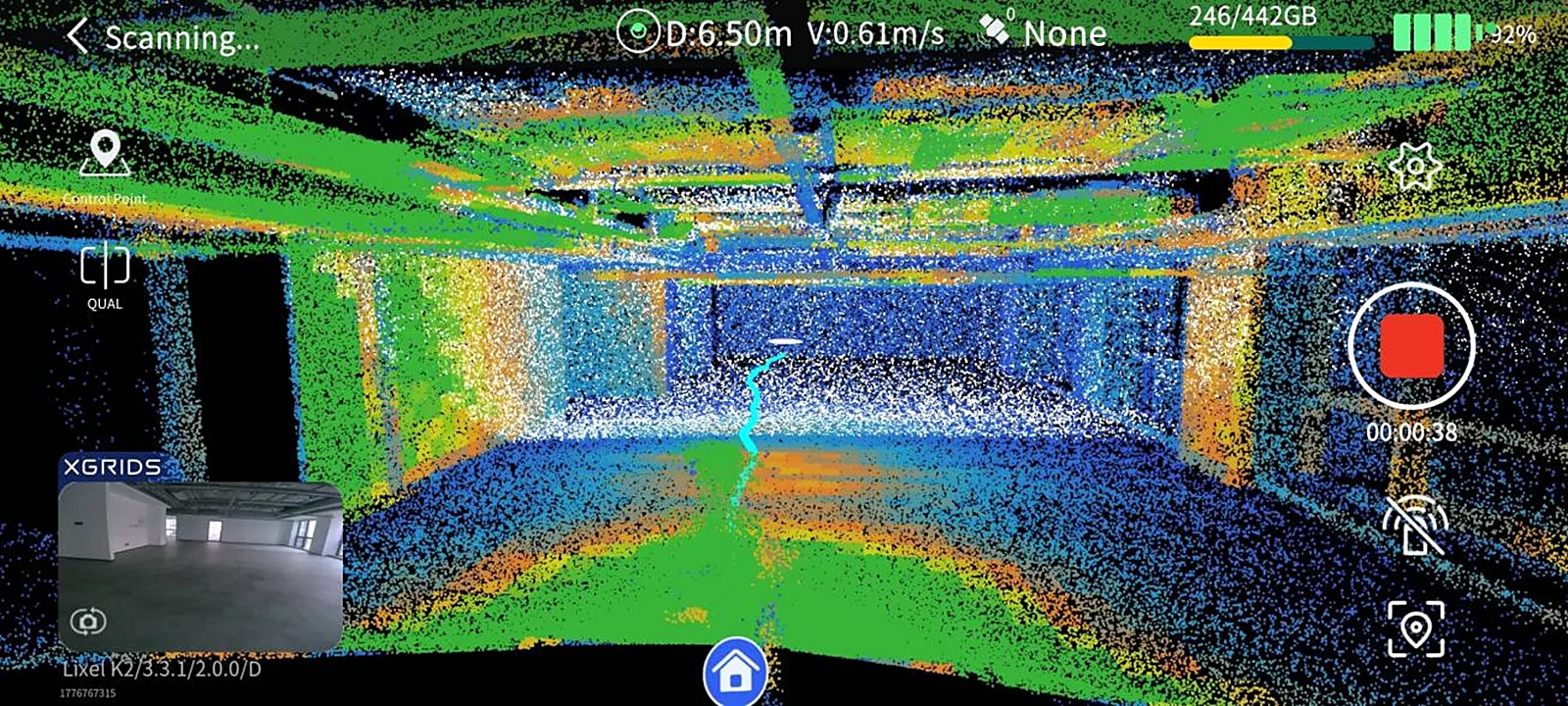
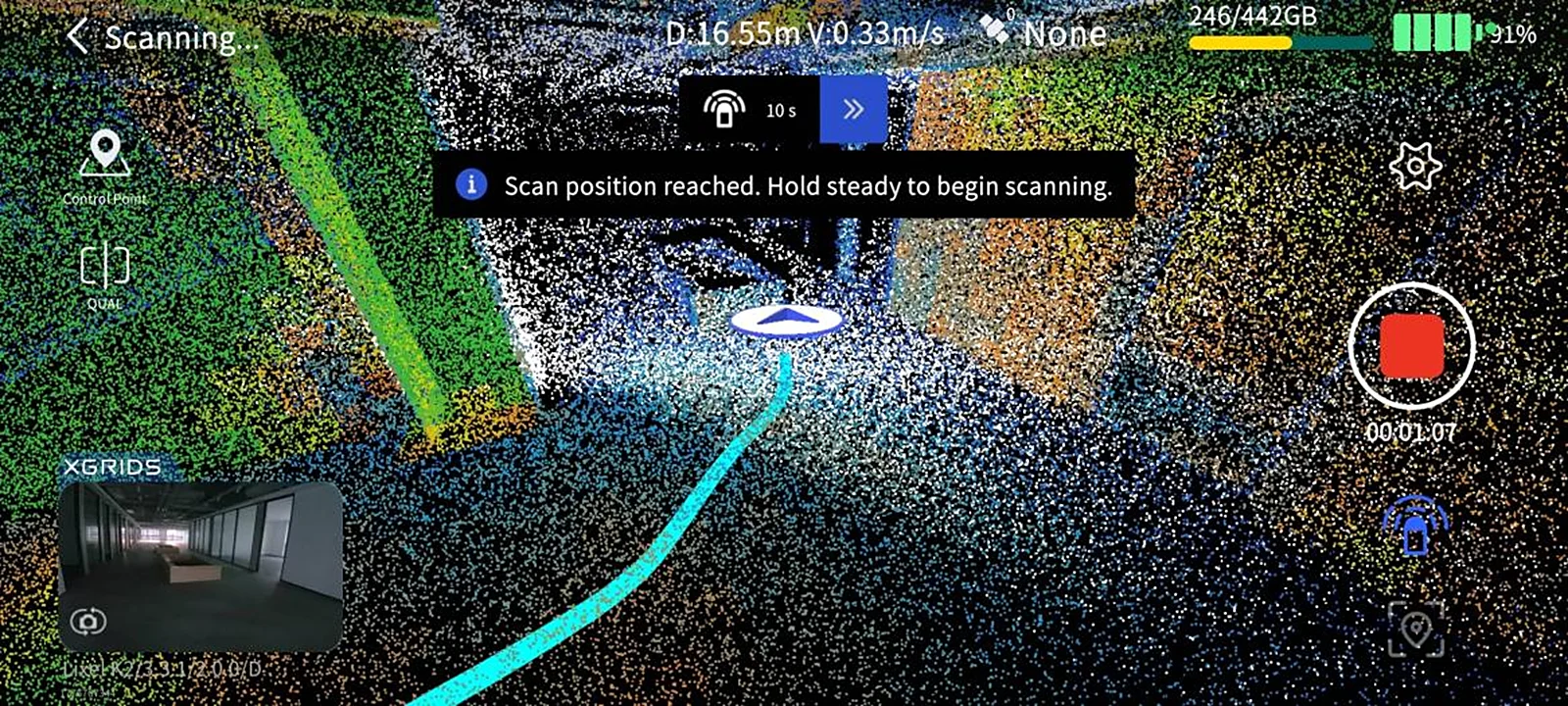
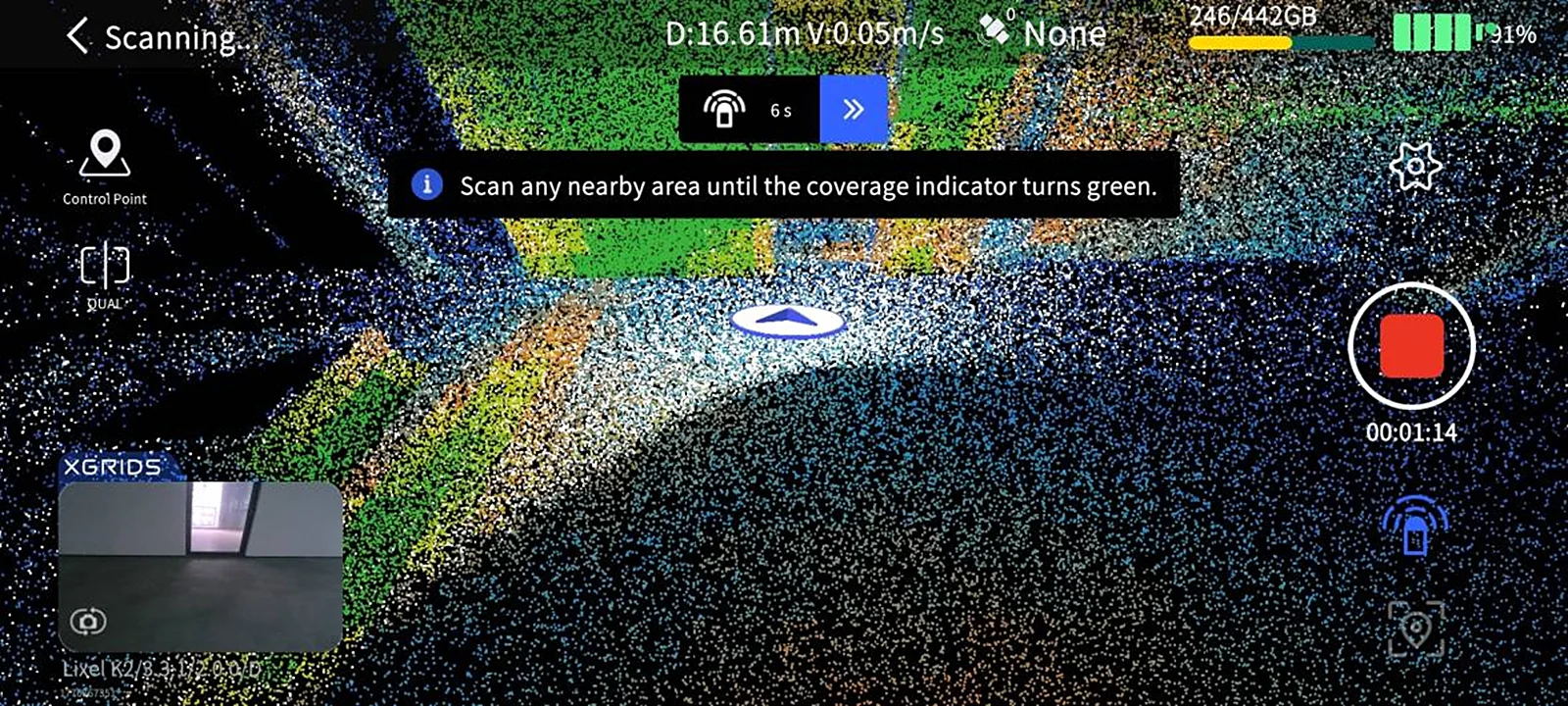
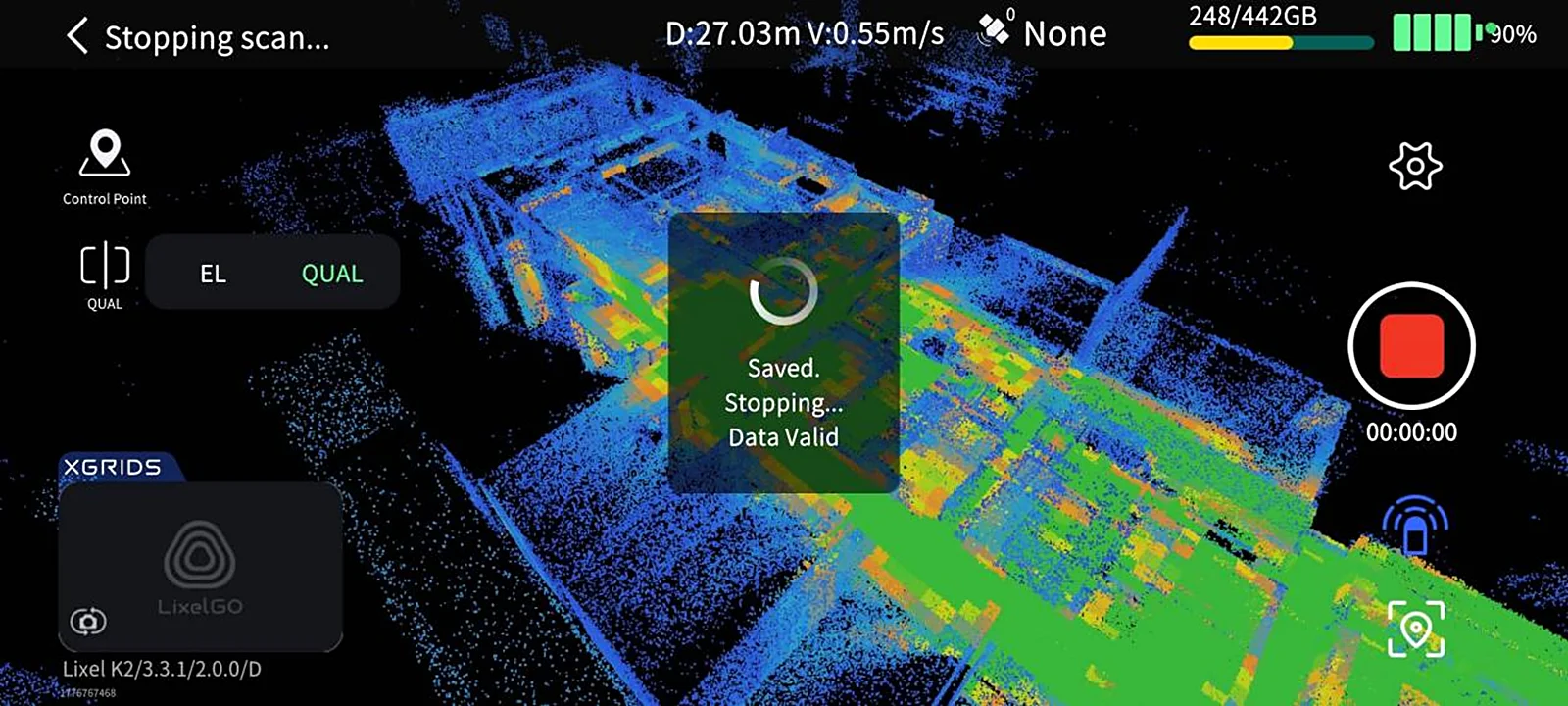
QUAL Tarama kalitesi | Kapsamı değerlendirmenize yardımcı olmak için nokta bulutu yoğunluğunu gerçek zamanlı gösterir |
Tarama Kalitesi görüntüsü hakkında
- Amaç: Nokta bulutu yoğunluğunun yeterli olup olmadığını kontrol etmek; seyrek kapsama nedeniyle atlanan alanları veya yeniden taramayı önlemek.
- Not: Tarama doğruluğunu temsil etmez ve LCC tarama kalitesini yansıtmaz.
Kapsamı kontrol etmek ve hiçbir alanın atlanmadığından emin olmak için tarama sırasında düzenli olarak QUAL moduna geçmenizi öneririz.
Scan Assist System
Amaç
- Nokta bulutu yoğunluğunun yeterli olup olmadığını kontrol edin.
- Seyrek kapsama nedeniyle atlanan alanları veya yeniden taramayı önleyin.
Not
- Tarama doğruluğunu temsil etmez ve LCC tarama kalitesini yansıtmaz.
Kullanım
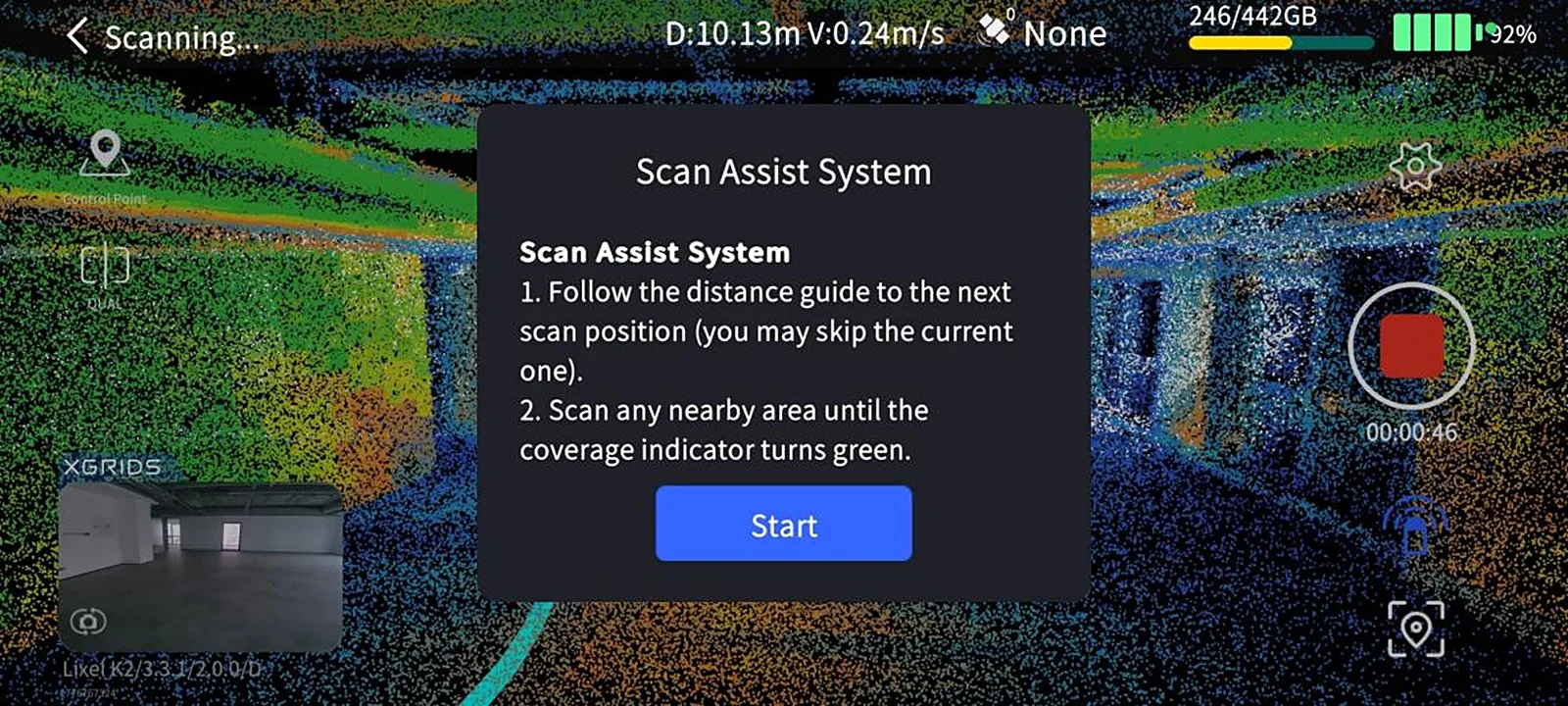
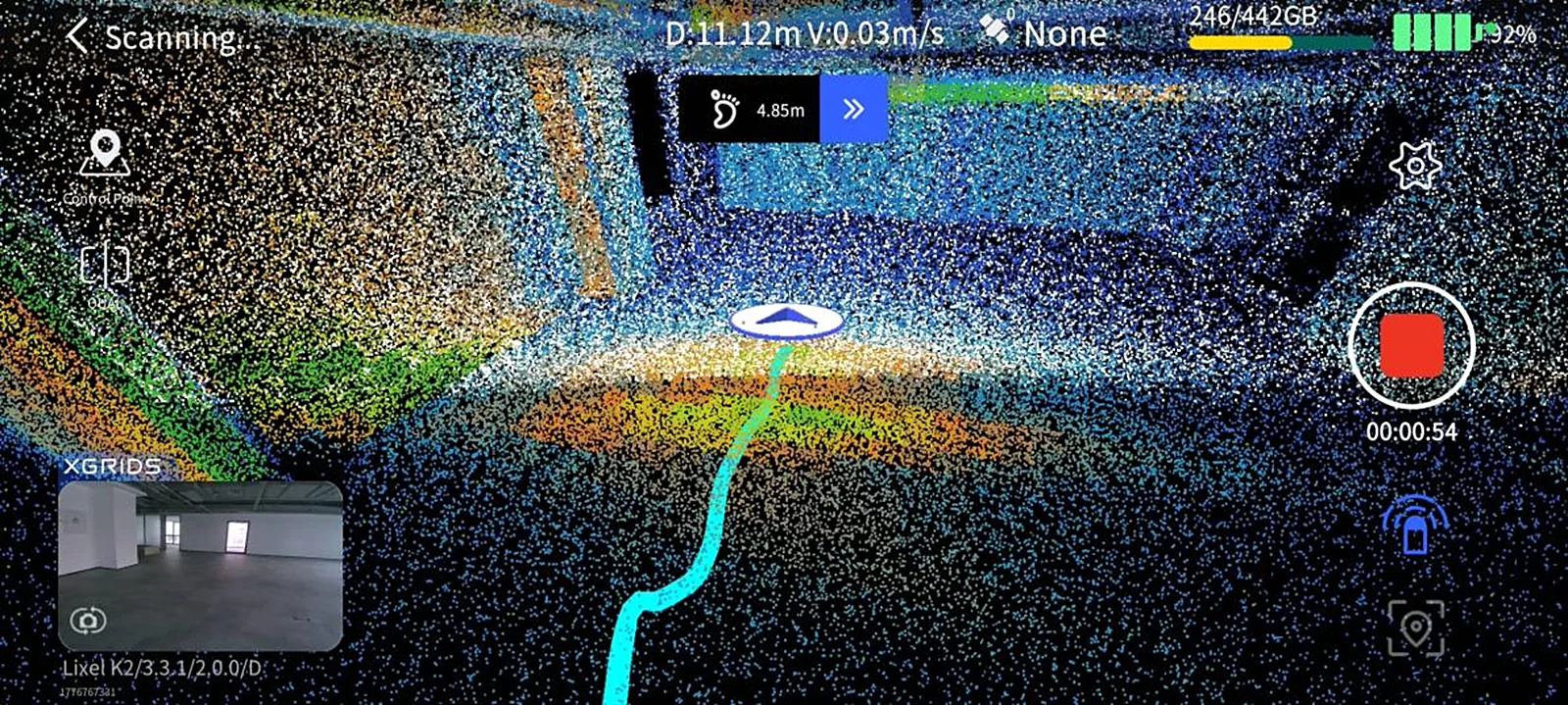
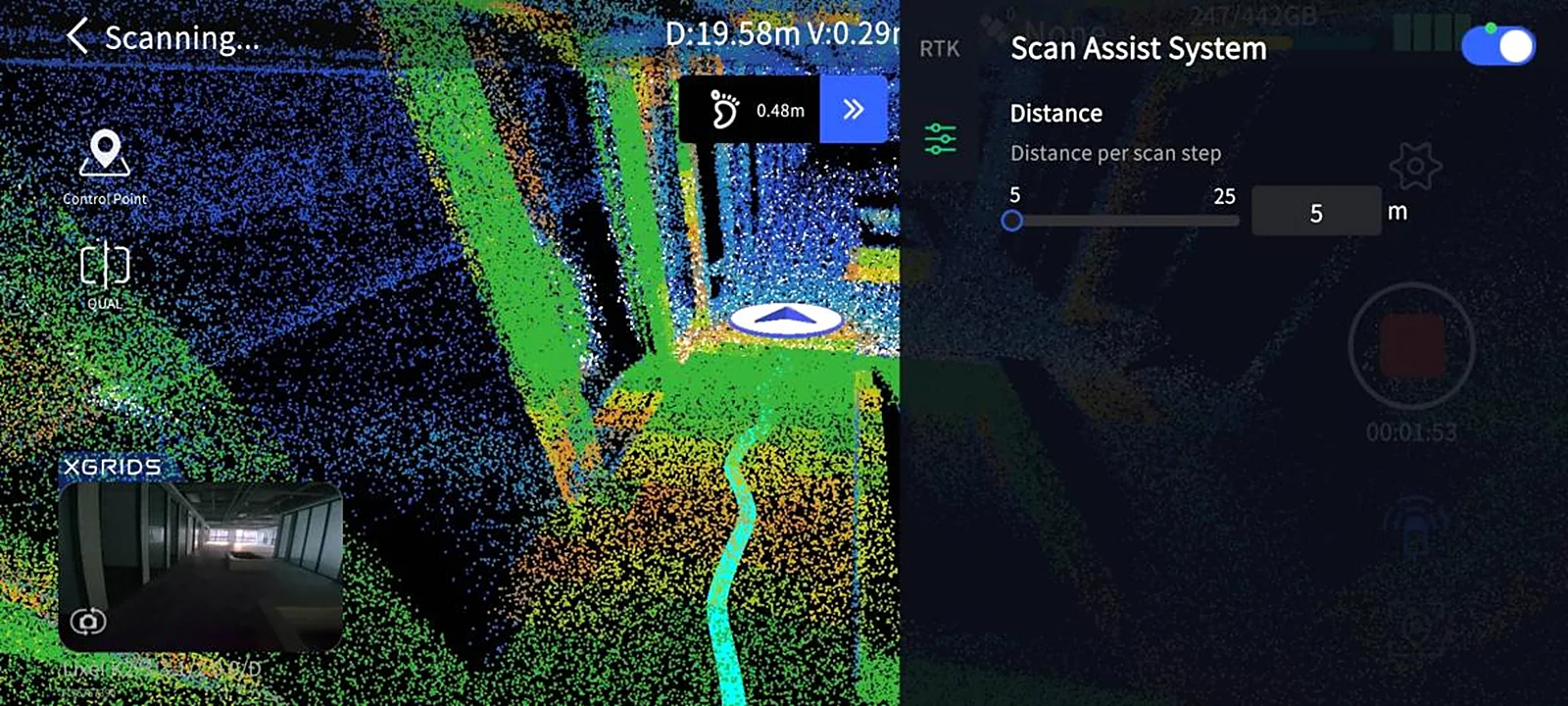
- Taramayı başlattıktan sonra durdurma düğmesinin altındaki Scan Assist System öğesine dokunun.
- Sistem başlar ve ayarlar ekranı açılır.
- Adım mesafesini durumunuza göre ayarlayın.
Taramayı Durdurma
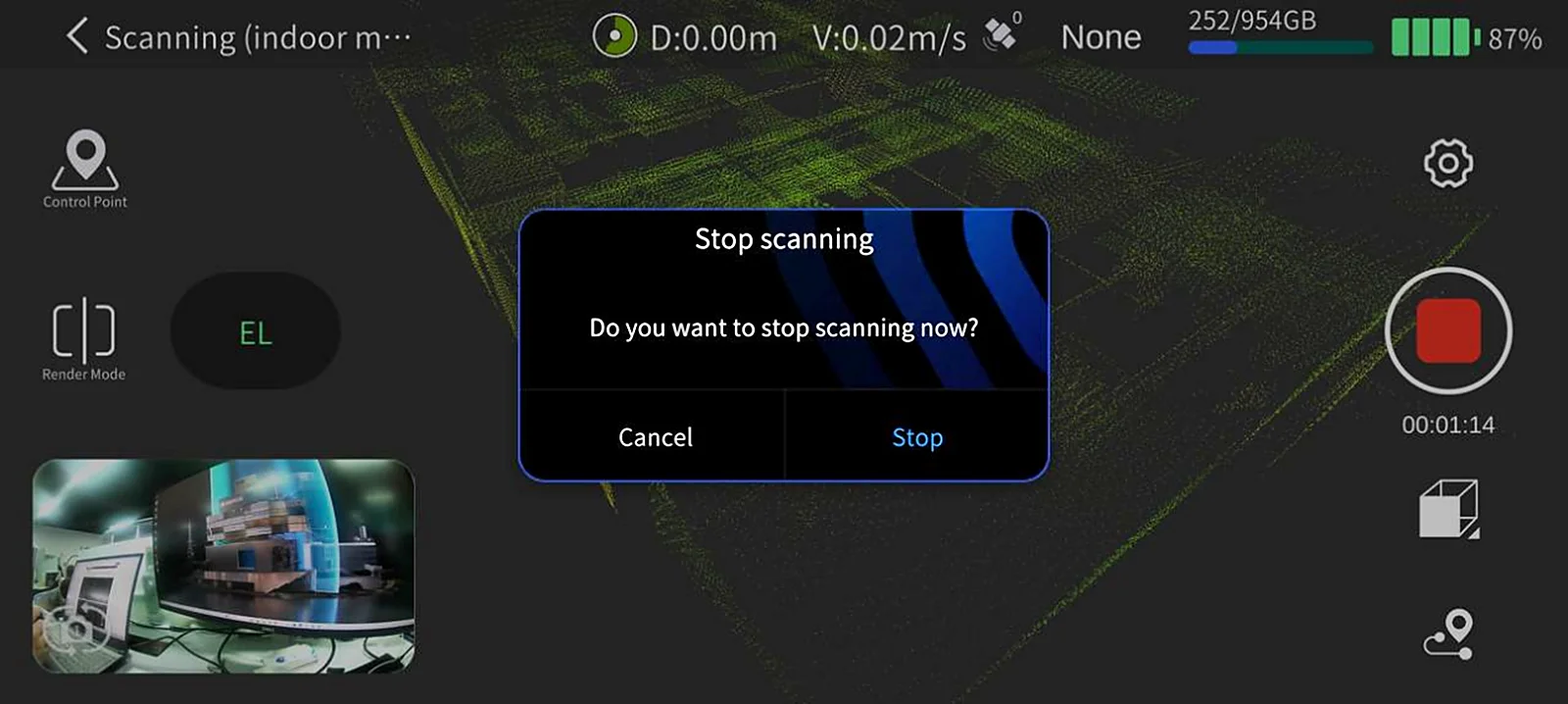
- Ekranın sağ tarafındaki kırmızı End Recording düğmesine dokunun.
- Açılan pencerede taramayı durdurmayı onaylayın.
Gösterge ışığını izleyin:
- Hızlı yanıp sönen yeşil: Veriler kaydediliyor.
- Sabit yeşil: Tarama tamamlandı ve veriler kaydedildi.
- İşlem bittiğinde cihazı kapatabilir veya yeni bir tarama başlatabilirsiniz.
Modeli Görüntüleme
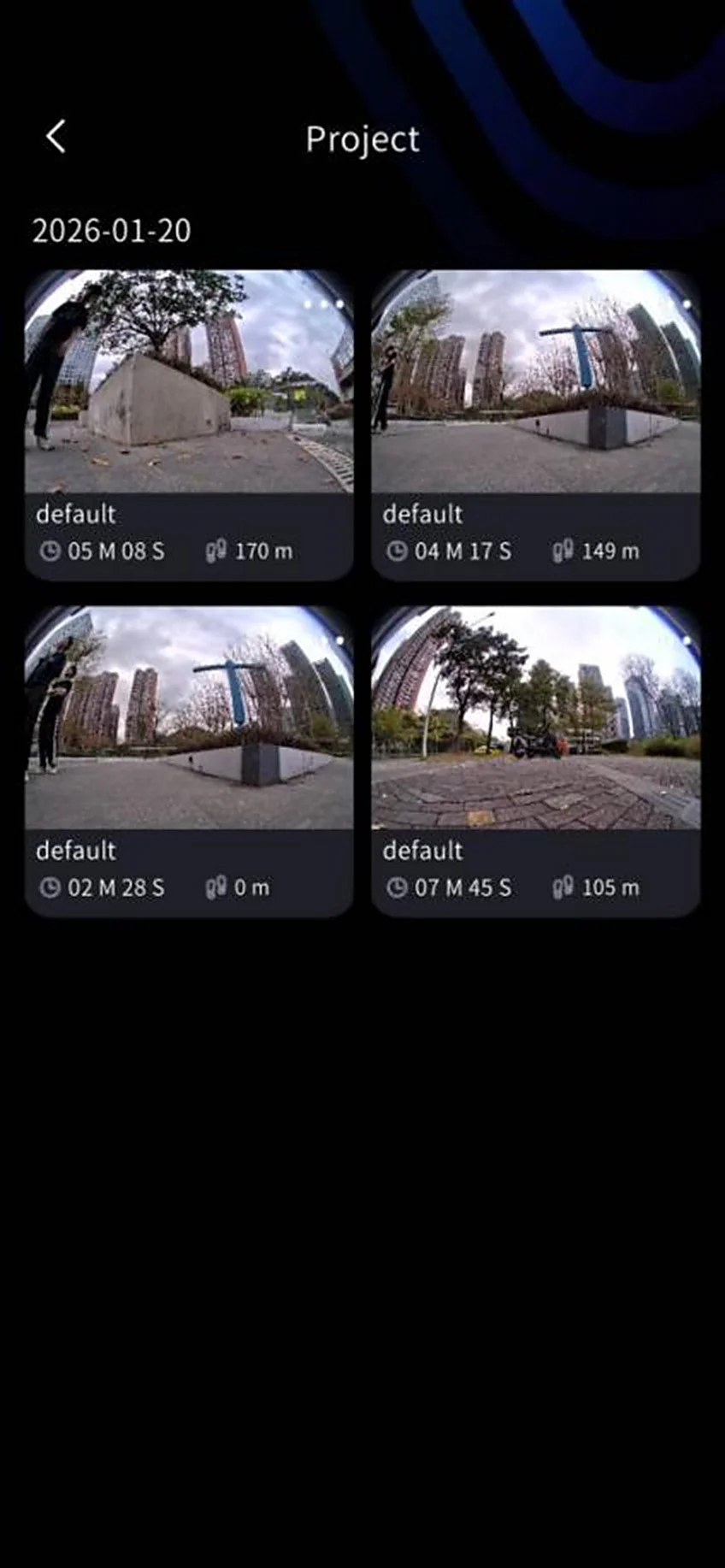
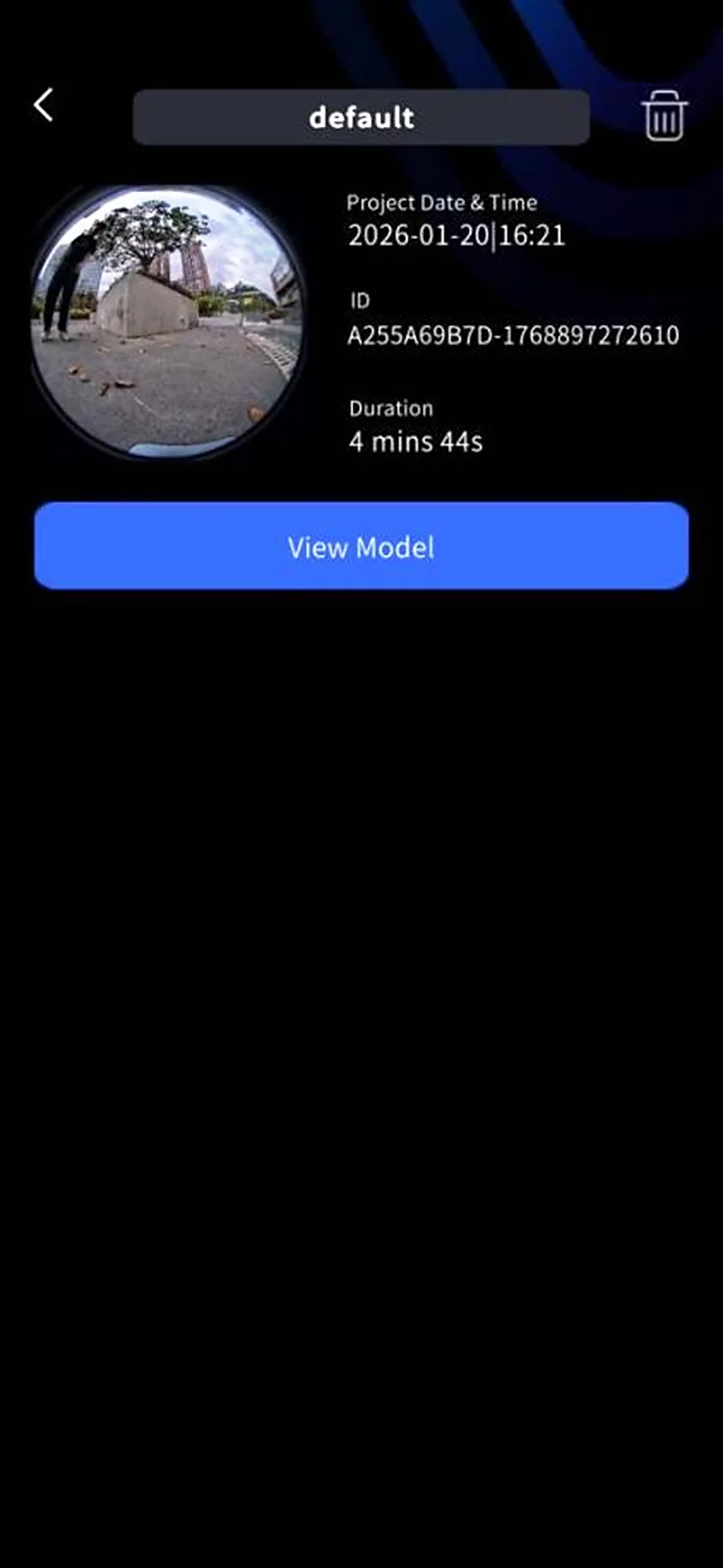
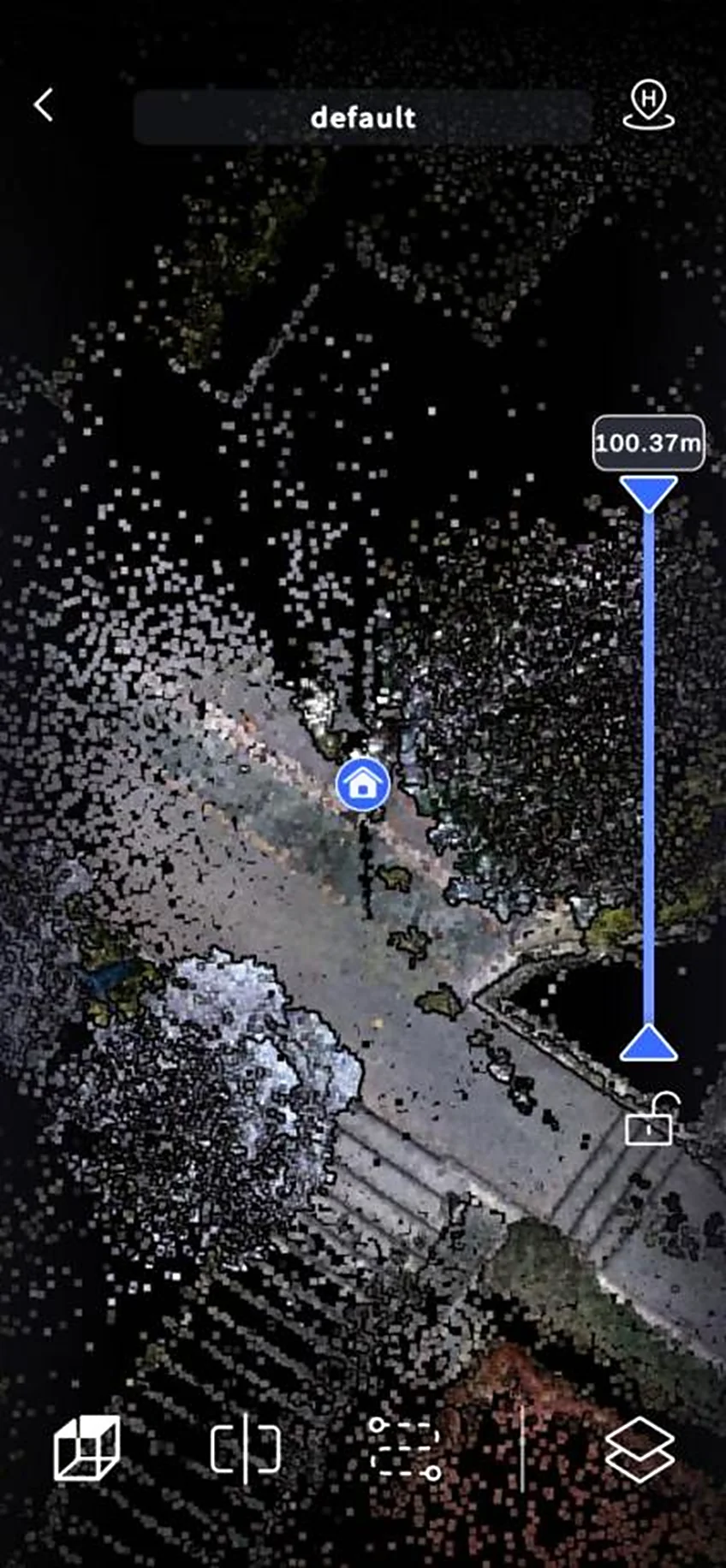
Taramadan sonra LixelGO ile model bilgilerini görüntüleyebilir, ölçüm yapabilir ve çevrimdışı paylaşım yapabilirsiniz.
Model bilgilerini görüntüleme
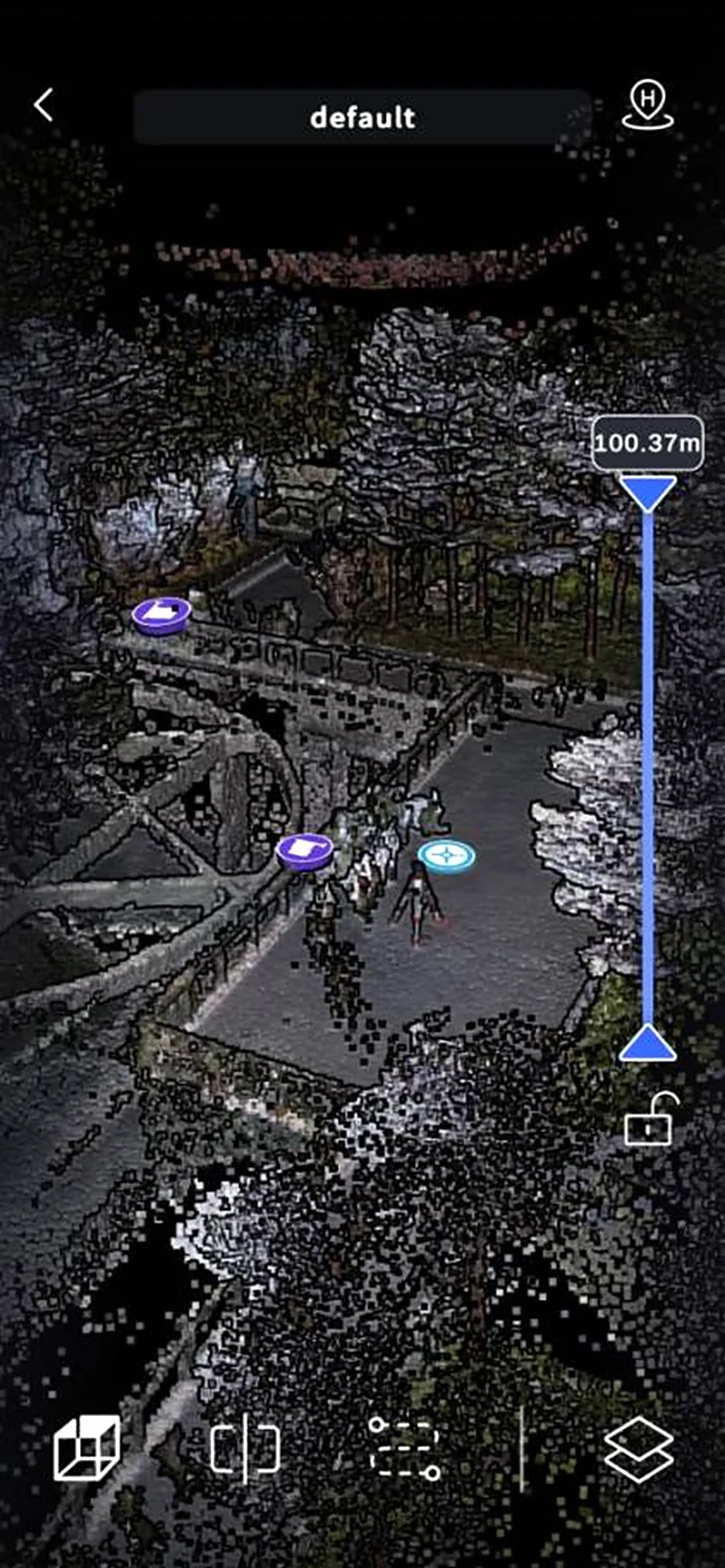
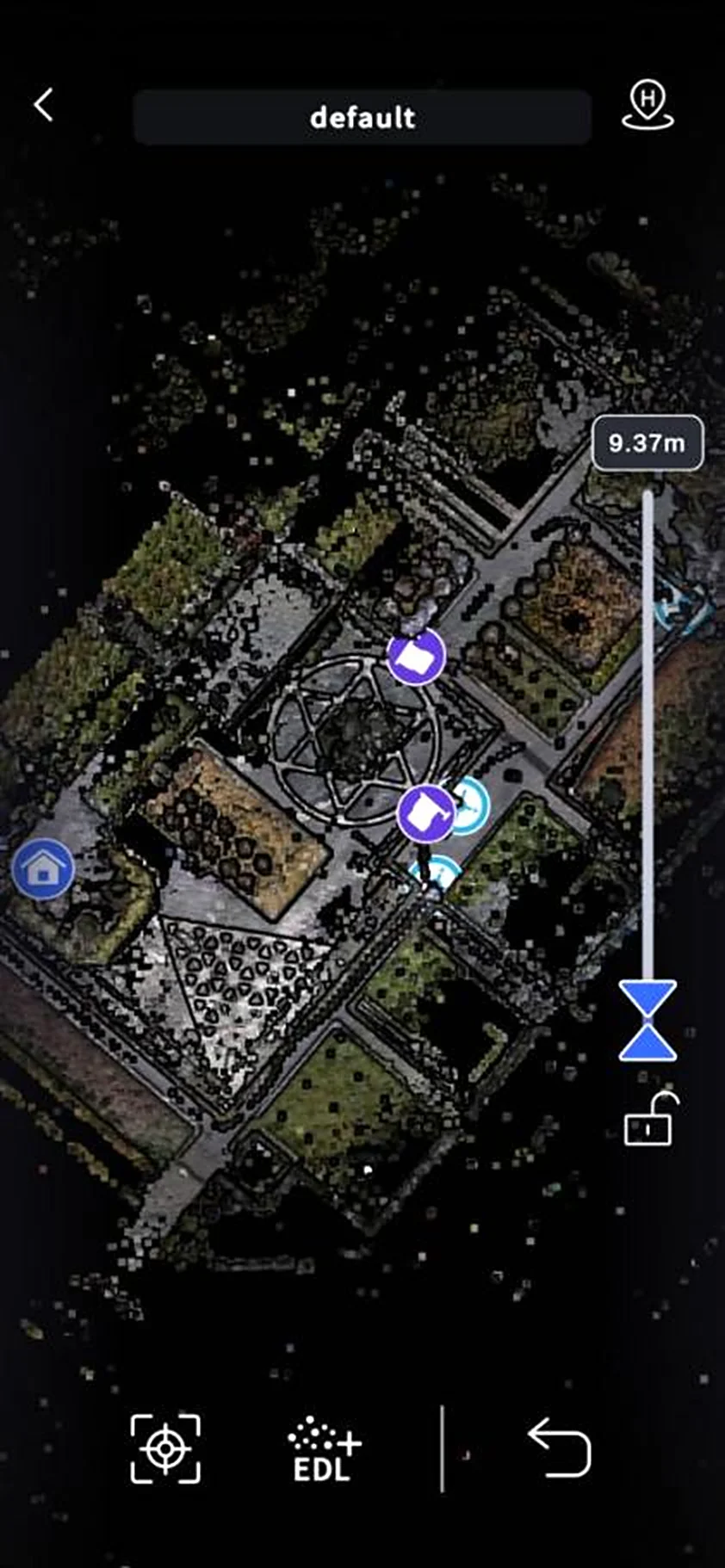
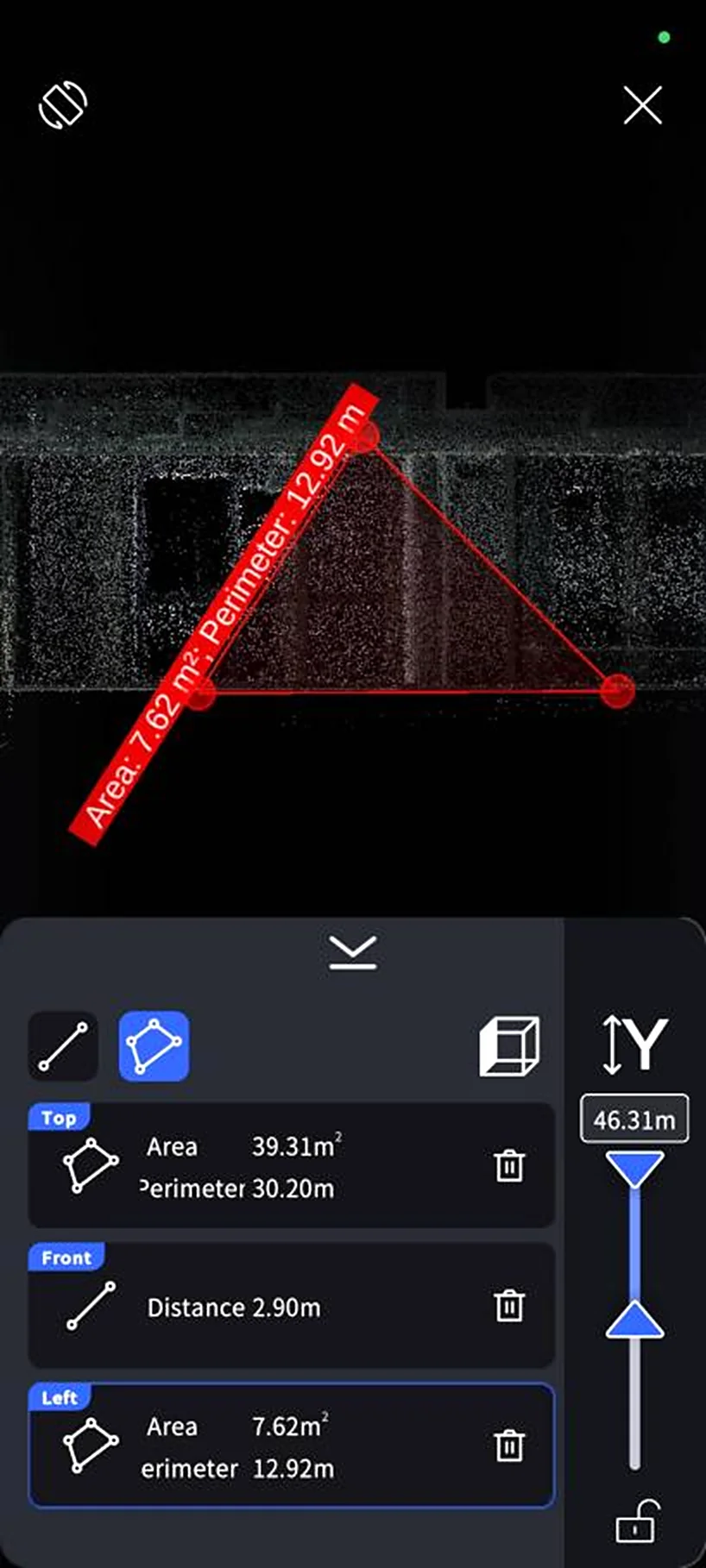
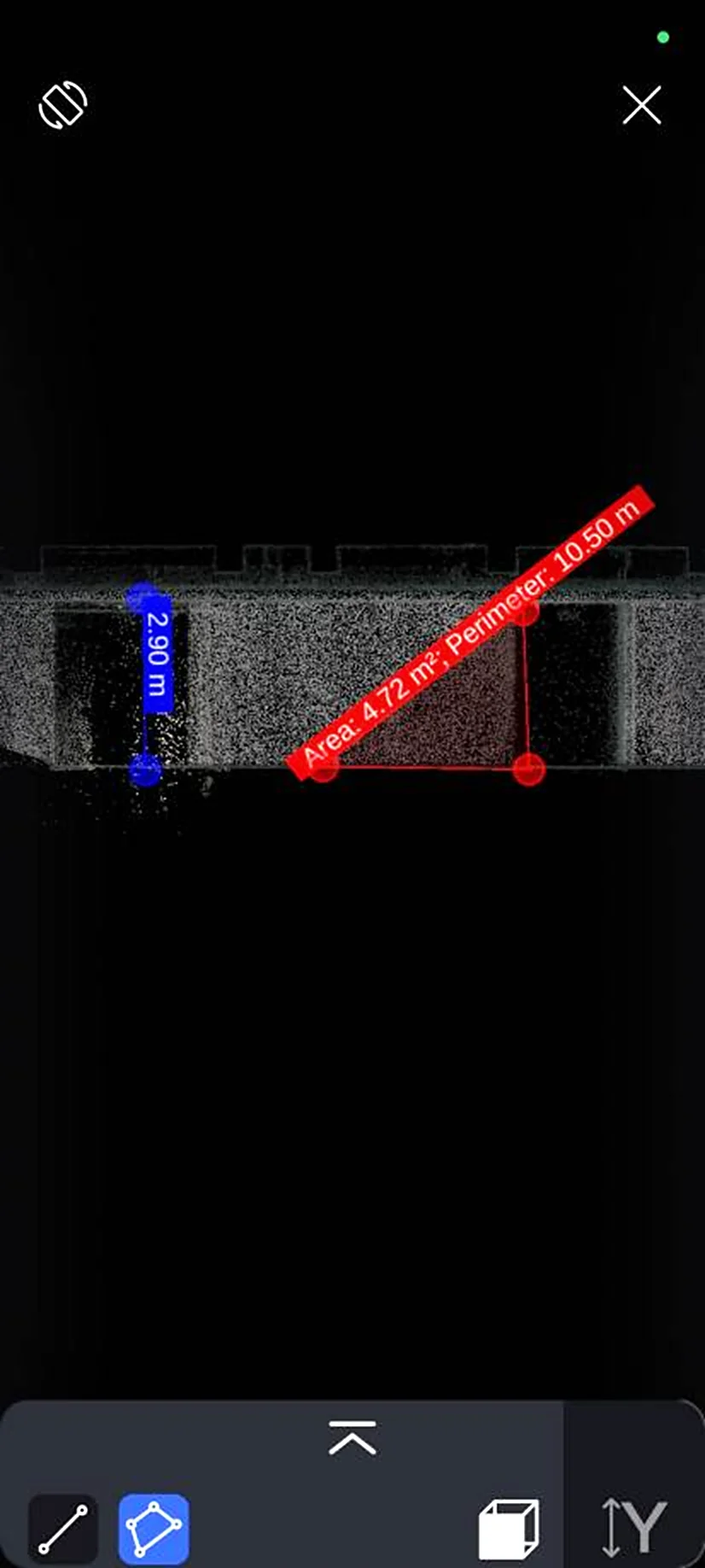
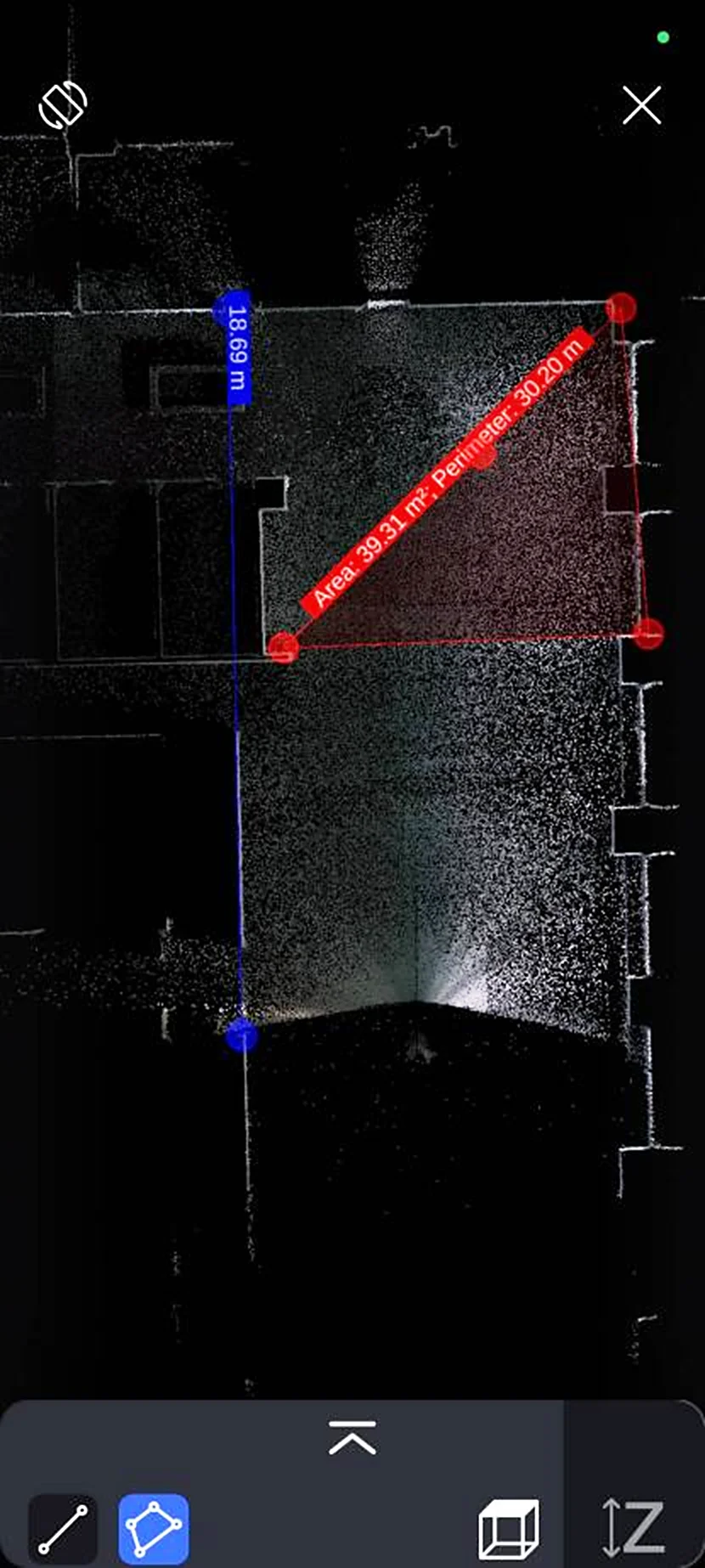
Ölçüm
Model görünümünde mesafe (çizgi) ve alan ölçümleri yapabilirsiniz.
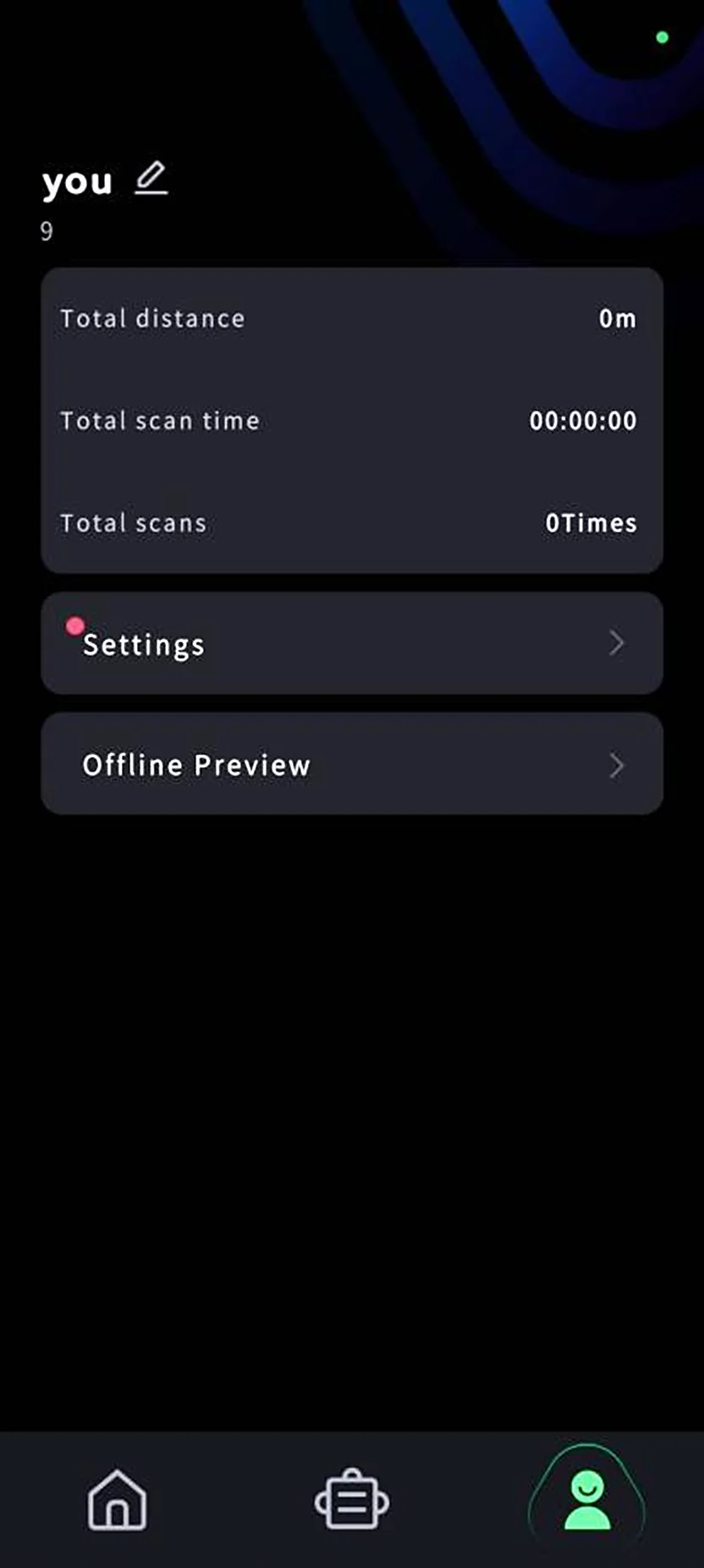
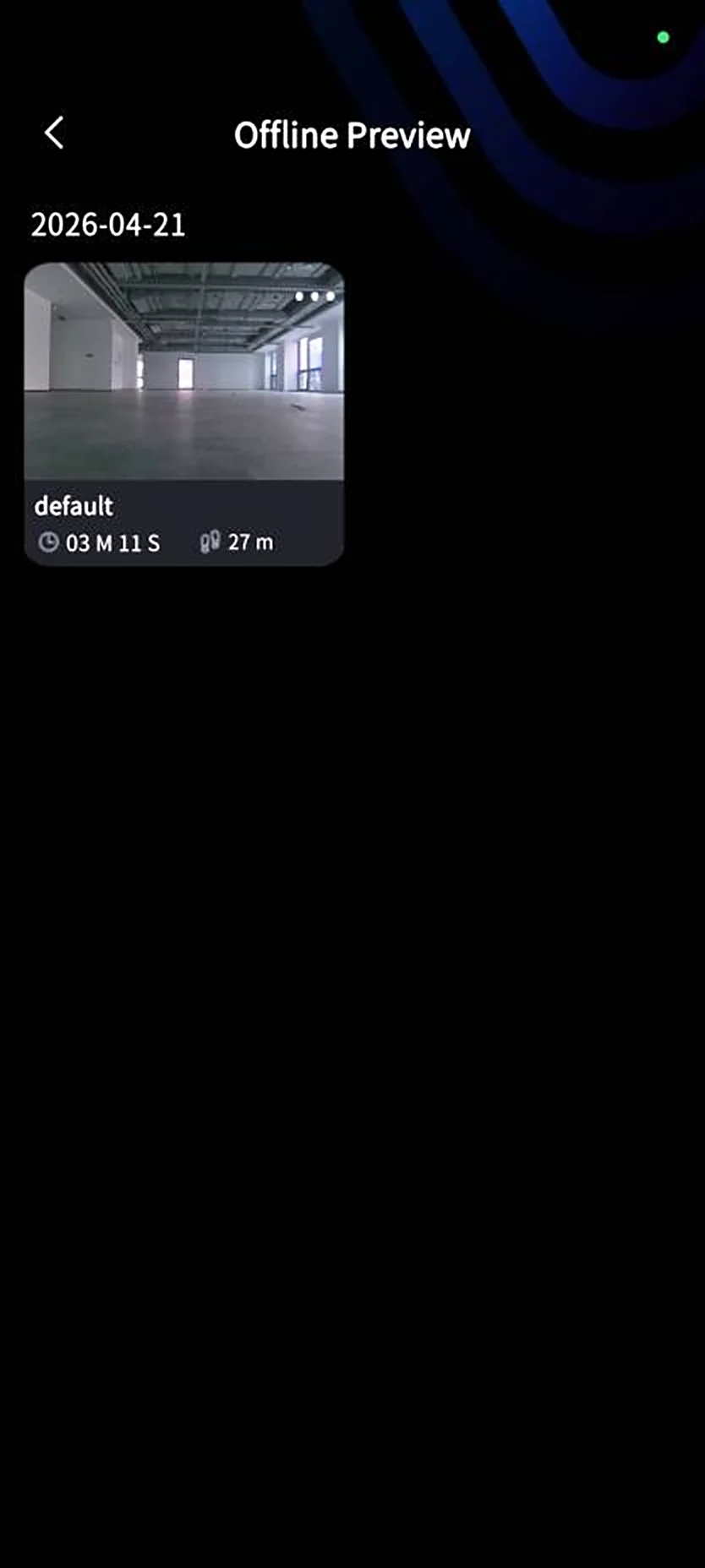
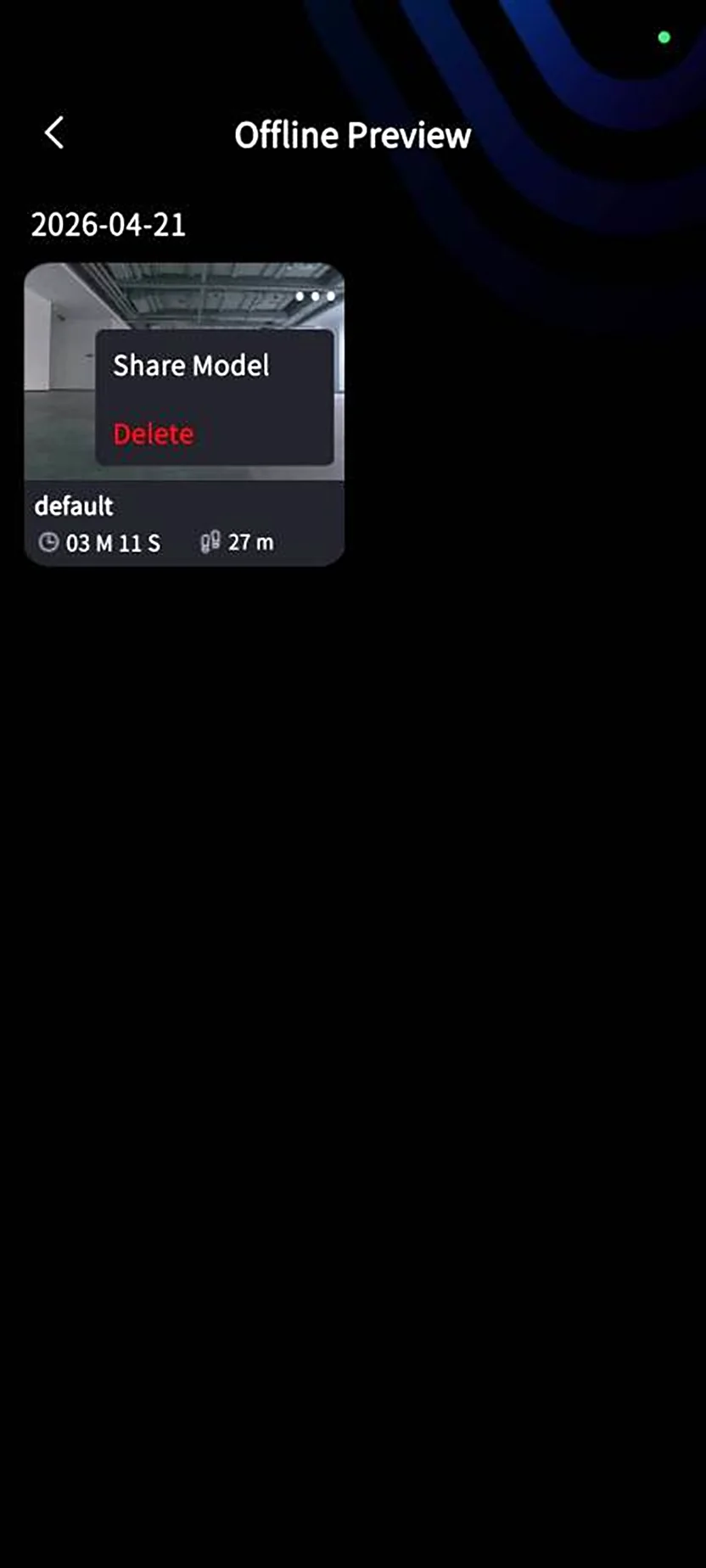
Çevrimdışı Paylaşım
LixelGO Offline Preview modülü, modelleri hızlıca paylaşmanızı sağlar. Paylaşım biçimi .las dosyasıdır.
Tarama Verilerini İndirme
Adımlar
- USB modunu etkinleştirin: Cihazı açtıktan sonra LixelGO'da USB moduna ayarlayın.
- Bilgisayara bağlayın: Cihazı bilgisayara bağlamak için Type-C kablo kullanın.
- Proje dosyalarını kopyalayın: Cihazın USB dizinini açın,
modelklasörüne gidin, ilgili proje dosyasını seçin ve bilgisayarda uygun bir dizine kopyalayın.
Proje dosyası adlandırma kuralı
Dosya adı biçimi ProjectName_year-month-day-time şeklindedir, örneğin:
Parking_Lot_B2F_2025-01-15-162026default_2025-01-15-143520
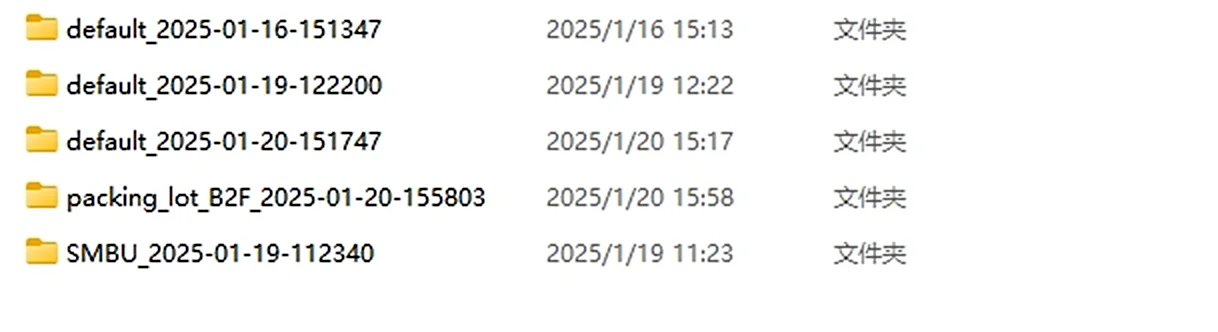
Veri Proje Dosyası Yapısı
Proje dosyası yapısı aşağıdaki gibidir:
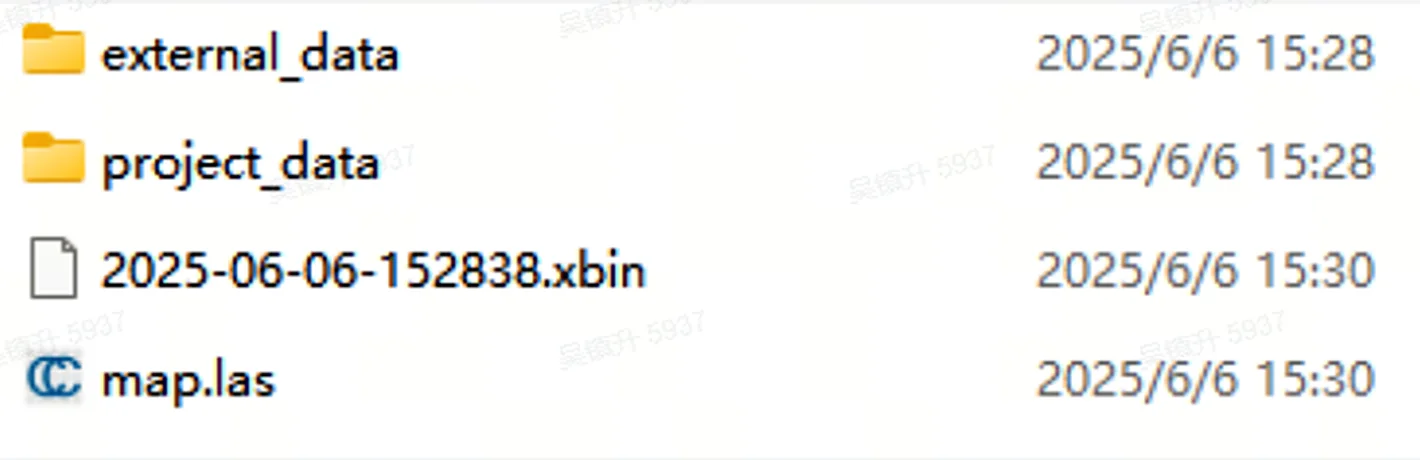
| Dosya / Dizin | Alt dosya | Açıklama |
|---|---|---|
xxx.xbin | — | Cihaz tarafından kaydedilen ham sensör verileri |
map.las | — | Cihaz tarafından gerçek zamanlı olarak çıktı alınan nokta bulutu |
project_data | control_points.csv | LixelGO'da kontrol noktası eklenirken kaydedilen kontrol noktası bilgileri |
gnss.csv | RTK kullanılırken kaydedilen GNSS bilgileri | |
poses.csv | Tarama sırasında kaydedilen yörünge dosyası | |
project.json | Cihaz özellikleri ve ilgili bilgiler | |
model | Uygulama içi model önizleme dosyası | |
photo | Kontrol noktası eklenirken yakalanan kamera görüntüsü | |
preview_photo.jpg | Proje önizleme görüntüsü | |
log | Tarama sırasında kaydedilen günlük | |
external_data | — | Başlangıçta boştur; LixelStudio son işlemi için gereken harici verileri saklamak üzere kullanılır |
Bu bölüm XGRIDS'in resmî kullanım kılavuzundan Türkçeye çevrildi; ekran görüntüleri ve arayüz adları özgün haliyle İngilizcedir. İngilizce aslı (yeni sekmede açılır) · Güncelleme:



