

1. Lixel K2'nin konumlandırması nedir? Hangi müşteri türleri için uygundur?
Lixel K2, küçük ve orta ölçekli sahneler için tasarlanmış hafif bir el tipi 3D tarayıcıdır; ölçüm, inşaat, kültürel miras koruma ve ilgili sektörlerdeki saha operatörlerini hedefler. Gayrimenkul ölçümü (kat planı ölçümü, renovasyon tasarımı), mühendislik ölçümü (proje yönetimi, bitirme kabulü), miras koruma (mimari ölçüm, dijital arşivleme) ve stok hacmi ölçümü (hafriyat ölçümü, envanter sayımı) gibi senaryolar için uygundur. K2'nin çoklu format çıktı özelliği (nokta bulutu/Mesh/3DGS) dijital ikiz, mekansal görselleştirme, VR/AR ve diğer alanlara da genişletilebilir.
3. Lixel K2 ile Lixel L2 Pro arasında nasıl seçim yapılır?
Sahne ölçeğini ve doğruluk gereksinimlerini göz önünde bulundurun:
- K2'nin tarama mesafesi 40 m (%10 yansıtıcılık), nokta bulutu frekansı 200.000 nokta/sn ve nokta bulutu kalınlığı 1 cm veya daha azdır. Küçük ve orta ölçekli iç mekan sahneleri için daha uygundur. Hafif yapısıyla verimlilik ve daha iyi maliyet etkinliği sunar.
- L2 Pro'nun birden fazla sürümü vardır (16 hatlı/32 hatlı LiDAR, 120 m/300 m ölçüm mesafesi). Nokta bulutu frekansı 640.000 nokta/sn'ye, nokta bulutu kalınlığı 5 mm'ye kadar düşer. Orta ve büyük ölçekli ya da karmaşık sahneler için daha uygundur.
4. Lixel K2 hangi sahneler için uygun değildir?
Büyük ve karmaşık dış mekanlar için Lixel L2 Pro daha uygundur. Milimetre düzeyinde doğruluk gerektiren projelerde de K2 önerilmez.
5. K2 firmware'i nasıl yükseltilir?
Lütfen cihaz pil seviyesinin %70'in üzerinde olduğundan emin olun.
- K2 firmware dosyasını resmi web sitesinden bilgisayarınıza indirin. İndirdikten sonra firmware dosyasını arşivden çıkarmayın.
- Cihazı açın ve bekleme moduna alın (sabit yeşil ışık). Cihazı USB kablosuyla bilgisayara bağlayın ve otomatik olarak USB Mode'a geçip geçmediğini kontrol edin (gösterge ışığı yeşilden maviye döner). Otomatik olarak geçmezse uygulamayı kullanın veya güç düğmesine manuel olarak basarak geçiş yapın (beyaz ışık yanması için bir kez basın, ardından tekrar basın).
- Dosya yöneticisinde USB sürücüsünün kök dizinini bulun ve firmware dosyasını (sıkıştırılmış paket olarak bırakın) doğrudan kök dizine sürükleyin.
- USB aygıtını bilgisayarınızdan güvenli bir şekilde çıkarın, ardından USB Mode'dan çıkın.
- Cihazı kapatıp yeniden başlatın. Cihaz firmware yükseltme moduna girer; bu durum dönüşümlü kırmızı ve yeşil yanıp sönen ışıklarla gösterilir.
- Yükseltmenin tamamlanmasını sabırla bekleyin. Başarılı olduğunda gösterge ışığı sabit yeşile döner. Yükseltme sırasında cihazı kapatmayın ve pili çıkarmayın.
- Firmware sürümünü doğrulamak için cihazı uygulama ile bağlayın.
6. K2 yeniden başlatmanın ardından dönüşümlü kırmızı-yeşil yanıp sönme durumuna girmedi veya güncellemeden sonra firmware sürümü değişmedi?
Olası nedenler:
- Firmware paketi arşivden çıkarılmış, yeniden adlandırılmış veya sistem dosya adına otomatik olarak "(1)" gibi karakterler eklemiş olabilir. Resmi web sitesinden indirdikten sonra üzerinde hiçbir değişiklik yapmayın.
- USB Mode etkin olmalıdır (uygulamayı kullanın ya da beyaz ışık yanması için güç düğmesine bir kez basın, ardından tekrar basın). Firmware, model klasörüyle aynı düzeyde, yani klasörün içinde değil dışında bulunmalıdır.
- Pil seviyesi %70'in üzerinde olmalıdır. Pil düğmesi göstergesi en az 4 yeşil çubuk göstermelidir.
- USB-TypeC kablo hasarlıysa kopyalanan firmware paketinin boyutu daha küçük olabilir. Farklı bir kablo deneyin.
Sorun devam ederse lütfen resmi teknik destek ile iletişime geçin.
7. K2 düğme işlemleri nelerdir?
| İşlev | Düğme İşlemi | Gösterge Işığı Değişimi |
|---|---|---|
| Açma | 4 saniye uzun basın | Mavi yavaş yanıp sönme, ardından sabit yeşil (bekleme modu) |
| Kapatma | 4 saniye uzun basın | Sabit yeşil, ardından beyaz yanıp sönme, ardından kapanma |
| Taramayı başlatma | Çift tıklama | Sabit yeşil, ardından hızlı yeşil yanıp sönme, ardından yavaş yeşil yanıp sönme |
| Taramayı durdurma | Çift tıklama | Yavaş yeşil yanıp sönme, ardından hızlı yeşil yanıp sönme, ardından sabit yeşil |
| Kontrol noktası kaydetme | Tek tıklama | 1 saniye sabit yanar, ardından yavaş yeşil yanıp sönmeye döner |
| USB Moduna Geçiş | Tek tıklama, ardından beyaz ışık yanarken tekrar tek tıklama | Yeşil, ardından beyaz, ardından sabit mavi |
8. K2 gösterge ışıkları ne anlama gelir?
- Işık yok: Cihaz açık değil.
- Mavi yavaş yanıp sönme (yaklaşık 30 saniye): Cihaz açılıyor.
- Sabit yeşil: Bekleme modu.
- Yavaş yeşil yanıp sönme: Tarama modu.
- Hızlı yeşil yanıp sönme: Tarama başlıyor veya duruyor.
- Sabit mavi: USB Mode.
- Sabit sarı: Cihaz etkinleştirilmemiş.
- Sabit kırmızı: Ciddi arıza.
- Dönüşümlü kırmızı-yeşil yanıp sönme: Firmware yükseltmesi devam ediyor.
9. Veri aktarımı için K2 USB Mode'a nasıl geçirilir?
Cihaz bekleme modundayken (sabit yeşil ışık) cihazı USB 3.1 veri kablosuyla bilgisayara bağlayın, ardından USB Mode'a geçmek için LixelGO'yu veya kısayol tuşunu kullanın (tek tıklama, ardından beyaz ışık yanarken tekrar tek tıklama). Notlar:
- USB Mode, cihaz yeniden başlatıldığında otomatik olarak kapanır.
- USB Mode'u etkinleştirdikten sonra taramaya devam etmeniz gerekirse önce USB Mode'u manuel olarak devre dışı bırakmanız veya cihazı yeniden başlatmanız gerekir.
- Lütfen cihazla birlikte verilen standart USB 3.1 veri kablosunu kullanın. Başka kablolar kullanmak veri aktarım hızının düşmesine neden olabilir.
10. K2 ile doğru tarama nasıl yapılır?
Başlatma aşaması:
- LiDAR başlığının ve lens yüzeylerinin temiz ve buğusuz olduğunu kontrol edin. Sıcak ve soğuk sıcaklıkların değiştiği ortamlarda cihazlarda buğulanma olabilir, bu nedenle özellikle dikkat edin.
- Taramaya çıkmadan önce pilin en az üç çubuk (%51 veya üzeri) gösterdiğinden emin olun.
- Cihazı yere düz ve sabit şekilde yerleştirin ve hareketsiz tutun. İnsan kalabalığına, araçlara veya diğer çok hareketli alanlara doğru çevirmeyin.
- LixelGO'daki başlat düğmesine dokunun veya cihazın güç düğmesine çift tıklayın.
- Nokta bulutu telefon ekranında göründükten sonra cihazı en az 10 saniye sabit tutun ve "Initialization successful" mesajını bekleyin.
- Cihazı yavaşça ve dengeli bir şekilde kaldırın ve taramaya başlayın.
Tarama süreci:
- Yürüme hızını 1 m/sn'nin altında tutun (yaklaşık yavaş yürüyüş hızı). Yüksek çözünürlük modunda 0,5 m/sn'nin altında tutun.
- Cihazı 15 dereceden fazla eğmeyin (zemindeki hedeflerin taranması gibi özel durumlarda kısa süreliğine 15 dereceyi aşabilir ancak 30 dereceyi geçmemelidir).
- Tarama hedefinden 0,5 ile 1 metre mesafe bırakın.
- Büyük ve hızlı dönüşlerden, ani durma ve kalkışlardan veya cihazı sallamaktan kaçının.
- Cihazı küçük kapalı bir alana (0,5 metreden küçük bir dolap gibi) aniden uzatmayın. Aksi halde LiDAR performansı düşer ve veri kayması oluşur.
- Dış mekan sahnelerinde döngü kapatmalı bir rota (dairesel veya yılan izi düzeni) kullanın ve tek yönlü düz rotalardan kaçının.
- İç mekandaki çok odalı sahnelerde tüm kapıları önceden açın ve kapı aralıklarından yan dönerek yavaşça geçin.
Taramayı bitirme:
- Mevcut taramanın başlangıç noktasına dönün.
- Başlangıç noktasında 10 saniye hareketsiz durun ve cihazı sabit ve hareketsiz tutun.
- 10 saniye sonra uygulamada kaydı durdurun. Bu, sistemin gerçek zamanlı döngü kapatma optimizasyonu yapmasını sağlar; katman ayrışmasını önemli ölçüde azaltır ve doğruluğu artırır.
11. K2 bir taramaya kesilen noktadan devam etmeyi destekler mi?
Hayır, desteklemez.
12. LixelStudio doğruluk doğrulaması için kullanılan yansıtıcı hedef kâğıdı farklı bir şekille veya boyutla değiştirilebilir mi?
Hayır. Cihaz çantasında bulunan dairesel yansıtıcı hedef kâğıdını kullanmanız gerekir (orijinal boyut 4 cm). Aksi halde yazılımın doğruluk doğrulama işlevi otomatik tanıma yapamaz.
13. Toplama kalitesini değerlendirmek için uygulama destekli tarama sistemi nasıl kullanılır?
LixelGO, mevcut nokta bulutu veri yoğunluğunu gerçek zamanlı olarak gösteren yerleşik bir destekli tarama sistemine sahiptir:
- Proje başlatma sayfasında rehberli modu seçin ve görüntüleme modunu "QUAL" olarak ayarlayın.
- Harita renklerini inceleyin: yeşil alanlar yeterli nokta bulutu yoğunluğunu gösterir; yeşile dönmeyen alanlar ise nokta bulutunun nispeten seyrek olduğunu ve ek tarama gerektiğini gösterir.
- Devam etmeden önce hedef ilgi alanlarının tamamının yeşile döndüğünden emin olun. Bu, atlanan alanlar veya seyrek nokta bulutu nedeniyle yeniden tarama yapmanızı etkili şekilde önler.
14. K2 LiDAR ve lensleri nasıl temizlenir?
Cihaz çantasında bulunan özel lens bezini veya dokunmamış bezi kullanın ve tek yönde hafifçe silin. LiDAR veya lens alanlarına elinizle doğrudan dokunmayın. Sıcak ve soğuk sıcaklıkların değiştiği ortamlarda cihazlarda buğulanma olabilir. Bu nedenle kullanmadan önce cihazı kontrol edin.
15. K2 sap pilinin saklama önlemleri nelerdir?
- Günlük kullanımdan sonra pili vakit kaybetmeden tam dolana kadar şarj edin.
- Tam şarj edilmiş ancak uzun süre kullanılmayan piller en az 3 ayda bir yeniden şarj edilmelidir.
- Şarjı çok düşük olan veya tamamen boşalan piller 3 gün içinde yeniden şarj edilmelidir.
Yukarıdaki koşullara uyulmaması nedeniyle oluşan pil hasarı onarılamaz. Tam şarj yaklaşık 2 saat sürer.
16. K2 sap pilinin ömrü ne kadardır?
300-500 şarj-deşarj döngüsünden sonra pil kapasitesi başlangıç değerinin %70-%80'ine düşer. Bu noktada pilin ömrünü tamamladığı kabul edilir. Her kullanımdan sonra pili tam şarj edin, serin ve kuru bir ortamda saklayın. Uzun süre kullanılmayacaksa düzenli aralıklarla yeniden şarj edin.
17. K2 IP54 koruma sınıfı ne anlama gelir?
IP54, cihaz muhafazasının katı cisimlere ve suya karşı koruma düzeyini gösterir:
- İlk rakam 5: Zararlı toz birikimine karşı koruma sağlar, ancak toz girişini tamamen engelleyemez. Toz girebilir, ancak cihazın normal çalışmasını etkilemez.
- İkinci rakam 4: Her yönden gelen su sıçramalarına karşı koruma sağlar.
Cihazı şiddetli yağmurda, birikmiş suda veya yoğun tozlu ortamlarda kullanmayın.
18. XGRIDS RTK 1+1 modunu destekler mi?
Hayır, desteklemez.
19. K2 RTK kullanırken nelere dikkat etmeliyim?
- RTK modülü yalnızca RTK sinyal kapsamı olan açık alanlarda çalışır. İç mekanlarda kullanılamaz.
- Normal el tipi kullanım sırasında cihazın eğim açısı 15 dereceyi aşmamalıdır.
- Tarama alanı 10 metre veya daha geniş bir aralığı kapsamalı ve geçerli RTK veri noktası sayısı 20'yi aşmalıdır.
- Doğruluk doğrulaması gerekiyorsa veri toplama rotası 100 metre veya daha uzun olmalı ve doğrusal olmamalıdır.
- Son işlem doğruluğunu sağlamak için sürekli RTK sabitlenmemiş mesafeyi mümkün olduğunca 50 metrenin altında tutun.
20. Uygulamada anormal RTK gösterge ışıkları nasıl giderilir?
Uygulamadaki RTK ve NTRIP gösterge ışığı durumuna göre sorunu giderin:
RTK ve NTRIP kırmızı: RTK modülü cihaza düzgün bağlanmamıştır. Cihazı kapatmanız, RTK modülünü çıkarıp yeniden takmanız ve ardından cihazı yeniden başlatmanız önerilir.
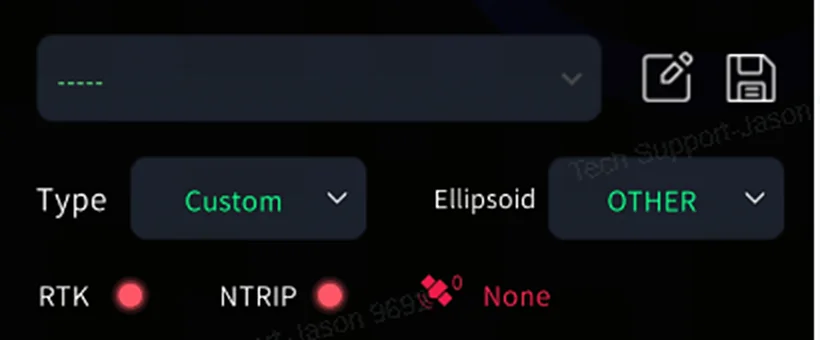
RTK kırmızı, NTRIP yeşil: Cihaz Hızlı Bağlantı modundadır ve RTK modülü düzgün bağlanmamıştır. Yukarıdaki adımları izleyin.
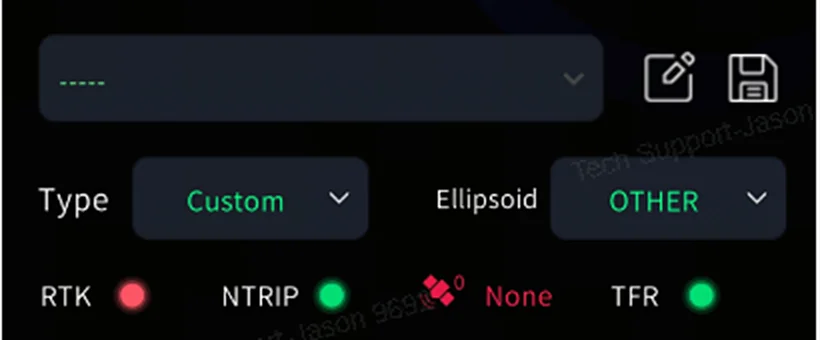
RTK yeşil, NTRIP kırmızı: NTRIP ağı bağlı değildir. Telefonun internet erişimi olup olmadığını kontrol edin veya farklı bir CORS hesabına geçmeyi deneyin.
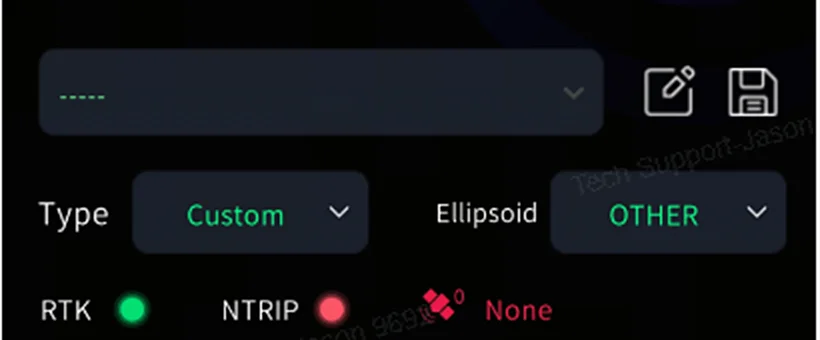
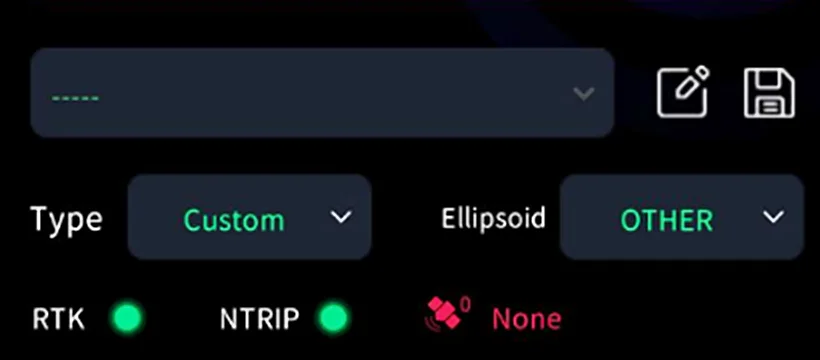
RTK ve NTRIP yeşil, ancak uydu sayısı 0: RTK donanım arızası. Cihazı kapatmanız ve RTK modülünün sağlam şekilde takıldığından emin olduktan sonra yeniden denemeniz önerilir. Başka bir RTK modülü varsa, fabrikada onarım gerekip gerekmediğini belirlemek için çapraz test yapın.
21. İyi renklendirme sonuçları için K2 veri toplama süresi ne kadar olmalıdır?
Tarama oturumu en az 3 dakika sürmeli ve veri toplama sırasında hareket etmeye devam etmelisiniz. Tarayıcıyı tek bir konumda sabit tutmayın.
Cihazı nasıl tuttuğunuza dikkat edin; kameraları engellemekten veya kameranın bir ya da iki yanında uzun süre nesne bulundurmaktan kaçının. Karanlık ortamlarda renklendirme gerektiğinde, aşırı pozlamadan kaçınarak eşit parlaklık sağlamak için ek aydınlatma kullanın.
22. K2, renklendirme ve Mesh için panoramik fotoğrafları nasıl çıktı olarak verir?
LixelStudio'da proje işleme yaparken "Output Panoramic Photos" seçeneğini işaretleyin. İşlem tamamlandığında fotoğraflar çıktı dizinine kaydedilir. Renklendirme ve Mesh özelliklerinin her ikisi de bu seçeneğin etkin olmasını gerektirir.
23. Nokta bulutunda katman ayrışması olursa ne yapılmalı?
Olası nedenler:
- Veri toplama sırasında hızlı dönüşler yapmak veya cihazı sallamak.
- Döngü kapatma rotası kullanmamak.
- Durmadan önce başlangıç noktasına dönmemek ve 10 saniye hareketsiz beklememek.
Çözüm: Kullanım yönergelerine kesinlikle uyun. Durdurmadan önce her zaman başlangıç noktasına dönün ve 10 saniye sabit durun. Ayrıca LixelStudio'da "Robust Mode" seçeneğini etkinleştirip verileri yeniden işleyebilirsiniz.
24. İç ve dış mekan nokta bulutları hizalanamıyorsa ne yapılmalı?
Olası nedenler:
- Kapılardan yan dönmek yerine ileri bakarak geçmek.
- Dönüşlerde köşe asma tekniğini kullanmamak (LiDAR'ın köşedeki her iki duvarı aynı anda taramasını sağlamak için açılı şekilde yan dönmek).
Çözüm: Yeniden tarama yapın ve kapılardan yan geçiş ile köşe asma dönüşlerine ilişkin kullanım gereklerini kesinlikle izleyin.
25. Bazı alanlarda nokta bulutu seyrekse ne yapılmalı?
Olası nedenler:
- Yürüme hızının çok yüksek olması (1,0 m/s üzeri).
- Uygulama uyarılarına dikkat edilmemesi ve bu nedenle alanların atlanması.
- Tarama hedefinden çok uzakta olmak (önerilen mesafe 0,5 ile 1 metredir).
Çözüm: Yürüme hızını kontrol edin, uygulamadaki destekli tarama sistemini (QUAL modu) gerçek zamanlı izleyin ve devam etmeden önce hedef alanların yeşile döndüğünden emin olun. Seyrek alanlar için ek tarama yapın.
26. RTK modunda doğruluk yetersizse ne yapılmalı?
Aşağıdaki maddeleri kontrol edin:
- Tarama alanı 10 metre veya daha büyük mü?
- Geçerli veri noktası sayısı 20'den fazla mı (LixelStudio'da kontrol edin)?
- Sürekli RTK sabitlenmemiş mesafe 50 metreden az mı?
- Veri toplama rotası 100 metre veya daha uzun ve doğrusal olmayan bir rota mı?
Tüm RTK kullanım gereklerinin karşılandığından emin olun, gerekirse yeniden tarama yapın.
27. K2 çalışma sıcaklığı aralığı nedir?
Çalışma sıcaklığı aralığı -20 ile 50 santigrat derece arasındadır. Bu aralığın aşılması cihazın normal çalışmasını etkileyebilir. Sıcaklık çok yükseldiğinde cihaz korunmak için otomatik olarak kapanır. Yeniden kullanmadan önce soğumasını bekleyin. Kullanım sırasında cihaz gövdesindeki ısı tahliye havalandırma deliklerini kapatmayın.
28. K2 pili kritik düzeyde azaldığında ne olur?
Kalan pil seviyesi %10'a ulaştığında açılır bir uyarı görüntülenir. Bu aşamada, cihazın veriler düzgün kaydedilmeden otomatik olarak kapanmasını önlemek için verilerinizi kaydedin ve taramayı durdurun. Uyarıyı yok sayıp taramaya devam etmek hatalı kullanım sayılır; verilerin sonrasında eksiksiz kaydedileceğine veya doğru işleneceğine güvence verilemez.
29. K2 hangi çıktı formatlarını destekler?
K2 birden fazla çıktı formatını destekler: gerçek zamanlı nokta bulutu, son işlem uygulanmış nokta bulutu (LAS formatı), Mesh ve 3D Gaussian Splatting modeli (3DGS).
30. K2 hangi yazılımlarla çalışır?
- Mobil: LixelGO (veri toplama kontrolü ve cihaz yönetimi).
- Masaüstü: LixelStudio Full Edition (Mesh ve yığın hacmi özellikleri dahil nokta bulutu işleme) + LCC Studio (3DGS işleme).
31. K2 patlayıcı ortamlarda kullanıma uygun mu?
Cihaz şu anda patlamaya dayanıklı çalışmayı desteklemiyor.
Bu bölüm XGRIDS'in resmî kullanım kılavuzundan Türkçeye çevrildi; ekran görüntüleri ve arayüz adları özgün haliyle İngilizcedir. İngilizce aslı (yeni sekmede açılır) · Güncelleme:



