

Mutlak koordinatlı nokta bulutu elde etmenin iki yolu vardır: harici yer kontrol noktaları (GCP) veya RTK modülü. İlki çok çeşitli iç ve dış mekân sahnelerine uygundur; ikincisi için dış mekânda iyi bir RTK sinyali gerekir.
Yer Kontrol Noktaları ile
Genel Bakış
Yer kontrol noktaları toplamak şunları yapmanızı sağlar:
- Taranan nokta bulutunu mutlak koordinat sistemine dönüştürme.
- Nokta bulutu doğruluğunu optimize etme.
Kontrol noktası yerleşim gereksinimleri
- Minimum: Her taramada en az 3 kontrol noktası bulunmalı; noktalar makul biçimde dağıtılmalı ve çok yakın kümelenmemelidir.
- Adet: Projenin doğruluk gereksinimlerine göre belirlenir; yüksek doğruluk gerektiren sahnelerde daha fazla kontrol noktası daha yüksek dönüşüm doğruluğu sağlar.
- Dağılım: Kontrol noktaları, ölçüm alanına eşit biçimde dağıtılmalıdır; dağılım ne kadar eşitse dönüşüm o kadar iyi olur.
Tarayıcı Kurulumu
Kullanılan bileşenler arasında Lixel K2 el tipi tarayıcı, pil ve kontrol noktası tabanı bulunur.
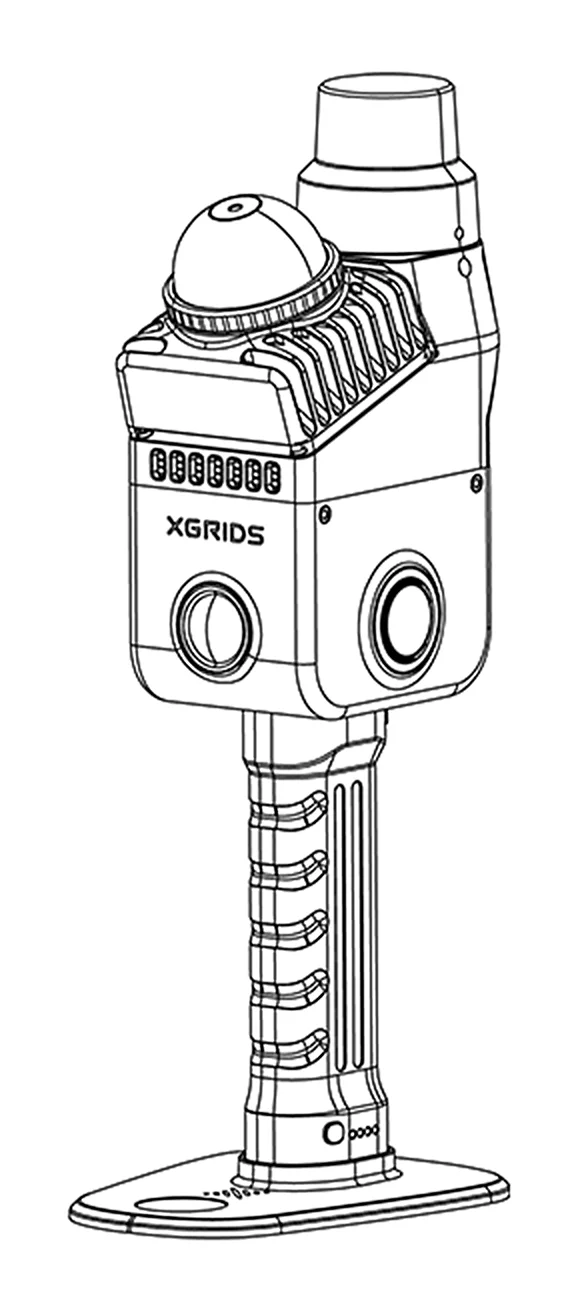
Saha Çalışması: Tarama
1. Saha Keşfi ve Planlama
Kontrol noktası tasarımı
- Topografik harita varsa: Kontrol noktası konumlarını haritaya göre tasarlayın ve saha keşfi sırasında doğrulayın veya düzenleyin.
- Topografik harita yoksa: Doğrudan saha ortamına göre tasarlayın.
Kontrol noktası yerleşim gereksinimleri
| Öğe | Gereksinim |
|---|---|
| Dağılım | Kontrol noktaları ölçüm alanına eşit biçimde dağıtılmalıdır |
| Aralık | Bitişik kontrol noktalarını 50 m içinde tutun |
| Adet | En az 3 kontrol noktası |
2. Taramayı Başlatma
Tarayıcıyı açın ve taramayı LixelGO üzerinden ya da cihaz düğmesiyle başlatın (bkz. Tarama İş Akışı).
Veri toplama adımları
- Kontrol noktasıyla hizalayın: Bir kontrol noktasından geçerken cihaz tabanının keskin köşelerini kontrol noktasıyla hizalayın. Standart bir kontrol noktası çivisi veya hedef levhası kullanabilirsiniz.
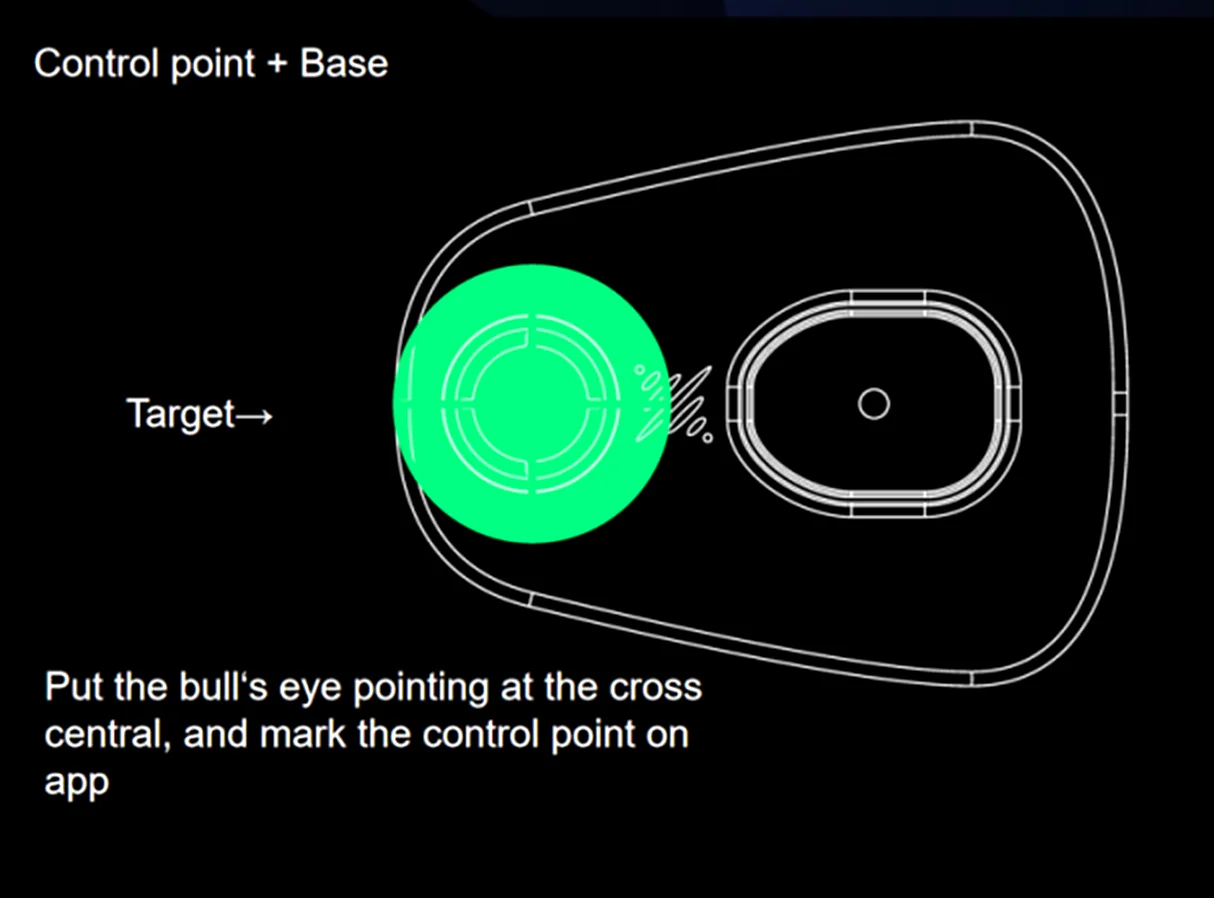
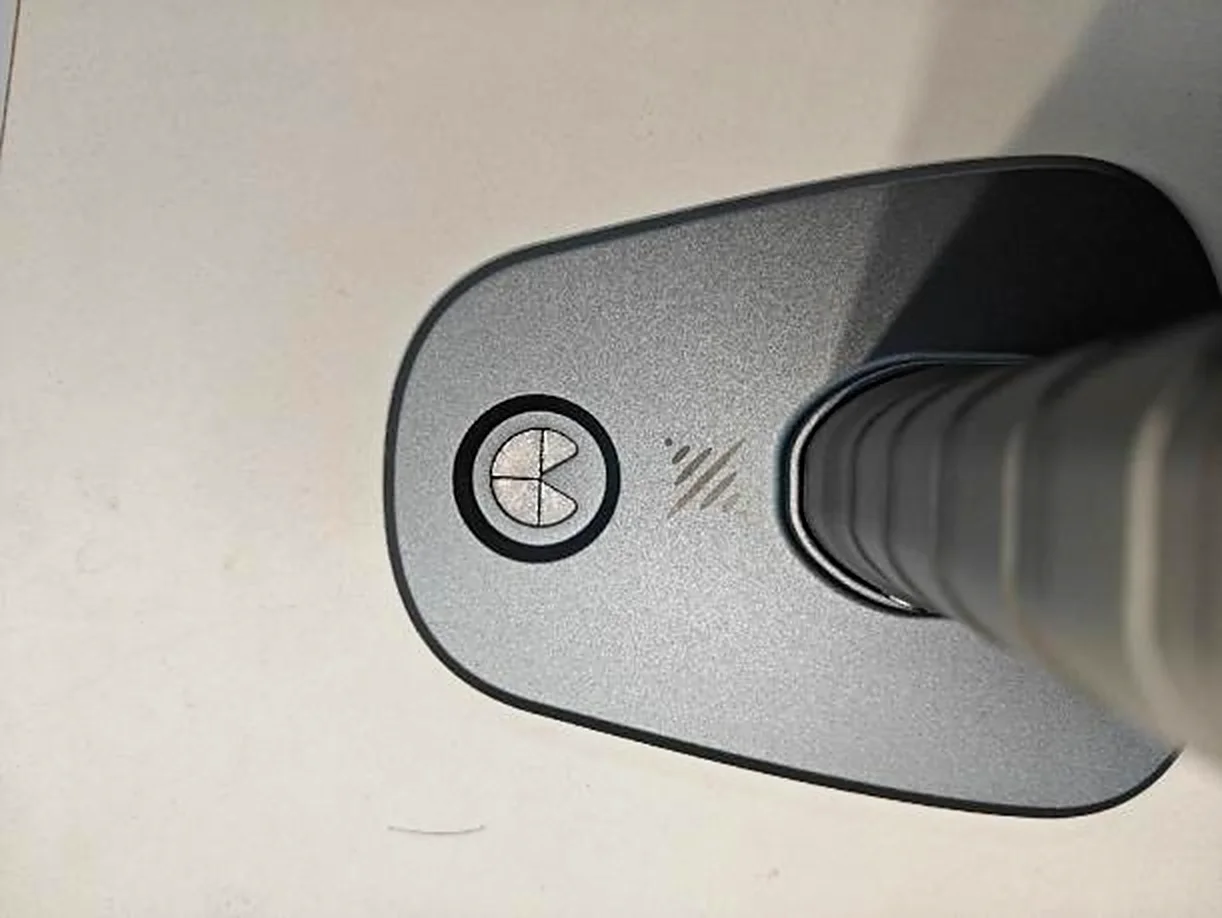
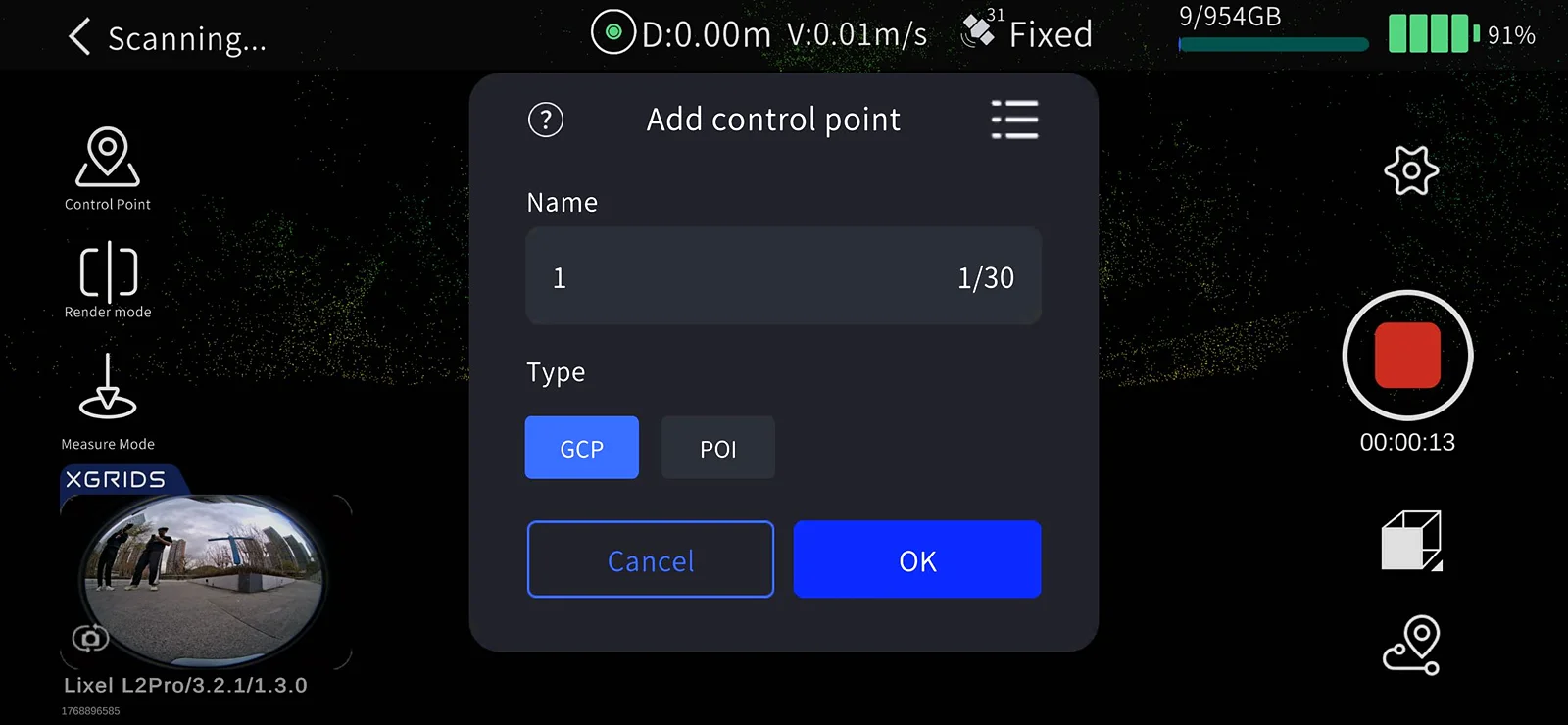
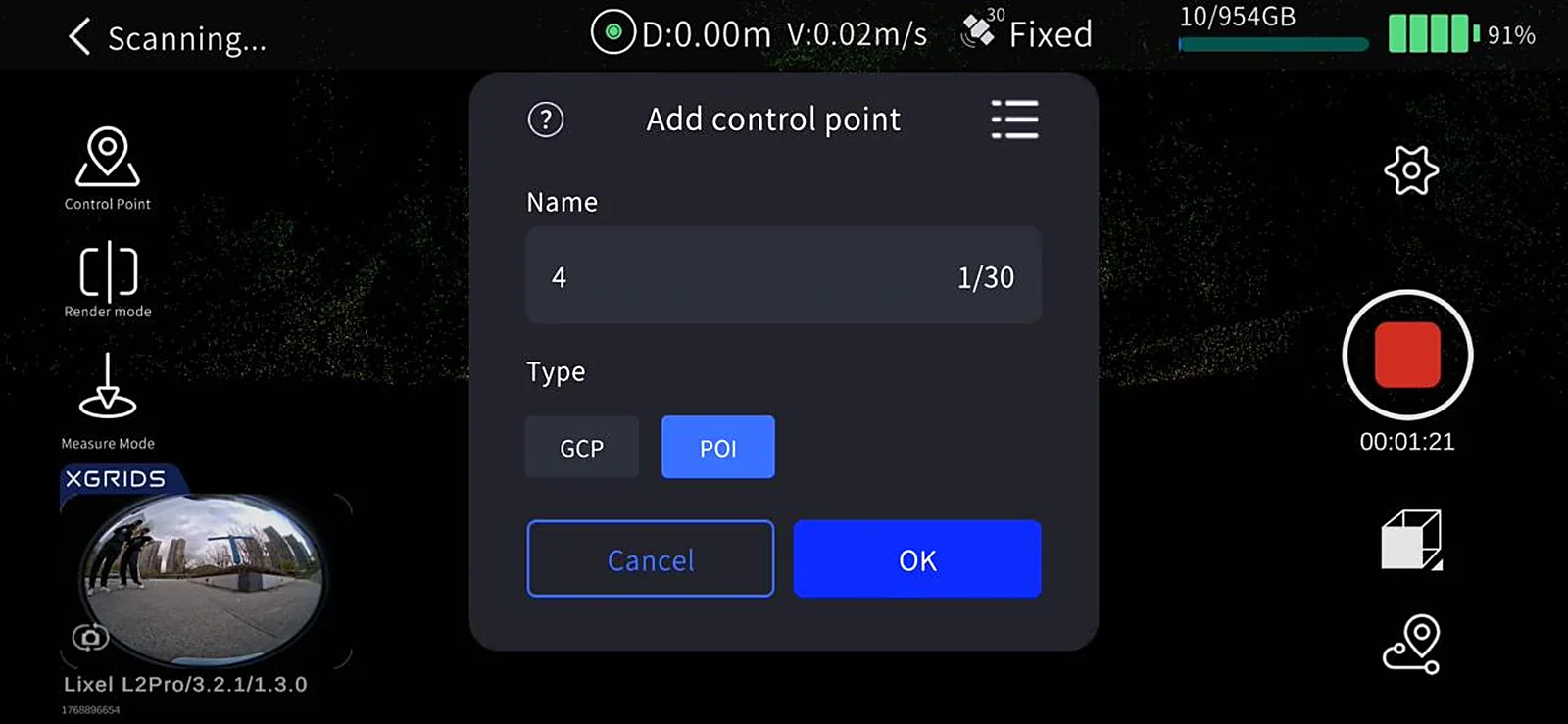
- Kontrol noktası moduna girin: Ekranın sol tarafındaki Control Point Mode düğmesine dokunun.
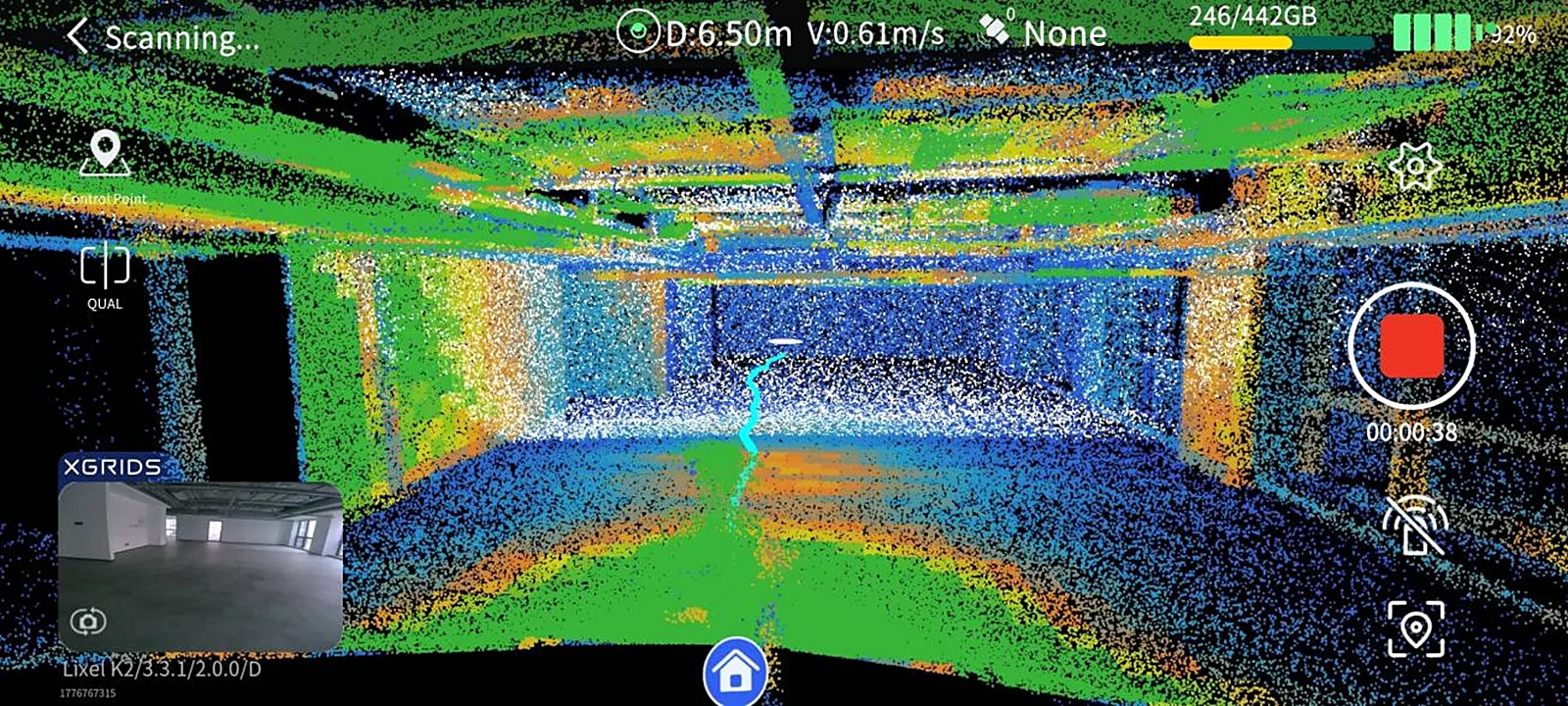
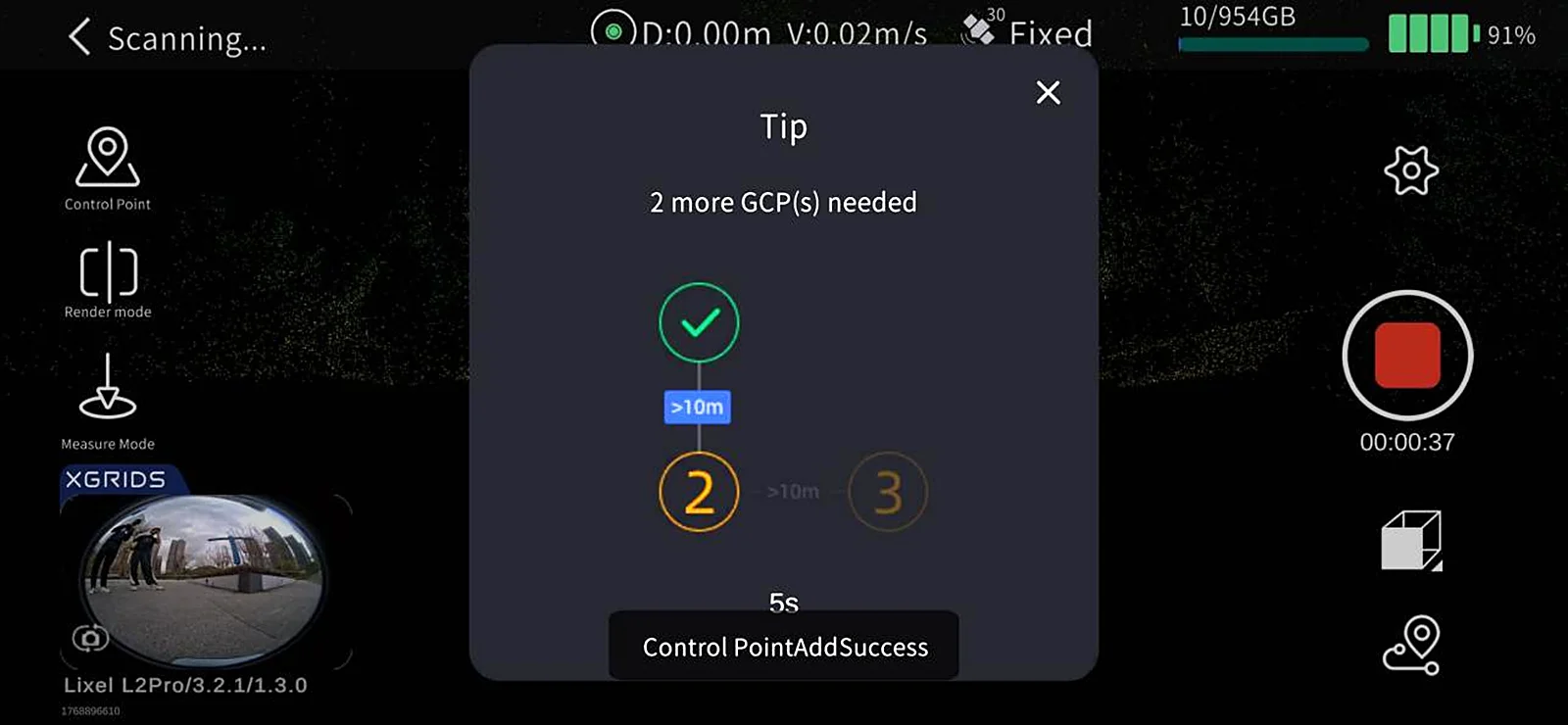
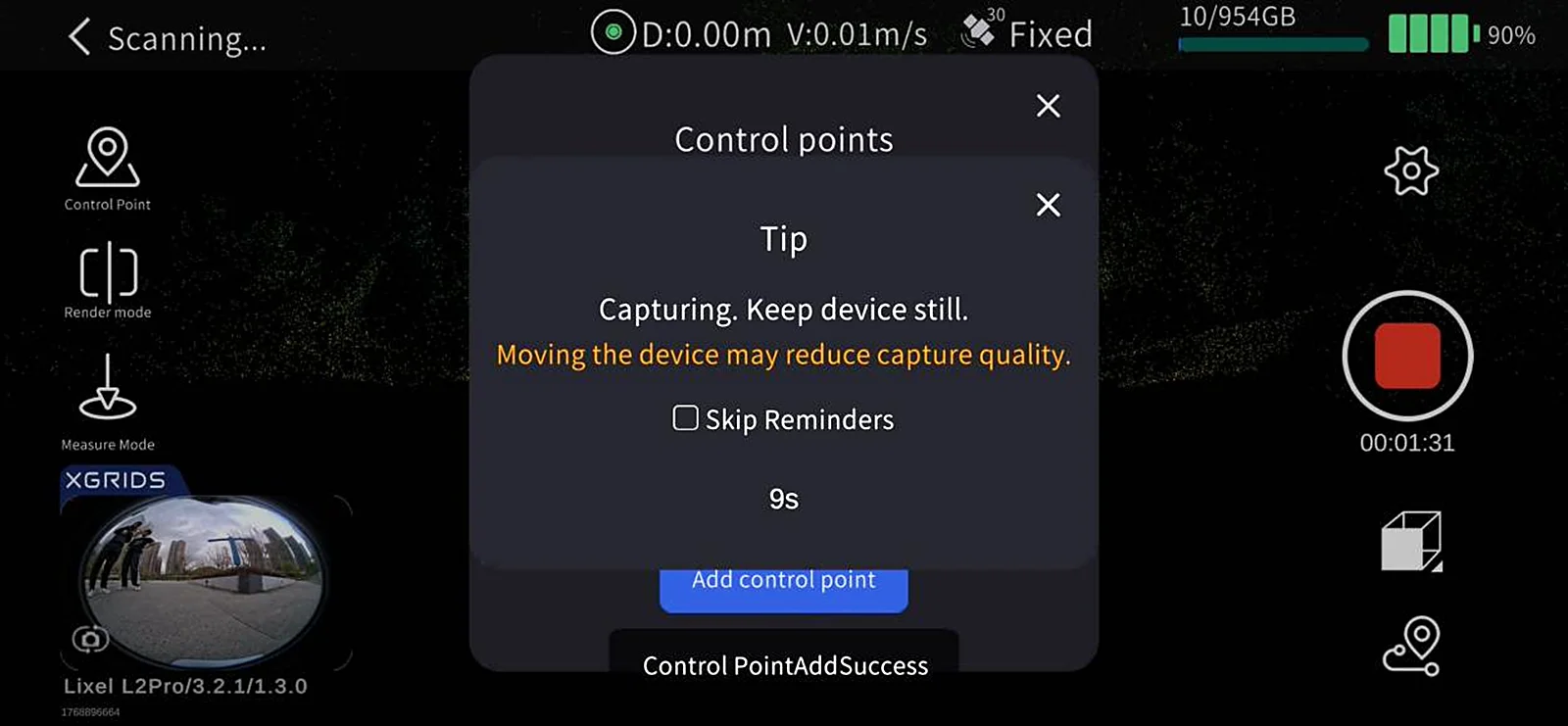
- Kontrol noktası ekleyin: Soldaki + düğmesine dokunun, kontrol noktası numarasını girin ve OK düğmesine dokunun. Ekranda "Kontrol noktası başarıyla eklendi" mesajı görüntülenir.
3. Notlar
Adların kaydedilmesi
- LixelGO'da eklediğiniz kontrol noktalarının adlarını ve sırasını not edin.
- LixelStudio'da daha sonra işlem yaparken içe aktarılan kontrol noktası dosya adları, cihazda kaydedilen adlarla birebir eşleşmelidir.
Yinelenen adlar
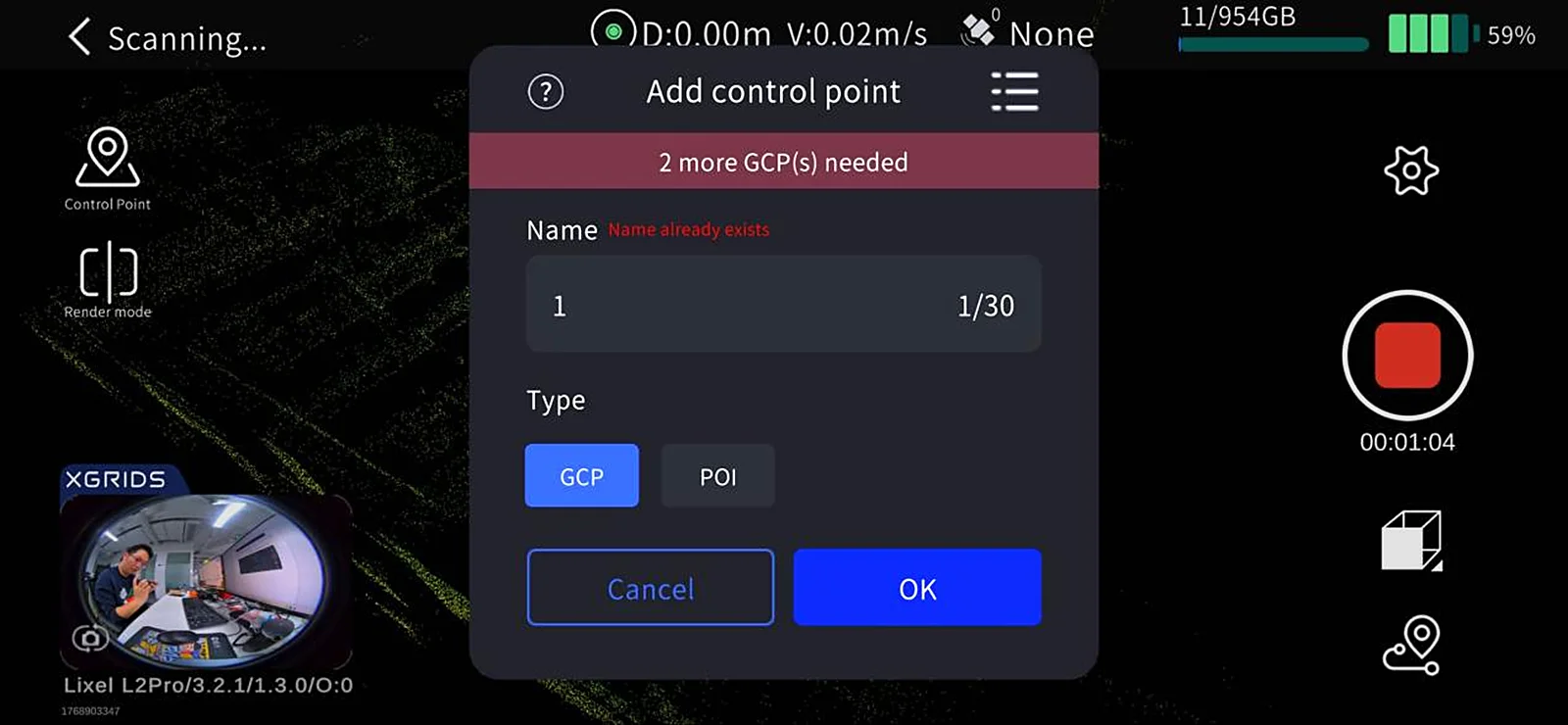
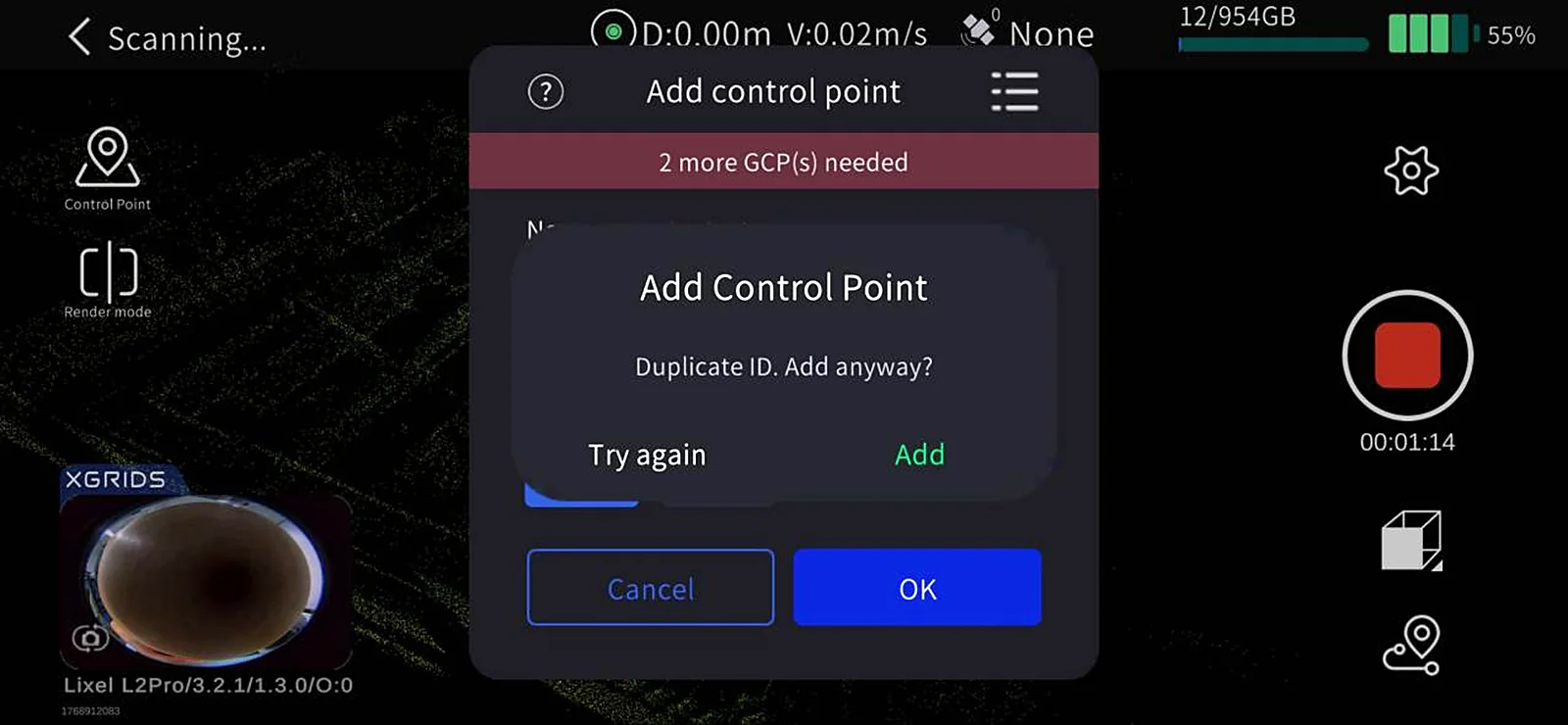
- Bir kontrol noktası adı yinelenirse uygulama bir uyarı gösterir; durumunuza göre devam edip etmeyeceğinize karar verin.
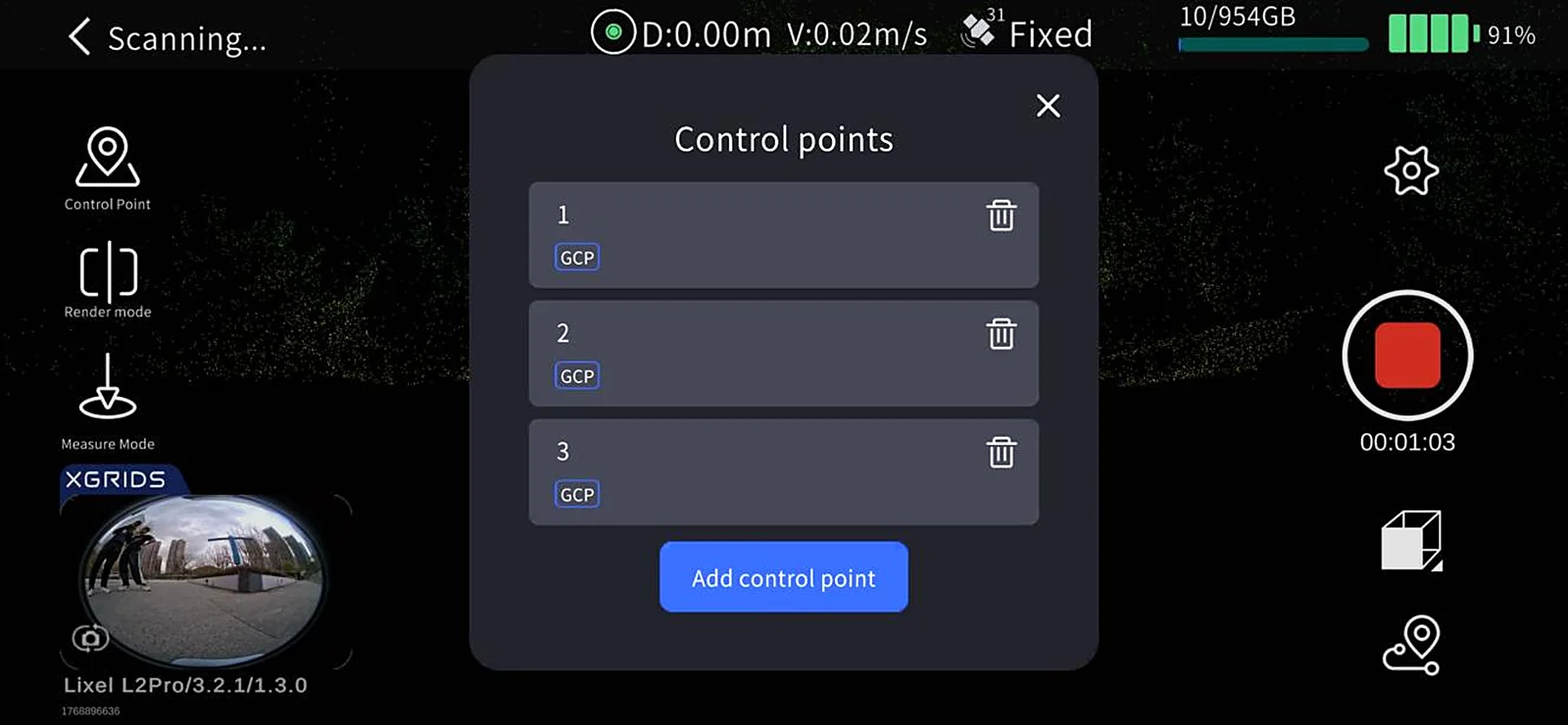
4. Kontrol Noktası Yönetimi
- Kontrol noktası listesini görüntüleyin: Toplanan kontrol noktalarını ekranın sol tarafındaki Control Point List bölümünde görüntüleyin.
- Kontrol noktasını silin: Kontrol noktasının sağındaki silme düğmesine dokunun.
- POI ekleyin: POI eklemek için soldaki + düğmesine dokunun.
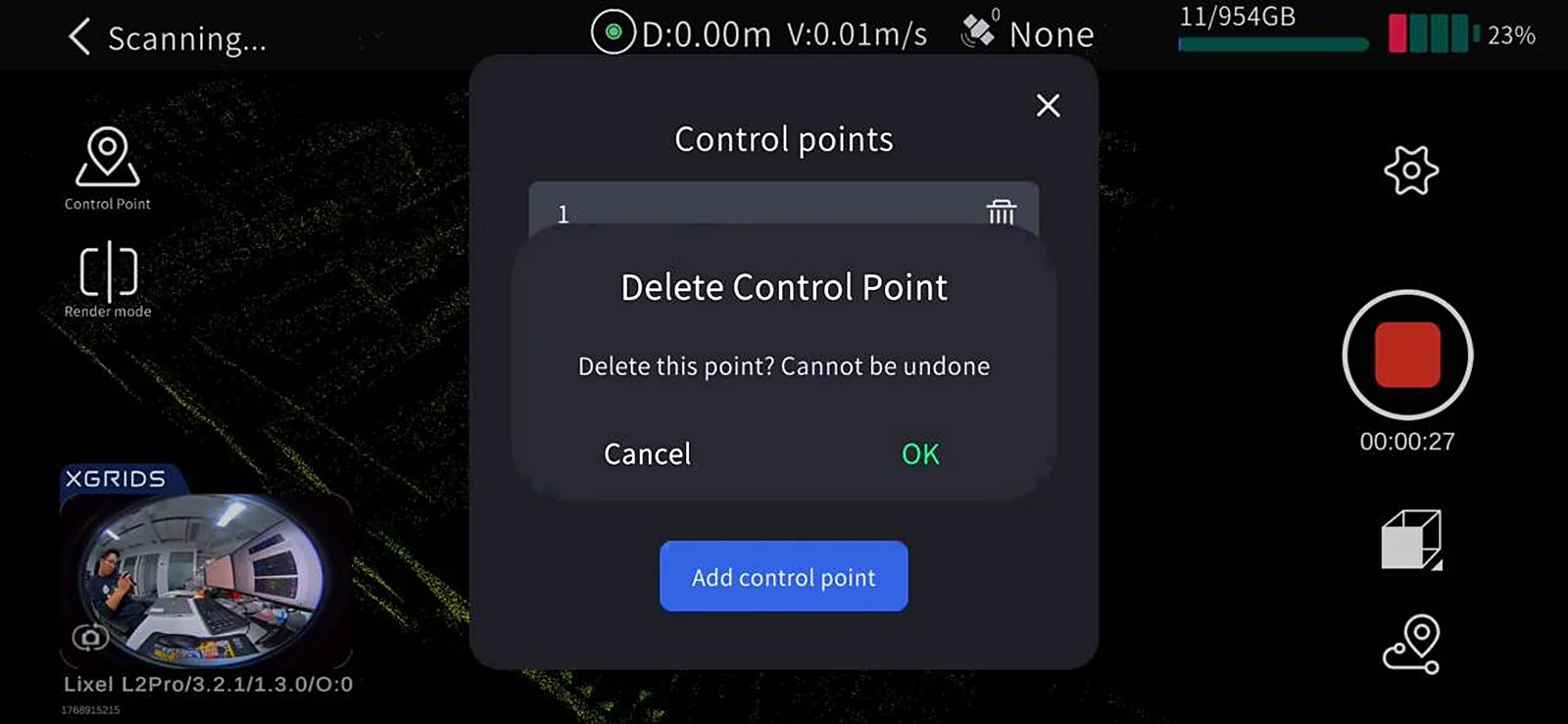
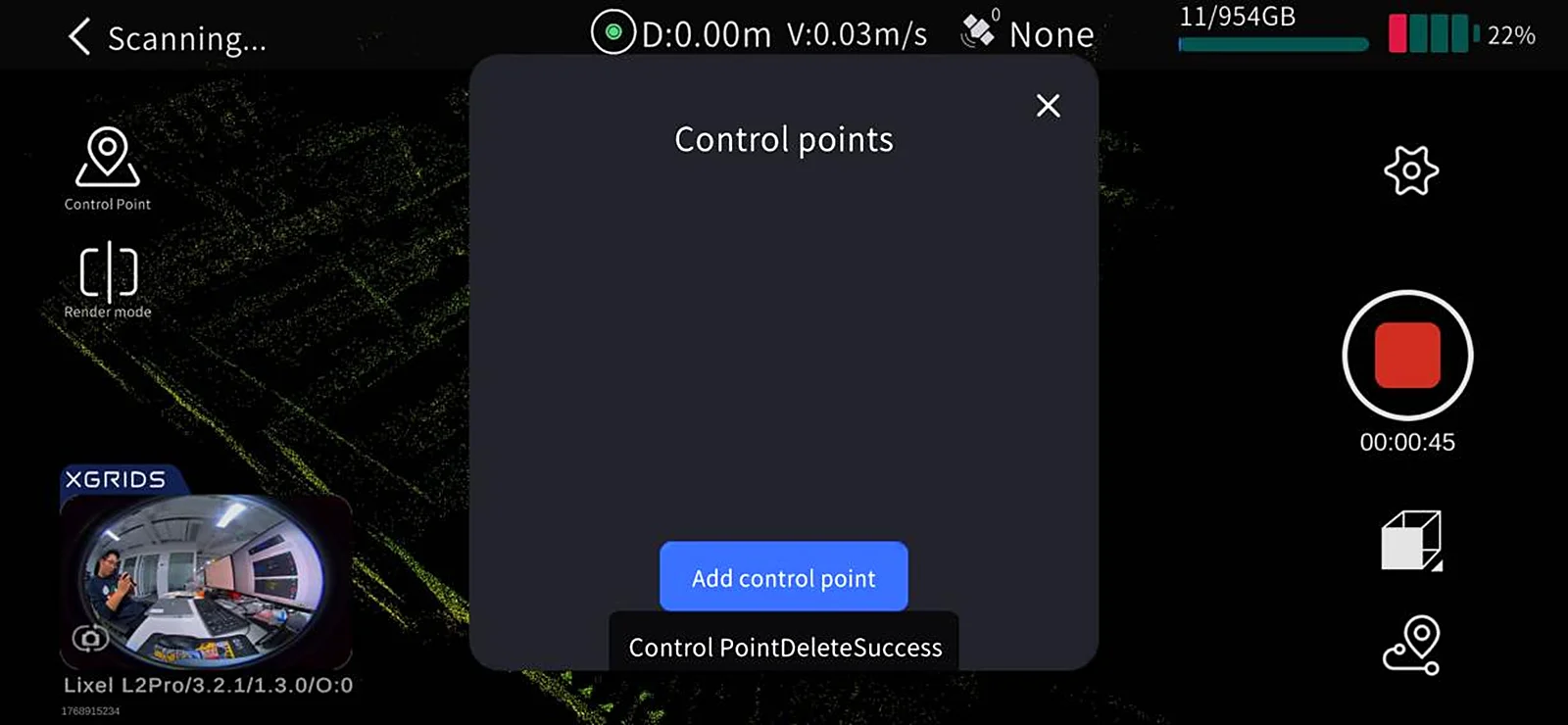
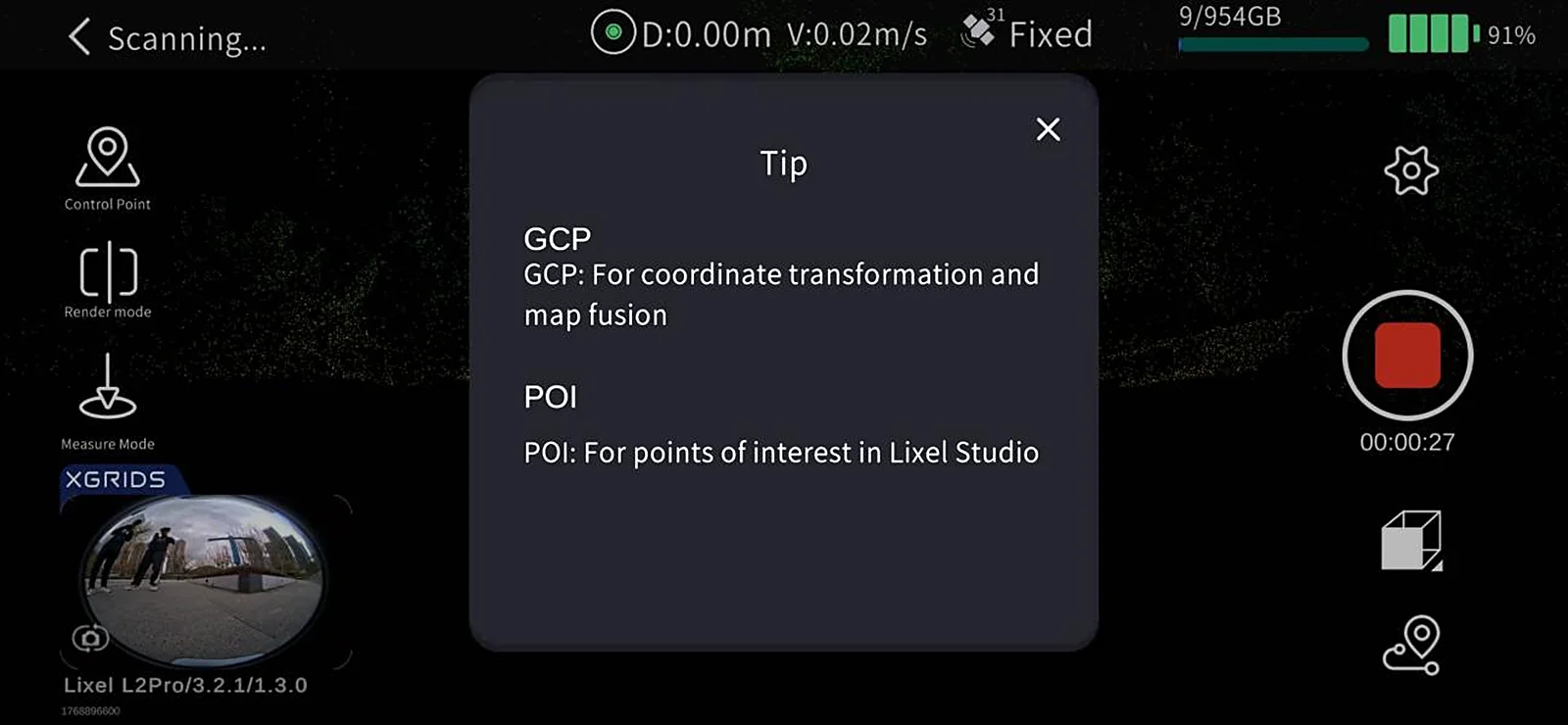
5. Taramayı Durdurma
Ekranın sağ tarafındaki kırmızı End Recording düğmesine dokunun. Cihazın yeşil ışığı hızlı yanıp söner, tarama tamamlandığında sabit yeşile döner. Ardından cihazı kapatabilir veya ikinci bir tarama başlatabilirsiniz.
Ofis Çalışması: Veri İşleme
Ayrıntılar için LixelStudio kullanım kılavuzuna bakın.
RTK Modülü ile
RTK modülü sayesinde tarama sırasında mutlak koordinat bilgisi doğrudan alınır ve nokta bulutunun genel doğruluğu artar.
Tarayıcı Kurulumu
Kullanılan bileşenler arasında Lixel K2, pil ve baz yer alır.
RTK modülü gösterge ışığı anlamları
| Renk | Durum |
|---|---|
| Kırmızı | RTK bağlı değil |
| Mavi | RTK bağlı, sabitlenmedi |
| Yeşil | RTK bağlı, sabit çözüm var |
Saha Çalışması: Tarama
1. Tarama Rotasını Planlama
Tarama rotasını sahadaki ortama göre planlayın ve RTK sinyalinin güvenilirliğine dikkat edin:
- Rota boyunca RTK sinyalini mümkün olduğunca iyi tutun.
- RTK bağlantısının sürekli kesildiği veya sabitlenemediği bölümleri 50 m içinde tutun.
RTK durum gösterge ışığı
| Renk | Durum |
|---|---|
| Kırmızı | RTK bağlı değil |
| Mavi | RTK bağlı, sabitlenmedi |
| Yeşil | RTK bağlı, sabit çözüm var |
2. Cihazı Bağlama
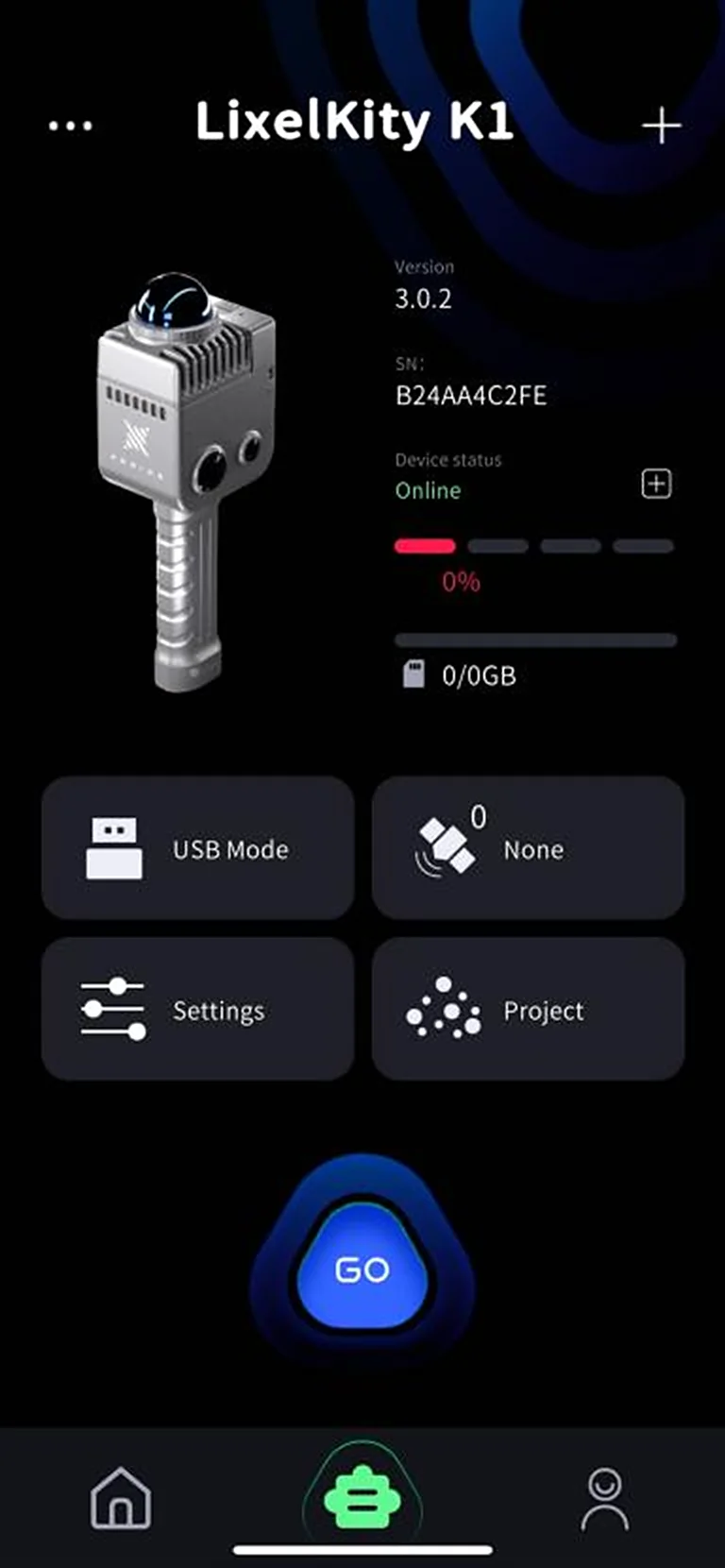
Tarayıcıyı açın ve LixelGO ile bağlayın. Ayrıntılı adımlar için Cihaz Etkinleştirme ve Bağlantı bölümüne bakın.
3. RTK Hesap Ayarları
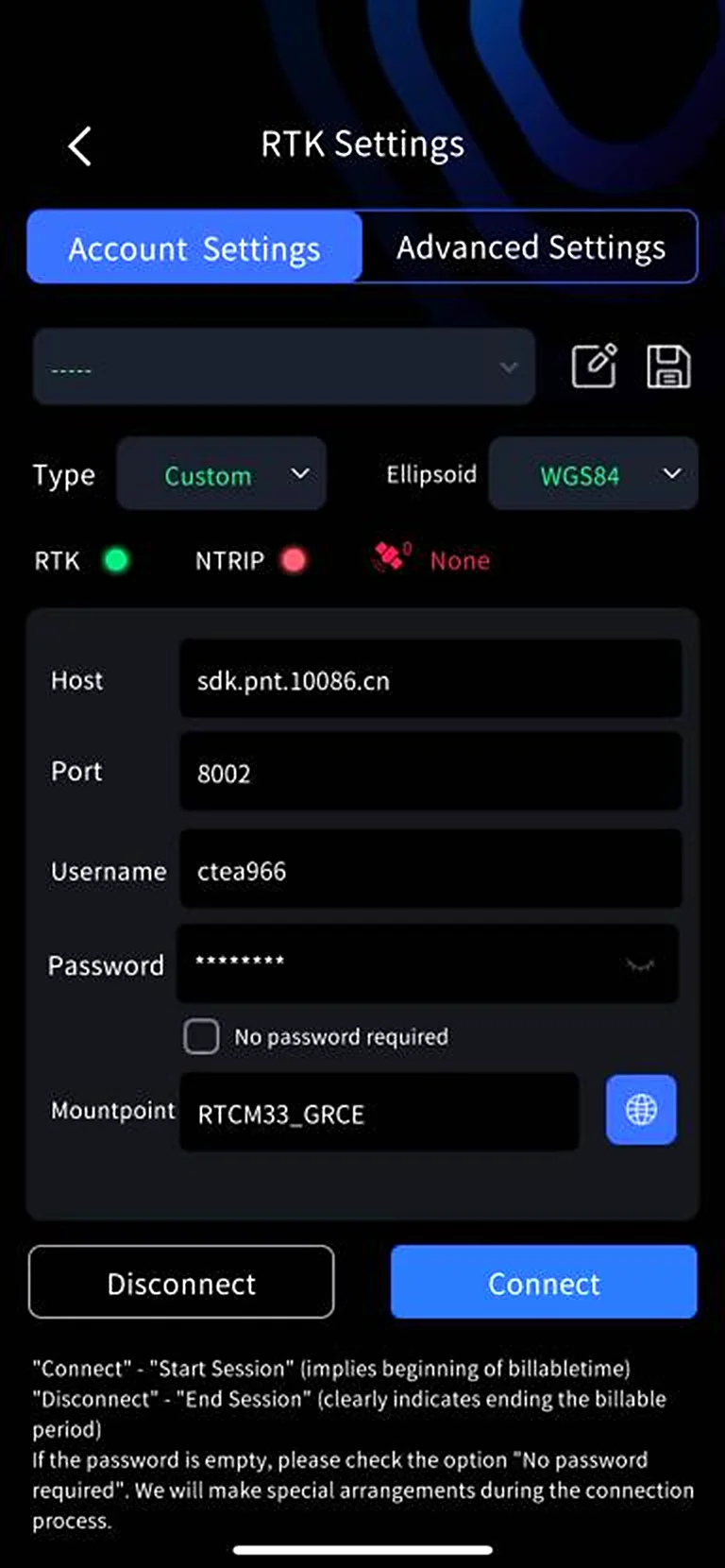
Cihaz ekranına girin ve RTK ayarlarını açmak için RTK ayarları (uydu simgeli düğme) öğesine dokunun. Üç hesap yapılandırma yöntemi vardır: Qianxun SI, China Mobile ve Custom:
- Qianxun SI / China Mobile: ilgili hesap ve parola ile giriş yapın.
- Custom: ana bilgisayar (host), bağlantı noktası (port), kaynak düğümü (source node) vb. bilgileri girin.
4. RTK Hesap Yönetimi
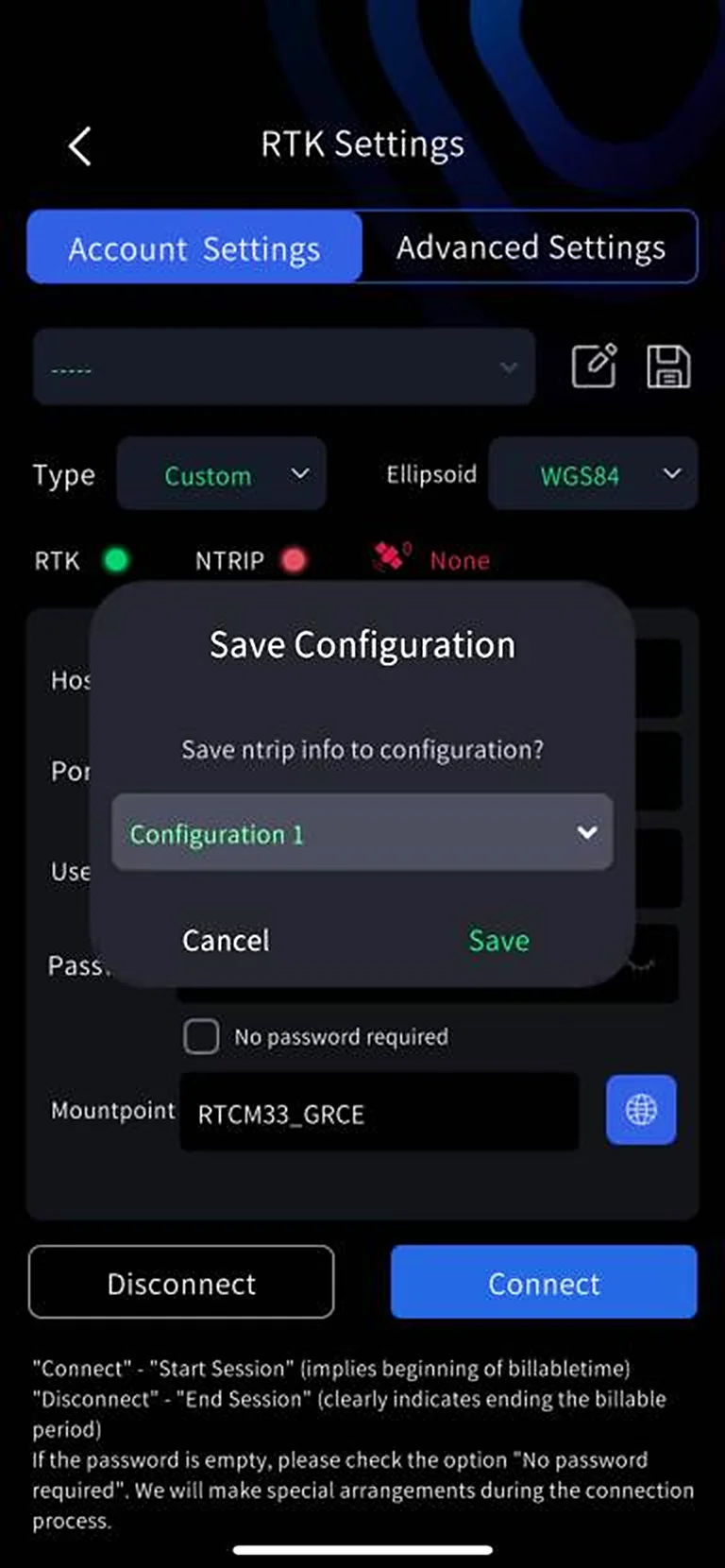
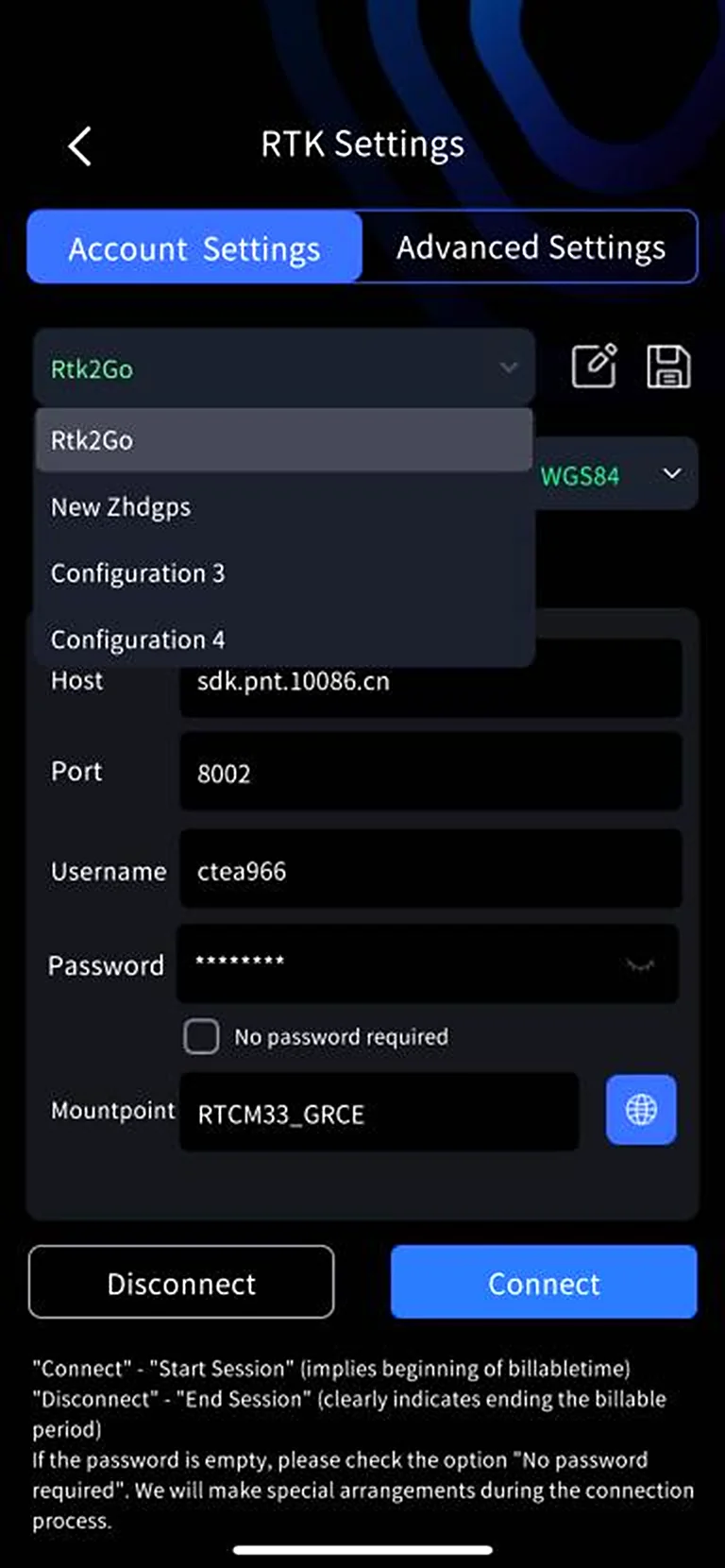
Sık kullandığınız bir veya daha fazla hesabınız varsa, RTK hesap bilgilerini Kaydet düğmesiyle LixelGO uygulama önbelleğine kaydedebilirsiniz.
- RTK hesap bilgilerini girin: ana bilgisayar (host), bağlantı noktası (port), kaynak düğümü (source node) vb.
- Kaydet düğmesine dokunun, açılan pencerede kaydedilecek yapılandırma öğesini seçin ve tekrar Kaydet düğmesine dokunun. RTK hesap bilgileri LixelGO uygulama önbelleğine kaydedilir.
- Bir yapılandırma öğesini yeniden adlandırmak için Düzenle düğmesine dokunun; kaydettikten sonra ad güncellenir.
- Kaydedilen RTK hesap yapılandırmalarını görüntülemek için açılır listeyi kullanın.
5. RTK Gelişmiş Ayarları
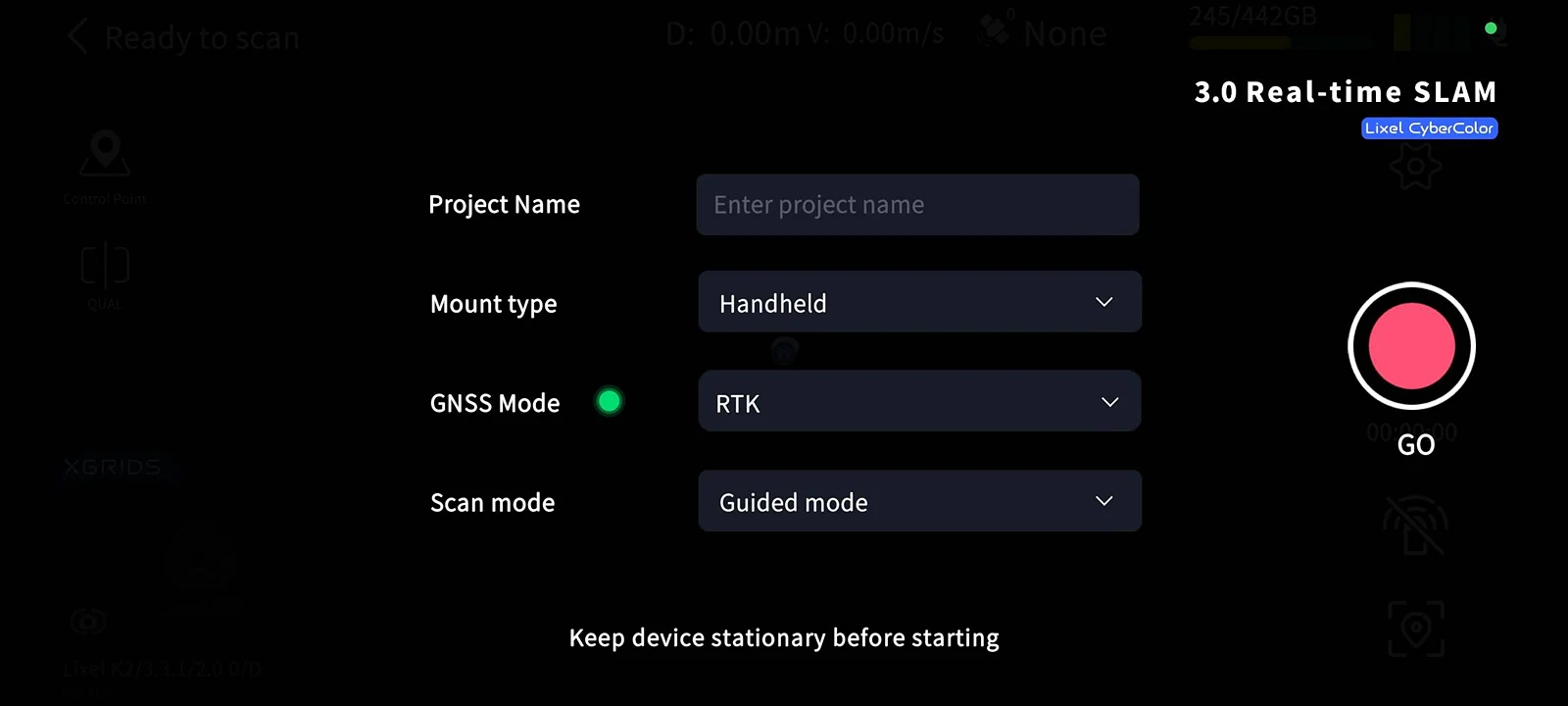
K2, iki GNSS modunu destekler:
| Mod | İşlev | Adımlar |
|---|---|---|
| RTK | Gerçek zamanlı konumlandırma için RTK modülünün RTK işlevini kullanarak diferansiyel veri alır ve proje dosyasına kaydeder | Başlatma sayfasında RTK modunu seçin. LixelStudio'da proje işleme için RTK modülünü kullanın |
| PPK | RTK modülünün PPK işlevini kullanarak ham uydu verilerini alır ve proje dosyasına kaydeder | Başlatma sayfasında PPK modunu seçin. LixelStudio'da proje işleme için PPK modülünü kullanın |
Satellite System Setting
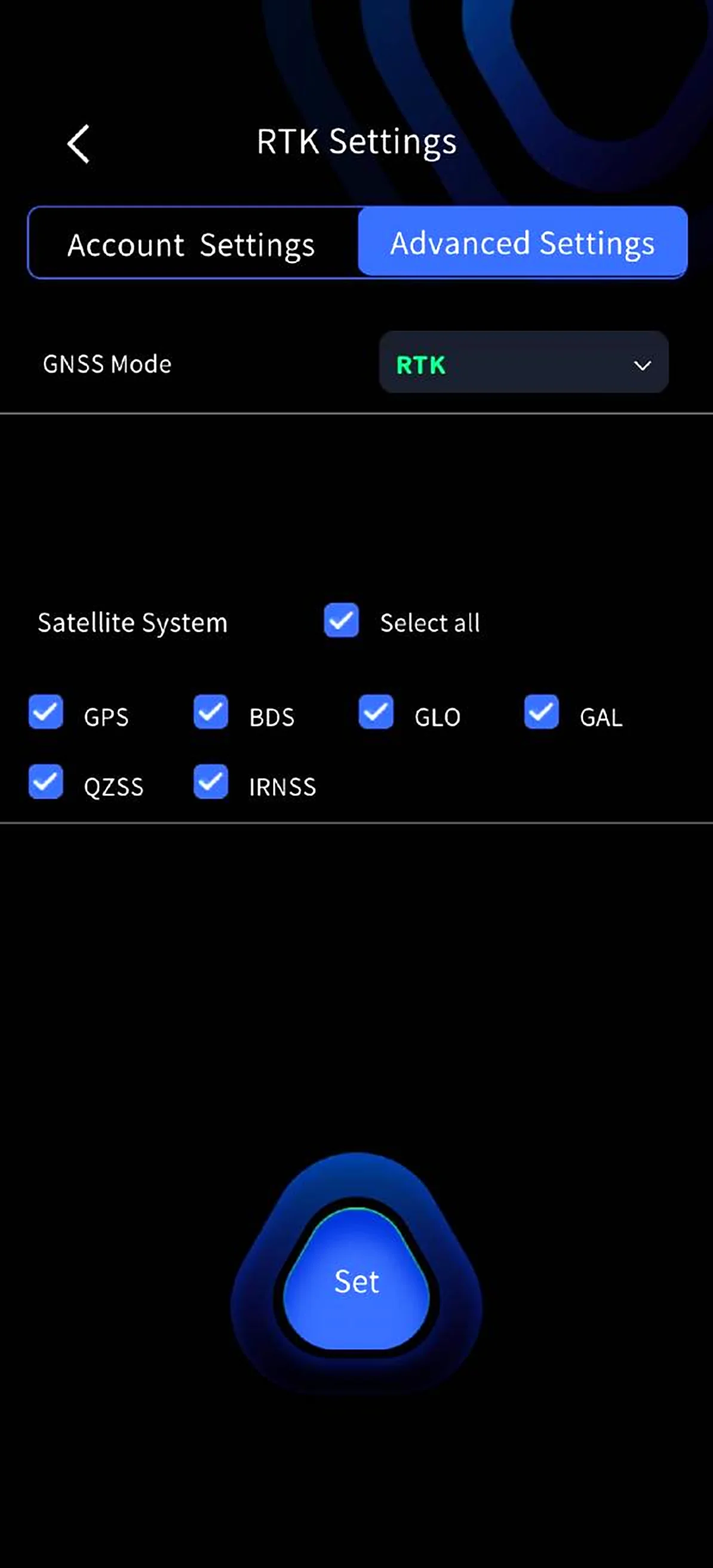
RTK gelişmiş ayarlarında uydu sistemi seçimini özelleştirebilir; tek, birden fazla veya tümünü seçebilirsiniz.
- Gereksinimler: firmware sürümü 2.3.0 veya üzeri ve RTK bağlantısı.
- Çalışma şekli: RTK gelişmiş ayarlarına girdiğinizde cihazın uydu sistemi ayarları otomatik olarak okunur ve görüntülenir. İstediğiniz sistemleri seçin ve Set düğmesine dokunun; işlem başarılı olduğunda ayar hemen etkinleşir.
6. Taramayı Başlatma
RTK modunda, tarayıcıyı elinize almadan ve taramayı başlatmadan önce RTK modülü gösterge ışığının yeşile dönmesini ve LixelGO'da RTK sinyalinin Fixed olarak görünmesini bekleyin.
7. Taramayı Durdurma
Ekranın sağ tarafındaki kırmızı End Recording düğmesine dokunun. Cihazın yeşil ışığı hızlı yanıp söner, tarama tamamlandığında sabit yeşile döner. Ardından cihazı kapatabilir veya ikinci bir tarama başlatabilirsiniz.
Ofis Çalışması: Veri İşleme
Ayrıntılar için LixelStudio kullanım kılavuzuna bakın.
Bu bölüm XGRIDS'in resmî kullanım kılavuzundan Türkçeye çevrildi; ekran görüntüleri ve arayüz adları özgün haliyle İngilizcedir. İngilizce aslı (yeni sekmede açılır) · Güncelleme:



