

Lixel K2, LixelGO mobil uygulaması üzerinden bağlanır, etkinleştirilir ve yönetilir. Bu bölümde LixelGO kurulum gereksinimleri ile cihaz etkinleştirme ve bağlantı iş akışının tamamı anlatılır.
LixelGO'ya Giriş
LixelGO, Lixel K2 için tamamlayıcı mobil uygulamadır. Projeleri görüntülemenizi ve yönetmenizi, dijital 3D mekânsal varlıkları yönetmenizi sağlar. LixelGO'nun en son sürümünü yüklemek için kodu tarayın veya uygulama mağazasında arayın.

Önerilen Kurulum Ortamı
Telefon yapılandırma gereksinimleri
| Modül | Gereksinim |
|---|---|
| İşlemci | Snapdragon serisi, Snapdragon 8 veya üzeri önerilir |
| RAM | En az 8 GB |
| Ekran yongası | Özel ekran yongası |
| Diğer | Bluetooth, kablosuz hotspot ve USB tethering desteği |
Doğrulanmış uyumlu model örnekleri
| Marka | Model | İşlemci | RAM | Ekran kartı |
|---|---|---|---|---|
| VIVO | IQOO NEO 6 | 1. nesil Snapdragon 8+ mobil platformu | 12 GB | Adreno 730 |
| Redmi | Redmi K50 E-sports Edition | Qualcomm Snapdragon 8 Gen 1 | 8 GB | Adreno 730 |
| Huawei | Huawei P50E | Snapdragon 778G | 8 GB | Adreno 642L |
| OPPO | OPPO K20 | Dimensity 8000-MAX mobil platformu | 8 GB | Mali-G510 MC6 |
Cihaz Etkinleştirme
Tüm iş akışı şunları içerir: LixelGO'ya kayıt olma ve giriş yapma, cihazı açma, cihazı bağlama, cihaz yönetimi, cihaz etkinleştirme ve LixelStudio etkinleştirme kodu talep etme.
1. LixelGO'ya Kayıt Olma ve Giriş Yapma
(1) LixelGO'yu yükleyin ve açın.
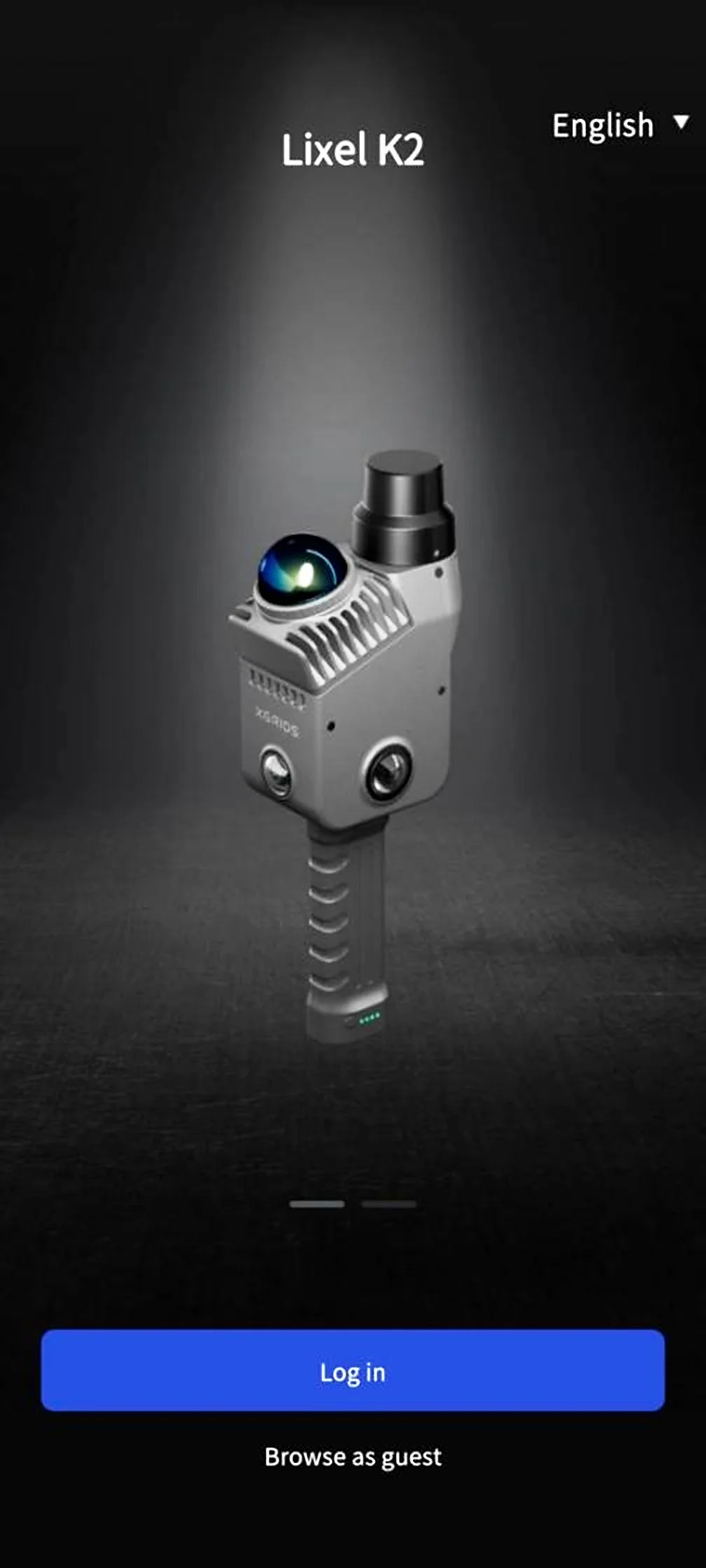
(2) Giriş/kayıt ekranına geçmek için One-tap Login seçeneğine dokunun.
(3) Aşağıdakilerden birini seçin:
- Yeni kullanıcı kaydı: E-posta veya cep telefonu numarasıyla kayıt olun.
- Mevcut hesapla giriş: Hesap ve parolayla ya da SMS doğrulama koduyla giriş yapın.
- Parolamı unuttum: Forgot password seçeneğine dokunun ve parolayı kayıtlı telefon numarası veya e-posta ile sıfırlayın.
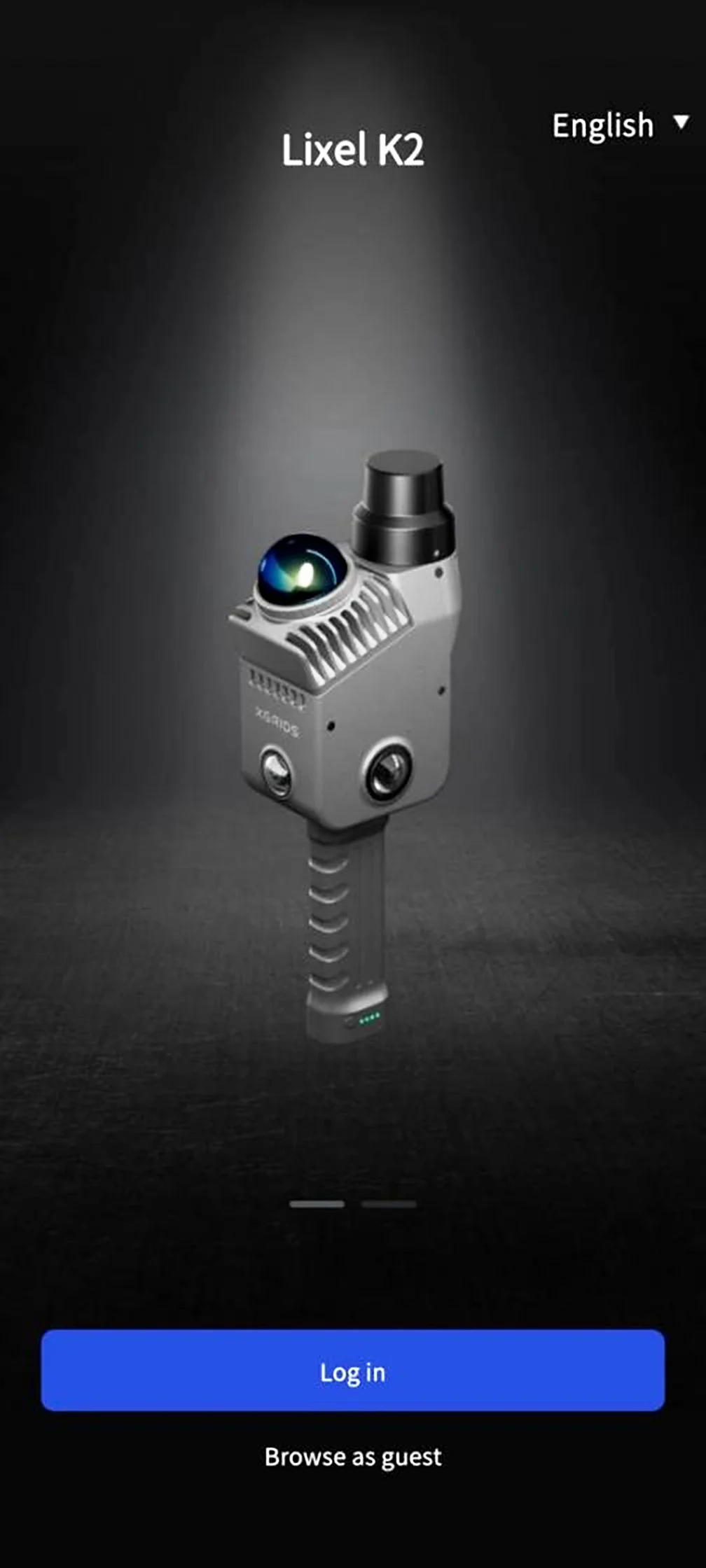
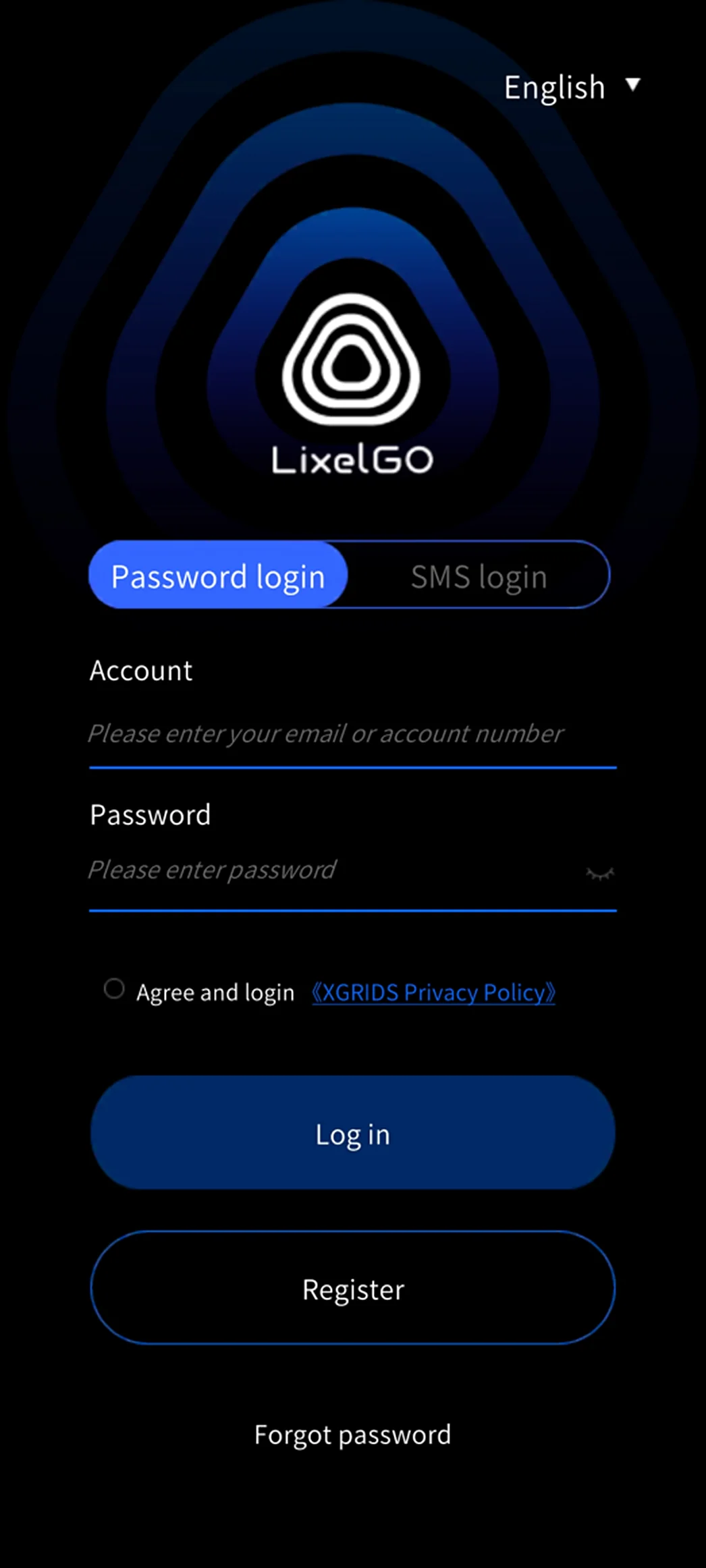
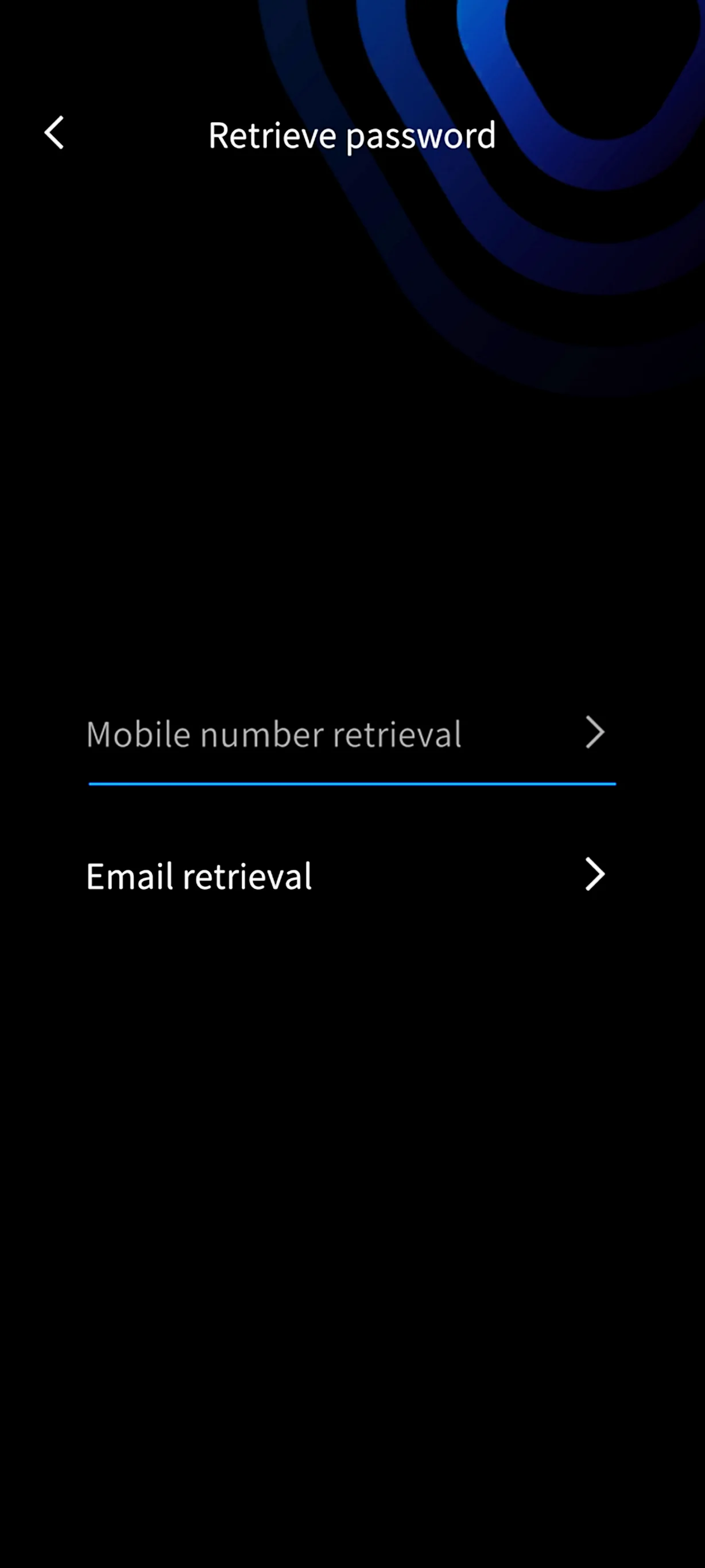
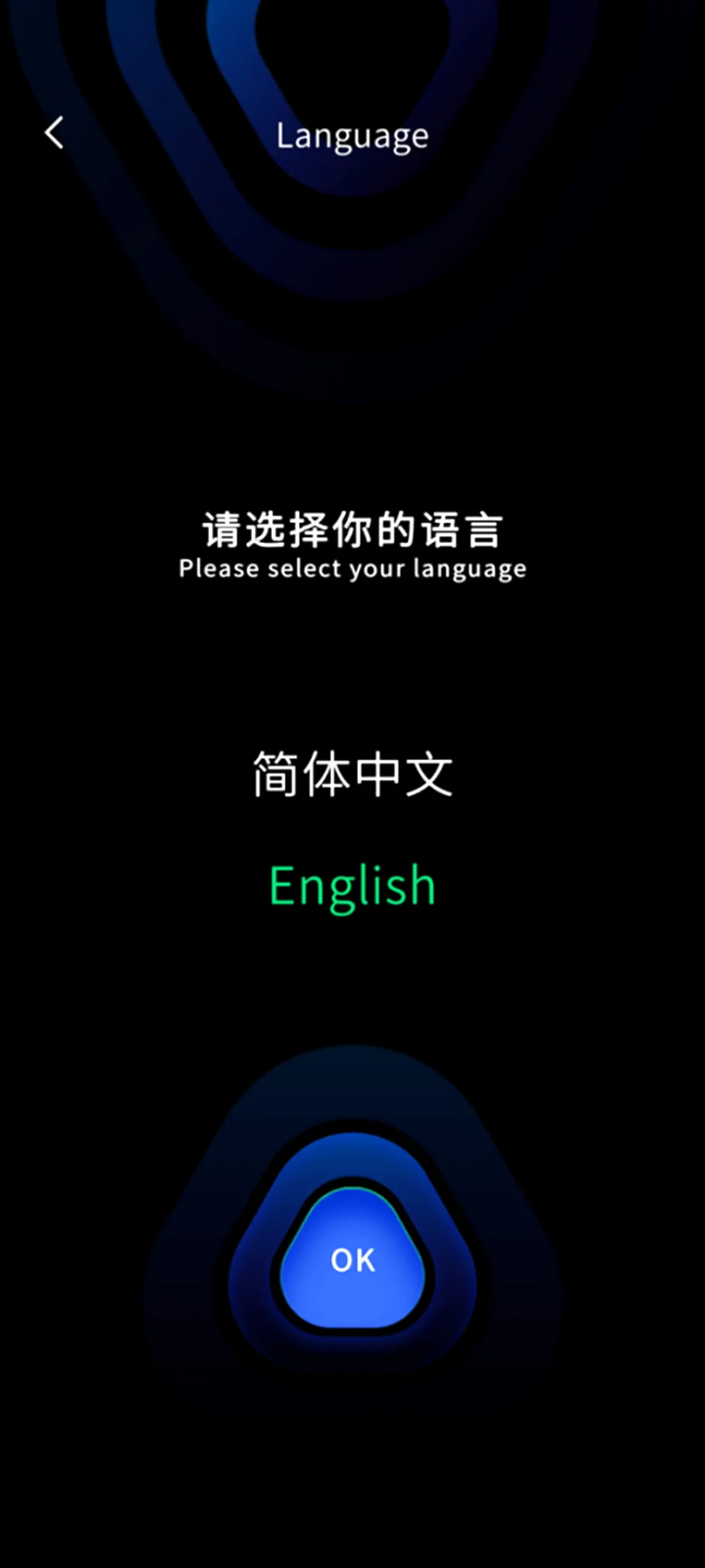
(4) Dili değiştirin:
Ekranın sağ alt köşesine tıklayarak ayarlara girin ve dili değiştirin. Şu anda Basitleştirilmiş Çince ve İngilizce olmak üzere iki dil modu desteklenmektedir.
2. Cihazı Açma
El tipi tarayıcıyı açmak için güç düğmesine basılı tutun. Gösterge ışığı hızlı yanıp sönen maviden sabit yeşile döndüğünde cihaz başarıyla başlatılmıştır.
3. Cihazı Bağlama
Cihaz ekleme işlemi Android ve iOS'ta küçük farklılıklar gösterir. Üç bağlantı yöntemi vardır: Quick Connect Mode (recommended), Hotspot Mode ve Bridge Mode.
Android Sürümü
Hızlı Bağlantı Modu (Önerilen)
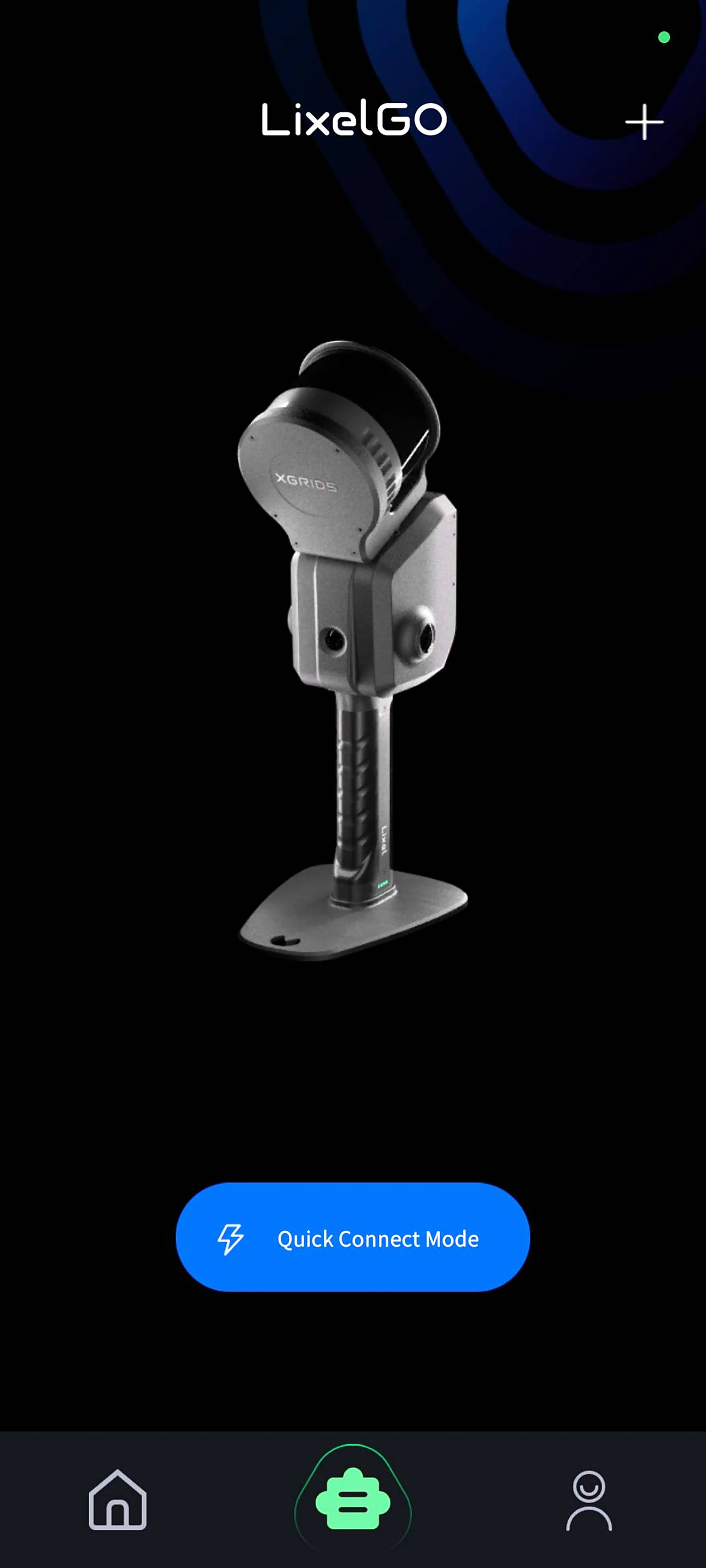
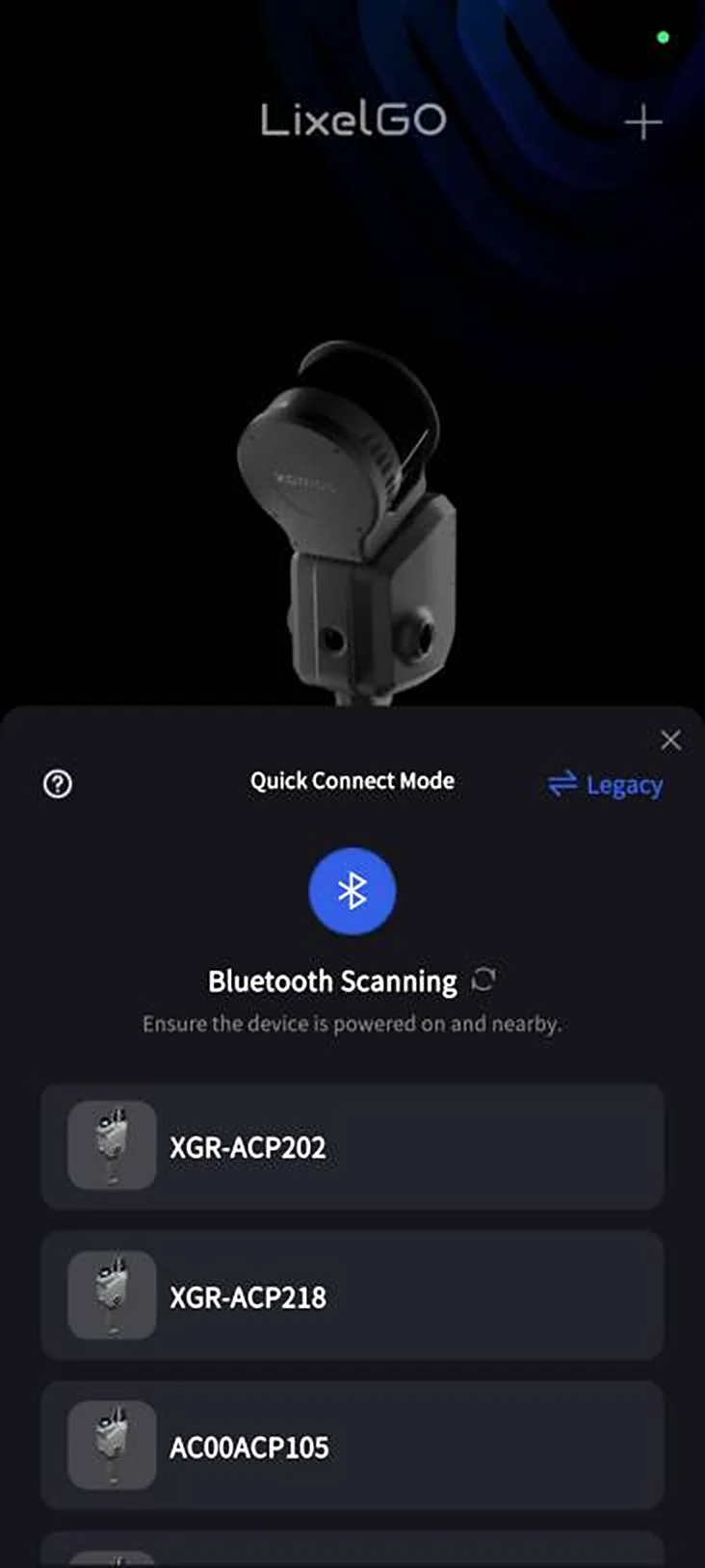
(1) LixelGO ana sayfasında Quick Connect Mode seçeneğine dokunun. Uygulama yakındaki cihazları otomatik olarak arar.
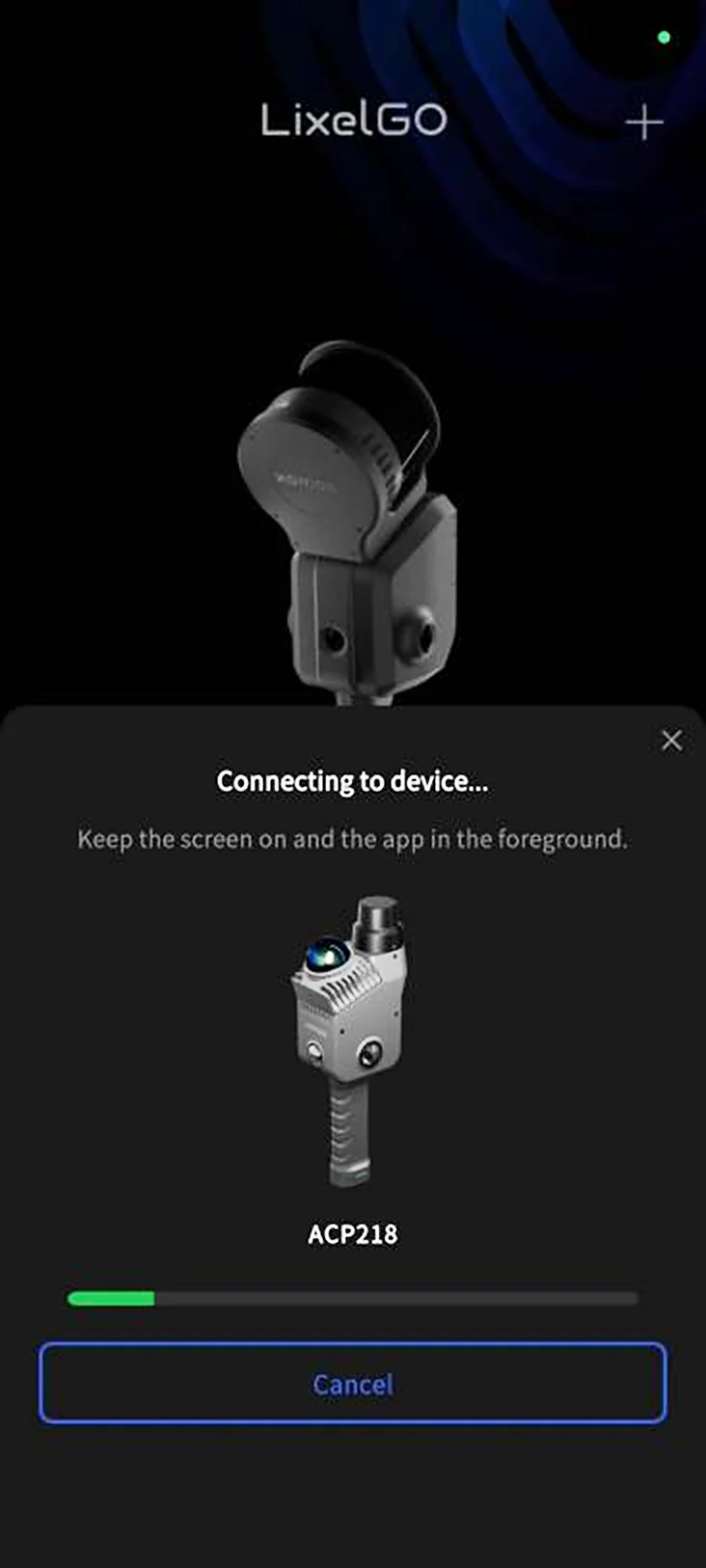
(2)Listeden hedef cihazınızı bulun (örneğin XGR-ACPJ02 veya AB00001003) ve bağlanmak için dokunun.
(3)Ekrandaki isteme göre telefon markanızı seçin (SAMSUNG / PIXEL / XIAOMI / OPPO vb.). Uygulama cihazın ağ yapılandırmasını otomatik olarak okur.
(4)Cihazın Wi-Fi ağına dokunarak seçin ve bağlantının tamamlanmasını bekleyin.
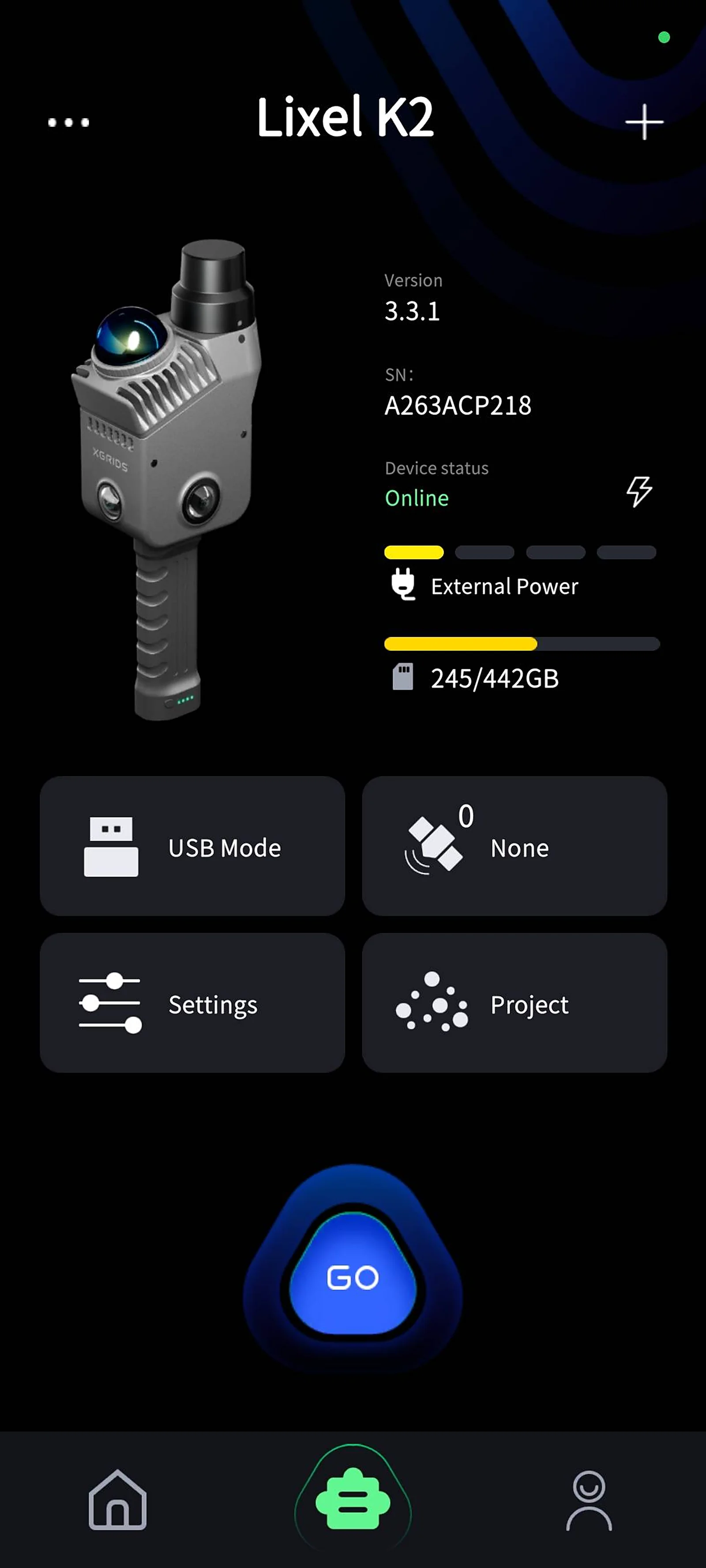
(5)Bağlantı kurulduğunda ekranda cihaz bilgileri görüntülenir: model (örneğin Lixel K2), firmware sürümü (örneğin 3.3.1), seri numarası, depolama alanı ve USB modu, kalibrasyon ve nokta sayısı gibi durum bilgileri.
(6)Cihaz çalışma alanına girmek için sağ alt köşedeki mavi GO düğmesine dokunun.
Hotspot Modu
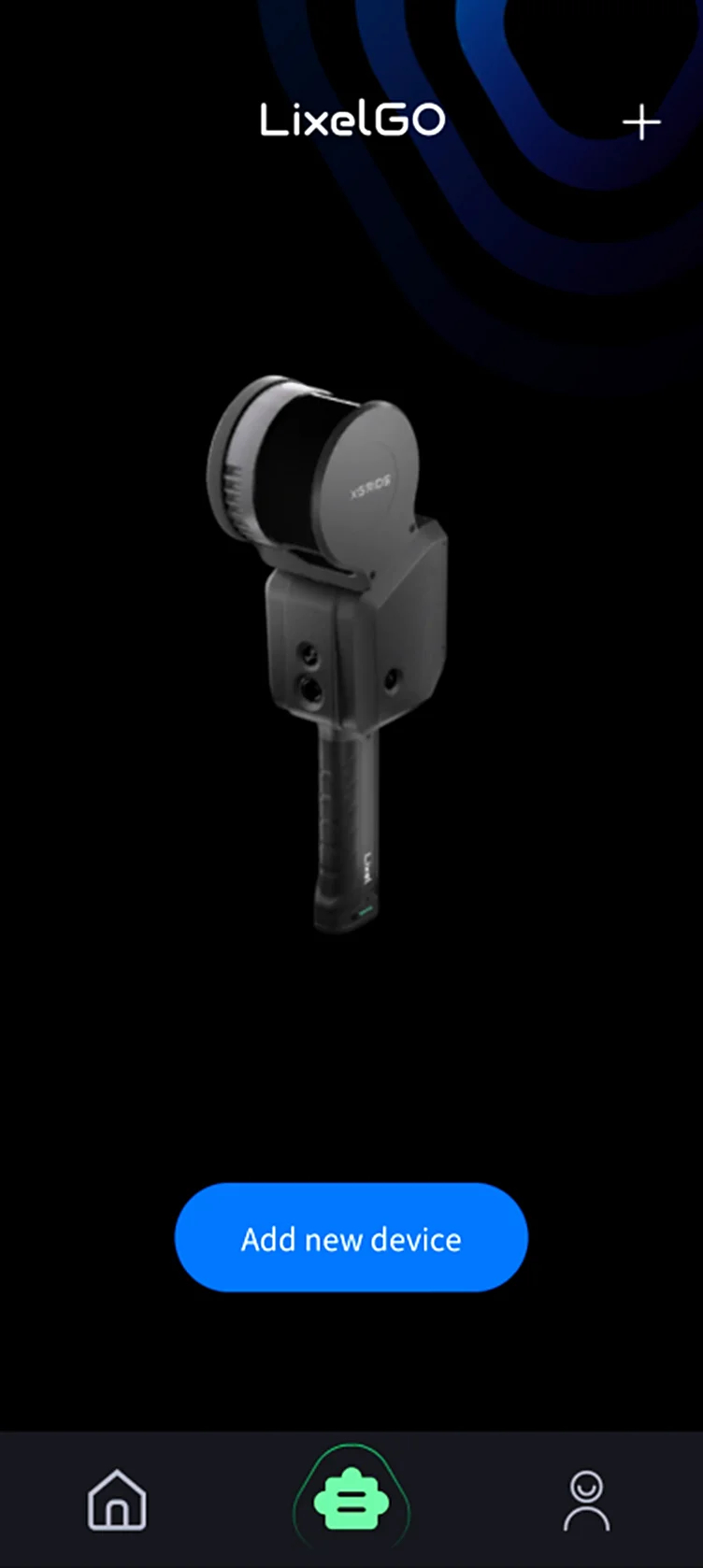
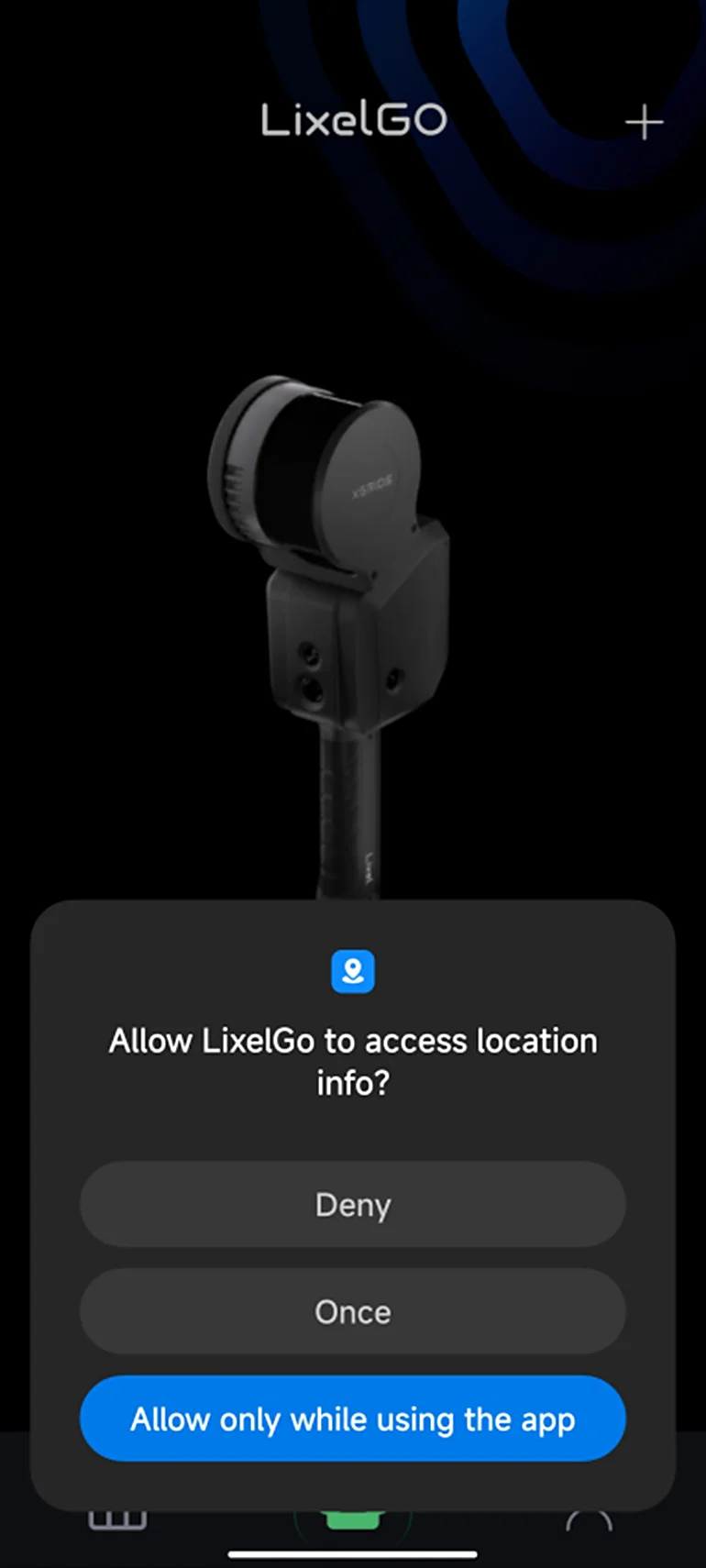
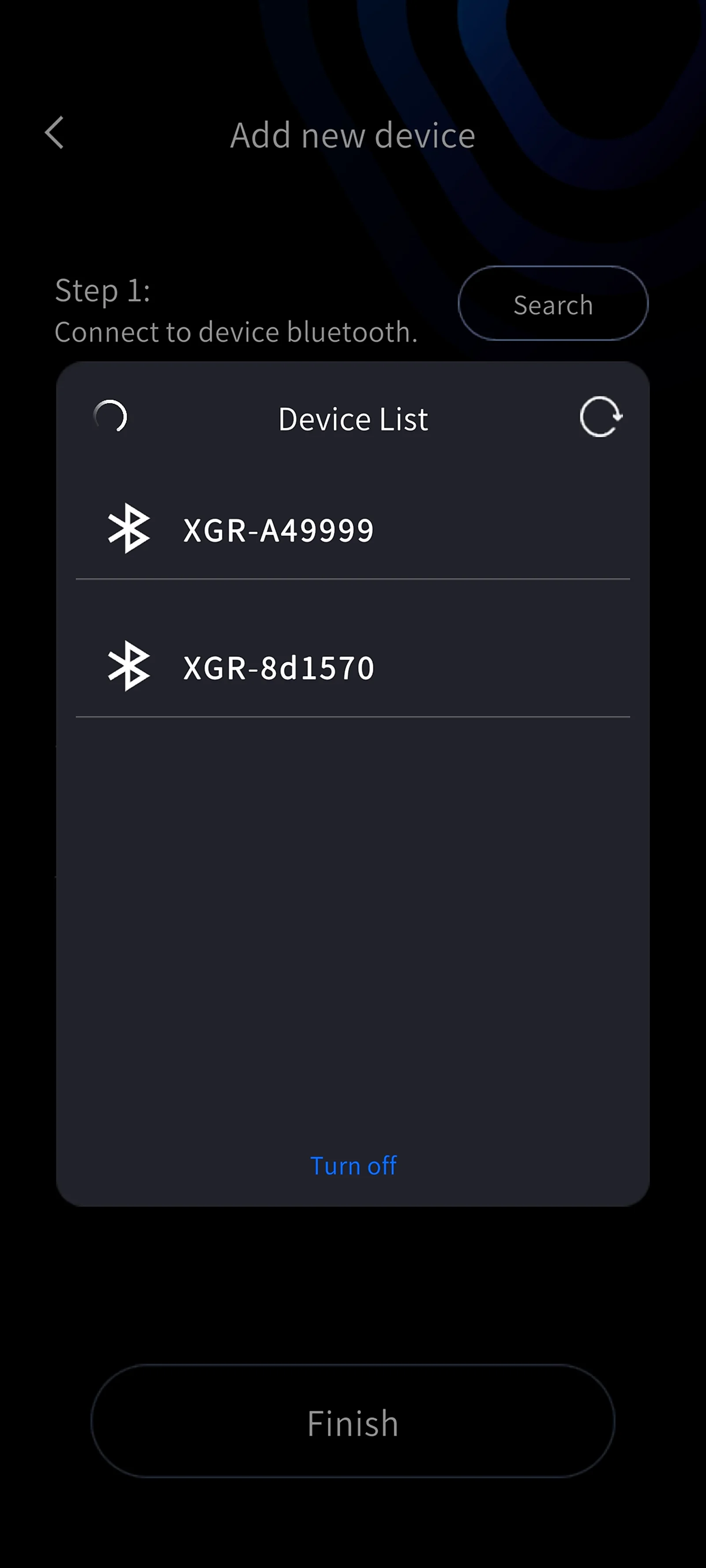
(1) LixelGO'da Add Device seçeneğine dokunun ve gerekli izinleri verin.
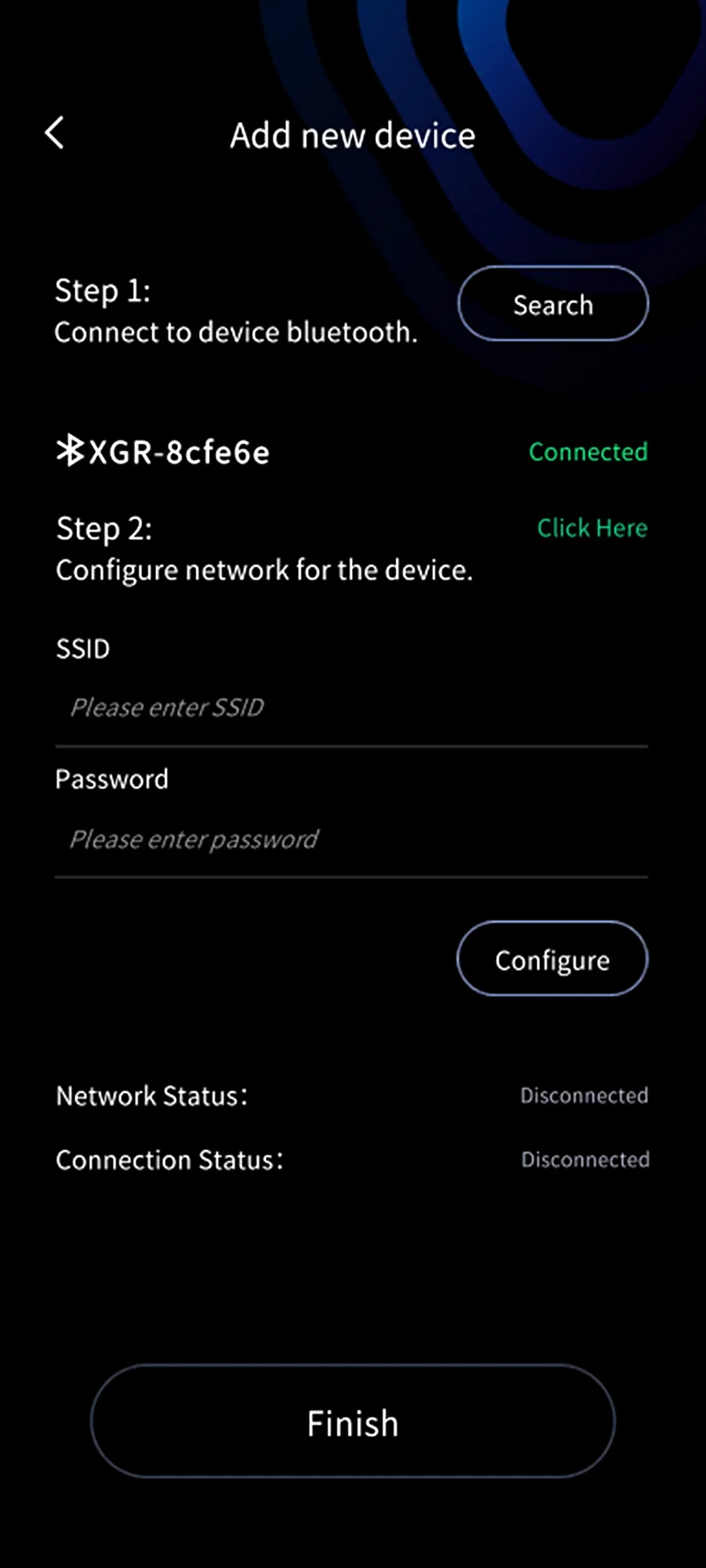
(2) Telefonunuzun Bluetooth'unu açın, cihazın Bluetooth bağlantısını arayın ve bağlanın.
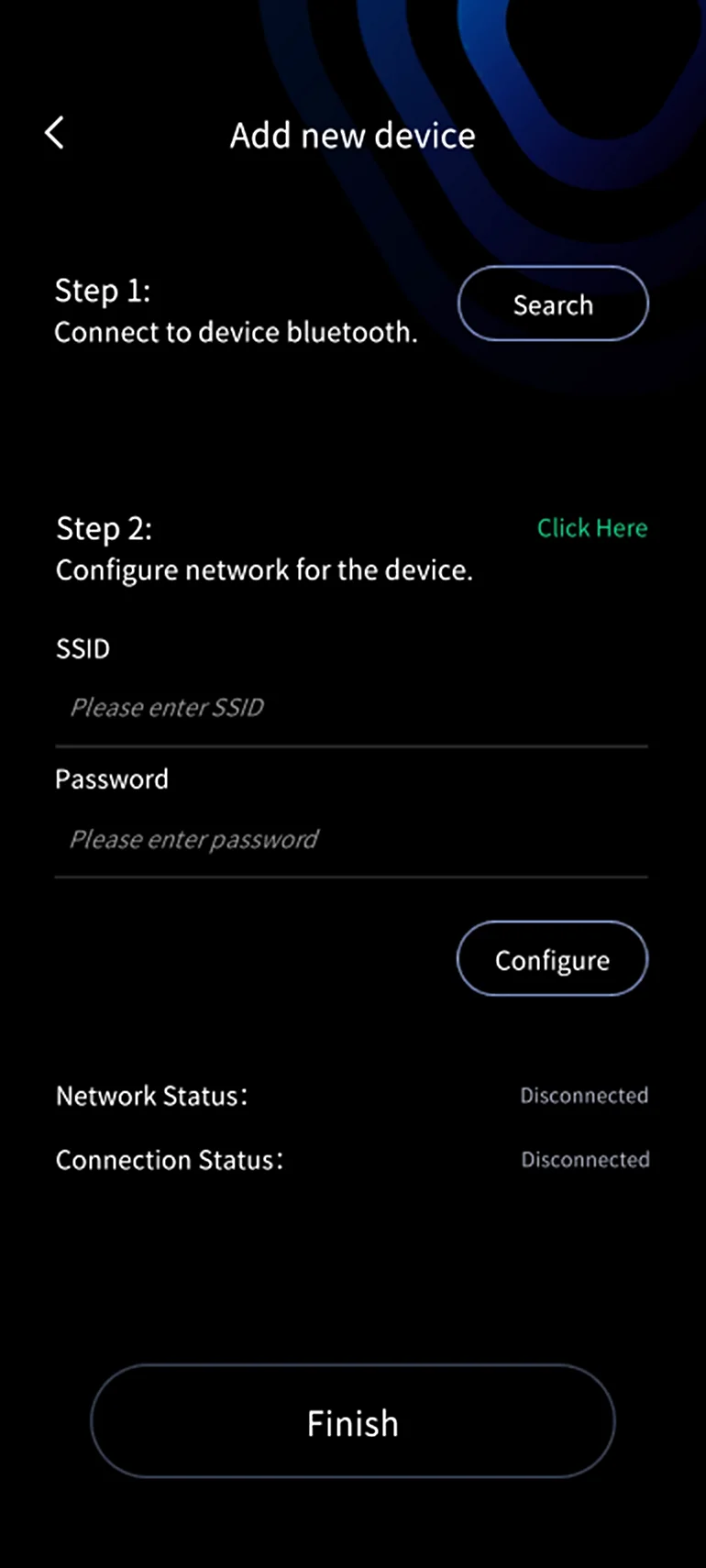
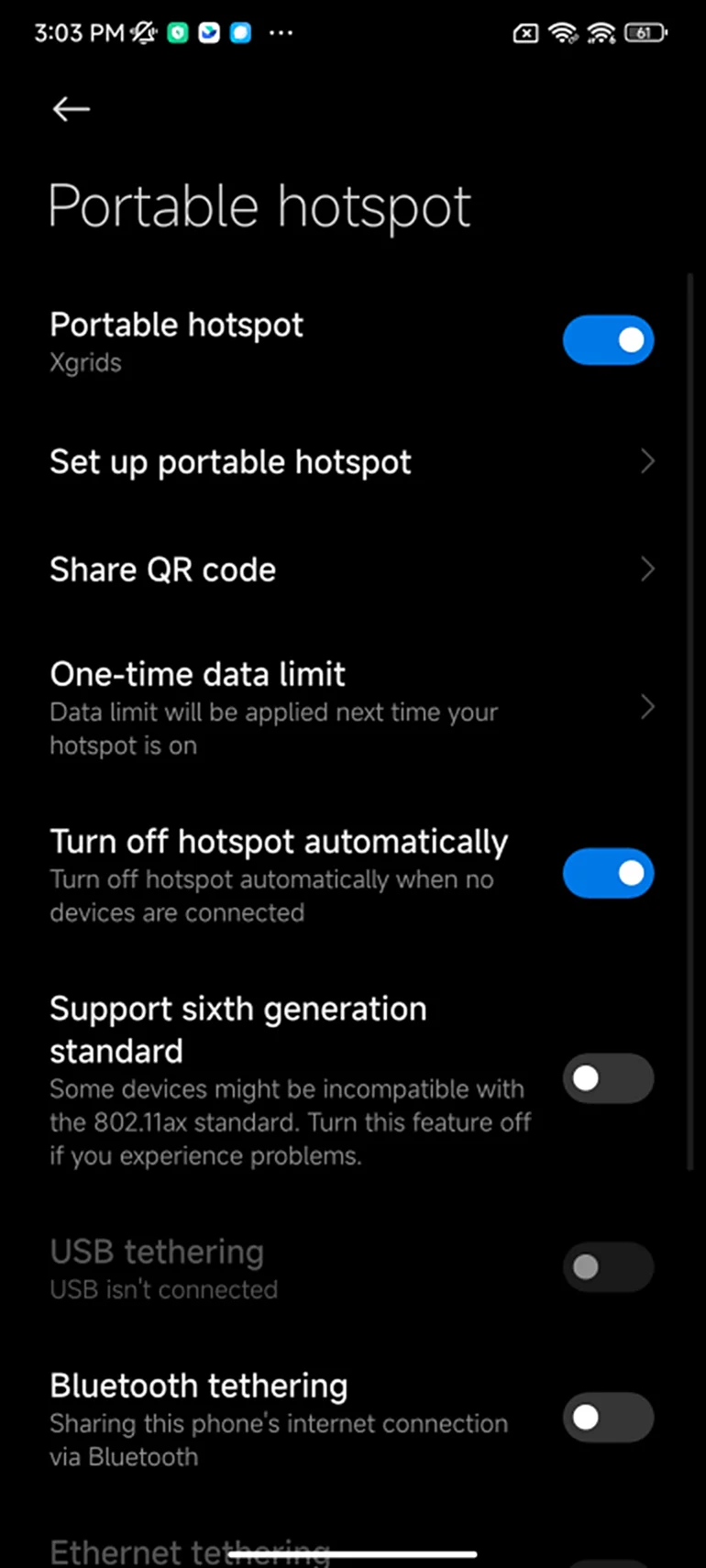
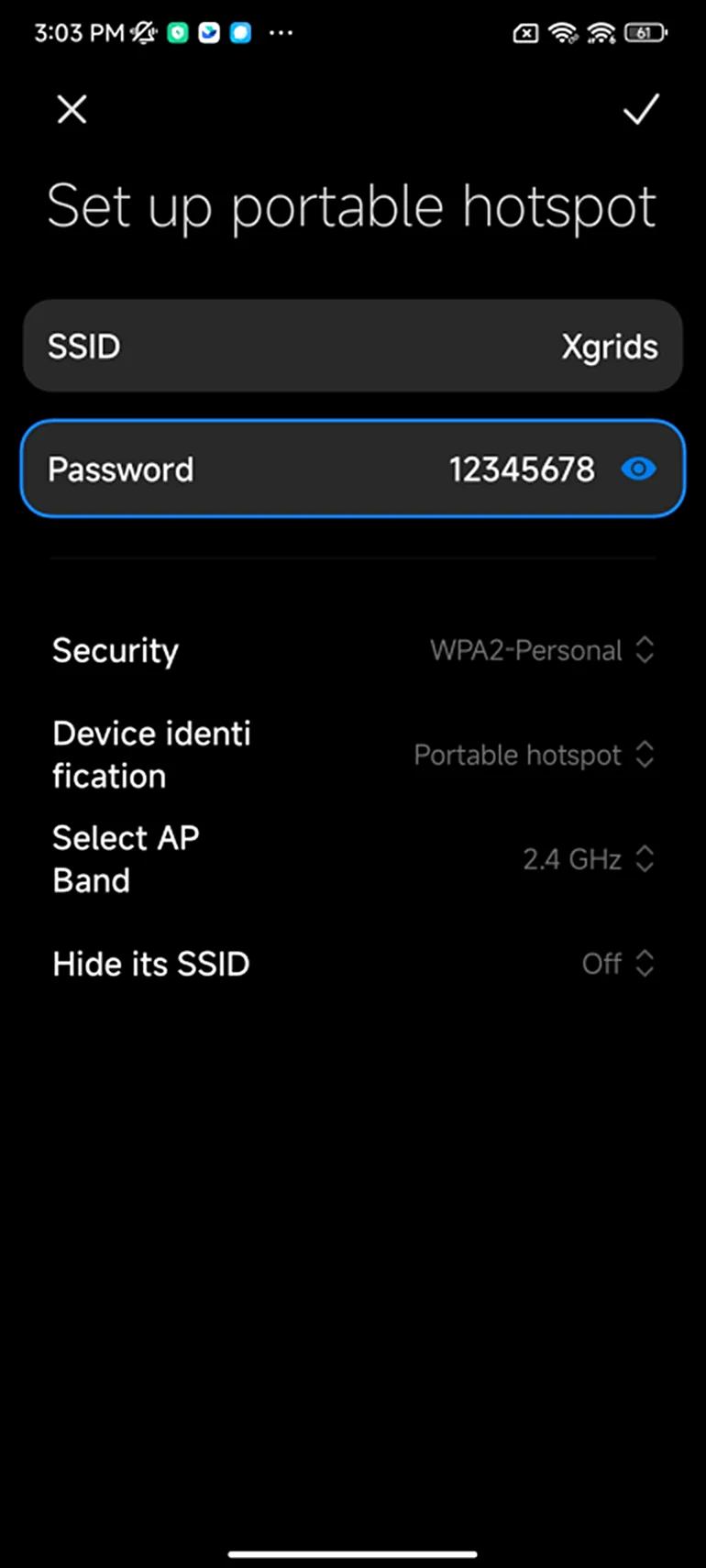
(3) Telefonunuzun hotspot özelliğini açın, hotspot adını ve parolasını girin, Configure seçeneğine dokunun. Cihaz telefon hotspot'una otomatik olarak bağlanır.
(4) Ağ ve veri bağlantısı durumlarının ikisi de başarılı göründüğünde, bağlı cihazın temel bilgilerini görmek için Finish seçeneğine dokunun.
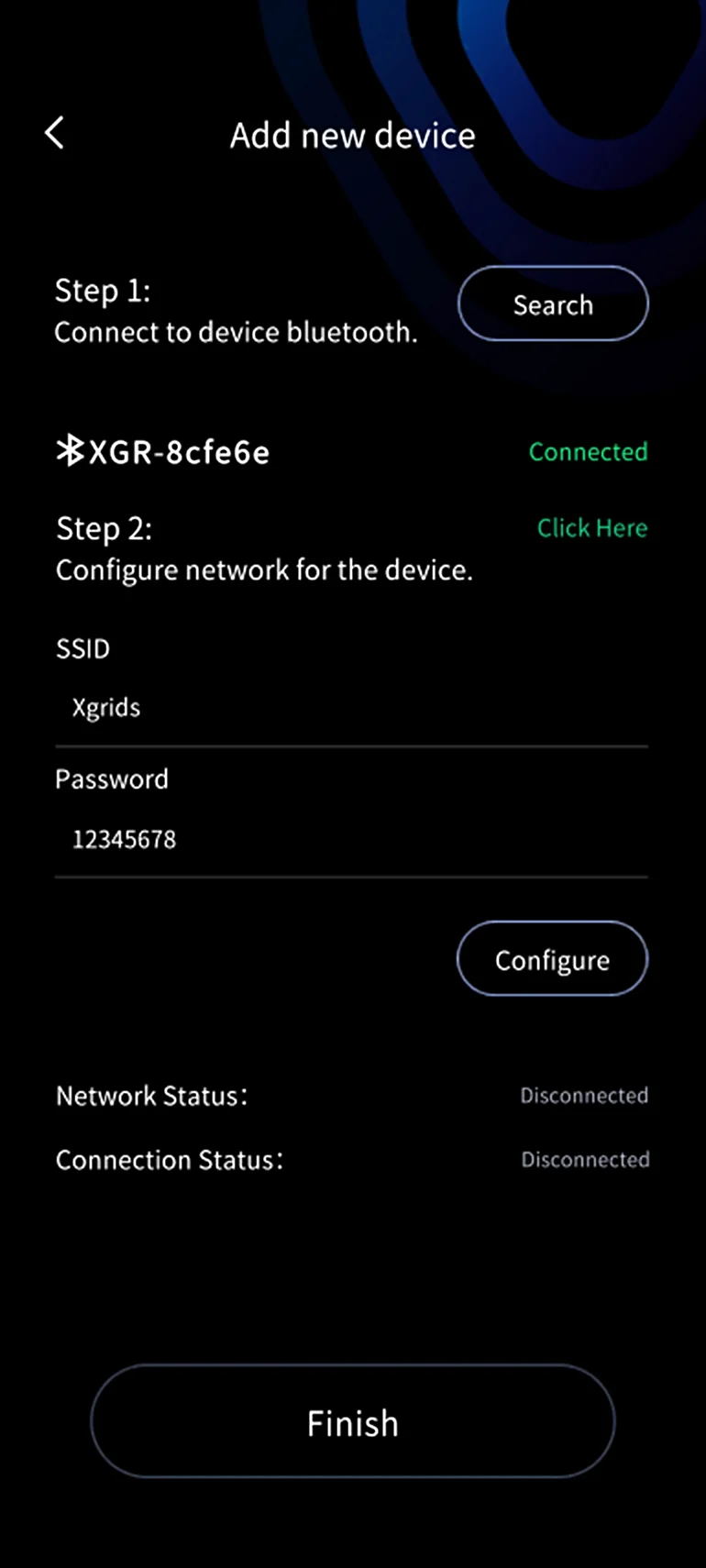
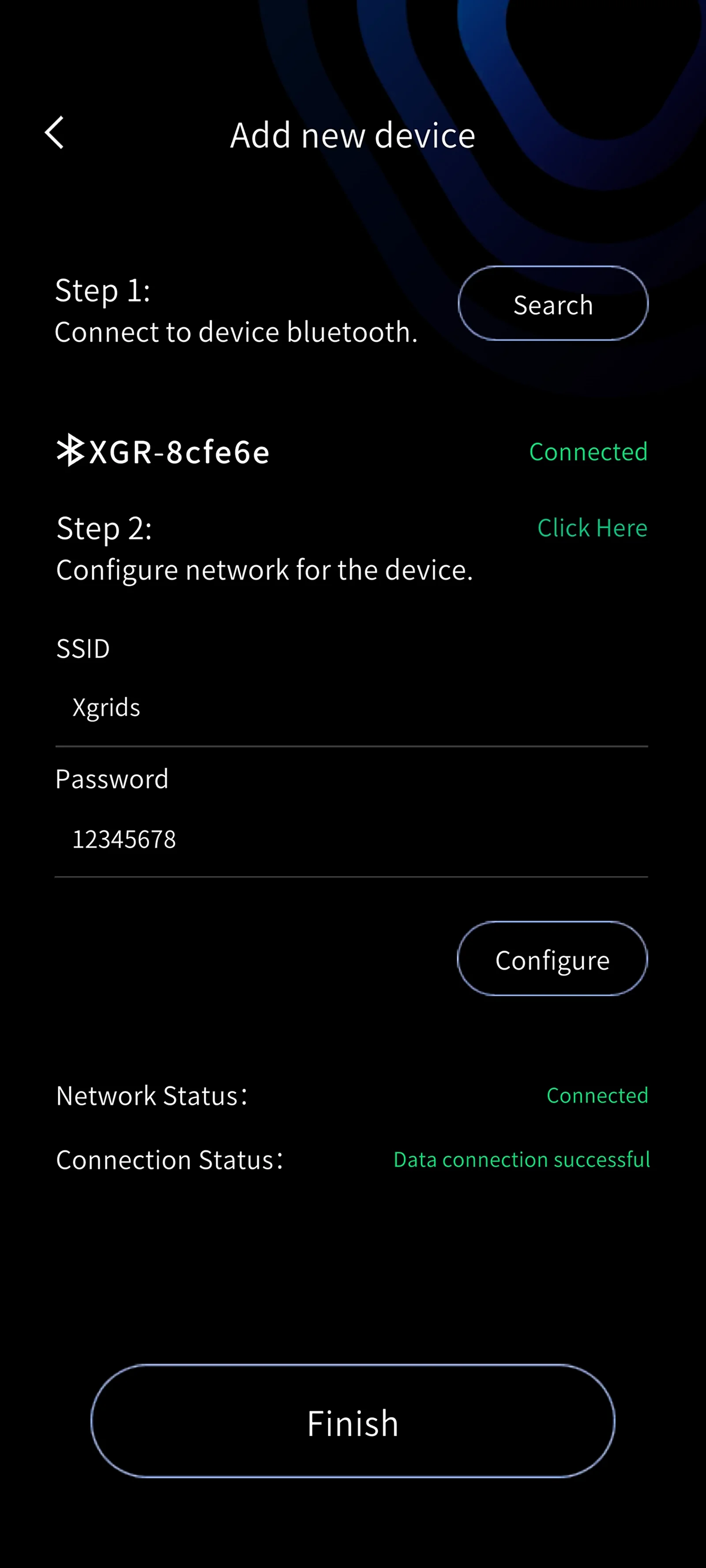
Köprü Modu
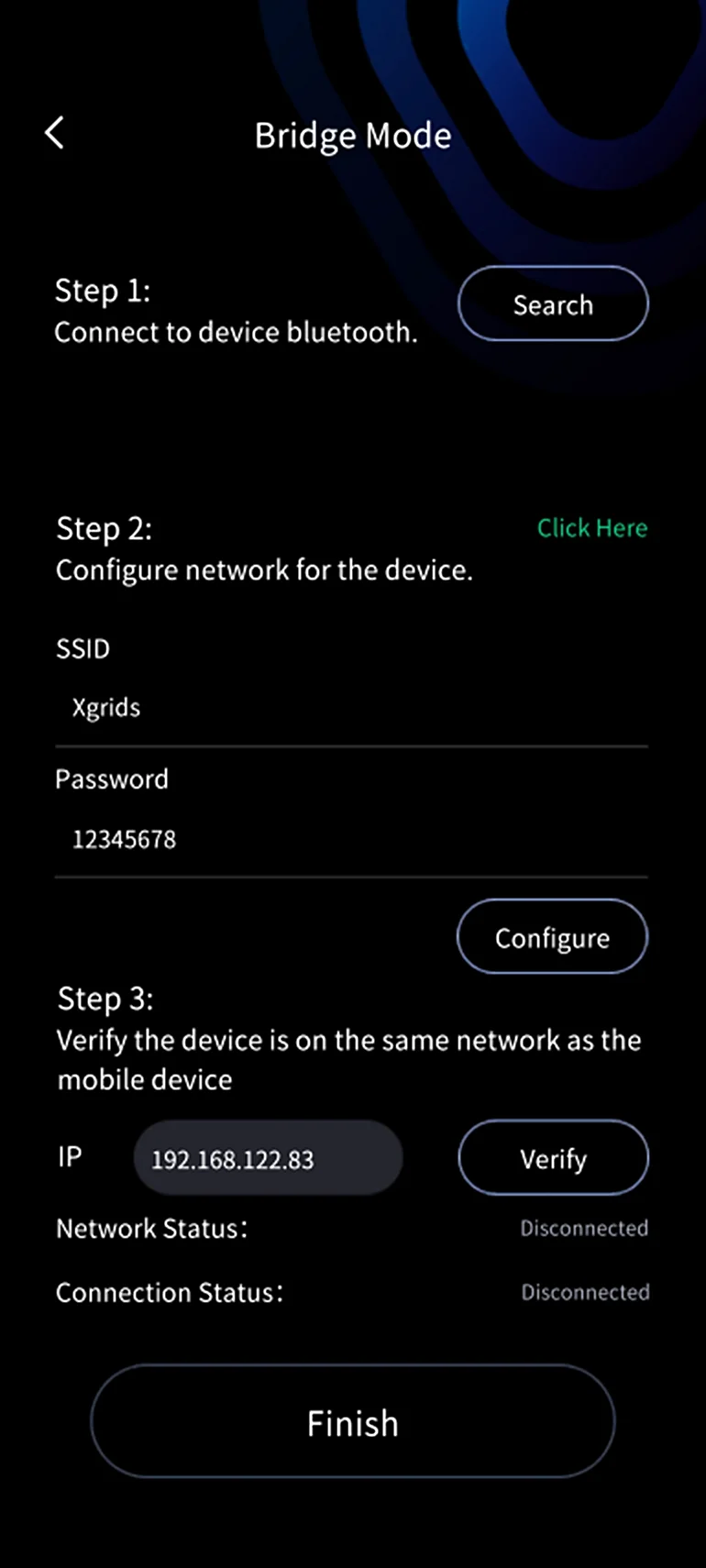
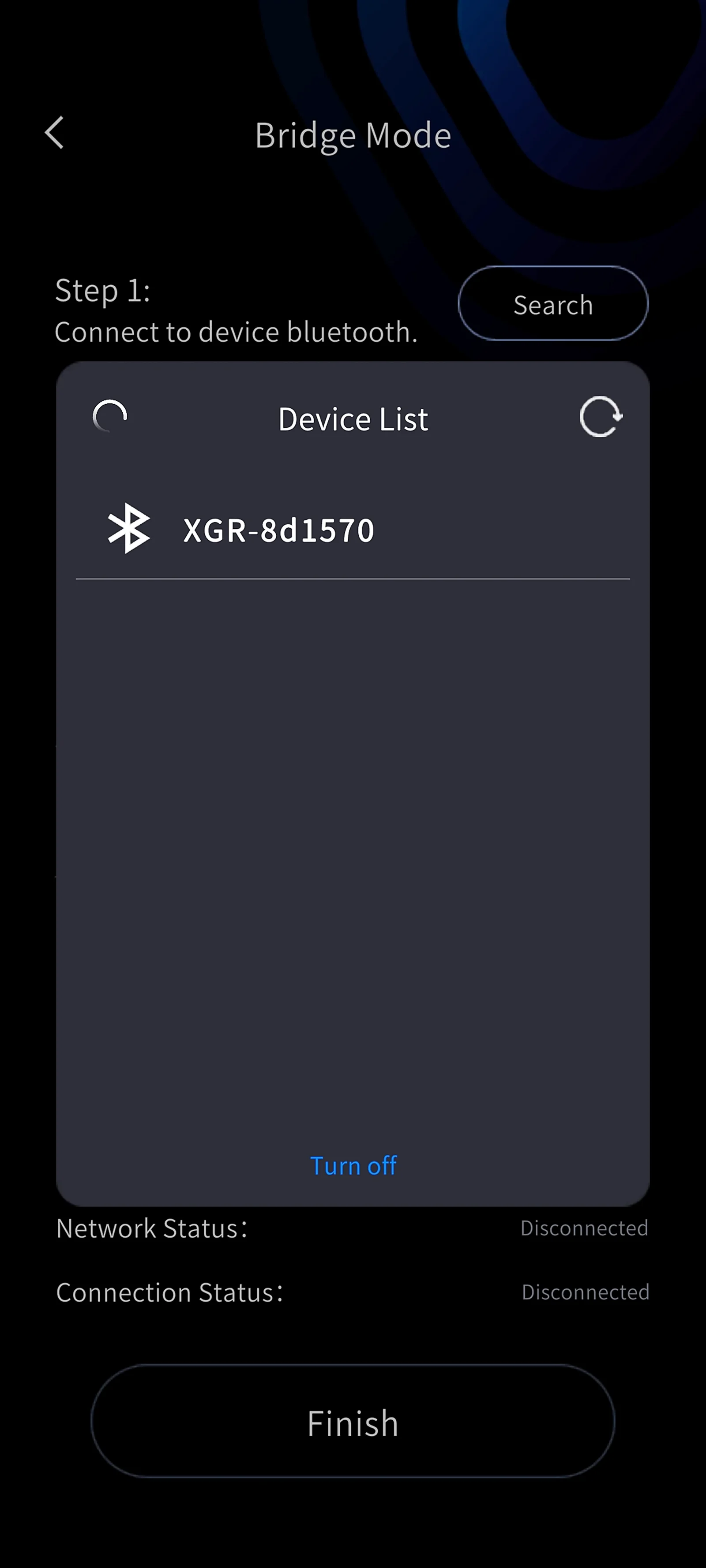
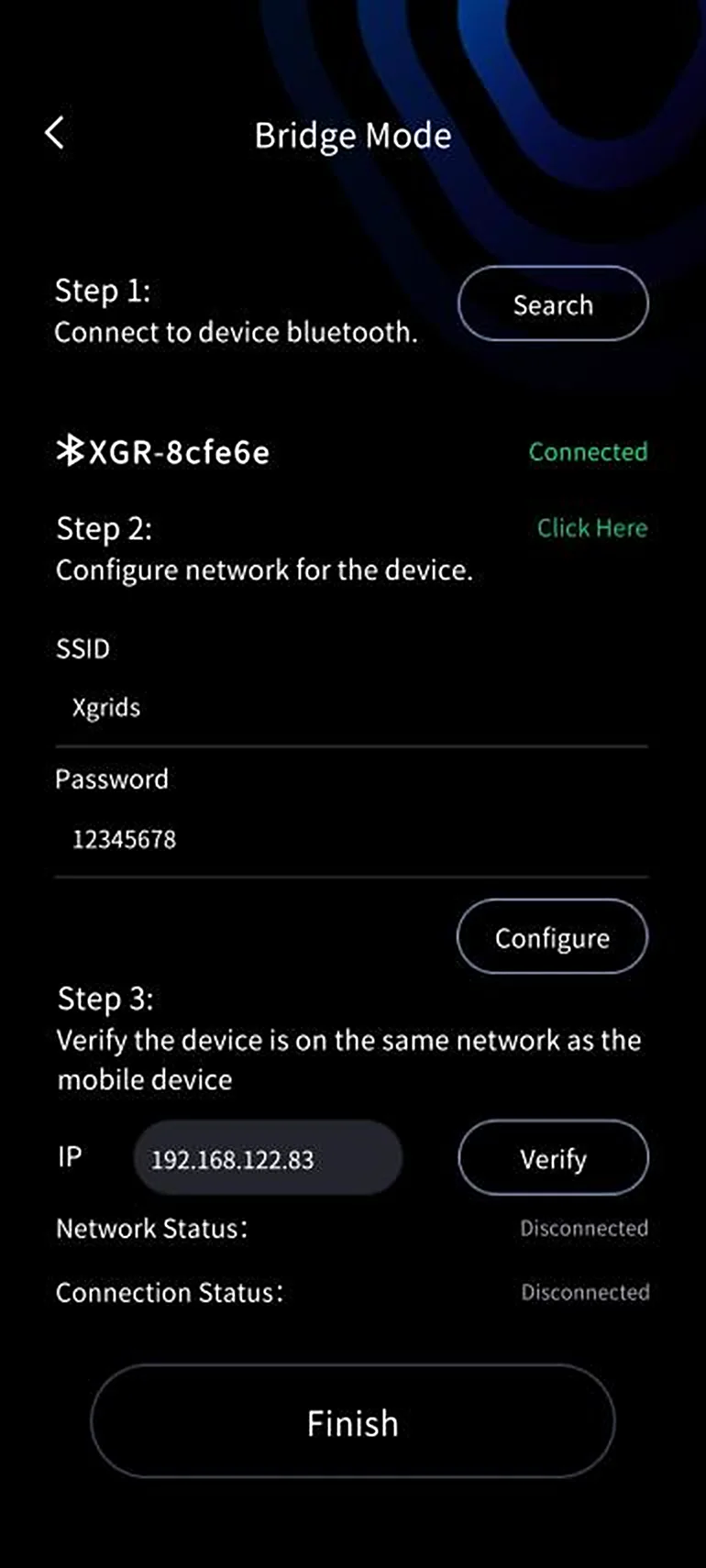
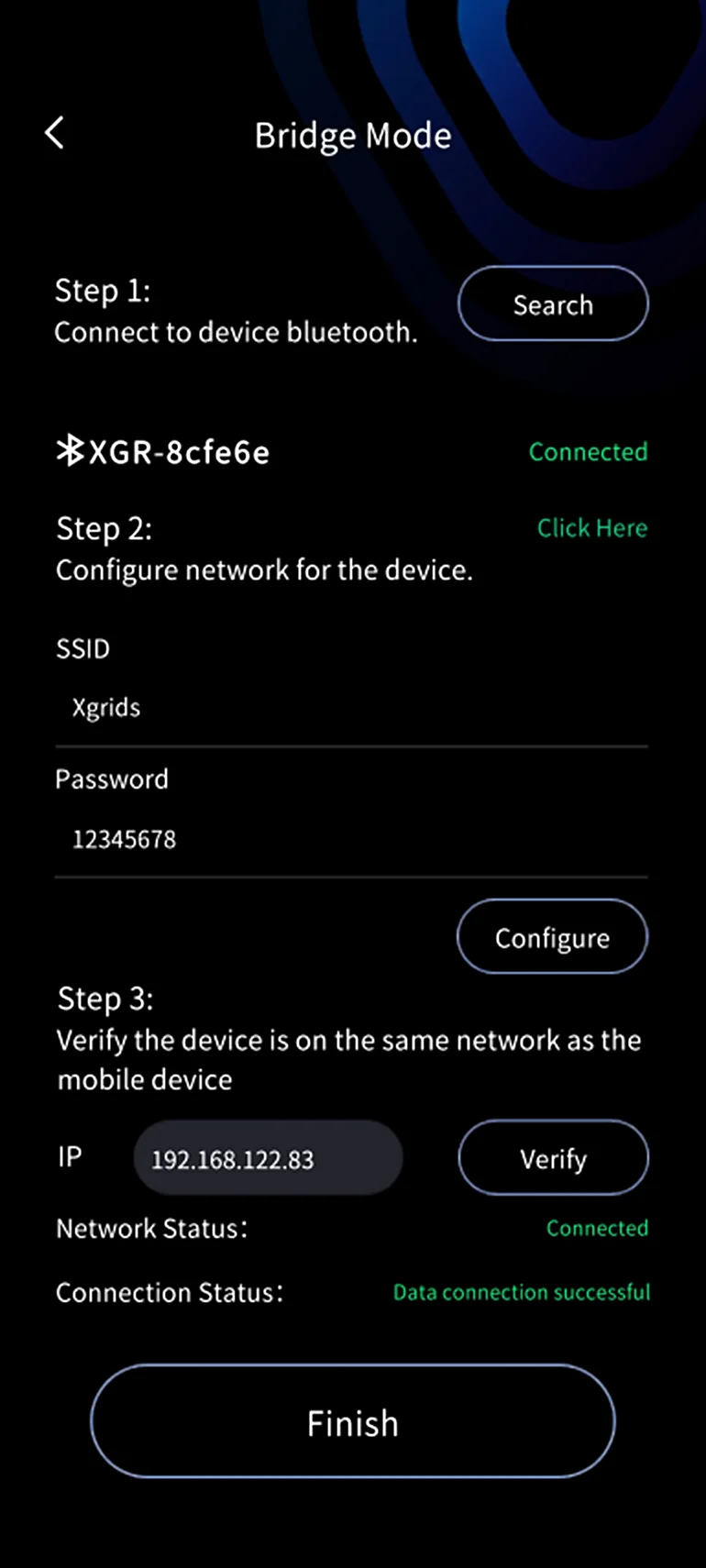
Sağ üst köşedeki artı işaretine dokunun, Bridge Mode seçeneğini belirleyin ve ekrandaki adımları izleyin. Önce cihazın Bluetooth bağlantısını arayıp bağlanın, ardından ağı yapılandırıp doğrulayın. Doğru şekilde bağlandıktan sonra cihazın temel bilgilerini görmek için Finish seçeneğine dokunun.
iOS Sürümü
Hızlı Bağlantı Modu (Önerilen)
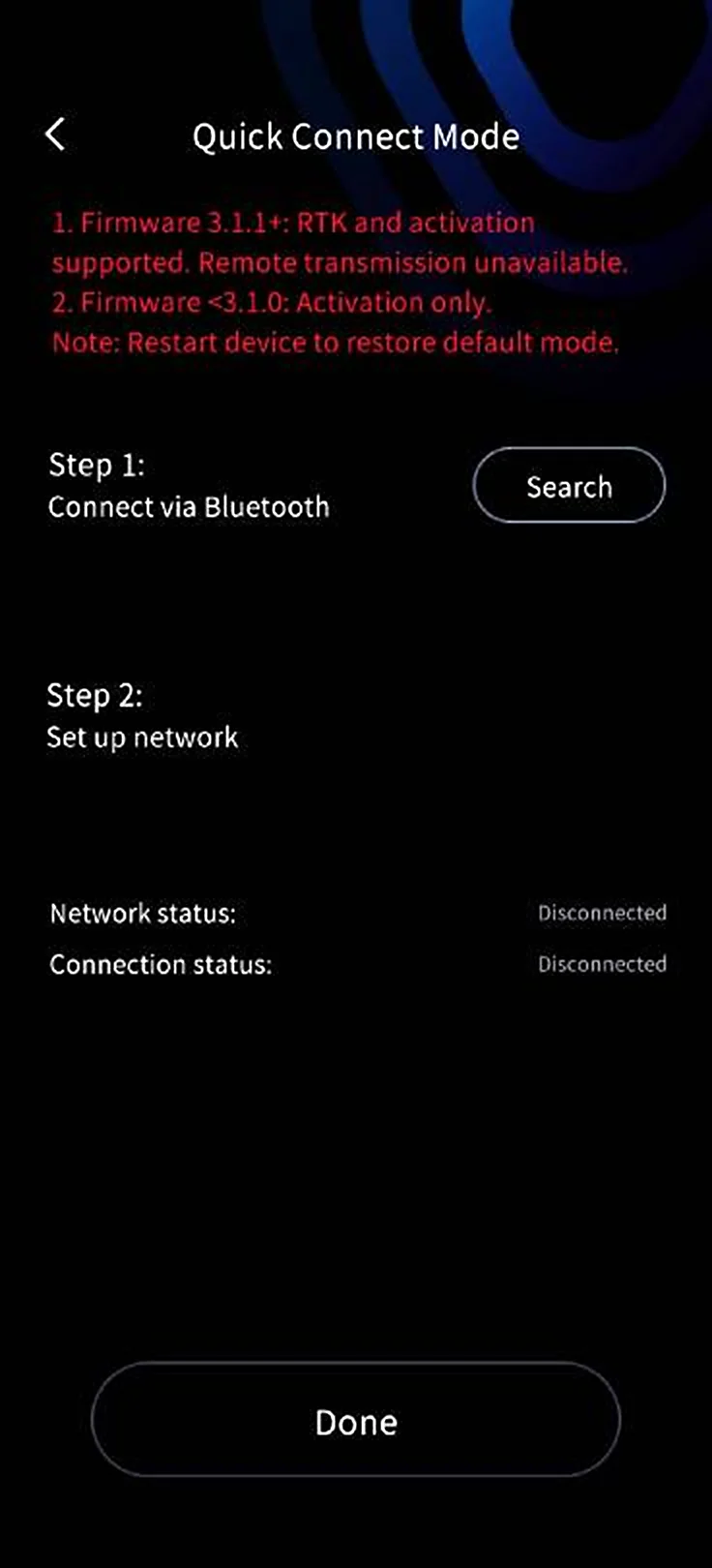
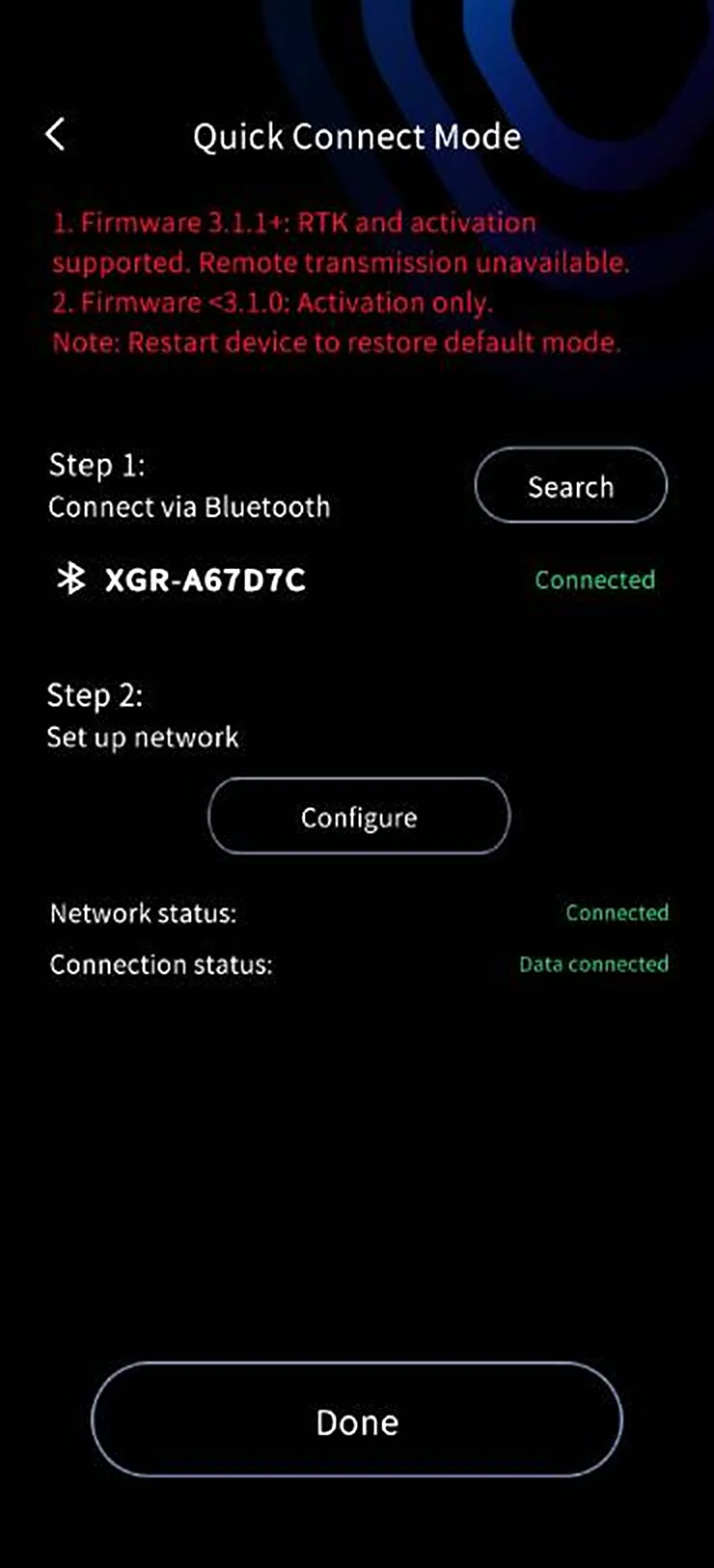
Varsayılan olarak Hızlı Bağlantı modu kullanılır. Tarayıcıyı açmak için güç düğmesine basılı tutun (gösterge ışığı hızlı yanıp sönen maviden sabit yeşile döner), ardından Android'deki adımların aynısını izleyin: LixelGO ana sayfasında Quick Connect Mode seçeneğine dokunun, cihazınızı seçip bağlanın. Bağlantı kurulduğunda ekranda cihaz bilgileri görüntülenir.
Hotspot Modu
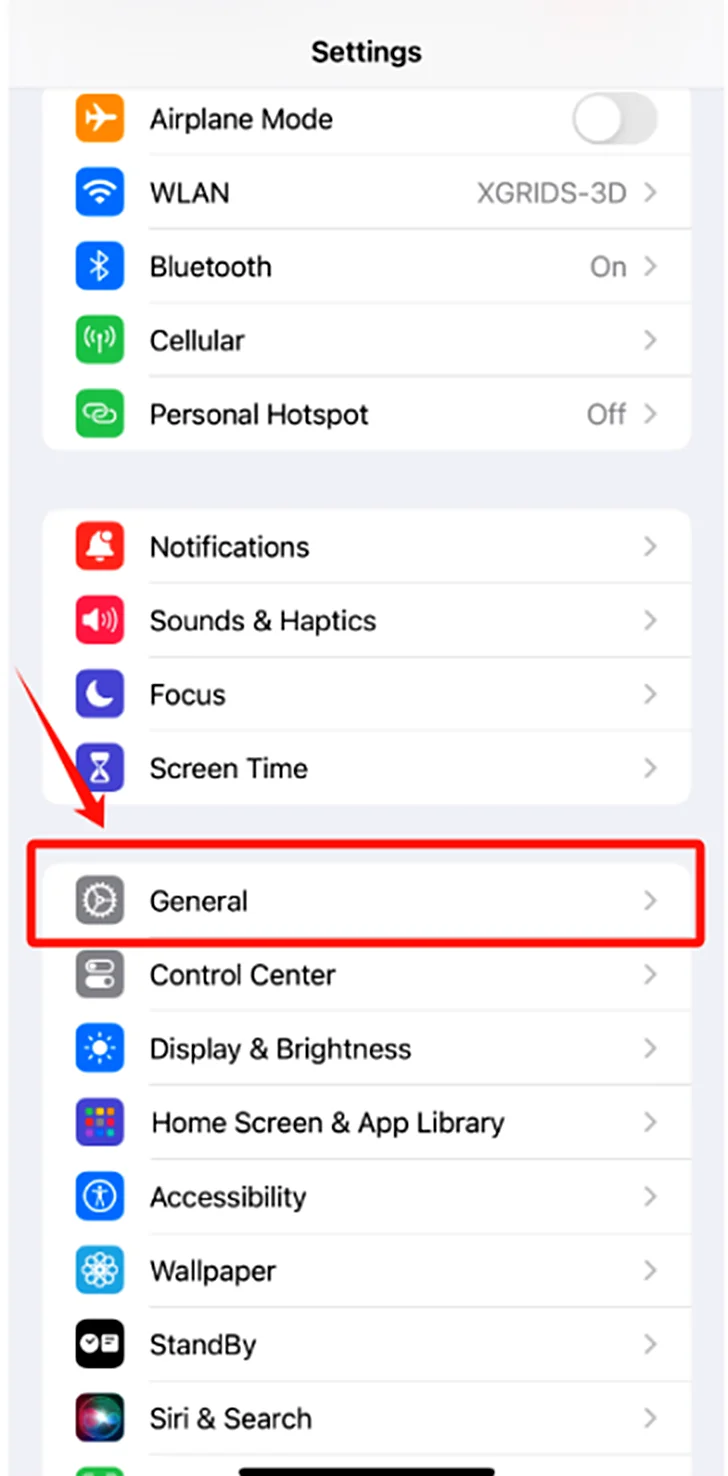
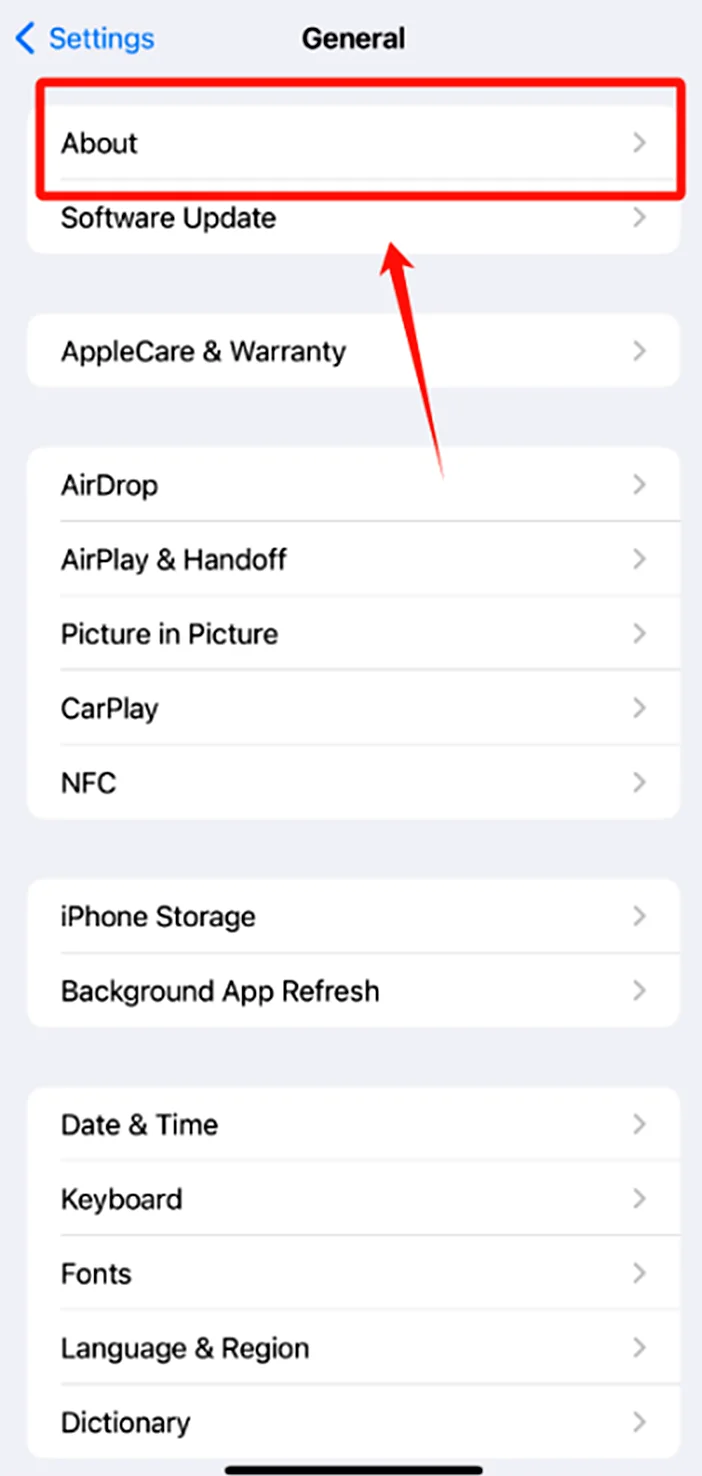
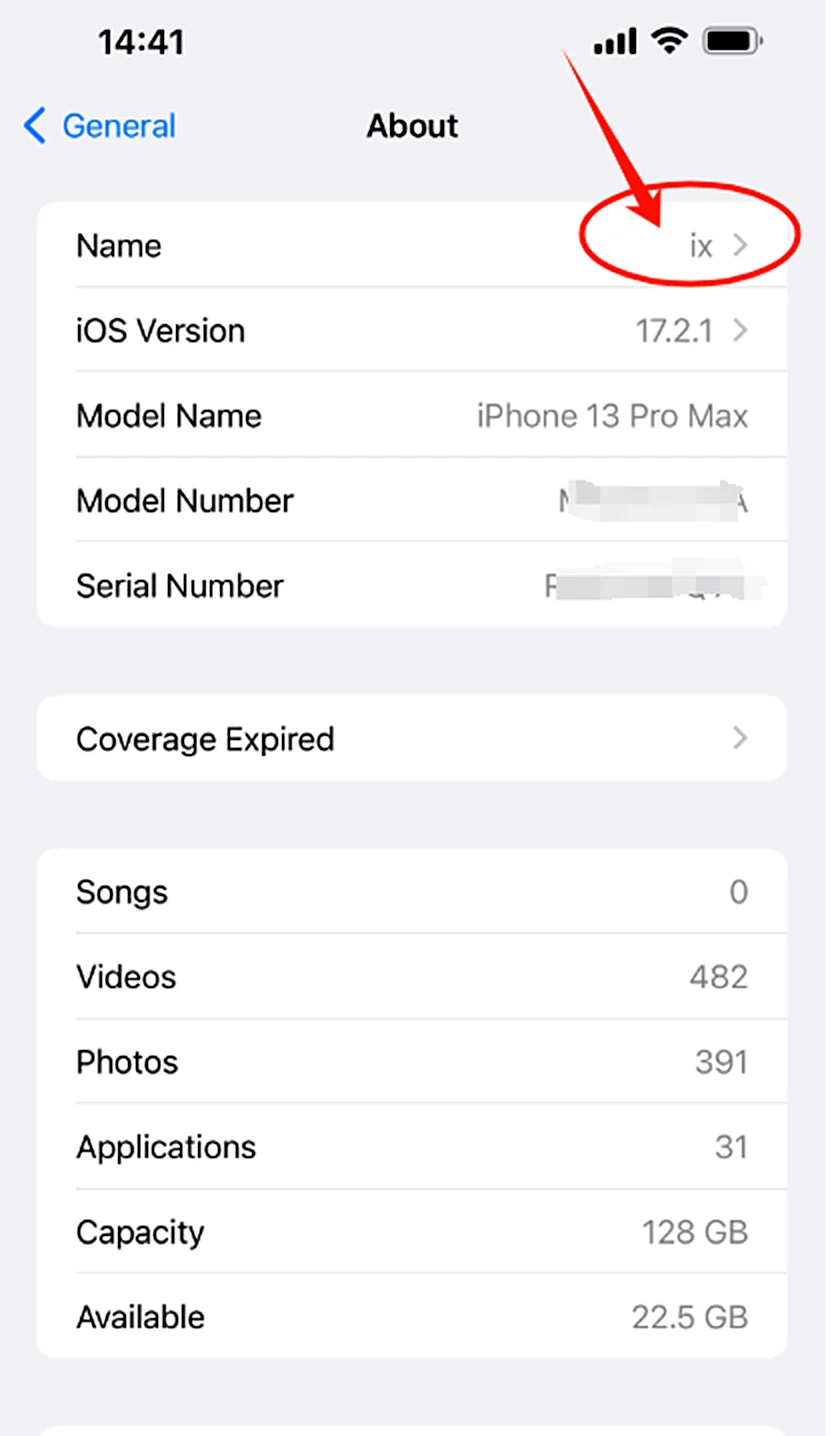
Uygulamayı kullanmadan önce iPhone'unuzu yapılandırın: Settings → General → About yolunu izleyin ve Name alanını yalnızca İngilizce harflerden oluşacak şekilde, boşluk veya özel karakter olmadan değiştirin. Bu ad, telefonun hotspot SSID'si olarak kullanılır. Ardından telefonun Bluetooth'unu açın, cihazın Bluetooth bağlantısına bağlanın, hotspot'u açın, adı ve parolayı girin ve Configure seçeneğine dokunun.
Doğrudan Bağlantı Modu
- Lixel K2'yi açmak için güç düğmesine basılı tutun. Add new device seçeneğine dokunun, close seçeneğine dokunun ve adımları izleyin.
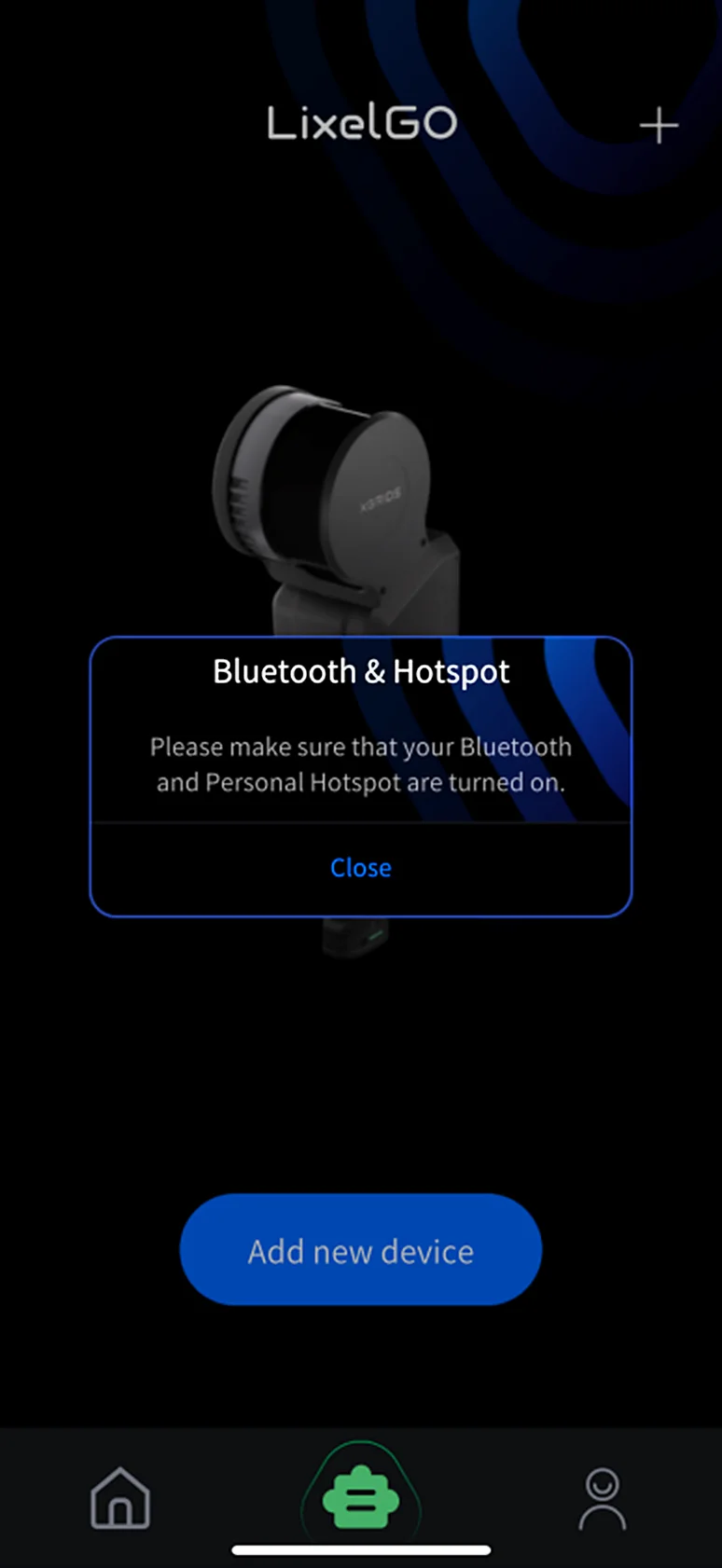
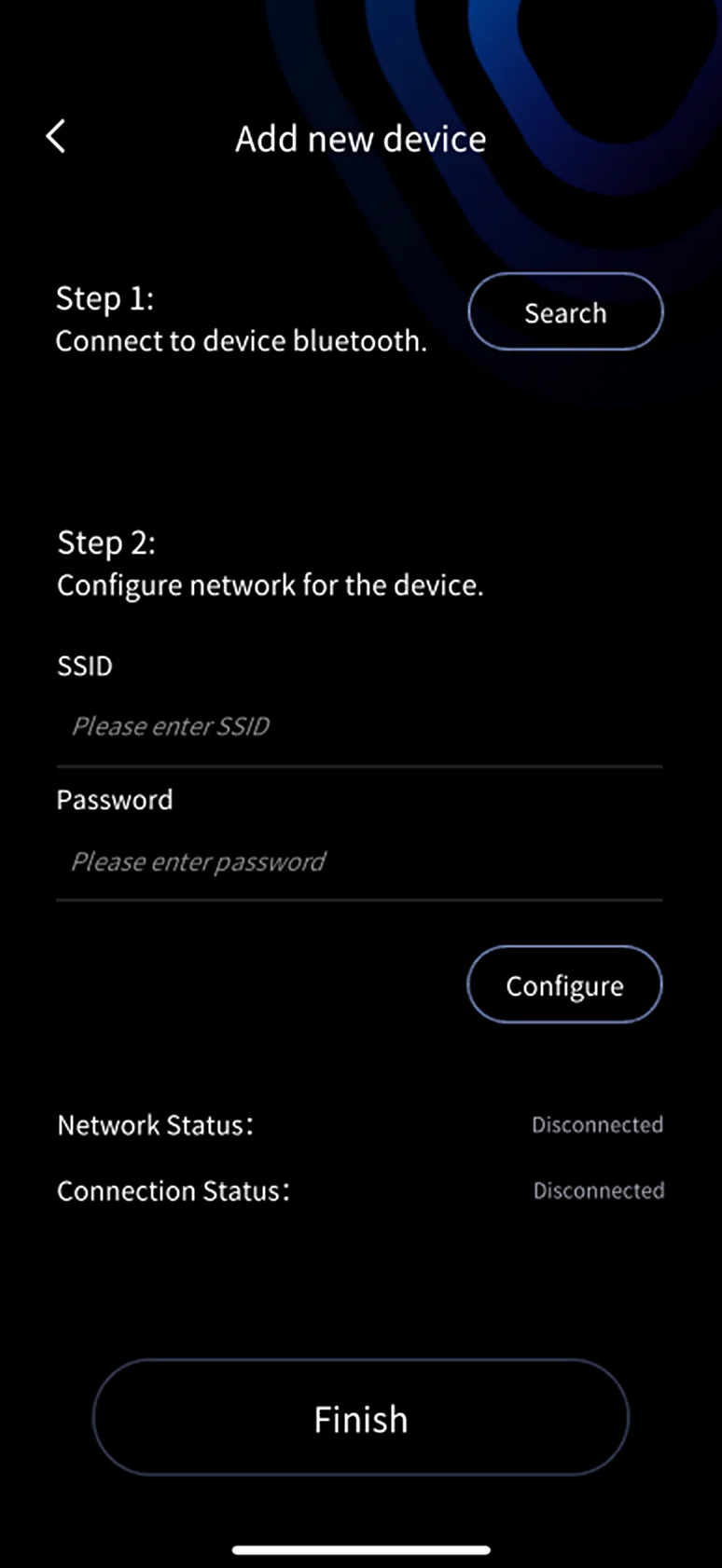
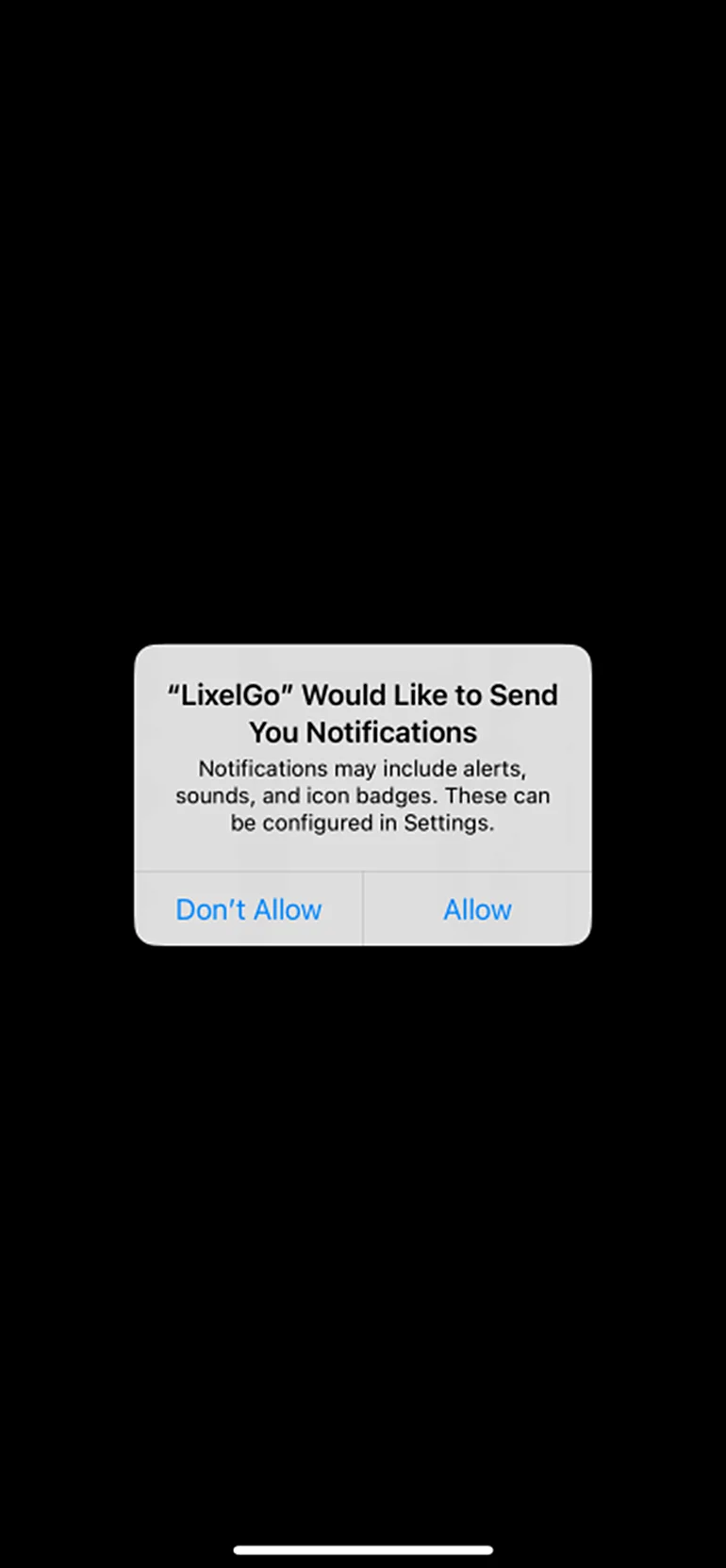
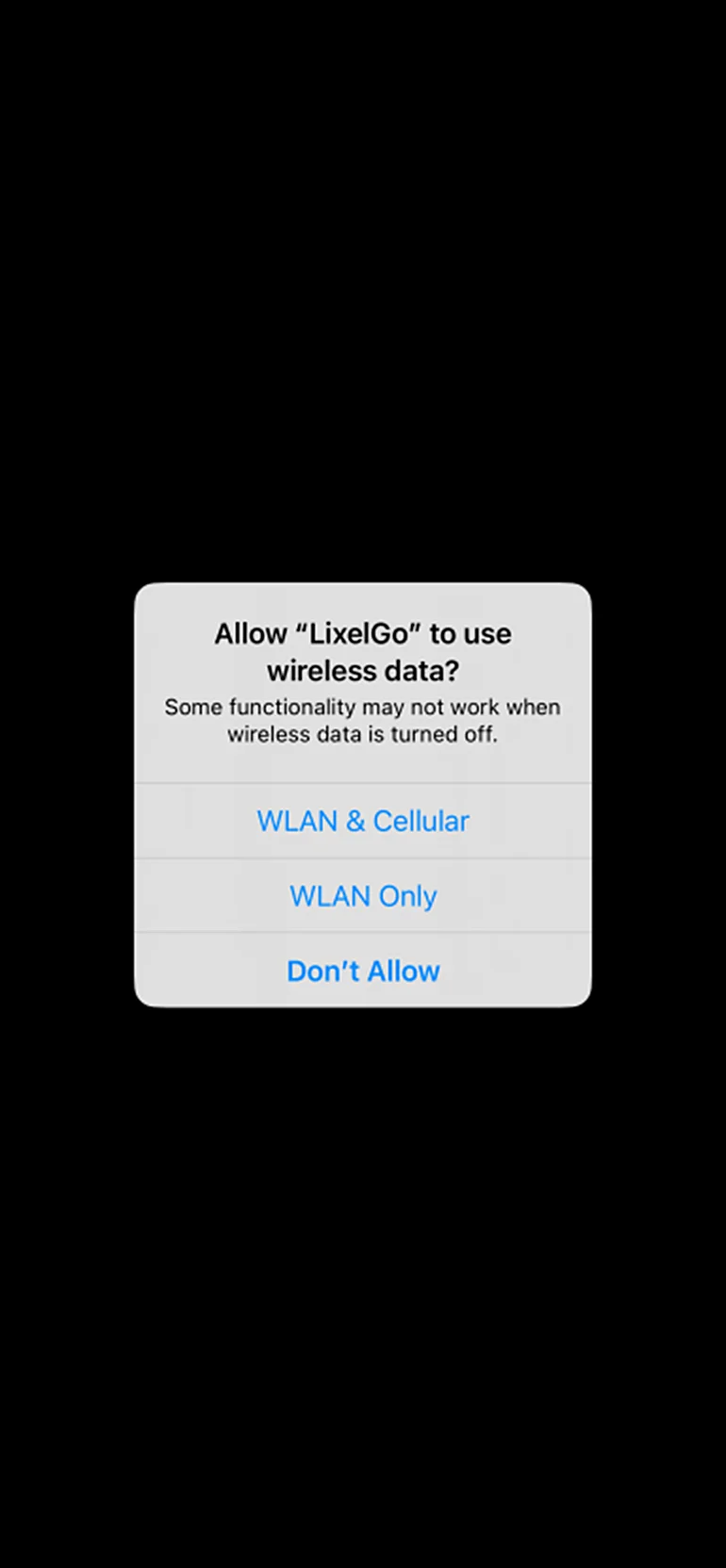
- İlk bağlantı: İstenen izinleri verin. Allow seçeneğine dokunun, WLAN & Cellular seçeneğini belirleyin ve tekrar Allow seçeneğine dokunun.
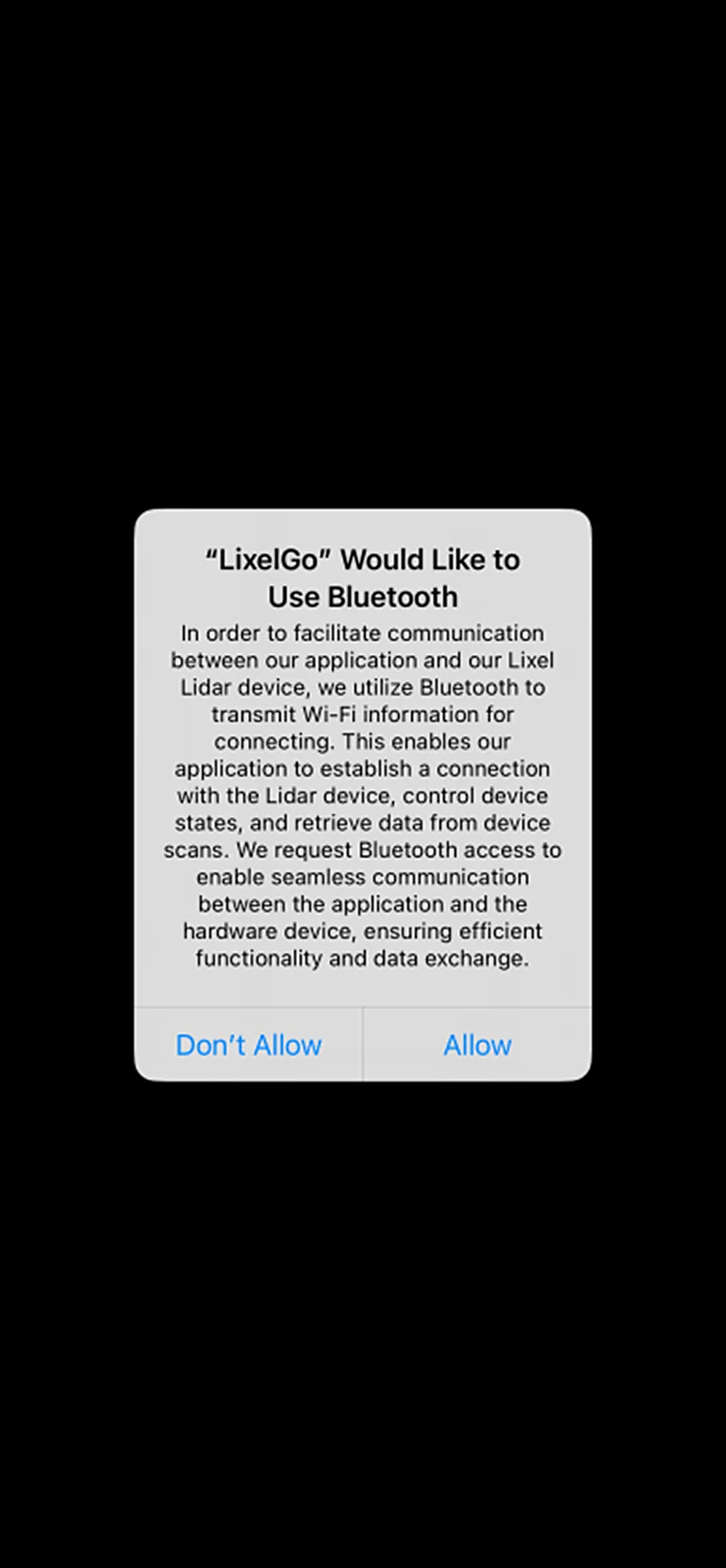
- Telefonun Bluetooth'unu açın ve cihazın Bluetooth bağlantısına bağlanın. Ardından ağı yapılandırın: iPhone'unuzun cihaz adını ve hotspot parolasını girin (parolayı mümkün olduğunca basit tutun), Configure seçeneğine dokunun ve ipuçlarını dikkatle okuyun.
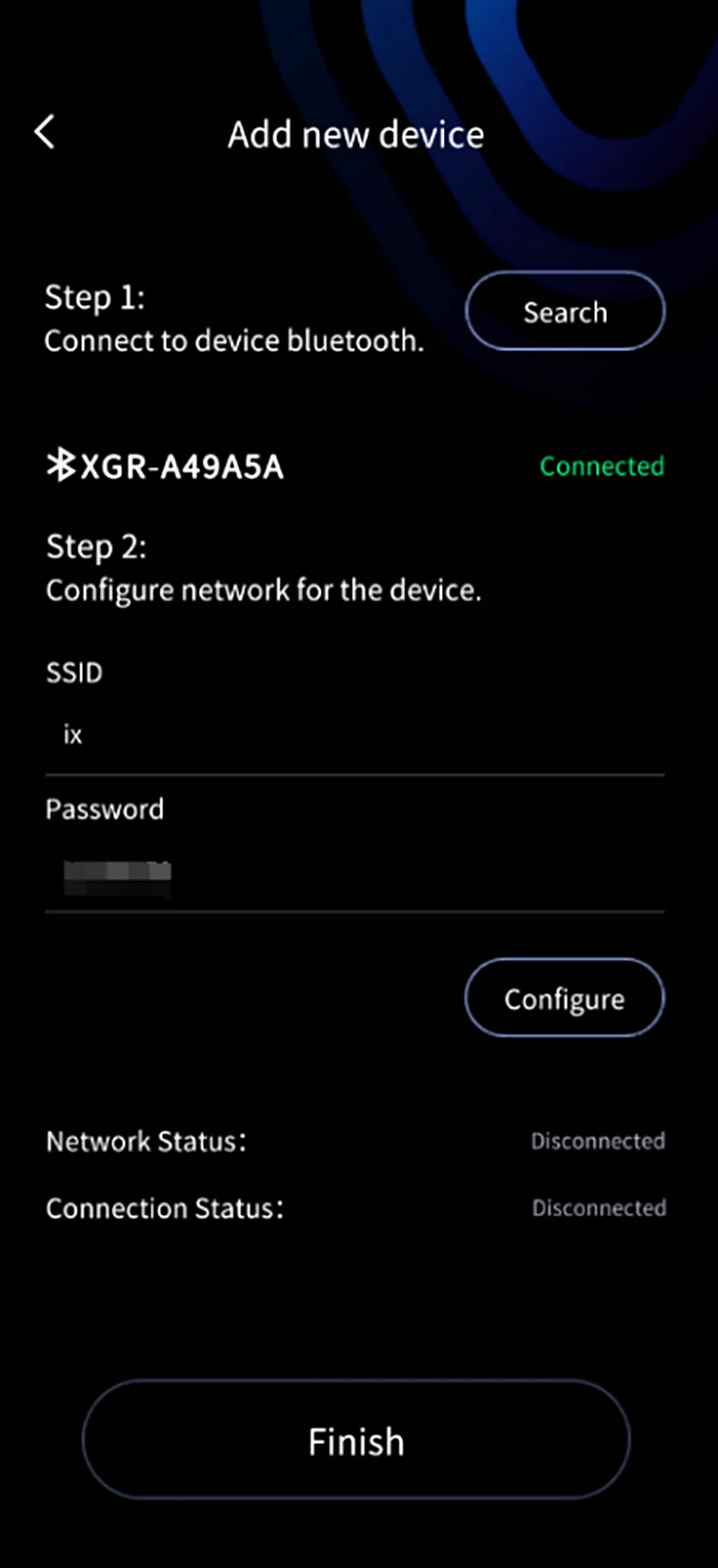
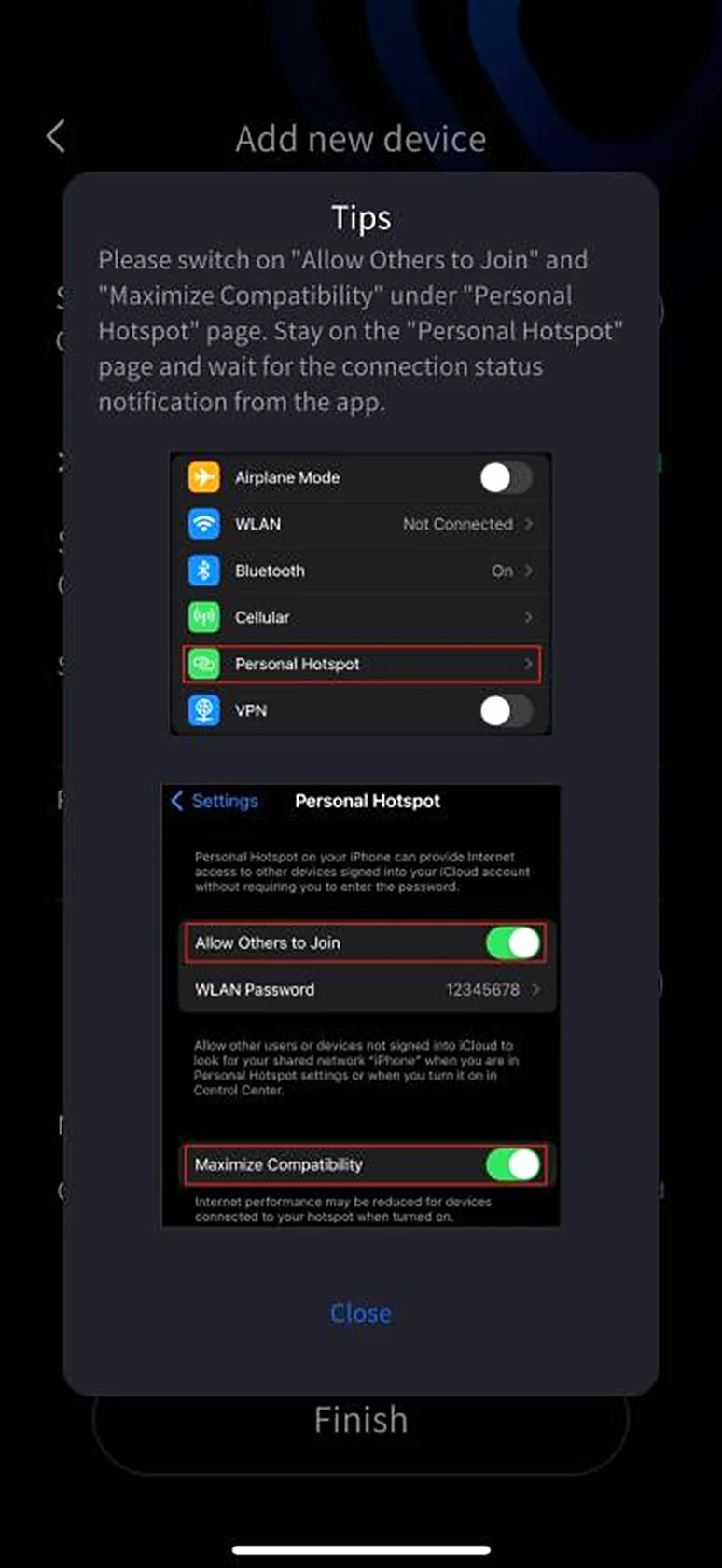
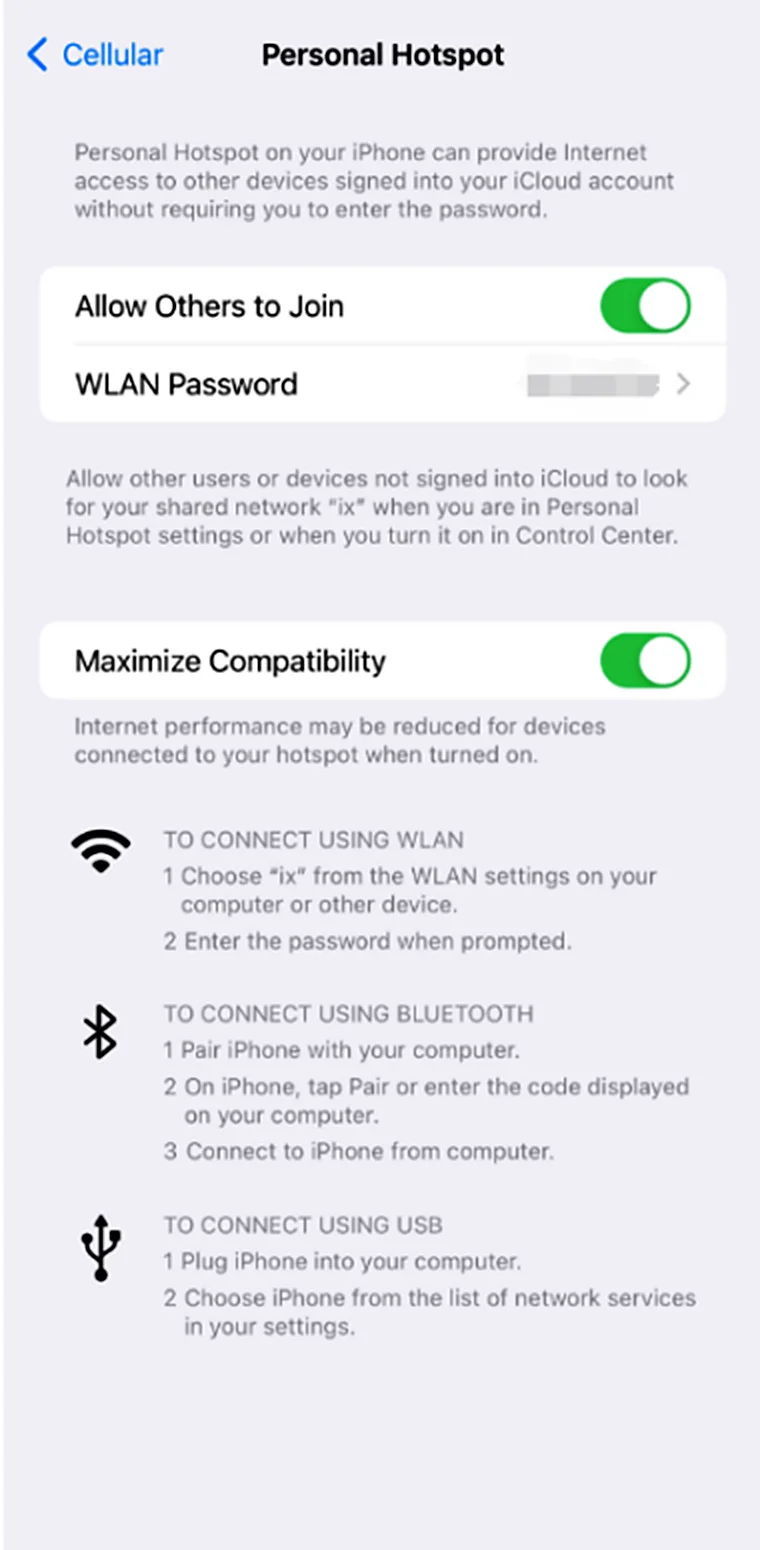
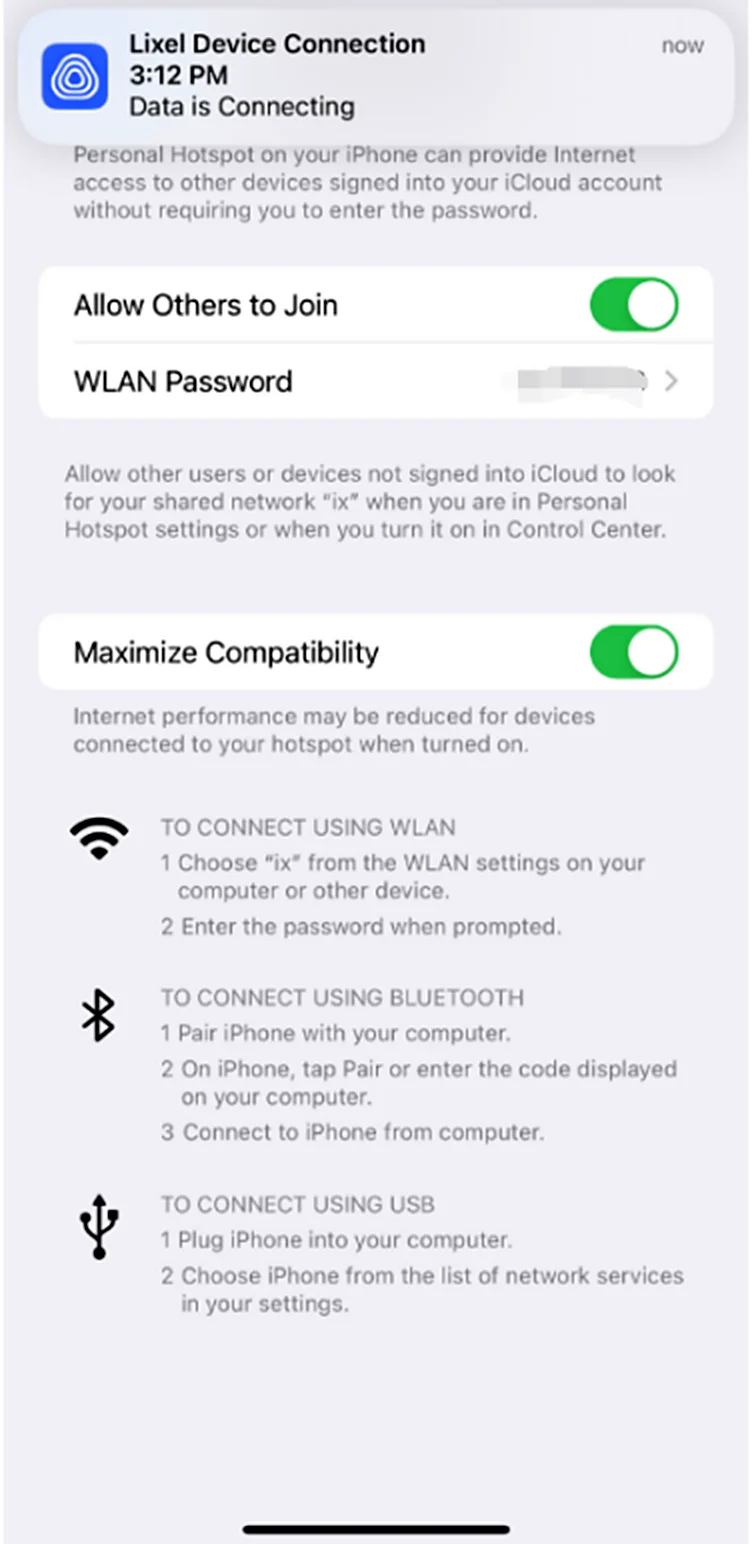
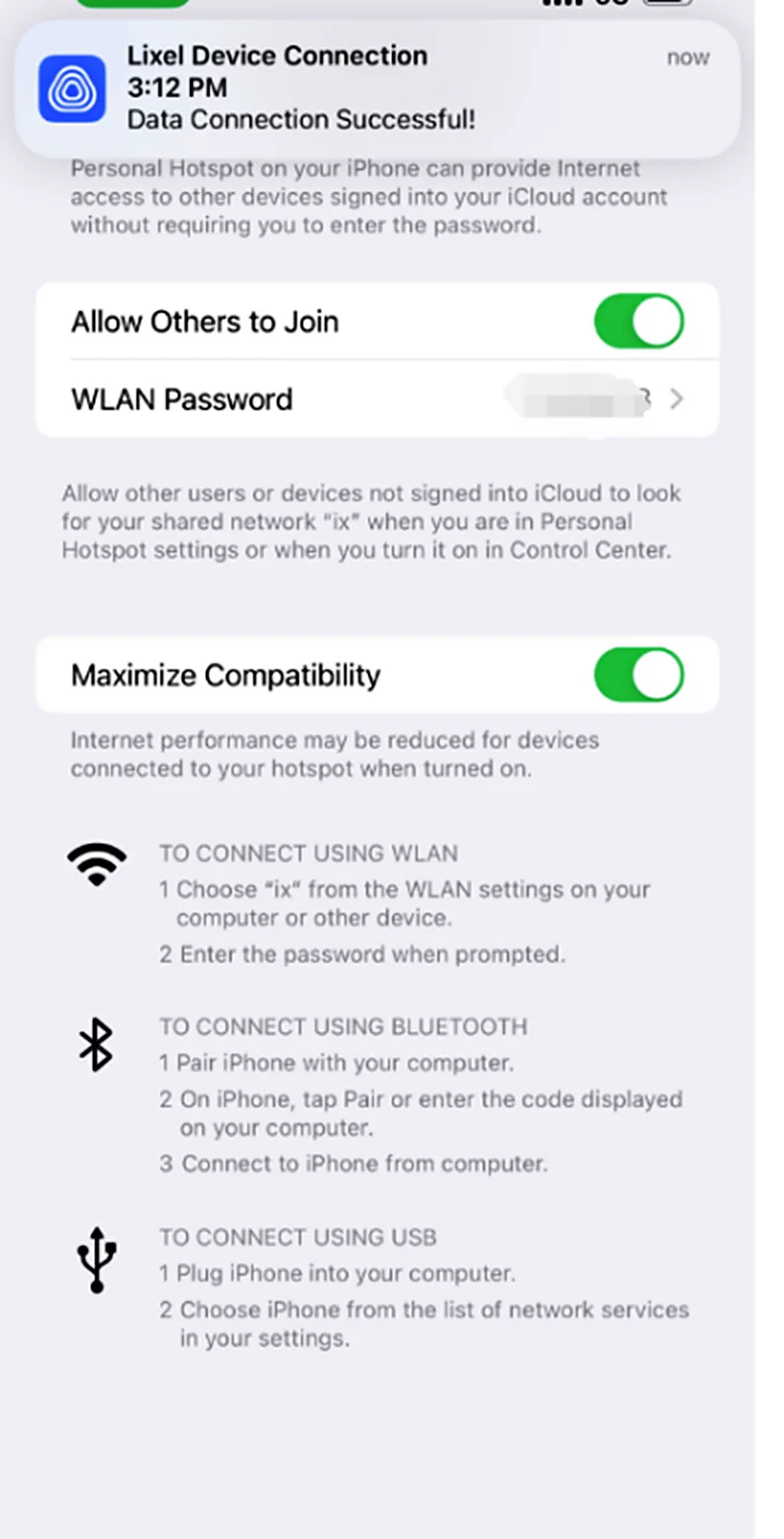
- İlk bağlantıda veri bağlantısı izinler nedeniyle başarısız olabilir. Uygulamaya döndükten sonra izin iletişim kutusunu yeniden açmak için Configure seçeneğine dokunun. Bağlantıyı hemen kurmak için Allow seçeneğini belirleyin.
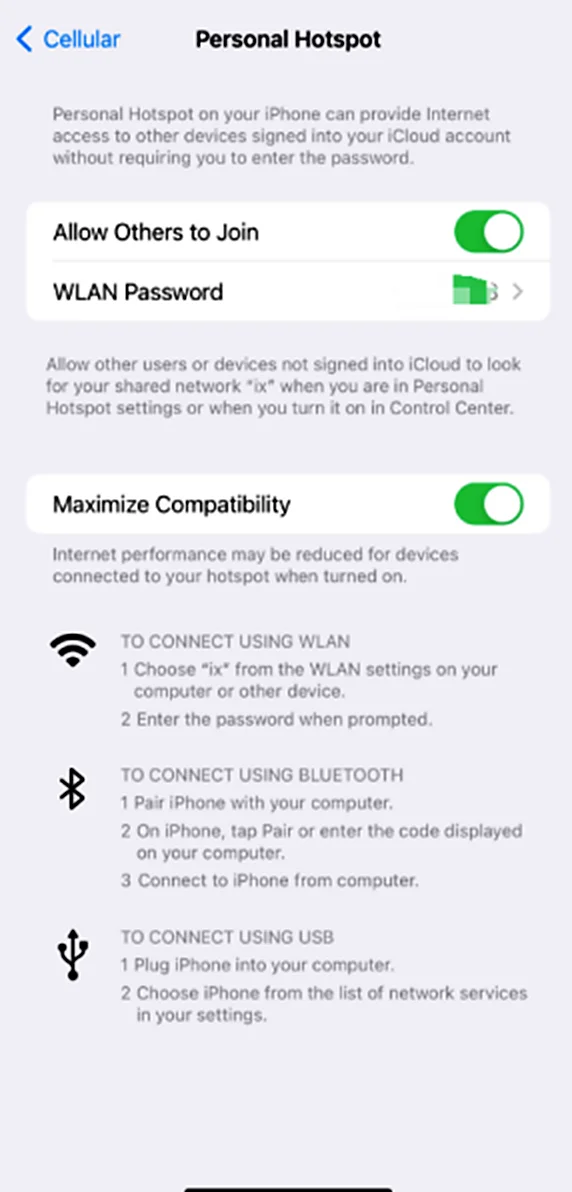
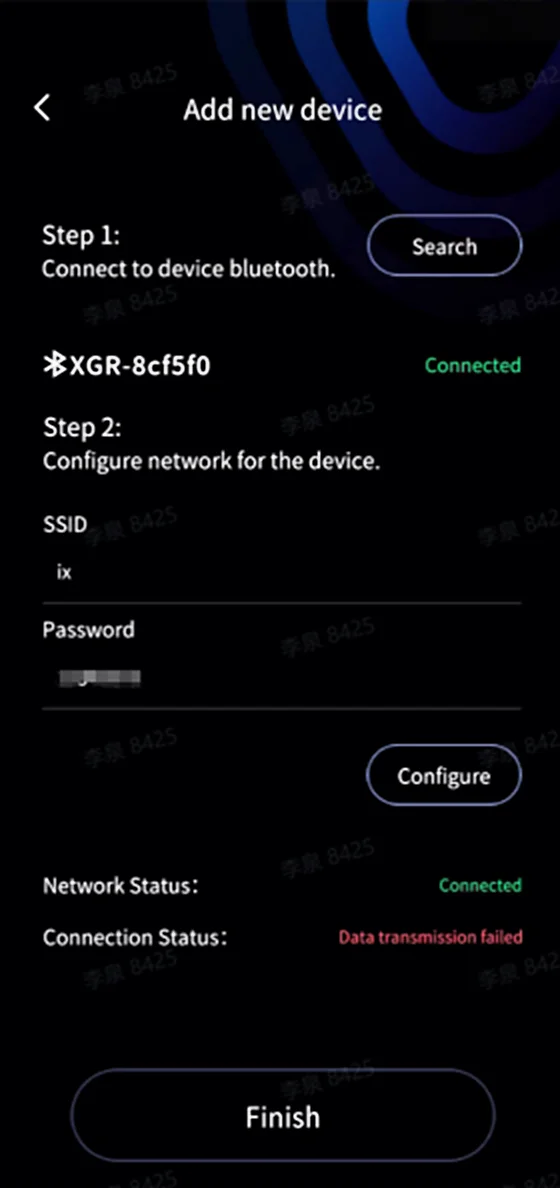
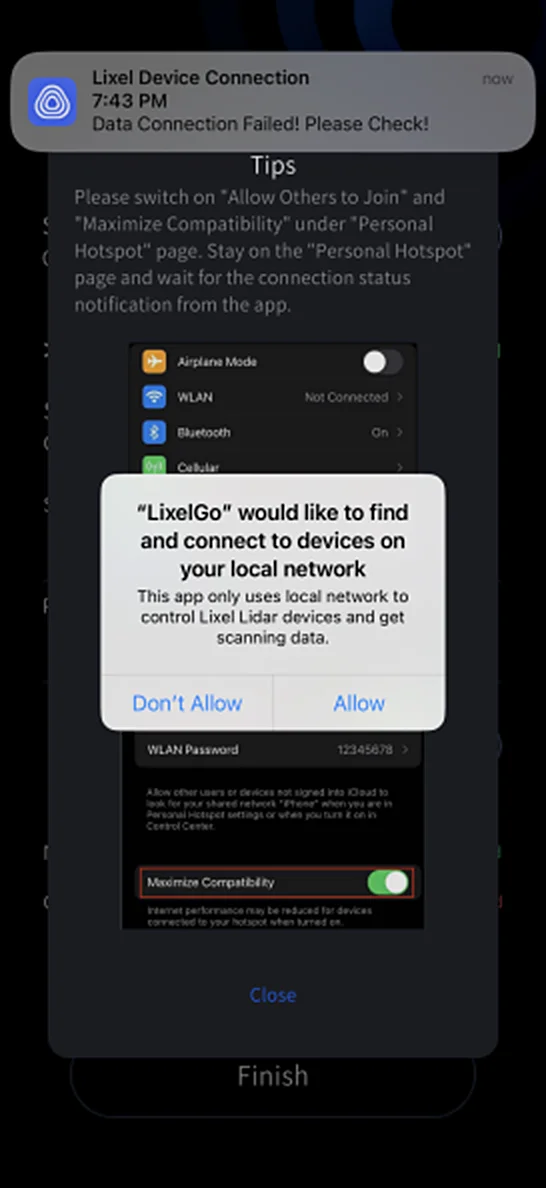
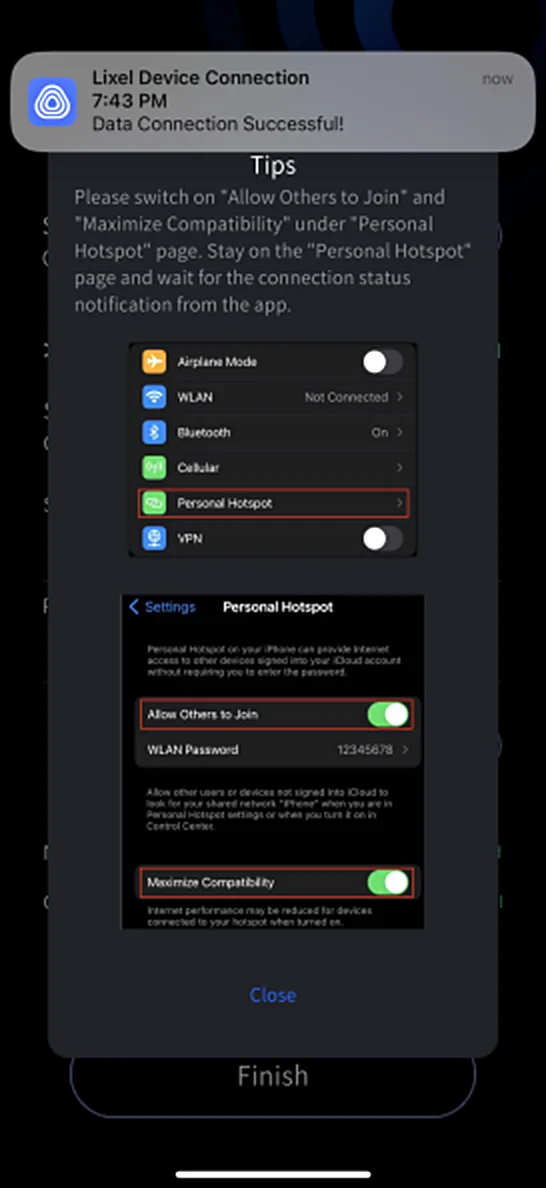
- Ağ ve veri bağlantısı durumlarının ikisi de başarılı göründüğünde, bağlı cihazın temel bilgilerini görmek için Finish seçeneğine dokunun.
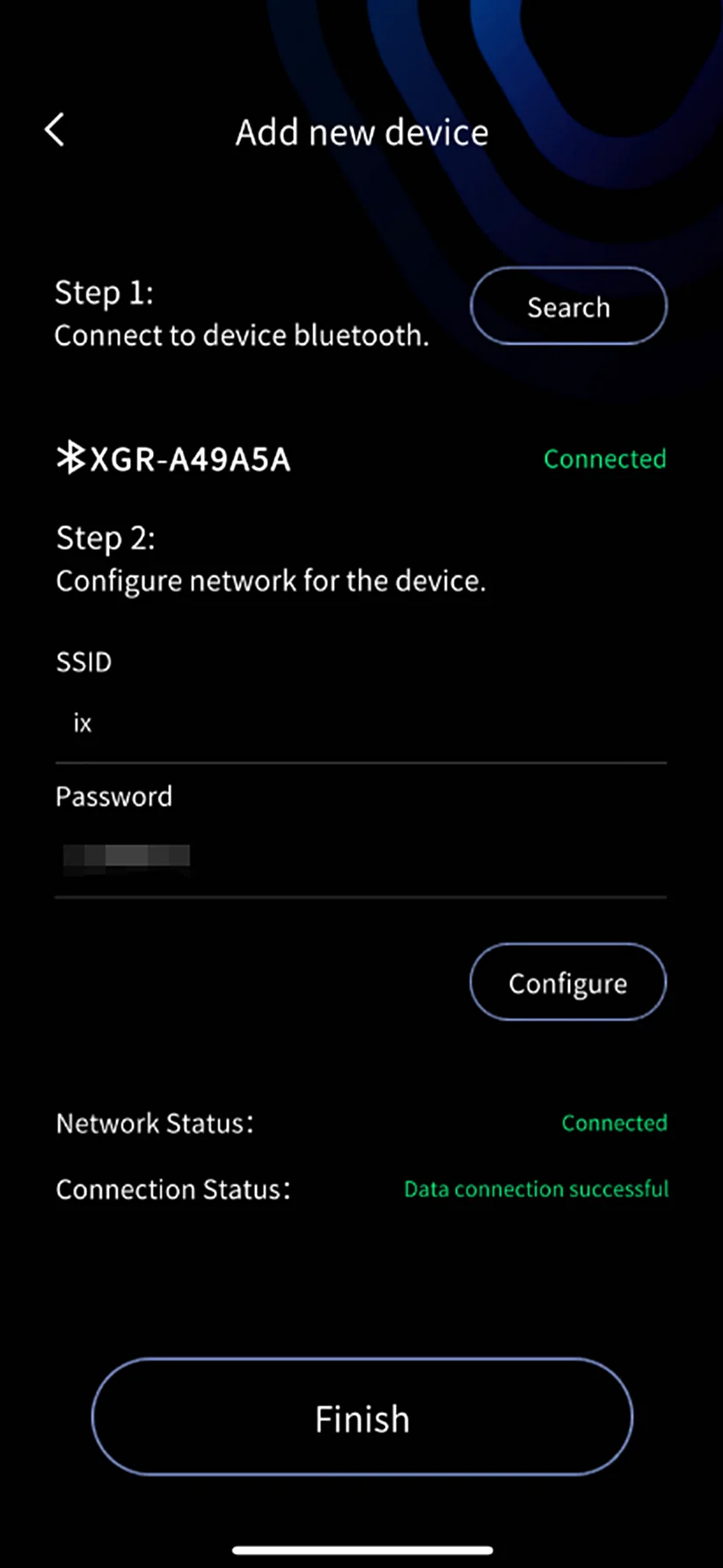
Köprü Modu
Sağ üst köşedeki artı işaretine dokunun ve Bridge Mode seçeneğini belirleyin. close seçeneğine dokunun ve bağlantı sayfasına gidin: önce cihazın Bluetooth bağlantısını arayıp bağlanın, ardından ağı yapılandırın (ayrıntılar için yukarıdaki Doğrudan Bağlantı Modu adımlarına bakın). Doğru şekilde bağlandıktan sonra cihazın temel bilgilerini görmek için Finish seçeneğine dokunun.
4. Cihaz Yönetimi
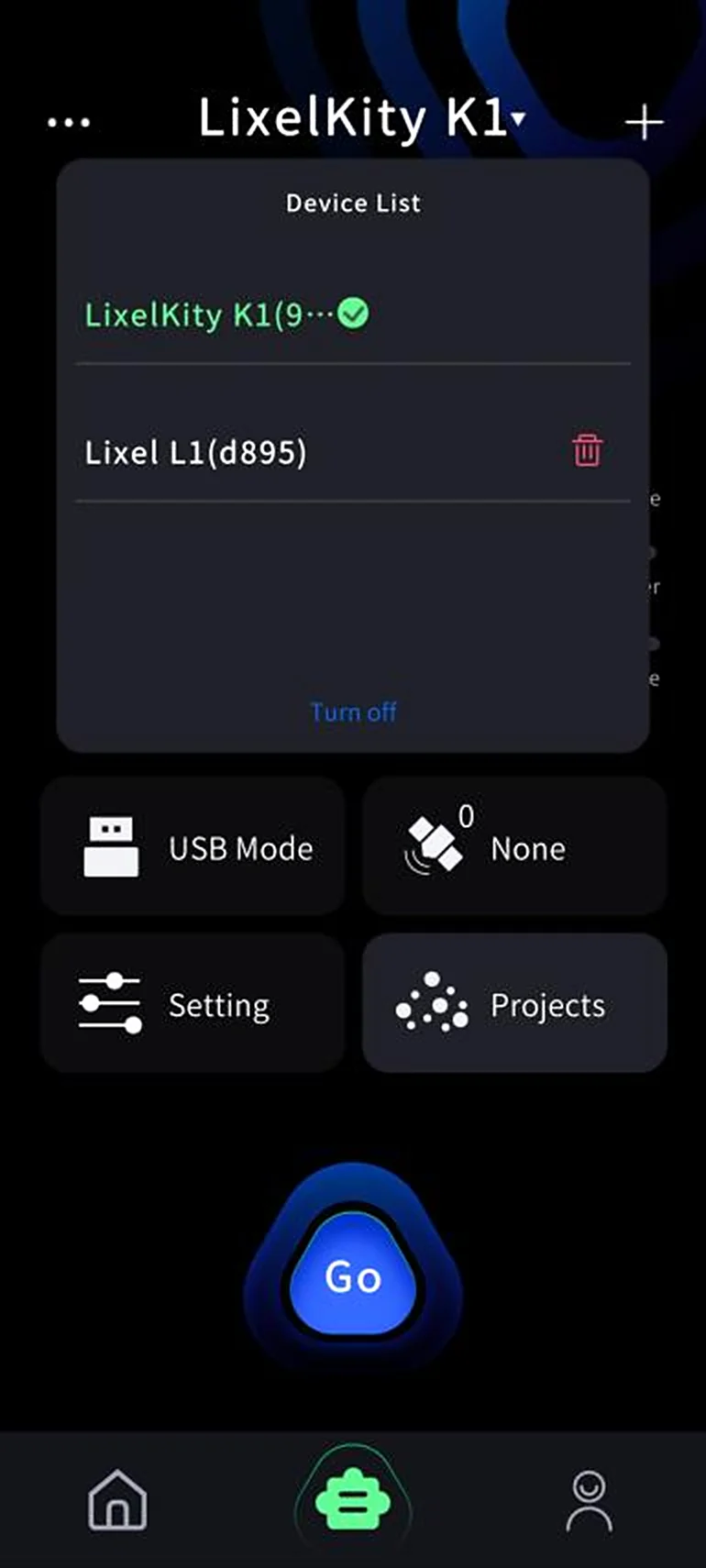
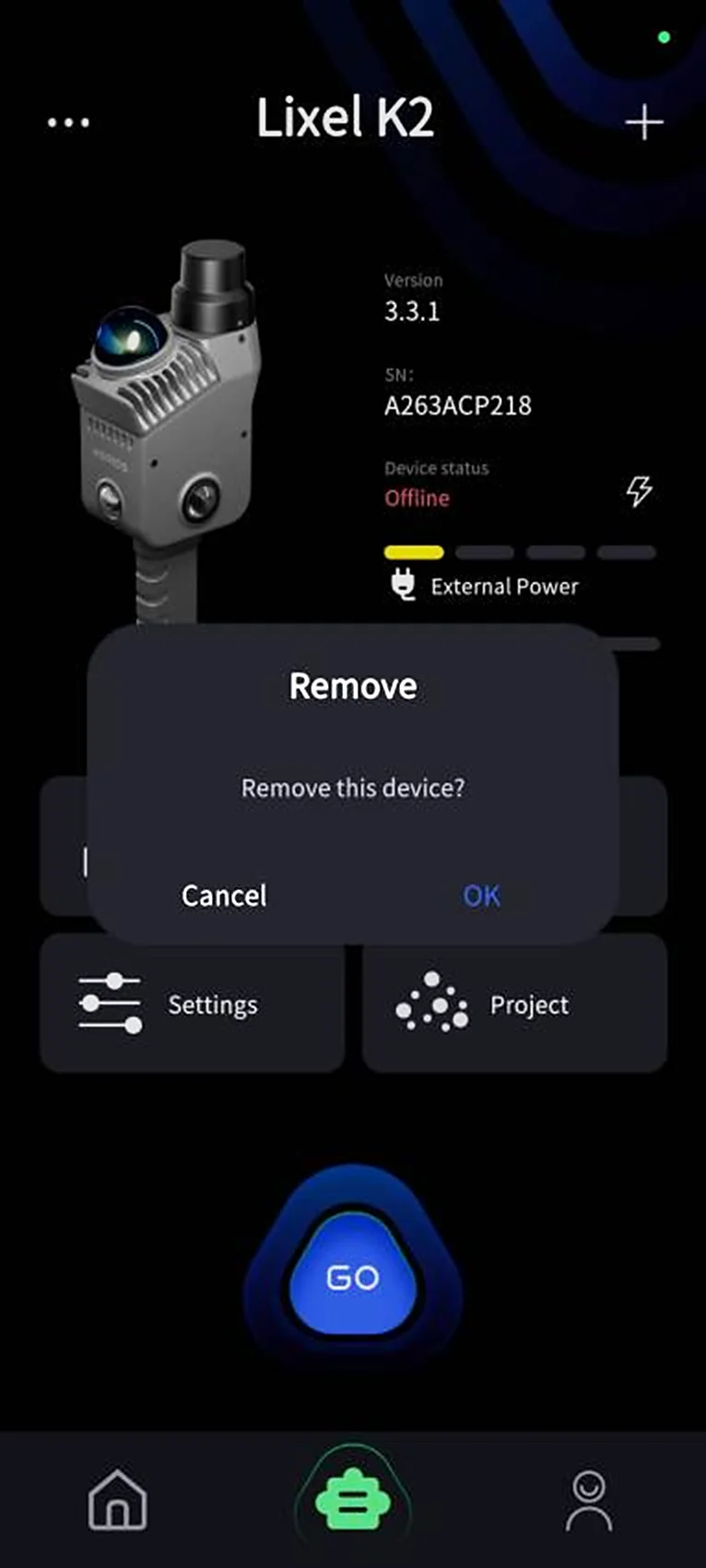
Cihaz ekranında, bağlı cihazları yönetmek için üstteki cihaz adını aşağı çekin. Cihaz bağlantısını kesmek için Remove Device seçeneğine dokunun.
5. Cihaz Etkinleştirme
Cihazı ilk kez kullandığınızda etkinleştirme sayfası gri görünür. Connect düğmesine dokunun ve cihaz eşleştirmesini tamamlamak için yönergeleri izleyin. Etkinleştirmeden sonra cihaz kullanıma hazırdır.
6. LixelStudio Etkinleştirme Kodu Talep Etme
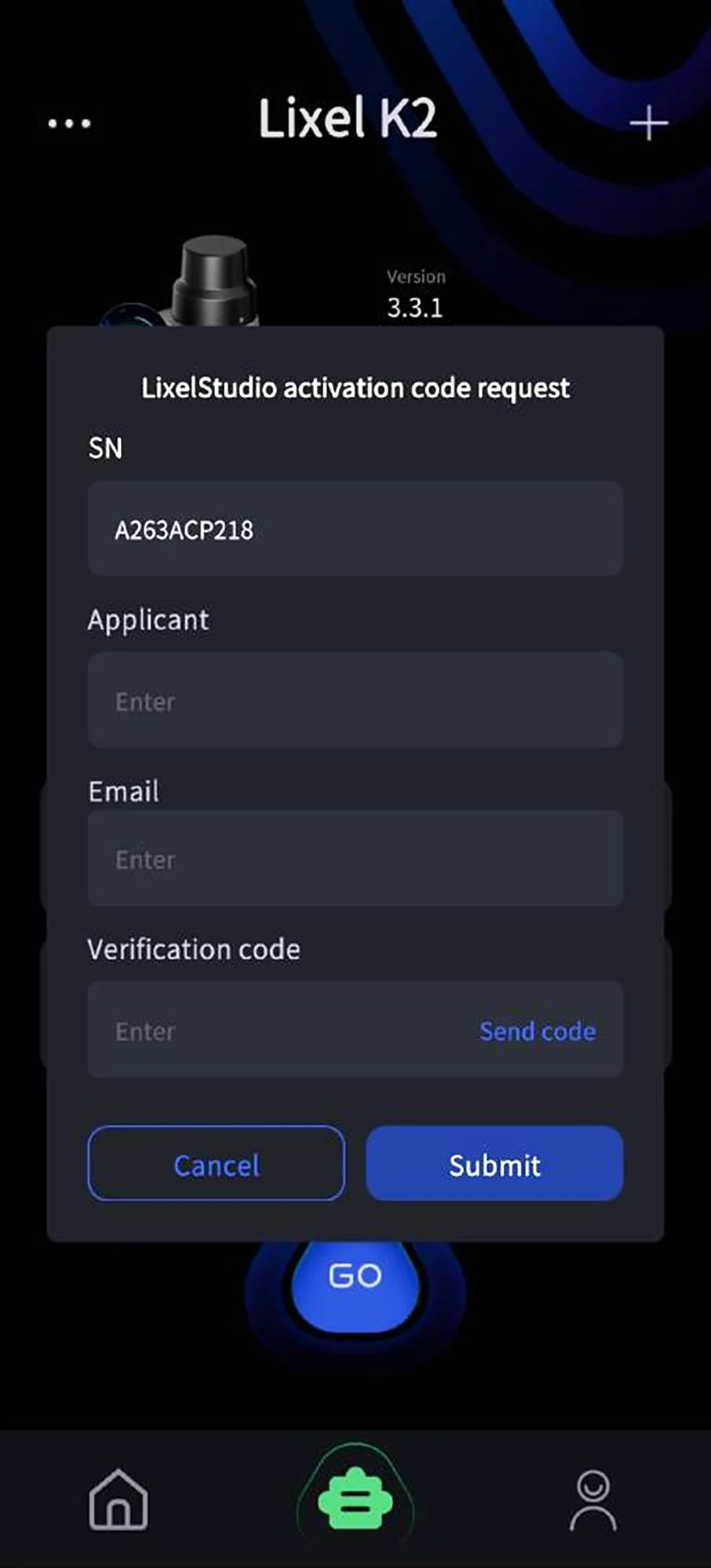
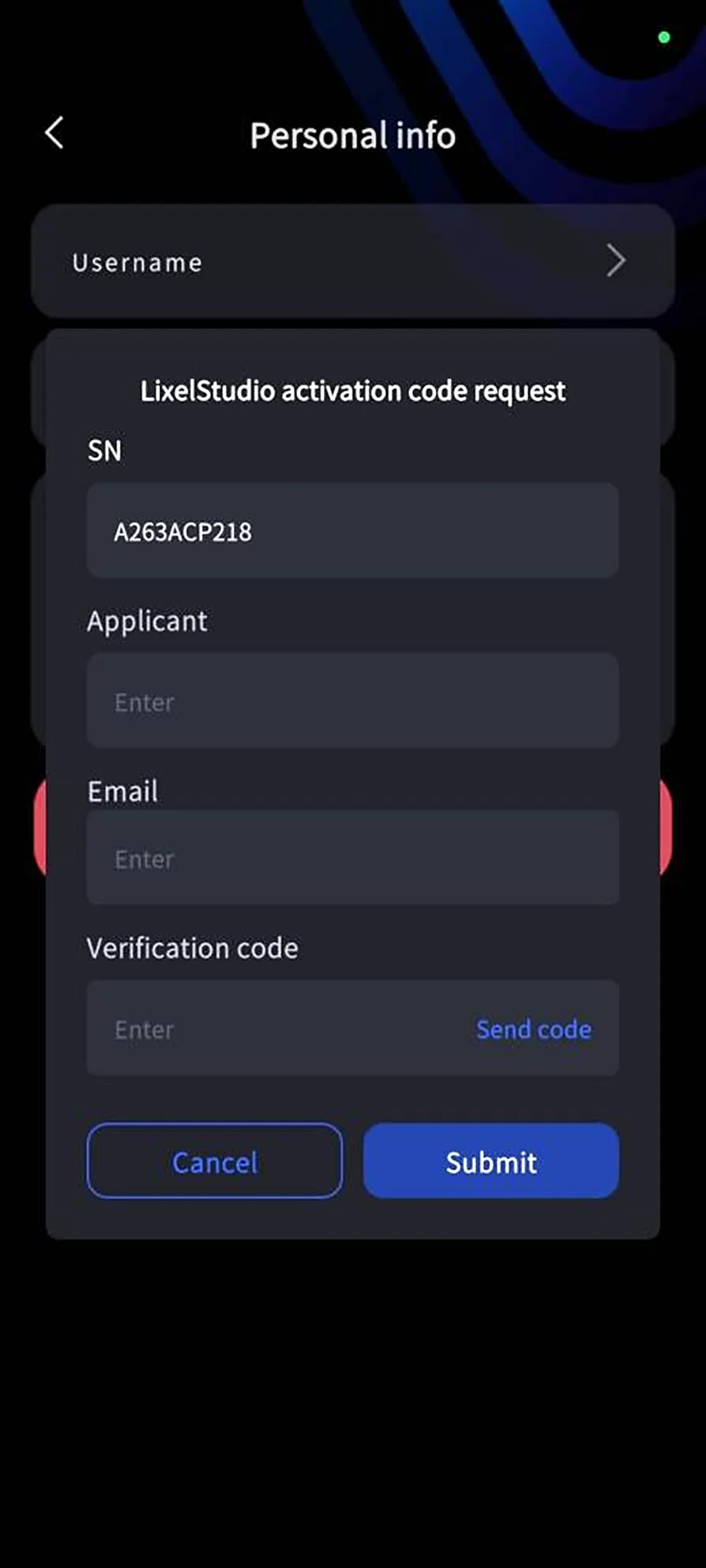
Cihaz etkinleştirildikten sonra LixelGO, LixelStudio etkinleştirme kodu talep sayfasını otomatik olarak açar. Kodu buradan doğrudan talep edebilirsiniz.
Şimdilik atlarsanız talep işlemine daha sonra Me → Personal Info → Request LixelStudio Activation Code yolundan tekrar girebilirsiniz.
Bu bölüm XGRIDS'in resmî kullanım kılavuzundan Türkçeye çevrildi; ekran görüntüleri ve arayüz adları özgün haliyle İngilizcedir. İngilizce aslı (yeni sekmede açılır) · Güncelleme:



