

1. L2 Pro firmware'i nasıl yükseltilir?
Cihazın pil seviyesinin %70'in üzerinde olduğundan emin olun. Bu yükseltme işlemi tüm L2 Pro firmware sürümleri için geçerlidir. Eski firmware sürümleri art arda birkaç yükseltme gerektirir: 2.4.1'in altı→2.4.1→3.0.2→3.1.1→3.2.1...... Sürüm atlayarak doğrudan yükseltme desteklenmez.
- L2 Pro firmware dosyasını resmi web sitesinden bilgisayarınıza indirin. İndirdikten sonra firmware dosyasını arşivden çıkarmayın.
- Cihazı açın ve telefonunuza (Lixel GO) bağlı olduğundan emin olun. Ayarlardan "USB Mode" seçeneğini etkinleştirin.
- Cihazı USB kablosuyla bilgisayara bağlayın. Dosya yöneticisinde USB sürücüsünün kök dizinini bulun ve firmware dosyasını (sıkıştırılmış paket olarak) doğrudan kök dizine sürükleyin.
- USB aygıtını bilgisayarınızdan güvenli şekilde çıkarın veya Lixel GO ayarlarından "USB Mode" seçeneğini devre dışı bırakın.
- Cihazı kapatıp yeniden başlatın. Cihaz firmware yükseltme moduna girer; bu durum dönüşümlü kırmızı ve yeşil yanıp sönen ışıklarla gösterilir.
- Yükseltmenin tamamlanmasını sabırla bekleyin. Başarılı olduğunda gösterge ışığı sabit yeşile döner. Yükseltme sırasında cihazı kapatmayın ve pili çıkarmayın.
- Firmware sürümünü doğrulamak için cihazı uygulama ile bağlayın.
2. Bilgisayara bağlı L2 Pro'da USB Mode etkin görünüyor ancak ışık maviye dönmedi ve veriler okunamıyor. Ne yapmalıyım?
Telefon cihaza USB kablosuyla bağlıysa USB Mode'u etkinleştirmeden önce cihazın yeniden başlatılması gerekir.
3. L2 Pro yeniden başlatıldıktan sonra dönüşümlü kırmızı-yeşil yanıp sönme durumuna geçmedi veya güncellemeden sonra firmware sürümü değişmedi. Ne yapmalıyım?
Olası nedenler:
- Yükseltme öncesi sürüm numarasını ve cihaz SN'sini kontrol edin. Sürüm atlayarak yükseltme yapılmadığından emin olun. 2.4.1'in altındaki L2 Pro sürümleri önce 2.4.1'e, ardından 2.4.1→3.0.2→3.1.1→3.2.1...... sırasıyla yükseltilmelidir. Sürüm atlayarak doğrudan yükseltme desteklenmez.
- Firmware paketi arşivden çıkarılmış, yeniden adlandırılmış veya sistem dosya adına otomatik olarak "(1)" gibi karakterler eklemiş olabilir. Resmi web sitesinden indirdikten sonra üzerinde hiçbir değişiklik yapmayın.
- USB Mode etkin olmalıdır (uygulamayı kullanın ya da beyaz ışık yanması için güç düğmesine bir kez basın, ardından tekrar basın). Firmware, model klasörüyle aynı düzeyde, yani klasörün içinde değil dışında bulunmalıdır.
- Pil seviyesi %70'in üzerinde olmalıdır. Pil düğmesi göstergesinde en az 3 yeşil çubuk yanmalıdır.
- USB-TypeC kablo hasarlıysa kopyalanan firmware paketinin boyutu daha küçük olabilir. Farklı bir kablo deneyin.
Sorun devam ederse lütfen resmi teknik destek ile iletişime geçin.
4. L2 Pro ile doğru tarama nasıl yapılır?
Lütfen resmi web sitesinin indirme sayfasında ilgili ürüne ait "Capture Guidelines" belgesine bakın. Temel noktalar şunlardır:
Başlatma aşaması:
- Cihazı sallamaktan kaçının. Cihazı düz bir yüzeye yerleştirin ve sabitken başlamasını bekleyin. Telefon ekranında nokta bulutu göründükten sonra cihazı almadan önce en az 10 saniye bekleyin.
- Başlatma sırasında operatör LiDAR'ı engellememelidir. Cihazın LiDAR'ı, detay bakımından zengin bir alana bakmalıdır.
Tarama süreci:
- Normal bir tempoda yürüyün; büyük ve hızlı dönüşlerden veya ani duruşlardan kaçının.
- Daha kapsamlı bir görüş alanı için cihazı yaklaşık 15 derece öne doğru hafifçe eğin. Genel olarak 20 dereceden fazla eğmeyin.
- Tarama hedefinden en az 0,5 metre uzakta durun.
- Yaya veya araç trafiğinin yoğun olduğu açık alanlarda tarama yaparken LiDAR'ı uzun süre hareketli nesnelere doğrultmaktan kaçının.
- İç mekanda birden fazla oda veya katı tararken tüm kapıları önceden açın. Kapı geçişlerinden yavaşça geçin ve kapıda kısa süre durun.
5. L2 Pro, taramaya kesinti noktasından devam etmeyi destekliyor mu?
Hayır, desteklemez.
6. LixelStudio doğruluk doğrulaması için kullanılan yansıtıcı hedef kâğıdı farklı bir şekille veya boyutla değiştirilebilir mi?
Hayır. Cihaz çantasında bulunan dairesel yansıtıcı hedef kâğıdını kullanmanız gerekir (orijinal boyut 4 cm). Aksi halde yazılımın doğruluk doğrulama işlevi otomatik tanıma yapamaz.
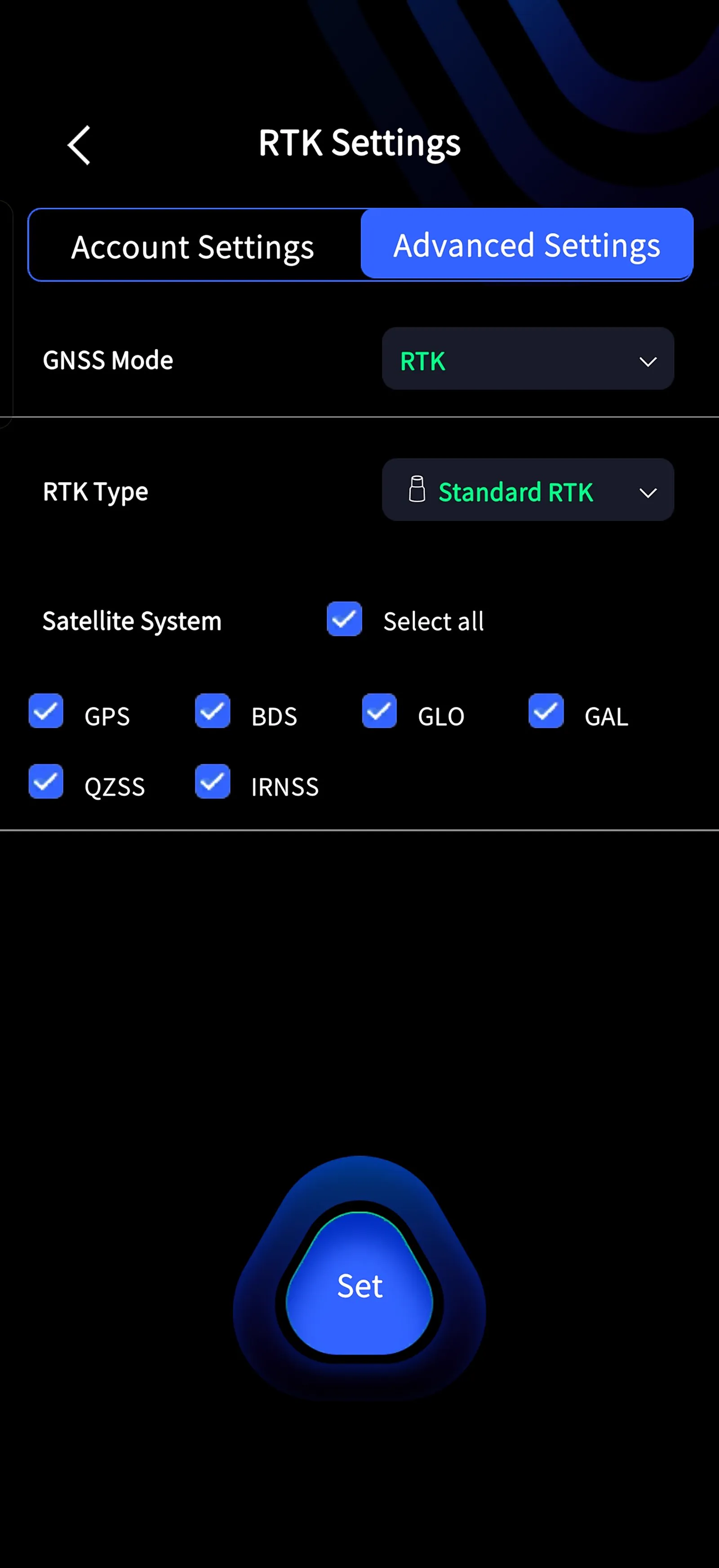
7. RTK gelişmiş ayarlarını ne zaman değiştirmem gerekir?
Cihazı uygulama üzerinden bağladıktan sonra gelişmiş ayarlar sayfasına gidin:
- GNSS Mode: Kayıt gereksinimlerinize göre ayarlayın. Örneğin PPK moduna ihtiyacınız varsa GNSS modunu PPK olarak değiştirin.
- RTK Type: Takılı olan gerçek RTK modeline göre değiştirin.
- Değişiklik yaptıktan sonra ayarları onaylamak için aşağıdaki düğmeye dokunmayı unutmayın.
8. XGRIDS RTK, 1+1 modunu destekliyor mu?
Hayır, desteklemez.
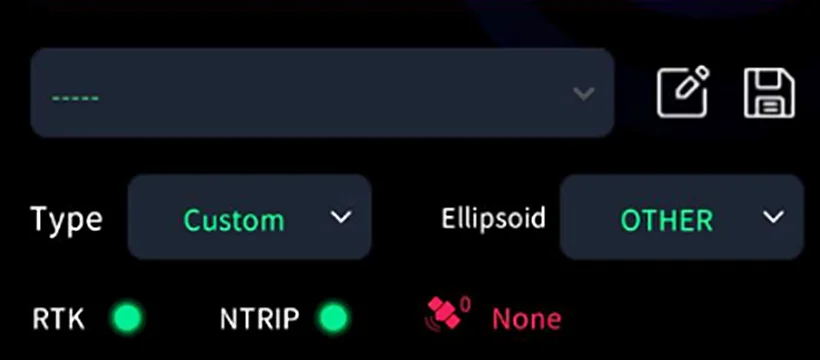
9. Uygulamada RTK gösterge ışıkları anormal olduğunda sorun nasıl giderilir?
Uygulamadaki RTK ve NTRIP gösterge ışığı durumuna göre sorunu giderin:
RTK ve NTRIP kırmızı: RTK modülü cihaza düzgün bağlanmamıştır. Cihazı kapatmanız, RTK modülünü çıkarıp yeniden takmanız ve ardından cihazı yeniden başlatmanız önerilir.
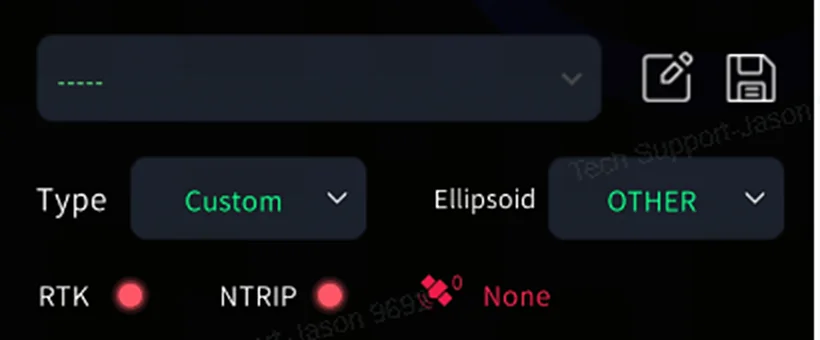
RTK kırmızı, NTRIP yeşil: Cihaz Hızlı Bağlantı modundadır ve RTK modülü düzgün bağlanmamıştır. Yukarıdaki adımları izleyin.
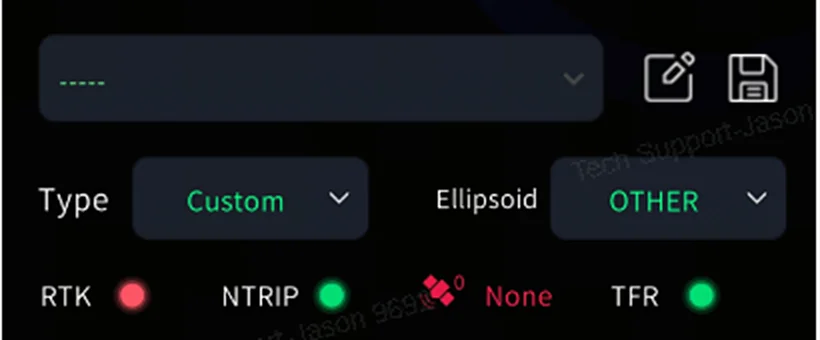
RTK yeşil, NTRIP kırmızı: NTRIP ağı bağlı değildir. Telefonun internet erişimi olup olmadığını kontrol edin veya farklı bir CORS hesabına geçmeyi deneyin.
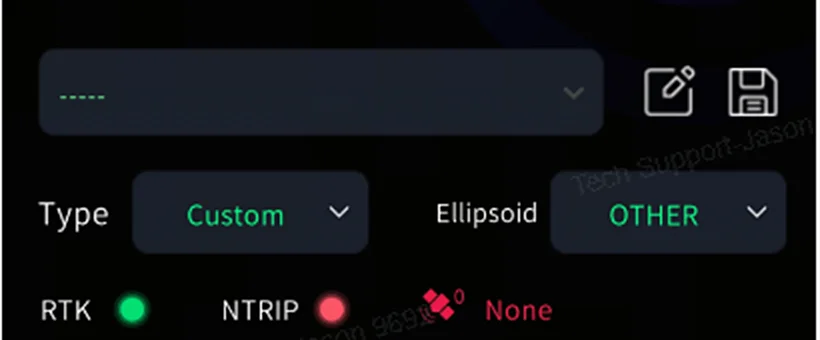
RTK ve NTRIP yeşil, ancak uydu sayısı 0: RTK donanım arızası. Cihazı kapatmanız ve RTK modülünün sağlam şekilde takıldığından emin olduktan sonra yeniden denemeniz önerilir. Başka bir RTK modülü varsa, fabrikada onarım gerekip gerekmediğini belirlemek için çapraz test yapın.
10. L2 Pro LiDAR üzerindeki toz nasıl temizlenir?
Cihaz kutusunda bulunan dokunmamış bezi kullanın ve tek yönde hafifçe silin.
11. L2 Pro sap pilinin saklanmasında hangi önlemler alınmalıdır?
- Günlük kullanımdan sonra pili vakit kaybetmeden tam dolana kadar şarj edin.
- Tam şarj edilmiş ancak uzun süre kullanılmayan piller en az 3 ayda bir yeniden şarj edilmelidir.
- Şarjı çok düşük olan veya tamamen boşalan piller 3 gün içinde yeniden şarj edilmelidir.
Yukarıdaki gerekliliklere uyulmaması nedeniyle oluşan pil hasarı onarılamaz.
12. L2 Pro sap pilinin ömrü ne kadardır?
300-500 şarj-deşarj döngüsünden sonra pil kapasitesi başlangıç değerinin %70-%80'ine düşer. Bu noktada pilin ömrünü tamamladığı kabul edilir. Her kullanımdan sonra pili tam şarj edin, serin ve kuru bir ortamda saklayın. Uzun süre kullanılmayacaksa düzenli aralıklarla yeniden şarj edin.
13. L2 Pro, renklendirme ve mesh için panoramik fotoğrafları nasıl çıktı olarak verir?
LixelStudio'da proje işleme yaparken "Output Panoramic Photos" seçeneğini işaretleyin. İşlem tamamlandığında fotoğraflar çıktı dizinine kaydedilir. Renklendirme ve Mesh özelliklerinin her ikisi de bu seçeneğin etkin olmasını gerektirir.
14. İyi bir renklendirme sonucu için L2 Pro veri toplama süresi ne kadar olmalıdır?
Tarama oturumu en az 2 dakika sürmelidir ve veri toplama sırasında hareket etmeye devam etmelisiniz. Tarayıcıyı tek bir konumda sabit tutmayın. Cihazı tutuş şeklinize dikkat edin; panoramik kamerayı engellemekten veya kameranın bir ya da iki yanında uzun süre nesne bulundurmaktan kaçının.
15. L2 Pro, yerleşik kameralarından video dışa aktarabilir mi?
Hayır. Proje işleme için LixelStudio'yu kullanmanız ve "Output Panoramic Photos" seçeneğini işaretlemeniz gerekir.
16. L2 Pro çalışma sıcaklığı aralığı nedir?
Çalışma sıcaklığı aralığı -20 ile 50 santigrat derece arasındadır. Bu aralığın aşılması cihazın normal çalışmasını etkileyebilir.
17. L2 Pro pili kritik seviyede düşük olduğunda ne olur?
Kalan pil seviyesi %10'a ulaştığında açılır bir uyarı görüntülenir. Bu aşamada, cihazın veriler düzgün kaydedilmeden otomatik olarak kapanmasını önlemek için verilerinizi kaydedin ve taramayı durdurun. Uyarıyı yok sayıp taramaya devam etmek hatalı kullanım sayılır; verilerin sonrasında eksiksiz kaydedileceğine veya doğru işleneceğine güvence verilemez.
18. L2 Pro proje klasörü tarihi gerçek tarama zamanıyla uyuşmuyorsa (klasör tarihi 2021 görünüyorsa) ne yapılmalıdır?
- Cihazın şarj edilebilir RTC sürümüne sahip olup olmadığını kontrol ettirmek için cihaz SN numarasını teknik desteğe iletin.
- Şarj edilebilir sürümse RTC pilini şarj etmek için sap pilini bağlayın. Tam şarj için sürekli bekleme modunda kalması veya toplamda en az 10 saat kullanılması gerekir. RTC tamamen şarj olduğunda yaklaşık 100 gün bekleme modunda kalabilir. Cihaz uzun süre kullanılmayacaksa iki haftada bir en az bir buçuk saat açılması önerilir.
- Firmware'i 2.2.1 veya üzeri, uygulamayı ise 1.1.1 veya üzeri sürüme yükseltin. Cihaz saatini uygulama üzerinden yeniden senkronize edin.
19. L2 Pro GNSS dosyasındaki diferansiyel durum değerleri ne anlama gelir?
- 0: Geçersiz konumlandırma (gösterge ışığı kırmızı).
- 1: Tek nokta çözümü (gösterge ışığı mavi).
- 2: Yalancı mesafe diferansiyel çözümü (gösterge ışığı mavi).
- 4: Sabit çözüm (gösterge ışığı yeşil).
- 5: Kayan çözüm (gösterge ışığı mavi).
20. L2 Pro patlayıcı ortamlarda (Ex-proof) çalışmayı destekliyor mu?
Cihaz şu anda patlamaya dayanıklı çalışmayı desteklemiyor.
21. L2 Pro bilgisayara bağlandıktan sonra model klasörü anormal görünürse (iki model klasörü görünüyorsa / en son veri bulunamıyorsa / model kısayola dönüşmüşse) ne yapılmalı?
Bunun nedeni genellikle bilgisayardaki bir USB solucan virüsüdür. Virüs gerçek klasörleri gizler ve aynı adla kısayollar oluşturarak sizi bunlara tıklamaya yönlendirir. Veriler kaybolmaz, yalnızca gizlenir.
Çözüm adımları:
- Cihazın USB kök dizinini açın, Dosya Gezgini adres çubuğuna
cmdyazın ve Enter tuşuna basarak Komut İstemi'ni açın. attrib -s -h -r /s /d *.*komutunu yazın ve Enter tuşuna basın. Bu komut, tüm dosya ve alt klasörlerin sistem, gizli ve salt okunur özniteliklerini özyinelemeli olarak kaldırır ve gizlenen gerçek verileri yeniden görünür hale getirir.- Artık hem gerçek hem de sahte model klasörü görünecektir. Gerçek klasörde normal klasör simgesi bulunur; sahte olan ise ok işaretli bir kısayoldur (.lnk dosyası). Kısayolu silin.
- Verilerin eksiksiz olduğunu doğruladıktan sonra bunları kopyalayın, ardından cihaz diskini uygulamayı kullanarak biçimlendirin.
- Cihazı bir sonraki bağlayışınızda yeniden bulaşmayı önlemek için bilgisayarda tam bir antivirüs taraması yapmanız önerilir.
- Yukarıdaki adımlar sorunu çözmezse lütfen XGRIDS teknik destek ekibiyle iletişime geçin.
22. L2 Pro drone montaj kitinin tarama kapsama alanı nedir?
Gerçek testlerde, 3 m/s hızla 20 dakika uçan bir drona monte edilen L2 Pro, 60 m uçuş hattı aralığıyla (bindirme) yaklaşık 3 × 60 × 20 × 60 = 216.000 metrekarelik alanı kapsayabilir.
23. Drone'a monte L2 Pro için azami uçuş yüksekliği ve hızı nedir?
- Önerilen uçuş yüksekliği: 30 m.
- Önerilen uçuş hızı: 3 m/s.
- Aşırı koşullarda 50 m yüksekliğe ve 5-7 m/s hıza çıkılabilir; doğruluk yaklaşık 5-10 cm olur (DJI RTK doğruluğu ile sınırlıdır).
24. L2 Pro drone montaj kiti hangi drone modellerini destekliyor?
DJI M300 ve DJI M350 desteklenir.
25. Drone'a monte L2 Pro için güç ve RTK nasıl sağlanıyor?
Güç, DJI SkyPort üzerinden sağlanır. SkyPort ayrıca drone'un RTK verilerini cihazın kullanması için iletir.
26. L2 Pro ile veri toplarken drone montaj modu doğru seçilmezse ne olur?
RTK kaydedilemez ve son işlem sırasında drone montaj modu otomatik olarak algılanamaz.
27. Drone'a monte L2 Pro tarama verileri LixelStudio'da yer tarama verileriyle birleştirilebilir mi?
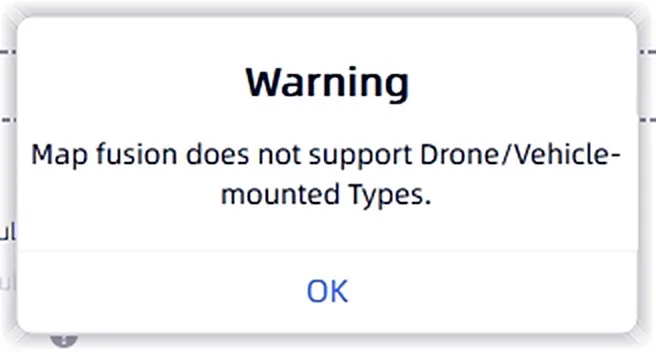
Harita Birleştirme desteklenmez. Ancak iki veri setinin yaklaşık %50 oranında, özellik bakımından zengin ortak bir alanı paylaşması koşuluyla manuel hizalama + ICP hizalaması yapılabilir.
28. Drone'a monte L2 Pro ile tarama için doğru kurulum adımları nelerdir?
Lixel GO uygulamasına bağlanın, tarama modunu Drone olarak ayarlayın ve RTK türünü DJI mode olarak değiştirin. Drone'un RTK GNSS verileri ancak bu durumda ham proje verilerindeki gnss.csv dosyasına doğru şekilde kaydedilir. gnss.csv dosyasında RTK bilgisi yoksa drone montaj modu doğru ayarlanmamıştır.
29. Drone'a monte L2 Pro verilerinin toplama sırasında kayıp (drift) yapıp yapmadığını nasıl anlarım?
Cihazda dahili 4G modülü bulunmadığından tarama sırasında canlı görüntü kontrol edilemez. Kayma ancak son işlemden sonra belirlenebilir.
30. Drone'a monte L2 Pro 120 m ve 300 m'de tarama yaptığında ortaya çıkan nokta bulutu aralıkları neredeyse aynı görünüyor. 300 m aralığı nasıl tanımlanır?
300 m aralığı, sensörün ham veri aralığını ifade eder ve yalnızca yeterince taranan alanlarda korunur. Uzak mesafelerde nokta bulutu çok seyrekleştiği ve drone'a monte dönüşlü tarama el tipi kullanıma göre daha hızlı hareket ettiği için uzak alanlar fiilen yetersiz taranır. Bu noktalar gürültü olarak değerlendirilip kaldırılır; bu nedenle gerçek nokta bulutu aralığı 120 m'ye benzer görünür.
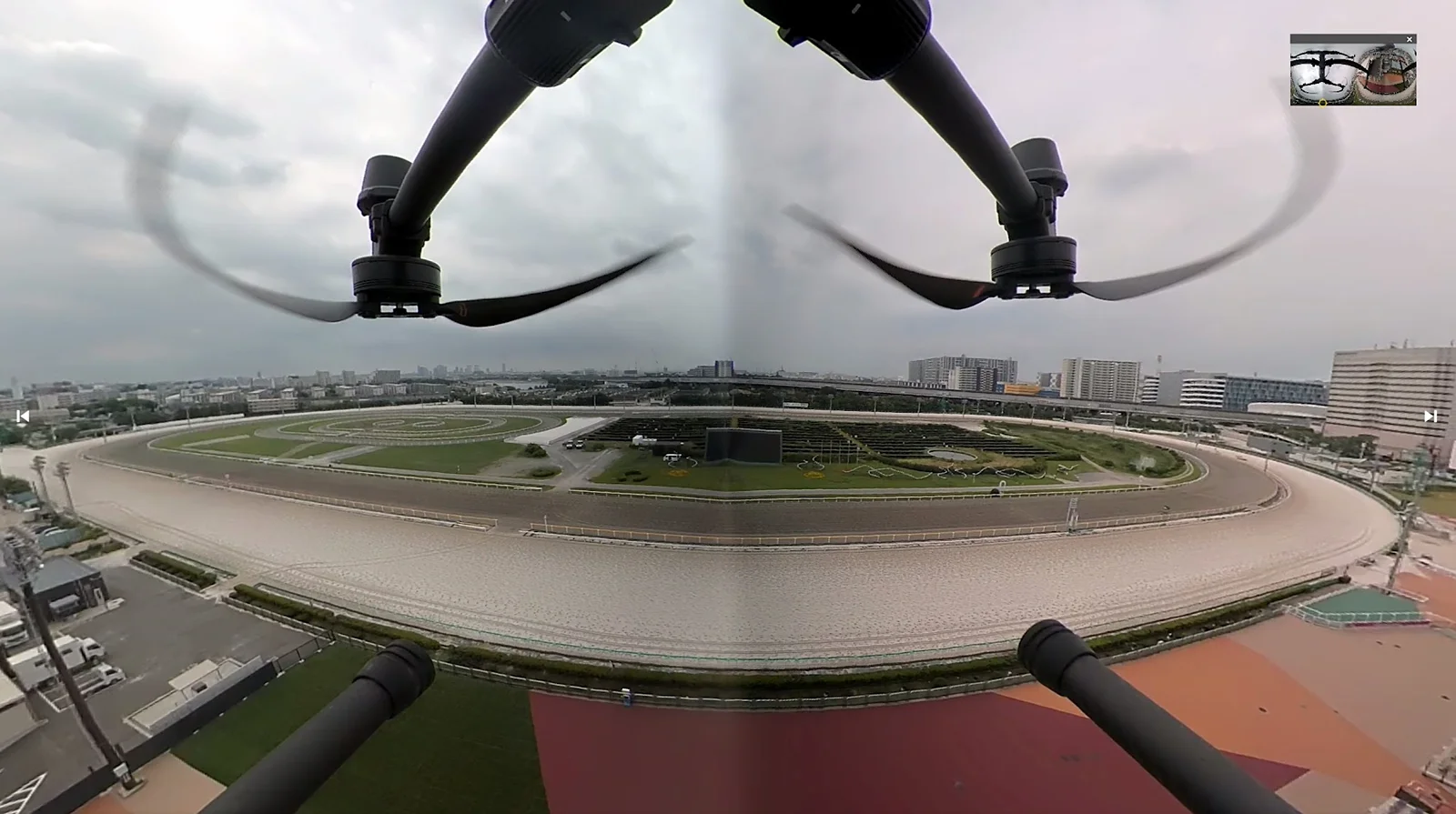
31. Drone montaj modunda çekilen panoramik fotoğraflar neden asimetrik ve bu iyileştirilebilir mi?
Cihaz drone'un altına monte edilir ve drone'un alt kısmının tam merkezine sabit biçimde sabitlenmez. Merkezden olan bu kayma, panoramik fotoğrafların asimetrik olmasına neden olur. Drone montaj modu için panoramik görüntüleme henüz özel olarak optimize edilmemiştir ve iyileştirilmeye devam edilecektir.
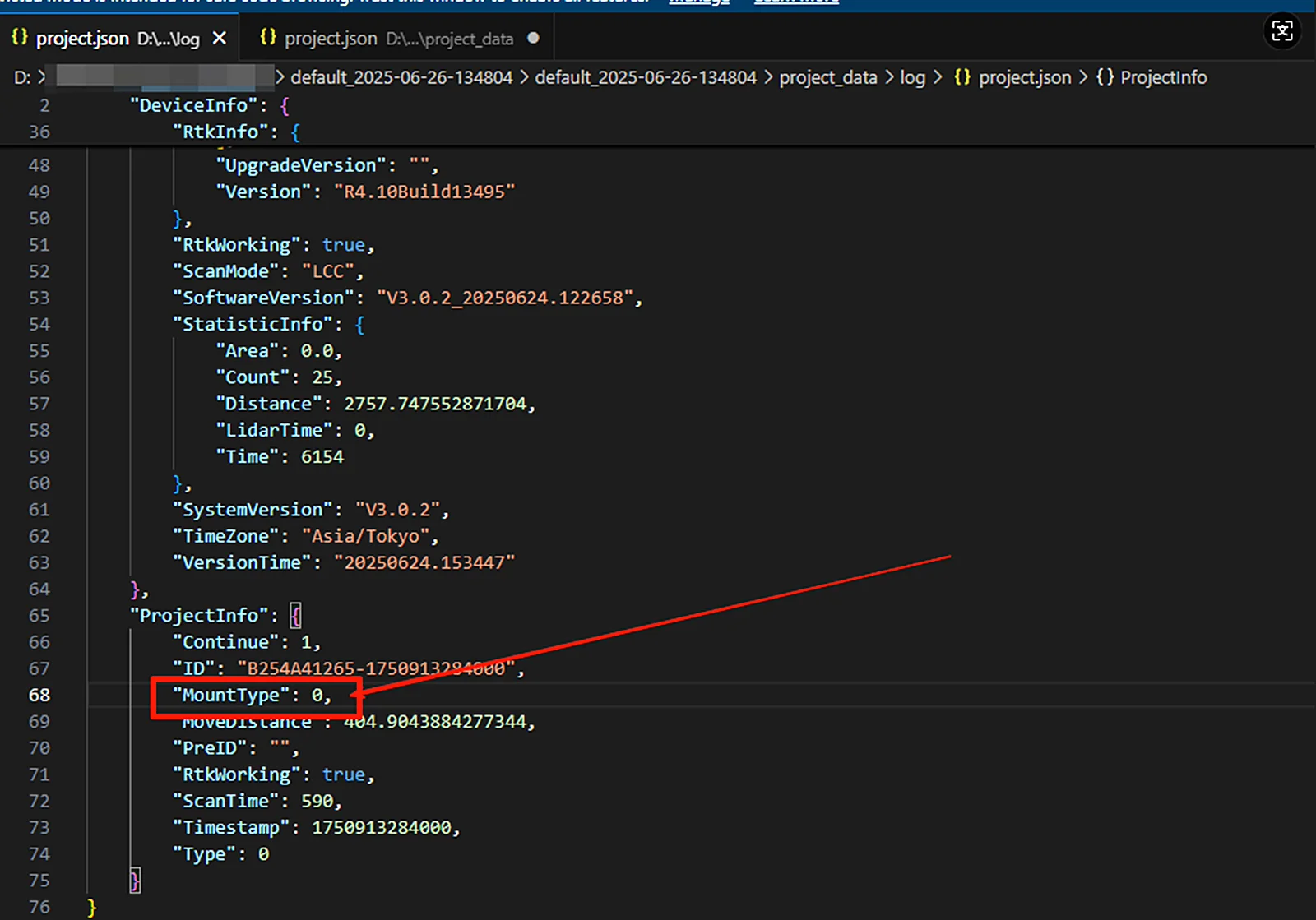
32. L2 Pro ham verilerinden el tipi, araç üstü, drone montajlı veya sırt çantası modunun kullanıldığını nasıl anlarım?
Proje json dosyasındaki mount type alanını kontrol edin. Değerlerin anlamları:
- 0: El tipi.
- 1: Araç üstü.
- 2: Drone montajlı.
- 3: Sırt çantası.
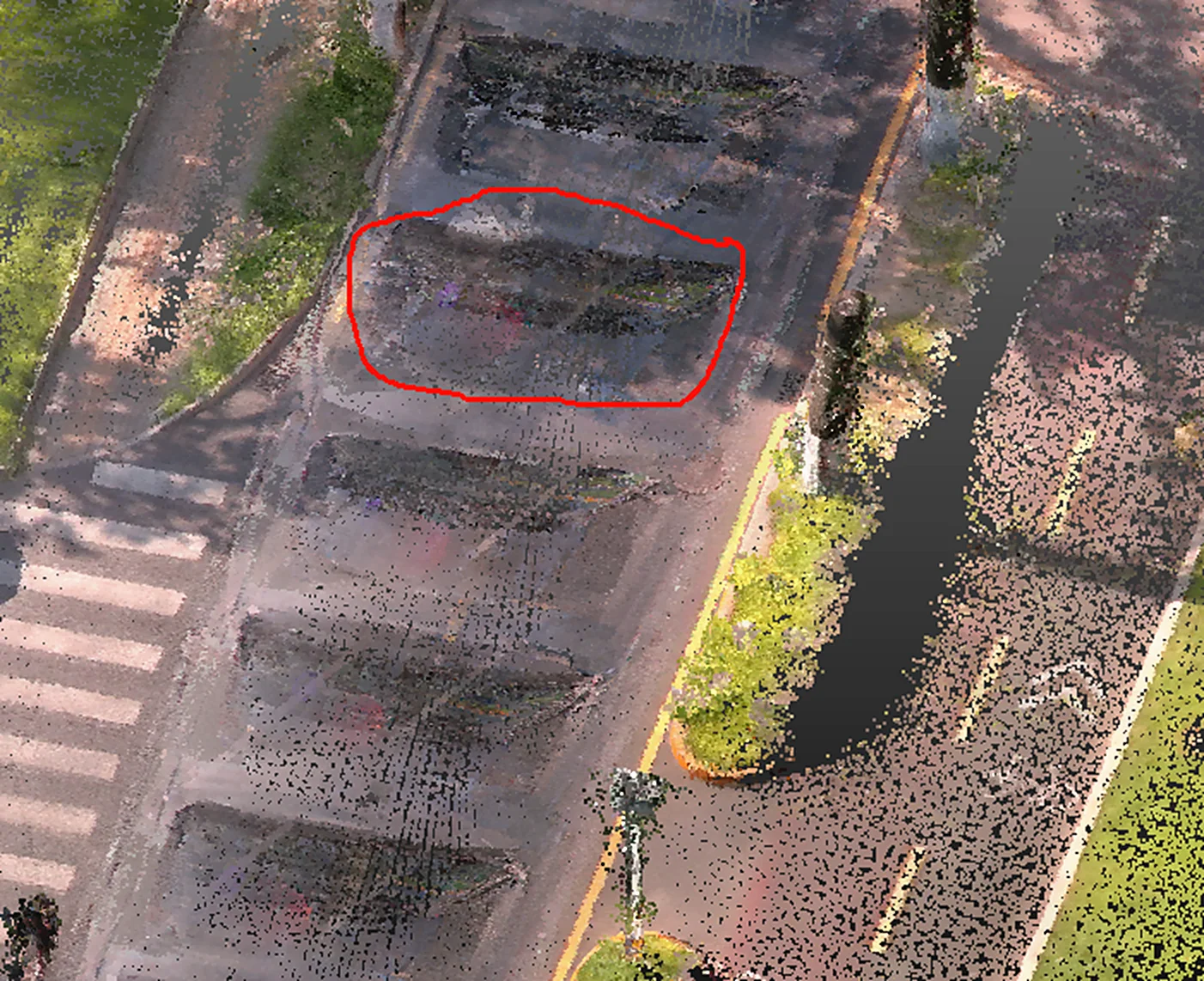
33. Araca monte L2 Pro için hız sınırları nelerdir ve doğruluk kesin olarak sağlanabilir mi?
- Önerilen sürüş hızı: 20-30 km/h.
- Azami sürüş hızı: 40 km/h.
Hız ne kadar düşükse sonuç el tipi kullanıma o kadar yaklaşır. Hız sınırının aşılması nokta bulutu hizalama doğruluğunu etkiler.
34. L2 Pro araç montaj kitiyle veri toplarken araç kaynaklı örtme görülür mü?
Resmi L2 Pro araç montaj aparatı doğru kullanılır ve aracın arka kısmının merkezine takılırsa araç kaynaklı örtme oluşmaz.
35. L2 Pro dışında başka cihazlar araç üstü veya drone montaj modlarını destekliyor mu?
Şu anda araç üstü ve drone montaj modlarını yalnızca L2 Pro desteklemektedir.
36. Lixel GO'da "Vehicle-mounted" seçeneğini seçmek veri toplamayı nasıl etkiler?
Yalnızca maskeleme modülünü etkiler; bu modül, LixelStudio son işlemindeki renklendirme sırasında araç gövdesini kaldırır.
37. Araç üstü L2 Pro'nun harici bir güç arayüzü var mı?
Araç montaj kiti iki güç seçeneği sunar: V-mount araç bataryası ve sap bataryası. Uzun saha çalışmaları için V-mount batarya önerilir.
38. Araç üstü L2 Pro RTK'yi destekliyor mu? Standard ve Survey Grade destekleniyor mu?
İkisi de desteklenir. Standard RTK ve Survey Grade RTK birlikte kullanılabilir.
39. Araç üstü L2 Pro nokta bulutu son işlemden sonra neden belirgin kayma gösteriyor?
Araca monte kullanımda hızlı hareket, işlenen verilerde bozulmaya ve hizalama kaymasına yol açar; bu beklenen bir durumdur. Yüksek hız nokta bulutu kayıt doğruluğunu etkiler, bu nedenle genel sonuç tam olarak sağlanamaz. Veri toplarken sürüş hızını düşürün; hız ne kadar düşükse sonuç el tipi kullanıma o kadar yaklaşır.
40. L2 Pro araç montaj kiti (elektrikli vantuz) paket içeriğinde neler bulunur?
Araç montaj kiti paket içeriği aşağıdaki gibidir:
| Öğe | Görsel |
|---|---|
| Ana braket (batarya montaj plakasıyla birlikte) | 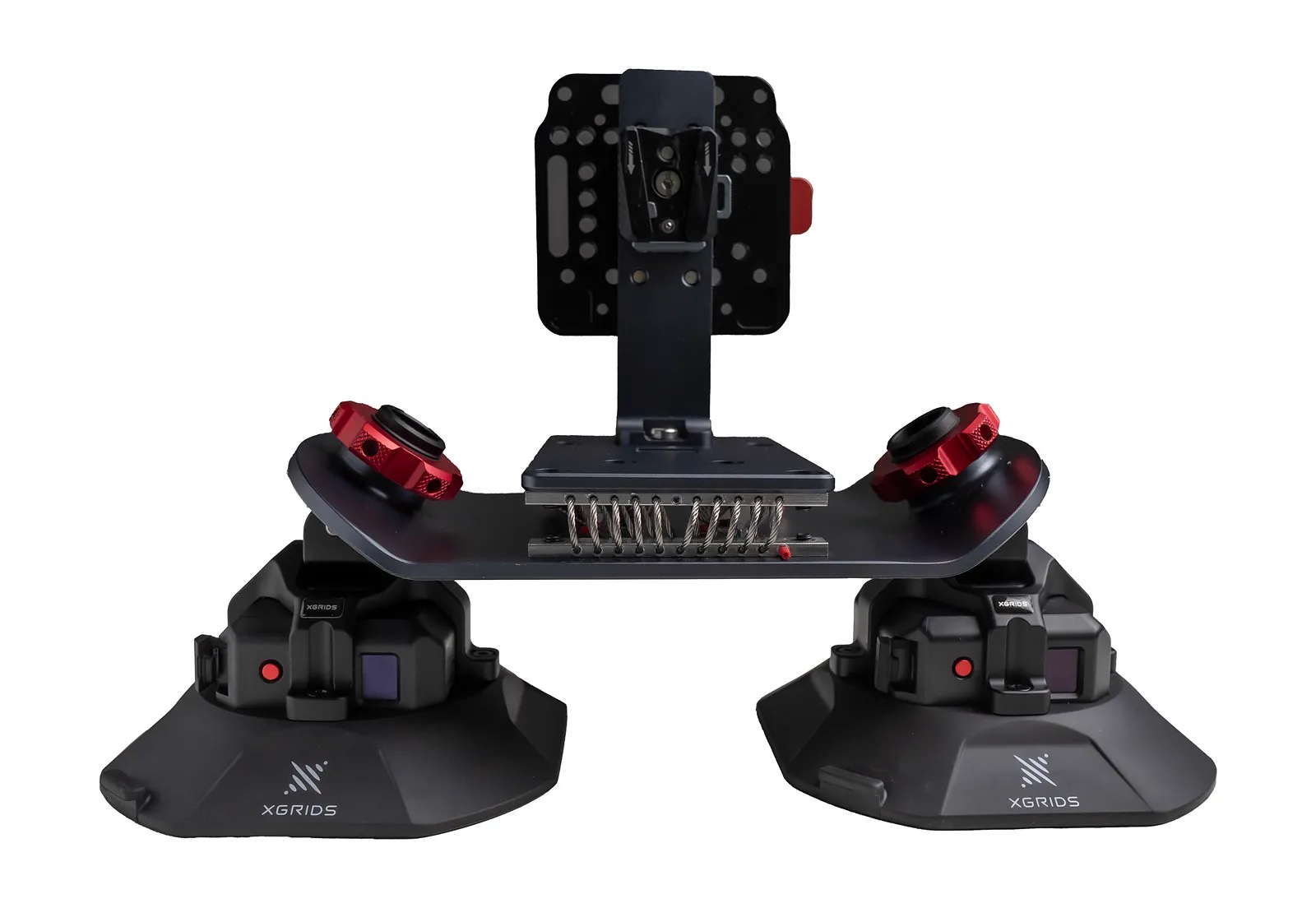 |
| Hızlı çıkarma braketi | 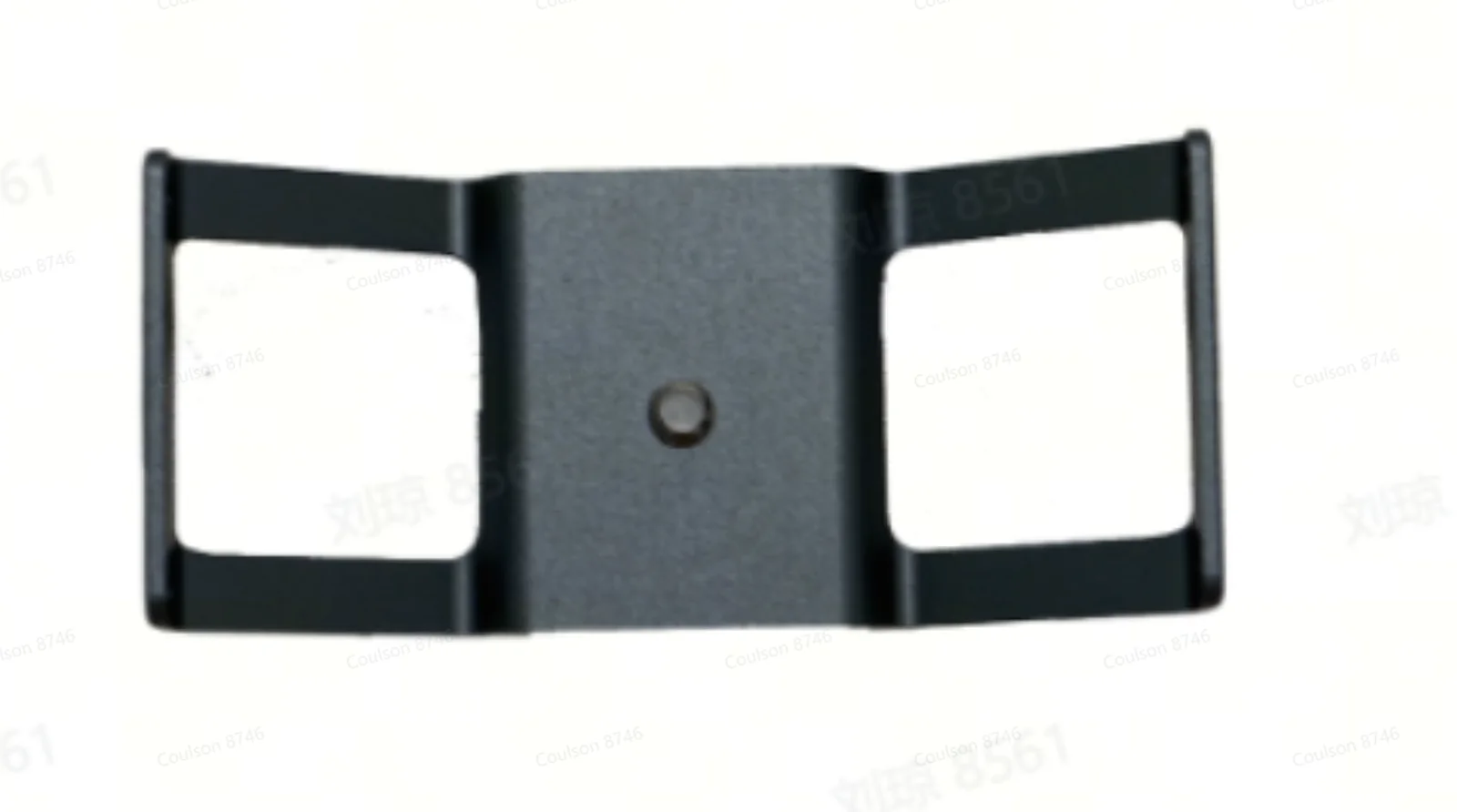 |
| Elektrikli vantuz kablosuz izleme modülü | 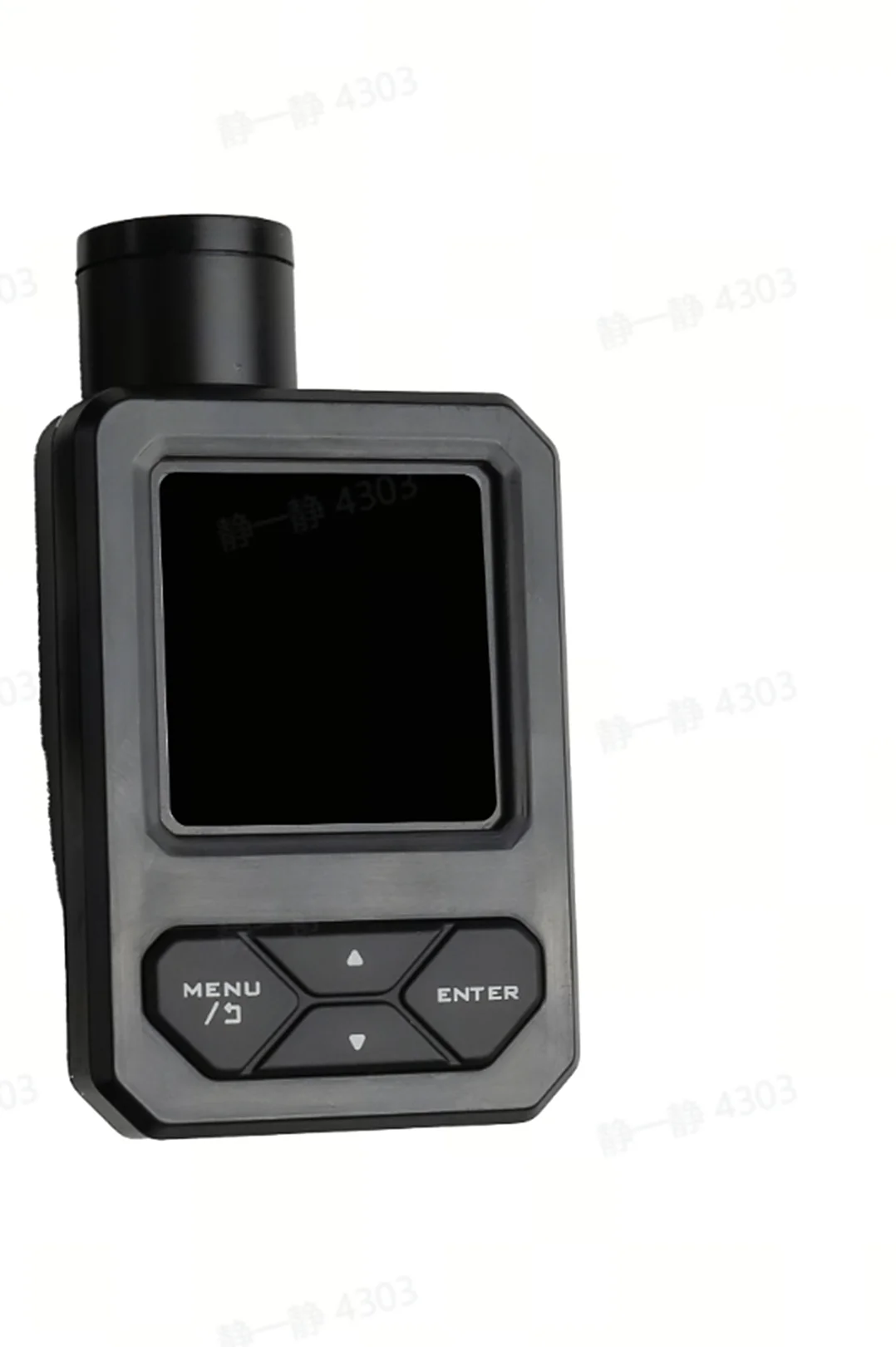 |
| Araç bataryası (V-mount) | 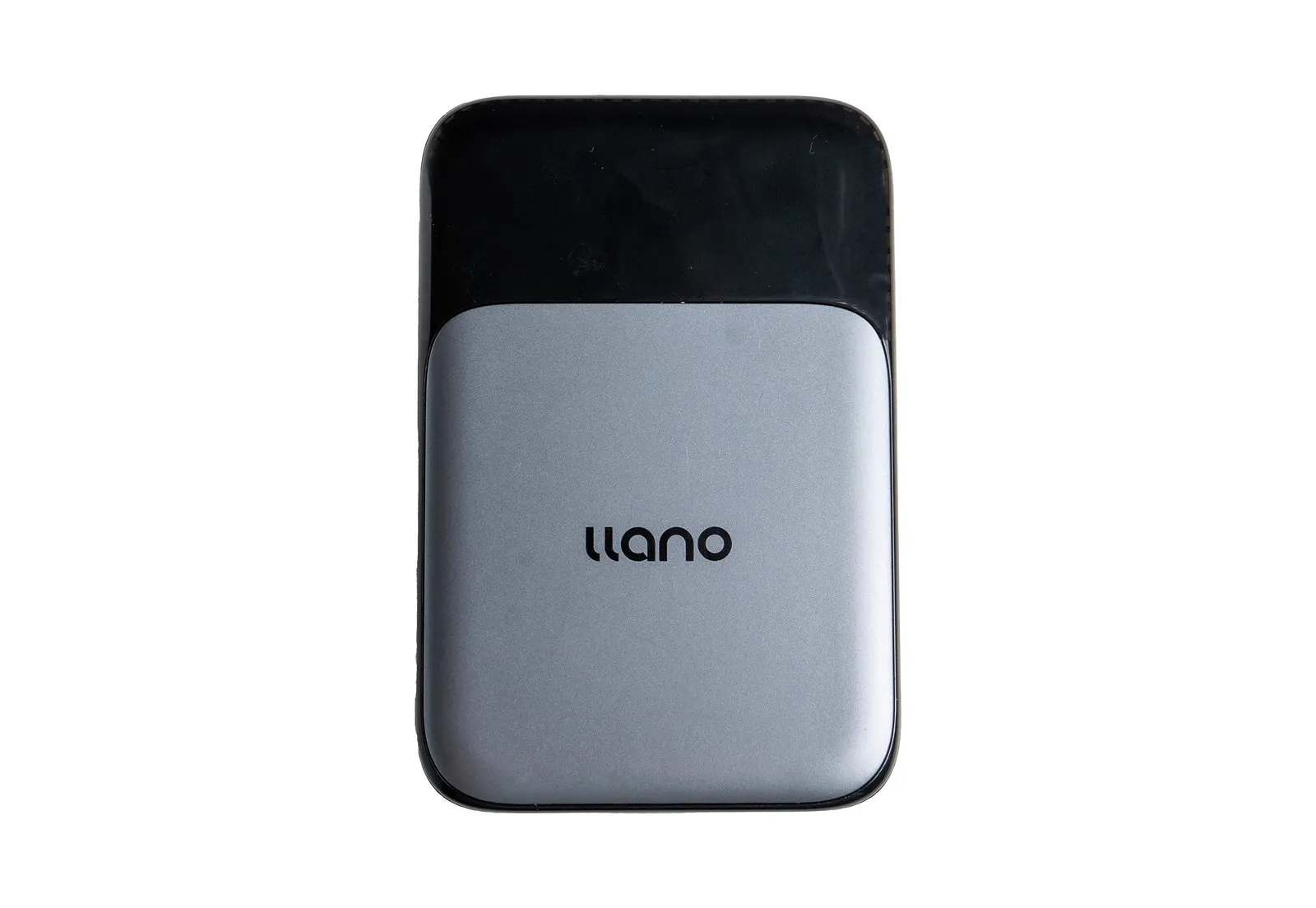 |
| Cihaz güç kablosu | 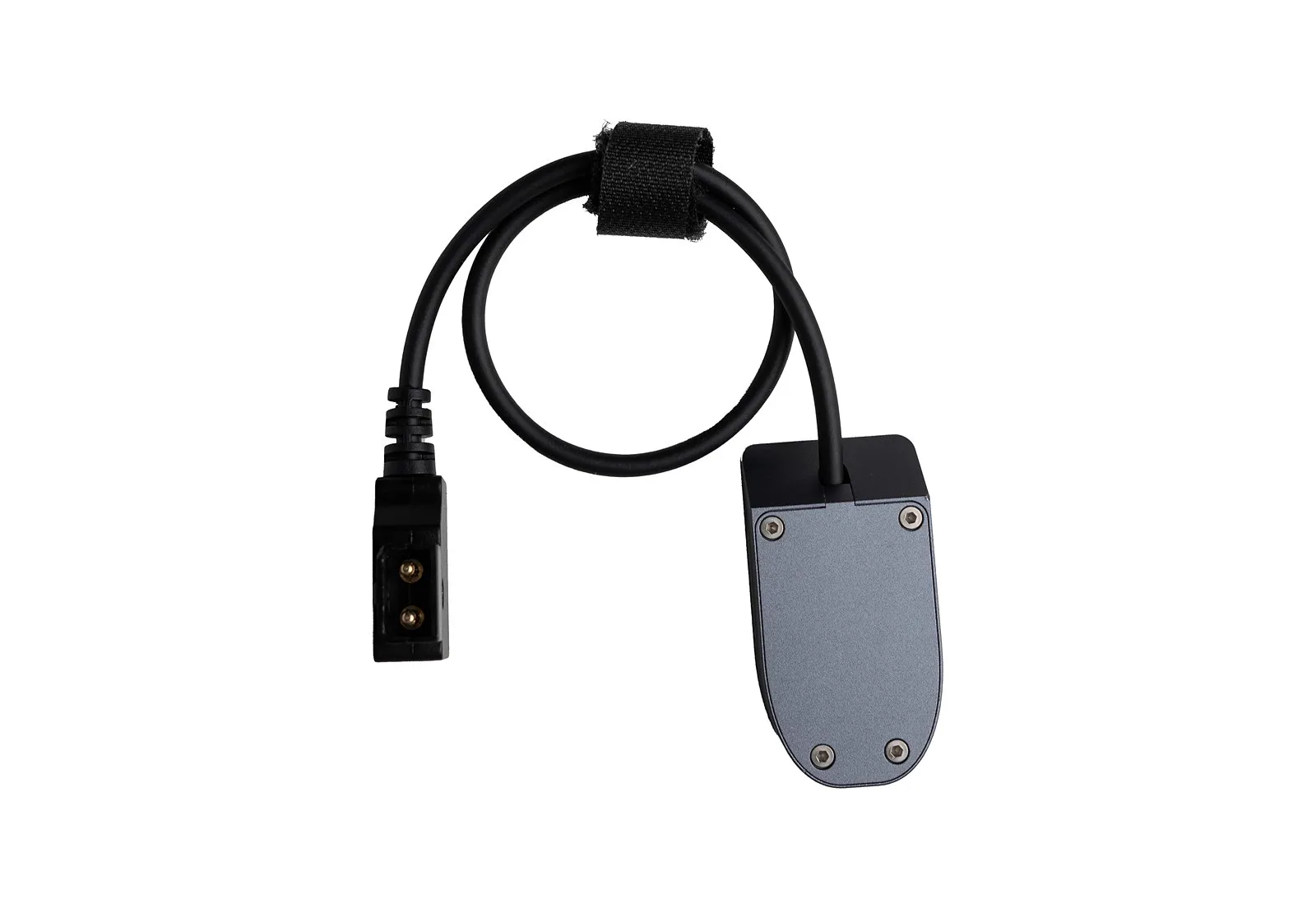 |
| 3'ü 1 arada şarj kablosu | 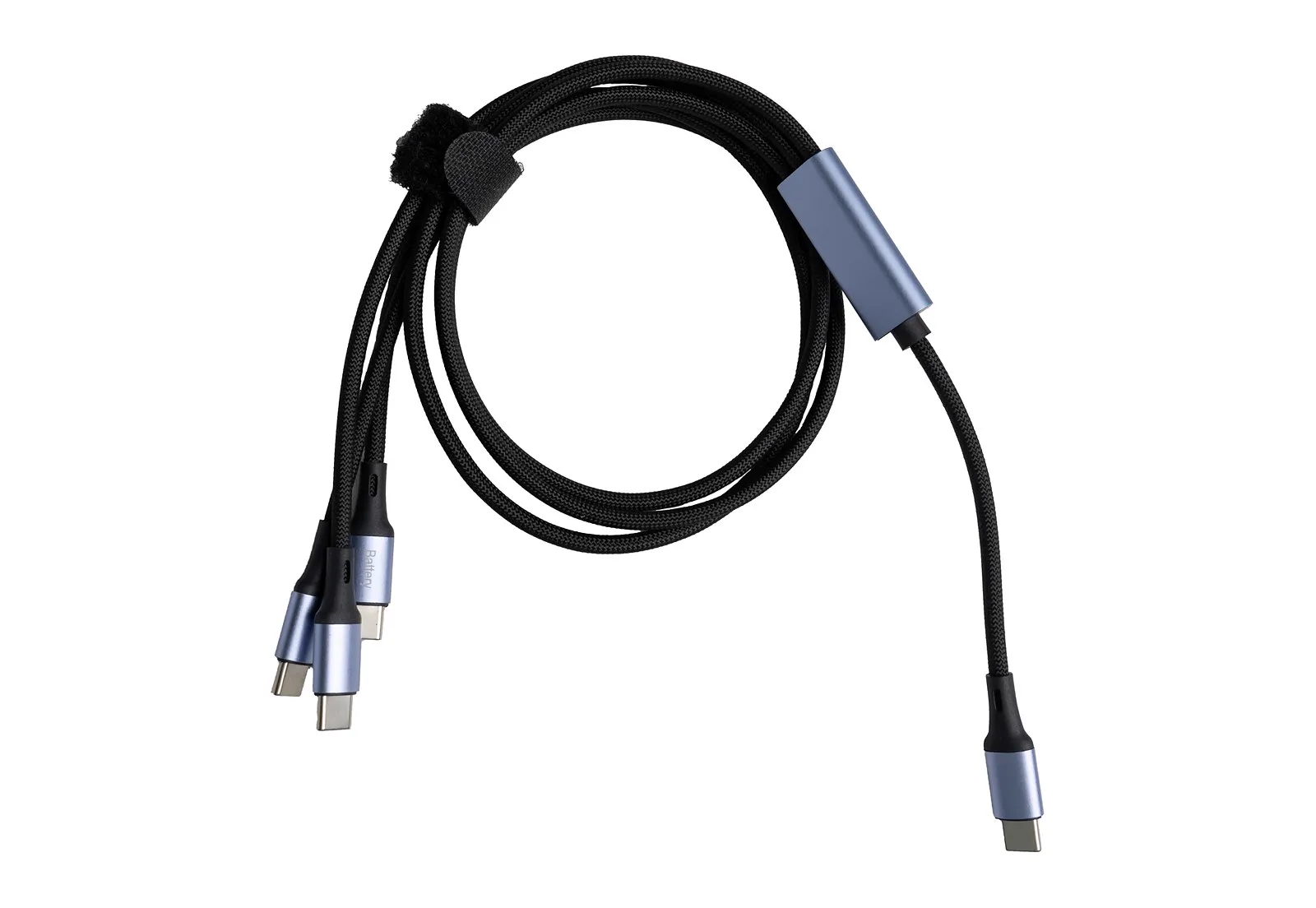 |
| Kablosuz izleme modülü Type-C şarj kablosu | 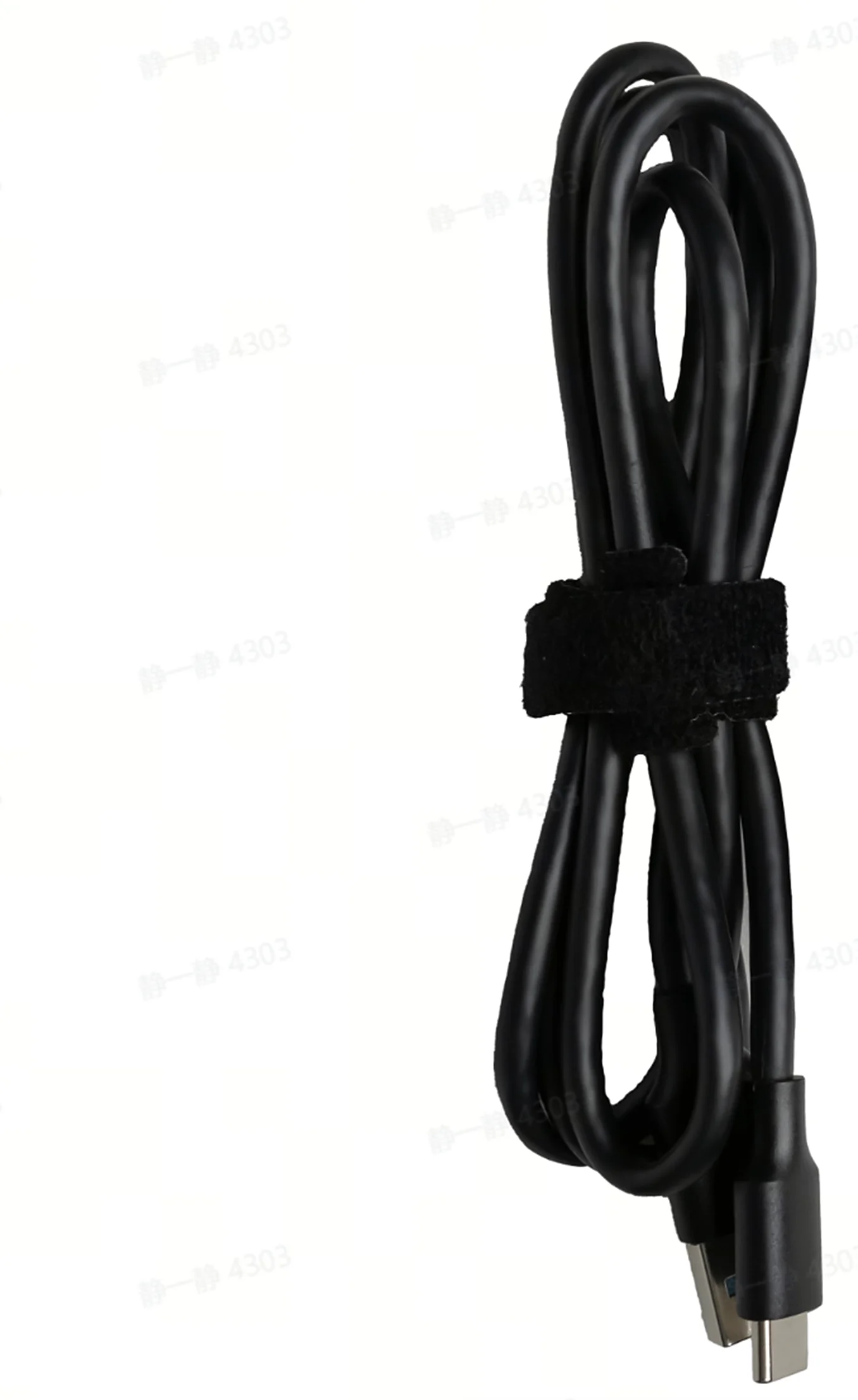 |
| Şarj adaptörü | 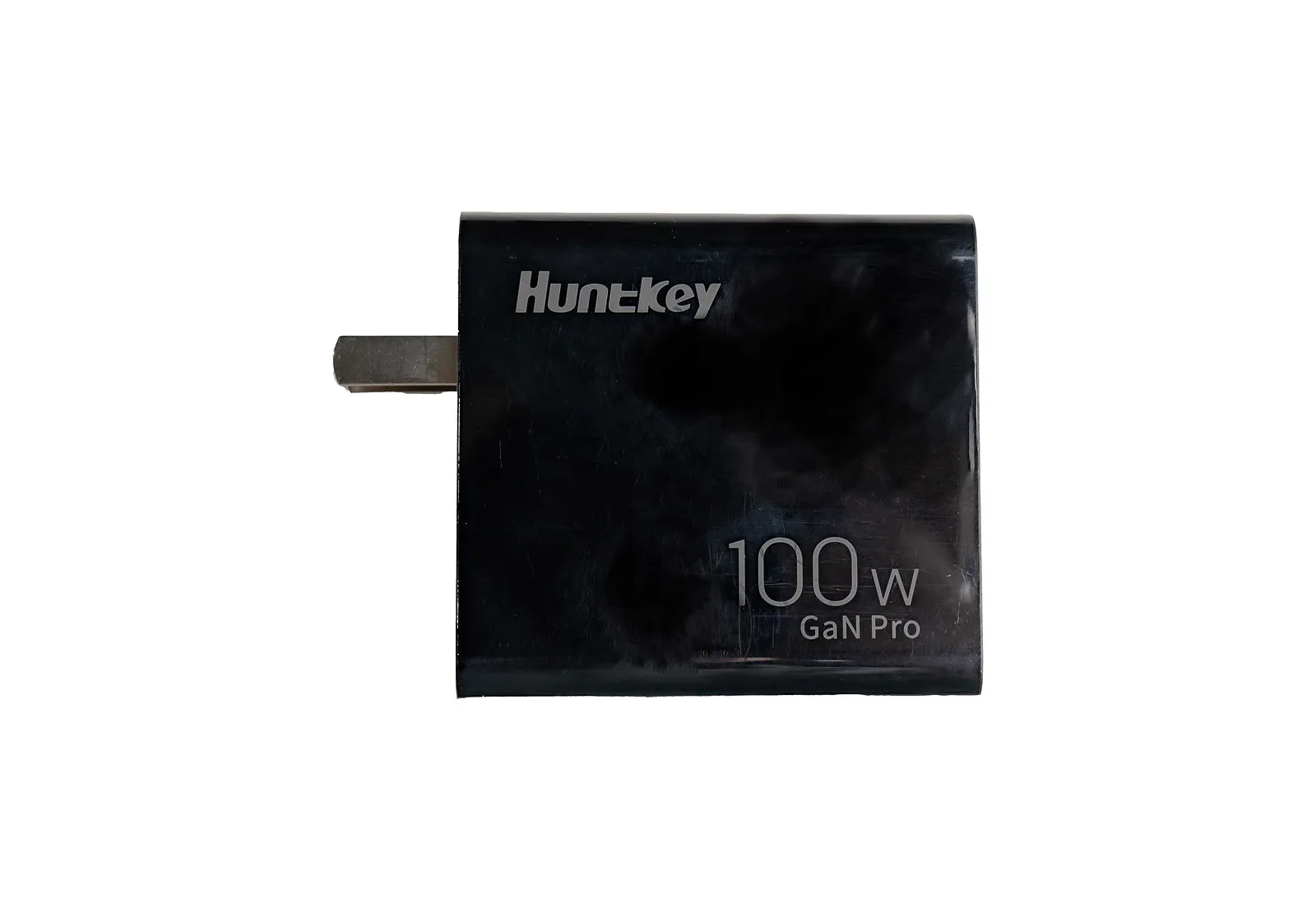 |
| Alet takımı | 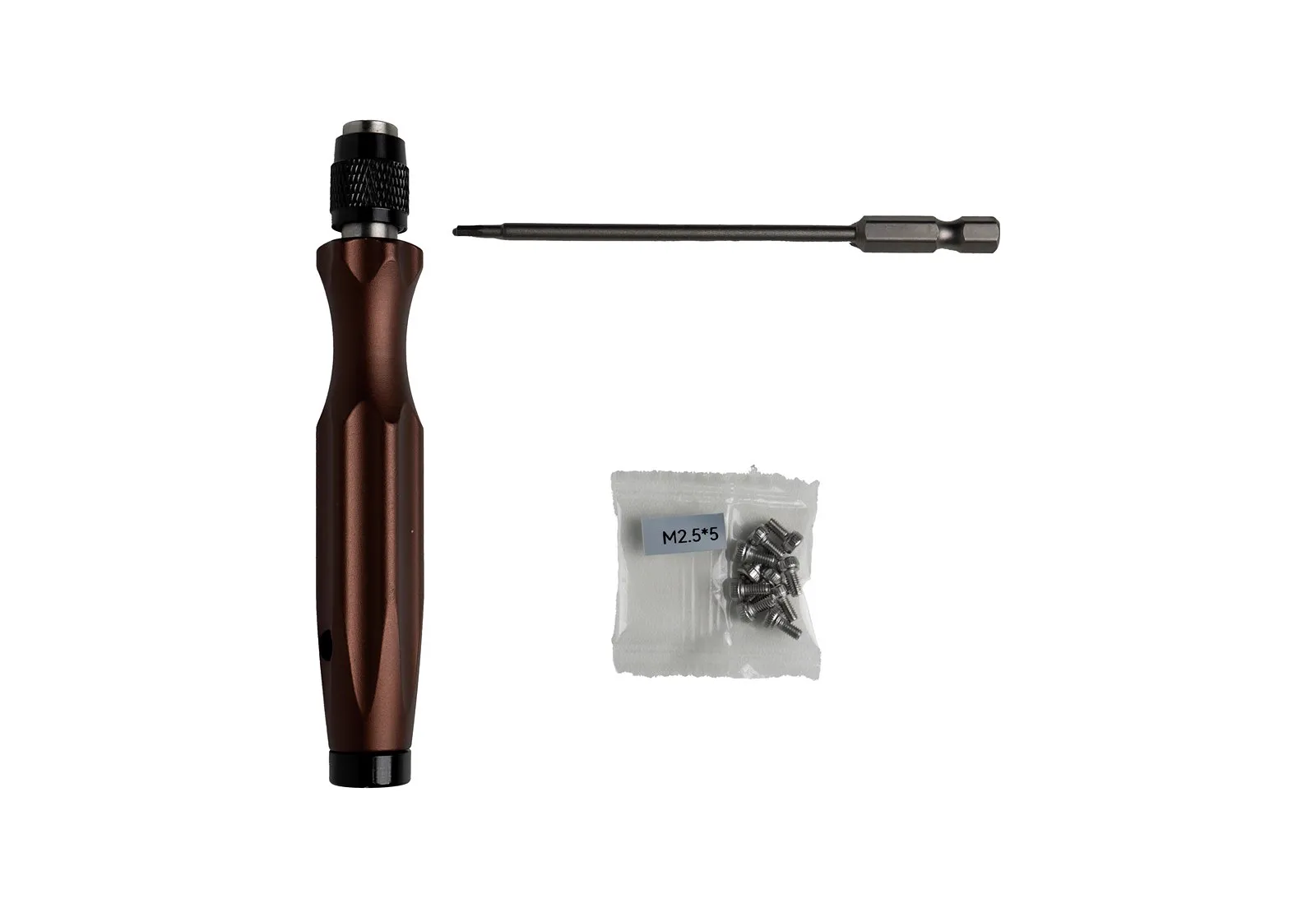 |
| Kullanım kılavuzu |  |
İki dilli kullanım kılavuzlarına çevrimiçi ulaşabilirsiniz:
41. Araç üstü L2 Pro Harita Birleştirme'yi destekliyor mu?
Araç üstü ve drone montaj modlarının hiçbiri Harita Birleştirme'yi desteklemez.
L2 Pro araç montaj kitinin temel özellikleri aşağıdaki gibidir:
| Özellik | L2 Pro Araç Üstü |
|---|---|
| Mutlak doğruluk | Önerilen hız ve 100 m'nin altında RTK kesinti mesafesi dahilinde: Yatay RMSE 3 cm, Dikey RMSE 5 cm |
| Bağıl doğruluk | 2 cm |
| Tekrarlanabilirlik | 3 cm |
| Nokta bulutu kalınlığı | 1 cm |
| Çalışma Süresi | Araç bataryası ile 3 saat / sap bataryası ile 1,5 saat |
| Renklendirme | Desteklenir |
| 3DGS | Desteklenmiyor |
| Nokta Bulutu İyileştirme | Desteklenmiyor |
| Harita Birleştirme | Desteklenmiyor |
| Braket Ağırlığı | Braket 1.964 g / braket + pil 2.562,7 g / braket + pil + L2 Pro 4.413 g |
| Pil Şarj Cihazı Özellikleri | Giriş 100-240V~50/60Hz 2A, çıkış gücü en fazla 100W |
| RTK (RMS) | Yatay 0,8 cm + 1 ppm, dikey 1,5 cm + 1 ppm |
| Önerilen Kullanım | Önerilen hız 20-30 km/h, maksimum hız 40 km/h |
42. L2 Pro araç montajlı elektrikli vantuz tek kullanımda ne kadar dayanır? İki vantuz neden farklı hızda boşalır?
Elektrikli vantuzda yerleşik 2000 mAh pil bulunur ve normal kullanımda 8-12 saat pil ömrü sağlar.
Gerçek pil ömrü; montaj yüzeyinin düzgünlüğüne, ortam sıcaklığına, yük ağırlığına ve araç hareketine göre değişir. Vantuz yüzeyinde hafif hava kaçağı olduğunda veya yüksek hızlı harekette cihaz otomatik olarak yeniden basınçlandırır ve güç tüketimi artar. İki vantuzun farklı hızda boşalmasının nedeni budur.
Güvenli kullanım için şunlar önerilir:
- Düz, temiz ve yağsız bir yüzeye takın.
- Yüksek hızlı veya dinamik senaryolarda ek sabitleme için emniyet kayışı kullanın.
- Yüksek sıcaklıkta uzun süreli açık hava kullanımında vantuz durumunu düzenli olarak kontrol edin.
43. L2 Pro elektrikli vantuz harici güç kaynağını destekliyor mu?
Evet. Cihaz 5V/1A USB-C harici güç kaynağını destekler ve şarj olurken çalışabilir. Bu, uzun süreli kesintisiz çalışma ihtiyaçlarını karşılar.
44. L2 Pro araç montajı olağan dışı gevşekse (kuvvet uygulamadan kolayca oynatılabiliyorsa) ne yapılmalı?
Gevşek montajı gösteren bir video kaydedin ve işlem yapmadan önce gevşeklik derecesini doğrulamak için teknik destekle iletişime geçin.
45. L2 Pro elektrikli vantuz sürekli pompalıyor, vakum %100'e ulaşamıyor veya sıkı tutmuyorsa nasıl sorun giderilir?
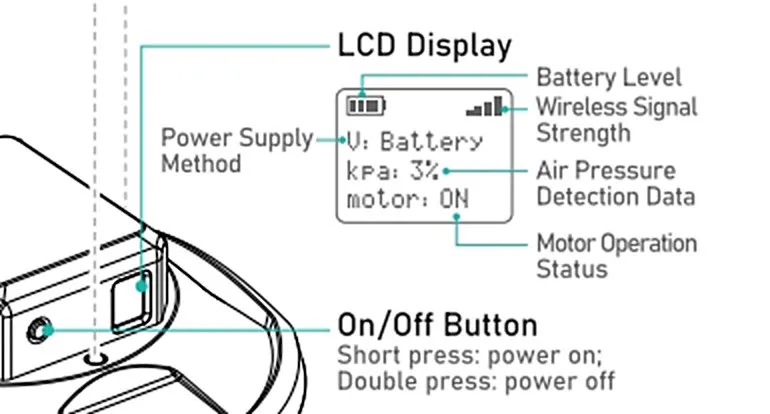
Araç montaj seti şöyle çalışır: motor çalışır, vakum pompası havayı çeker, negatif basınç oluşur, emme gerçekleşir ve ardından korunur veya serbest bırakılır. Bu nedenle sorunu güç, kontrol, vakum ve sızdırmazlık olmak üzere dört yönden giderin.
Motor sürekli AÇIK kalıyorsa, sürekli pompalama sesi geliyorsa, negatif basınç %100'e ulaşamıyorsa veya emme kararsızsa, sırasıyla şunları kontrol edin:
- Sızdırmazlık halkasının hasarlı olup olmadığını veya sızıntı yapıp yapmadığını kontrol edin.
- Emme yüzeyini temizleyin; düz ve kuru tutun.
- Vantuz takılıyken bastırın ve negatif basıncın %100'e ulaşıp ulaşmadığını gözlemleyin.
- Yüksek rakımlı bir bölgede (600 m üzeri) olup olmadığınızı doğrulayın. Ürün arızalarını ve kurulum/kullanım sorunlarını eledikten sonra yüksek rakım etkisini değerlendirin.
Sorun devam ederse lütfen teknik destekle iletişime geçin.
46. L2 Pro elektrikli vantuz sürekli yeniden başlıyor ve açılış ile bekleme ekranları arasında tekrar tekrar geçiş yapıyorsa ne yapılmalı?
Neden: Vantuza güç verilirken şarj edip güç kablosunu çıkardıktan hemen sonra cihazı açmak yükseltme modunu tetikler ve ekranın açılış ile bekleme ekranları arasında tekrar tekrar geçmesine neden olur. Bu, yazılım güncellemeleri için ayrılmış bir yükseltme modudur.
Çözüm:
- Cihazı kapatın, 30 saniye bekleyin ve tekrar açın.
- Sorunun çözülüp çözülmediğini kontrol edin.
Bu bölüm XGRIDS'in resmî kullanım kılavuzundan Türkçeye çevrildi; ekran görüntüleri ve arayüz adları özgün haliyle İngilizcedir. İngilizce aslı (yeni sekmede açılır) · Güncelleme:



