

Lixel L2 Pro, telefonunuzdaki LixelGO uygulaması üzerinden bağlanır, etkinleştirilir ve yönetilir. Bu bölümde LixelGO için kurulum ortamı gereksinimleri ile cihazın tam etkinleştirme ve bağlantı iş akışı yer alır.
LixelGO Hakkında
LixelGO, Lixel L2 Pro için geliştirilen telefon uygulamasıdır. Projeleri görüntülemeyi ve yönetmeyi destekler, dijital 3D mekânsal varlıkların yönetimini sağlar. LixelGO'nun en son sürümünü yüklemek için kodu tarayın.

Önerilen Kurulum Ortamı
Telefon yapılandırma gereksinimleri:
| Modül | Gereksinim |
|---|---|
| İşlemci | Snapdragon serisi, Snapdragon 8 veya üzeri önerilir |
| Rastgele Erişimli Bellek (RAM) | En az 8 GB |
| Ekran yongası | Ayrık ekran yongası |
| Diğer | Bluetooth, kablosuz hotspot ve USB tethering desteği |
Testlerde iyi çalıştığı doğrulanan telefonlar:
| Marka | Model | İşlemci | RAM | Ekran kartı |
|---|---|---|---|---|
| VIVO | IQOO NEO 6 | Snapdragon 8+ Gen 1 | 12 GB | Adreno 730 |
| Redmi | Redmi K50 Gaming Edition | Qualcomm Snapdragon 8 Gen 1 | 8 GB | Adreno 730 |
| Huawei | Huawei P50E | Snapdragon 778G | 8 GB | Adreno 642L |
| OPPO | OPPO K10 | Dimensity 8000-MAX | 8 GB | Mali-G510 MC6 |
Cihaz Etkinleştirme
1. LixelGO'ya Kayıt Olma ve Giriş Yapma
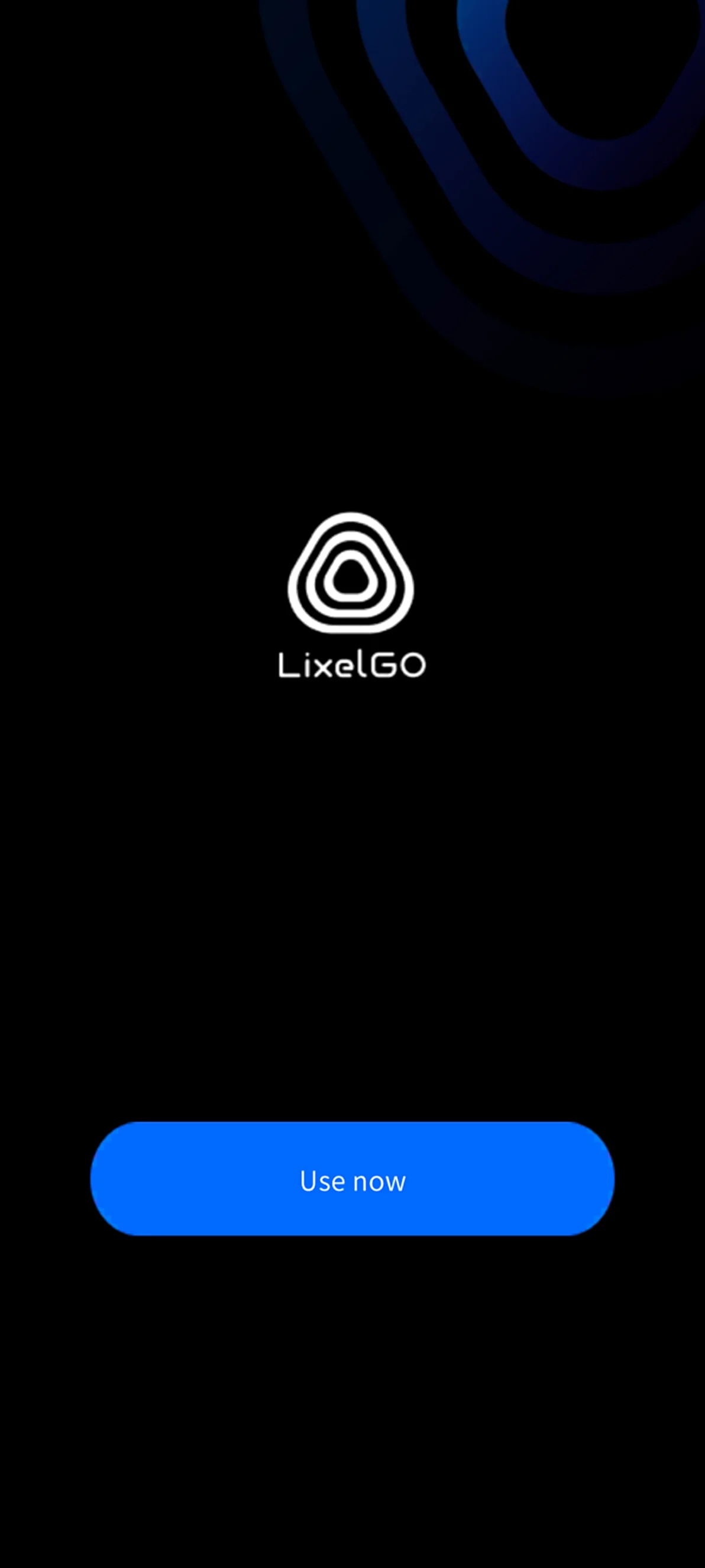
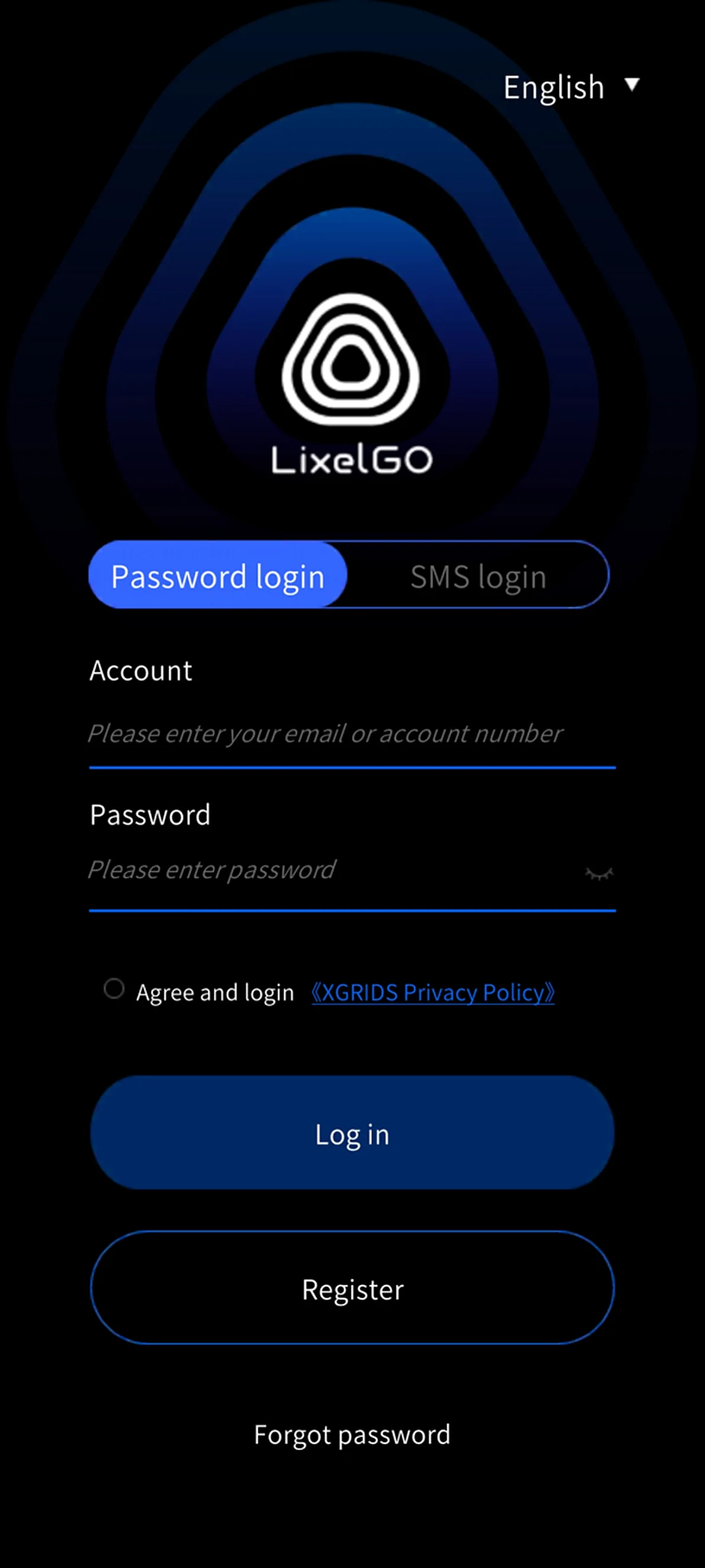
LixelGO'yu yükledikten sonra uygulamayı açın ve giriş/kayıt ekranına geçmek için Şimdi Kullan'a dokunun. Yeni kullanıcılar "Kayıt Ol"u seçip e-posta veya telefon numarasıyla kayıt olmalıdır. Kayıtlı kullanıcılar hesap ve şifreyle ya da SMS ile giriş yapabilir.
2. Şifremi Unuttum
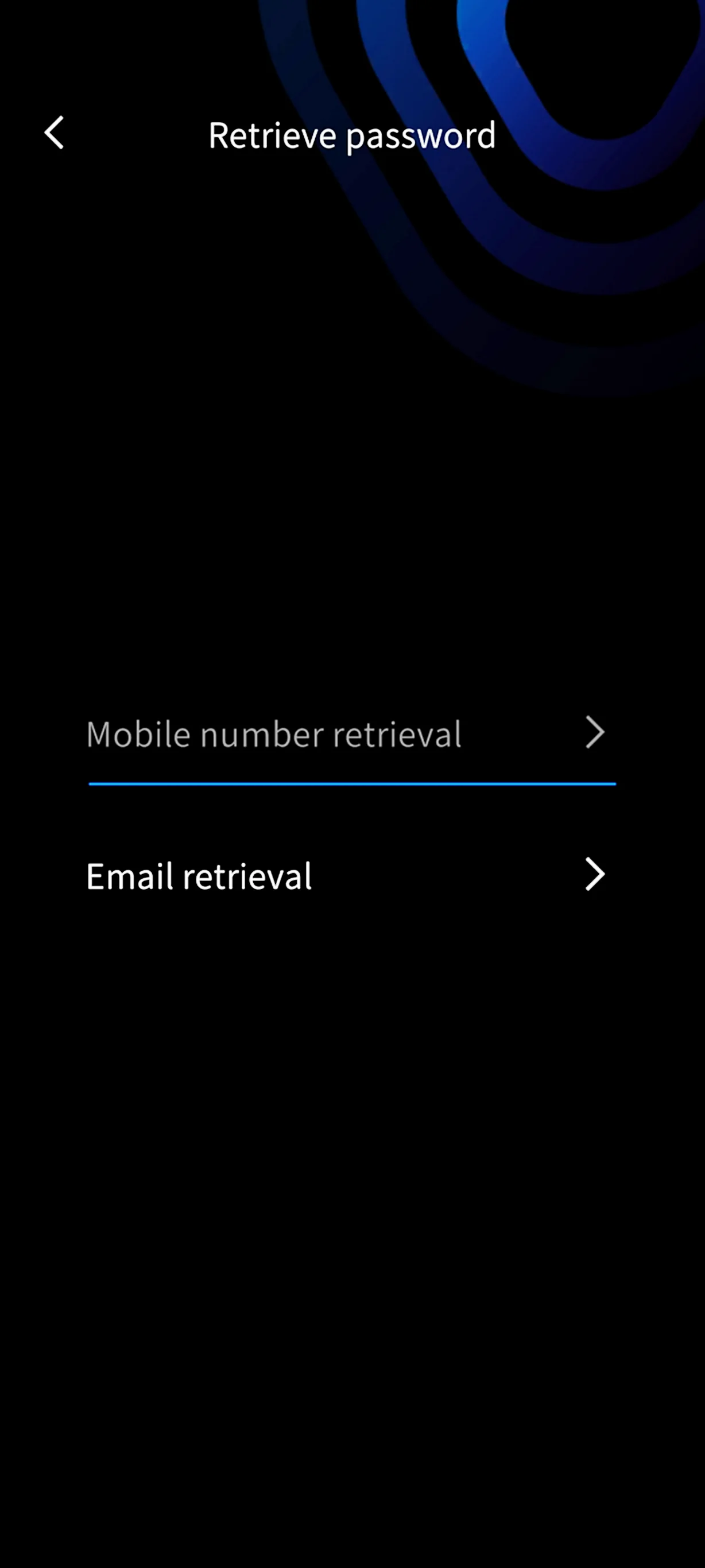
Hesap oluşturduysanız ancak şifrenizi unuttuysanız ekrandaki "Şifremi Unuttum"a dokunun ve kayıtlı telefon numaranız veya e-postanız ile şifrenizi yenileyin.
3. Dil Değiştirme
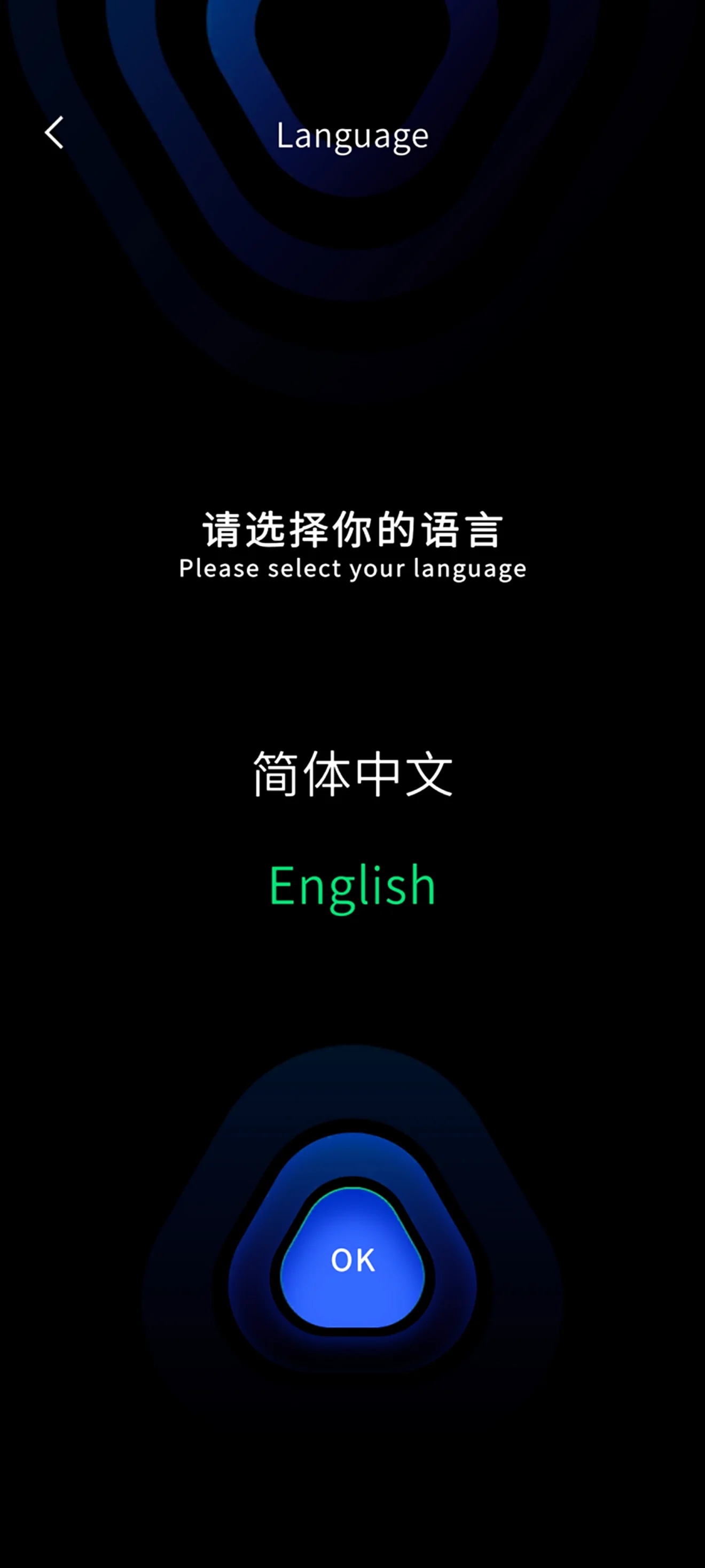
Dili değiştirmek için ekranın sağ üst köşesine dokunun.
4. Cihaz Ekleme
El tipi tarayıcıyı açmak için güç düğmesini basılı tutun. Gösterge hızlı yanıp sönen maviden sabit yeşile geçtiğinde cihaz başarıyla başlamıştır.
Cihaz ekleme işlemi Android ve iOS'ta küçük farklılıklar gösterir. Telefonunuza uygun bölümü izleyin.
Android Sürümü
- Quick Connect Mode: V3.2.1 firmware sürümüne sahip cihazlarda LixelGO varsayılan olarak Hızlı Bağlantı modunu kullanır.
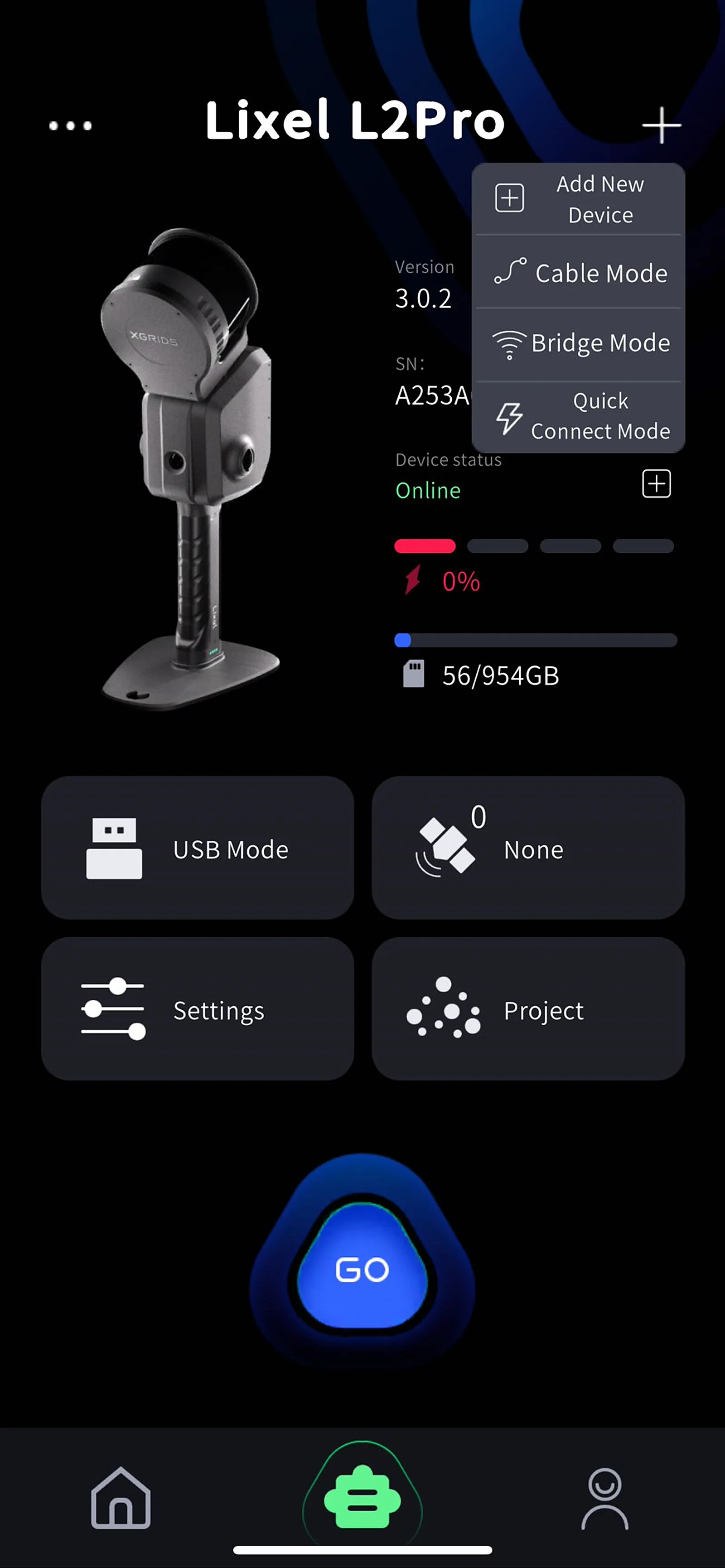
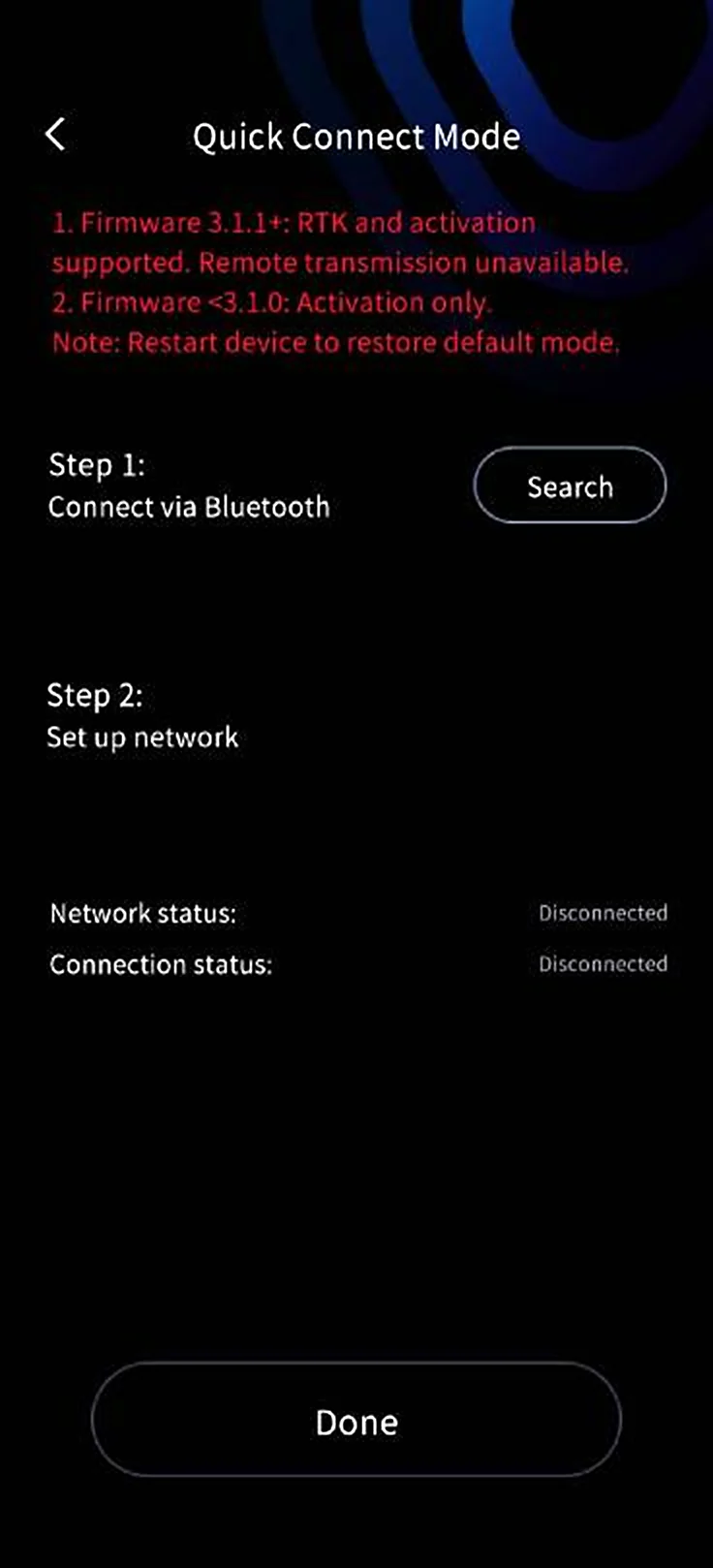
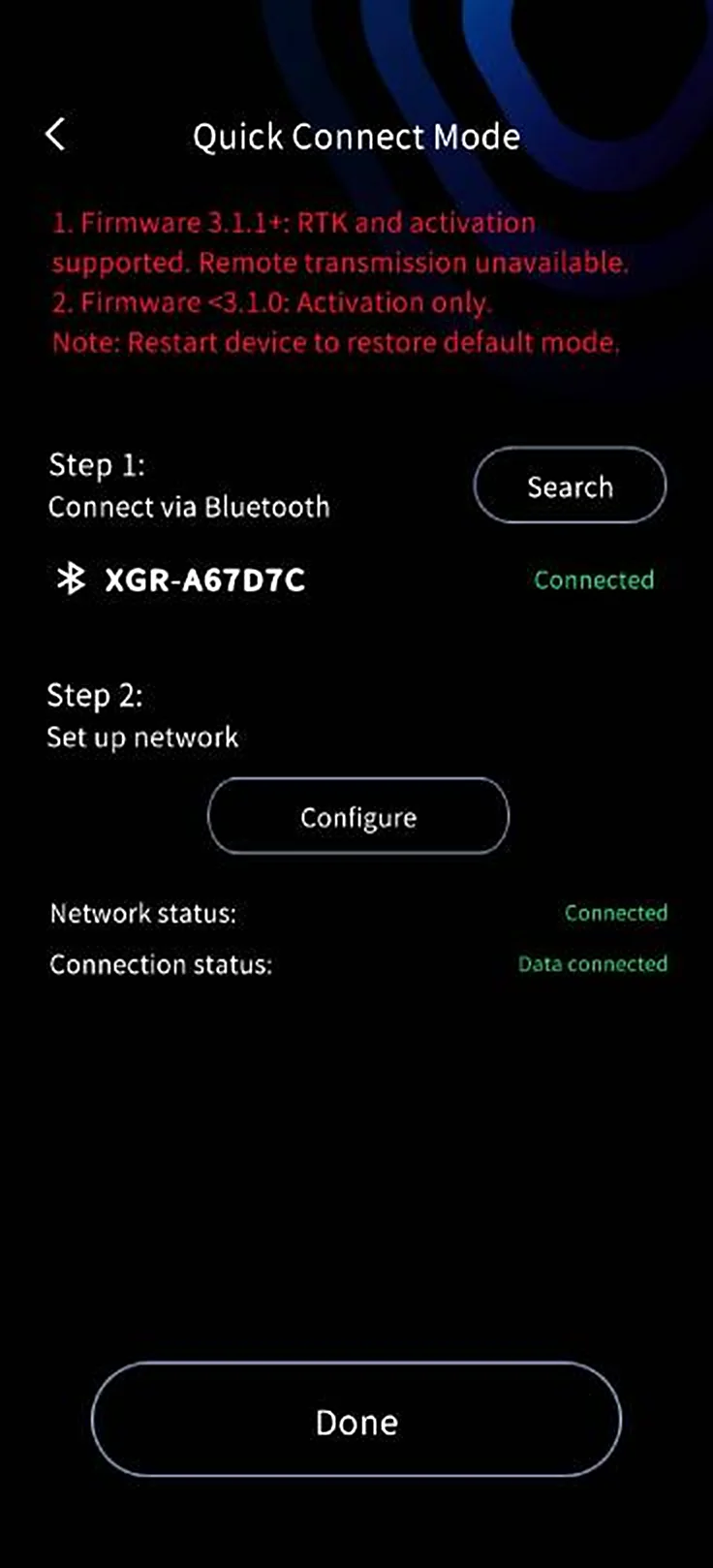
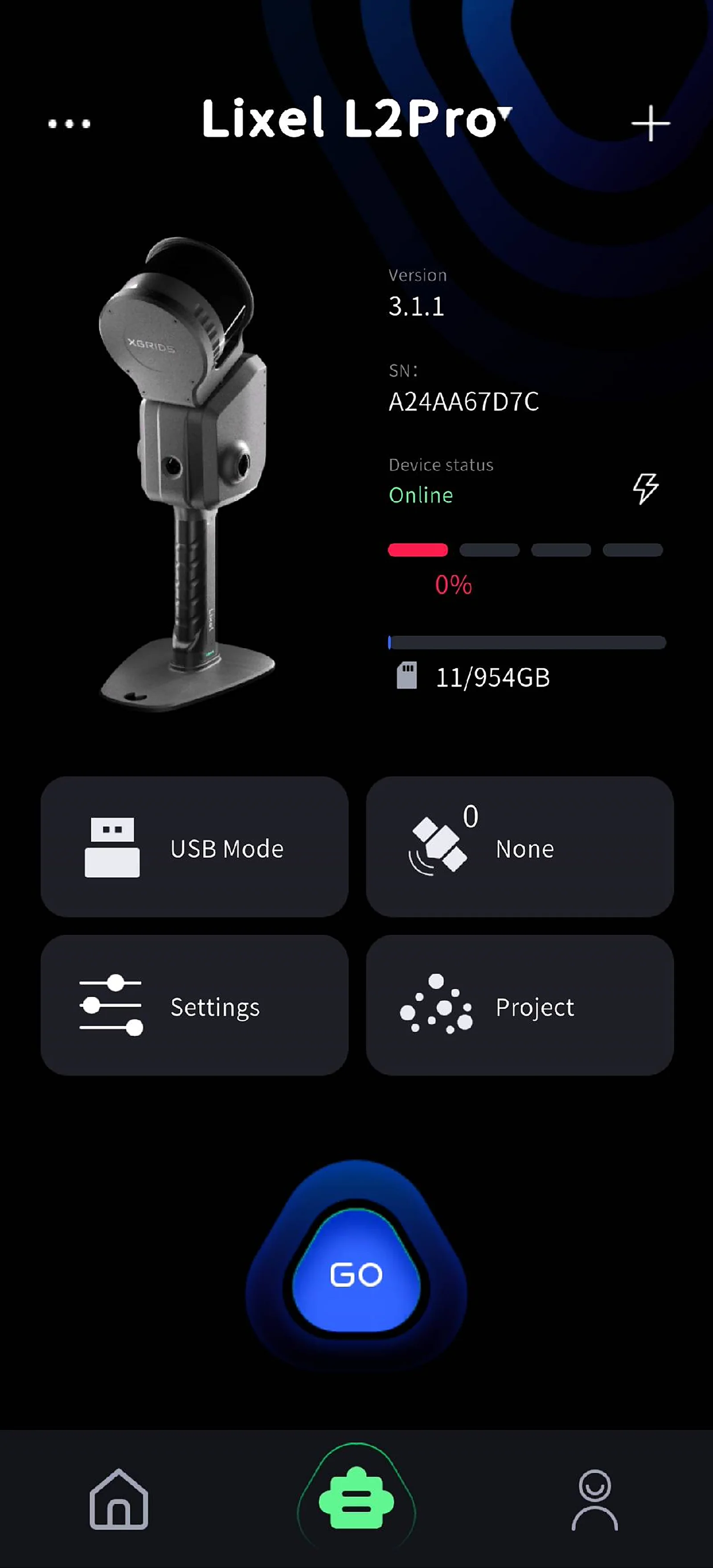
- Hotspot Mode: Cihaz Ekle'ye dokunun, izinleri verin ve adımları izleyin.
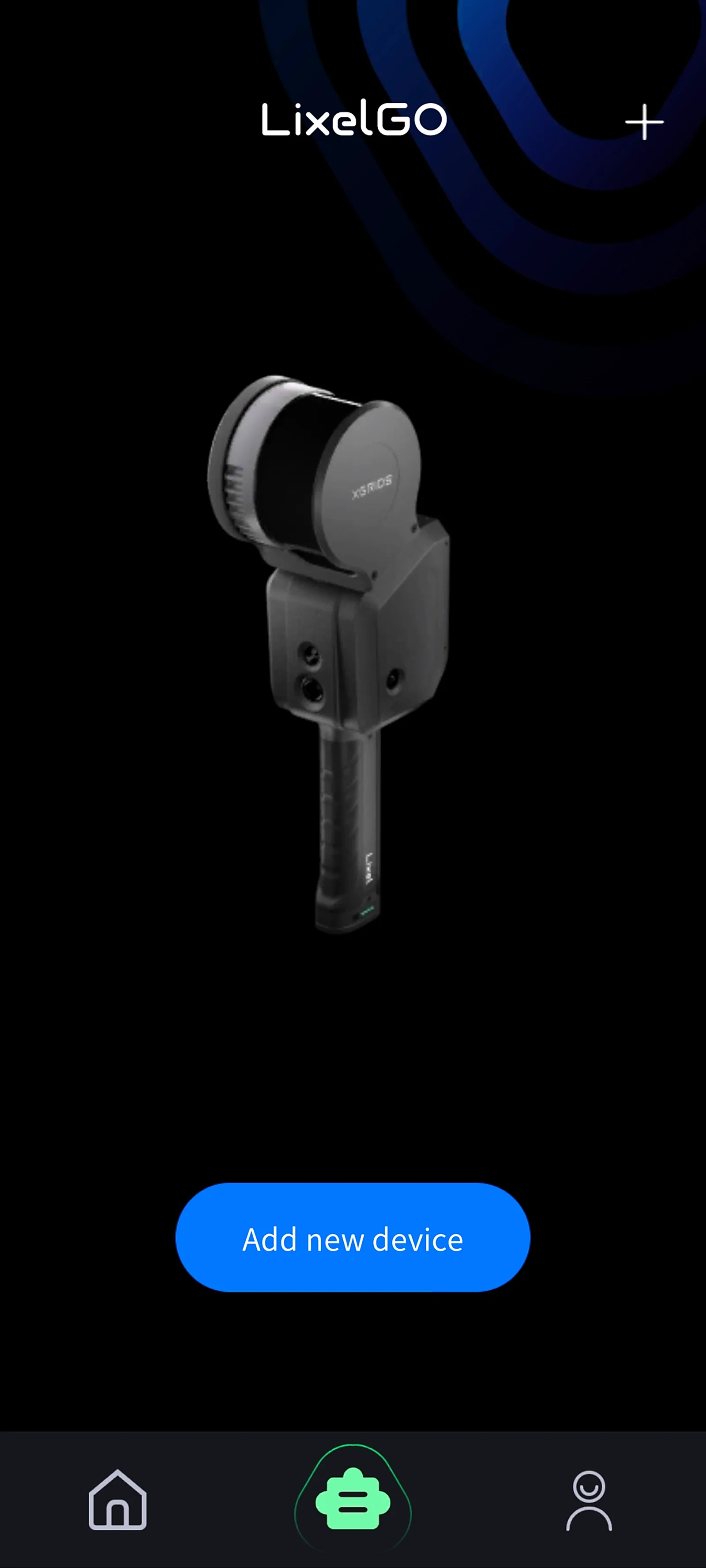
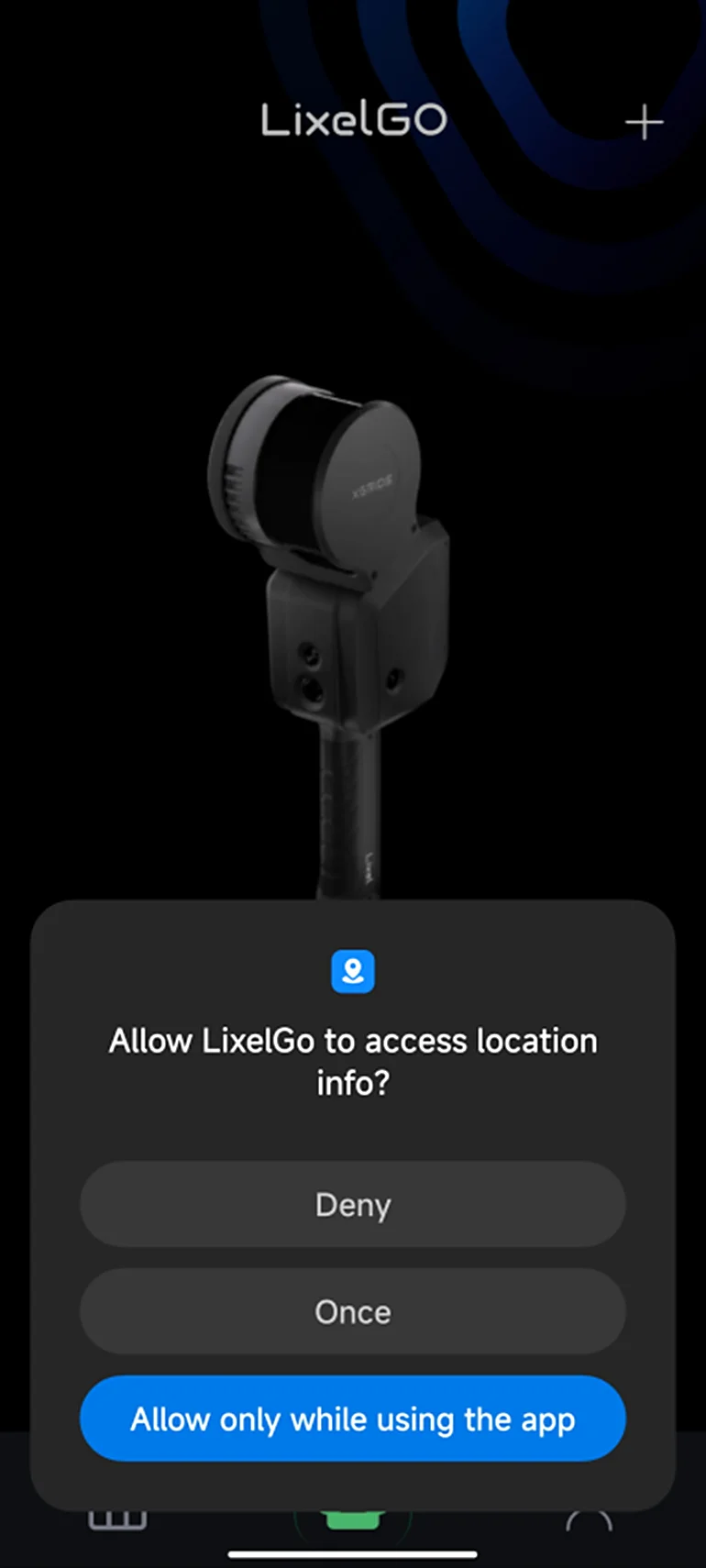
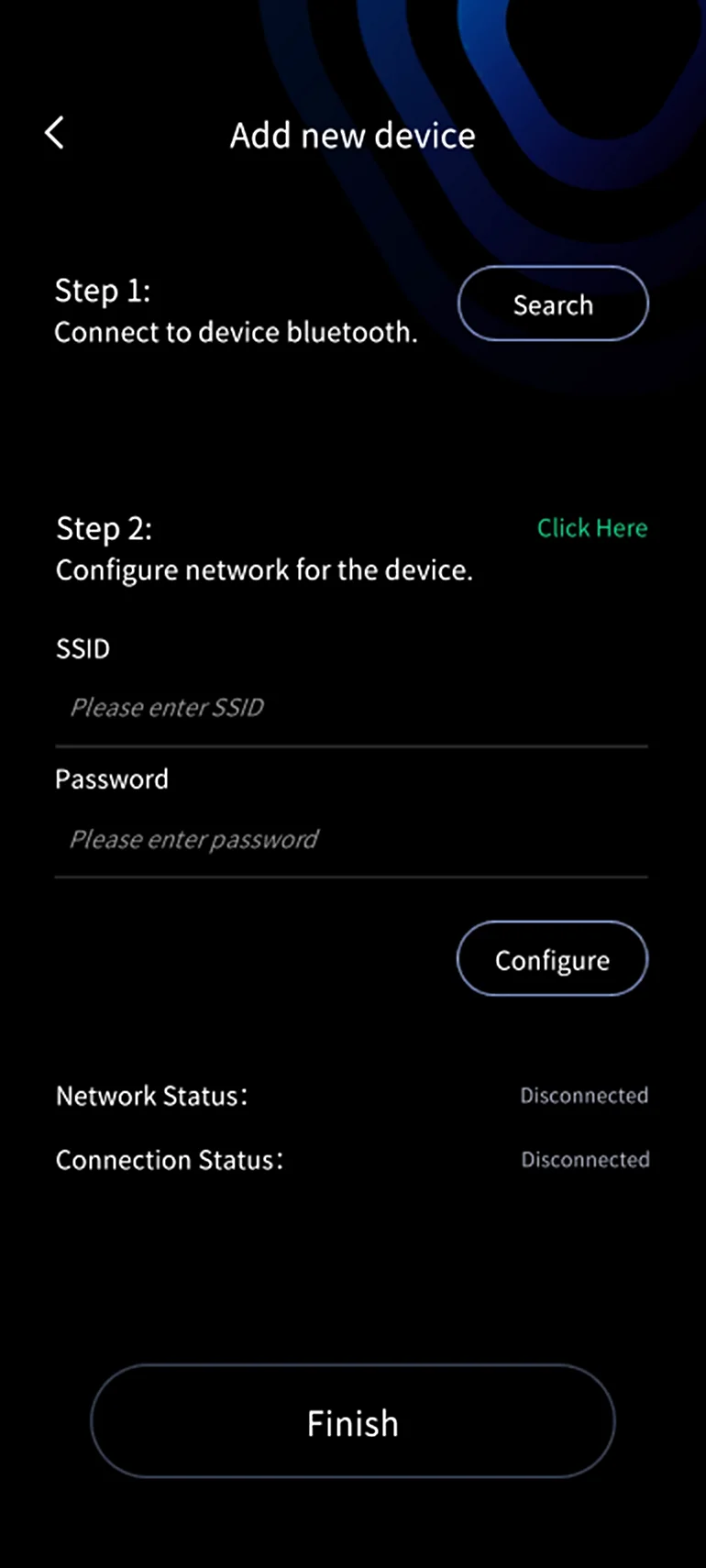
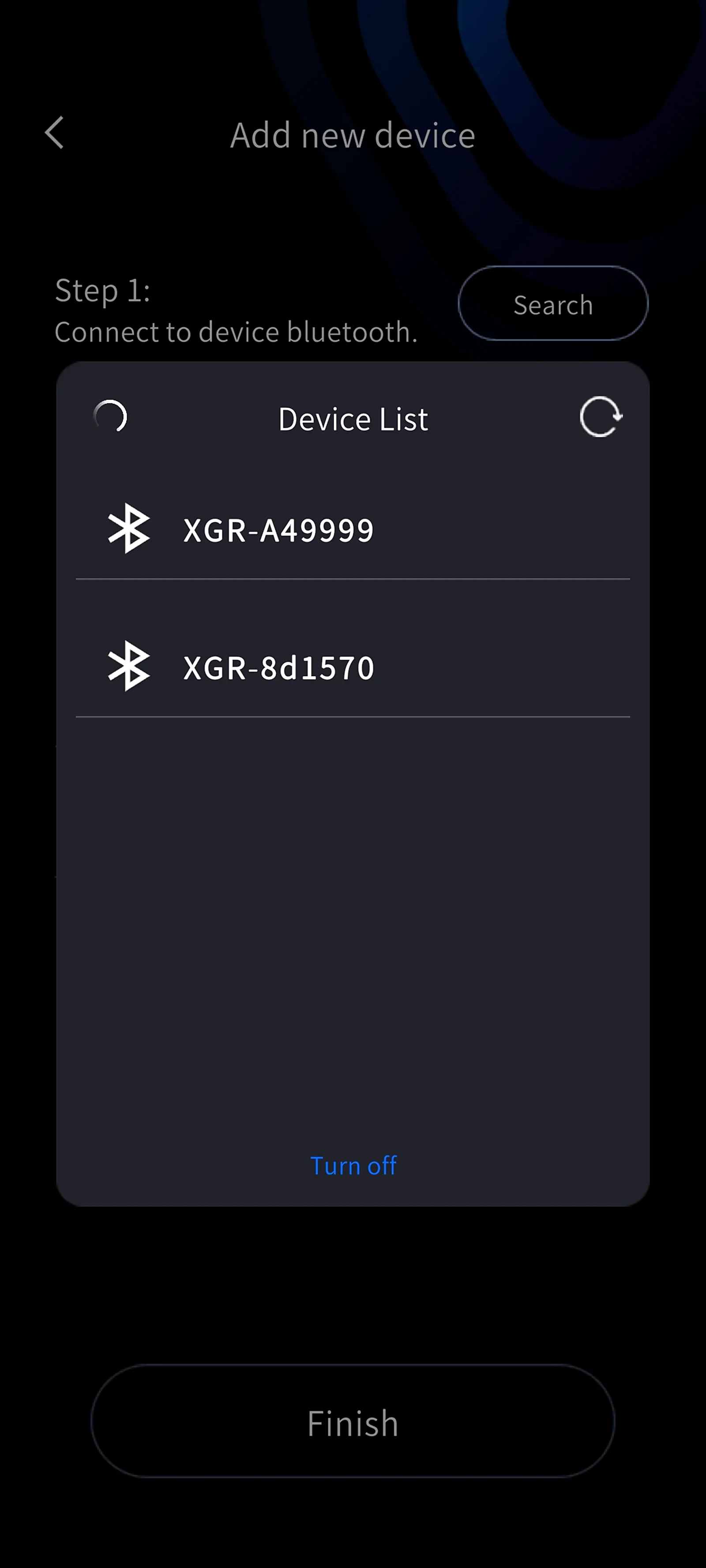
Adım 1: Telefonunuzun Bluetooth'unu açın, Bluetooth aramak için ekrana dokunun ve cihazın Bluetooth'una bağlanın. Adım 2: Cihazın ağını yapılandırın. Önce telefonunuzun hotspot'unu açın, hotspot adını ve şifresini girin, ardından Yapılandır'a dokunun; cihaz telefon hotspot'una otomatik olarak bağlanır. Hotspot adını ve şifresini mümkün olduğunca basit tutun.
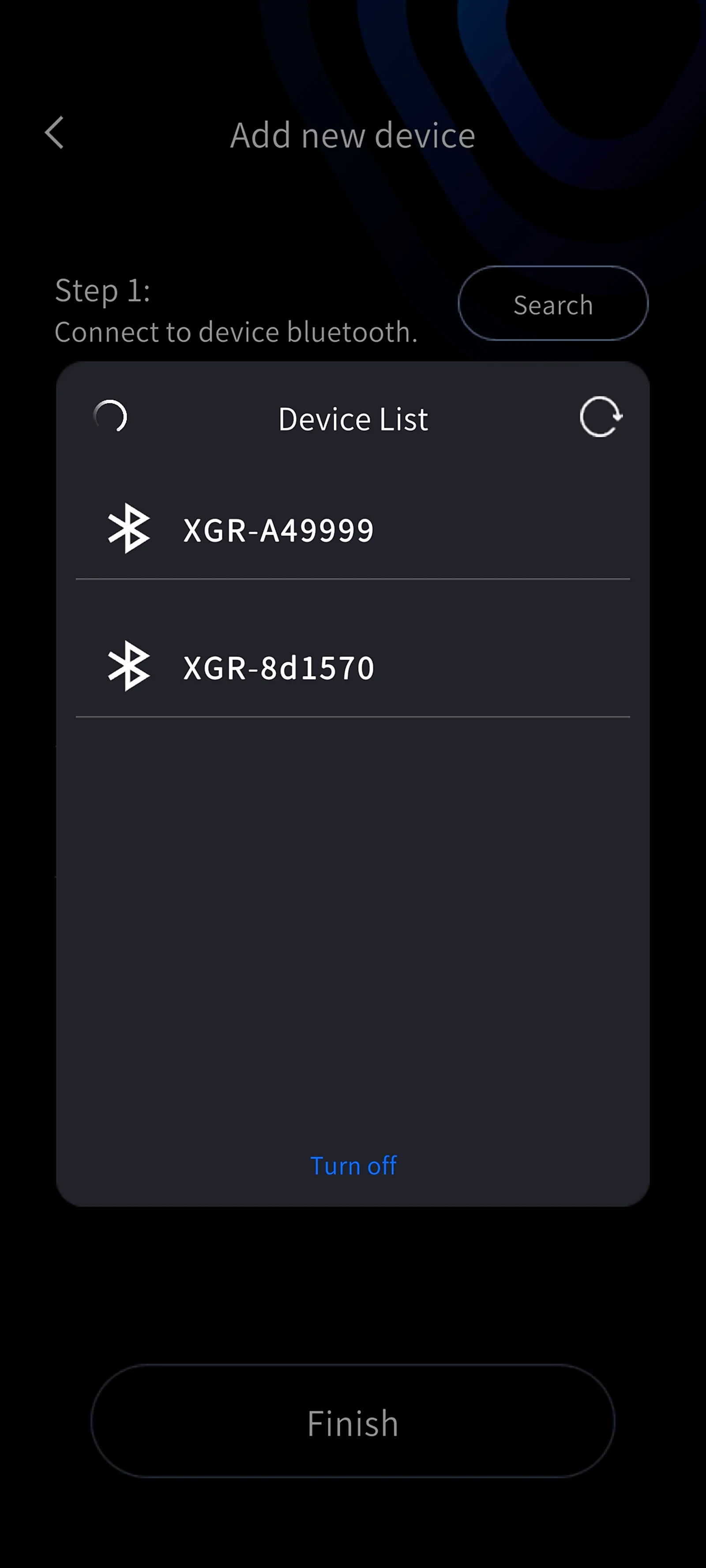
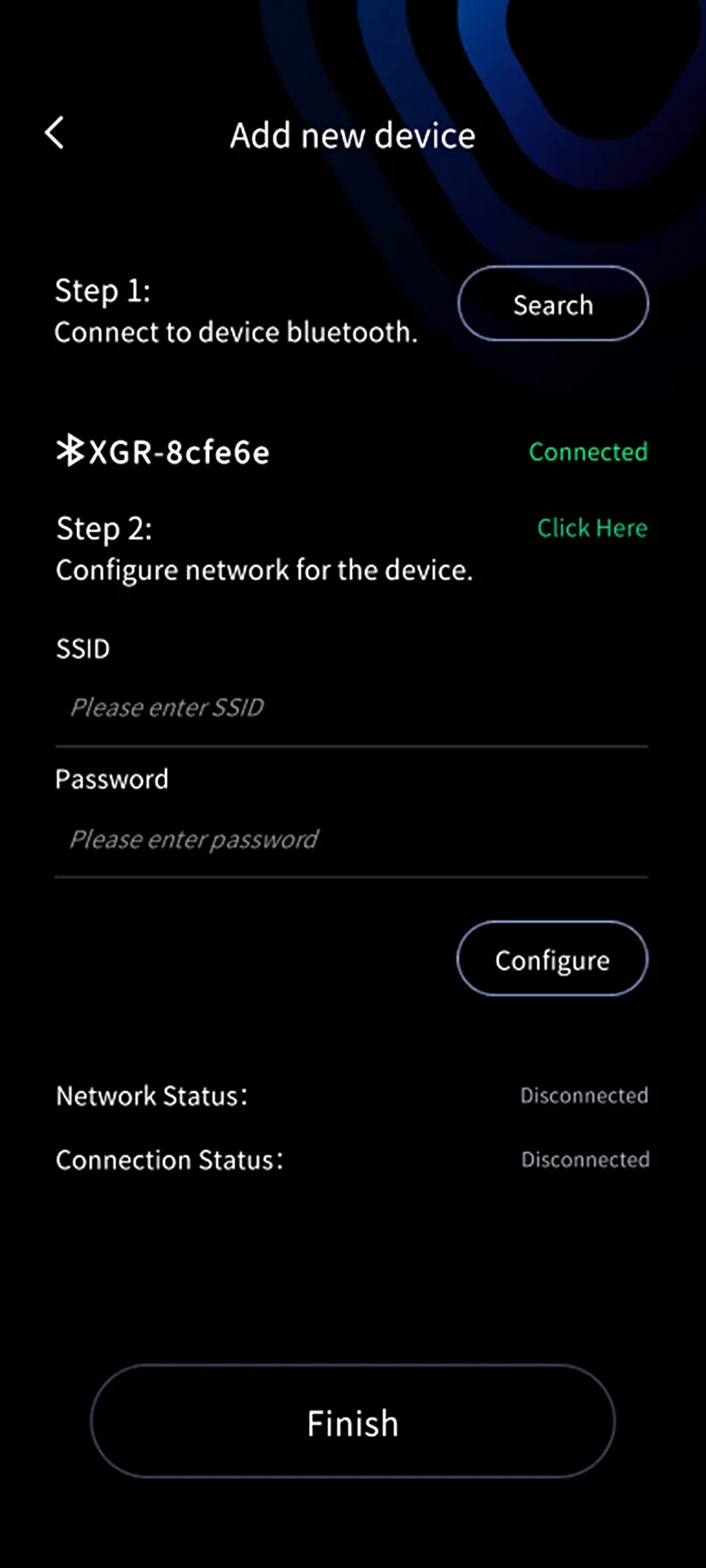
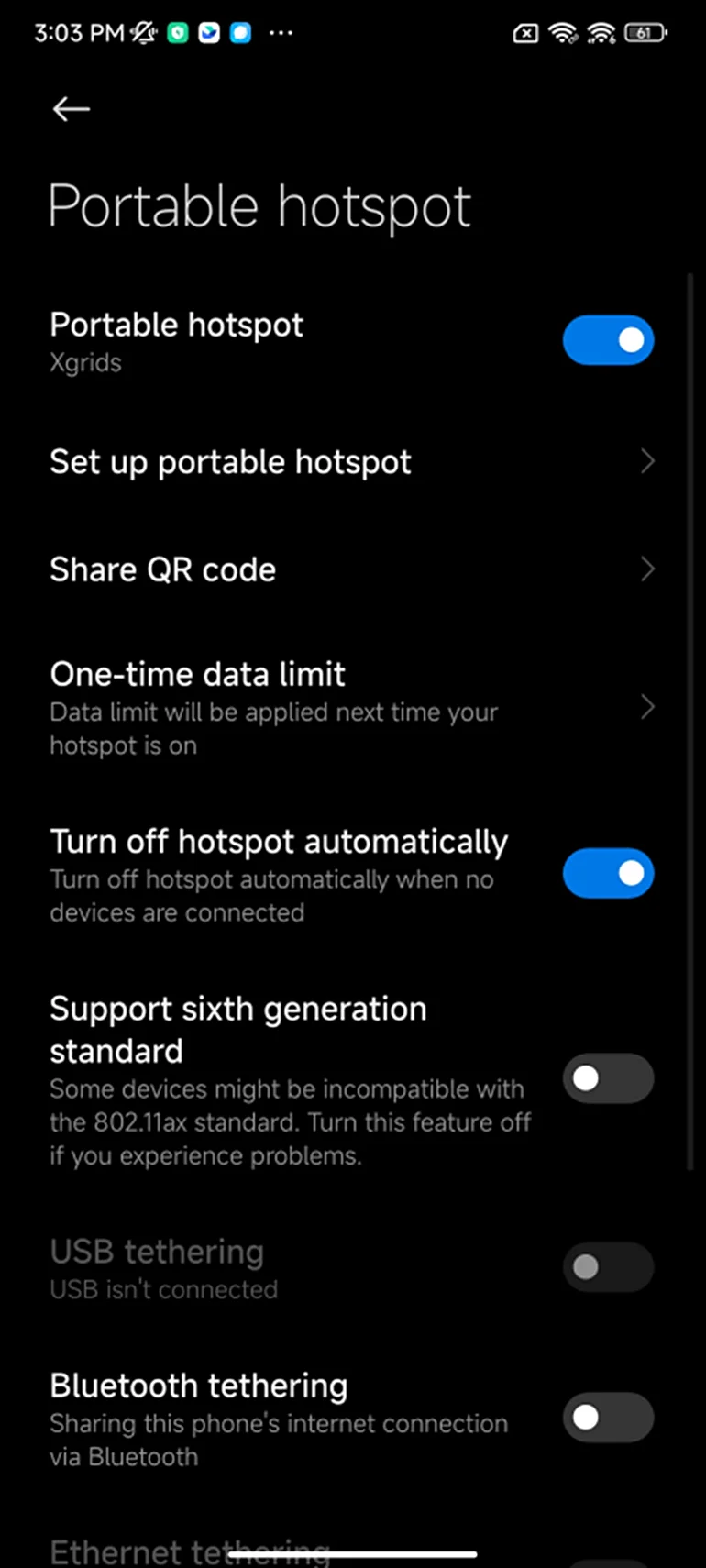
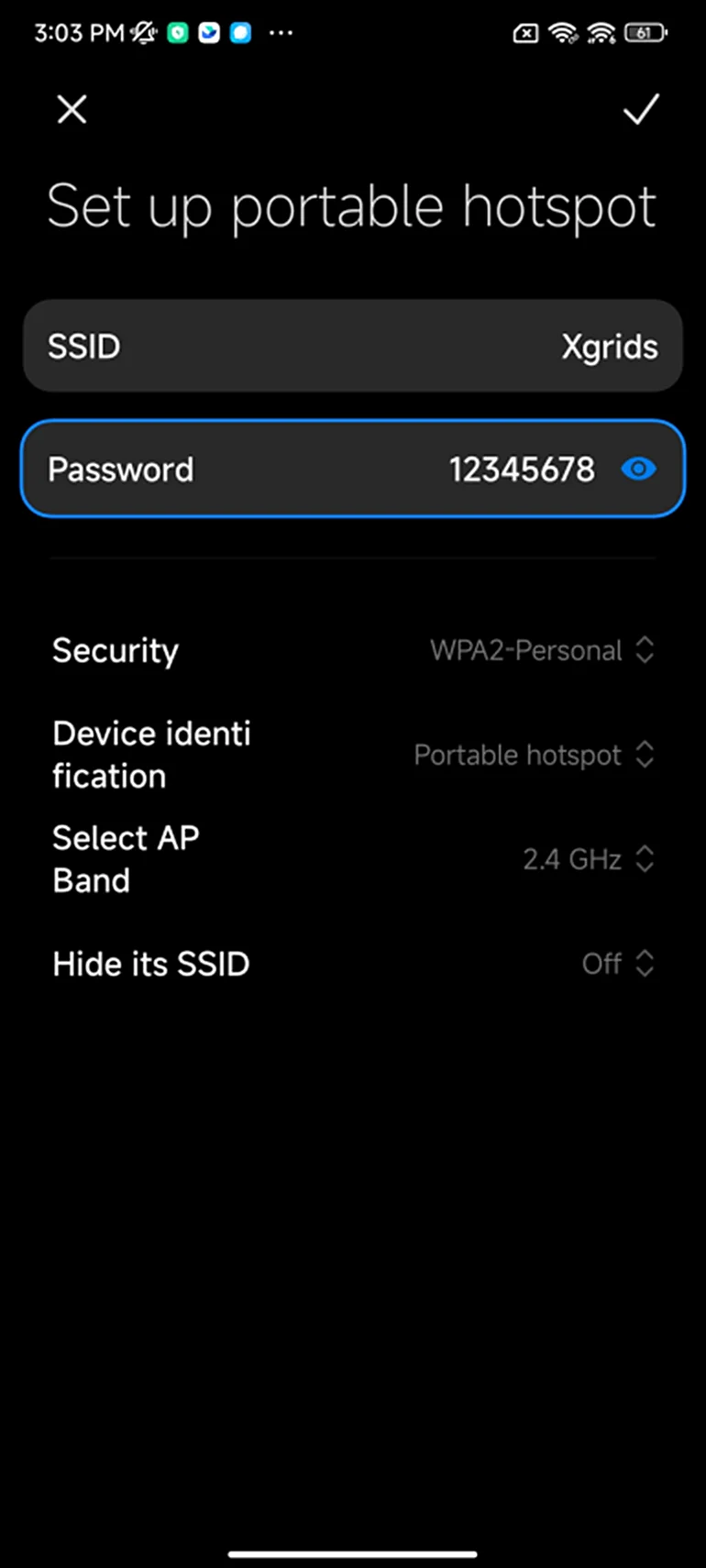
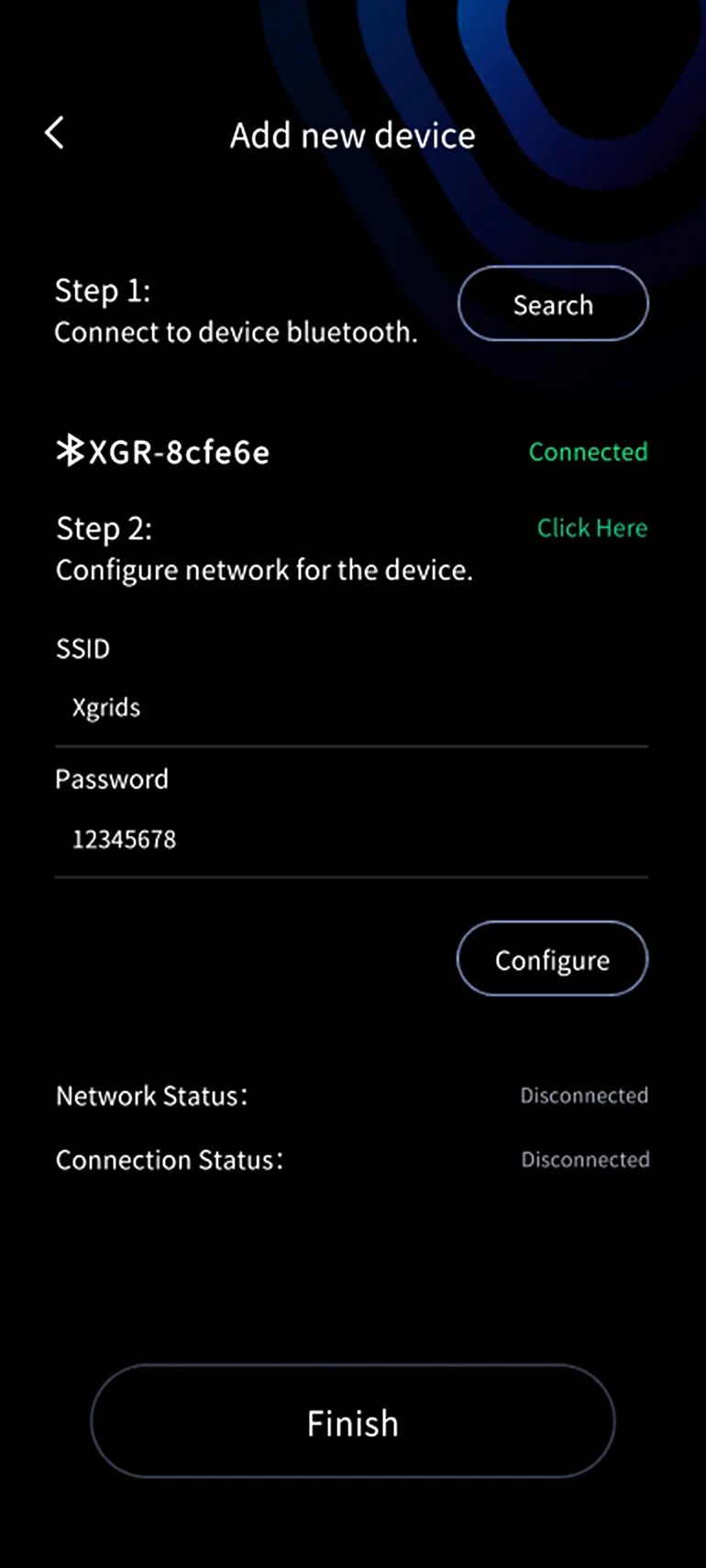
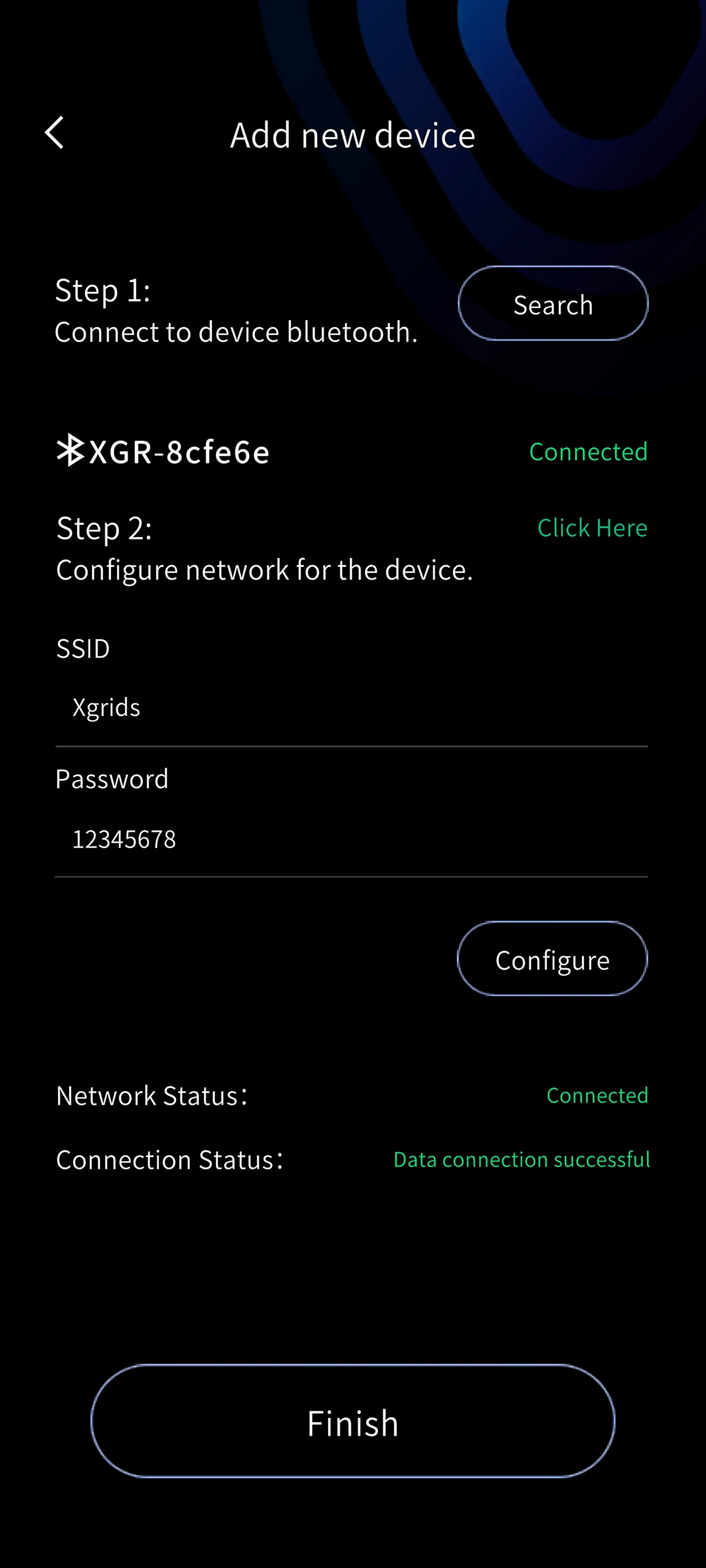
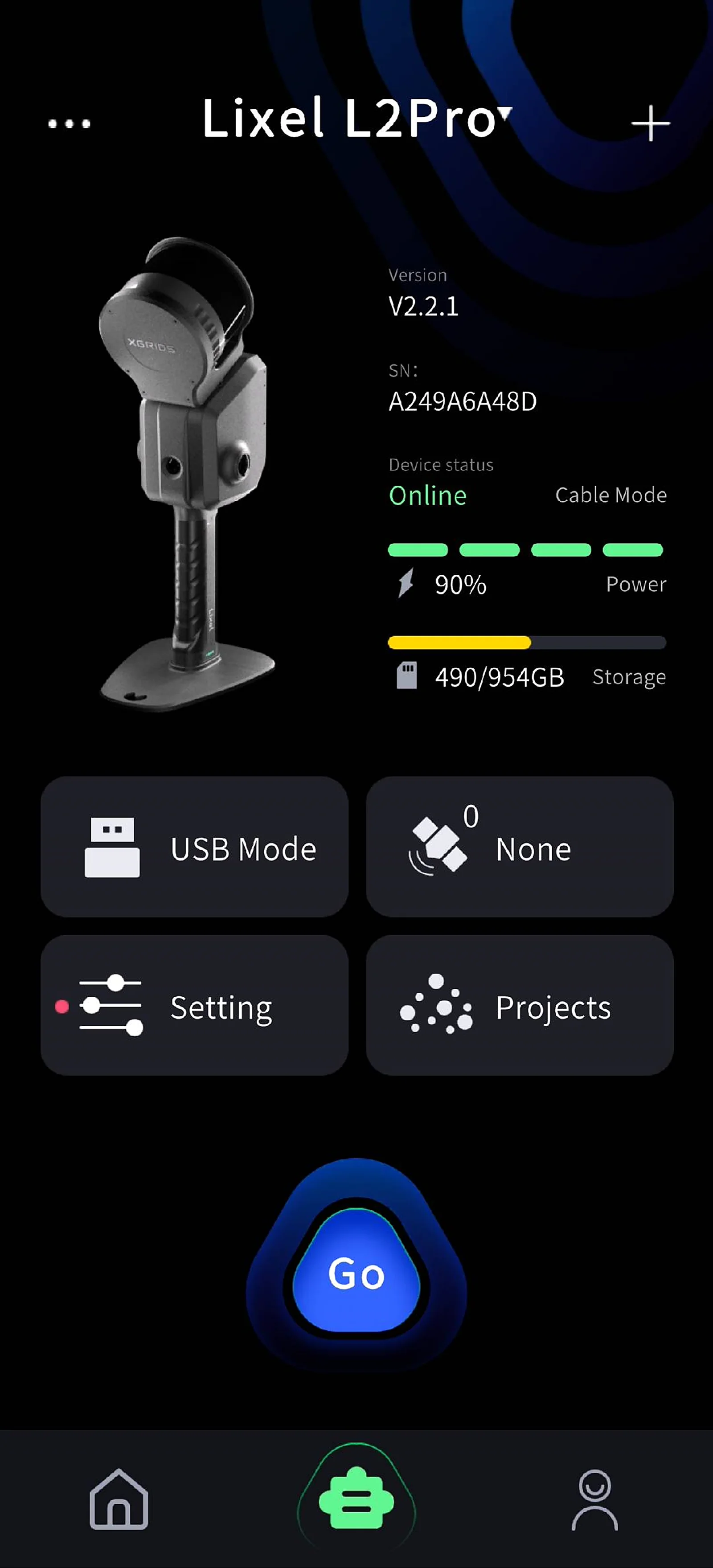
Hem ağ bağlantısı durumu hem de veri bağlantısı durumu başarılı gösterdiğinde, bağlanan cihazın temel bilgilerini görmek için Bitti'ye dokunun.
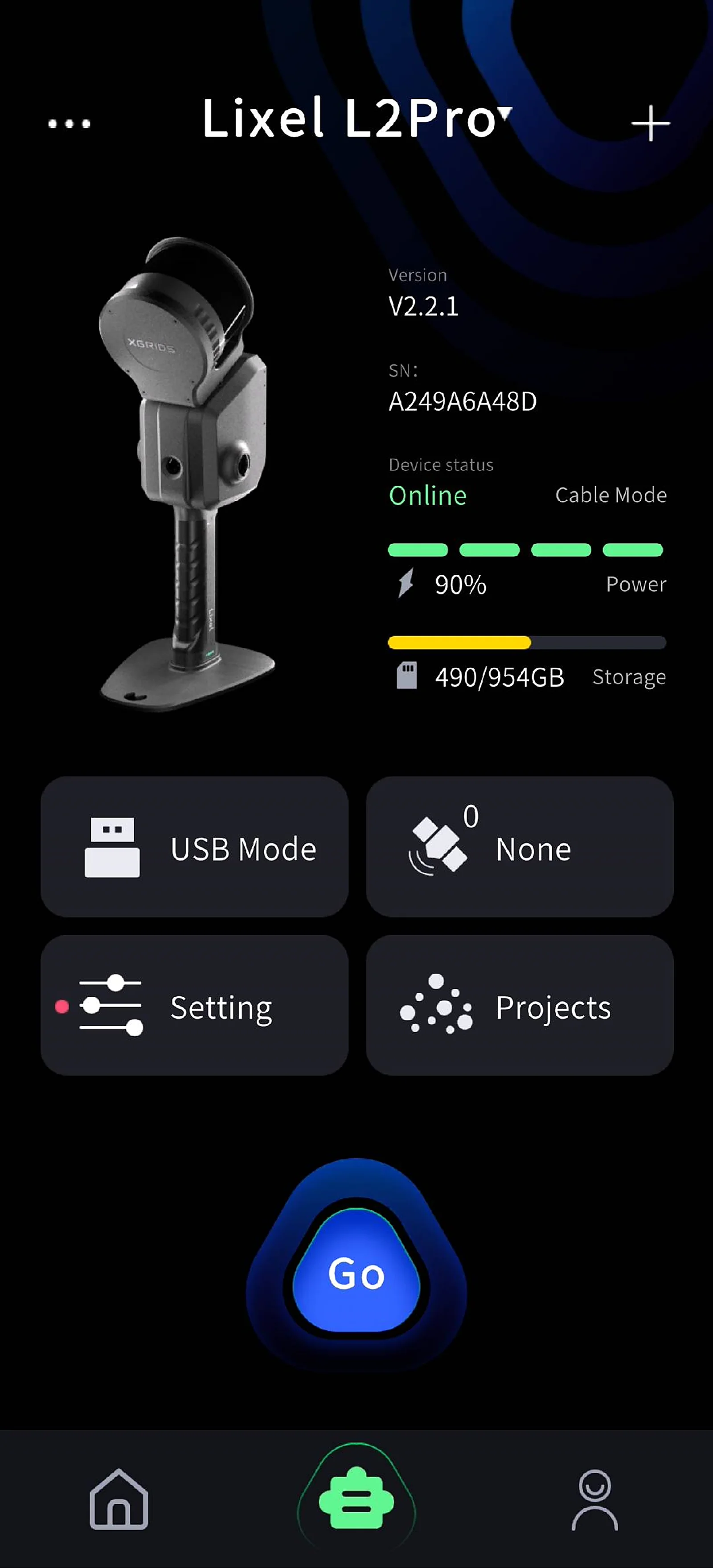
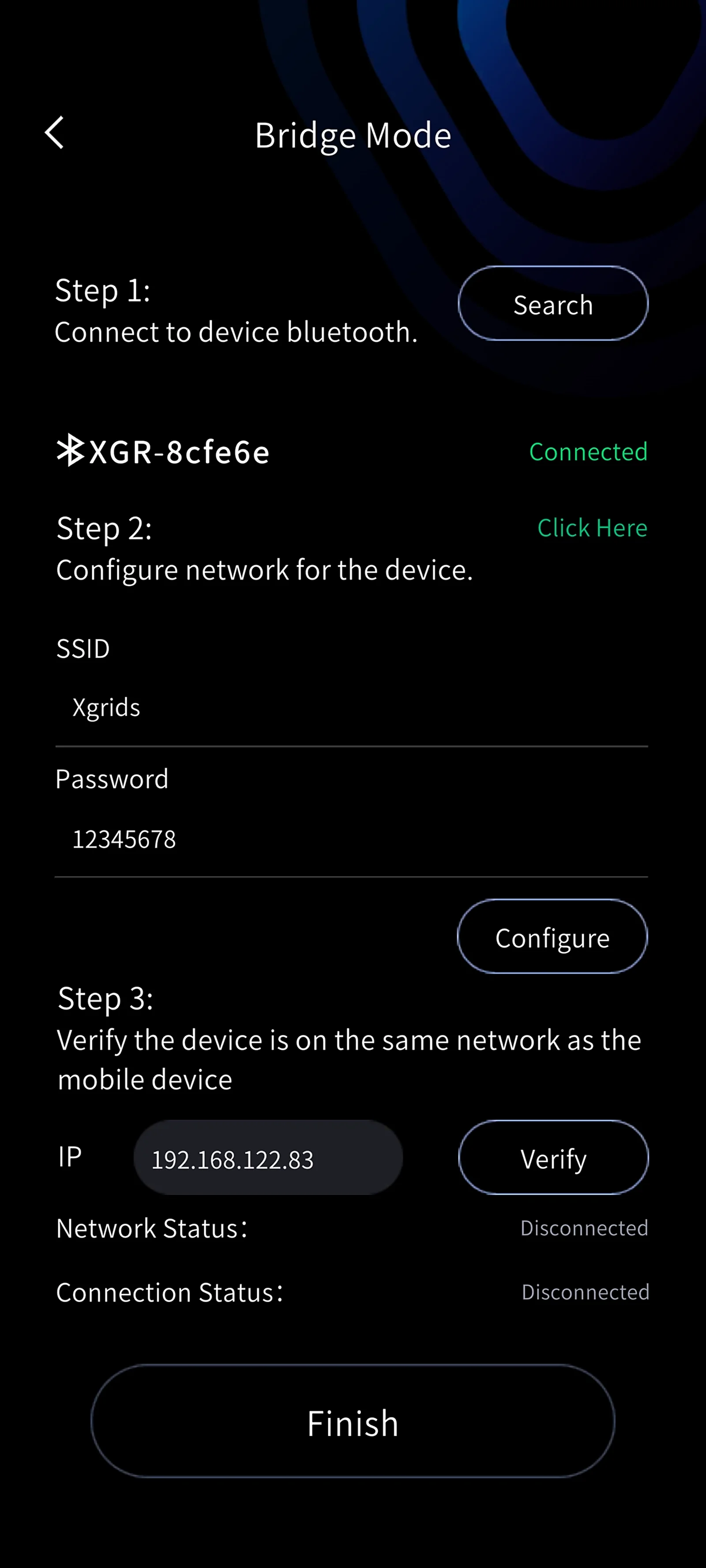
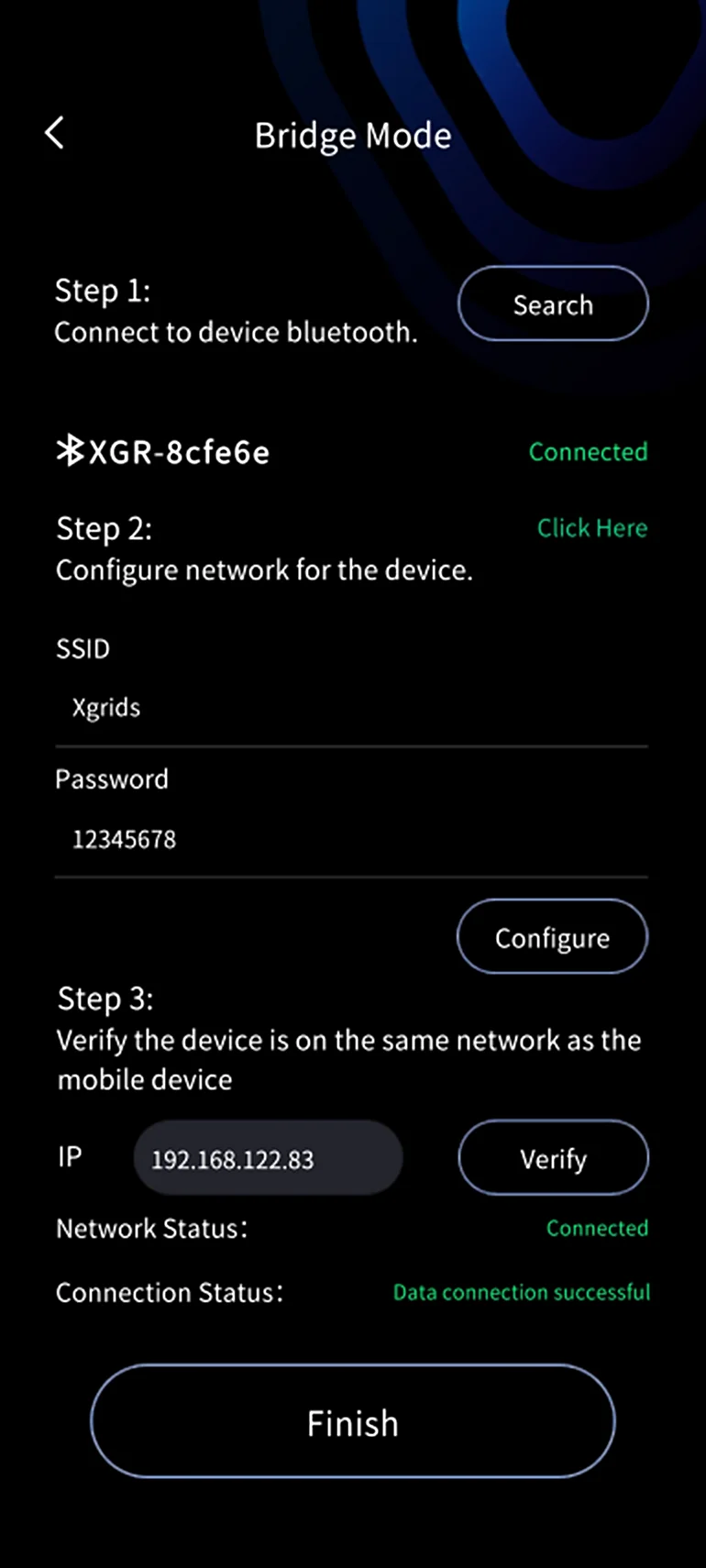
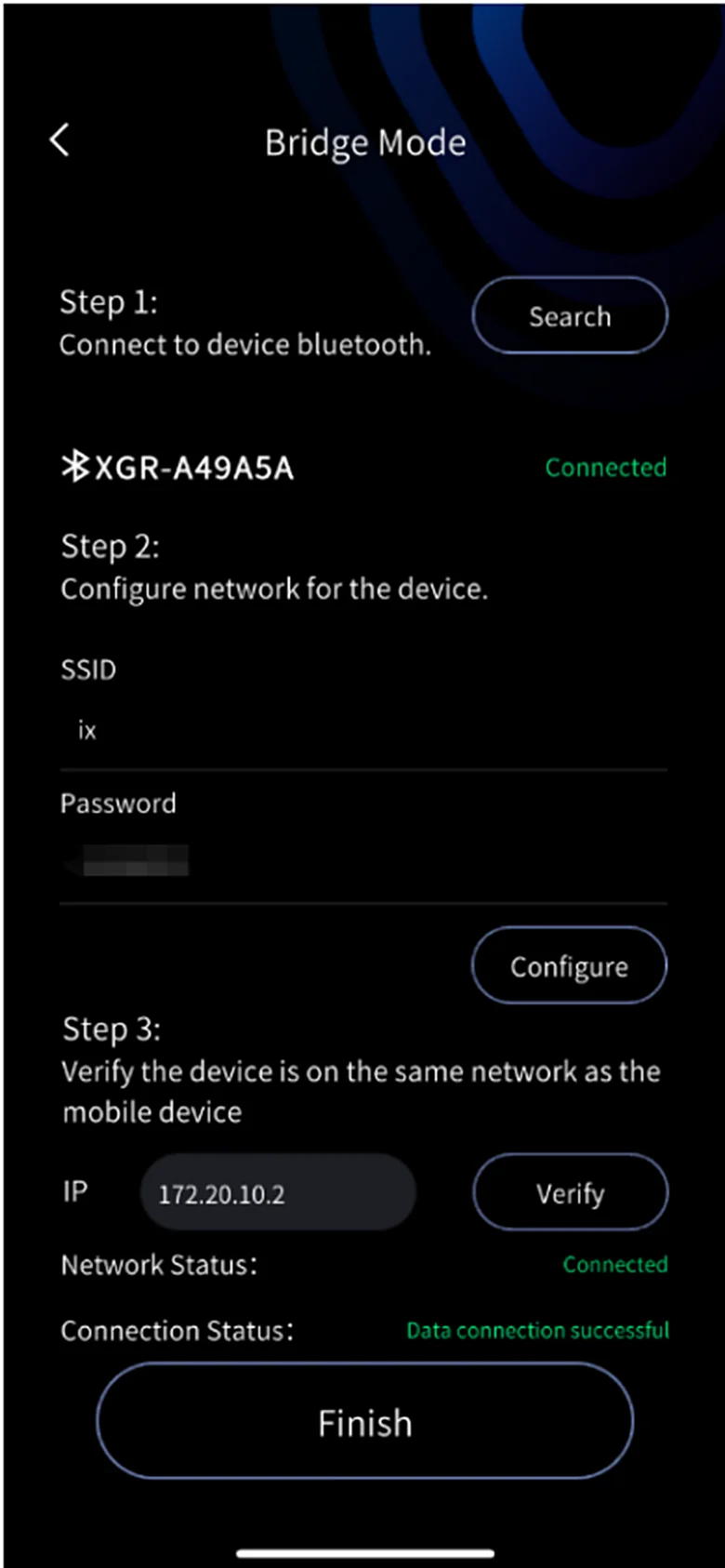
- Bridge Mode (cihazı ve telefonu aynı LAN'a bağlayın): Not: Bu modda tarayıcı ve telefon Wi-Fi ağının dışına çıkarsa veri iletimi kesilir, ancak cihaz kaydı normal şekilde sürdürür. Sağ üst köşedeki artı işaretine dokunun, Bridge Mode'u seçin, ekrana girin ve adımları izleyin.
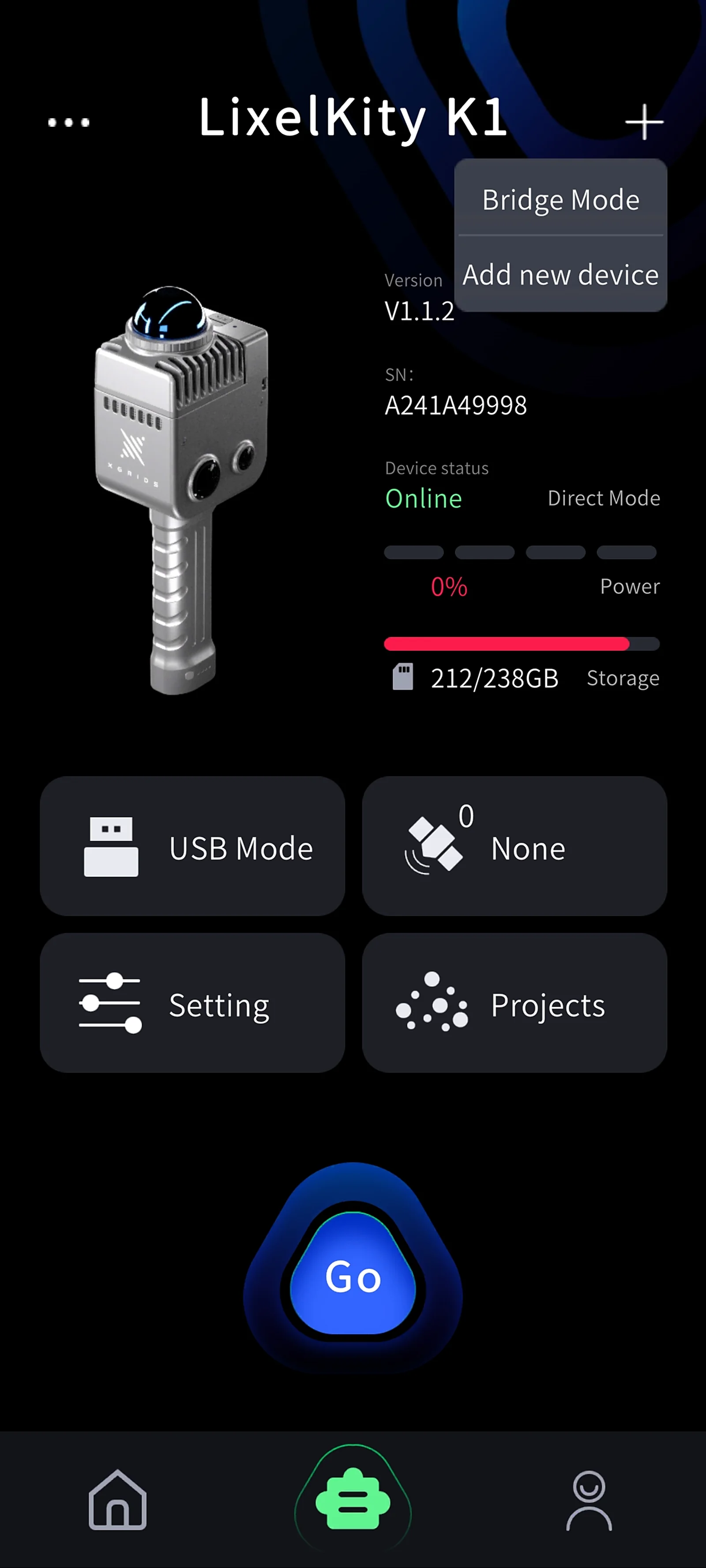
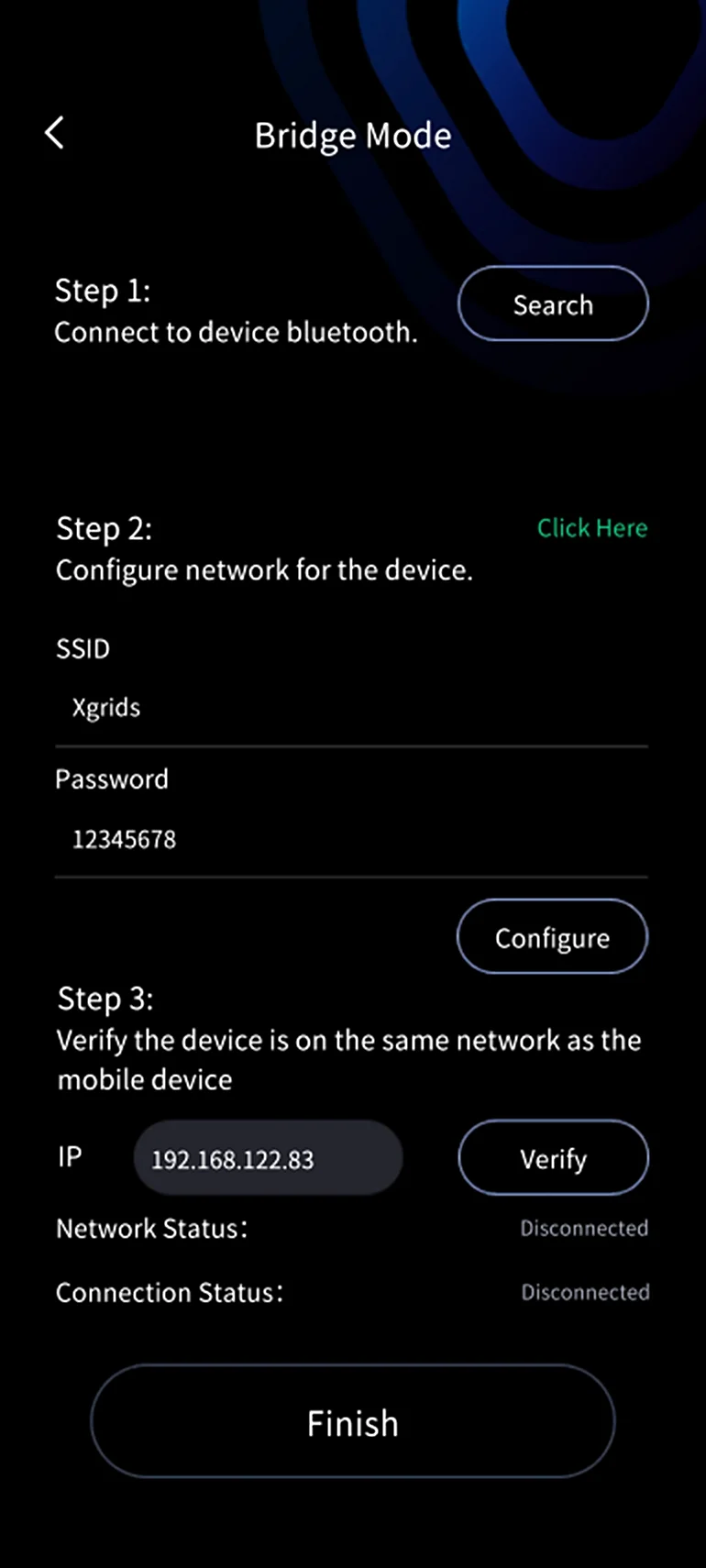
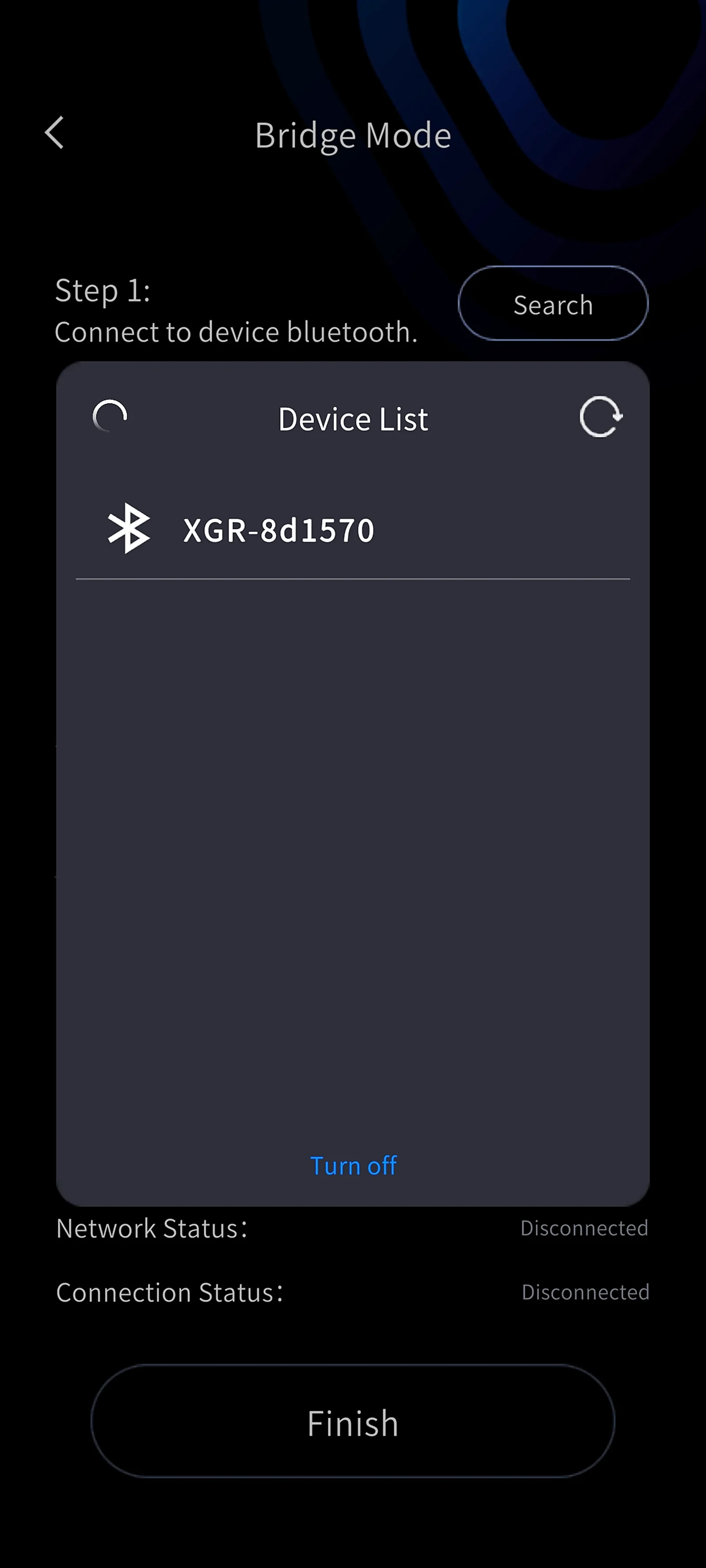
Adım 1: Cihazın Bluetooth'unu arayın. Adım 2: Wi-Fi ağını yapılandırın ve doğrulayın (burada ağ adı ve şifre, telefon hotspot'una değil Wi-Fi'a aittir). Wi-Fi yapılandırıldıktan sonra IP adresi otomatik olarak yazılır. Doğru bağlandıktan sonra cihazın temel bilgilerini görmek için Bitti'ye dokunun.
iOS Sürümü
- Quick Connect Mode: V3.2.1 firmware sürümüne sahip cihazlarda ve LixelGO V1.3.0 ile varsayılan olarak Hızlı Bağlantı modu kullanılır.
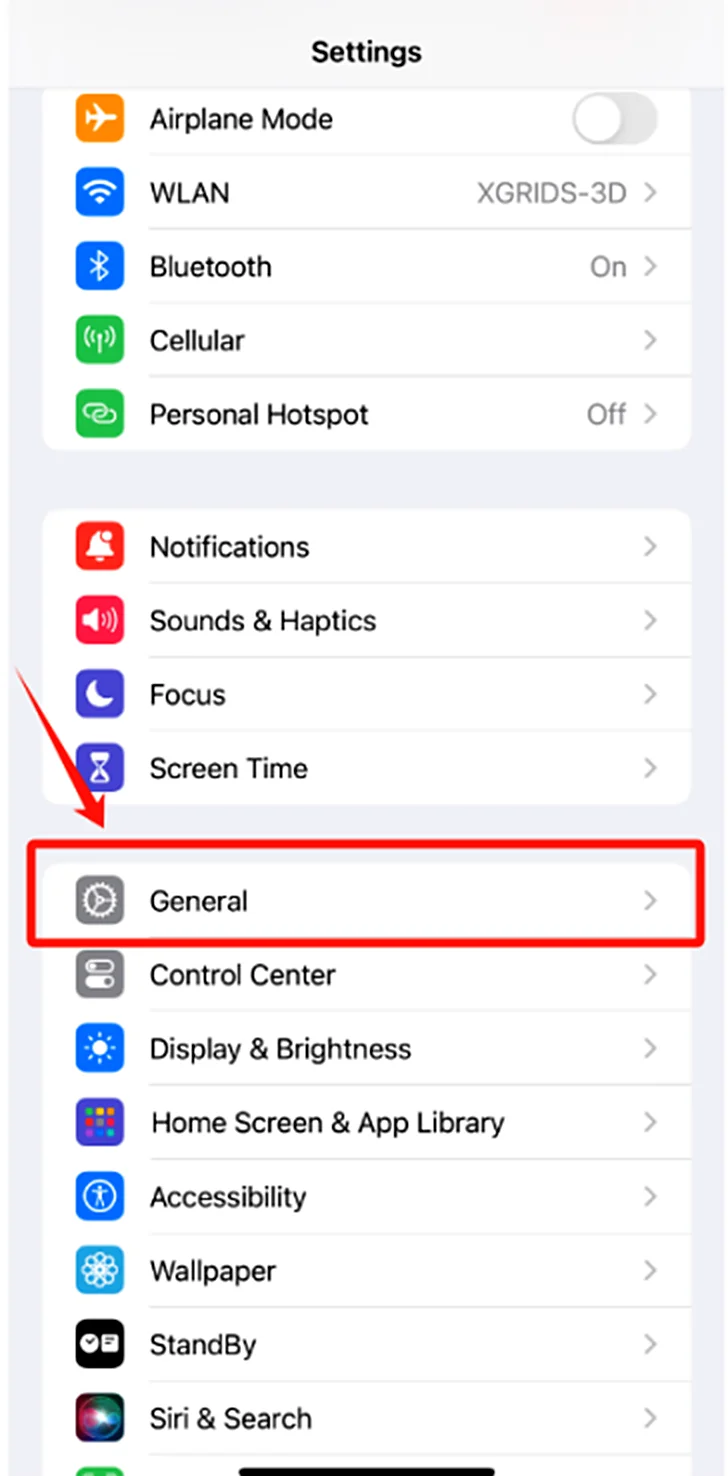
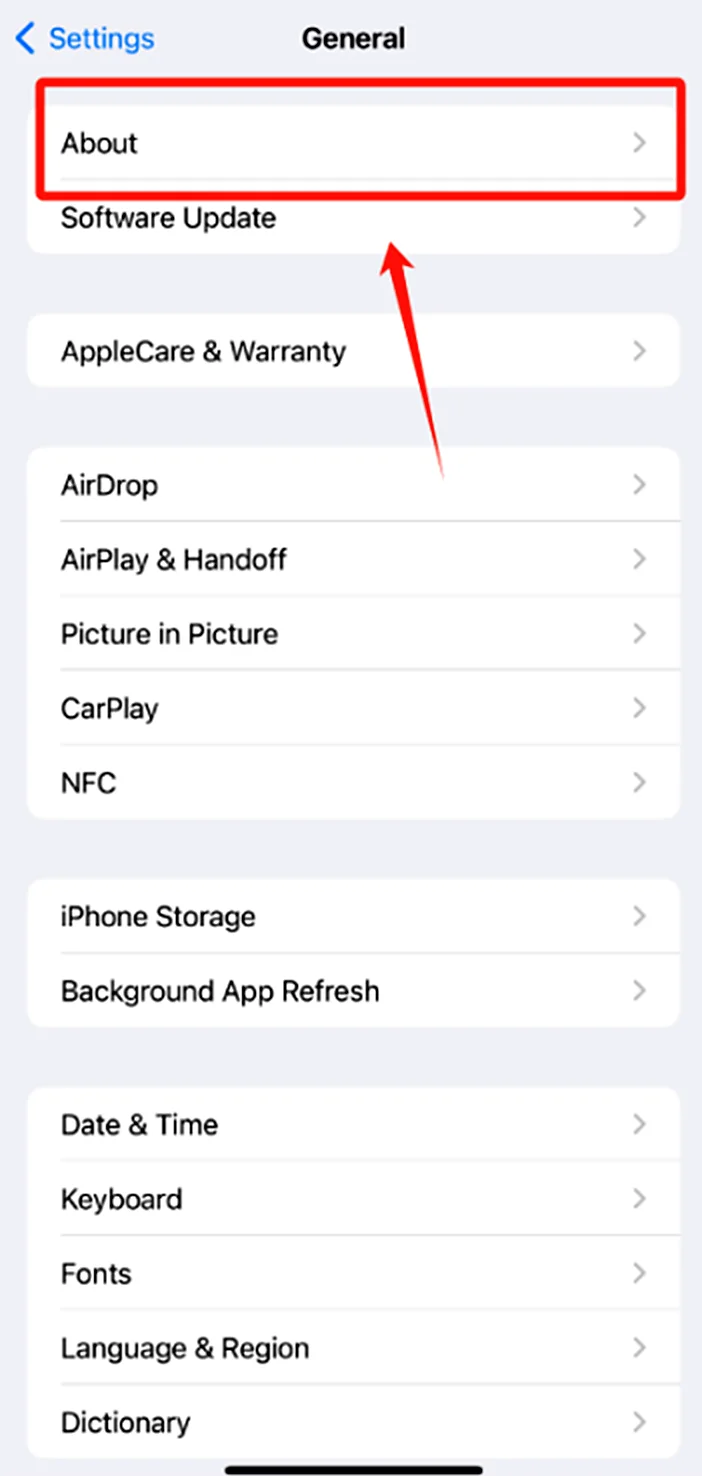
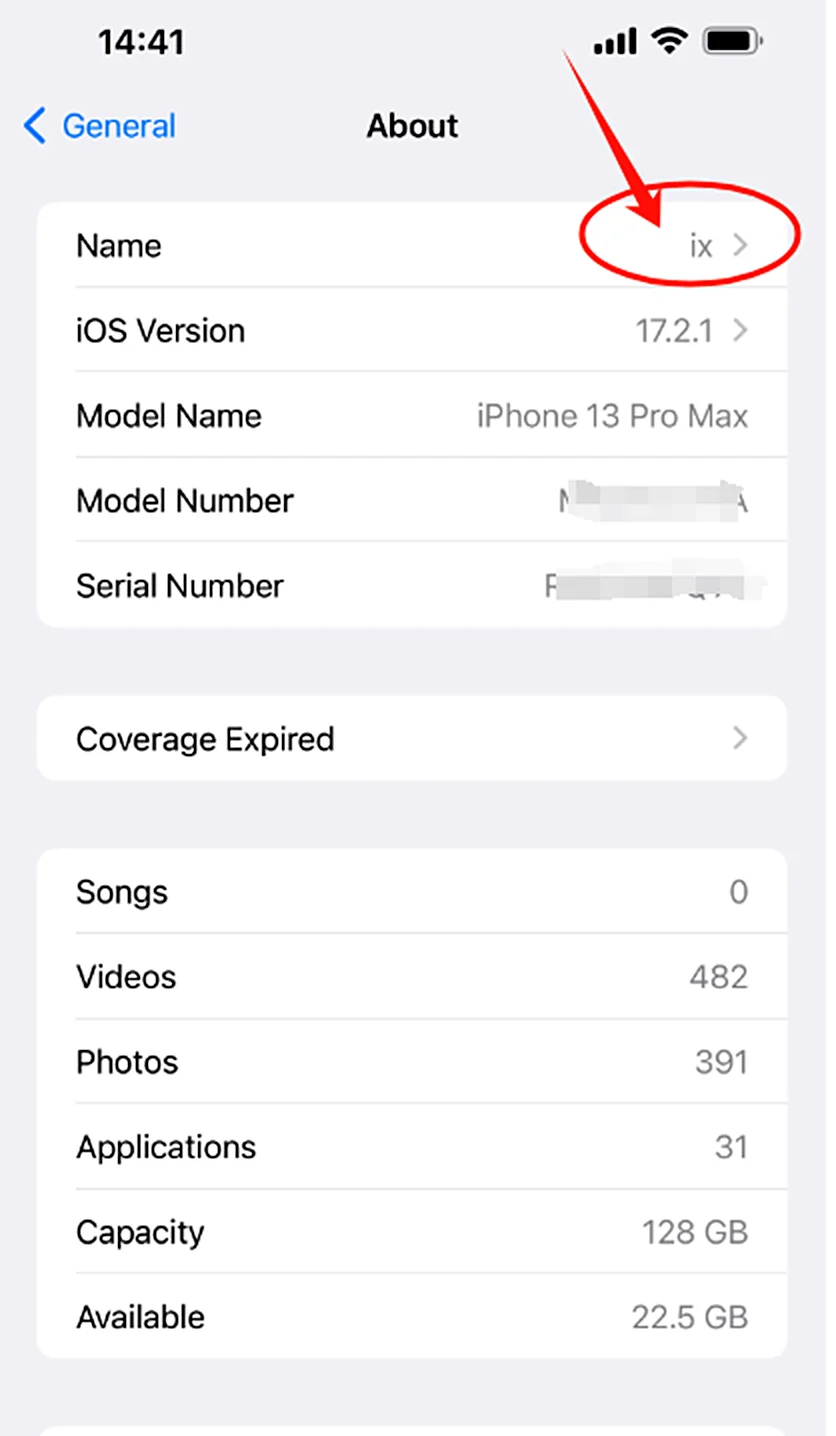
Uygulamayı kullanmadan önce iPhone'unuzu ayarlayın. Settings'e gidin, General'ı ve ardından About'u açın, Name alanını yalnızca İngilizce karakterler içerecek, boşluk veya özel karakter bulunmayacak şekilde değiştirin. Bu ad, telefonun hotspot SSID'si olarak kullanılır.
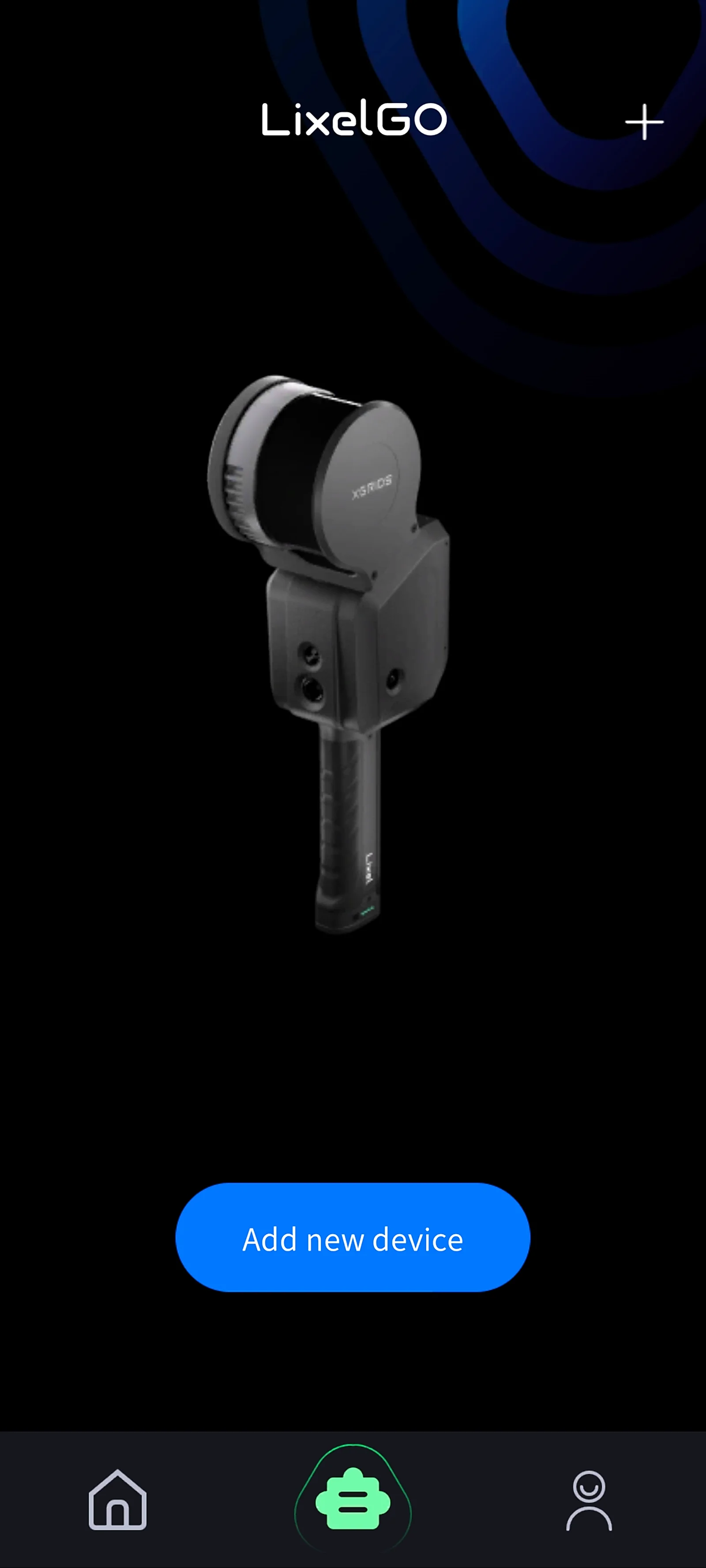
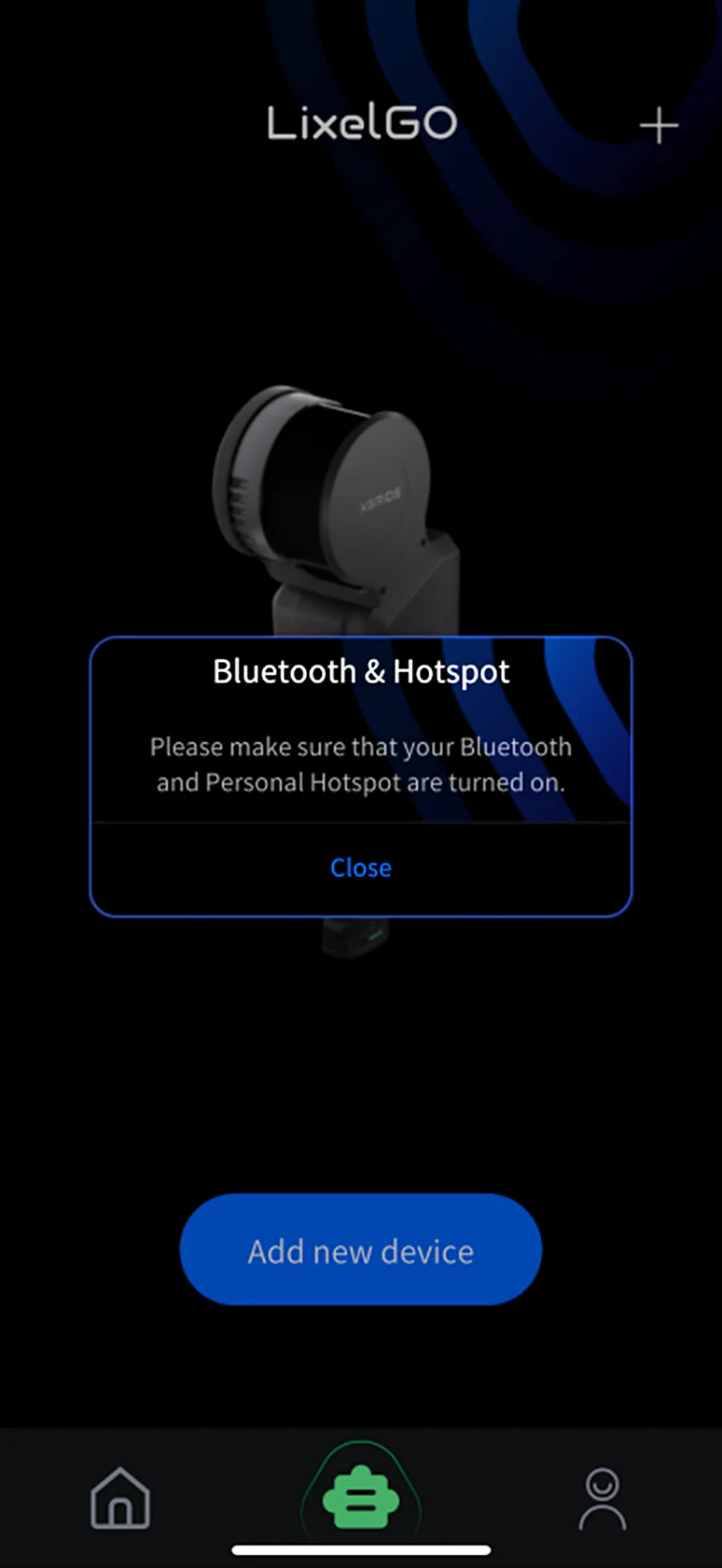
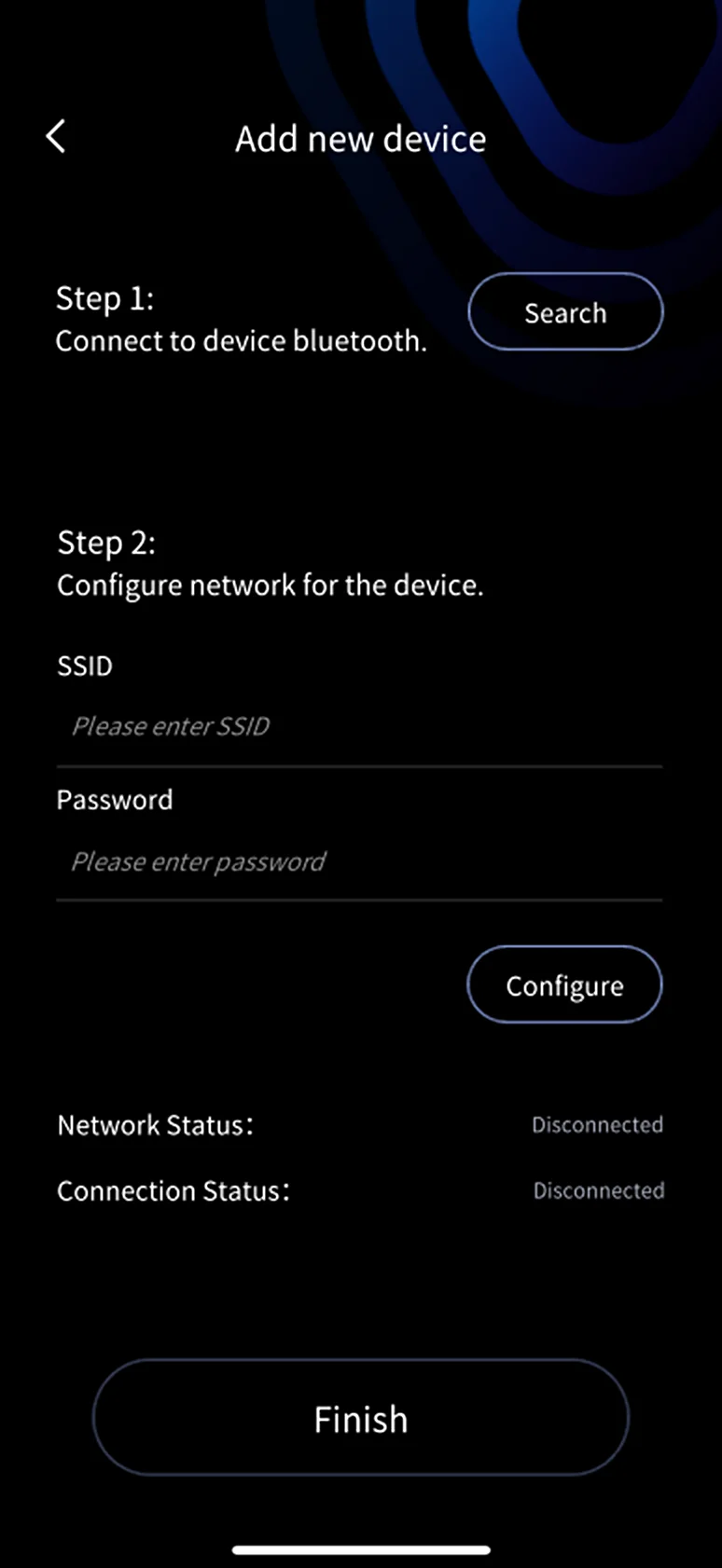
- Direct Connect Mode: Güç düğmesine basılı tutarak cihazı açın; gösterge mavi renkten yeşile döndüğünde cihaz başarıyla başlatılmıştır. "Add Device" seçeneğine dokunun, Bluetooth ve hotspot'un açık olduğundan emin olun ve adımları izleyin.
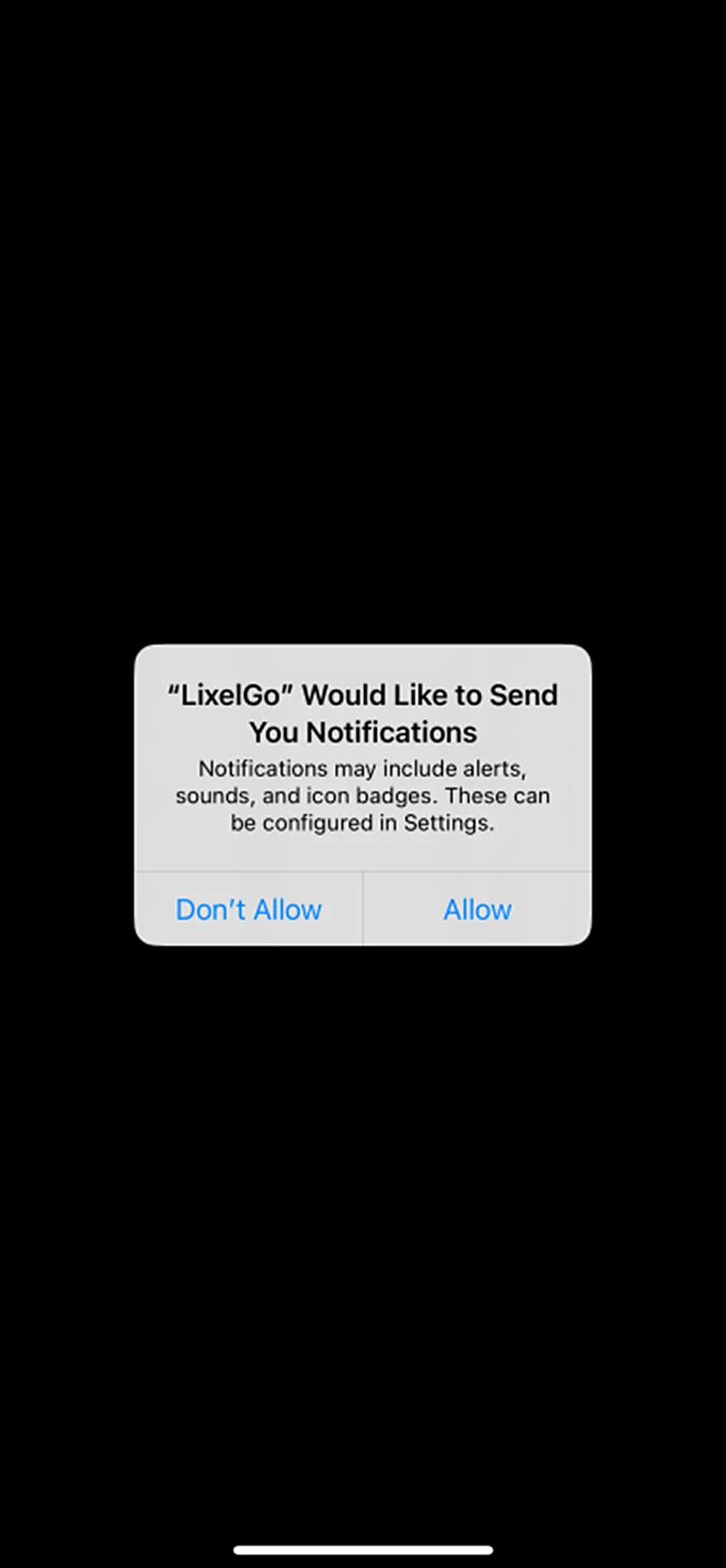
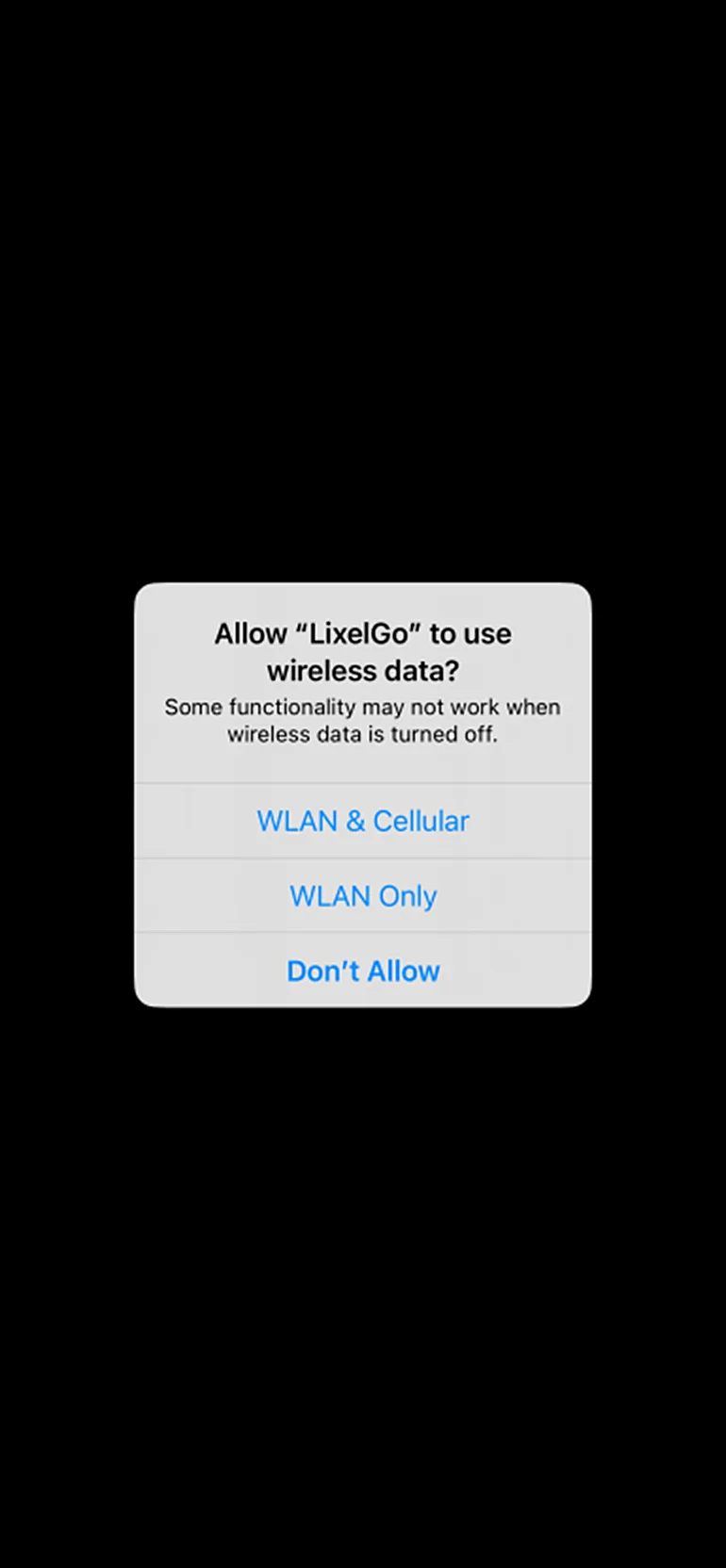
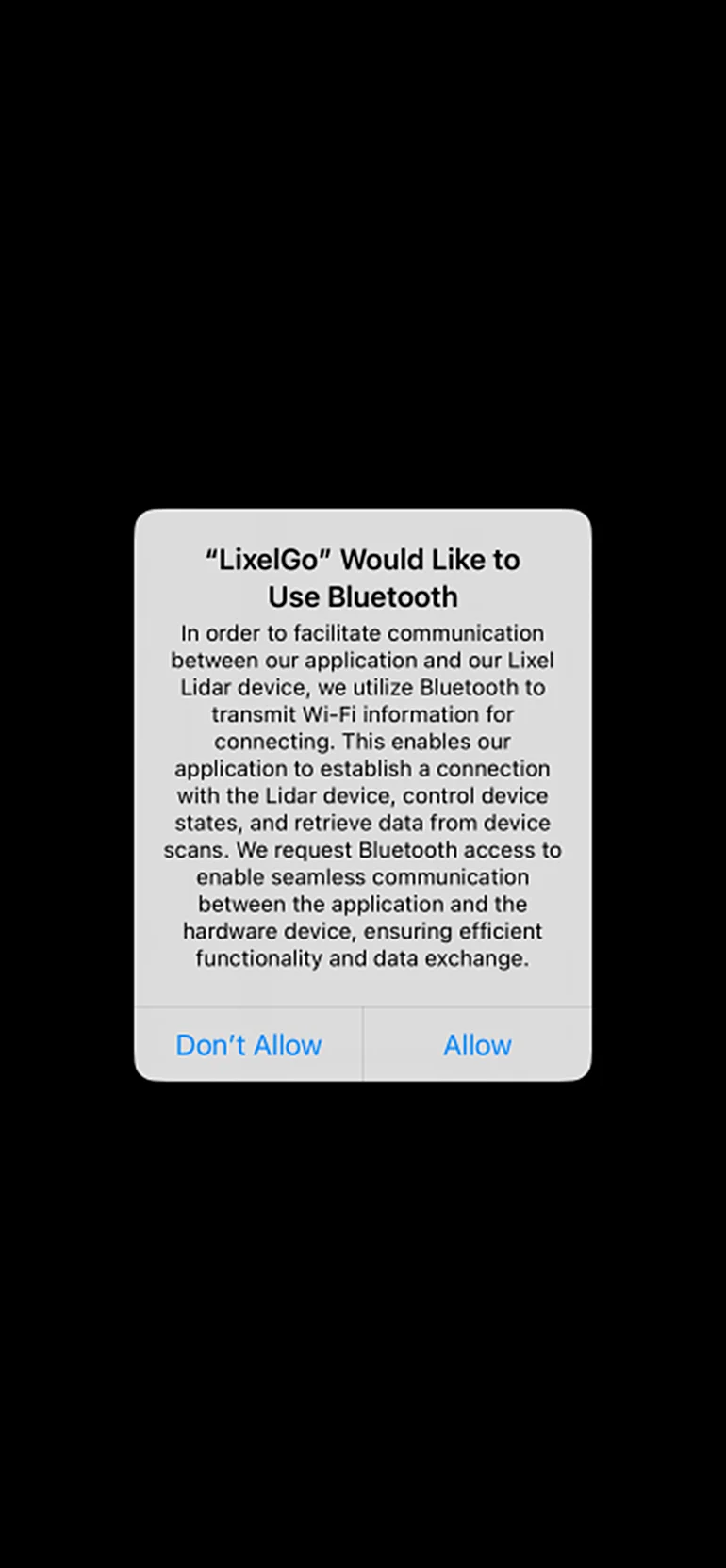
İlk bağlantıda bildirimler için "Allow" seçeneğine dokunun, kablosuz veri kullanımını seçerken "WLAN & Cellular" seçeneğini belirleyin ve Bluetooth için "Allow" seçeneğine dokunun.
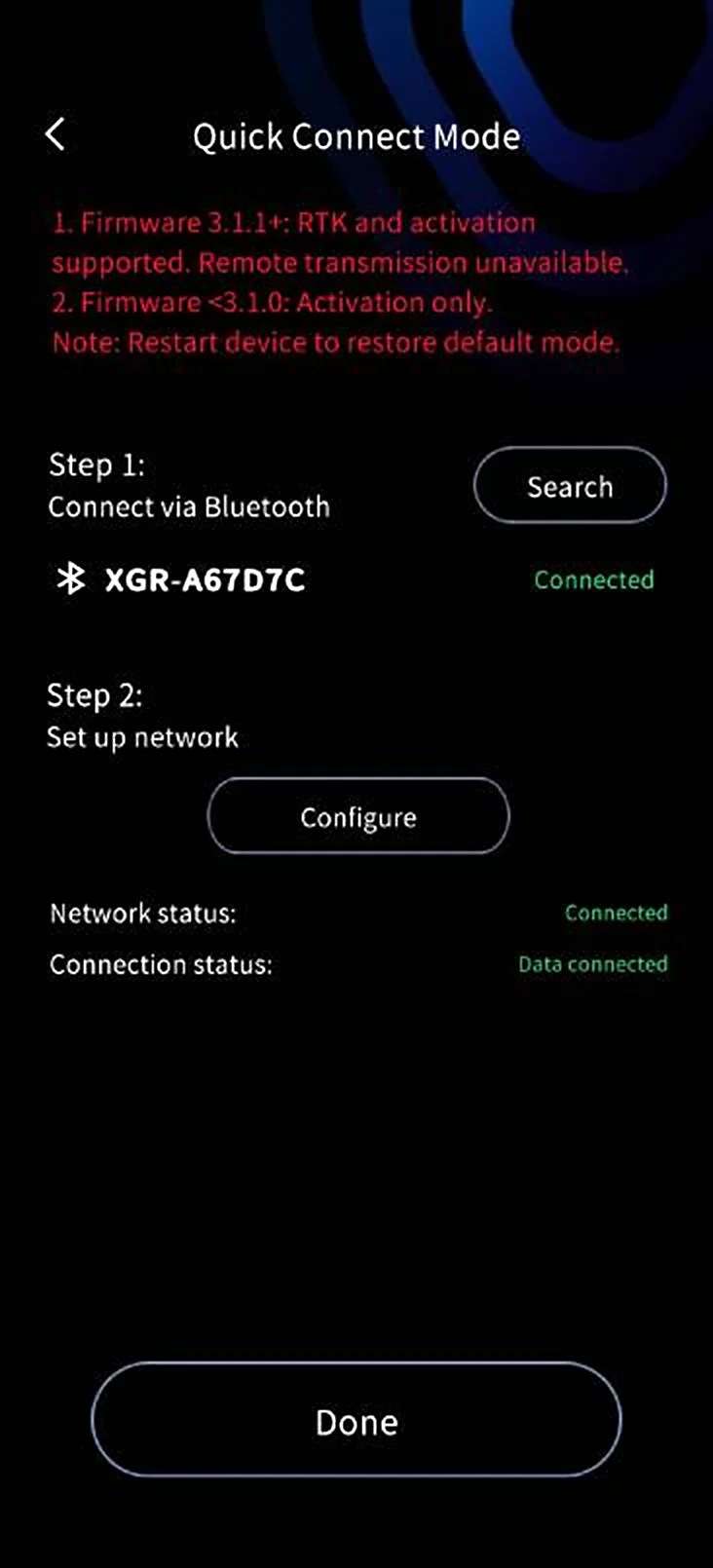
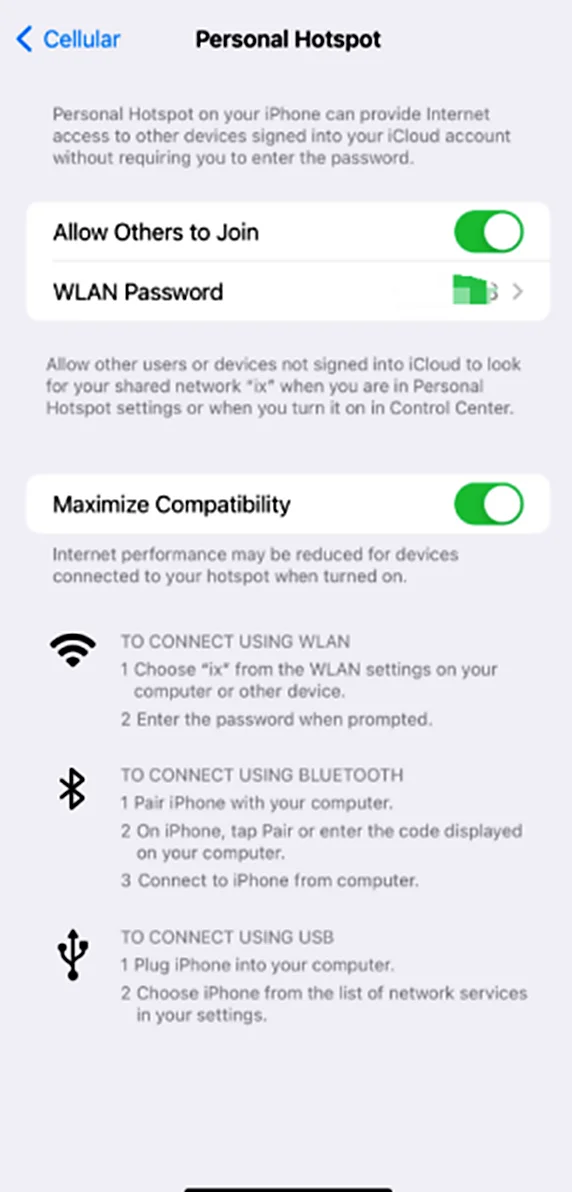
Telefonunuzun Bluetooth'unu açın, ardından cihazın Bluetooth'unu arayıp bağlanın. Sonra cihazın ağını yapılandırın: iPhone'unuzun cihaz adını ve hotspot parolasını girin (mümkün olduğunca basit tutun), "Configure" seçeneğine dokunun ve ipuçlarını dikkatle okuyun.
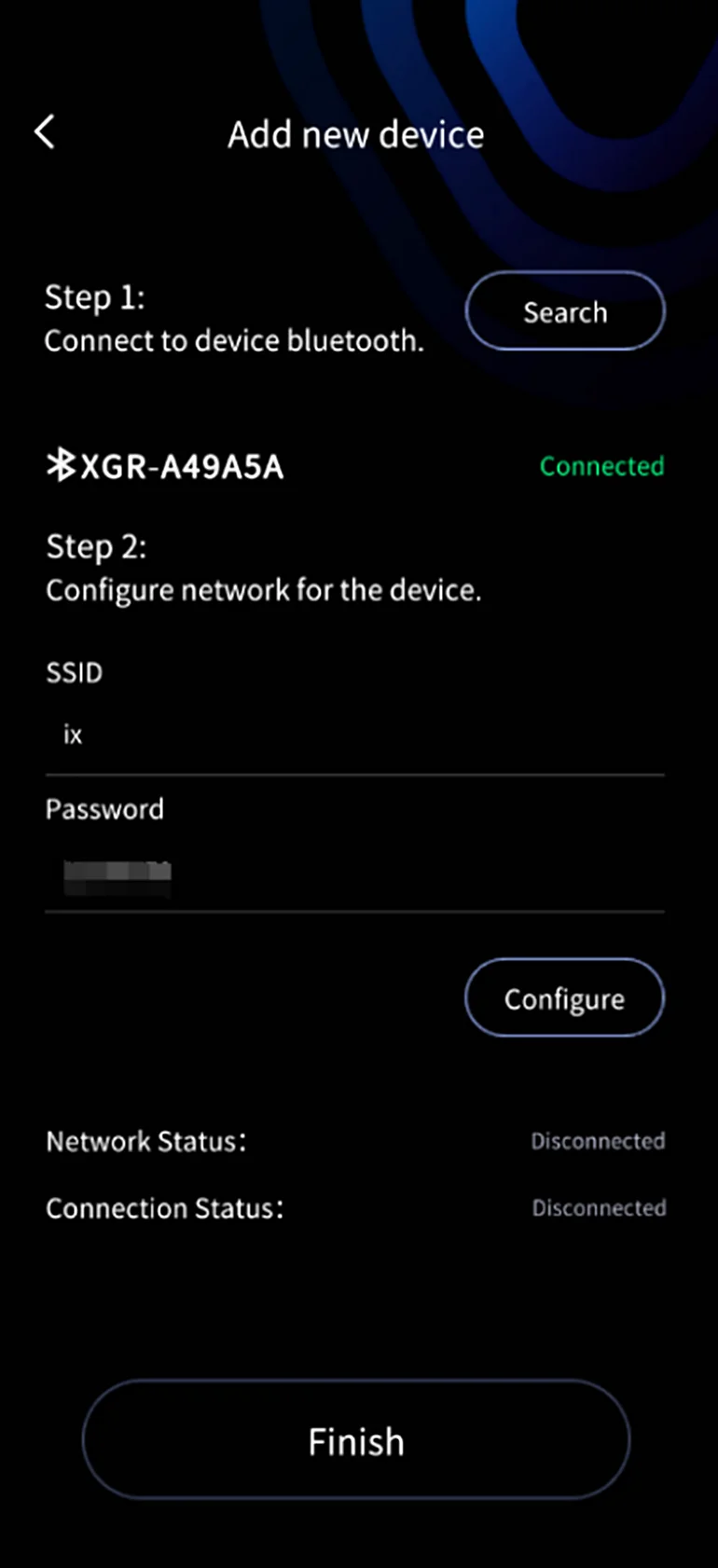
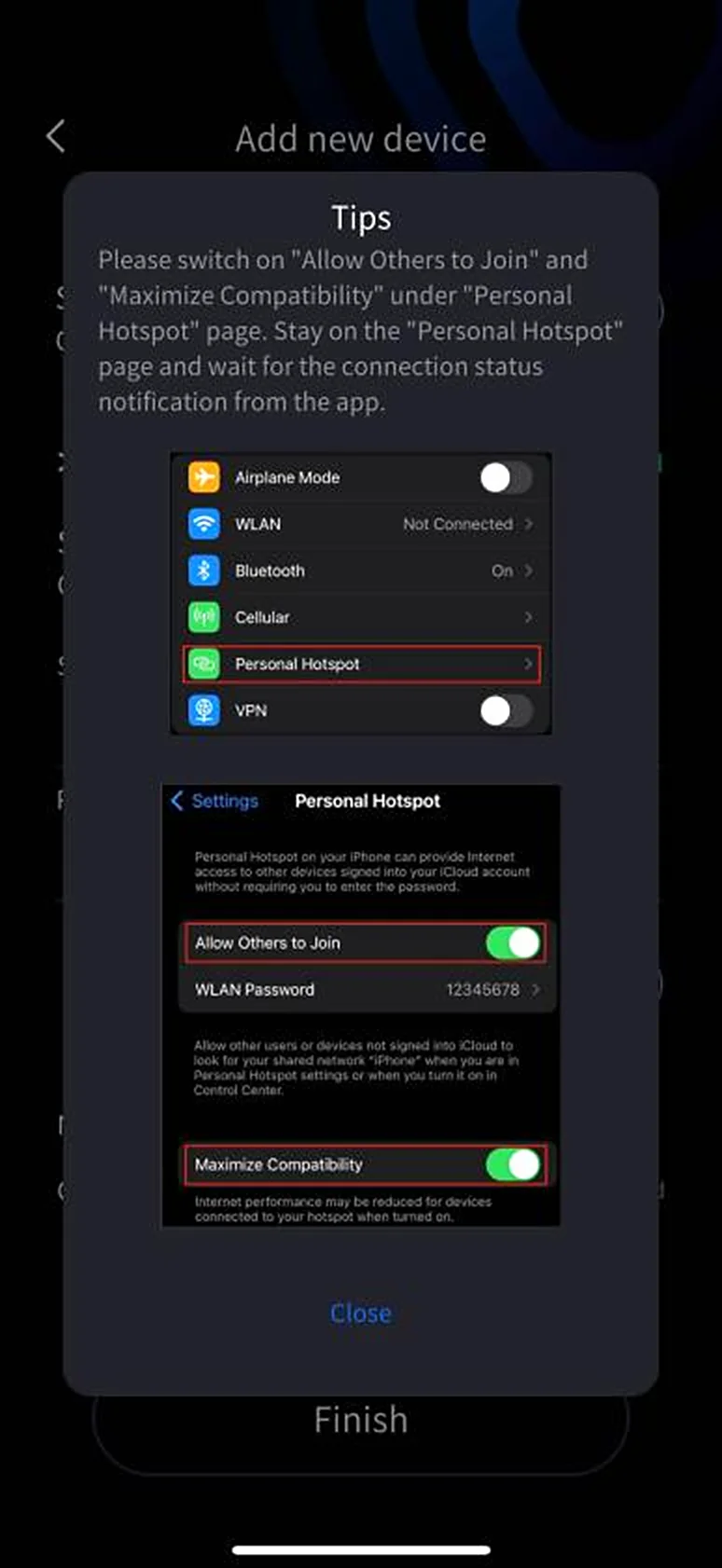
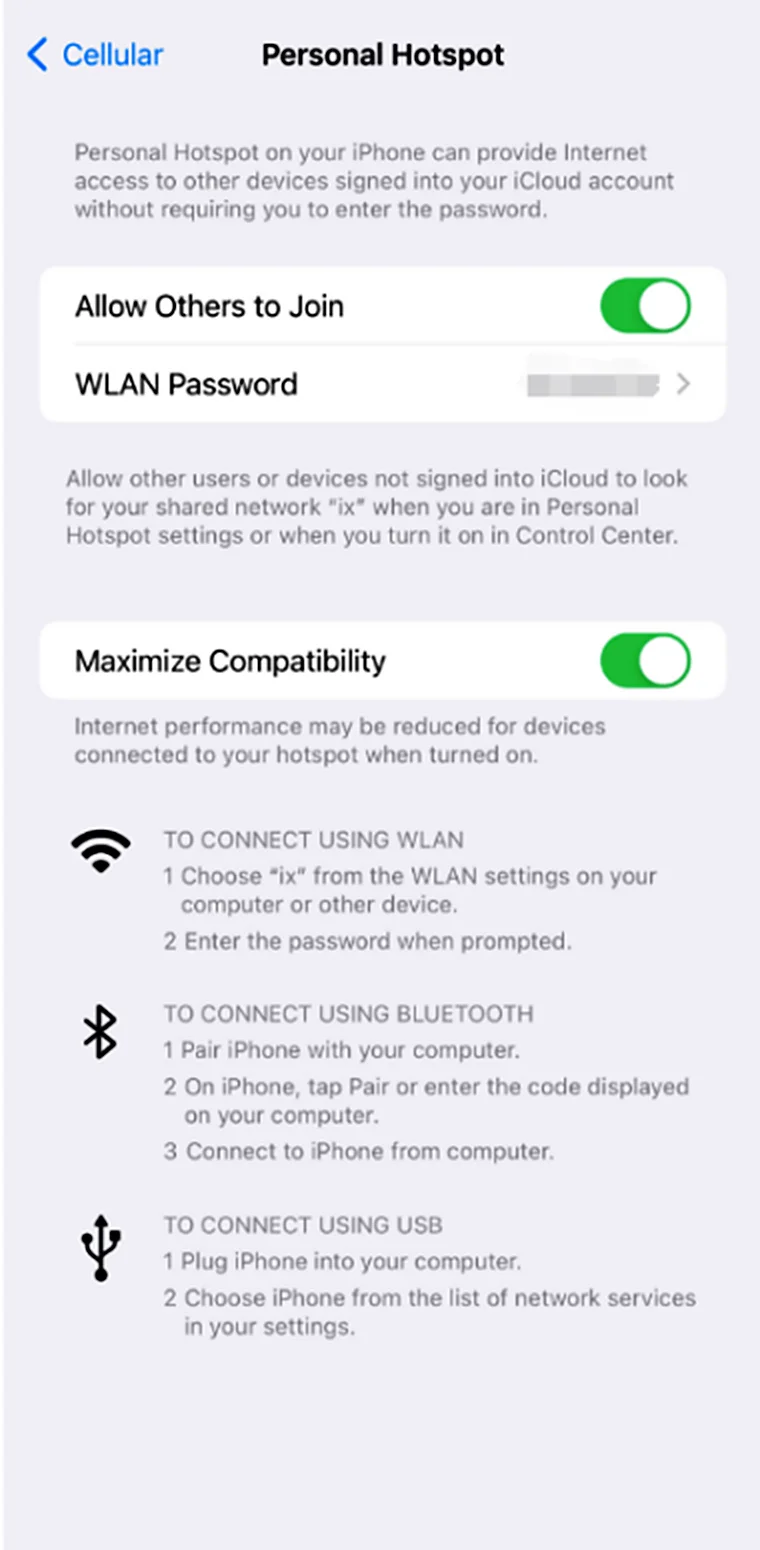
Not: Hotspot'u etkinleştirirken hücresel veri (mobil ağ) açık olmalıdır. Hotspot'u kurarken Wi-Fi'yi açıp kapatmayın; Wi-Fi bağlantı durumunu değiştirmek hotspot'u etkiler. Cihazların bağlanabilmesi için "Allow Others to Join" seçeneğinin açık olduğundan emin olun ve başarılı bir bağlantı için hotspot'u maksimum uyumluluğa ayarlayın. En önemlisi, "Personal Hotspot" sayfasında kalın ve bildirim mesajlarını izleyin; yalnızca "Data Connection Successful!" mesajını gördükten sonra LixelGO uygulamasına dönün.
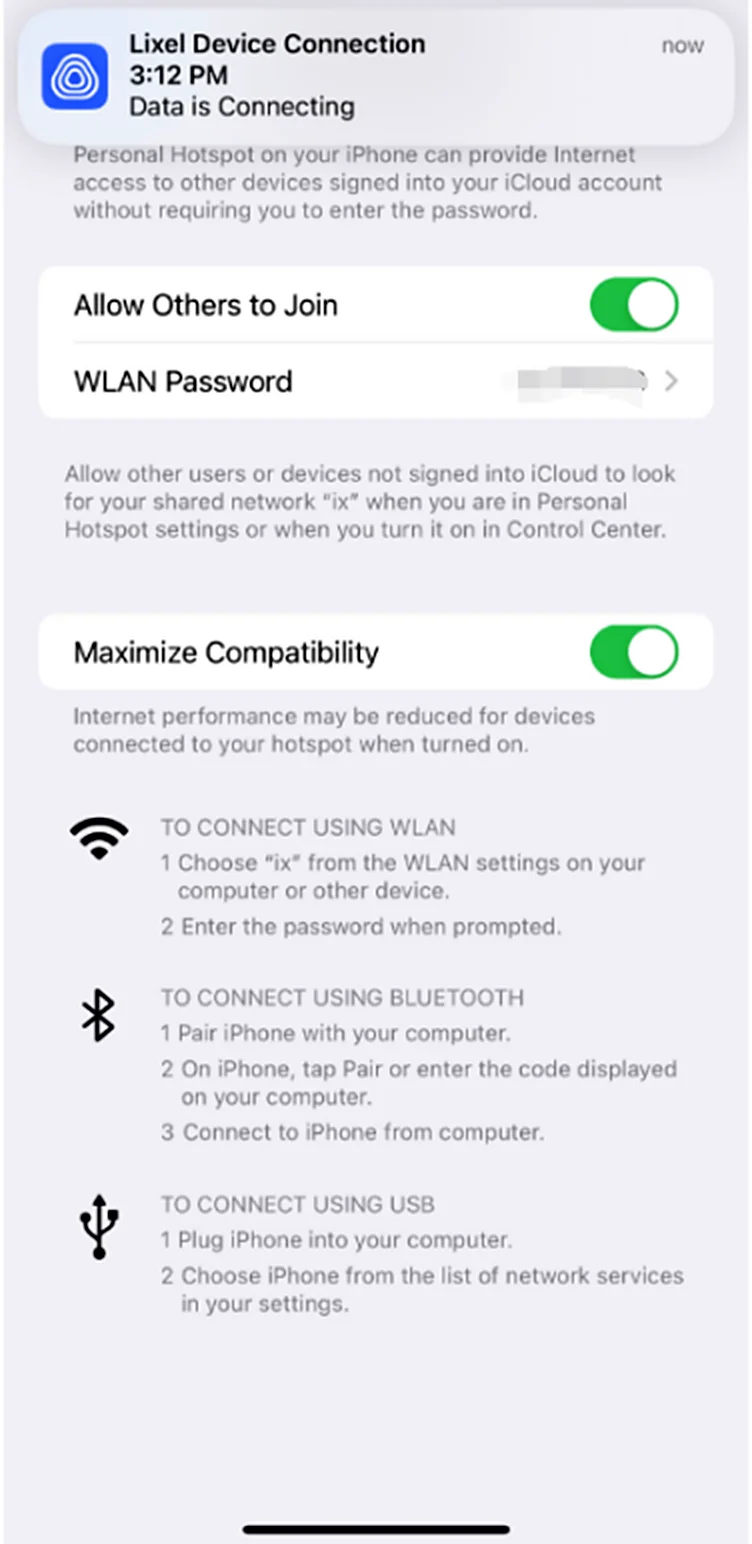
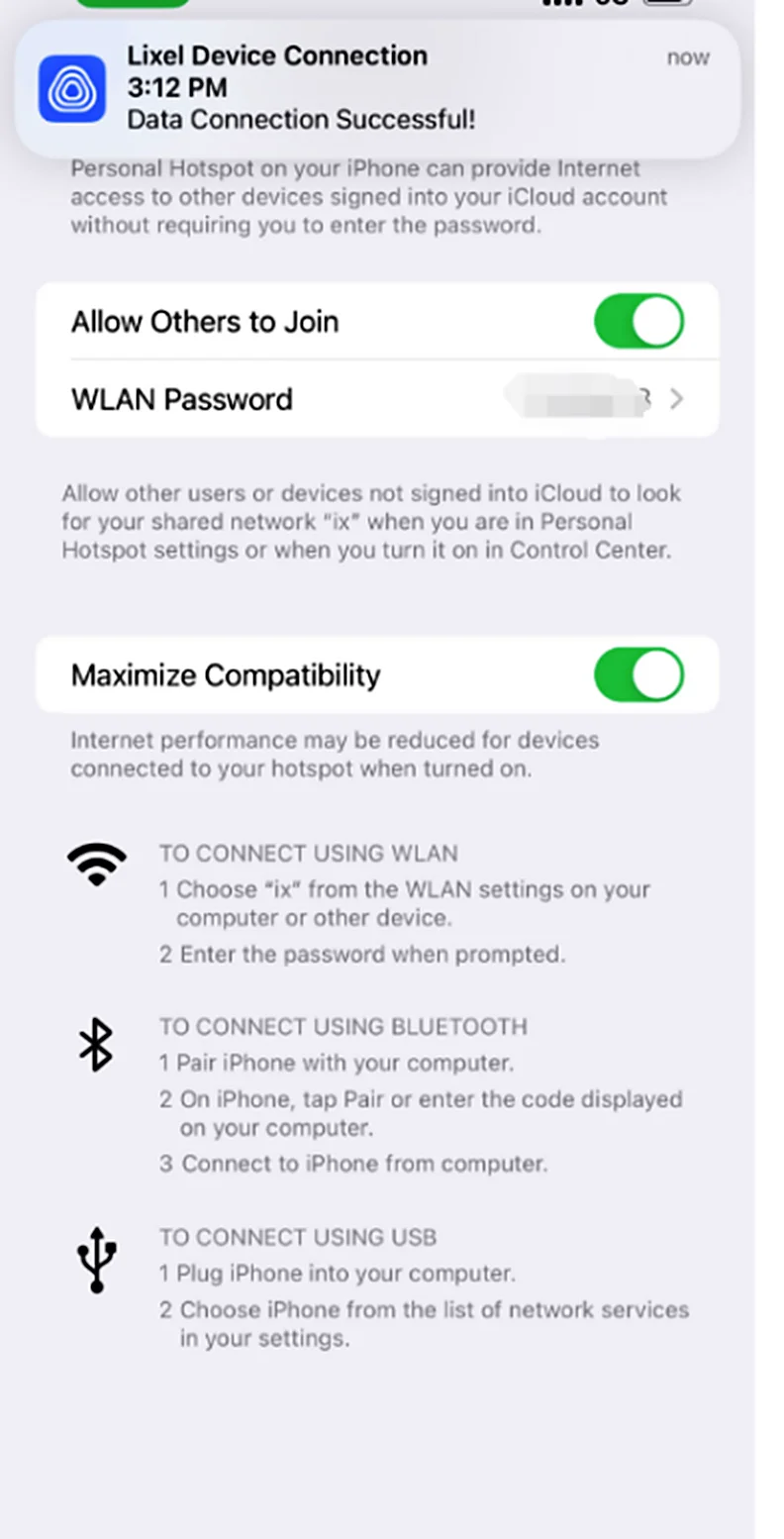
İlk bağlantı sırasında izinler nedeniyle veri bağlantısı başarısız olabilir. LixelGO'ya döndükten sonra izin iletişim kutusunu yeniden tetiklemek için "Configure" seçeneğine dokunun; bağlantıyı hemen kurmak için "Allow" seçeneğine dokunun.
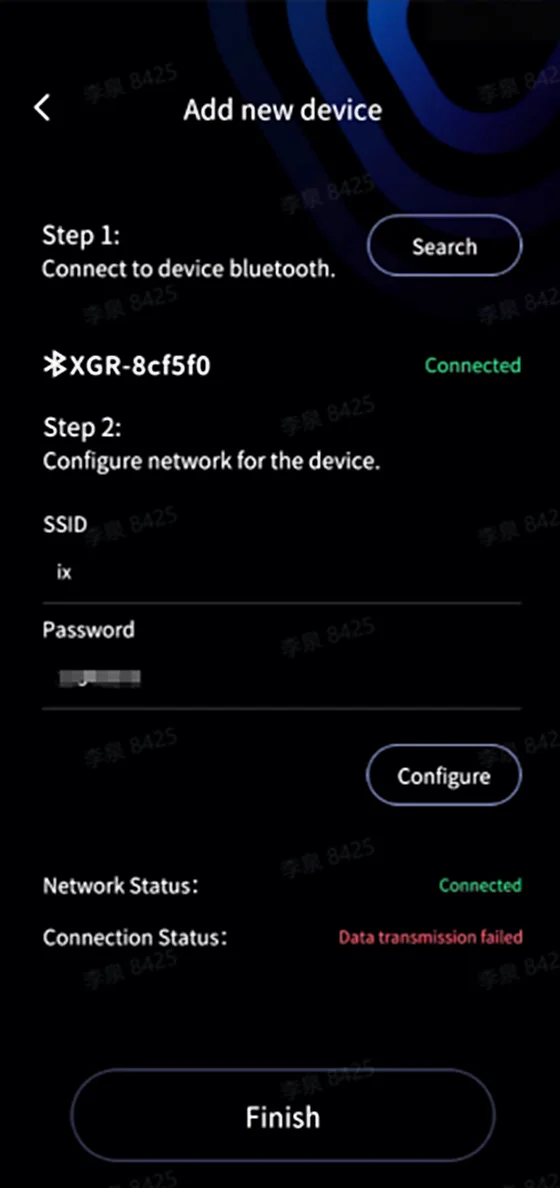
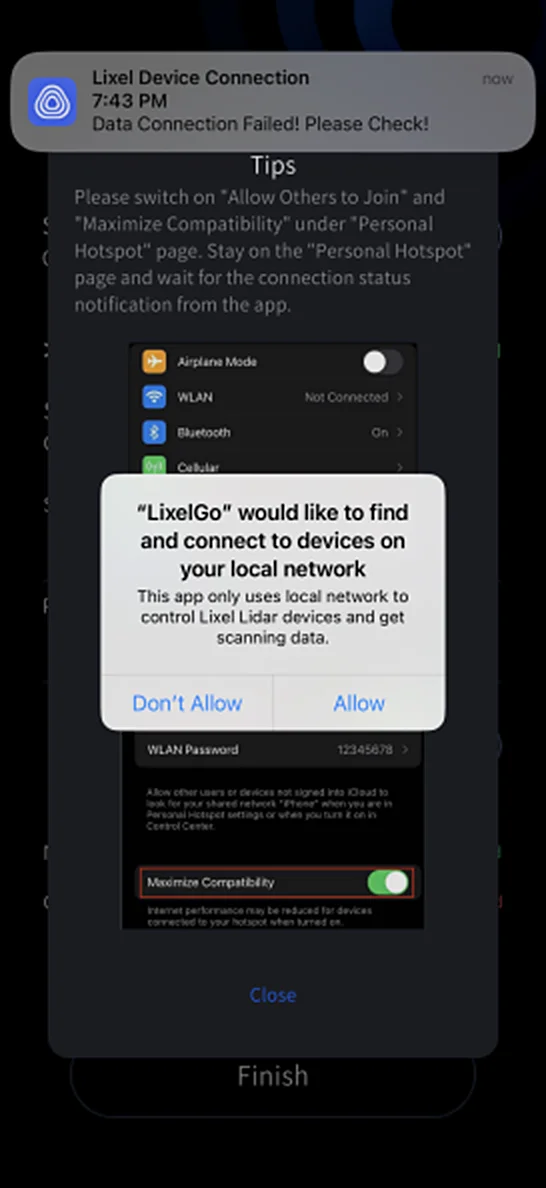
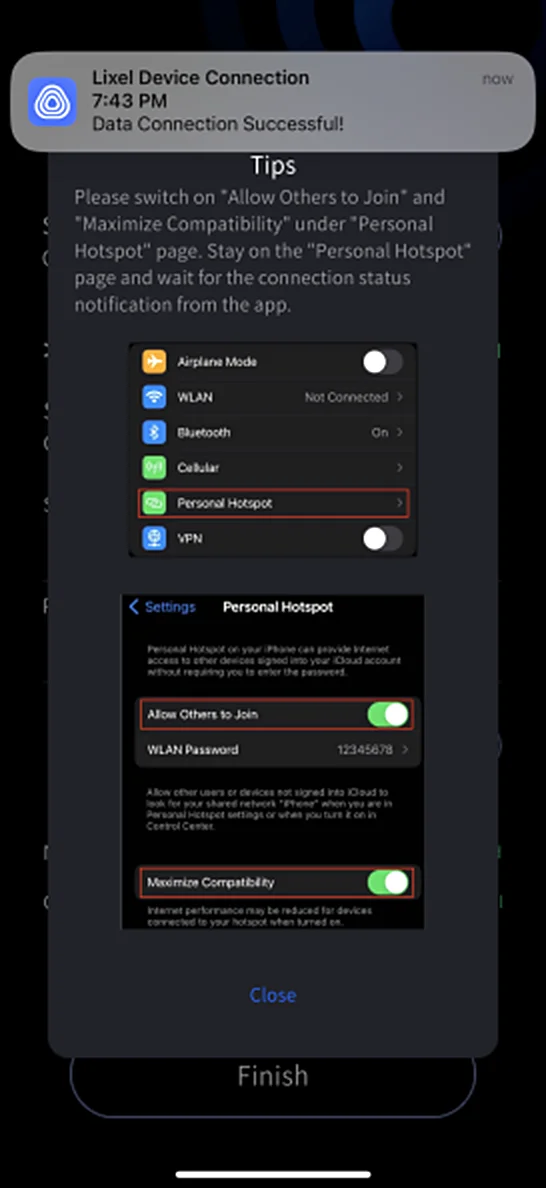
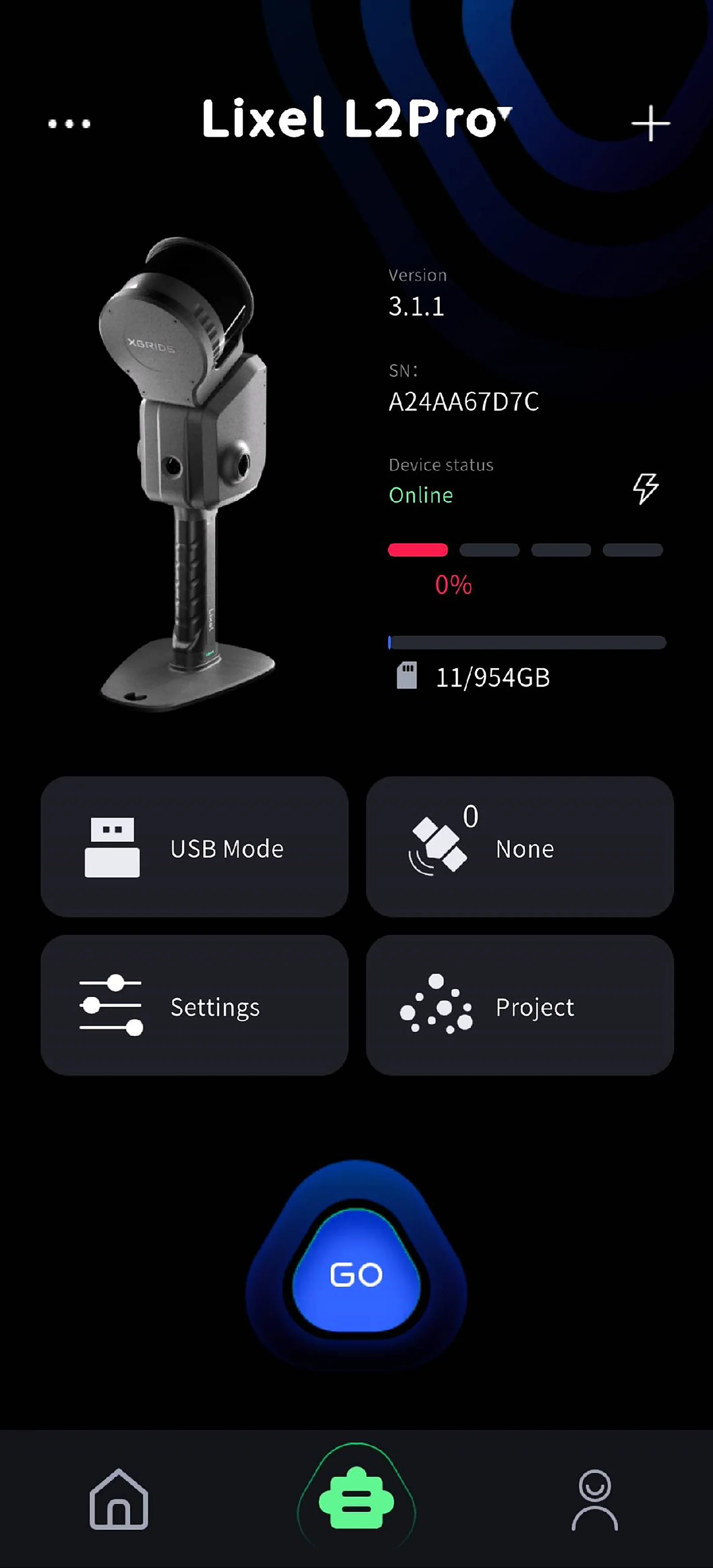
Hem ağ bağlantısı durumu hem de veri bağlantısı durumu başarılı gösterdiğinde, bağlanan cihazın temel bilgilerini görmek için Bitti'ye dokunun.
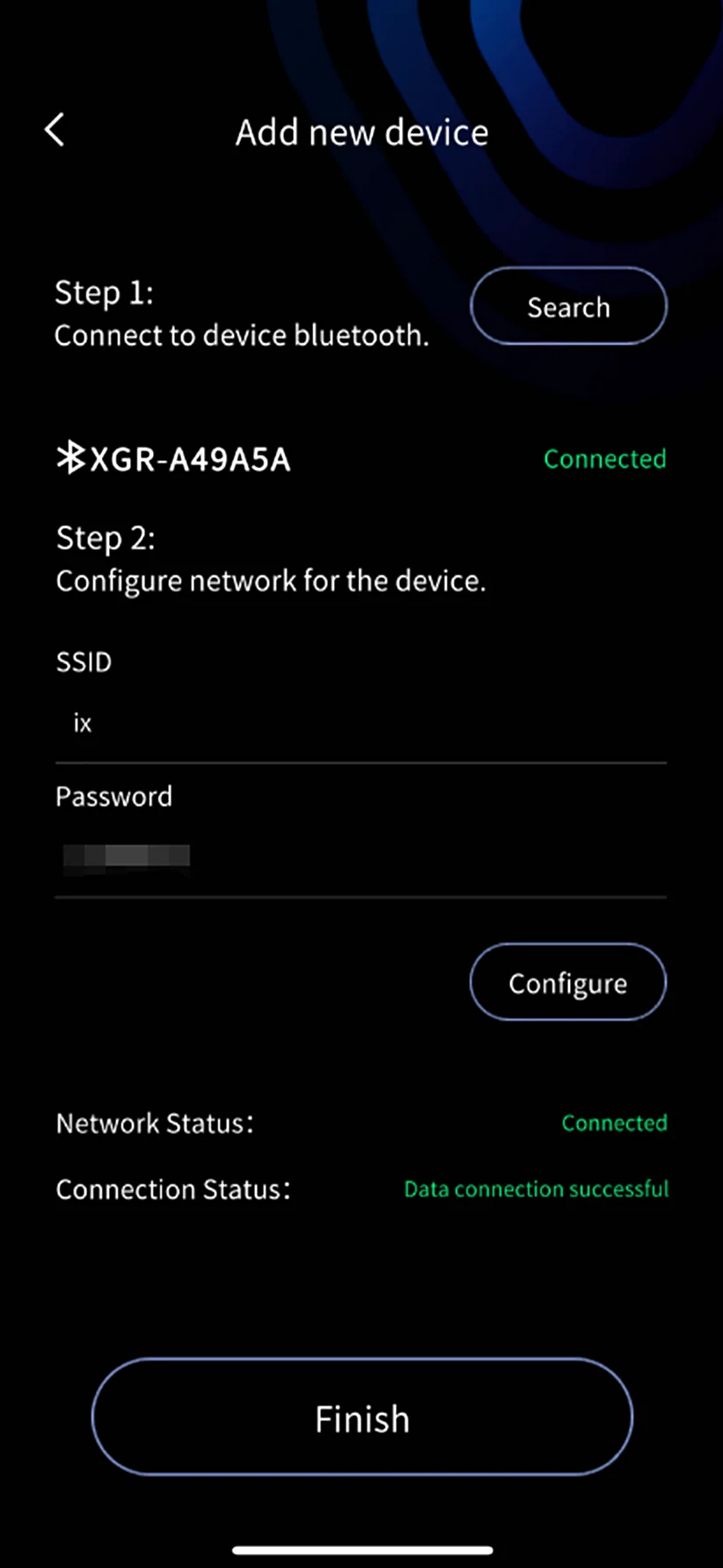
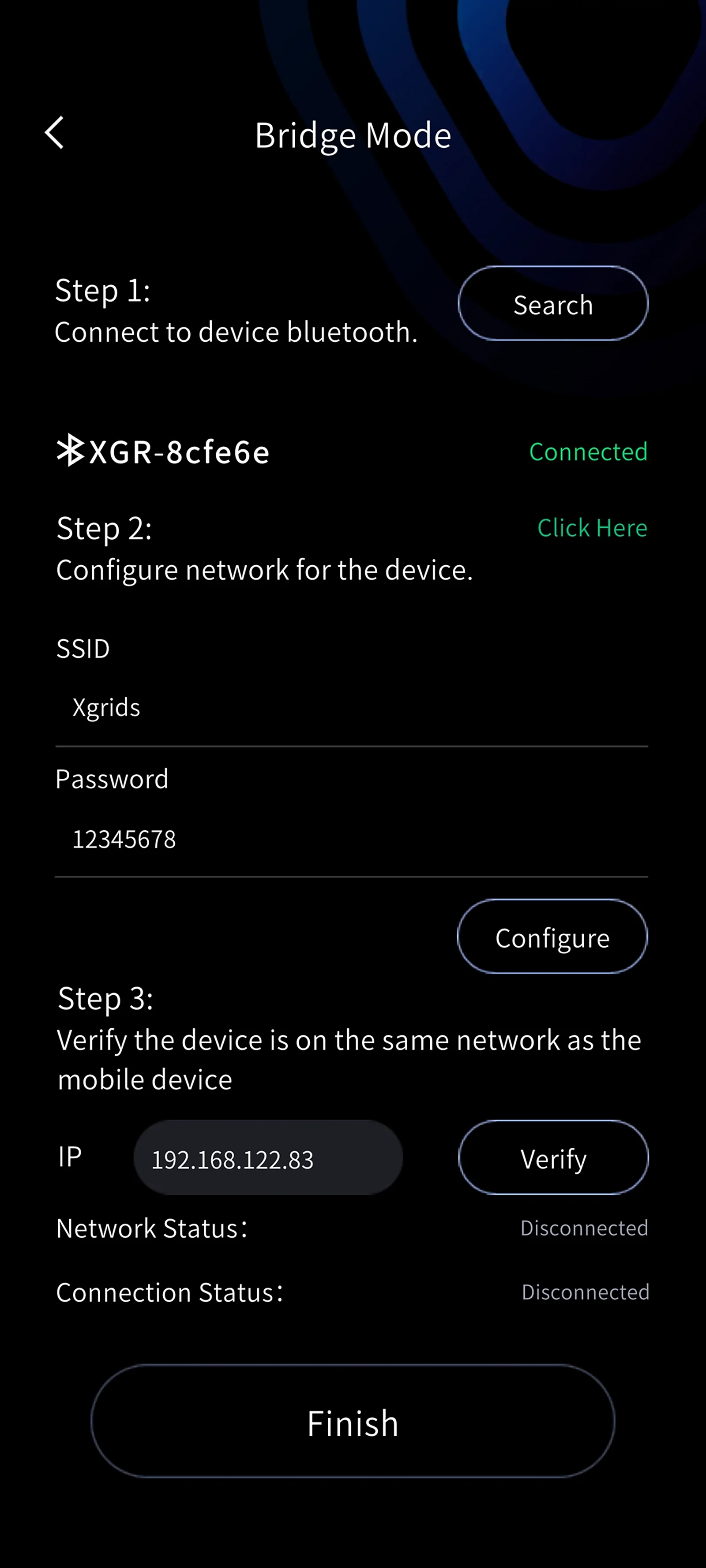
- Bridge Mode (cihazı ve telefonu aynı LAN'a bağlayın): Not: Bu modda tarayıcı ve telefon Wi-Fi ağının dışına çıkarsa veri iletimi kesilir, ancak cihaz kaydı normal şekilde sürdürür. Sağ üst köşedeki artı işaretine dokunun, Bridge Mode'u seçin, ekrana girin ve adımları izleyin.
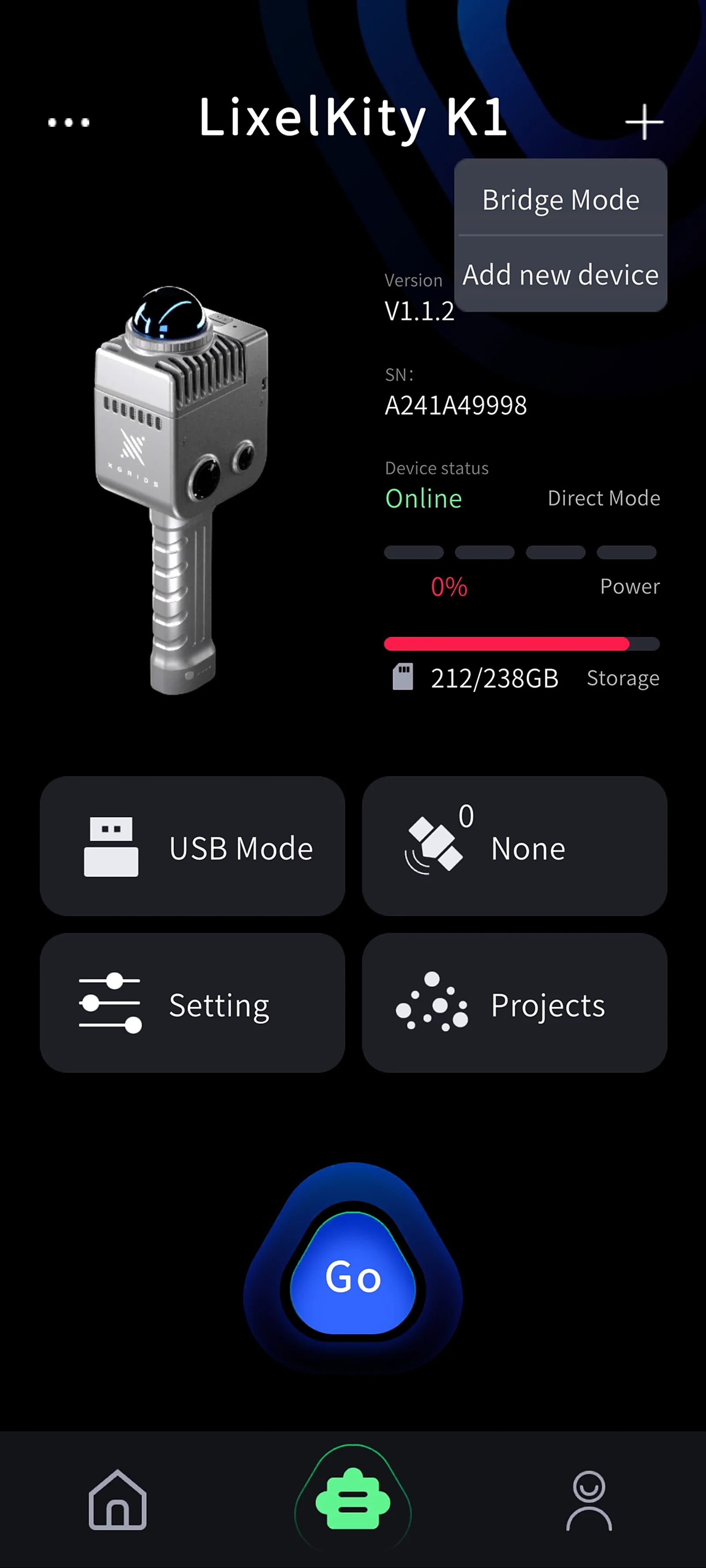
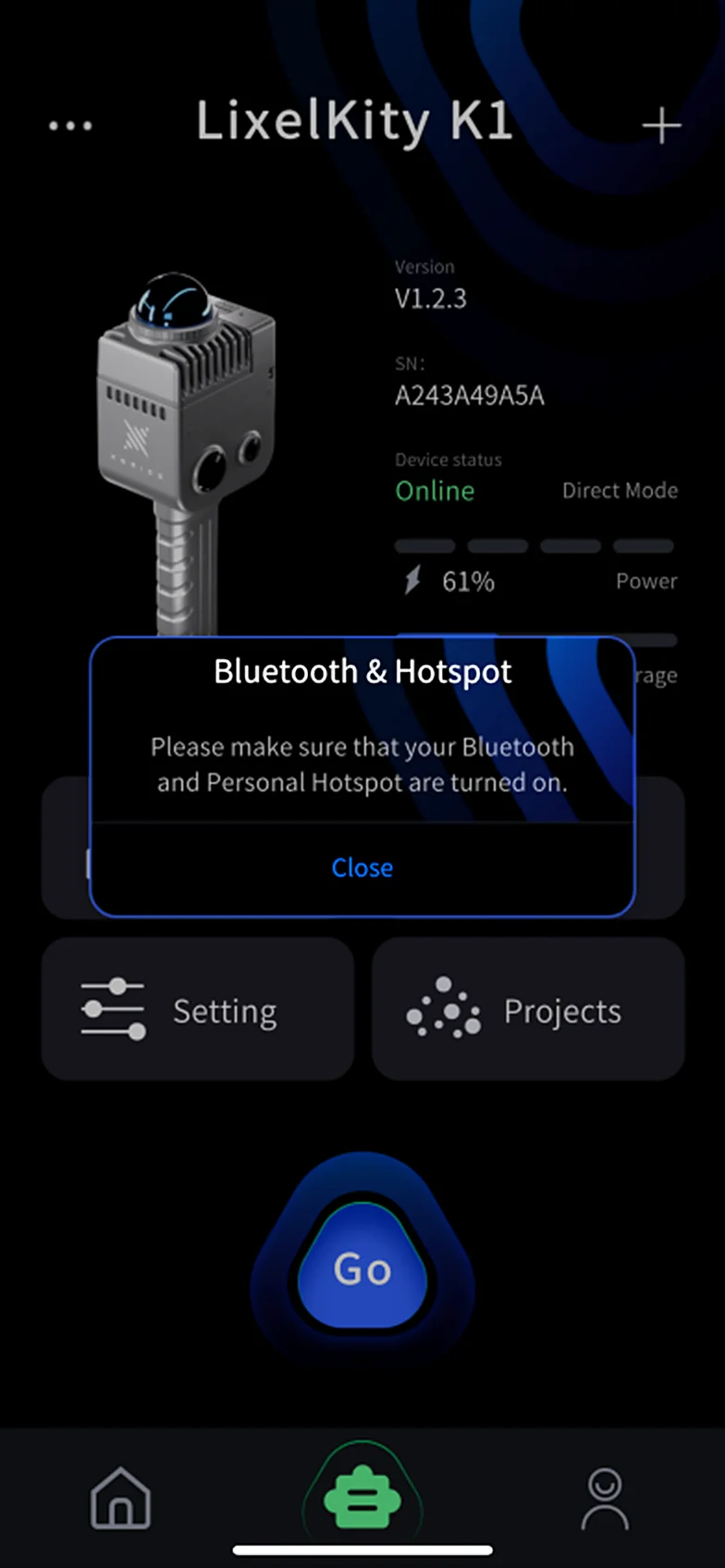
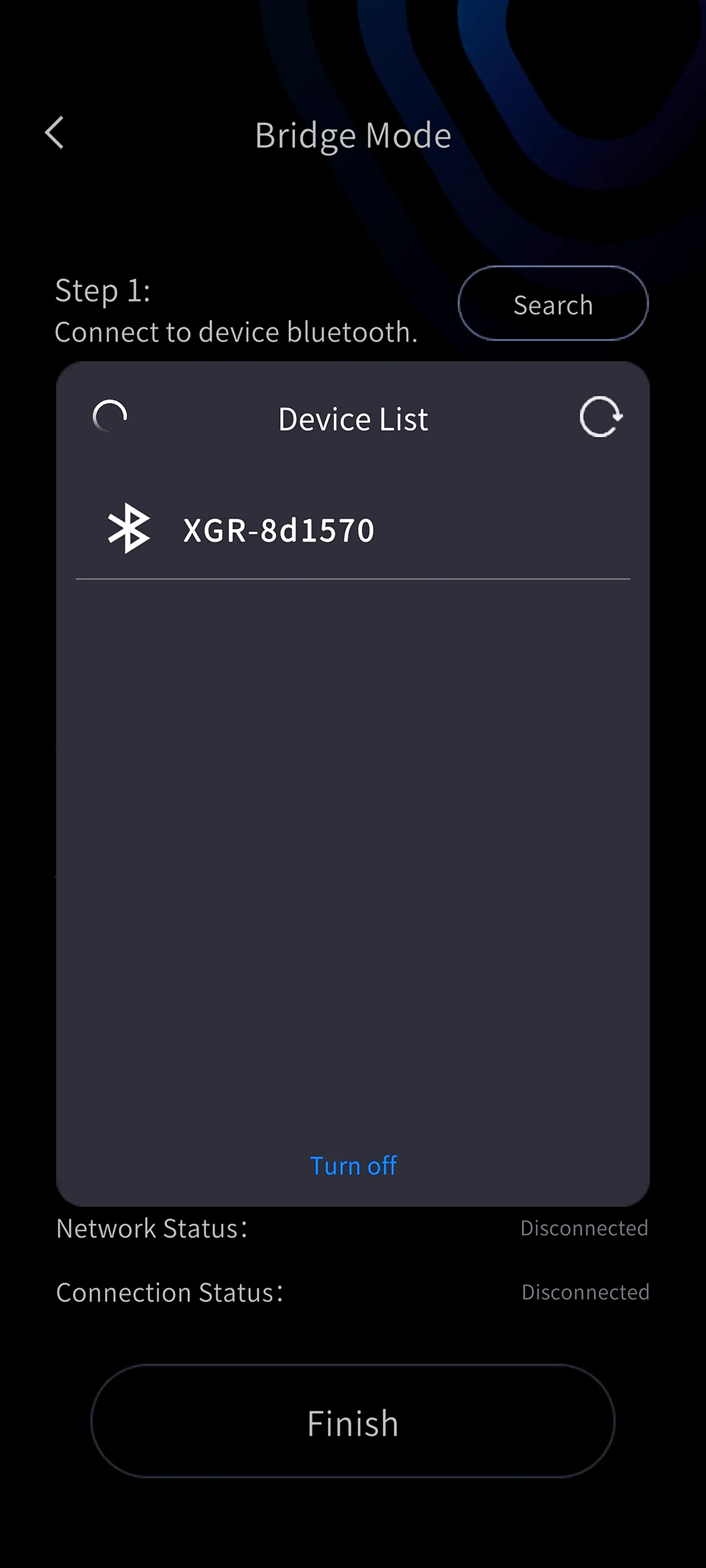
Adım 1: Cihazın Bluetooth'unu arayın. Adım 2: Wi-Fi ağını yapılandırın ve doğrulayın (burada ağ adı ve şifre, telefon hotspot'una değil Wi-Fi'a aittir). Wi-Fi yapılandırıldıktan sonra IP adresi otomatik olarak yazılır. Doğru bağlandıktan sonra cihazın temel bilgilerini görmek için Bitti'ye dokunun.
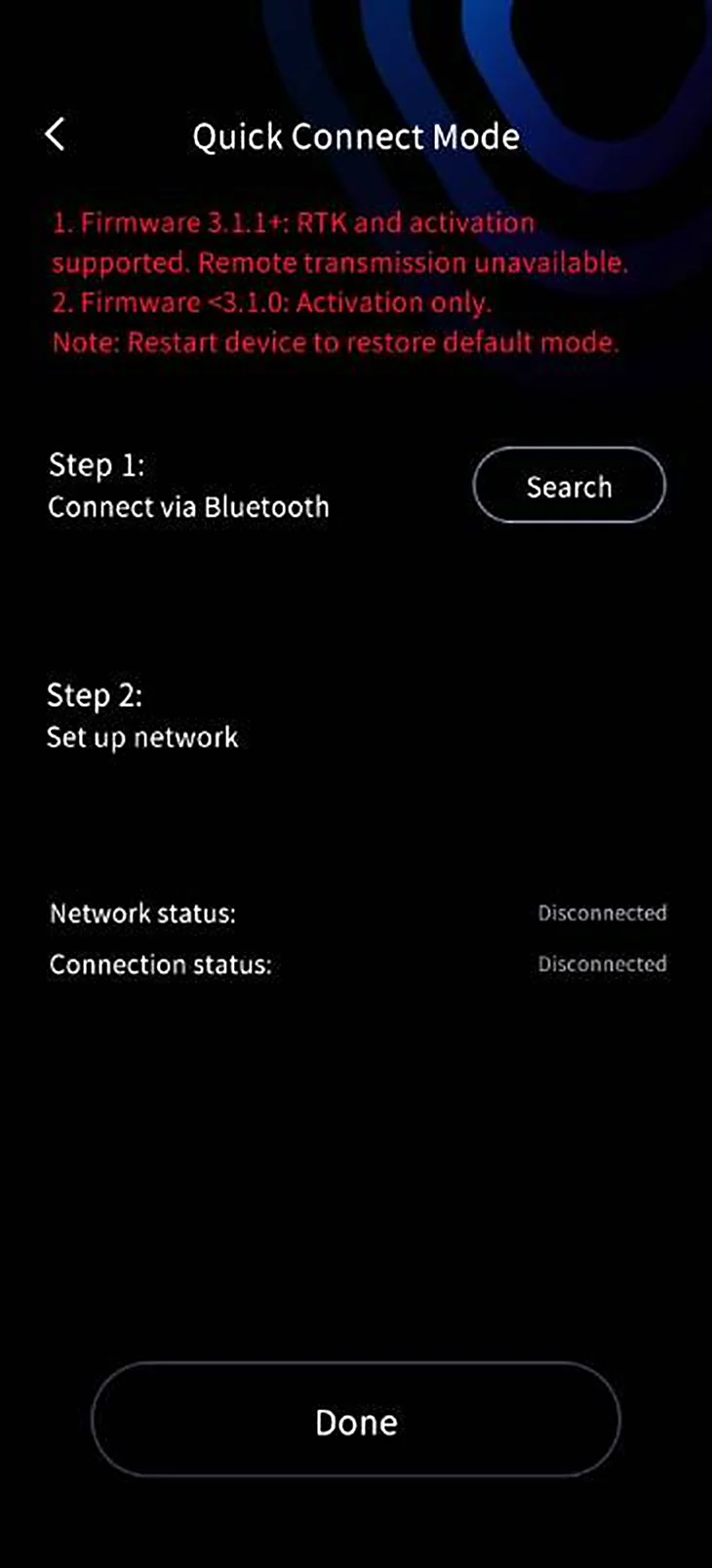
New Quick Connect Mode:
- 3.1.0 üzerindeki cihaz firmware sürümleri RTK ve etkinleştirmeyi destekler, ancak uzaktan iletimi desteklemez.
- 3.1.0 altındaki cihaz firmware sürümleri etkinleştirmeyi destekler, ancak RTK ve uzaktan iletimi desteklemez.
- Varsayılan moda dönmek için cihazı kapatıp yeniden açmanız gerekir.
5. Cihaz Yönetimi
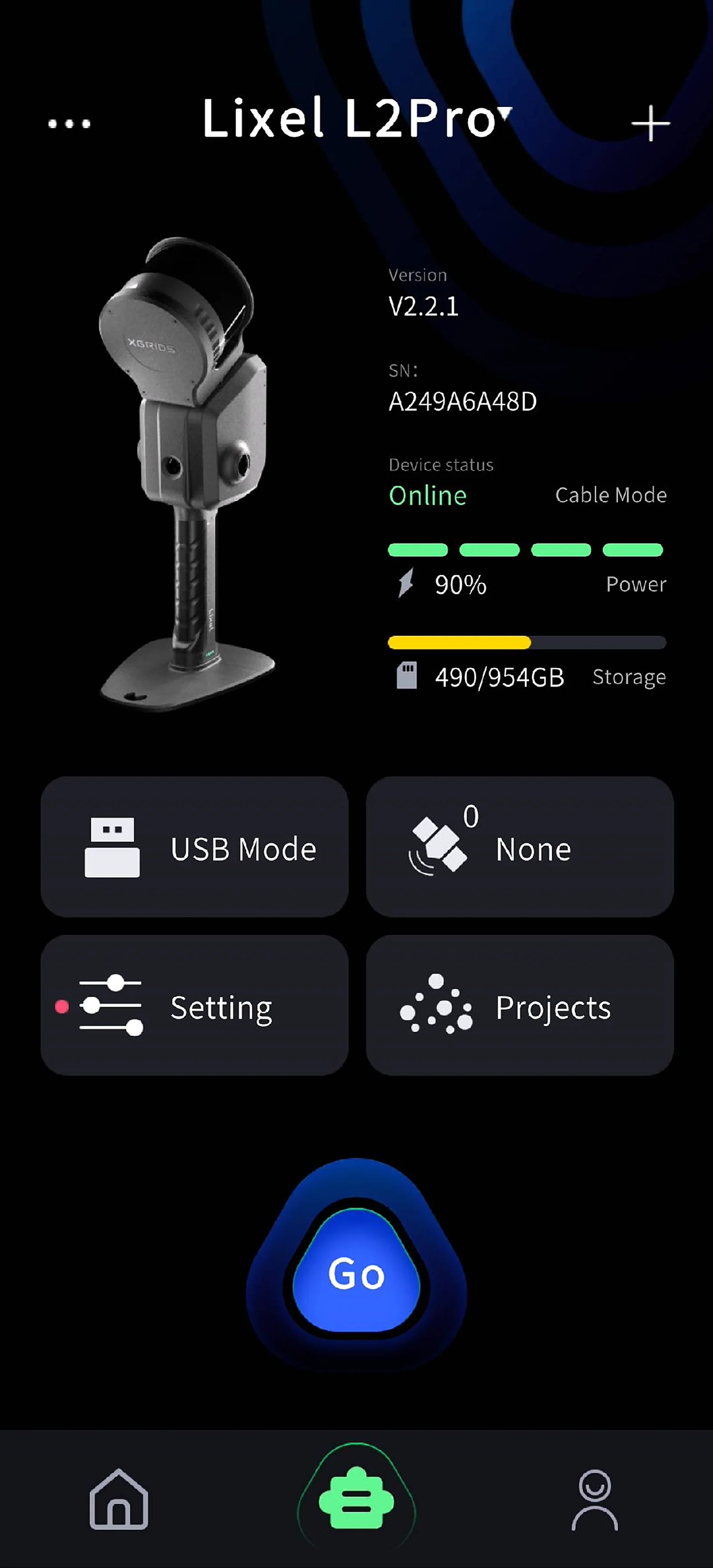
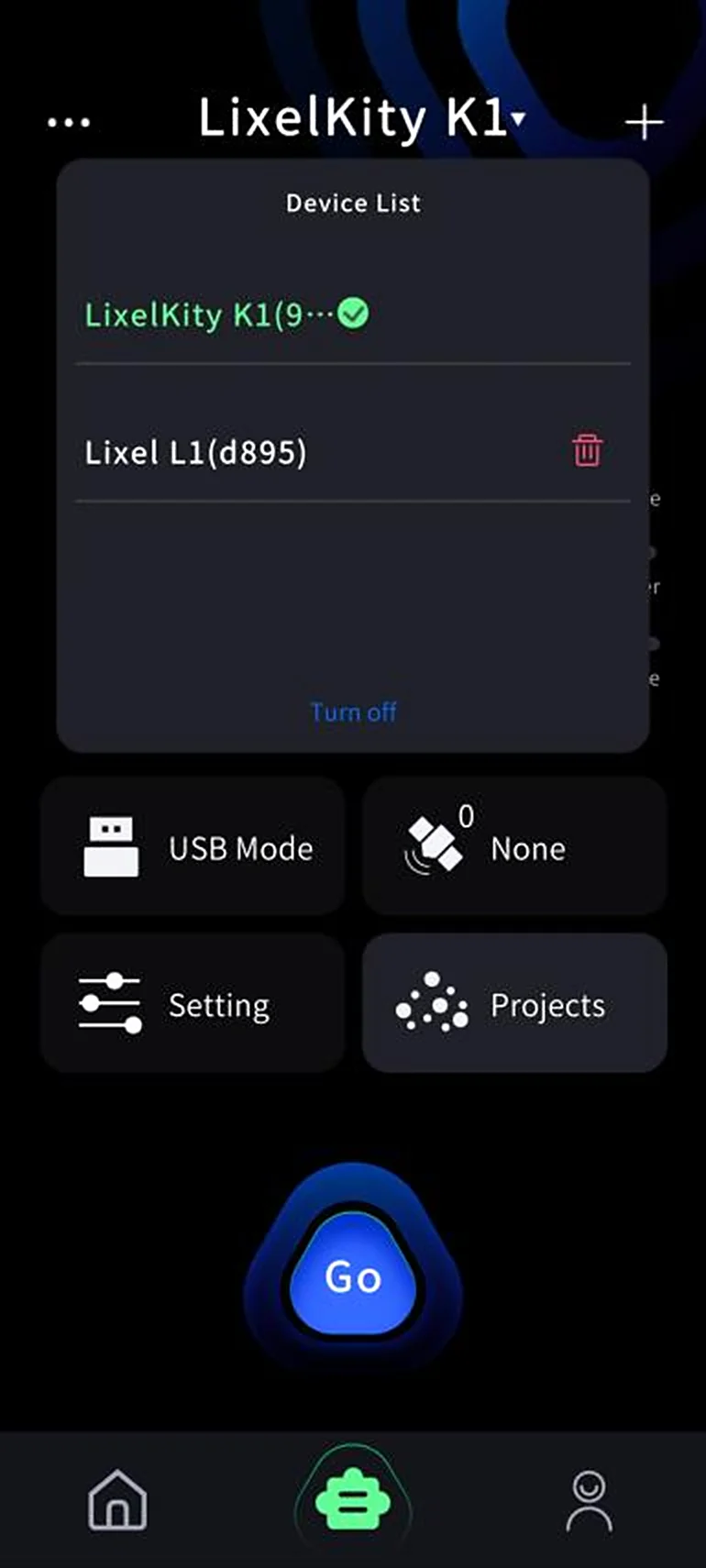
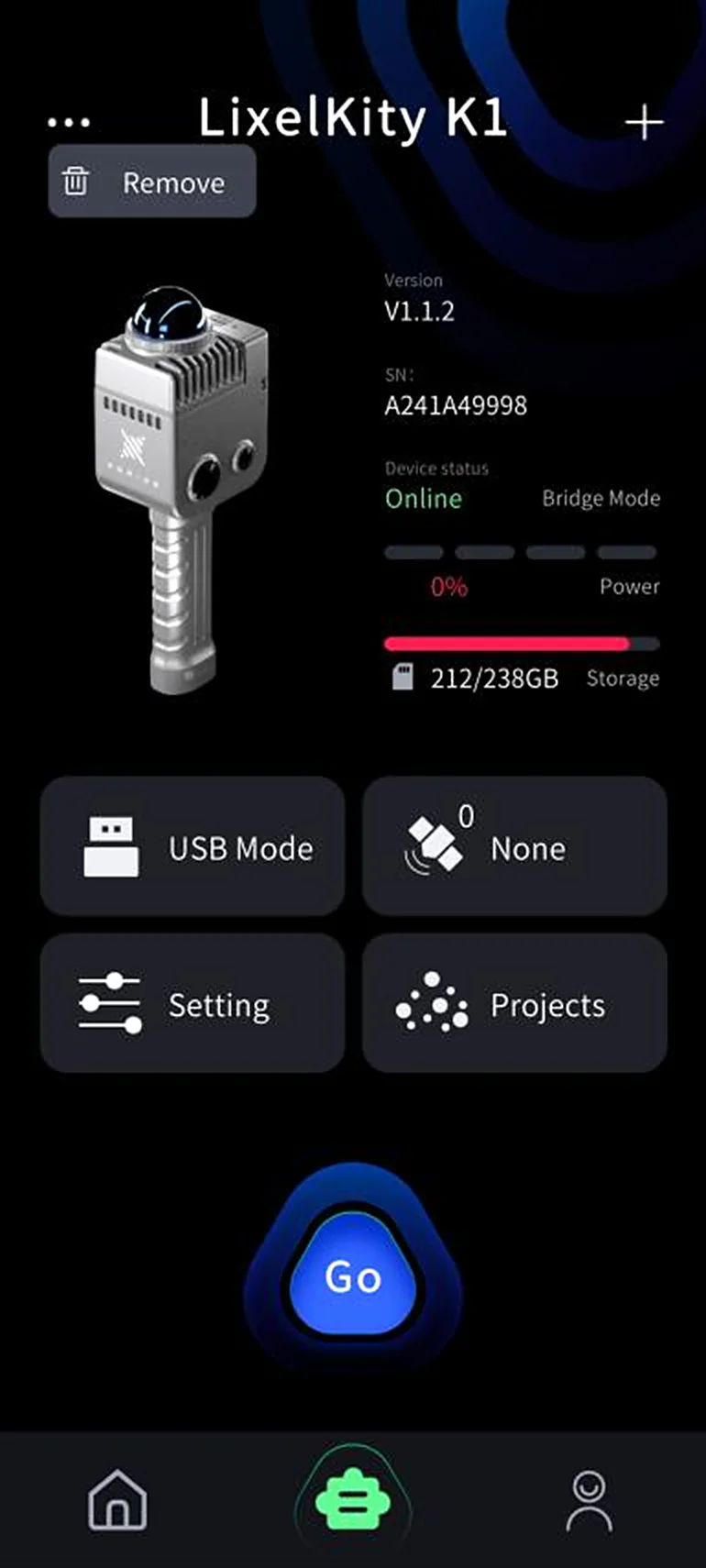
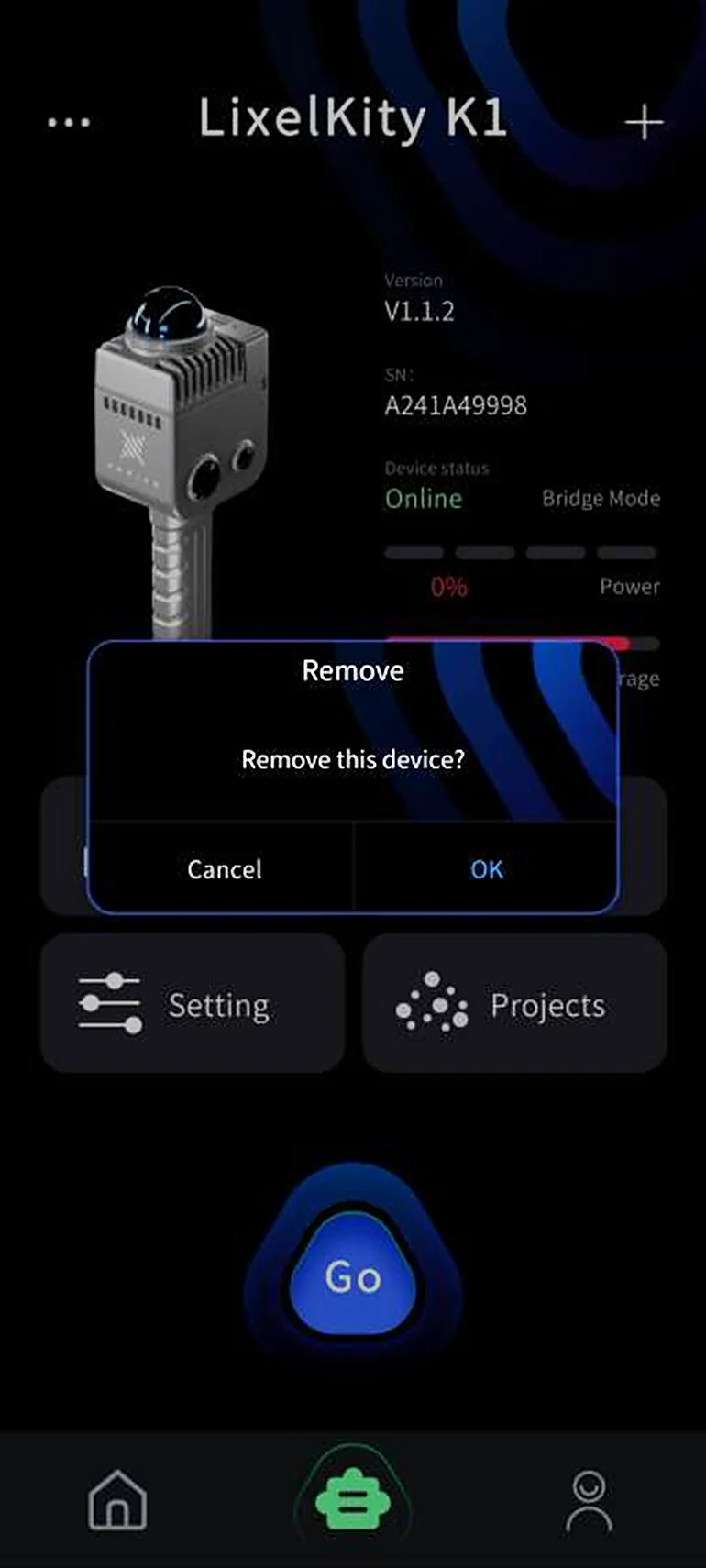
Cihaz ekranında, bağlı cihazı yönetmek için ekranın üstündeki cihaz adını aşağı çekin. Bu cihazla bağlantıyı kaldırmak için "Remove Device" seçeneğine dokunun.
6. Cihaz Etkinleştirme
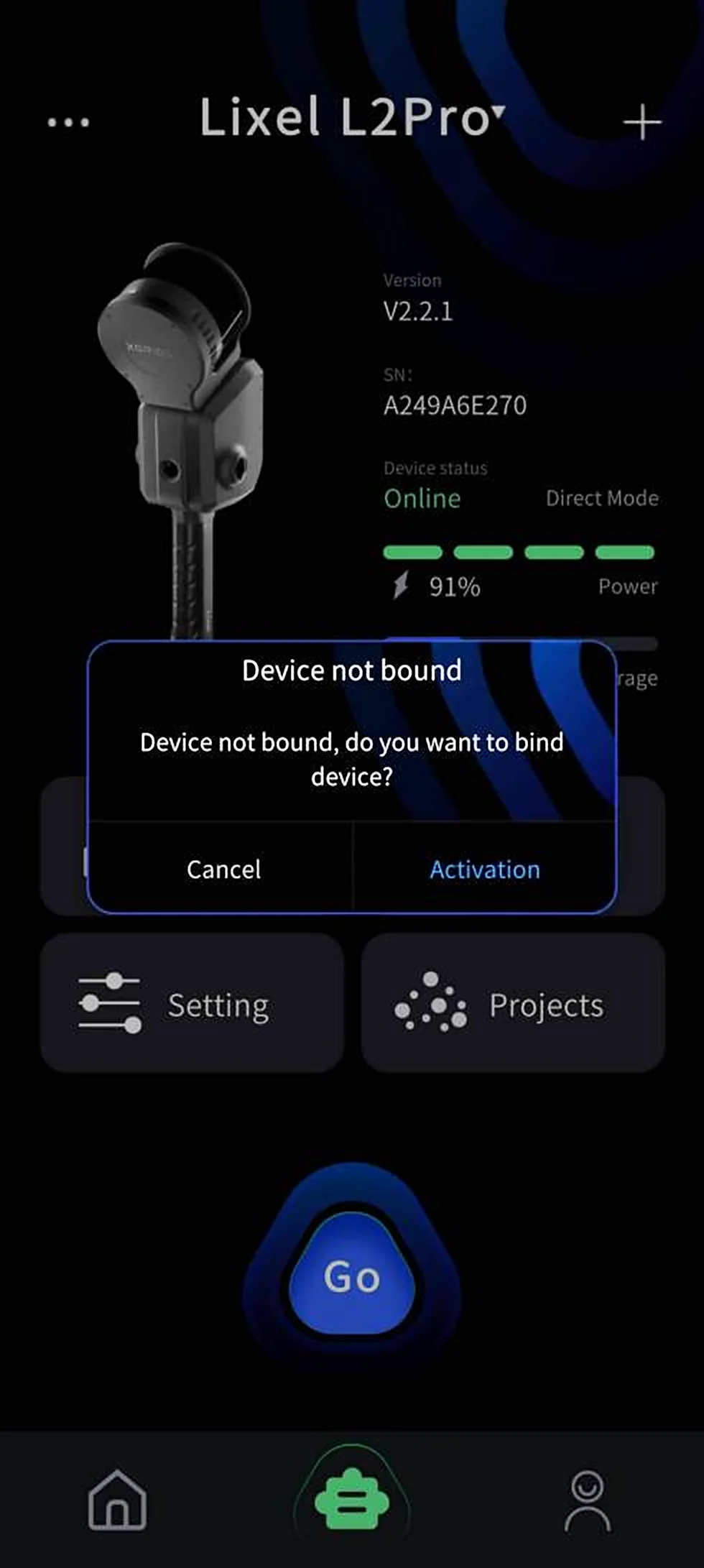
"GO" seçeneğine dokunun, cihaz etkinleştirmeyi onaylayın, ardından cihazı bağlayıp etkinleştirin.
Bu bölüm XGRIDS'in resmî kullanım kılavuzundan Türkçeye çevrildi; ekran görüntüleri ve arayüz adları özgün haliyle İngilizcedir. İngilizce aslı (yeni sekmede açılır) · Güncelleme:



