

Mutlak koordinatlı nokta bulutu elde etmenin iki yolu vardır: mevcut yer kontrol noktaları veya RTK modülü. İlki çeşitli iç ve dış mekan sahnelerine uygundur. İkincisi, dış mekanda iyi bir RTK sinyali gerektirir.
Mevcut Yer Kontrol Noktaları (GCP) ile
Mevcut yer kontrol noktaları cihazla toplanarak taranan nokta bulutunun koordinat dönüşümü yapılabilir. Bu işlem nokta bulutu doğruluğunu da artırır.
1. Cihaz Kurulumu
Kullanılan bileşenler arasında Lixel L2 Pro el tipi tarayıcı, pil ve GCP Toplama Tabanı yer alır. Kurulum aşağıda gösterilmiştir:
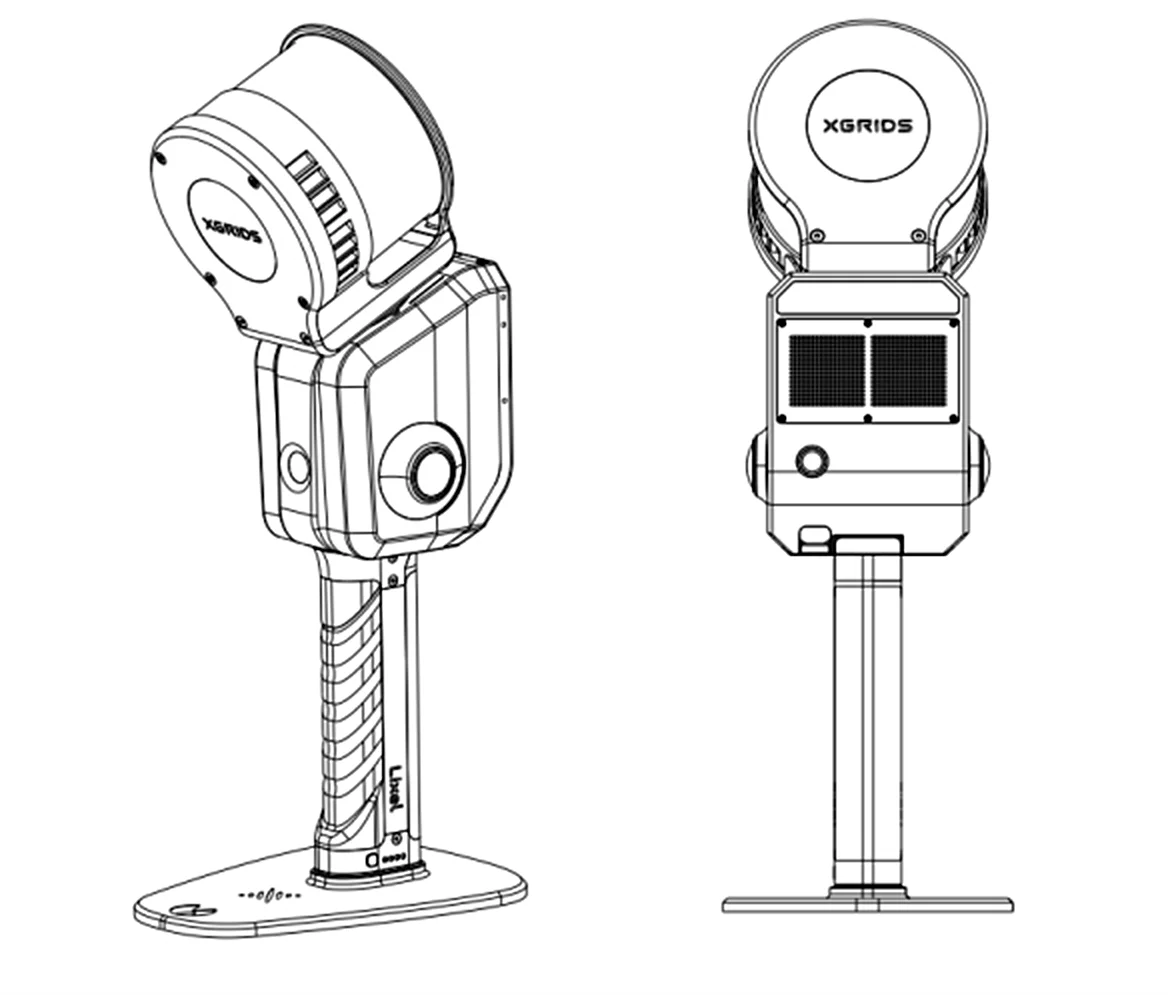
2. Saha Çalışması
Saha Ölçümü ve Planlama
Ölçüm alanının topografik haritası varsa kontrol noktalarını bu haritaya göre tasarlayın ve tasarımı sahadaki ölçüm sırasında iyileştirin. Böyle bir harita yoksa tasarımı saha ortamına göre yapın.
Kontrol noktalarını mümkün olduğunca makul biçimde ve ölçüm alanına eşit olarak dağıtın. Aralarındaki mesafeyi 100 m içinde tutun. Son işlemde koordinat dönüşümünü sağlamak için en az 3 kontrol noktası bulunmalı ve bu noktalar aynı doğru üzerinde yer almamalıdır. Kontrol noktası dağılımına ve tarama ortamına göre makul bir tarama rotası planlayın.
Taramayı Başlatma
Tarayıcıyı açın ve taramayı LixelGO üzerinden ya da cihazın kendisinden başlatın. Ayrıntılı adımlar için güç açma ve veri yakalama iş akışına bakın.
Tarama Sırasında Harici Kontrol Noktası Ekleme
Tarama sırasında bir kontrol noktasından geçerken tarayıcının kontrol noktası tabanının çevresindeki sivri köşeleri kontrol noktası konumuyla hizalayın. Ardından kontrol noktasını LixelGO'da veya kısayol düğmesiyle ekleyin. Standart bir kontrol noktası çivisi ya da standart bir kontrol noktası hedef levhası kullanabilirsiniz.
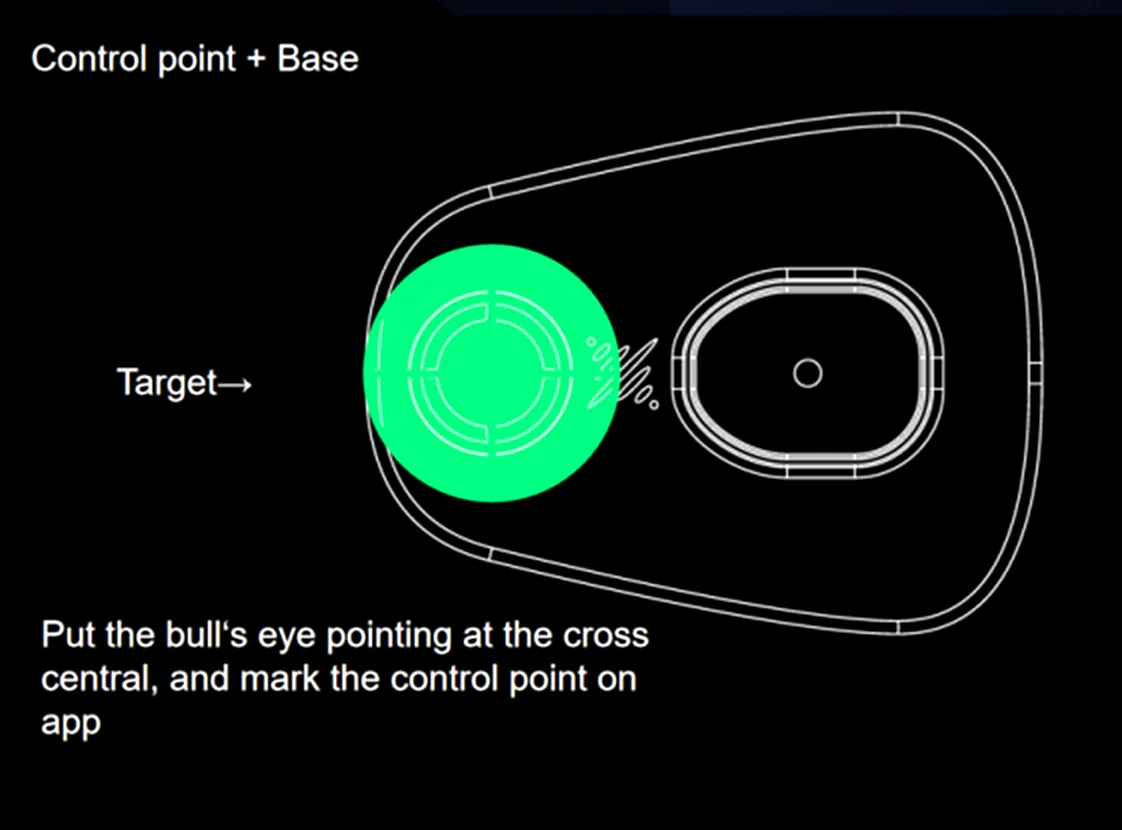
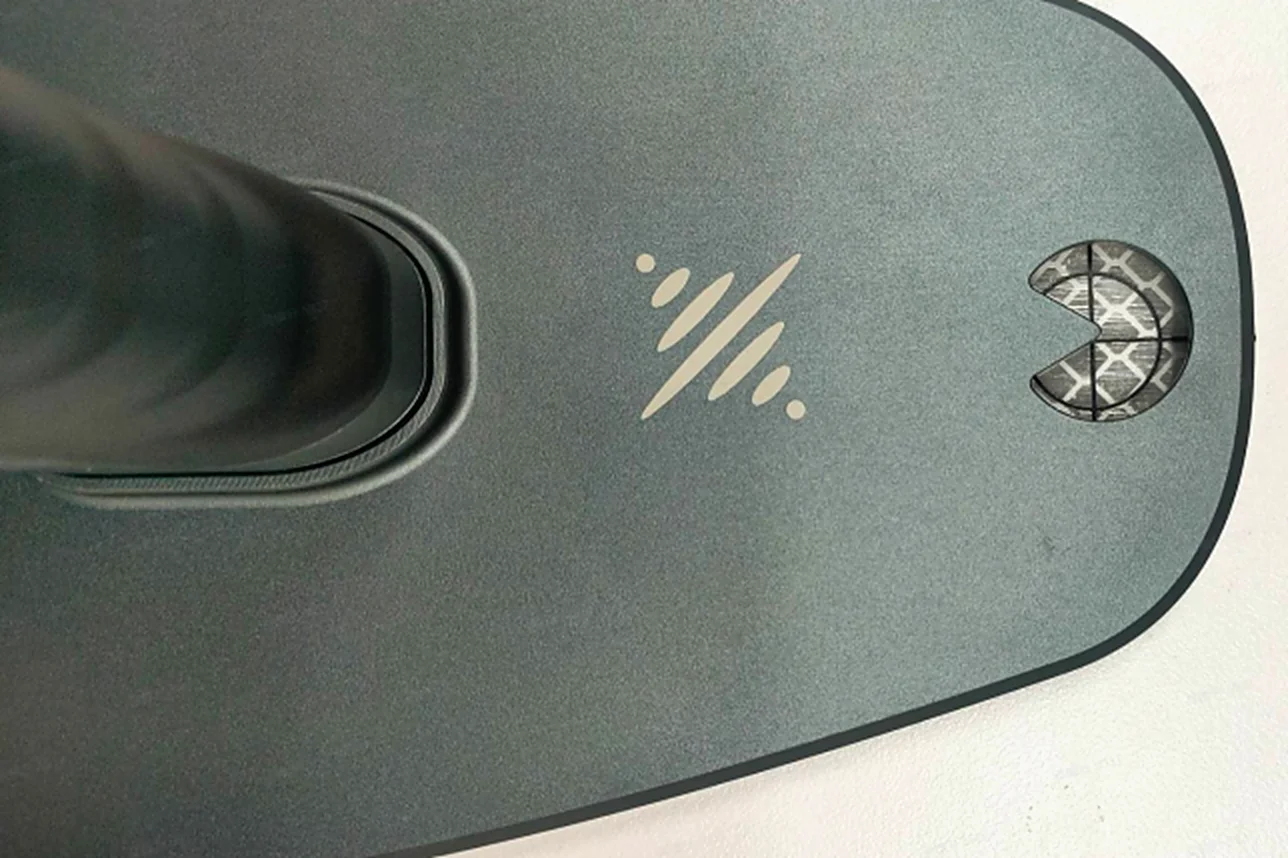
Ekranın sol tarafındaki "Kontrol Noktası Modu" seçeneğine dokunun.
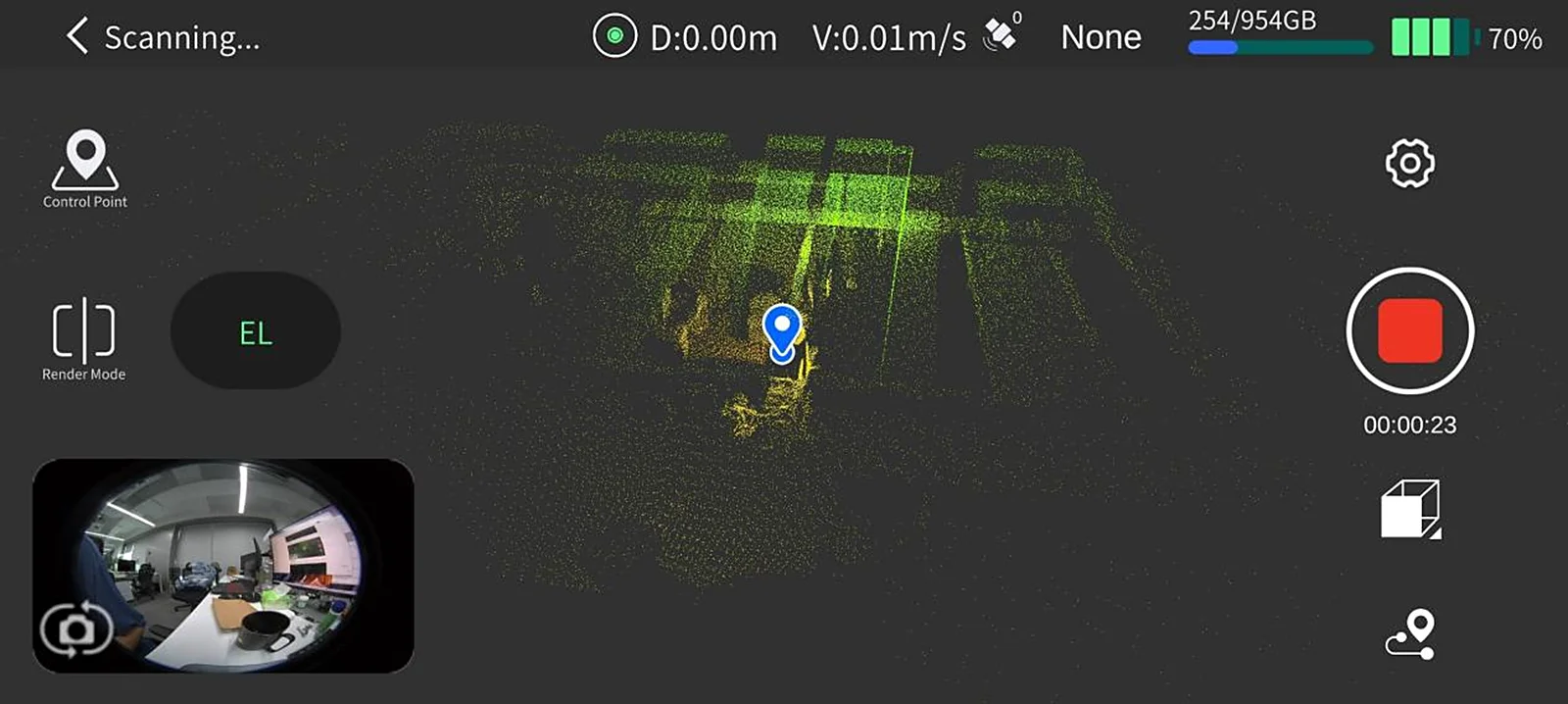
[GCP] Kontrol noktası eklemek için ekranın sol tarafındaki "+" simgesine dokunun.
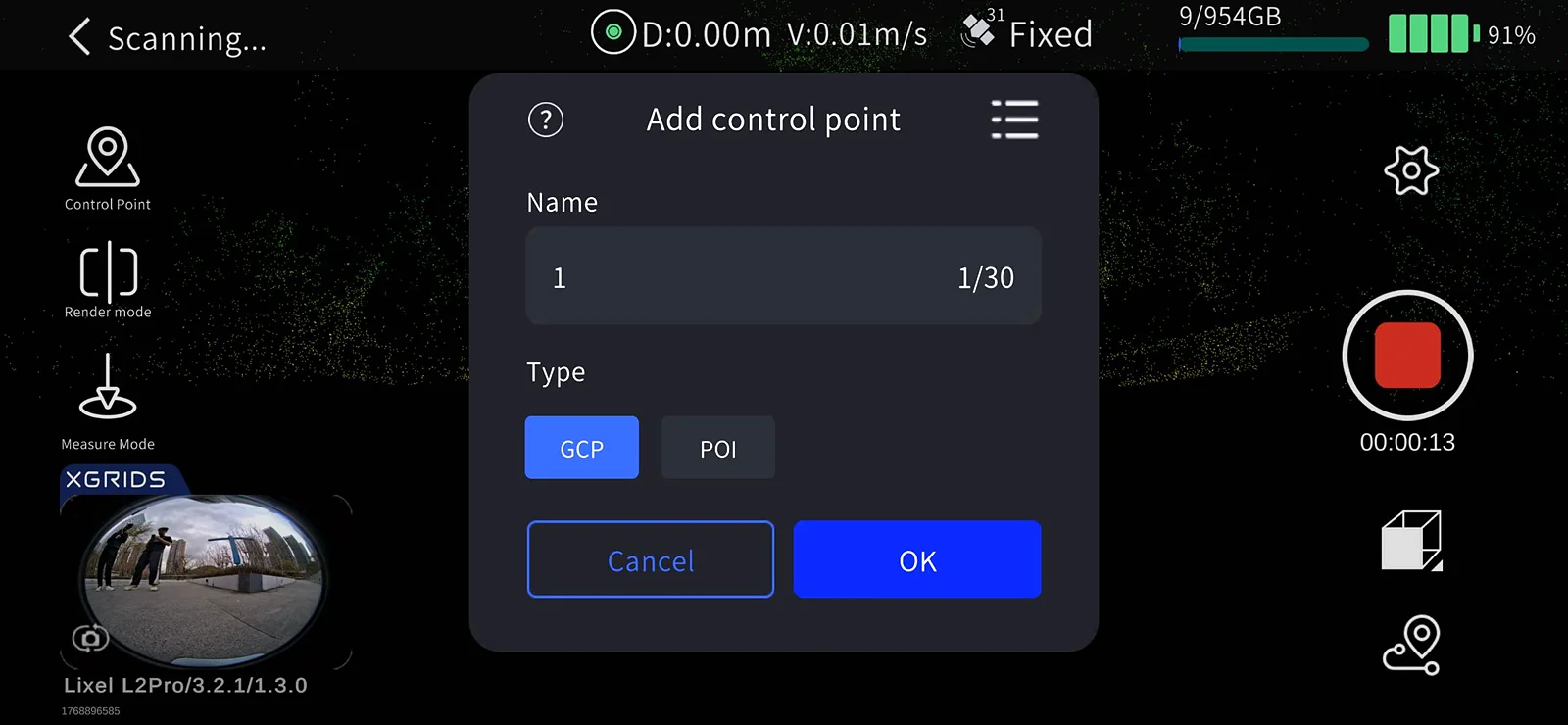
Kontrol noktası numarasını girin ve OK düğmesine dokunun. "Kontrol noktası başarıyla eklendi" mesajı göründüğünde kontrol noktası toplanmıştır.
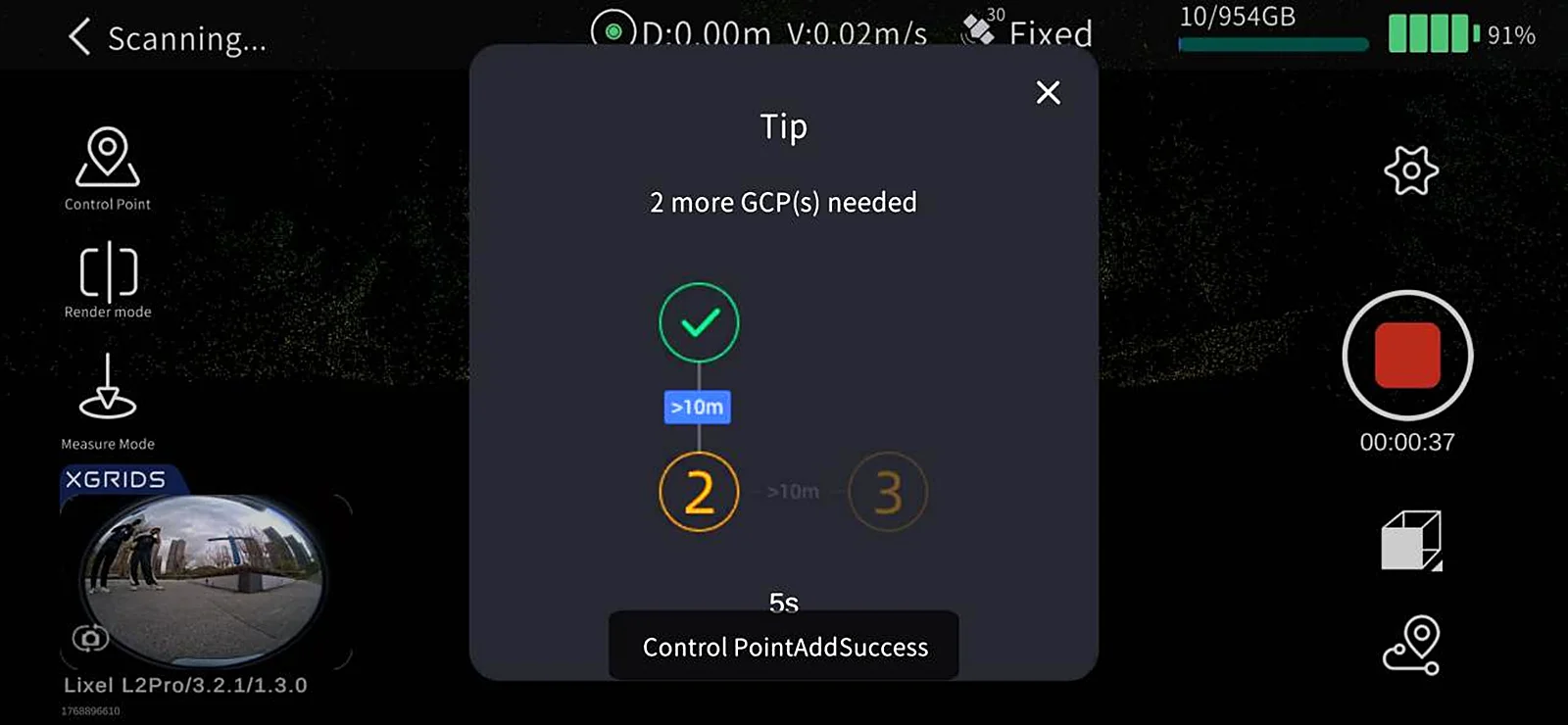
Noktaları işaretlerken LixelGO'da kaydedilen kontrol noktalarının adına ve sırasına dikkat edin. LixelStudio'da sonraki işlemler sırasında içe aktarılan kontrol noktası dosya adlarının cihazda kaydedilen kontrol noktası adlarıyla birebir eşleştiğinden emin olun.
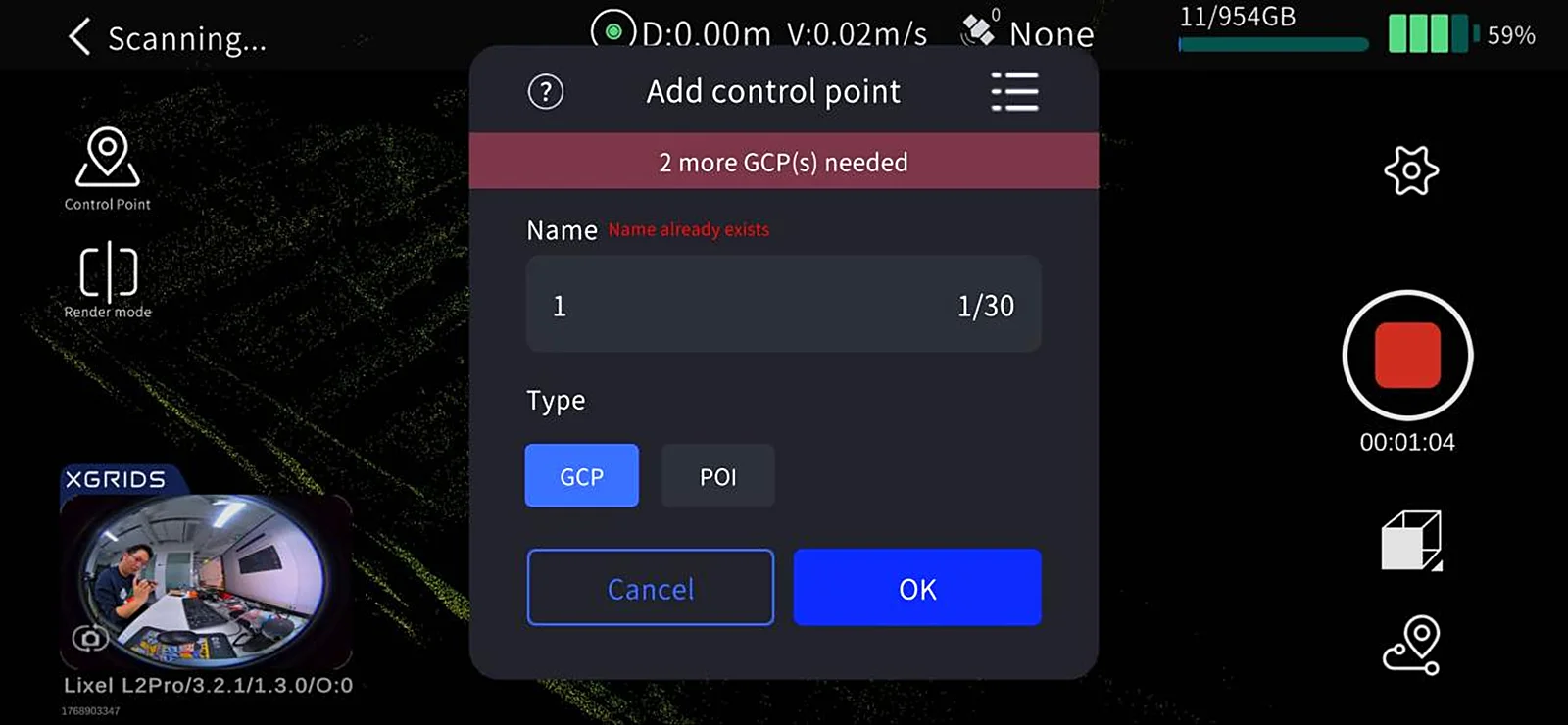
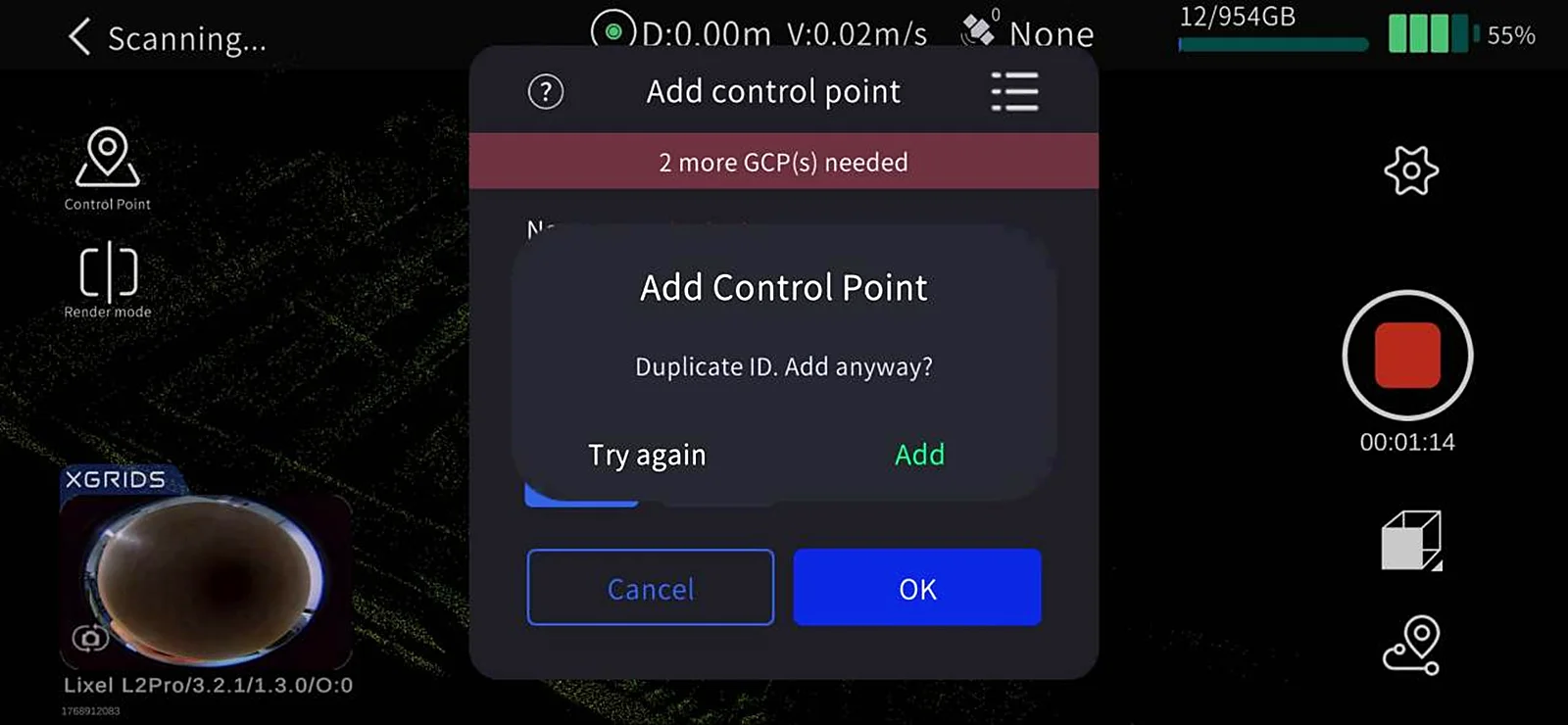
Yinelenen bir kontrol noktası adı eklenirse LixelGO bir açılır uyarı gösterir. Seçiminizi gerçek duruma göre yapın.
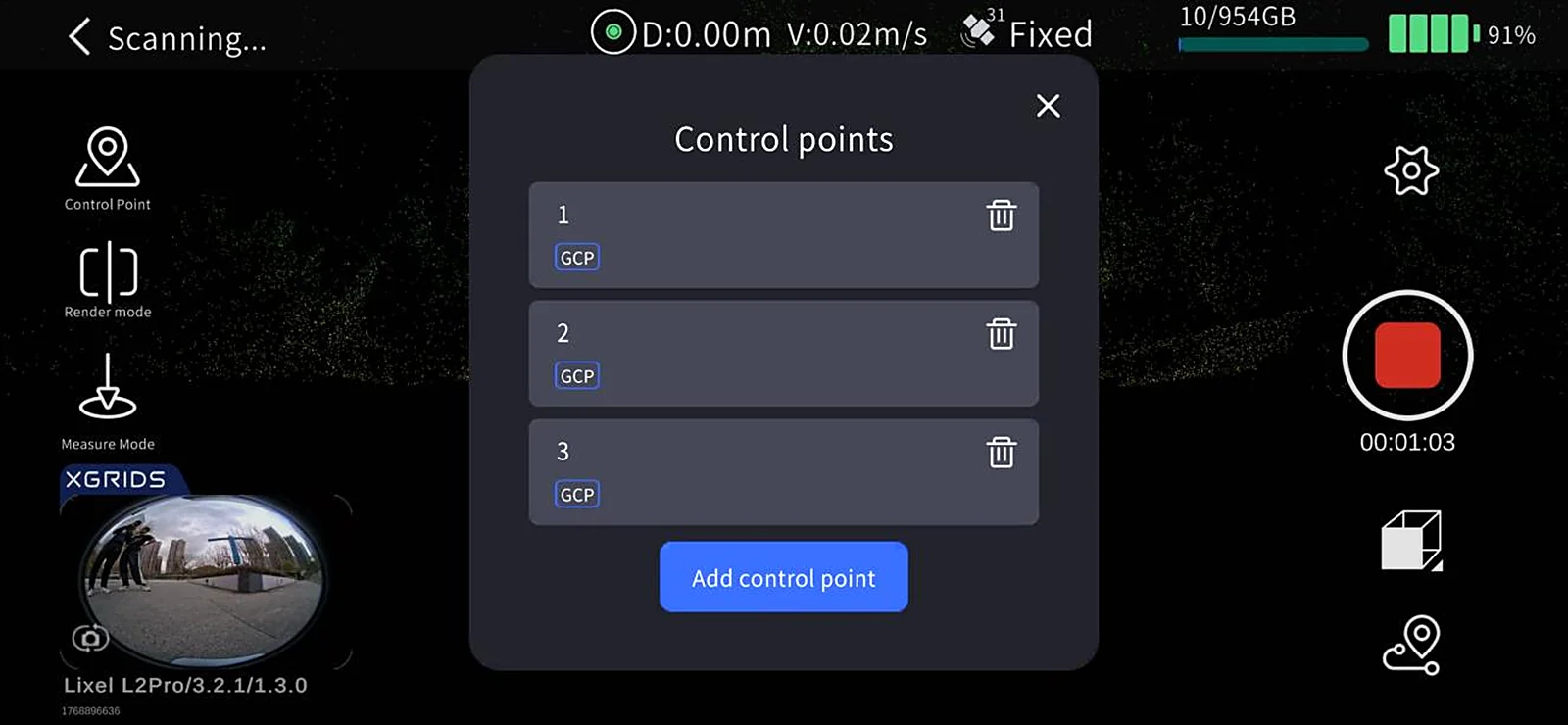
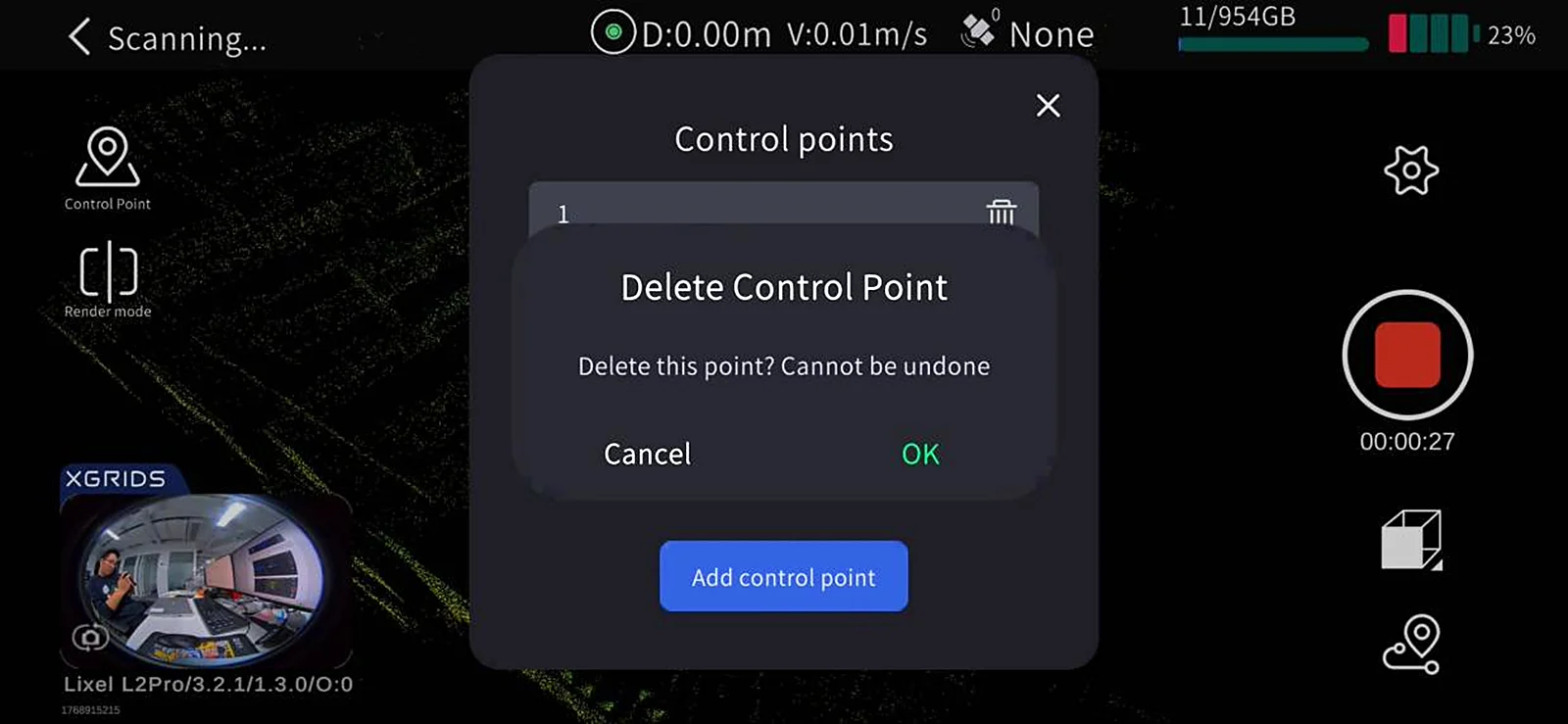
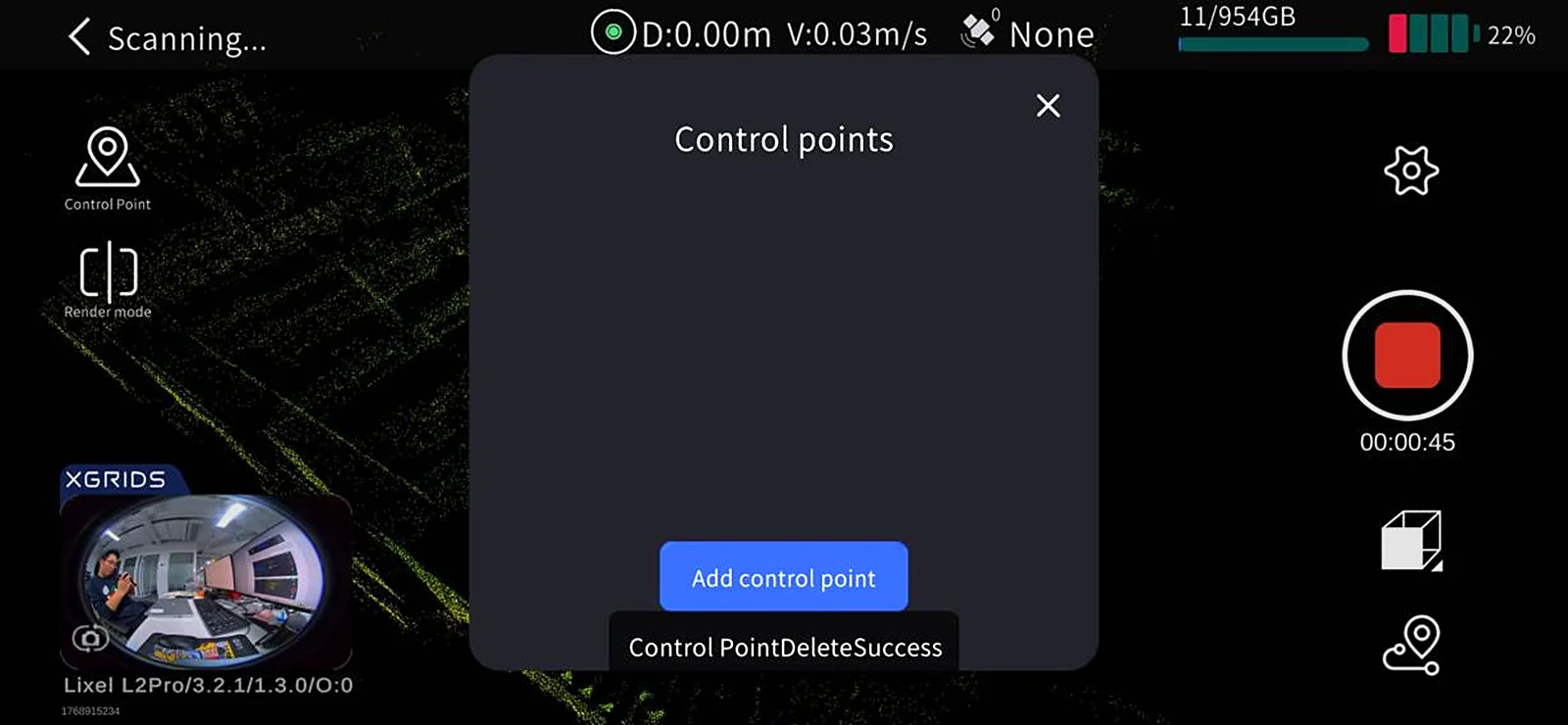
Soldaki "Kontrol Noktası Listesi" bölümünde toplanan kontrol noktalarını görüntüleyebilir ve silebilirsiniz. Bir kontrol noktasını kaldırmak için noktanın sağındaki sil düğmesine dokunun.
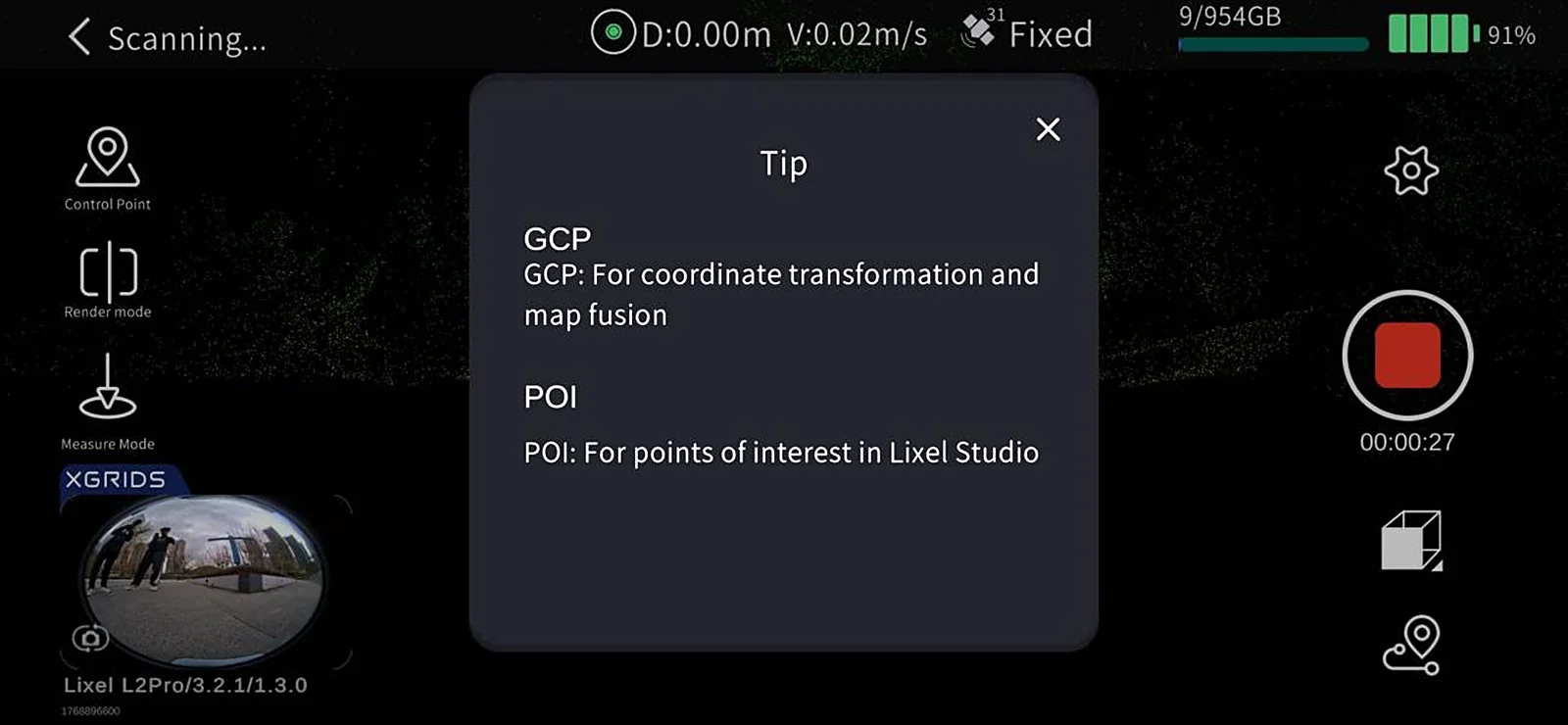
[POI] Nokta eklemek için ekranın sol tarafındaki "+" simgesine dokunun.
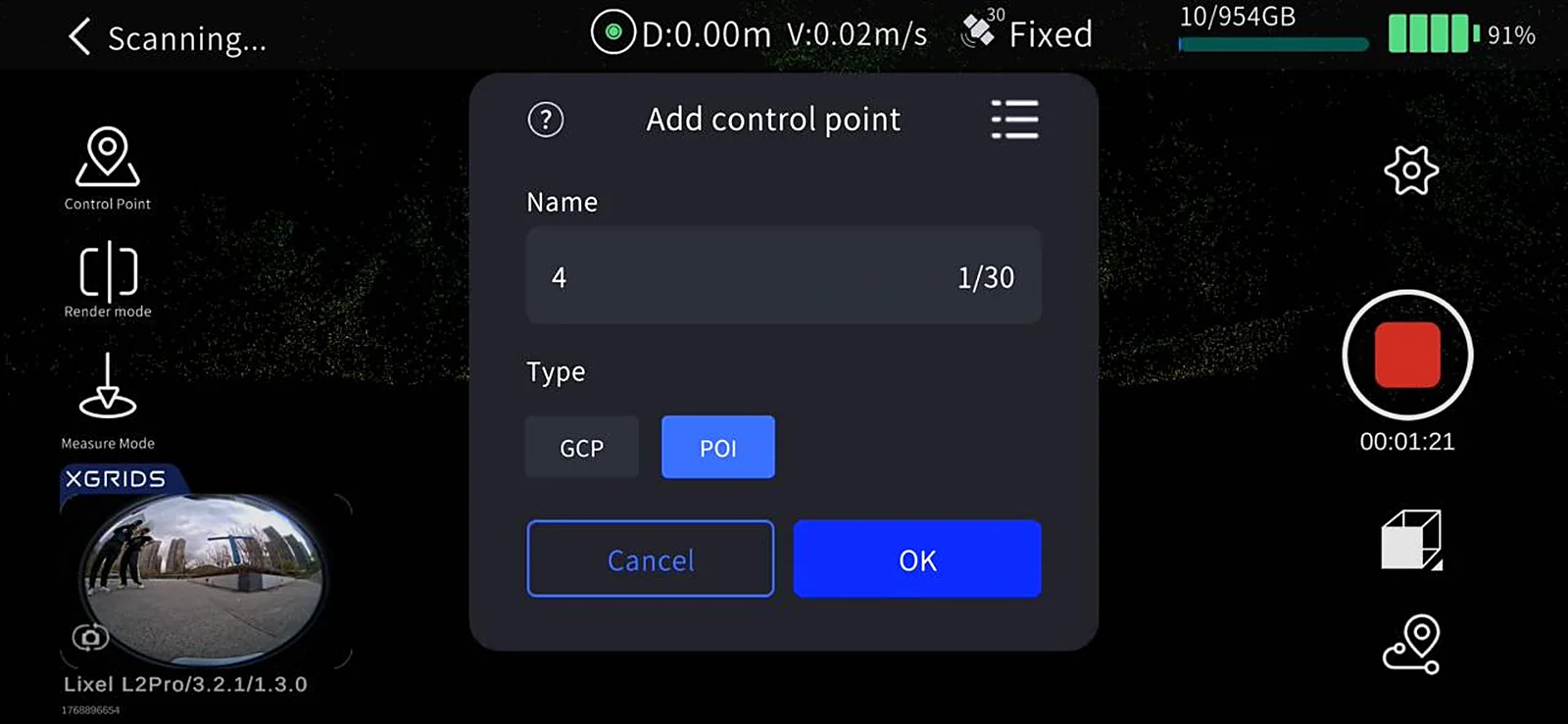
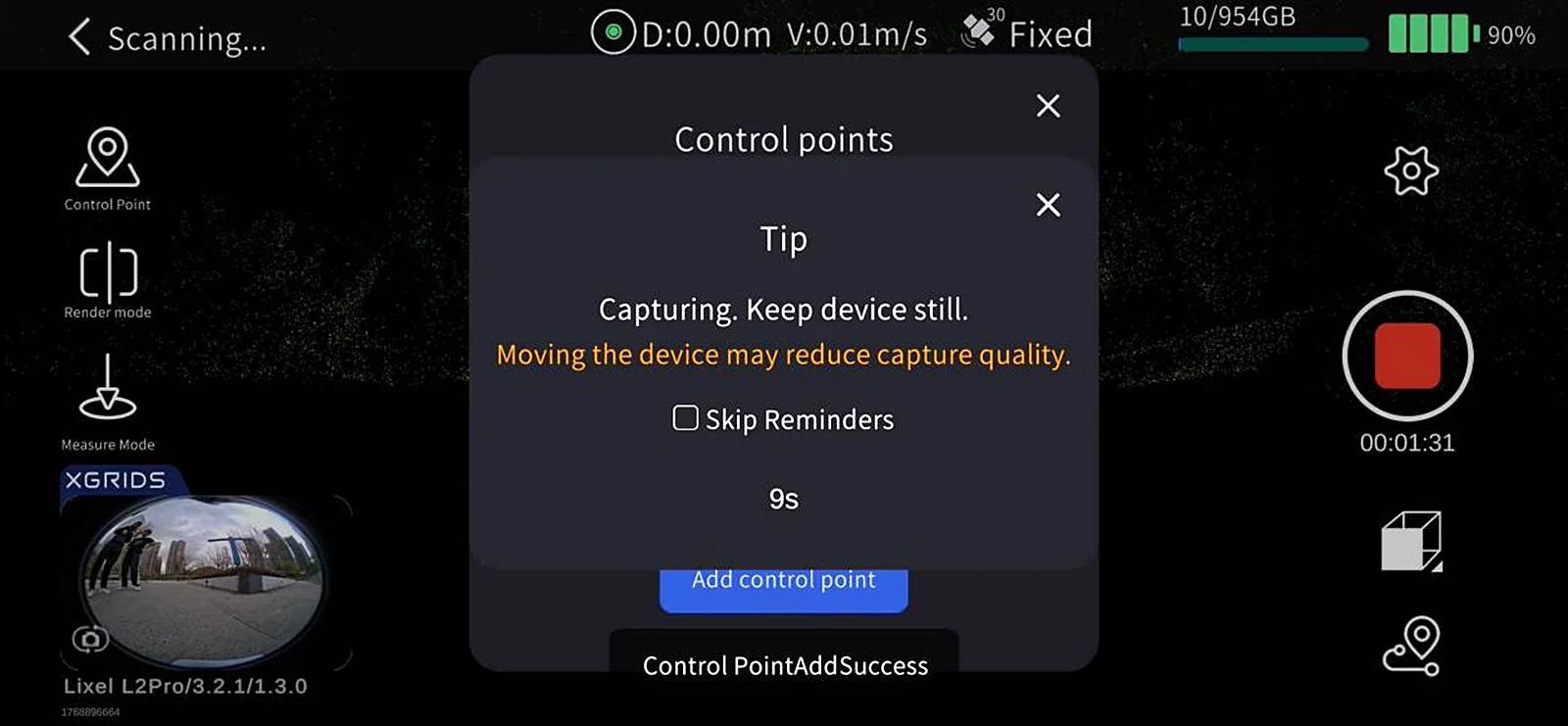
Taramayı Durdurma
Ekranın sağ tarafındaki kırmızı kayıt durdurma düğmesine dokunun. Cihaz hızlı yeşil yanıp söner. Tarama bittiğinde cihaz sabit yeşil yanar. Ardından cihazı kapatabilir veya ikinci bir taramayı başlatabilirsiniz.
3. Ofis Çalışması: Veri İşleme
LixelStudio ürün kılavuzuna bakın.
RTK Modülü ile
RTK aksesuarı kullanılarak veri yakalama sırasında mutlak koordinat bilgisi doğrudan elde edilebilir. Bu, nokta bulutunun genel doğruluğunu da artırır.
1. Cihaz Kurulumu
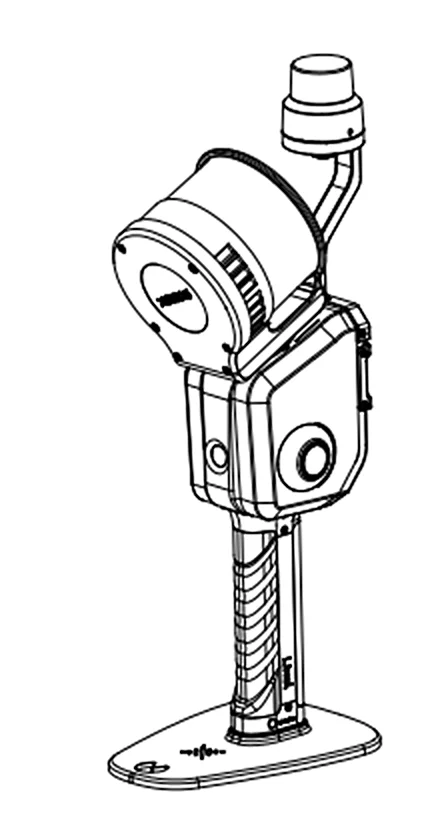
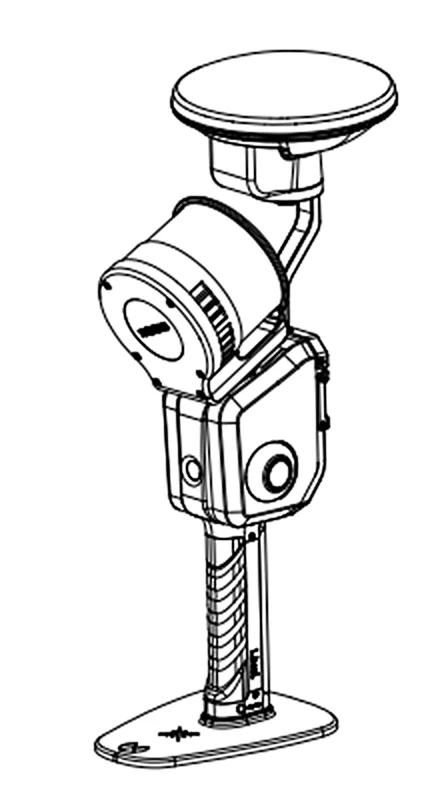
Kullanılan bileşenler arasında Lixel L2 Pro, pil, taban braketi ve bir ölçüm RTK'sı ya da standart bir RTK yer alır.
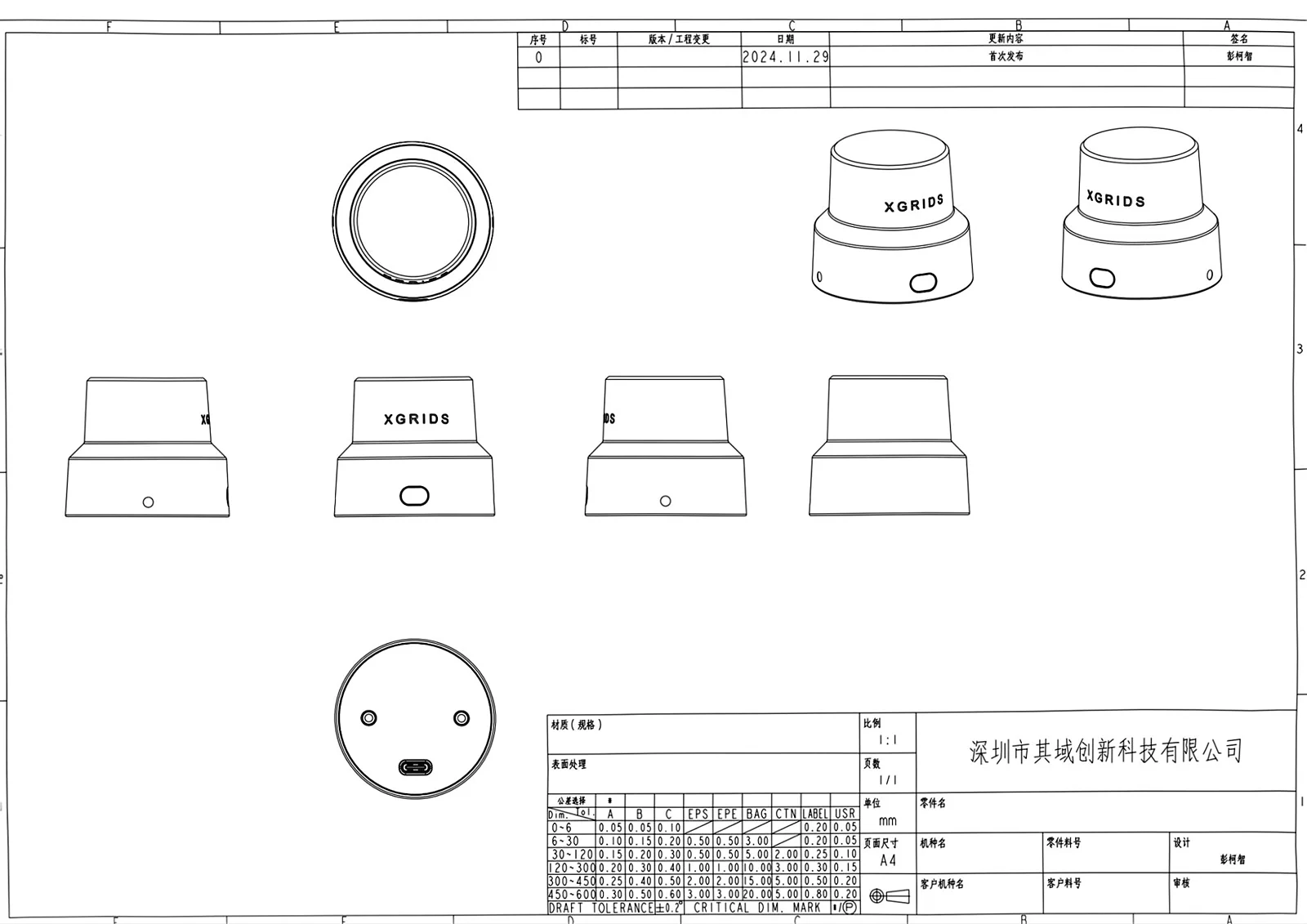
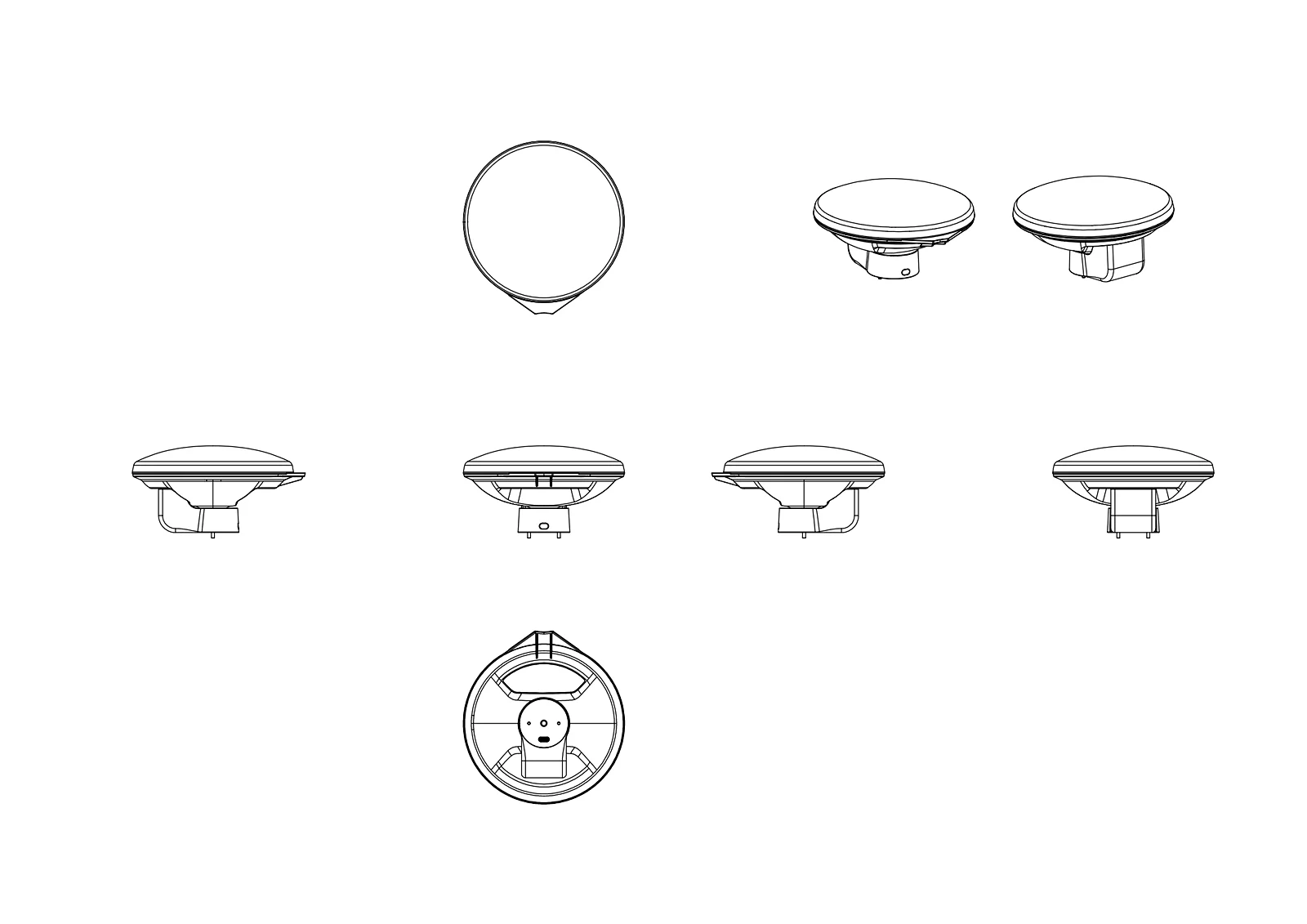
Kurulum aşağıda gösterilmiştir:
2. Saha Çalışması
Tarama Rotası Planlama
Tarama rotasını saha ortamına göre makul biçimde planlayın ve rota boyunca RTK sinyalini mümkün olduğunca iyi tutun. Son işlem doğruluğunu sağlamak için rota üzerindeki kesintisiz RTK sinyal kaybı veya sabitlenmemiş bölümleri 100 m içinde tutun.
Cihazı Bağlama
Tarayıcıyı açın ve LixelGO ile bağlanın. Ayrıntılı adımlar için güç açma ve veri yakalama iş akışına bakın.
RTK Hesap Ayarları
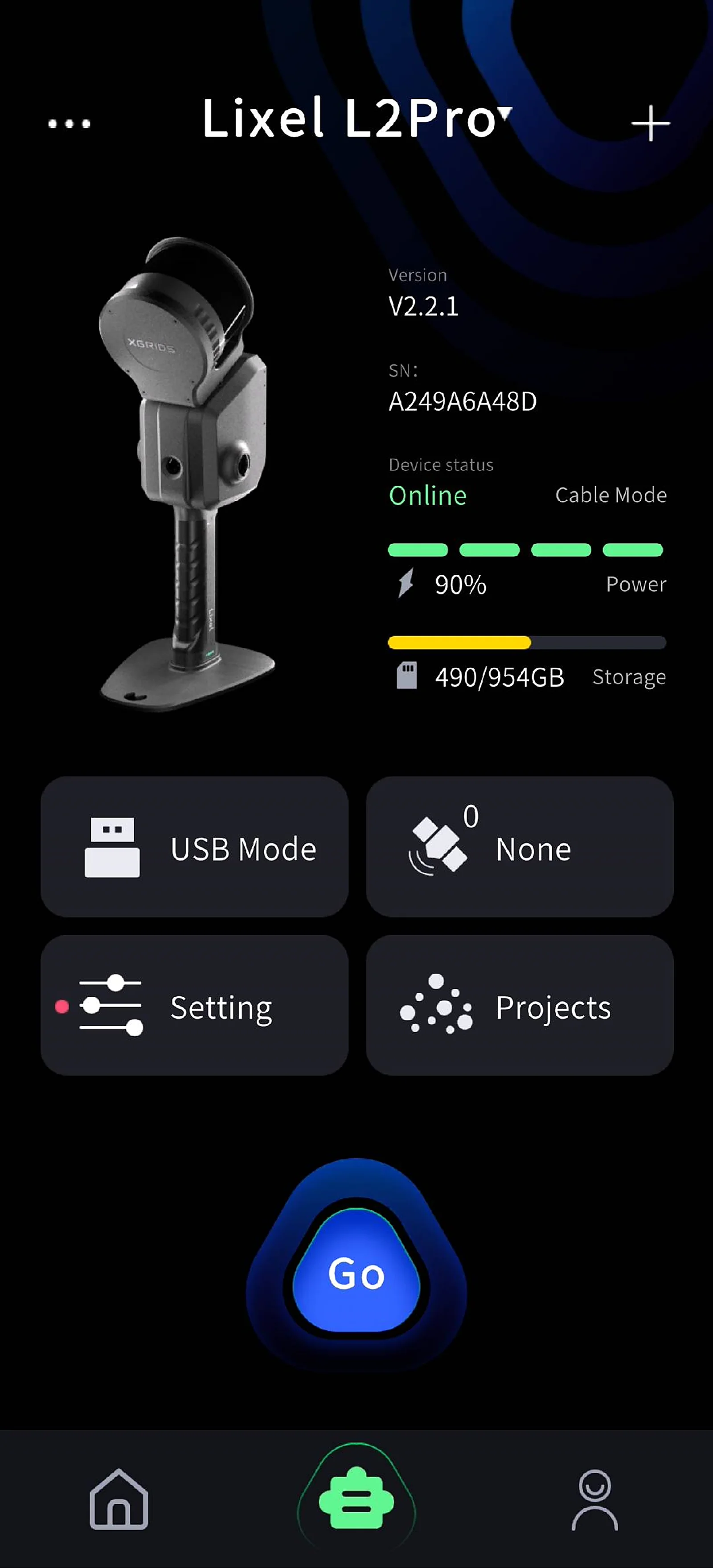
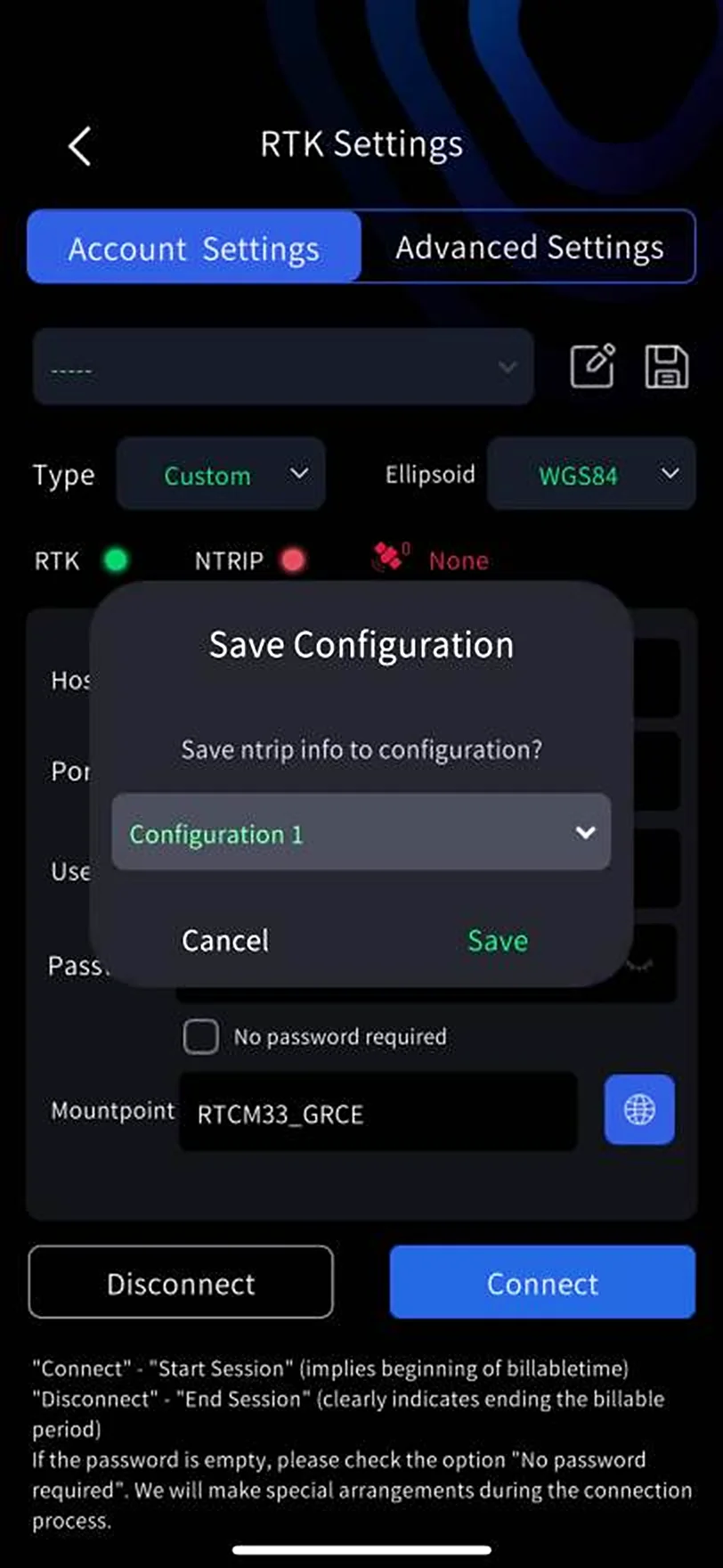
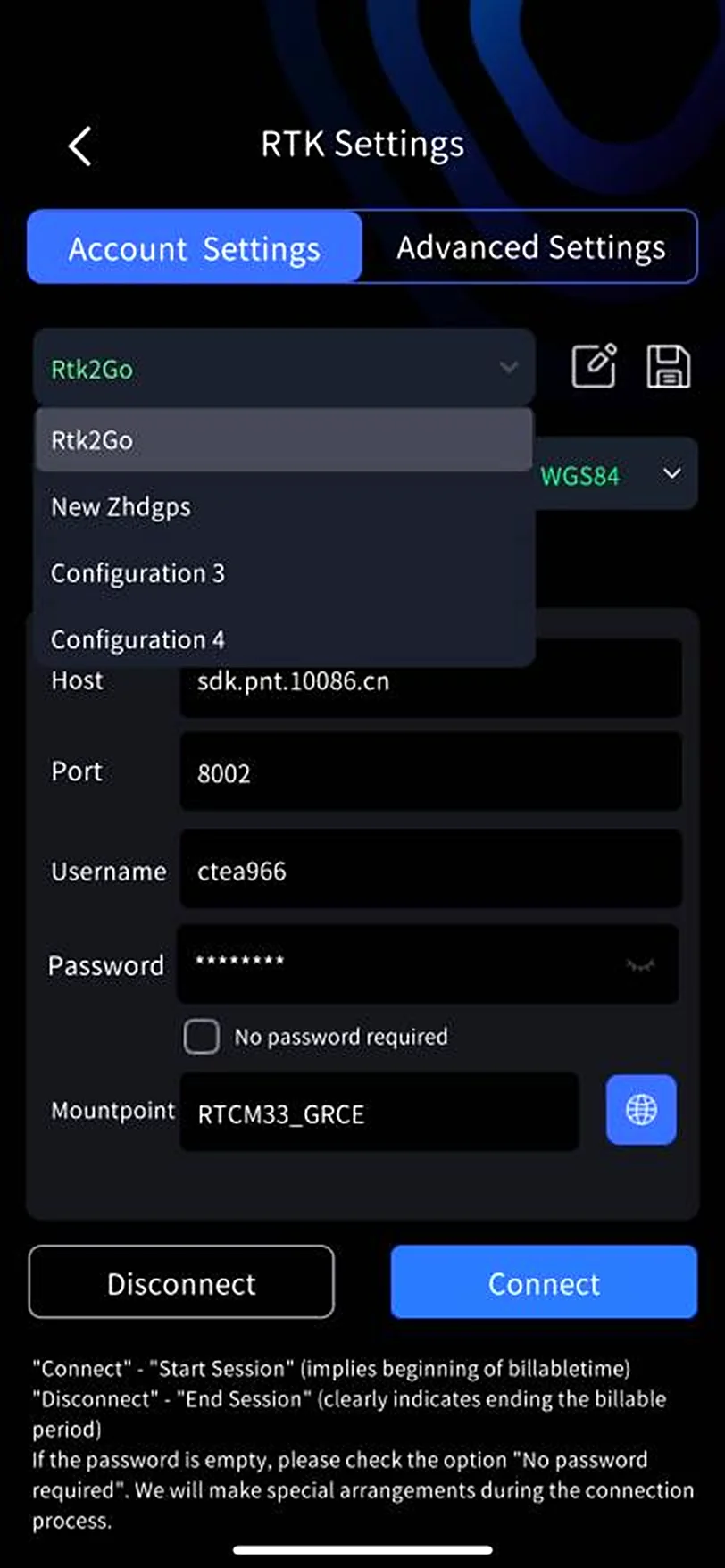
Cihaz ekranına girin ve RTK ayarlarına girmek için RTK ayarları (uydu simgeli düğme) düğmesine dokunun. Şu anda üç hesap yapılandırma yöntemi sunulmaktadır: Qianxun SI, China Mobile ve Custom. Durumunuza göre yapılandırabilirsiniz. Custom ayarları şöyledir:
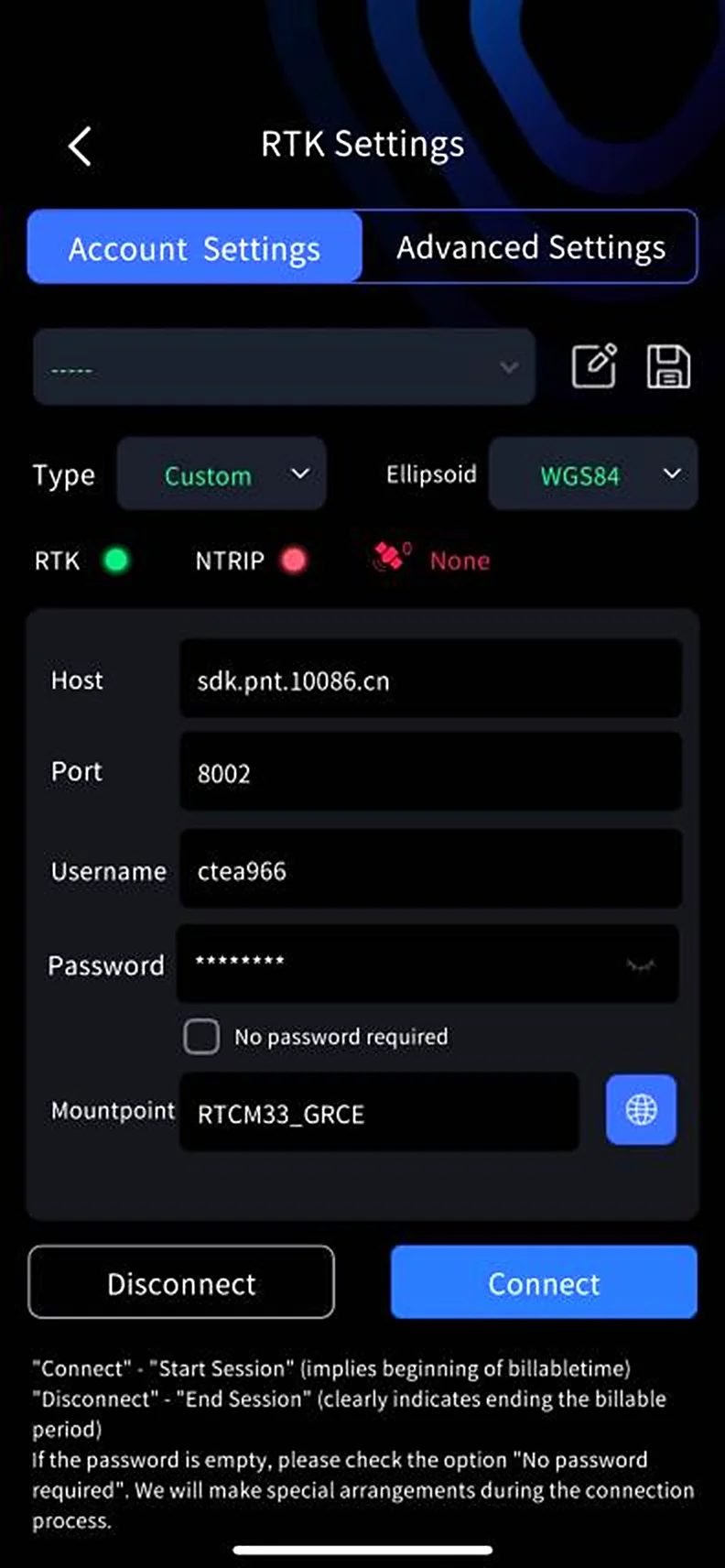
Mutlak koordinatlı nokta bulutunu doğrudan çıktı olarak almak için kaynak elipsoidi WGS84 veya CGCS2000 olarak ayarlayın. Not: Şu anda yalnızca WGS84: UTM 3 derecelik zon ve CGCS2000: Gauss-Kruger 3 derecelik zon desteklenir. Yükseklik olarak jeodezik yükseklik kullanılır.
Qianxun SI ve China Mobile: İlgili hesabı ve parolayı girerek oturum açın.
Sık kullandığınız bir veya daha fazla hesap varsa RTK hesap bilgilerini LixelGO uygulama önbelleğinde saklamak için Save düğmesini kullanabilirsiniz.
Kullanım:
- RTK hesap bilgilerini girin: sunucu, bağlantı noktası, kaynak düğümü vb.
- Save düğmesine dokunun. Kaydedilecek yapılandırma öğesini seçmek için bir iletişim kutusu görünür. Save düğmesine dokunduğunuzda RTK hesap bilgileri LixelGO uygulama önbelleğine kaydedilir.
- Bir yapılandırma öğesinin adını değiştirmek için Edit düğmesine dokunun. Kaydettikten sonra RTK hesap yapılandırma adı değişir.
- Açılır listede kaydedilmiş RTK hesap yapılandırma öğeleri gösterilir.
RTK Gelişmiş Ayarlar
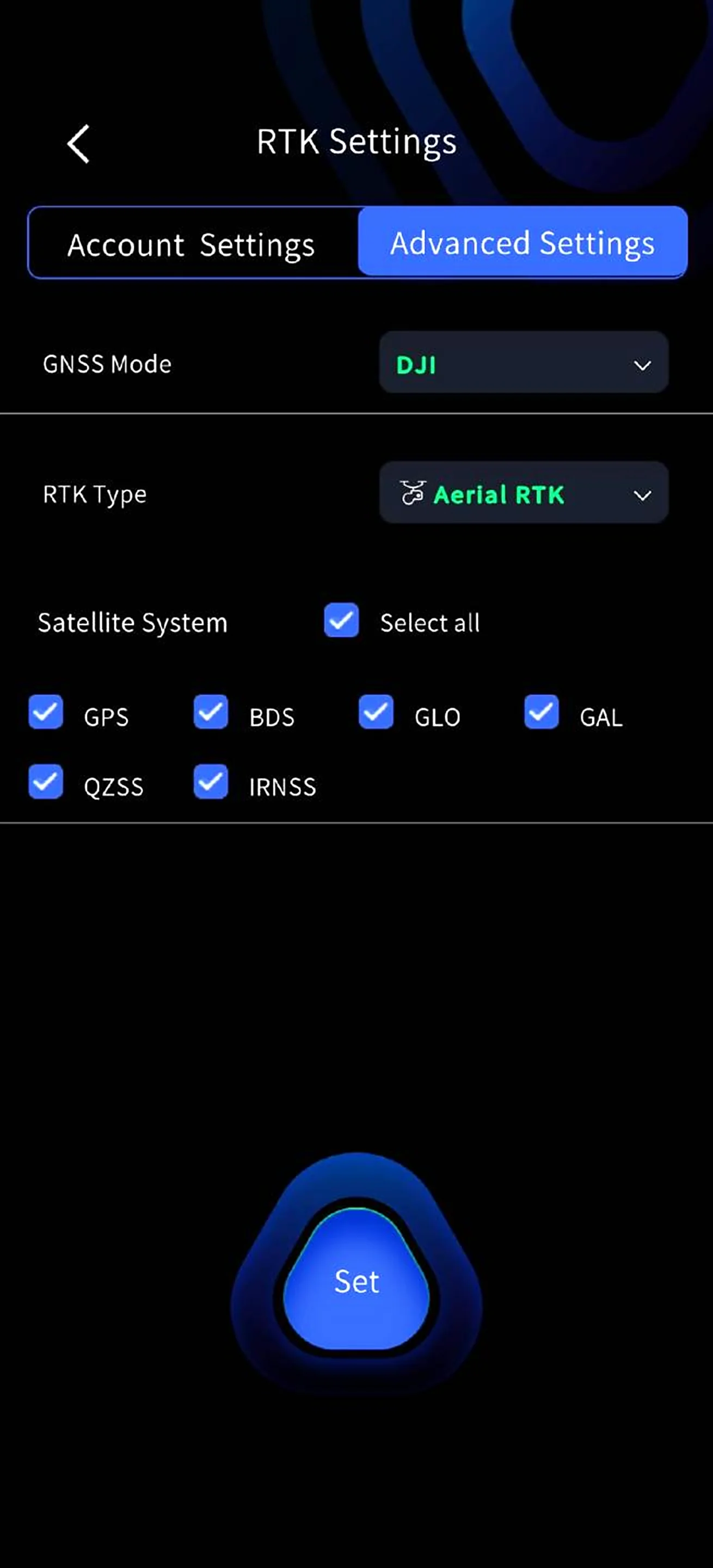
L2 Pro RTK'nın üç GNSS modu vardır.
| GNSS Modu Ayarları | Tanım | Açıklama |
|---|---|---|
| RTK | RTK modülü RTK işlevini kullanır; diferansiyel veriyi alır ve proje dosyasına kaydeder | Başlangıç sayfasında, gerçek proje gereksinimlerine göre RTK modunu seçin. LixelStudio'da proje işleme için RTK modülü gereklidir. |
| PPK | RTK modülü PPK işlevini kullanır; ham uydu verisini alır ve proje dosyasına kaydeder | Başlangıç sayfasında, gerçek proje gereksinimlerine göre PPK modunu seçin. LixelStudio'da proje işleme için PPK modülü gereklidir. |
| DJI | Cihaz, hava aracının sağladığı RTK verisini alır ve projeye kaydeder | Başlangıç sayfasında, gerçek proje gereksinimlerine göre DJI modunu seçin. LixelStudio'da proje işleme için RTK modülü gereklidir. Ayrıntılar için kılavuzun drone aksesuarı bölümüne bakın. |
L2 Pro'nun üç RTK türü vardır.
| RTK Türü Ayarları | Tanım | Açıklama |
|---|---|---|
| Standard RTK | Cihaz, standart RTK parametrelerini kullanır | Başlangıç sayfasında, cihaza takılı RTK türünü doğru şekilde seçin. |
| Survey RTK | Cihaz, survey RTK parametrelerini kullanır | Başlangıç sayfasında, cihaza takılı RTK türünü doğru şekilde seçin. |
| Aerial RTK | Cihaz, XGRIDS drone aksesuarının parametrelerini kullanır | Başlangıç sayfasında, cihaza takılı RTK türünü doğru şekilde seçin. |
Uydu Sistemi Ayarları
RTK gelişmiş ayarlarında uydu sistemi seçimini kişiselleştirebilirsiniz. Tekli seçim, çoklu seçim ve tümünü seçme desteklenir.
Ön koşullar: 1. firmware sürümü 2.3.0 veya üzeri. 2. RTK bağlı.
Taramayı Başlatma
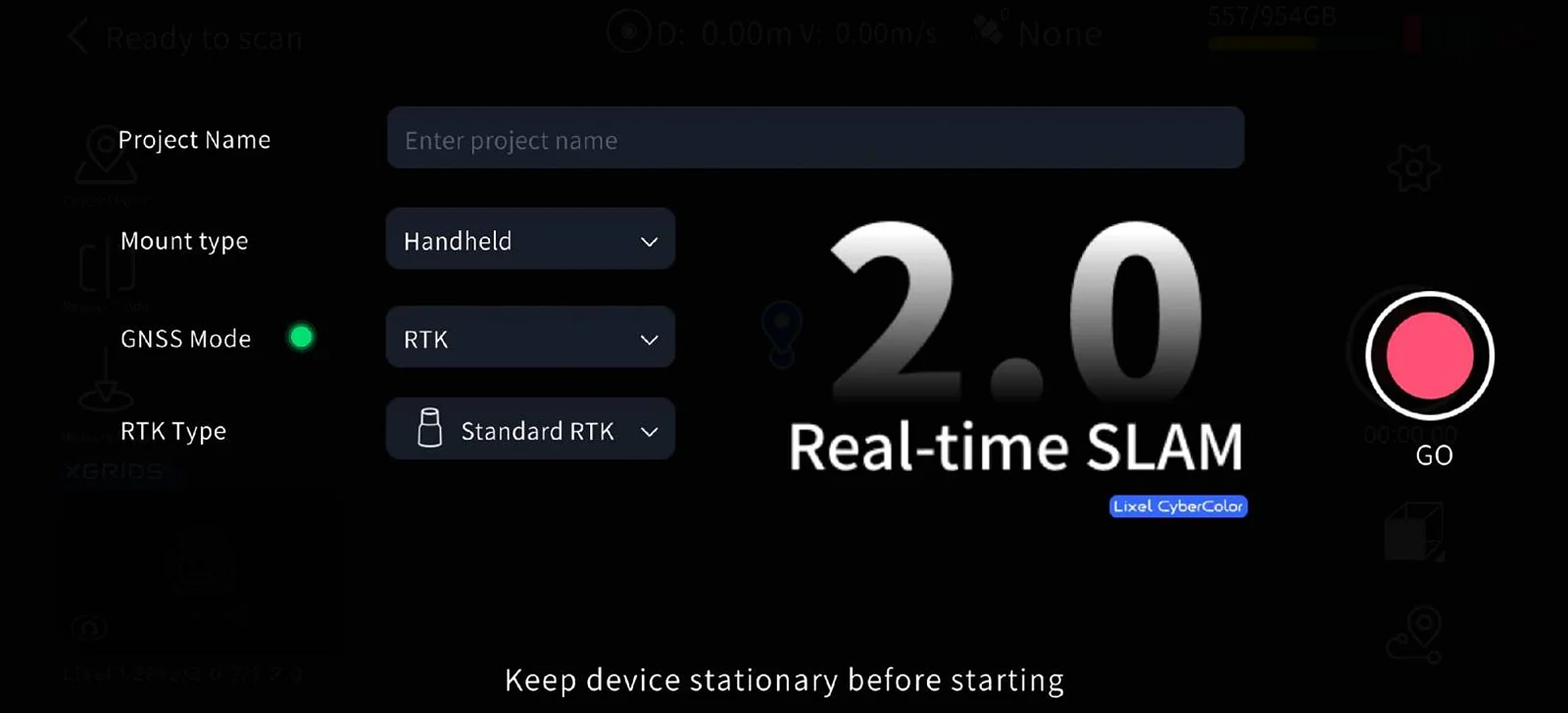
RTK modunda RTK modül göstergesinin yeşile dönmesini ve LixelGO'daki RTK sinyalinin Fixed göstermesini bekleyin. Ardından tarayıcıyı elinize alıp taramaya başlayın.
Dikkat Edilecek Noktalar
- RTK modu yalnızca RTK sinyalinin bulunduğu açık alan sahnelerini destekler. RTK, kapalı alanda sabit çözüm elde edemez.
- RTK sabit çözüme ulaştığında RTK modül göstergesi yeşile döner. Gösterge mavi olduğunda uydu sayısını izleyin.
- Yalnızca LixelGO'daki uydu durumu Fixed olduğunda çalışmaya başlayın. NONE, Float veya Single durumunda başlamayın.
- Doğruluğu sağlamak için cihazı çekimin büyük bölümünde sabit çözüm durumunda tutun. LixelStudio'da koordinat dönüşümünün doğru çalışması için 100'den fazla geçerli RTK veri noktası bulunmalıdır.
- Çekim sırasında tarayıcıyı mümkün olduğunca dik tutun. Yürürken tarayıcı eğimi genellikle 20°'yi aşmamalıdır. Küçük bir alanın zeminini veya yerdeki bir hedefi tarama gibi özel durumlarda eğim 30°'yi aşmamalıdır. Bu simgeye bakarak cihaz duruşunu anlık olarak ayarlayın ve "Please return the device to an upright posture" uyarısından kaçınmaya çalışın.
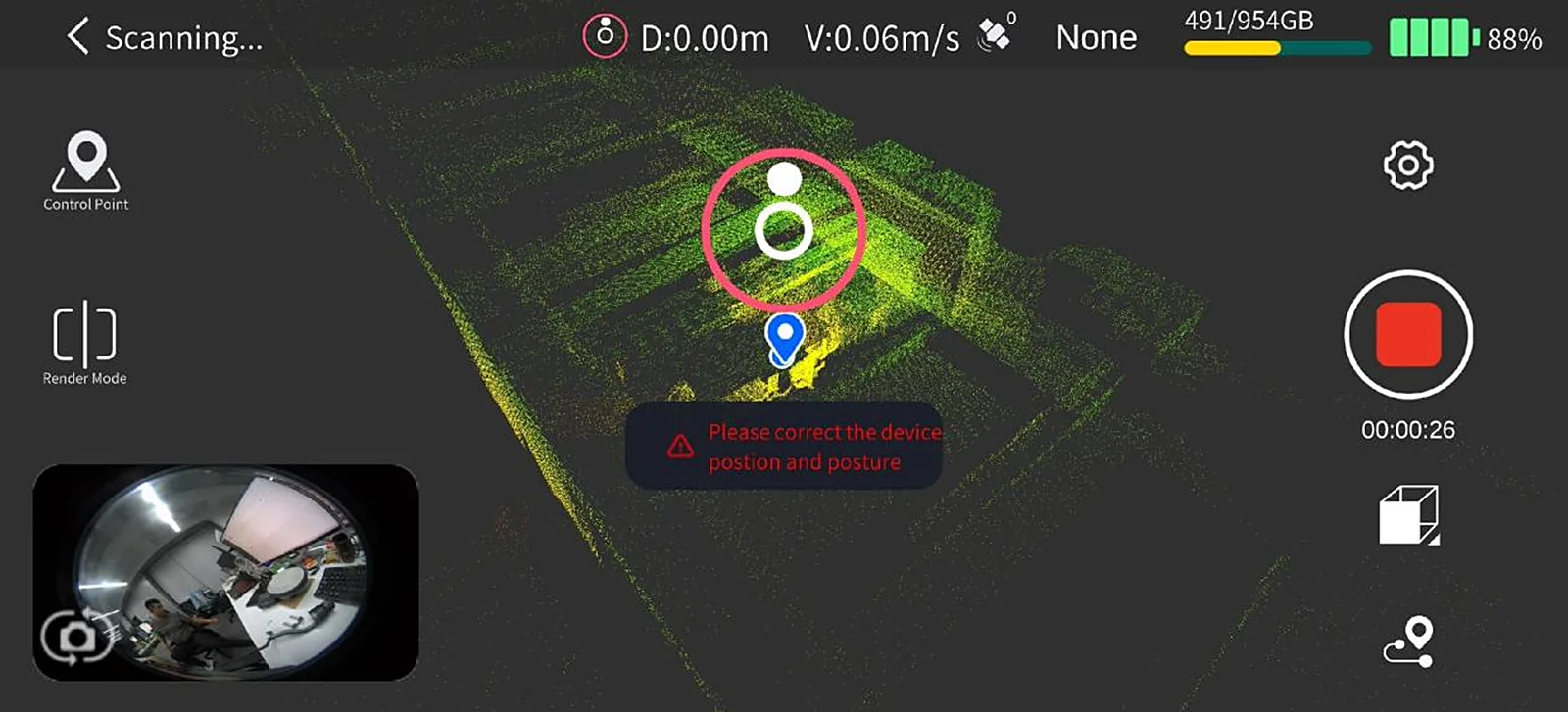
- Tarama alanının boyutuna dikkat edin. Uydu durumu "Fixed" iken yürüyüş mesafesinin 10 m'den fazla olduğundan emin olun. Aksi halde LixelStudio son işlem gerçekleştiremez.
Taramayı Durdurma
Ekranın sağ tarafındaki kırmızı kayıt durdurma düğmesine dokunun. Cihaz hızlı yeşil yanıp söner. Tarama bittiğinde cihaz sabit yeşil yanar. Ardından cihazı kapatabilir veya ikinci bir taramayı başlatabilirsiniz.
3. Ofis Çalışması: Veri İşleme
LixelStudio kullanım kılavuzuna bakın.
Bu bölüm XGRIDS'in resmî kullanım kılavuzundan Türkçeye çevrildi; ekran görüntüleri ve arayüz adları özgün haliyle İngilizcedir. İngilizce aslı (yeni sekmede açılır) · Güncelleme:



